

iOS 앱 배터리 최적화: 저전력 모드 대응 🔋💡
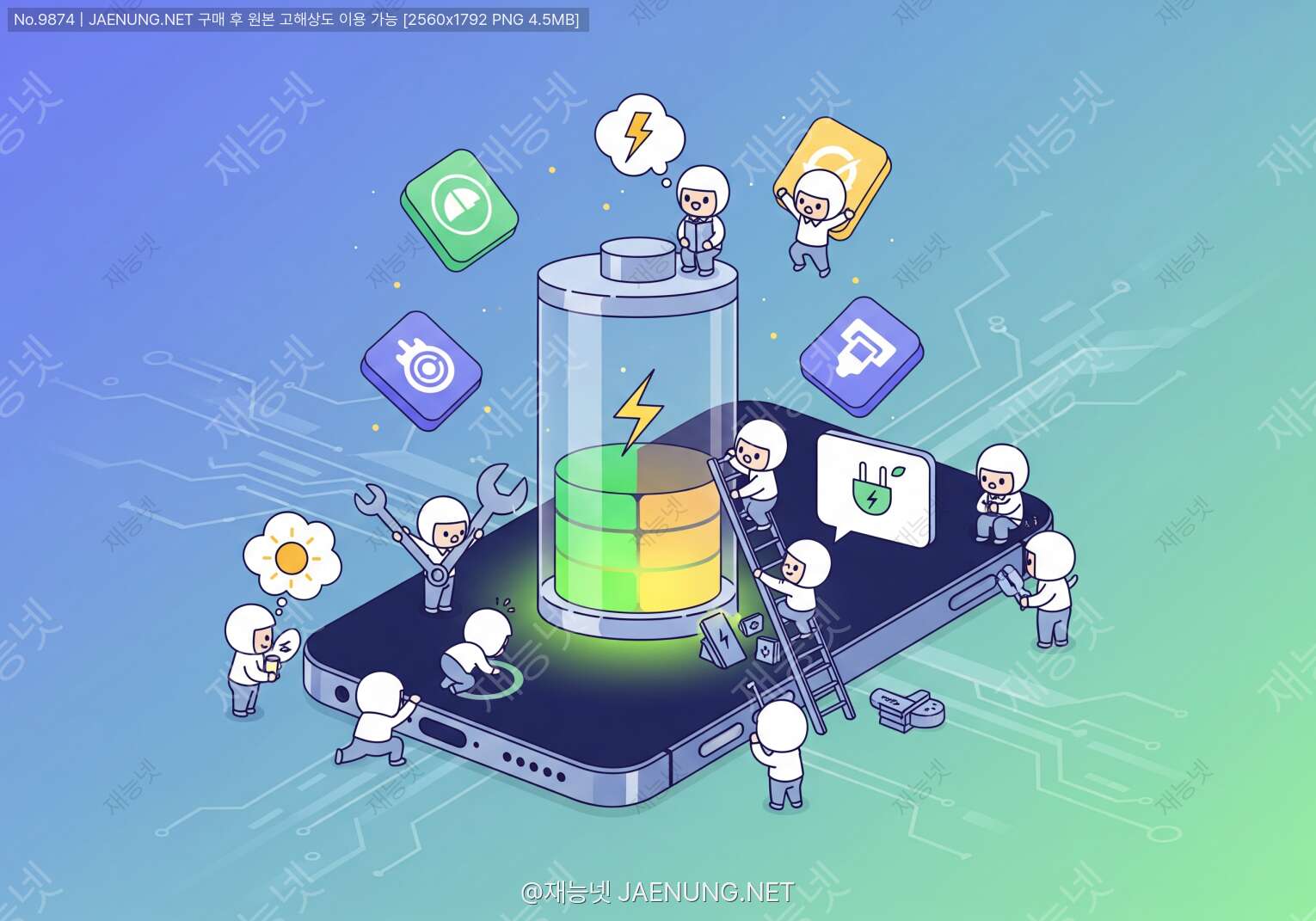
iOS 앱 배터리 최적화: 저전력 모드 대응 🔋💡
안녕, 친구들! 오늘은 우리가 매일 사용하는 iOS 앱의 배터리 최적화에 대해 재미있게 얘기해볼 거야. 특히 저전력 모드에 대응하는 방법을 알아볼 건데, 이게 왜 중요하냐고? 우리 모두 배터리 떨어지는 거 정말 싫잖아! 😅
앱 개발자라면 이 주제에 대해 꼭 알아야 해. 왜냐하면 사용자들이 앱을 오래 쓰게 하려면 배터리를 아껴야 하거든. 그래서 오늘은 iOS 앱에서 배터리를 절약하는 방법, 특히 저전력 모드에 대응하는 방법을 자세히 알아볼 거야. 재능넷에서도 이런 기술을 가진 개발자들의 수요가 높다고 하더라고. 그럼 시작해볼까? 🚀
💡 알아두면 좋은 점: iOS의 저전력 모드는 배터리 수명을 연장하기 위해 디바이스의 성능을 일시적으로 제한하는 기능이야. 앱 개발자로서 이 모드에 잘 대응하면, 사용자 경험을 크게 향상시킬 수 있어!
1. 저전력 모드란 뭐야? 🤔
저전력 모드, 영어로는 Low Power Mode라고 해. 이 모드는 iOS 디바이스의 배터리가 20% 이하로 떨어졌을 때 자동으로 활성화되거나, 사용자가 수동으로 켤 수 있어. 이 모드가 켜지면 뭐가 달라질까?
- 📱 화면 밝기가 줄어들어
- 🔄 앱 백그라운드 갱신이 제한돼
- 📨 자동 다운로드가 일시 중지돼
- 🎨 일부 시각 효과가 줄어들어
- ⚡ CPU와 GPU 성능이 제한돼
이렇게 여러 기능을 제한해서 배터리를 아끼는 거지. 근데 우리가 만든 앱이 이런 상황에 대비하지 않으면 어떻게 될까? 앱이 느려지거나, 심지어 제대로 작동하지 않을 수도 있어! 그래서 저전력 모드에 대응하는 게 정말 중요해.
🌟 꿀팁: 재능넷에서 iOS 앱 개발 프로젝트를 진행할 때, 저전력 모드 대응 능력을 어필하면 클라이언트에게 좋은 인상을 줄 수 있어!
2. 저전력 모드 감지하기 👀
자, 이제 우리 앱에서 저전력 모드를 어떻게 감지하는지 알아볼까? iOS에서는 ProcessInfo 클래스를 통해 저전력 모드 상태를 확인할 수 있어. 코드로 한번 볼까?
import UIKit

class BatteryAwareViewController: UIViewController {
    override func viewDidLoad() {
        super.viewDidLoad()
        checkLowPowerMode()

        // 저전력 모드 변경 알림 등록
        NotificationCenter.default.addObserver(self, selector: #selector(lowPowerModeChanged), name: .NSProcessInfoPowerStateDidChange, object: nil)
    }

    func checkLowPowerMode() {
        if ProcessInfo.processInfo.isLowPowerModeEnabled {
            print("저전력 모드가 활성화되었습니다!")
            // 저전력 모드에 대응하는 코드 작성
        } else {
            print("저전력 모드가 비활성화되었습니다.")
            // 일반 모드에 대한 코드 작성
        }
    }

    @objc func lowPowerModeChanged() {
        checkLowPowerMode()
    }

    deinit {
        NotificationCenter.default.removeObserver(self)
    }
}
이 코드를 보면, ProcessInfo.processInfo.isLowPowerModeEnabled를 통해 현재 저전력 모드 상태를 확인할 수 있어. 그리고 NotificationCenter를 사용해서 저전력 모드 상태가 변경될 때마다 알림을 받을 수 있지.
이렇게 저전력 모드를 감지하면, 우리 앱을 상황에 맞게 최적화할 수 있어. 예를 들어, 저전력 모드일 때는 애니메이션을 줄이거나, 백그라운드 작업을 최소화하는 등의 조치를 취할 수 있지.
💡 참고: 저전력 모드 감지 기능은 iOS 9 이상에서 사용 가능해. 만약 더 낮은 버전의 iOS를 지원해야 한다면, 배터리 레벨을 직접 확인하는 방법을 사용해야 해.
3. 저전력 모드에 대응하는 전략 🧠
자, 이제 저전력 모드를 감지하는 방법을 알았으니, 어떻게 대응해야 할지 알아보자. 여기 몇 가지 전략을 소개할게:
3.1. 백그라운드 작업 최소화 🔄
저전력 모드에서는 백그라운드 작업을 최대한 줄이는 게 좋아. 예를 들어:
- 위치 업데이트 빈도를 줄이기
- 불필요한 네트워크 요청 피하기
- 푸시 알림 빈도 조절하기
이렇게 하면 배터리 소모를 크게 줄일 수 있어. 재능넷에서 위치 기반 서비스 앱을 개발한다면, 이런 최적화는 필수야!
3.2. 화면 업데이트 최적화 🖼️
화면을 자주 업데이트하면 배터리가 빨리 닳아. 저전력 모드에서는 이런 방법을 써보자:
- 애니메이션 효과 줄이기
- 화면 갱신 주기 늘리기
- 복잡한 그래픽 요소 단순화하기
예를 들어, 실시간으로 업데이트되는 차트나 그래프가 있다면, 업데이트 간격을 좀 더 길게 조정할 수 있어.
3.3. 네트워크 사용 최적화 🌐
네트워크 사용은 배터리를 많이 소모하는 주요 원인 중 하나야. 저전력 모드에서는 이렇게 해보자:
- 데이터 프리페칭(미리 가져오기) 줄이기
- 이미지나 비디오의 해상도 낮추기
- 불필요한 API 호출 제거하기
예를 들어, SNS 앱을 만들고 있다면 저전력 모드에서는 고화질 이미지 대신 저화질 이미지를 불러오도록 설정할 수 있어.
3.4. 연산 작업 최적화 🧮
복잡한 연산은 CPU를 많이 사용해서 배터리를 빨리 소모시켜. 저전력 모드에서는 이렇게 해보자:
- 무거운 연산 작업 연기하기
- 캐싱 전략 활용하기
- 알고리즘 효율성 개선하기
예를 들어, 큰 데이터셋을 처리해야 하는 앱이라면, 저전력 모드에서는 일부 데이터만 처리하거나, 처리 주기를 늘릴 수 있어.
🌟 꿀팁: 재능넷에서 앱 최적화 프로젝트를 진행할 때, 이런 저전력 모드 대응 전략들을 포트폴리오에 포함시키면 좋아. 클라이언트들은 배터리 효율성을 중요하게 생각하거든!
4. 코드로 보는 저전력 모드 대응 예시 💻
자, 이제 실제 코드로 어떻게 저전력 모드에 대응하는지 살펴볼까? 여기 몇 가지 예시를 준비했어.
4.1. 위치 서비스 최적화
import CoreLocation

class LocationManager: NSObject, CLLocationManagerDelegate {
    let locationManager = CLLocationManager()

    override init() {
        super.init()
        locationManager.delegate = self
        checkLowPowerMode()
    }

    func checkLowPowerMode() {
        if ProcessInfo.processInfo.isLowPowerModeEnabled {
            locationManager.desiredAccuracy = kCLLocationAccuracyKilometer
            locationManager.distanceFilter = 1000.0
        } else {
            locationManager.desiredAccuracy = kCLLocationAccuracyBest
            locationManager.distanceFilter = 100.0
        }
    }

    func locationManager(_ manager: CLLocationManager, didUpdateLocations locations: [CLLocation]) {
        // 위치 업데이트 처리
    }
}
이 코드에서는 저전력 모드일 때 위치 정확도를 낮추고, 업데이트 간격을 늘려서 배터리 소모를 줄이고 있어. 평상시에는 더 정확한 위치 정보를 더 자주 받아오지만, 저전력 모드에서는 조금 덜 정확하더라도 배터리를 아끼는 거지.
4.2. 네트워크 요청 최적화
class NetworkManager {
    func fetchData(completion: @escaping (Result<Data, Error>) -> Void) {
        if ProcessInfo.processInfo.isLowPowerModeEnabled {
            // 저전력 모드에서는 캐시된 데이터 사용
            if let cachedData = getCachedData() {
                completion(.success(cachedData))
                return
            }
        }

        // 네트워크 요청 수행
        performNetworkRequest { result in
            switch result {
            case .success(let data):
                self.cacheData(data)
                completion(.success(data))
            case .failure(let error):
                completion(.failure(error))
            }
        }
    }

    private func getCachedData() -> Data? {
        // 캐시된 데이터 반환 로직
    }

    private func cacheData(_ data: Data) {
        // 데이터 캐싱 로직
    }

    private func performNetworkRequest(completion: @escaping (Result<Data, Error>) -> Void) {
        // 실제 네트워크 요청 수행
    }
}
이 예시에서는 저전력 모드일 때 가능한 경우 캐시된 데이터를 사용해. 이렇게 하면 불필요한 네트워크 요청을 줄여서 배터리를 절약할 수 있지. 물론 실시간 데이터가 꼭 필요한 경우에는 이 방법을 적용하기 어려울 수 있어.
4.3. UI 업데이트 최적화
class AnimatedViewController: UIViewController {
    @IBOutlet weak var animatedView: UIView!

    override func viewDidLoad() {
        super.viewDidLoad()
        NotificationCenter.default.addObserver(self, selector: #selector(lowPowerModeChanged), name: .NSProcessInfoPowerStateDidChange, object: nil)
        updateAnimation()
    }

    @objc func lowPowerModeChanged() {
        updateAnimation()
    }

    func updateAnimation() {
        if ProcessInfo.processInfo.isLowPowerModeEnabled {
            // 저전력 모드에서는 애니메이션 비활성화
            animatedView.layer.removeAllAnimations()
        } else {
            // 일반 모드에서는 애니메이션 활성화
            startAnimation()
        }
    }

    func startAnimation() {
        UIView.animate(withDuration: 1.0, delay: 0, options: [.repeat, .autoreverse], animations: {
            self.animatedView.alpha = 0.5
        }, completion: nil)
    }

    deinit {
        NotificationCenter.default.removeObserver(self)
    }
}
이 코드에서는 저전력 모드일 때 애니메이션을 완전히 제거해. 애니메이션은 배터리를 많이 소모하는 요소 중 하나니까, 저전력 모드에서는 과감히 포기하는 거야. 대신 정적인 UI로 필요한 정보를 표시하면 돼.
💡 참고: 이런 최적화 기법들은 앱의 성격에 따라 적용 방법이 달라질 수 있어. 재능넷에서 프로젝트를 진행할 때는 클라이언트의 요구사항과 앱의 특성을 잘 고려해서 최적의 방법을 선택해야 해.
5. 저전력 모드 테스트하기 🧪
자, 이제 우리 앱이 저전력 모드에 잘 대응하도록 만들었어. 그런데 이게 제대로 작동하는지 어떻게 확인할 수 있을까? 테스트는 정말 중요해! 여기 몇 가지 테스트 방법을 소개할게.
5.1. 시뮬레이터에서 테스트하기
Xcode 시뮬레이터에서도 저전력 모드를 시뮬레이션할 수 있어. 방법은 간단해:
- 시뮬레이터를 실행해.
- 상단 메뉴에서 'Features' > 'Toggle Low Power Mode'를 선택해.
이렇게 하면 시뮬레이터에서 저전력 모드가 켜지고 꺼지는 걸 테스트할 수 있어. 근데 주의할 점이 있어. 시뮬레이터에서는 실제 디바이스만큼 정확하게 저전력 모드의 영향을 시뮬레이션하지 못할 수 있어. 그래서 실제 디바이스에서의 테스트도 꼭 필요해.
5.2. 실제 디바이스에서 테스트하기
실제 iOS 디바이스에서 테스트하는 방법은 이래:
- '설정' 앱을 열어.
- '배터리' 메뉴로 가.
- '저전력 모드' 토글을 켜고 꺼.
이렇게 해서 앱이 저전력 모드에 제대로 반응하는지 확인할 수 있어. 특히 다음과 같은 점들을 체크해봐:
- 앱의 성능이 크게 저하되지 않는지
- 배터리 소모가 실제로 줄어드는지
- 중요한 기능들이 여전히 제대로 작동하는지
5.3. 자동화된 UI 테스트 작성하기
수동 테스트도 좋지만, 자동화된 테스트를 만들면 더 효율적이야. Xcode의 UI 테스트 프레임워크를 사용해서 저전력 모드 대응을 테스트하는 코드를 작성할 수 있어. 예를 들면 이런 식이야:
import XCTest

class LowPowerModeUITests: XCTestCase {

    override func setUpWithError() throws {
        continueAfterFailure = false
        XCUIApplication().launch()
    }

    func testLowPowerModeChanges() throws {
        let app = XCUIApplication()

        // 일반 모드에서의 상태 확인
        XCTAssertTrue(app.staticTexts["NormalModeLabel"].exists)

        // 저전력 모드 활성화
        XCUIDevice.shared.pressButton(.home)
        let settingsApp = XCUIApplication(bundleIdentifier: "com.apple.Preferences")
        settingsApp.launch()
        settingsApp.tables.cells["Battery"].tap()
        settingsApp.switches["Low Power Mode"].tap()

        // 다시 앱으로 돌아와서 저전력 모드 상태 확인
        app.activate()
        XCTAssertTrue(app.staticTexts["LowPowerModeLabel"].exists)
    }
}
이 테스트 코드는 앱이 저전력 모드 변경에 따라 UI를 적절히 업데이트하는지 확인해. 물론 이건 간단한 예시고, 실제로는 앱의 특성에 맞게 더 복잡하고 세밀한 테스트를 작성해야 해.
🌟 꿀팁: 재능넷에서 iOS 앱 개발 프로젝트를 수주할 때, 자동화된 테스트 코드를 포함한 개발 계획을 제시하면 클라이언트에게 좋은 인상을 줄 수 있어. 품질 관리에 신경 쓴다는 걸 보여줄 수 있거든!
6. 저전력 모드 대응의 실제 사례 📱
자, 이제 우리가 배운 내용을 실제 앱들은 어떻게 적용하고 있는지 살펴볼까? 몇 가지 유명 앱들의 사례를 통해 배워보자!
6.1. 포켓몬 GO
포켓몬 GO는 위치 기반 증강현실(AR) 게임이야. 이 게임은 배터리를 많이 소모하기로 유명한데, 저전력 모드에 대응하기 위해 이런 전략을 사용해:
- AR 기능을 자동으로 비활성화
- 위치 업데이트 주기를 늘림
- 백그라운드에서의 포켓몬 탐지 빈도를 줄임
이렇게 하면 게임의 핵심 기능은 유지하면서도 배터리 소모를 크게 줄일 수 있어.
6.2. 구글 맵스
구글 맵스도 위치 서비스를 많이 사용하는 앱이야. 저전력 모드에서는 이런 방식으로 대응해:
- 실시간 교통 정보 업데이트 주기를 늘림
- 3D 건물 렌더링을 간소화하거나 비활성화
- 턴바이턴 내비게이션에서 음성 안내 빈도를 줄임
이런 방식으로 필수적인 기능은 유지하면서 배터리 소모를 최소화하고 있어.
6.3. 넷플릭스
동영상 스트리밍 서비스인 넷플릭스는 저전력 모드에서 이렇게 대응해:
- 자동 재생 기능을 비활성화
- 스트리밍 화질을 자동으로 낮춤
- 백그라운드에서의 콘텐츠 프리로딩을 중지
이렇게 하면 사용자가 여전히 콘텐츠를 즐길 수 있으면서도 배터리를 아낄 수 있어.
💡 참고: 이런 대기업 앱들의 전략을 그대로 따라하기보다는, 우리 앱의 특성에 맞게 응용하는 게 중요해. 재능넷에서 프로젝트를 진행할 때도 클라이언트의 요구사항과 앱의 성격을 잘 고려해서 최적화 전략을 세워야 해.
7. 저전력 모드 대응의 장단점 ⚖️
자, 이제 저전력 모드에 대응하는 것의 장단점을 한번 정리해볼까? 모든 기술이 그렇듯이, 이것도 장점만 있는 건 아니거든.
7.1. 장점 👍
- 배터리 수명 연장: 가장 큰 장점이지. 사용자들이 더 오래 앱을 사용할 수 있게 해줘.
- 사용자 경험 향상: 배터리가 부족할 때도 앱을 계속 사용할 수 있으니까 사용자 만족도가 올라가.
- 앱 평가 개선: 배터리 효율이 좋은 앱은 리뷰나 평가에서 좋은 점수를 받을 가능성이 높아.
- 시스템 리소스 효율화: 저전력 모드에 대응하면 전반적인 시스템 리소스 사용도 효율적으로 만들 수 있어.
7.2. 단점 👎
- 기능 제한: 일부 기능을 제한하거나 비활성화해야 할 수 있어. 이게 사용자 경험을 해칠 수도 있지.
- 개발 복잡성 증가: 저전력 모드에 대응하려면 추가적인 코드와 로직이 필요해. 이는 개발 시간과 비용을 증가시킬 수 있어.
- 테스트 부담: 일반 모드와 저전력 모드 두 가지 상황을 모두 테스트해야 해서 QA 과정이 더 복잡해질 수 있어.
-
💡 참고: 재능넷에서 프로젝트를 진행할 때, 이런 장단점을 클라이언트에게 잘 설명하고 함께 최적의 전략을 세우는 것이 중요해. 클라이언트의 요구사항과 앱의 특성에 따라 저전력 모드 대응의 정도를 조절할 수 있거든.
8. 미래 전망: 배터리 최적화의 진화 🔮
자, 이제 우리가 배운 내용을 바탕으로 앞으로 배터리 최적화 기술이 어떻게 발전할지 한번 예측해볼까? 이런 트렌드를 알면 미래의 프로젝트에 대비할 수 있어서 좋아.
8.1. AI를 활용한 배터리 최적화
인공지능(AI)과 머신러닝 기술이 발전하면서, 앱의 배터리 사용을 더욱 스마트하게 관리할 수 있게 될 거야. 예를 들면:
- 사용자의 앱 사용 패턴을 학습해서 배터리 소모를 예측하고 최적화
- 상황에 따라 자동으로 앱의 기능을 조절하는 AI 알고리즘 개발
- 디바이스의 하드웨어 상태를 실시간으로 분석해 최적의 성능 설정 제안
8.2. 더 세밀한 전력 관리 API
애플은 계속해서 iOS의 전력 관리 기능을 개선하고 있어. 앞으로는 개발자들이 더 세밀하게 전력 사용을 제어할 수 있는 API들이 나올 거야. 예를 들면:
- 특정 기능별로 전력 사용량을 모니터링하고 제어할 수 있는 API
- 배터리 상태에 따라 자동으로 앱의 동작을 조절하는 프레임워크
- 하드웨어 가속을 더 효율적으로 사용할 수 있는 저수준 API
8.3. 크로스 플랫폼 배터리 최적화
iOS뿐만 아니라 안드로이드, 웹, 데스크톱 등 다양한 플랫폼에서 일관된 배터리 최적화 전략을 적용할 수 있는 도구들이 나올 거야. 이를 통해:
- 하나의 코드베이스로 여러 플랫폼의 배터리 최적화 구현 가능
- 플랫폼 간 일관된 사용자 경험 제공
- 개발 및 유지보수 비용 절감
8.4. 배터리리스 컴퓨팅과의 조화
미래에는 배터리 기술 자체가 혁신적으로 발전하거나, 무선 충전이 일반화될 수도 있어. 이런 변화에 맞춰 앱의 전력 관리 전략도 진화해야 할 거야:
- 초고속 충전에 최적화된 앱 설계
- 무선 충전 환경에서의 새로운 사용자 경험 디자인
- 배터리 수명보다 성능에 초점을 맞춘 새로운 최적화 전략
🌟 꿀팁: 재능넷에서 장기 프로젝트를 수주할 때, 이런 미래 전망을 고려한 확장 가능한 아키텍처를 제안하면 좋아. 클라이언트에게 당신이 미래를 내다보는 개발자라는 인상을 줄 수 있거든!
9. 결론: 배터리 최적화, 선택이 아닌 필수 🔋
자, 이제 우리의 iOS 앱 배터리 최적화 여행이 끝나가고 있어. 정말 긴 여정이었지만, 이 모든 내용이 얼마나 중요한지 이제 잘 알게 되었을 거야. 마지막으로 핵심 포인트들을 정리해볼까?
- 사용자 중심 사고: 배터리 최적화는 결국 사용자 경험을 위한 거야. 사용자가 언제 어디서나 우리 앱을 편하게 쓸 수 있게 하는 게 목표라는 걸 잊지 마.
- 지속적인 학습과 적용: iOS와 하드웨어는 계속 발전하고 있어. 새로운 기술과 API를 계속 공부하고 적용해야 해.
- 테스트의 중요성: 이론적으로 완벽해 보이는 최적화도 실제로는 문제가 있을 수 있어. 다양한 상황에서 철저히 테스트하는 게 정말 중요해.
- 균형 잡기: 배터리 효율과 앱의 기능 사이에서 적절한 균형을 찾는 게 핵심이야. 너무 한쪽으로 치우치지 않도록 주의해야 해.
- 미래를 향한 준비: 지금 당장의 최적화도 중요하지만, 미래의 변화에도 대응할 수 있는 유연한 설계가 필요해.
배터리 최적화는 단순히 기술적인 문제가 아니야. 사용자의 일상에 직접적인 영향을 미치는 중요한 요소지. 우리가 만드는 앱이 사용자의 하루를 더 편리하고 즐겁게 만들 수 있다고 생각하면 정말 가슴이 뛰지 않아?
재능넷에서 프로젝트를 진행하든, 개인 앱을 만들든, 이런 배터리 최적화 기술을 적용하면 분명 차별화된 가치를 만들어낼 수 있을 거야. 기술은 끊임없이 발전하고 있고, 우리도 그 흐름에 맞춰 계속 성장해 나가야 해.
자, 이제 배운 내용을 실제 프로젝트에 적용해볼 시간이야. 어려움도 있겠지만, 그 과정에서 얻는 경험과 노하우는 분명 값진 자산이 될 거야. 화이팅! 🚀
💡 마지막 조언: 항상 사용자의 입장에서 생각하고, 끊임없이 학습하며, 동료들과 지식을 공유하는 것을 잊지 마. 그게 바로 훌륭한 개발자의 길이야!
댓글 0
지식인의 숲 - 지적 재산권 보호 고지
지적 재산권 보호 고지
- 저작권 및 소유권: 본 컨텐츠는 재능넷의 독점 AI 기술로 생성되었으며, 대한민국 저작권법 및 국제 저작권 협약에 의해 보호됩니다.
- AI 생성 컨텐츠의 법적 지위: 본 AI 생성 컨텐츠는 재능넷의 지적 창작물로 인정되며, 관련 법규에 따라 저작권 보호를 받습니다.
- 사용 제한: 재능넷의 명시적 서면 동의 없이 본 컨텐츠를 복제, 수정, 배포, 또는 상업적으로 활용하는 행위는 엄격히 금지됩니다.
- 데이터 수집 금지: 본 컨텐츠에 대한 무단 스크래핑, 크롤링, 및 자동화된 데이터 수집은 법적 제재의 대상이 됩니다.
- AI 학습 제한: 재능넷의 AI 생성 컨텐츠를 타 AI 모델 학습에 무단 사용하는 행위는 금지되며, 이는 지적 재산권 침해로 간주됩니다.





댓글 작성
이 글에 대한 여러분의 생각을 들려주세요
로그인이 필요합니다
댓글을 작성하려면 먼저 로그인해주세요.