
Windows Forms로 데스크톱 앱 만들기 입문 🖥️💻
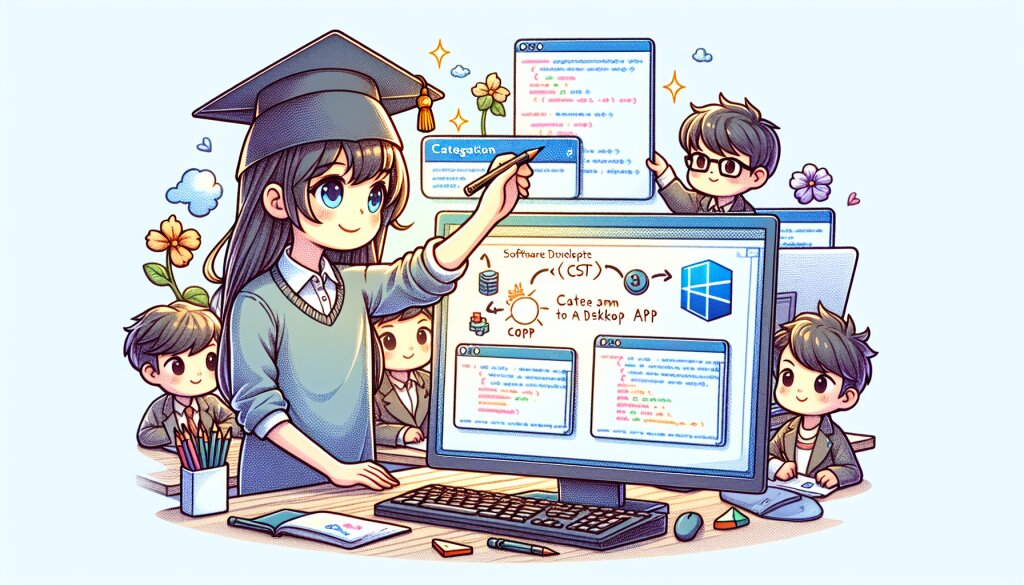
Windows Forms로 데스크톱 앱 만들기 입문 🖥️💻
안녕, 친구들! 오늘은 정말 재미있고 유용한 주제로 이야기를 나눠볼 거야. 바로 Windows Forms를 사용해서 데스크톱 앱을 만드는 방법에 대해 알아볼 거란 말이지. 😎
혹시 너희 중에 "아, 프로그래밍? 그거 어려운 거 아냐?"라고 생각하는 친구들 있어? 걱정하지 마! 나랑 함께라면 누구나 쉽게 배울 수 있을 거야. 마치 재능넷에서 다양한 재능을 배우는 것처럼 말이야. 그럼 이제 시작해볼까?
🚀 Windows Forms란?
Windows Forms는 Microsoft에서 만든 그래픽 사용자 인터페이스(GUI) 프레임워크야. C#이나 VB.NET 같은 .NET 언어를 사용해서 Windows 운영 체제에서 동작하는 데스크톱 애플리케이션을 만들 수 있게 해주는 도구지.
자, 이제 본격적으로 Windows Forms로 데스크톱 앱을 만드는 방법을 알아보자. 우리가 만들 앱은 간단한 계산기 앱이 될 거야. 이 과정을 통해 Windows Forms의 기본적인 사용법을 익힐 수 있을 거야.
1. 개발 환경 설정하기 🛠️
먼저 개발 환경을 설정해야 해. Visual Studio를 사용할 건데, 이건 Microsoft에서 제공하는 강력한 통합 개발 환경(IDE)이야.
- Visual Studio 공식 웹사이트에서 Community 버전을 다운로드해.
- 설치 과정에서 '.NET 데스크톱 개발' 워크로드를 선택해야 해.
- 설치가 완료되면 Visual Studio를 실행해봐.
Visual Studio를 처음 사용하는 거라면 좀 낯설 수 있어. 하지만 걱정 마! 마치 재능넷에서 새로운 재능을 배우는 것처럼, 조금만 시간을 들이면 금방 익숙해질 거야.
2. 새 프로젝트 만들기 🆕
자, 이제 Visual Studio를 열었으니 새 프로젝트를 만들어볼까?
- '파일' → '새로 만들기' → '프로젝트'를 선택해.
- 'Windows Forms 앱(.NET Framework)'를 선택하고 '다음'을 클릭해.
- 프로젝트 이름을 'SimpleCalculator'로 지정하고 '만들기'를 클릭해.
짜잔~ 🎉 이제 기본적인 Windows Forms 앱이 만들어졌어. 화면에 보이는 큰 흰색 창이 바로 우리가 디자인할 폼이야.
3. 폼 디자인하기 🎨
이제 우리의 계산기 앱을 위한 UI를 만들어볼 거야. 툴박스에서 컨트롤들을 드래그해서 폼 위에 배치하면 돼.
- TextBox 2개 (숫자 입력용)
- Label 1개 (결과 표시용)
- Button 4개 (더하기, 빼기, 곱하기, 나누기)
UI 디자인은 마치 그림을 그리는 것과 비슷해. 재능넷에서 그림 그리기 수업을 들은 적 있다면, 그 감각을 여기에도 적용할 수 있을 거야!
위의 그림처럼 UI를 구성해보자. 예쁘게 정렬하는 것도 잊지 마!
4. 코드 작성하기 💻
UI 디자인이 끝났다면, 이제 실제로 동작하는 코드를 작성할 차례야. Form1.cs 파일을 더블클릭해서 코드 편집기를 열어봐.
먼저, 필요한 변수들을 선언해줄 거야:
private double num1, num2, result;
private string operation;
그리고 각 버튼에 대한 이벤트 핸들러를 만들어줘야 해. 예를 들어, 더하기 버튼의 경우:
private void btnAdd_Click(object sender, EventArgs e)
{
    if (double.TryParse(textBox1.Text, out num1) && double.TryParse(textBox2.Text, out num2))
    {
        result = num1 + num2;
        labelResult.Text = "결과: " + result.ToString();
    }
    else
    {
        MessageBox.Show("올바른 숫자를 입력해주세요.");
    }
}
이런 식으로 나머지 버튼들에 대해서도 비슷한 코드를 작성하면 돼. 뺄셈, 곱셈, 나눗셈 연산자만 바꿔주면 되겠지?
코드를 작성할 때는 주의해야 할 점이 몇 가지 있어:
- 사용자가 숫자가 아닌 값을 입력할 수 있으니 항상 입력값을 검증해야 해.
- 나눗셈의 경우, 0으로 나누는 상황을 방지해야 해.
- 결과값이 너무 크거나 작을 경우를 대비해 예외 처리를 해주는 것도 좋아.
5. 앱 테스트하기 🧪
코드 작성이 끝났다면, 이제 우리의 앱을 테스트해볼 차례야. F5 키를 누르거나 상단 메뉴의 '디버그' → '디버깅 시작'을 선택해봐.
앱이 실행되면 다음과 같은 테스트를 해보자:
- 두 개의 숫자를 입력하고 각 연산 버튼을 눌러봐.
- 숫자가 아닌 값을 입력해보고, 어떻게 처리되는지 확인해봐.
- 매우 큰 숫자나 작은 숫자를 입력해보고 결과를 확인해봐.
- 0으로 나누기를 시도해봐.
테스트 중에 버그를 발견했다면, 코드로 돌아가서 수정하면 돼. 이렇게 반복적으로 테스트하고 수정하는 과정이 바로 소프트웨어 개발의 핵심이야!
6. 앱 개선하기 🚀
기본적인 기능이 완성됐다면, 이제 앱을 더 개선해볼 수 있어. 예를 들면:
- 키보드 입력 지원: 숫자 키패드로 입력할 수 있게 하기
- 기록 기능: 이전 계산 결과를 저장하고 볼 수 있게 하기
- 고급 연산: 제곱근, 거듭제곱 등의 기능 추가하기
- 테마 설정: 다크 모드 등 사용자가 UI를 커스터마이즈할 수 있게 하기
이런 추가 기능을 구현하면서 너의 C# 실력과 Windows Forms 활용 능력이 점점 늘어날 거야. 마치 재능넷에서 새로운 기술을 배우듯이 말이야!
7. 배포하기 📦
앱이 완성됐다면, 이제 다른 사람들과 공유할 차례야. Visual Studio에서 '빌드' → '솔루션 빌드'를 선택해서 실행 파일을 만들 수 있어.
배포 시 주의할 점:
- 타겟 시스템에 .NET Framework가 설치되어 있어야 해.
- 필요한 모든 종속성 파일을 함께 배포해야 해.
- 설치 프로그램을 만들면 사용자가 더 쉽게 앱을 설치할 수 있어.
너의 첫 Windows Forms 앱이 세상에 나오는 순간이야! 정말 뿌듯하지 않아?
8. 더 나아가기 🏃♂️
Windows Forms로 데스크톱 앱 만들기는 이제 시작일 뿐이야. 여기서 더 나아가면 정말 멋진 것들을 만들 수 있어:
- 데이터베이스 연동: SQLite나 SQL Server를 사용해 데이터를 저장하고 불러오기
- 네트워크 기능: 인터넷을 통해 데이터를 주고받는 앱 만들기
- 멀티스레딩: 여러 작업을 동시에 처리하는 고성능 앱 만들기
- 그래픽 처리: DirectX나 OpenGL을 사용해 고급 그래픽 기능 구현하기
이런 고급 기술들을 배우고 싶다면, 재능넷에서 관련 강의를 찾아보는 것도 좋은 방법이 될 거야. 전문가들의 노하우를 직접 배울 수 있으니까!
마치며 🎈
자, 여기까지 Windows Forms로 데스크톱 앱을 만드는 기본적인 과정을 알아봤어. 어때? 생각보다 어렵지 않지? 😊
프로그래밍의 세계는 정말 넓고 깊어. 오늘 배운 내용은 그 중 아주 작은 부분에 불과해. 하지만 이렇게 한 걸음씩 나아가다 보면, 어느새 정말 대단한 앱을 만들고 있는 자신을 발견하게 될 거야.
기억해, 모든 전문가도 처음엔 초보자였어. 꾸준히 공부하고 연습하면, 너도 언젠가는 대단한 개발자가 될 수 있을 거야. 마치 재능넷에서 다양한 재능을 갈고닦는 것처럼 말이야!
궁금한 점이 있거나 더 자세히 알고 싶은 내용이 있다면, 언제든 물어봐. 함께 배우고 성장하는 게 바로 프로그래밍의 묘미니까! 그럼, 다음에 또 재미있는 주제로 만나자! 안녕~ 👋

댓글 작성
이 글에 대한 여러분의 생각을 들려주세요
로그인이 필요합니다
댓글을 작성하려면 먼저 로그인해주세요.
댓글 0
지식인의 숲 - 지적 재산권 보호 고지
지적 재산권 보호 고지
- 저작권 및 소유권: 본 컨텐츠는 재능넷의 독점 AI 기술로 생성되었으며, 대한민국 저작권법 및 국제 저작권 협약에 의해 보호됩니다.
- AI 생성 컨텐츠의 법적 지위: 본 AI 생성 컨텐츠는 재능넷의 지적 창작물로 인정되며, 관련 법규에 따라 저작권 보호를 받습니다.
- 사용 제한: 재능넷의 명시적 서면 동의 없이 본 컨텐츠를 복제, 수정, 배포, 또는 상업적으로 활용하는 행위는 엄격히 금지됩니다.
- 데이터 수집 금지: 본 컨텐츠에 대한 무단 스크래핑, 크롤링, 및 자동화된 데이터 수집은 법적 제재의 대상이 됩니다.
- AI 학습 제한: 재능넷의 AI 생성 컨텐츠를 타 AI 모델 학습에 무단 사용하는 행위는 금지되며, 이는 지적 재산권 침해로 간주됩니다.



아직 댓글이 없습니다.