
Ver5.0 통계로 거짓말하는 법, 그래프 축의 속임수와 정직한 시각화를 읽어내는 눈
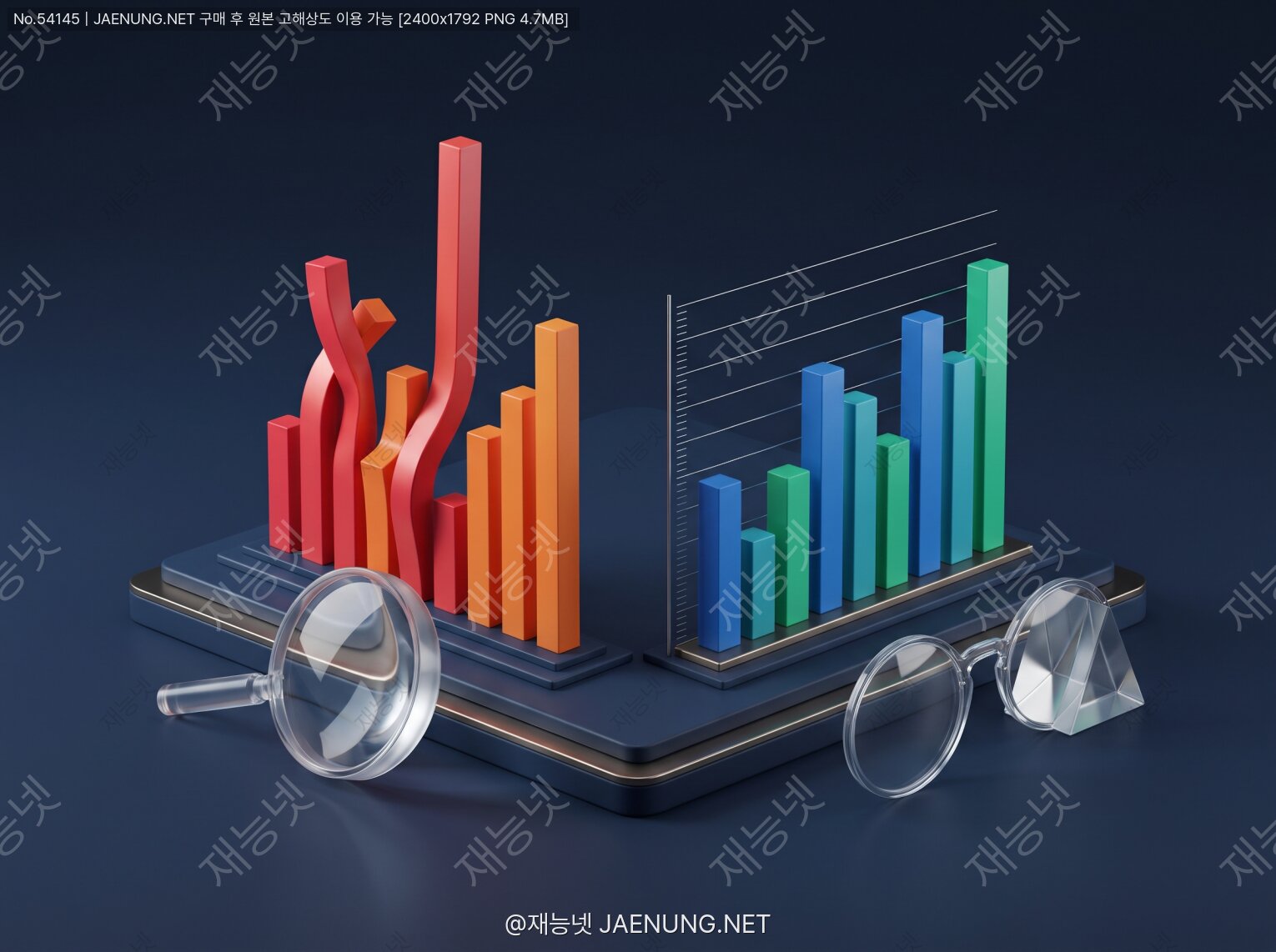
통계로 거짓말하는 법, 그래프 축의 속임수와 정직한 시각화를 읽어내는 눈
숫자 하나 바꾸지 않고도 그래프는 거짓말을 할 수 있습니다. 데이터는 그대로인데 축의 시작점, 눈금 간격, 화면 비율만 살짝 만지면 '소폭 상승'이 '폭등'으로, '하락'이 '상승'으로 둔갑하지요. 지금부터 그 마술의 트릭을 하나씩 해부해 보겠습니다. 🔍
데이터는 똑같이 50과 52. 오른쪽은 세로축 아래 48만큼을 잘라내 B사가 A사의 두 배처럼 보입니다.
1. 그래프는 왜 숫자보다 더 쉽게 믿게 될까
보고서 속 표에 "A사 매출 50억, B사 매출 52억"이라고 적혀 있으면 우리는 머릿속으로 빼기를 하고 "2억 차이, 대략 4%"라고 판단합니다. 그런데 같은 내용을 막대그래프로 보면 계산 과정을 건너뛰고 눈으로 길이를 비교해 버립니다. 이 '건너뛰기'가 그래프의 최대 장점이자 가장 위험한 약점입니다.
인간의 시각 체계는 길이·위치·기울기 같은 정보를 의식적으로 생각하기도 전에 처리합니다. 인지심리학에서 말하는 전주의적 처리(preattentive processing)의 영역이지요. 막대 두 개를 보는 순간 "오른쪽이 훨씬 크다"는 판단은 이미 끝나 있고, 축 눈금을 읽는 것은 그다음 일입니다. 바쁜 독자는 대부분 그 '다음 일'을 생략합니다.
통계학자 윌리엄 클리블랜드와 로버트 맥길은 1984년 발표한 그래픽 지각 연구에서 사람들이 시각 요소를 얼마나 정확하게 해석하는지 순위를 매겼습니다. 공통 축 위의 위치 비교가 가장 정확했고, 이어서 길이, 방향·각도, 면적, 부피, 색의 농도 순으로 정확도가 떨어졌습니다. 이 결과는 오늘날 데이터 시각화 설계의 기본 원칙으로 자리 잡았는데, 뒤집어 말하면 사람이 가장 믿고 보는 '위치'와 '길이'를 조작하면 가장 효과적으로 속일 수 있다는 뜻이기도 합니다.
막대그래프가 파이차트보다 비교에 유리하다는 조언, 3D 그래프를 피하라는 조언은 모두 이 순서에서 나옵니다.
그래서 그래프 속임수의 대부분은 축에서 일어납니다. 축은 그래프의 '자'입니다. 자의 눈금을 몰래 바꾸면 그 자로 잰 모든 길이가 달라집니다. 데이터를 위조하는 것은 들키면 끝이지만, 자를 바꾸는 것은 "축 표시는 정확히 해 두었는데요?"라는 변명이 가능합니다. 이 교묘한 회색지대가 그래프 축 속임수가 사라지지 않는 이유입니다.
2. 대럴 허프와 '와우(Gee-Whiz) 그래프'의 탄생
이 주제를 이야기할 때 빠질 수 없는 책이 있습니다. 미국 저널리스트 대럴 허프(Darrell Huff)가 1954년에 펴낸 『How to Lie with Statistics(통계로 거짓말하는 법)』입니다. 제목은 거짓말 교본처럼 보이지만 실제 목적은 정반대로, 독자가 속지 않도록 속임수의 작동 방식을 공개한 책입니다. 출간 이후 통계 입문서 가운데 가장 많이 팔린 책 중 하나로 꼽히며 지금도 대학 통계 수업의 참고 도서로 쓰입니다.
허프는 이 책의 한 장을 'Gee-Whiz Graph'에 할애했습니다. 'Gee whiz'는 "우와!" 정도의 감탄사입니다. 국민소득이 1년 동안 약 10% 오른 상황을 예로 들어, 세로축을 0에서 시작해 정직하게 그리면 완만한 오르막이 되지만, 아래쪽을 잘라내고 남은 부분을 늘리면 같은 10%가 가파른 절벽처럼 솟아오른다는 것을 보여 주었습니다. 숫자는 하나도 틀리지 않았는데 독자는 "우와, 엄청 올랐네!"라고 느끼게 되지요.
그래프 속 숫자는 모두 정확하다. 거짓말을 하는 것은 숫자가 아니라 숫자가 놓인 공간이다.
— 허프가 보여 준 '와우 그래프'의 핵심을 요약한 말
허프가 지적한 또 하나의 수법은 이 책의 다른 장에서 다룬 '1차원 그림(one-dimensional picture)'입니다. 두 배 늘어난 값을 표현하려고 돈자루 그림의 가로와 세로를 모두 두 배로 키우면, 면적은 네 배가 되어 실제보다 훨씬 큰 변화처럼 보인다는 것입니다. 70년이 지난 지금도 이 두 수법은 뉴스 그래픽, 기업 IR 자료, 정치 광고, SNS 인포그래픽에서 거의 그대로 반복되고 있습니다.
3. 속임수 ① 기준선을 0에서 떼어내기
잘린 축(truncated axis)의 원리
세로축의 최솟값을 0이 아닌 값으로 설정하는 것을 잘린 축 또는 절단된 축이라고 합니다. 맨 위 그림에서 보았듯이 50과 52를 비교할 때 축을 0부터 그리면 두 막대의 길이 비율은 50:52, 즉 1:1.04입니다. 그런데 축을 48부터 시작하면 화면에 보이는 막대의 길이는 각각 (50−48)=2와 (52−48)=4가 되어 1:2가 됩니다. 4%의 차이가 100%의 차이로 부풀려진 것이지요.
잘린 축의 왜곡 배율은 간단한 식으로 계산할 수 있습니다. 두 값을 a, b(a<b), 축의 시작점을 m이라고 하면 화면상 길이의 비율은 (b−m)/(a−m)이 됩니다. m이 a에 가까워질수록 분모가 0에 가까워지며 비율은 무한히 커집니다. 축의 시작점을 작은 값 차이 바로 아래에 두면 어떤 미세한 차이도 극적인 격차로 만들 수 있다는 뜻입니다.
| 세로축 시작값 | A(50) 막대 길이 | B(52) 막대 길이 | 눈에 보이는 배율 |
|---|---|---|---|
| 0 | 50 | 52 | 1.04배 (실제와 동일) |
| 40 | 10 | 12 | 1.2배 |
| 45 | 5 | 7 | 1.4배 |
| 48 | 2 | 4 | 2배 |
| 49.5 | 0.5 | 2.5 | 5배 |
실제 사례: 세율 35% vs 39.6%
잘린 축의 교과서적 사례로 자주 인용되는 것이 2012년 미국 폭스 뉴스(Fox News) 방송 화면입니다. 당시 부시 행정부 감세안이 만료되면 최고 소득세율이 35%에서 39.6%로 오른다는 내용을 막대그래프로 보여 주었는데, 세로축이 약 34%에서 시작했습니다. 그 결과 4.6%포인트(상대적으로 약 13%) 상승이 화면에서는 오른쪽 막대가 왼쪽 막대보다 여섯 배가량 높은 모습으로 표현되었습니다. 데이터 시각화 강의와 미디어 리터러시 교재에서 반복 인용되는 이유가 바로 이 극단적인 배율 때문입니다.
이런 사례는 특정 매체만의 문제가 아닙니다. 기업의 실적 발표 슬라이드에서 "전년 대비 성장"을 강조할 때, 정당이 지지율 변화를 홍보할 때, 쇼핑몰이 "경쟁사 대비 만족도"를 보여 줄 때 잘린 축은 매우 흔하게 등장합니다. 특히 스프레드시트 프로그램이 축 범위를 자동으로 잡아 주는 기능 때문에 작성자가 의도하지 않았는데도 잘린 축이 만들어지는 경우가 적지 않습니다.
그렇다면 축은 언제나 0에서 시작해야 할까?
여기서 중요한 구분이 필요합니다. "모든 그래프는 0에서 시작해야 한다"는 말은 절반만 맞습니다. 핵심은 그래프가 값을 무엇으로 표현하느냐입니다.
막대그래프는 값의 크기를 막대의 길이로 표현합니다. 길이가 곧 값이므로 기준선이 0이 아니면 길이 비율이 값의 비율과 어긋납니다. 누적 면적 그래프, 픽토그램도 마찬가지입니다. 막대그래프에서 0이 아닌 기준선은 거의 언제나 왜곡입니다.
선그래프와 산점도는 값을 위치로, 변화를 기울기로 표현합니다. 길이를 비교하지 않으므로 데이터가 있는 구간에 맞춰 축을 잡는 것이 오히려 정보를 잘 보여 줍니다. 예를 들어 체온(36~38℃)이나 주가 일중 변동을 0부터 그리면 의미 있는 변화가 평평한 선에 묻혀 버립니다.
즉 질문은 "0에서 시작했는가?"가 아니라 "이 축 범위에서 보이는 변화의 크기가 실제로 의미 있는 크기와 일치하는가?"여야 합니다. 체온 1℃ 상승은 의학적으로 큰 변화이므로 36~40℃ 범위로 그리는 것이 정직합니다. 반면 만족도 점수 4.1점과 4.2점의 차이가 통계적·실질적으로 의미 없는데 4.0~4.3 범위로 그려 극적인 차이처럼 보이게 한다면 그것은 왜곡입니다.
4. 속임수를 숫자로 재는 법: 터프티의 거짓말 지수
"좀 과장된 것 같은데?"라는 느낌을 객관적으로 측정할 수 있을까요? 데이터 시각화 분야의 고전 『The Visual Display of Quantitative Information』(1983)의 저자 에드워드 터프티(Edward Tufte)는 이를 위해 거짓말 지수(Lie Factor)라는 개념을 제안했습니다.
효과의 크기 = (두 번째 값 − 첫 번째 값) ÷ 첫 번째 값
거짓말 지수가 1이면 그래픽이 데이터를 정확히 반영하는 것이고, 1보다 크면 과장, 1보다 작으면 축소입니다. 터프티는 대략 0.95~1.05 범위를 벗어나면 상당한 왜곡으로 보았습니다.
터프티가 책에서 든 유명한 예는 1978년 뉴욕타임스에 실린 자동차 연비 기준 그래픽입니다. 1978년 기준 연비 18마일/갤런에서 1985년 27.5마일/갤런으로 높아지는 계획을 도로 원근법으로 그렸는데, 18을 나타내는 선의 길이는 0.6인치, 27.5를 나타내는 선의 길이는 5.3인치였습니다.
위는 데이터의 실제 비율, 아래는 그래픽에서 쓰인 선 길이의 비율(인치)을 같은 척도로 비교한 것입니다.
계산해 보면 데이터의 변화는 (27.5−18)÷18 ≈ 53%인데, 그래픽의 변화는 (5.3−0.6)÷0.6 ≈ 783%입니다. 783을 53으로 나누면 거짓말 지수는 약 14.8. 실제 변화를 열다섯 배 가까이 과장한 셈입니다. 이 그래픽은 원근법 때문에 멀리 있는 연도는 작게, 가까운 연도는 크게 그려졌는데, 미적 장치가 데이터의 크기 정보를 집어삼킨 대표적인 예입니다.
잘린 축에 거짓말 지수를 적용하면
앞의 50 vs 52 사례에 적용해 봅시다. 데이터 효과는 (52−50)÷50 = 4%입니다. 축을 48에서 시작한 그래픽의 효과는 (4−2)÷2 = 100%. 거짓말 지수는 100÷4 = 25입니다. 앞서 소개한 세율 사례도 계산해 볼 수 있습니다. 데이터 효과는 (39.6−35)÷35 ≈ 13.1%, 축이 34에서 시작했다면 그래픽 효과는 (5.6−1)÷1 = 460%로, 거짓말 지수는 약 35에 이릅니다.
결과가 1에서 멀어질수록 경계하세요. 직접 만든 차트도 발표 전에 한 번 계산해 보면 무심코 생긴 왜곡을 잡아낼 수 있습니다.
5. 속임수 ② 축을 뒤집어 버리기
대부분의 사람은 그래프에서 위쪽 = 많음, 오른쪽 위로 향하는 선 = 증가라고 무의식적으로 받아들입니다. 이 관습을 깨고 세로축을 거꾸로 뒤집으면(위가 0, 아래로 갈수록 커지게) 독자는 상승을 하락으로, 하락을 상승으로 읽게 됩니다.
오른쪽은 세로축을 뒤집어 그린 것. 값은 늘어나는데 선은 아래로 떨어집니다.
이 문제로 널리 알려진 사례가 2014년 로이터(Reuters)가 공개한 미국 플로리다주 총기 사망자 그래픽입니다. 2005년 '정당방위법(Stand Your Ground)' 시행 이후 총기 사망 건수가 늘어난 추세를 보여 주는 그래프였는데, 세로축을 뒤집고 위쪽 영역을 붉게 채워 표현했습니다. 그 결과 많은 독자가 법 시행 후 사망자가 줄어든 것으로 읽었고, 온라인에서 큰 논란이 되었습니다. 제작자는 피가 흘러내리는 이미지를 의도한 디자인이었다고 설명한 것으로 알려져 있는데, 이 사례는 의도가 무엇이든 관습을 깨는 축은 독자를 오도할 수 있다는 교훈을 남겼습니다.
물론 뒤집힌 축이 정당한 경우도 있습니다. 순위(1위가 가장 좋음)를 표시할 때 1위를 위쪽에 두는 것, 해양 데이터에서 수심을 아래로 갈수록 깊게 표시하는 것, 골프 스코어처럼 낮을수록 좋은 값을 다룰 때 등입니다. 이때도 축 레이블과 방향 표시(예: "↑ 상위 순위")를 명확히 해 두는 것이 정직한 그래프의 조건입니다.
6. 속임수 ③ 이중 축(Dual Axis)으로 상관관계 만들어내기
왼쪽과 오른쪽에 서로 다른 세로축을 두고 두 데이터를 한 그래프에 겹쳐 그리는 이중 축 그래프는 엑셀에서 '보조 축' 기능으로 쉽게 만들 수 있어 보고서에 자주 등장합니다. 그런데 이 그래프는 축 속임수 중에서도 가장 강력한 도구입니다. 두 축의 범위를 각각 자유롭게 정할 수 있기 때문에, 작성자가 원하는 위치에서 두 선이 교차하게 만들거나, 나란히 움직이게 만들거나, 서로 멀어지게 만들 수 있습니다.
왼쪽 축(90~110)과 오른쪽 축(40~60)의 범위를 조금만 바꿔도 교차 위치는 얼마든지 옮겨집니다.
사례: 축 표시조차 없는 이중 그래프
2015년 미국 하원 청문회에서 한 의원이 가족계획 단체 '플랜드 페어런트후드(Planned Parenthood)'의 서비스 변화를 보여 주는 그래프를 제시했습니다. 반낙태 단체가 만든 이 그래프는 2006년부터 2013년까지 암 검진 건수(약 200만 건에서 약 93만 건으로 감소)와 낙태 시술 건수(약 29만 건에서 약 32만 건으로 증가)를 두 개의 선으로 그렸는데, 세로축 눈금이 아예 없었습니다. 그 결과 낙태 건수 선이 암 검진 건수 선을 추월해 위로 올라가는 것처럼 보였지만, 실제 숫자로는 2013년에도 암 검진 건수가 낙태 건수의 약 세 배였습니다. 이 그래프는 당시 여러 언론과 팩트체크 매체에서 오해를 부르는 시각화로 비판받았고, 이후 이중 축 문제를 설명하는 대표 사례가 되었습니다.
이중 축과 '가짜 상관관계'
이중 축은 서로 관계없는 두 데이터를 인과관계가 있는 것처럼 보이게 만드는 데도 쓰입니다. 하버드 로스쿨 학생이던 타일러 비겐(Tyler Vigen)이 만든 'Spurious Correlations(가짜 상관관계)' 프로젝트는 이 점을 유머러스하게 보여 줍니다. 미국의 1인당 치즈 소비량과 침대 시트에 얽혀 사망한 사람 수처럼 아무 관계 없는 두 시계열을 이중 축으로 겹쳐 놓으면 놀라울 만큼 나란히 움직이는 그래프가 됩니다. 시간에 따라 함께 증가하거나 감소하는 데이터는 수없이 많기 때문에, 두 축의 범위만 적당히 맞추면 '찰떡 궁합' 그래프를 손쉽게 만들어낼 수 있습니다.
② 위아래로 작은 그래프 두 개를 나란히 배치하고 가로축(시간)만 공유하기
③ 관계 자체가 궁금하다면 한 변수를 X축, 다른 변수를 Y축에 둔 산점도로 그리기
이중 축을 꼭 써야 한다면 두 축의 색을 각 선의 색과 일치시키고, 축 범위를 정한 근거를 주석으로 남겨 두세요.
7. 속임수 ④ 화면 비율과 축 범위로 기울기 조작하기
잘린 축은 세로축의 아래쪽을 잘라내는 수법이지만, 같은 효과를 그래프의 가로세로 비율(aspect ratio)로도 만들 수 있습니다. 선그래프에서 변화의 인상은 선의 기울기로 전달되는데, 기울기는 그래프를 얼마나 세로로 늘이거나 가로로 눌렀는지에 따라 마음대로 달라집니다.
세로로 길쭉하게 그리면 급등, 납작하게 그리면 정체처럼 보입니다.
윌리엄 클리블랜드는 선그래프의 비율을 정하는 기준으로 '45도로 기울이기(banking to 45°)'라는 원칙을 제안했습니다. 선분들의 평균 기울기가 대략 45도가 되도록 가로세로 비율을 정하면 사람이 기울기 변화를 가장 정확하게 비교할 수 있다는 연구에 근거한 원칙입니다. 모든 상황에 기계적으로 적용할 규칙은 아니지만, "왜 이 비율로 그렸는가?"에 답할 근거가 된다는 점에서 유용합니다.
세로축 범위를 데이터보다 지나치게 넓게 잡는 것도 반대 방향의 속임수입니다. 불리한 상승세를 감추고 싶을 때 세로축 범위를 0부터 데이터 최댓값의 몇 배까지 잡아 두면, 실제로 의미 있는 증가도 바닥에 붙은 납작한 선이 됩니다. 기후 데이터 논쟁에서 지구 평균기온 변화를 섭씨 0도부터 수십 도까지의 축으로 그려 "기온은 거의 변하지 않았다"고 주장하는 그래프가 이런 방식의 예로 자주 거론됩니다. 평균기온의 1~2℃ 변화가 기후 시스템에서 갖는 의미를 고려하면, 이런 축 범위는 오히려 정보를 숨기는 효과를 냅니다.
8. 속임수 ⑤ 로그 스케일, 이해하지 못하면 속는다
로그 스케일(log scale)은 축의 눈금이 1, 10, 100, 1000처럼 일정한 배수로 늘어나는 방식입니다. 일반 축(선형 스케일)에서는 같은 거리가 같은 차이(예: 100씩)를 뜻하지만, 로그 축에서는 같은 거리가 같은 비율(예: 10배씩)을 뜻합니다.
로그 스케일 자체는 속임수가 아니라 매우 유용한 도구입니다. 지진 규모, 소리 크기(데시벨), 산성도(pH), 감염병 확산처럼 값이 몇 자릿수에 걸쳐 변하는 현상을 보여 줄 때는 오히려 로그 스케일이 정직합니다. 지수적으로 증가하는 현상은 로그 축에서 직선으로 나타나므로, 기울기가 꺾이는 시점을 보면 증가 속도가 둔화되는지 쉽게 알 수 있습니다.
선형 축에서는 갑자기 폭발하는 곡선, 로그 축에서는 꾸준한 직선이 됩니다.
문제는 독자가 로그 스케일을 제대로 이해하지 못할 때 생깁니다. 코로나19 유행 초기에 각국 확진자 추이 그래프가 로그 스케일로 자주 소개되었는데, 로그 축의 그래프를 본 사람들이 확산 속도를 과소평가하는 경향이 있다는 연구들이 보고되었습니다. 로그 축에서 직선은 "꾸준한 증가"처럼 보이지만 실제로는 일정한 비율로 불어나는 지수 증가이고, 위쪽으로 한 칸 올라가는 것은 열 배 증가를 뜻합니다. 이 사실을 모르는 독자에게 로그 축은 위기를 평온한 상황으로 보이게 만들 수 있습니다.
반대로 의도적인 악용도 가능합니다. 자기 쪽 데이터는 로그 축으로 그려 증가를 완만하게 보이게 하고, 상대방 데이터는 선형 축으로 그려 증가를 폭발적으로 보이게 하는 식입니다. 두 그래프를 나란히 놓으면 축 설명을 꼼꼼히 읽지 않는 한 공정하지 않은 비교가 됩니다.
· 눈금 값을 1, 10, 100, 1,000처럼 실제 숫자로 보여 주기
· 일반 대중 대상 자료라면 선형 그래프를 함께 제시하거나 해석 문장을 덧붙이기
· 0과 음수는 로그 축에 표시할 수 없다는 점을 염두에 두고, 0이 많은 데이터에는 다른 방식 고려하기
9. 속임수 ⑥ 가로축(시간축)으로 이야기 바꾸기
세로축만 축이 아닙니다. 가로축, 특히 시간축은 '어떤 이야기를 할 것인가'를 결정하는 무대입니다.
기간 고르기(체리 피킹)
주가나 경제지표처럼 오르내림이 반복되는 데이터는 시작점과 끝점을 어디에 두느냐에 따라 상승 추세로도, 하락 추세로도 보이게 만들 수 있습니다. 바닥에서 시작해 정점에서 끝내면 엄청난 성장, 정점에서 시작해 바닥에서 끝내면 심각한 침체입니다. 이처럼 원하는 결론에 맞는 구간만 골라 보여 주는 것을 체리 피킹(cherry picking)이라고 합니다.
체리 피킹을 의심해야 할 신호는 "왜 하필 이 연도부터?"라는 질문에 납득할 만한 답이 없을 때입니다. 정책 시행 시점, 데이터 수집 시작 시점, 통계 기준 변경 시점처럼 분명한 이유가 있다면 괜찮지만, 이유 없이 애매한 시점에서 시작하는 그래프는 앞뒤 기간을 확인해 볼 가치가 있습니다.
불균등한 간격
가로축에 2000년, 2010년, 2020년, 2021년, 2022년, 2023년처럼 간격이 다른 시점을 같은 거리로 배치하는 것도 흔한 왜곡입니다. 앞쪽의 10년과 뒤쪽의 1년이 같은 폭을 차지하므로 최근의 변화가 실제보다 가파르게(혹은 과거 변화가 완만하게) 보입니다. 엑셀에서 연도를 텍스트(범주)로 입력하고 선그래프를 그리면 이런 일이 자동으로 일어나기 쉽습니다. 날짜 데이터는 날짜 축으로, 연속된 숫자 데이터는 산점도(분산형)로 그려야 간격이 실제 비례대로 표시됩니다.
누락된 구간과 집계 단위
특정 연도 데이터를 슬쩍 빼거나, 일별 데이터를 월별·연별로 묶어 변동을 감추는 것도 가로축을 이용한 연출입니다. 일별로 보면 크게 출렁이던 지표가 연평균으로 보면 매끈한 직선이 됩니다. 어느 쪽이 '틀렸다'기보다, 목적에 맞는 집계 단위를 선택했는지, 그리고 그 선택을 독자에게 밝혔는지가 중요합니다.
📅 시작과 끝
그 시점을 고른 이유가 있는가? 전후 구간을 넓혀도 같은 결론인가?📏 간격
축 눈금 사이 시간 간격이 모두 같은가? 같지 않다면 거리도 비례하는가?🧩 누락
중간에 빠진 연도나 구간은 없는가?🗂️ 집계
일·월·연 중 어떤 단위로 묶었는가? 그 선택이 결론을 바꾸지 않는가?10. 속임수 ⑦ 면적·부피·3D가 만드는 착시
축이 따로 없는 그래프도 사실상 '보이지 않는 축'을 가지고 있습니다. 원의 크기, 아이콘의 크기, 파이 조각의 각도가 바로 그 축입니다. 그리고 앞서 본 지각 연구처럼 사람은 면적과 부피를 매우 부정확하게 판단합니다.
값이 2배면 아이콘의 면적이 2배여야 합니다. 가로·세로를 모두 2배로 키우면 면적은 4배가 됩니다.
픽토그램의 제곱 함정
값이 두 배로 늘었다고 아이콘의 가로와 세로를 모두 두 배로 키우면 면적은 2×2=4배가 됩니다. 입체 그림이라면 부피는 2×2×2=8배로 느껴질 수 있습니다. 허프가 70년 전에 경고한 바로 그 수법입니다. 정직한 대안은 같은 크기의 아이콘을 개수로 늘리는 방식(아이소타입, Isotype)이나, 꼭 크기로 표현해야 한다면 면적이 값에 비례하도록 한 변의 길이를 값의 제곱근 비율로 조정하는 방식입니다. 값이 2배면 한 변은 약 1.41배(√2)로 키워야 면적이 2배가 됩니다.
3D 차트와 원근법
3D 막대그래프와 3D 파이차트는 보기에는 화려하지만 데이터를 읽기는 어렵게 만듭니다. 3D 파이차트에서는 앞쪽으로 기울어진 조각이 원근법 때문에 실제 비율보다 크게 보이고, 뒤쪽 조각은 작게 보입니다. 3D 막대그래프에서는 막대 윗면이 기울어져 있어 눈금선과 정확히 대응시키기 어렵고, 앞의 막대가 뒤의 막대를 가리기도 합니다. 앞서 본 터프티의 연비 그래픽처럼 원근법 자체가 거짓말 지수를 크게 키우는 원인이 될 수 있습니다.
파이차트의 한계
파이차트는 '전체에서 차지하는 비율'을 보여 주는 데 쓰이지만, 사람은 각도와 면적 비교에 약합니다. 23%와 27% 조각을 정확히 구별하기는 어렵고, 조각이 많아지면 거의 불가능합니다. 비율의 합이 100%가 넘는 파이차트(중복 응답 설문을 파이로 그린 경우)는 그 자체로 잘못된 그래프입니다. 정확한 비교가 목적이라면 정렬된 가로 막대그래프가 대부분 더 나은 선택입니다.
| 표현 방식 | 값을 담는 시각 요소 | 주의할 점 | 더 나은 대안 |
|---|---|---|---|
| 픽토그램(크기) | 면적 | 가로·세로 동시 확대 시 제곱 효과 | 아이콘 개수, 막대 |
| 버블 차트 | 원의 면적 | 반지름을 값에 비례시키면 과장 | 면적 비례 설정 확인 |
| 3D 막대·파이 | 원근이 섞인 길이·각도 | 앞쪽 과대, 뒤쪽 과소 | 2D 막대 |
| 파이차트 | 각도·면적 | 조각이 많으면 비교 불가 | 정렬된 가로 막대 |
| 도넛 차트 | 호의 길이 | 파이보다도 비교가 어려움 | 단일 비율은 숫자로 크게 |
11. 축 너머의 속임수: 무엇을 세로축에 올렸는가
축의 범위와 방향만큼 중요한 것이 세로축에 어떤 지표를 올렸는가입니다. 같은 현상도 지표 선택에 따라 전혀 다른 그래프가 됩니다.
🧮 분모를 확인하라
인구가 많은 지역은 사건 건수가 많을 수밖에 없습니다. '건수'를 그리면 큰 지역이 위험해 보이고, '인구 10만 명당 건수'를 그리면 결론이 뒤집힐 수 있습니다.💸 물가를 반영했는가
30년간의 임금이나 매출을 명목 금액으로 그리면 물가 상승분까지 성장처럼 보입니다. 장기 비교에는 실질 금액(물가 조정)이 기본입니다.📈 누적 그래프는 내려가지 않는다
누적 가입자, 누적 판매량은 정의상 줄어들 수 없어 늘 성장하는 것처럼 보입니다. 월별 신규 수치를 보면 이미 둔화된 경우가 있습니다.🔢 퍼센트의 퍼센트
실업률이 4%에서 5%로 오르면 1%포인트 상승이지만, 상대적으로는 25% 상승입니다. 어느 쪽을 쓰느냐에 따라 인상이 크게 달라집니다.세율 사례로 돌아가 보면, 35%에서 39.6%로의 변화는 '4.6%포인트 상승'이라고도, '약 13% 인상'이라고도 말할 수 있습니다. 둘 다 사실이지만 전하는 인상은 다릅니다. 정직한 작성자는 두 표현의 차이를 이해하고, 맥락에 맞는 것을 고르며, 필요하면 둘 다 밝힙니다.
12. 정직한 그래프를 만드는 작성자 체크리스트
보고서, 제안서, 논문, 발표 자료에 그래프를 넣는 사람이라면 누구나 의도치 않게 왜곡을 만들 수 있습니다. 특히 소프트웨어의 자동 설정을 그대로 쓰는 경우가 그렇습니다. 재능넷에서 데이터 분석·문서 작성 재능을 거래하는 전문가들도 결과물을 납품하기 전 이런 점검을 거치는 것이 신뢰를 쌓는 지름길입니다. 아래 순서로 점검해 보세요.
비교는 막대, 추세는 선, 관계는 산점도, 구성비는 (조각이 적을 때만) 파이 또는 누적 막대. 유형이 맞지 않으면 축을 아무리 잘 잡아도 오해가 생깁니다.
자동 설정에 맡기지 말고 최솟값을 직접 0으로 지정합니다. 차이가 너무 작게 보인다면 축이 아니라 그래프 유형이나 지표(증감률)를 바꿉니다.
"이 범위에서 보이는 변화가 실제로 의미 있는 크기인가?"를 스스로 묻습니다. 잘라냈다면 끊김 표시를 넣습니다.
여러 그래프를 나란히 놓을 때는 세로축 범위를 같게 맞춥니다. 각 그래프가 자기 범위로 자동 조정되면 작은 변화와 큰 변화가 똑같은 크기로 보입니다.
꼭 필요한지 다시 묻고, 쓴다면 명확한 레이블과 해석 주석을 붙입니다.
날짜는 날짜 축으로, 기간 선택에는 이유를 밝힙니다.
그림자, 원근, 그라데이션은 데이터를 읽는 데 도움이 되지 않으면 지웁니다. 터프티가 말한 '차트정크(chartjunk)'를 줄이는 것입니다.
가장 강조하고 싶은 비교 하나를 골라 데이터 변화율과 화면 변화율을 비교합니다.
데이터 출처, 단위(원·달러·명·%·%p), 기준 시점, 명목/실질 여부를 그래프 아래에 적습니다.
엑셀·스프레드시트에서 자주 생기는 함정
엑셀은 데이터 범위를 보고 축의 최솟값과 최댓값을 자동으로 정합니다. 값들이 좁은 범위에 몰려 있으면 막대그래프에서도 최솟값이 0이 아닌 값으로 잡힐 수 있으므로, 차트를 만든 뒤에는 세로축을 선택해 축 서식 → 축 옵션 → 경계의 최소값을 확인하고 필요하면 0으로 직접 입력하는 습관이 좋습니다. 또 연도를 텍스트로 입력하면 가로축이 범주 축으로 처리되어 간격이 실제 시간에 비례하지 않을 수 있으니, 시간 데이터는 날짜 형식으로 입력하고 축 종류를 날짜 축으로 지정하거나 분산형 차트를 활용하세요. 구글 스프레드시트 등 다른 도구에서도 차트 편집기의 세로축 설정에서 최솟값을 직접 지정할 수 있습니다.
파이썬(matplotlib)으로 정직한 비교 그래프 그리기
데이터 분석 보고서를 코드로 만든다면 축 범위를 명시적으로 지정하는 것이 자동 설정에 기대는 것보다 안전합니다. 아래 예시는 같은 데이터를 0 기준 막대그래프와, 끊김을 명시한 선그래프로 나란히 그리고, 두 그래프의 의도를 제목으로 밝히는 방식입니다.
import matplotlib.pyplot as plt

labels = ["A사", "B사"]
values = [50, 52]

fig, (ax1, ax2) = plt.subplots(1, 2, figsize=(9, 4))

# 1) 막대그래프: 기준선은 반드시 0
ax1.bar(labels, values, color=["#9cc3ee", "#2e7bd1"])
ax1.set_ylim(0, max(values) * 1.15)
ax1.set_title("매출 비교 (축 0부터)")
for i, v in enumerate(values):
    ax1.text(i, v + 1, f"{v}", ha="center")

# 2) 변화량 자체를 막대로: 0 기준을 지키면서 차이 강조
diff = [0, values[1] - values[0]]
ax2.bar(labels, diff, color=["#cccccc", "#e07b26"])
ax2.axhline(0, color="black", linewidth=1)
ax2.set_title("A사 대비 차이 (단위: 억 원)")

fig.text(0.5, 0.01, "자료: 가상 예시 데이터", ha="center")
plt.tight_layout()
plt.show()
핵심은 set_ylim(0, …)으로 막대그래프의 기준선을 고정하고, 차이를 보여 주고 싶을 때는 축을 자르는 대신 차이 자체를 새 지표로 만들어 그리는 것입니다. 이렇게 하면 독자는 "실제 크기는 비슷하지만 B사가 2억 앞선다"는 정확한 메시지를 받습니다.
13. 독자를 위한 '5초 그래프 점검법'
그래프를 만드는 사람만큼 중요한 것이 그래프를 읽는 사람의 습관입니다. 뉴스 기사, SNS 인포그래픽, 투자 설명 자료를 볼 때 결론을 받아들이기 전에 딱 5초만 투자해 보세요.
👀 세로축 바닥
막대그래프인데 0에서 시작하지 않는가? 끊김 표시는 있는가?↕️ 축 방향과 개수
위가 큰 값인가? 축이 양쪽에 두 개 있는가?🔢 눈금 간격
1, 2, 3인가 1, 10, 100인가? 시간 간격은 균일한가?🧾 지표와 단위
건수인가 비율인가? %인가 %p인가? 누적인가?📚 출처와 기간
누가 만든 데이터인가? 왜 이 기간인가?이 다섯 가지 중 하나라도 걸리면 그래프가 주는 첫인상을 일단 보류하고, 축 눈금의 숫자를 직접 읽어 계산해 보세요. 대부분의 축 속임수는 숫자를 직접 읽는 순간 힘을 잃습니다. 50과 52라는 숫자를 확인하면, 두 배로 보이던 막대는 더 이상 우리를 속일 수 없습니다.
· 막대·면적은 0 기준이 원칙, 선그래프는 의미 있는 범위가 원칙이다.
· 거짓말 지수(그래픽 효과 ÷ 데이터 효과)로 과장의 크기를 숫자로 잴 수 있다.
· 뒤집힌 축, 이중 축, 로그 축, 비율 조작, 시간축 선택, 면적 과장은 모두 같은 원리, 즉 '자'를 바꿔 길이를 바꾸는 수법이다.
· 정직한 그래프는 축 설정의 이유를 설명할 수 있는 그래프다.
14. 맺으며: 숫자는 정직하지만, 그림은 선택이다
대럴 허프의 책은 거짓말을 가르치려는 책이 아니었습니다. 속임수의 원리를 모두에게 공개하면 그 속임수는 힘을 잃는다는 믿음에서 쓰인 책이었지요. 그래프 축의 속임수도 마찬가지입니다. 잘린 축, 뒤집힌 축, 이중 축의 원리를 아는 사람에게 그 그래프들은 더 이상 마법이 아니라 빤히 보이는 무대 장치일 뿐입니다.
그래프를 만드는 모든 순간은 선택의 연속입니다. 어떤 그래프 유형을 쓸지, 축을 어디서 시작할지, 어떤 기간을 보여 줄지, 어떤 지표를 올릴지. 완벽하게 중립적인 그래프는 없지만, 선택의 이유를 설명할 수 있는 그래프는 만들 수 있습니다. 재능넷의 지식인의 숲에서 함께 살펴본 이 원칙들이 여러분의 다음 보고서와 발표 자료를, 그리고 오늘 마주칠 뉴스 속 그래프를 읽는 눈을 조금 더 날카롭게 만들어 주기를 바랍니다. 📐
· Edward R. Tufte, 『The Visual Display of Quantitative Information』, 1983
· William S. Cleveland & Robert McGill, "Graphical Perception: Theory, Experimentation, and Application to the Development of Graphical Methods", Journal of the American Statistical Association, 1984
· Tyler Vigen, 『Spurious Correlations』 프로젝트 및 동명 도서

댓글 작성
이 글에 대한 여러분의 생각을 들려주세요
로그인이 필요합니다
댓글을 작성하려면 먼저 로그인해주세요.
댓글 0
지식인의 숲 - 지적 재산권 보호 고지
지적 재산권 보호 고지
- 저작권 및 소유권: 본 컨텐츠는 재능넷의 독점 AI 기술로 생성되었으며, 대한민국 저작권법 및 국제 저작권 협약에 의해 보호됩니다.
- AI 생성 컨텐츠의 법적 지위: 본 AI 생성 컨텐츠는 재능넷의 지적 창작물로 인정되며, 관련 법규에 따라 저작권 보호를 받습니다.
- 사용 제한: 재능넷의 명시적 서면 동의 없이 본 컨텐츠를 복제, 수정, 배포, 또는 상업적으로 활용하는 행위는 엄격히 금지됩니다.
- 데이터 수집 금지: 본 컨텐츠에 대한 무단 스크래핑, 크롤링, 및 자동화된 데이터 수집은 법적 제재의 대상이 됩니다.
- AI 학습 제한: 재능넷의 AI 생성 컨텐츠를 타 AI 모델 학습에 무단 사용하는 행위는 금지되며, 이는 지적 재산권 침해로 간주됩니다.






아직 댓글이 없습니다.