
Ver5.0 지우개 대신 레이어 마스크를 써야 하는 진짜 이유: 되돌릴 수 있는 편집, 비파괴 작업의 모든 것
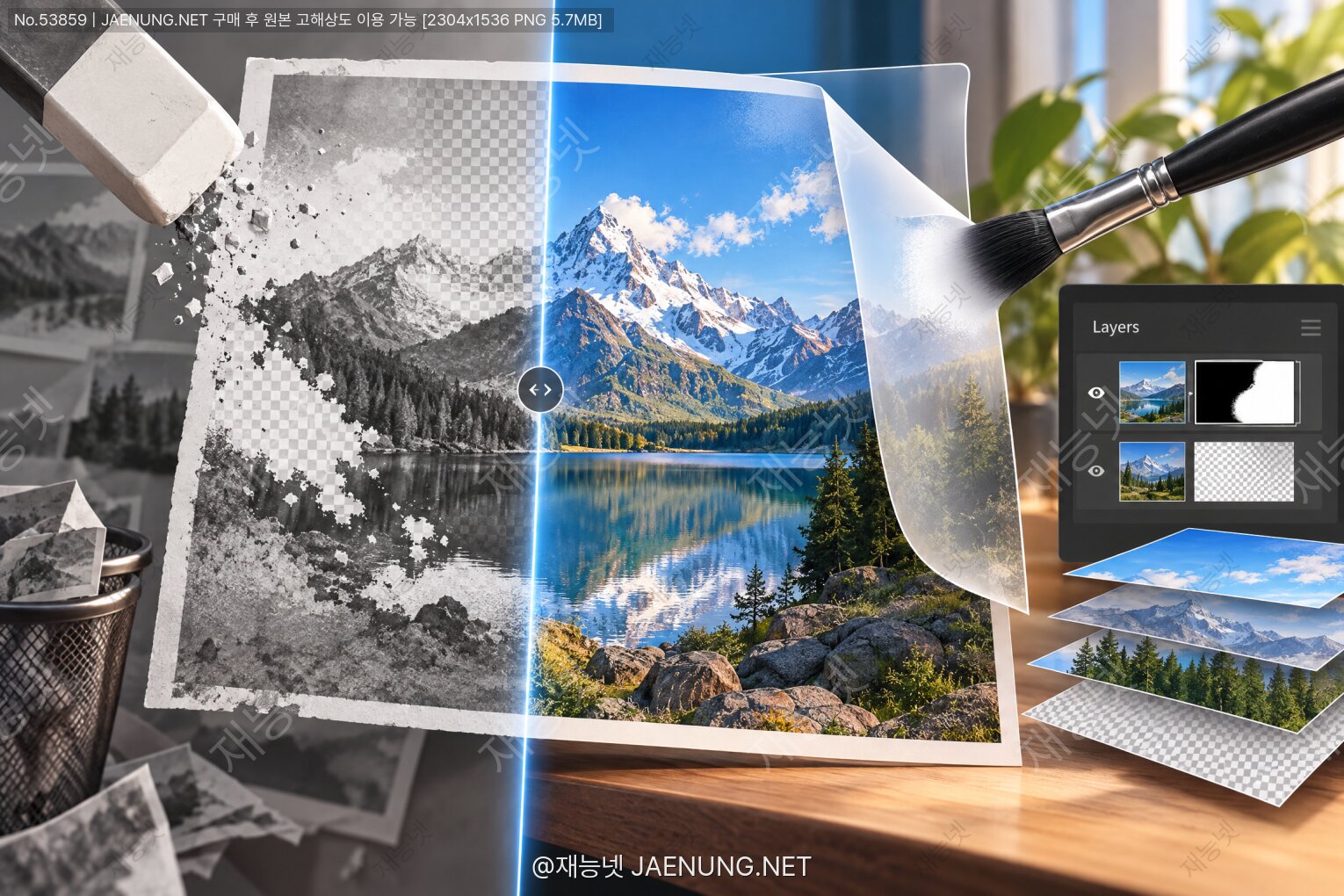
지우개 대신 레이어 마스크를 써야 하는 진짜 이유: 되돌릴 수 있는 편집, 비파괴 작업의 모든 것
포토샵 처음 배울 때 다들 한 번쯤 이런 경험이 있을 거야. 누끼 따다가 머리카락을 지우개로 열심히 지웠는데, 30분 뒤에 보니까 귀 한쪽이 같이 날아가 있는 거지. 😱 히스토리 패널을 뒤져 봐도 기록은 이미 밀려나 있고, 파일은 저장까지 해버렸고… 결국 원본 사진을 다시 불러와서 처음부터 다시 시작.
오늘은 이런 비극을 끝내 줄 도구, 레이어 마스크(Layer Mask) 얘기를 해 볼게. 디자이너들이 "지우개는 거의 안 써요"라고 말하는 이유가 뭔지, 원리부터 실전 단축키, 자주 하는 실수까지 친구한테 설명하듯 차근차근 정리했어.
1. 지우개가 뭐가 그렇게 문제인데? 🤔
먼저 오해부터 풀자. 지우개 도구(Eraser Tool, 단축키 E)가 나쁜 도구라는 얘기가 아니야. 문제는 지우개가 하는 일이 "삭제"라는 점이야.
포토샵에서 이미지는 픽셀들의 모음이잖아. 일반 레이어에서 지우개로 문지르면 그 자리의 픽셀 정보가 실제로 사라지고 투명해져. (배경 레이어처럼 투명도를 가질 수 없는 레이어에서는 배경색으로 칠해져 버리고.) 이런 방식을 디자인 업계에서는 파괴적 편집(Destructive Editing)이라고 불러. 원본 데이터를 직접 망가뜨리는 편집이라는 뜻이야.
⚠️ "Ctrl+Z 있잖아?"라고 생각했다면 포토샵 히스토리(작업 내역)는 기본값이 50단계야. (환경 설정 > 성능에서 최대 1,000까지 늘릴 수는 있지만 그만큼 메모리를 먹어.) 그리고 더 중요한 건, 히스토리는 파일을 닫는 순간 사라진다는 거야. 다음 날 파일을 다시 열었을 때 어제 지운 픽셀을 되살릴 방법은 기본적으로 없어. 히스토리 브러시도 그 세션의 기록이 남아 있을 때만 쓸 수 있고.
게다가 실무에서는 수정 요청이 꼭 와. "배경 살짝만 더 보이게 해 주세요", "아까 지운 그림자 다시 살려 주세요" 같은 거. 지우개로 작업했다면 이런 요청은 곧 재작업을 뜻해. 그래서 오래 일한 디자이너일수록 지우개를 아껴 쓰는 거야.
2. 레이어 마스크, 정체가 뭐야? 🎭
레이어 마스크는 레이어에 붙는 흑백(그레이스케일) 이미지야. 이 흑백 이미지가 레이어의 각 부분을 얼마나 보여줄지 정하는 거지. 규칙은 딱 세 줄이야.
해당 부분이 완전히 숨겨짐. 지운 것처럼 보이지만 픽셀은 그대로 남아 있어.
해당 부분이 완전히 보임. 새 마스크를 만들면 기본으로 전부 흰색이야.
밝기에 따라 반투명으로 보임. 50% 회색이면 대략 반쯤 비쳐 보여.
외우기 쉽게 이렇게 기억하면 돼. "검정은 감추고, 흰색은 보여준다." 영어권에서는 "Black conceals, white reveals"라는 말로 통하는 규칙이야.
비유하자면 마스크는 레이어 위에 덮은 스텐실 종이 같은 거야. 종이에 구멍(흰색)을 뚫으면 그림이 보이고, 막혀 있는 곳(검정)은 가려져. 종이를 바꾸거나 구멍을 다시 메우면 원래 그림은 멀쩡히 다시 나타나. 그림 자체를 칼로 잘라내는 지우개와는 근본적으로 달라.
3. 레이어 마스크를 써야 하는 결정적 이유 6가지 ✨
① 언제든 되돌릴 수 있어 (비파괴 편집)
가장 큰 이유야. 마스크로 숨긴 부분은 파일을 저장하고 닫았다가 일주일 뒤에 열어도 그대로 살아 있어. 숨긴 영역을 흰색 브러시로 칠하면 원본이 다시 나타나. PSD나 TIFF처럼 레이어를 유지하는 형식으로 저장한다면 말이야. (JPG나 PNG로 내보내면 레이어가 합쳐지니까, 작업 원본은 꼭 PSD로 보관해.)
② 실수를 고치는 비용이 거의 0
지우개로 너무 많이 지웠으면? 되돌릴 방법을 찾아야 해. 마스크에서 너무 많이 가렸으면? X를 눌러 전경색을 흰색으로 바꾸고 다시 칠하면 끝. 검정과 흰색을 오가며 지우고 살리기를 무한 반복할 수 있어. 경계를 다듬는 작업에서 이 차이는 엄청나.
③ 부드러운 경계와 반투명 표현이 자유로워
마스크는 회색 단계를 표현할 수 있어서 그레이디언트 도구(G)로 검정→흰색 그라데이션을 그으면 두 사진이 자연스럽게 섞이는 합성이 바로 만들어져. 지우개로 이런 걸 하려면 브러시 불투명도를 바꿔 가며 손으로 문질러야 하는데 결과가 일정하지도 않고, 고치기도 어려워.
④ 마스크 속성 패널로 사후 조정이 가능해
마스크를 선택하고 속성(Properties) 패널을 열면 농도(Density)와 페더(Feather) 슬라이더가 있어.
🎚️ 농도 : 마스크의 검정을 얼마나 강하게 적용할지 조절해. 100%면 완전히 숨기고, 낮추면 숨긴 부분이 점점 비쳐 보여.
🌫️ 페더 : 마스크 경계를 픽셀 단위로 부드럽게 흐려 줘. 그런데 마스크 자체를 고치는 게 아니라 설정값이라서, 나중에 0으로 돌리면 다시 선명한 경계로 돌아와.
즉 경계를 얼마나 부드럽게 할지 "일단 정해 놓고 나중에 바꾸는" 게 가능하다는 거야. 지우개로는 절대 못 하는 일이지.
⑤ 조정 레이어와 찰떡궁합이야
곡선(Curves), 색조/채도(Hue/Saturation) 같은 조정 레이어를 만들면 레이어 마스크가 자동으로 같이 생겨. 그래서 "하늘만 더 파랗게", "얼굴만 살짝 밝게" 같은 부분 보정을 원본 픽셀에 손대지 않고 할 수 있어. 보정을 원본 레이어에 직접 적용하는 것(이미지 > 조정 메뉴)과 비교하면, 조정 레이어+마스크 쪽은 강도도 범위도 나중에 마음대로 바꿀 수 있어.
⑥ 수정 요청에 강해져서 일이 빨라져
클라이언트 작업을 해 봤다면 알 거야. 수정은 반드시 온다는 걸. 마스크로 작업한 파일은 "아까 지운 거 살려 주세요" 요청에 몇 분 만에 대응할 수 있어. 재능넷 같은 플랫폼에서 상세페이지나 썸네일 의뢰를 받는 프리랜서라면, 비파괴 작업은 그 자체로 작업 속도와 신뢰도를 올려 주는 경쟁력이 돼.
| 비교 항목 | 지우개 | 레이어 마스크 |
|---|---|---|
| 원본 픽셀 | 삭제됨 | 보존됨 |
| 파일 재오픈 후 복구 | 기본적으로 불가 | 언제든 가능 |
| 경계 부드럽게 조정 | 다시 작업해야 함 | 페더 슬라이더로 조정 |
| 그라데이션 합성 | 수작업, 불균일 | 그레이디언트 한 번 |
| 조정 레이어 범위 지정 | 해당 없음 | 기본 기능 |
| 파일 용량 | 늘지 않음 | 마스크만큼 약간 증가 |
공정하게 말하면 마스크의 단점도 있어. 레이어마다 그레이스케일 채널이 하나 추가되니 파일 용량이 조금 늘어나. 그래도 요즘 저장 장치 환경에서 재작업 시간과 비교하면 충분히 감수할 만한 비용이야.
4. 실전! 레이어 마스크 사용법 🛠️
기본 만들기
💡 제일 흔한 실수 : 마스크 썸네일이 아니라 레이어 썸네일이 선택된 상태에서 검정으로 칠하는 것. 그러면 사진 위에 검정 페인트가 그대로 칠해져. 칠하기 전에 마스크 썸네일 주변에 테두리 표시가 있는지 꼭 확인해!
선택 영역에서 바로 마스크 만들기
올가미, 개체 선택 도구 등으로 선택 영역을 만든 상태에서 마스크 추가 버튼을 누르면, 선택된 부분만 보이는 마스크가 바로 생겨. 반대로 Alt(Mac은 Option)를 누른 채 버튼을 누르면 선택 부분이 숨겨진 마스크가 만들어져.
최근 버전 포토샵은 '피사체 선택(Select Subject)'이나 '배경 제거(Remove Background)' 같은 AI 기반 기능을 제공하는데, 특히 속성 패널의 배경 제거는 결과를 레이어 마스크 형태로 만들어 줘. 그러니까 자동 누끼를 따더라도 결과가 마음에 안 들면 마스크를 붓으로 손볼 수 있는 거야.
머리카락 같은 복잡한 경계
머리카락, 털, 나뭇잎처럼 까다로운 경계는 선택 및 마스크(Select and Mask) 작업 영역에서 다듬는 게 좋아. 가장자리 다듬기 브러시로 경계를 문지르면 포토샵이 잔털 영역을 분석해 줘. 출력 설정을 '레이어 마스크'로 지정하면 결과가 다시 마스크로 들어와서 비파괴 상태가 유지돼.
5. 알아두면 레벨업하는 단축키 & 꿀팁 ⌨️
| 동작 | 방법 (Windows / Mac) |
|---|---|
| 마스크만 크게 보기 | 마스크 썸네일 Alt+클릭 / Option+클릭 |
| 마스크 잠시 끄기 | 마스크 썸네일 Shift+클릭 (빨간 X 표시) |
| 마스크를 선택 영역으로 | 마스크 썸네일 Ctrl+클릭 / Cmd+클릭 |
| 마스크 색 반전 | Ctrl+I / Cmd+I (마스크 선택 상태) |
| 빨간 오버레이로 보기 | \ (백슬래시) 키 |
| 전경/배경색 교체 | X |
| 마스크 복사 | 마스크 썸네일을 Alt/Option+드래그로 다른 레이어에 |
💡 마스크 빈틈 찾기 : Alt+클릭으로 마스크만 보면 브러시가 덜 칠해진 회색 얼룩이 한눈에 보여. 누끼 결과에 지저분한 잔여물이 있다면 이 화면에서 바로 찾을 수 있어.
💡 링크(체인) 아이콘 : 레이어 썸네일과 마스크 사이의 체인 아이콘이 켜져 있으면 이동할 때 함께 움직여. 클릭해서 끄면 이미지는 두고 마스크만 따로 옮기거나 그 반대도 가능해.
💡 브러시 불투명도 vs 흐름 : 마스크를 부드럽게 칠할 땐 브러시 불투명도나 흐름(Flow)을 낮춰서 여러 번 덧칠하면 자연스러운 그라데이션을 만들 수 있어. 부드러운(경도 0%) 브러시와 함께 쓰면 효과 만점!
6. 레이어 마스크의 친구들 👯
레이어 마스크 말고도 비파괴 편집을 돕는 기능이 있어. 같이 알아두면 작업 흐름이 훨씬 탄탄해져.
펜 도구 패스로 만드는 마스크. 해상도와 무관하게 선명한 경계를 유지해서 로고, 제품 사진처럼 딱 떨어지는 형태에 좋아.
위 레이어를 바로 아래 레이어의 형태 안에만 보이게 해. 글자 안에 사진 넣기에 최고. Ctrl+Alt+G (Mac: Cmd+Option+G)
원본 데이터를 보존한 채 크기 변형·필터를 적용. 스마트 필터에도 자체 마스크가 있어 필터를 일부에만 줄 수 있어.
특히 스마트 오브젝트 + 스마트 필터 + 레이어 마스크 조합은 실무에서 많이 쓰는 비파괴 워크플로야. 원본 크기, 필터 강도, 적용 범위를 전부 나중에 바꿀 수 있거든.
7. 그럼 지우개는 영영 안 써? 🧽
아니야, 지우개도 쓸 데가 있어. 핵심은 "되돌릴 필요가 확실히 없을 때"야.
✅ 지우개 써도 괜찮은 경우
• 새 레이어에 그린 스케치 선 정리
• 디지털 드로잉의 삐져나온 선
• 곧 버릴 임시 레이어
• 파일 원본을 따로 보관한 상태의 간단한 작업
❌ 마스크를 써야 하는 경우
• 사진 누끼, 배경 제거
• 이미지 합성
• 부분 보정, 리터칭
• 클라이언트 수정 가능성이 있는 모든 작업
참고로 '배경 지우개 도구'나 '자동 지우개 도구'도 이름 그대로 픽셀을 삭제하는 도구라 같은 원리가 적용돼. 마스크로 대체할 수 있다면 대체하는 쪽이 안전해.
8. 초보가 자주 묻는 질문 🙋
Q. 마스크를 적용(Apply)하면 어떻게 돼? 마스크 썸네일을 우클릭하면 '레이어 마스크 적용'이 있어. 이걸 누르면 숨겨진 픽셀이 실제로 삭제되면서 지우개로 지운 것과 같은 상태가 돼. 꼭 필요할 때만 쓰고, 그 전에 레이어를 복제해 두는 걸 추천해.
Q. 마스크를 지우면 원본은? 마스크 삭제 시 '적용할지, 삭제할지' 물어봐. '삭제'를 고르면 마스크만 없어지고 원본 레이어가 전부 다시 보여.
Q. 마스크에 색깔(빨강, 파랑)을 칠하면? 마스크는 그레이스케일이라 색을 골라도 밝기 값으로만 반영돼. 그래서 칠할 땐 검정·흰색·회색만 생각하면 충분해.
Q. 마스크에 필터를 줄 수 있어? 가능해. 마스크를 선택하고 가우시안 흐림을 주면 경계가 부드러워지고, 레벨(Ctrl+L)로 대비를 올리면 경계가 날카로워져. 마스크도 결국 하나의 흑백 이미지라 대부분의 편집 기능이 통해.
📌 한 줄로 정리하면
지우개는 픽셀을 지우고, 레이어 마스크는 픽셀을 숨겨.
검정은 감추고, 흰색은 보여주고, 회색은 반쯤 보여줘.
덕분에 실수 복구, 부드러운 합성, 부분 보정, 수정 요청 대응까지 전부 쉬워져.
오늘부터 지우개(E) 대신 마스크 버튼 한 번 + 브러시(B) + X 키로 작업해 봐. 일주일만 지나면 지우개가 왜 손에서 멀어지는지 바로 체감할 거야. 😎
마스크가 손에 익었다면 다음 단계로 조정 레이어와 스마트 오브젝트를 같이 써 보는 걸 추천해. 그리고 직접 만든 합성·보정 결과물은 포트폴리오로 정리해서 재능넷에 올려 보는 것도 좋아. 비파괴 방식으로 만든 PSD는 수정 대응이 빠르니까, 의뢰인과의 작업이 훨씬 수월해질 거야.
참고 자료
Adobe Photoshop 사용자 안내서 - 레이어 마스크 정보 (helpx.adobe.com/kr/photoshop/using/masking-layers.html)
Adobe Photoshop 사용자 안내서 - 선택 및 마스크 (helpx.adobe.com/kr/photoshop/using/select-mask.html)
Adobe Photoshop 사용자 안내서 - 성능 환경 설정(작업 내역 상태) (helpx.adobe.com/kr/photoshop/using/preferences.html)

댓글 작성
이 글에 대한 여러분의 생각을 들려주세요
로그인이 필요합니다
댓글을 작성하려면 먼저 로그인해주세요.
댓글 0
지식인의 숲 - 지적 재산권 보호 고지
지적 재산권 보호 고지
- 저작권 및 소유권: 본 컨텐츠는 재능넷의 독점 AI 기술로 생성되었으며, 대한민국 저작권법 및 국제 저작권 협약에 의해 보호됩니다.
- AI 생성 컨텐츠의 법적 지위: 본 AI 생성 컨텐츠는 재능넷의 지적 창작물로 인정되며, 관련 법규에 따라 저작권 보호를 받습니다.
- 사용 제한: 재능넷의 명시적 서면 동의 없이 본 컨텐츠를 복제, 수정, 배포, 또는 상업적으로 활용하는 행위는 엄격히 금지됩니다.
- 데이터 수집 금지: 본 컨텐츠에 대한 무단 스크래핑, 크롤링, 및 자동화된 데이터 수집은 법적 제재의 대상이 됩니다.
- AI 학습 제한: 재능넷의 AI 생성 컨텐츠를 타 AI 모델 학습에 무단 사용하는 행위는 금지되며, 이는 지적 재산권 침해로 간주됩니다.

아직 댓글이 없습니다.