
Ver5.0 ⌨️ 마우스 없이도 술술! 키보드 내비게이션과 접근성 최적화 완전 정복
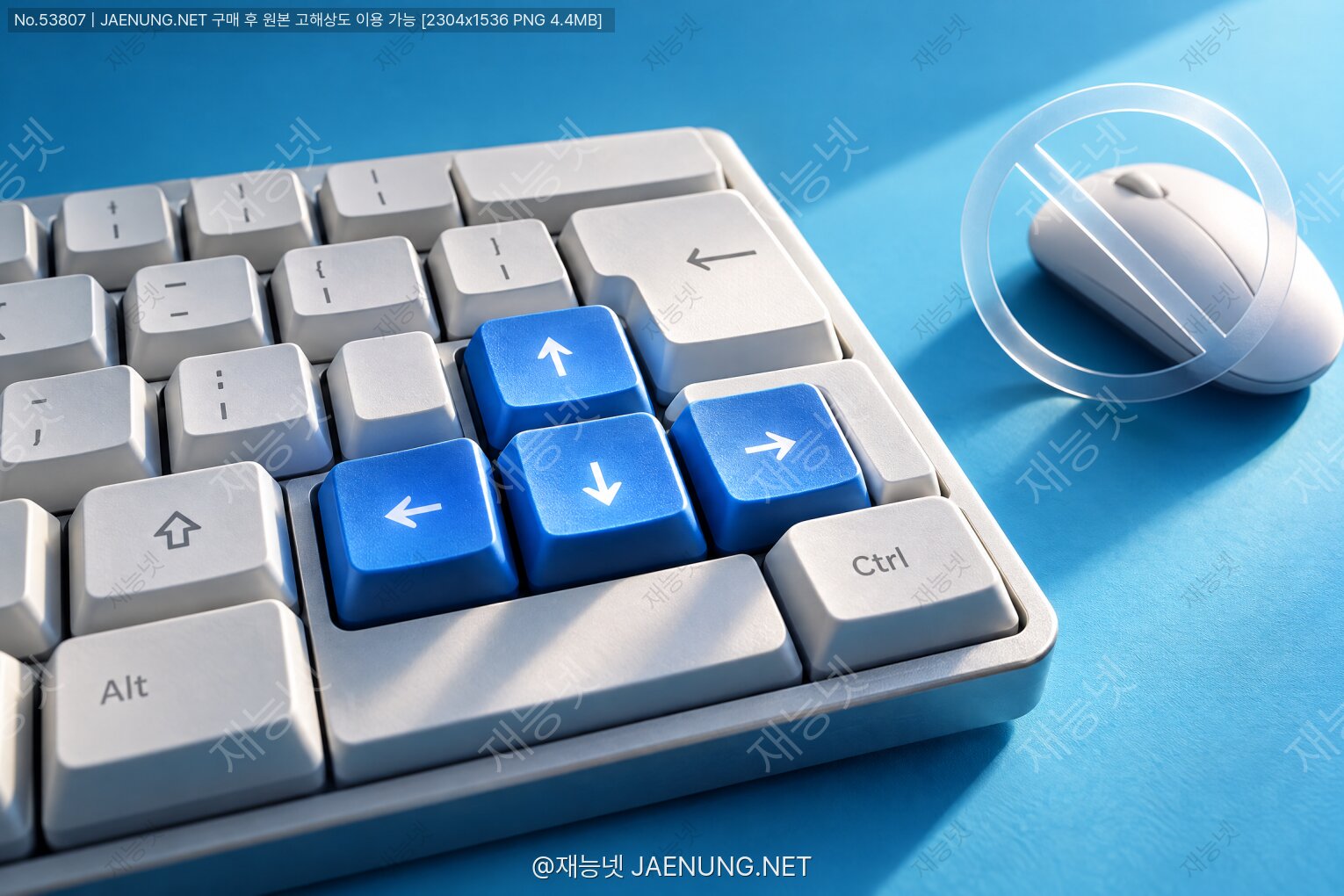
⌨️ 마우스 없이도 술술! 키보드 내비게이션과 접근성 최적화 완전 정복
친구야, 오늘은 잠깐 마우스를 서랍에 넣어두자. 🖱️❌
그리고 네가 만든 상세페이지를 Tab 키 하나로만 쭉 훑어봐. 포커스가 어디 있는지 보여? 장바구니 버튼까지 무사히 도착했어?
만약 중간에 길을 잃었다면, 오늘 이 글이 딱 너를 위한 내비게이션이야. 🧭
1. 왜 하필 키보드야? 🤔
"요즘 누가 키보드로만 웹서핑해?" 싶지? 생각보다 많아.
시각장애인은 스크린 리더(NVDA, JAWS, VoiceOver 등)를 키보드로 조작하고, 손 떨림이나 근육 질환이 있는 사람은 마우스 대신 키보드나 스위치 장치, 음성 명령을 써. 손목 부상으로 잠깐 마우스를 못 쓰는 사람, 그리고 단축키 없이는 못 사는 개발자·파워유저도 있지.
그래서 웹 접근성 국제 표준인 WCAG(Web Content Accessibility Guidelines)는 아예 원칙으로 박아뒀어. 2.1.1 키보드: 모든 기능은 키보드 인터페이스로 조작 가능해야 한다(레벨 A). 레벨 A는 가장 기본 단계라는 뜻이야. 쉽게 말해 "최소한 이건 해라"라는 거지.
📌 국내 상황도 체크!우리나라에는 WCAG를 바탕으로 한 한국형 웹 콘텐츠 접근성 지침(KWCAG) 2.2가 있고, 「장애인차별금지 및 권리구제 등에 관한 법률」에 따라 웹사이트 등 전자정보에 대한 접근성 보장 의무가 있어. 공공기관만이 아니라 민간 사업자도 대상이 될 수 있으니 쇼핑몰 상세페이지도 남의 일이 아니야.
2. 키보드 사용자의 기본 조작법 🎮
먼저 사용자가 실제로 어떤 키를 누르는지 알아야 설계를 할 수 있겠지?
| 키 | 하는 일 |
|---|---|
| Tab | 다음 상호작용 요소(링크, 버튼, 입력창)로 이동 |
| Shift+Tab | 이전 요소로 이동 |
| Enter | 링크 열기, 버튼 실행 |
| Space | 버튼 실행, 체크박스 토글, 페이지 스크롤 |
| ↑↓←→ | 라디오 버튼, 탭, 메뉴, 셀렉트 박스 안에서 이동 |
| Esc | 모달·드롭다운 닫기 |
| Home / End | 목록이나 위젯의 처음/끝으로 이동 |
여기서 꿀팁 하나! 링크는 Enter만 반응하고, 버튼은 Enter와 Space 둘 다 반응하는 게 브라우저 기본 동작이야. 이 차이가 나중에 "div로 버튼 만들면 왜 망하는지"의 핵심이 돼. 🔑
3. 포커스 표시: 사용자의 "현재 위치" 핀 📍
지도 앱에서 내 위치 파란 점이 사라지면 어때? 완전 멘붕이지. 키보드 사용자에게 포커스 링이 바로 그 파란 점이야.
그런데 디자인 단계에서 "테두리 지저분해 보여요~" 하면서 이걸 지워버리는 경우가 정말 많아.
🚨 절대 하지 말아야 할 코드아래처럼 대안 없이 outline을 없애면 키보드 사용자는 눈을 가리고 걷는 셈이야. WCAG 2.4.7 포커스 표시(레벨 AA) 위반이야.
/* ❌ 최악의 습관 */
*:focus { outline: none; }
그럼 디자이너 입장에서 "마우스 클릭할 때 테두리 생기는 건 싫은데?" 하는 고민은 어떻게 해결할까? 정답은 :focus-visible이야.
이 선택자는 브라우저가 "이 사용자는 키보드로 이동 중이네" 하고 판단할 때만 스타일을 적용해. 마우스 클릭엔 조용하고, Tab 이동엔 확실하게! 현재 주요 브라우저(Chrome, Edge, Firefox, Safari) 모두 지원해.
/* ✅ 세련된 포커스 스타일 */
.btn:focus-visible {
  outline: 3px solid #f0795b;
  outline-offset: 3px;
  border-radius: 8px;
}
팁 1대비를 충분히
WCAG 1.4.11(비텍스트 대비)은 UI 구성요소와 상태 표시에 인접 색상 대비 3:1 이상을 요구해.
팁 2outline-offset 활용
버튼과 테두리 사이에 숨 쉴 공간을 주면 훨씬 깔끔해 보여.
팁 3가려지지 않게
WCAG 2.2의 2.4.11(포커스가 가려지지 않음)은 고정 헤더·쿠키 배너에 포커스 요소가 완전히 덮이지 않도록 해.
4. 포커스 순서: Tab의 동선 설계 🛣️
상세페이지를 디자인할 때 우리는 시선 흐름(Z패턴, F패턴)을 고민하잖아? 키보드 사용자에겐 Tab 순서가 곧 동선이야. 기본적으로 Tab 순서는 HTML 소스 순서(DOM 순서)를 따라가.
순서가 꼬이는 대표 원인은 세 가지야.
양수 tabindex 남용tabindex="5" 같은 양수 값은 문서 전체 순서를 강제로 뒤틀어. 유지보수 지옥의 입구야. 실무에선 0과 -1만 쓴다고 기억해.
CSS로 시각 순서만 바꾸기
Flexbox의 order, flex-direction: row-reverse, Grid 배치 등으로 화면 순서만 바꾸면 DOM 순서와 어긋나. 모바일에선 이미지가 위, PC에선 오른쪽… 이런 반응형 레이아웃에서 특히 자주 생겨.
숨겨진 요소가 포커스를 받음
닫힌 햄버거 메뉴가 opacity: 0으로만 숨겨져 있으면 Tab이 보이지 않는 링크들을 순회해. display: none, visibility: hidden, 또는 inert 속성을 써야 해.
🧩 tabindex 3형제 정리
tabindex="0" : 원래 포커스 못 받는 요소를 DOM 순서대로 Tab 순회에 포함
tabindex="-1" : Tab으로는 안 가지만 스크립트(element.focus())로 포커스 가능
tabindex="1 이상" : 순서 강제 지정 → 웬만하면 쓰지 말 것 🙅
5. 시맨틱 HTML이 최고의 접근성 도구야 🏗️
이건 진짜 밑줄 쫙! 네이티브 요소를 쓰면 키보드 지원이 공짜로 따라와.<button>은 기본으로 포커스 가능하고, Enter/Space에 반응하고, 스크린 리더가 "버튼"이라고 읽어줘. 반면 <div onclick>은? 아무것도 안 돼. 😇
<!-- ❌ 겉만 버튼 -->
<div class="buy" onclick="buy()">구매하기</div>

<!-- ✅ 진짜 버튼 -->
<button type="button" class="buy" onclick="buy()">구매하기</button>
div를 꼭 버튼처럼 쓰려면 role="button", tabindex="0", Enter·Space 키 이벤트 처리까지 직접 다 붙여야 해. W3C의 ARIA 사용 가이드에도 "네이티브 HTML 요소로 해결된다면 ARIA보다 그걸 먼저 쓰라"는 원칙이 첫 번째 규칙으로 나와 있어. 흔히 "No ARIA is better than bad ARIA"라는 말로도 회자되지.
🔗 이동은 <a href>
다른 페이지·섹션으로 가면 링크
🔘 동작은 <button>
장바구니 담기, 모달 열기는 버튼
🏷️ 입력엔 <label>
폼 요소와 label을 꼭 연결
6. 건너뛰기 링크: 지루한 메뉴 패스권 🎟️
상단 내비게이션에 링크가 30개 있다고 상상해봐. 키보드 사용자는 페이지 이동할 때마다 Tab을 30번 눌러야 본문에 도착해. 😵 그래서 등장한 게 "본문 바로가기" 건너뛰기 링크야. WCAG 2.4.1 블록 우회(레벨 A)에 해당해.
<a href="#main" class="skip-link">본문 바로가기</a>
...
<main id="main" tabindex="-1">...</main>

.skip-link {
  position: absolute;
  left: 8px;
  top: -60px;
}
.skip-link:focus {
  top: 8px;
}
평소엔 화면 밖에 숨어 있다가 Tab을 누르면 짠! 하고 나타나는 방식이야. 국내 공공기관 사이트에서 첫 Tab에 나타나는 그 링크가 바로 이거지. 디자인 팁을 주자면, 나타날 때도 브랜드 톤에 맞게 예쁘게 꾸며줘. 숨겨져 있다고 대충 만들면 섭섭하잖아. 😉
7. 상세페이지 단골 컴포넌트별 체크리스트 🛍️
웹디자인, 특히 쇼핑몰 상세페이지에서 자주 쓰는 UI들을 하나씩 뜯어보자. W3C의 ARIA Authoring Practices Guide(APG)가 패턴별 표준 키보드 동작을 정리해두었어.
모달옵션 팝업, 쿠폰 다운로드 창
① 열리면 포커스를 모달 안으로 이동
② Tab이 모달 안에서만 순환(포커스 트랩)
③ Esc로 닫힘
④ 닫히면 원래 눌렀던 버튼으로 포커스 복귀
👉 네이티브 <dialog> 요소의 showModal()을 쓰면 배경 비활성화와 Esc 닫기를 브라우저가 상당 부분 처리해줘.
탭상세정보 / 리뷰 / Q&A 탭
APG 패턴에선 탭 목록 진입은 Tab 한 번, 탭끼리 이동은 ←→, 그다음 Tab은 탭 패널로 가는 구조야. 역할은 role="tablist", role="tab", role="tabpanel", 선택 상태는 aria-selected로 표시해. 이렇게 그룹 안에서 하나만 Tab을 받는 기법을 로빙 tabindex(roving tabindex)라고 불러.
아코디언배송·교환·환불 안내, FAQ
제목을 <button>으로 만들고 aria-expanded="true/false"로 열림 상태를 알려줘. 간단한 경우엔 <details>·<summary>만으로도 키보드 지원이 기본 제공돼.
슬라이더상품 이미지 캐러셀 이전/다음 버튼은 실제 button으로, 버튼엔 "다음 이미지" 같은 접근 가능한 이름을. 자동 재생된다면 일시정지 버튼이 필요해. WCAG 2.2.2(일시정지, 정지, 숨기기)는 5초 넘게 자동으로 움직이는 콘텐츠에 멈출 수단을 요구해.
드롭다운사이즈·색상 옵션 선택
가능하면 네이티브 <select>가 최고야. 커스텀으로 예쁘게 만들고 싶다면 APG의 콤보박스·리스트박스 패턴처럼 화살표 이동, Enter 선택, Esc 닫기를 다 구현해야 해. 디자인 욕심과 구현 비용을 같이 저울질하자. ⚖️
8. 키보드 트랩: 들어가면 못 나오는 방 🪤
WCAG 2.1.2 키보드 트랩 없음(레벨 A)은 "키보드로 들어간 곳에서 키보드로 나올 수 있어야 한다"는 규칙이야. 대표 범인은 외부에서 삽입한 동영상 플레이어, 지도, 채팅 위젯, 그리고 잘못 만든 포커스 트랩이야.
"어? 모달은 포커스를 가두라면서?" 맞아! 차이는 탈출구야. 모달은 Esc와 닫기 버튼으로 나갈 수 있으니 의도된 순환이고, 나갈 방법이 없으면 그게 트랩이야.
✨ 최신 무기: inert 속성모달이 열렸을 때 배경 콘텐츠에 inert를 주면 그 영역 전체가 포커스와 클릭, 보조기술 탐색에서 제외돼. 예전엔 JS로 일일이 tabindex를 조작하던 걸 속성 하나로 해결! 주요 브라우저가 2023년 무렵부터 모두 지원하고 있어.
9. 디자이너가 챙기면 좋은 시각 설계 포인트 🎨
🖼️ 시안에 포커스 상태 포함
Figma 컴포넌트 Variant에 Focus를 따로 만들어두면 개발 전달이 깔끔해져.
🌗 배경 따라 달라지는 링
어두운 배너 위에선 밝은 링, 밝은 배경 위에선 진한 링. 이중 링(흰색+진한색)도 좋은 해법이야.
👆 타깃 크기
WCAG 2.2의 2.5.8은 포인터 타깃을 최소 24×24 CSS 픽셀(또는 충분한 간격)로 요구해.
🧾 이미지 속 글자 주의
상세페이지를 통이미지로만 만들면 텍스트가 읽히지 않아. 핵심 정보는 HTML 텍스트나 충실한 대체텍스트로.
특히 마지막 항목은 국내 상세페이지 문화에서 정말 중요한 포인트야. 길쭉한 통이미지 상세페이지는 보기엔 화려하지만, 스크린 리더 사용자에겐 "이미지" 한 마디로 끝나버릴 수 있어. 그래서 요즘은 가격·옵션·소재·사이즈 같은 핵심 정보는 텍스트로 빼고, 감성 컷만 이미지로 쓰는 하이브리드 구성이 점점 주목받고 있어. 재능넷에서 상세페이지 디자인을 의뢰하거나 판매할 때도 이런 접근성 포인트를 미리 협의해두면 결과물 퀄리티가 확 달라져. 💡
10. 5분 만에 하는 셀프 테스트 🧪
거창한 도구 없이도 지금 바로 해볼 수 있어!
마우스 치우기
페이지 주소창 클릭 후 손을 마우스에서 떼.
Tab 쭉 누르기
포커스가 항상 보이는지, 순서가 시각 흐름과 맞는지 확인해.
핵심 과업 완수
옵션 선택 → 수량 변경 → 장바구니 담기 → 결제 버튼까지 키보드만으로 가능한지.
모달·메뉴 열고 닫기
Esc로 닫히는지, 닫힌 뒤 포커스가 원래 자리로 오는지.
도구로 2차 점검
Lighthouse(Chrome 개발자 도구), axe DevTools, WAVE 같은 자동 검사 도구를 돌려봐. 단, 자동 도구는 일부 문제만 잡아내니까 직접 해보는 수동 테스트가 꼭 같이 가야 해.
🍎 맥 사용자 주의!macOS의 Safari는 기본 설정에서 Tab이 링크를 건너뛰기도 해. 설정에서 "Tab 키를 눌러 웹 페이지의 각 항목 강조"를 켜거나, Option+Tab으로 테스트해야 정확한 결과가 나와.
11. 한 장으로 정리하는 핵심 WCAG 기준 📋
| 기준 | 레벨 | 한 줄 요약 |
|---|---|---|
| 2.1.1 키보드 | A | 모든 기능을 키보드로 |
| 2.1.2 키보드 트랩 없음 | A | 들어갔으면 나올 수 있게 |
| 2.4.1 블록 우회 | A | 반복 영역 건너뛰기 |
| 2.4.3 포커스 순서 | A | 의미와 조작성에 맞는 순서 |
| 2.4.7 포커스 표시 | AA | 포커스가 눈에 보이게 |
| 2.4.11 포커스 가려지지 않음(최소) | AA | 고정 요소에 완전히 덮이지 않게 (2.2 신설) |
| 1.4.11 비텍스트 대비 | AA | UI·상태 표시 대비 3:1 이상 |
| 2.5.8 타깃 크기(최소) | AA | 24×24 CSS px 이상 (2.2 신설) |
마무리: 접근성은 "옵션"이 아니라 "기본기" 🌱
키보드 내비게이션을 챙긴다는 건 결국 모든 사람이 우리 페이지를 끝까지 이용할 수 있게 길을 닦는 일이야.
좋은 소식은, 접근성을 챙기면 키보드 사용자만 좋아지는 게 아니라는 거야. 시맨틱 구조는 검색엔진도 더 잘 이해하고, 명확한 포커스와 상태 디자인은 모든 사용자의 사용성을 끌어올려. 이른바 커브컷 효과(curb-cut effect)지. 휠체어를 위해 만든 인도 경사로가 유모차, 캐리어 끄는 여행자, 배달 카트 모두를 편하게 만든 것처럼 말이야. 🛤️
오늘 당장 네 상세페이지에서 Tab 키 한 번 눌러봐. 그 작은 주황색 테두리 하나가 누군가에겐 구매 버튼까지 가는 유일한 지도일 수 있으니까. 재능넷에서 만나는 멋진 디자이너들처럼, 보기 좋고 쓰기도 좋은 디자인으로 한 단계 레벨업하자! 🚀
참고 자료
W3C, Web Content Accessibility Guidelines (WCAG) 2.2 — https://www.w3.org/TR/WCAG22/
W3C WAI, ARIA Authoring Practices Guide (APG) — https://www.w3.org/WAI/ARIA/apg/
W3C, Using ARIA — https://www.w3.org/TR/using-aria/
MDN Web Docs, :focus-visible — https://developer.mozilla.org/ko/docs/Web/CSS/:focus-visible
MDN Web Docs, inert — https://developer.mozilla.org/ko/docs/Web/HTML/Global_attributes/inert
MDN Web Docs, <dialog> — https://developer.mozilla.org/ko/docs/Web/HTML/Element/dialog
국가법령정보센터, 장애인차별금지 및 권리구제 등에 관한 법률 — https://www.law.go.kr

댓글 작성
이 글에 대한 여러분의 생각을 들려주세요
로그인이 필요합니다
댓글을 작성하려면 먼저 로그인해주세요.
댓글 0
지식인의 숲 - 지적 재산권 보호 고지
지적 재산권 보호 고지
- 저작권 및 소유권: 본 컨텐츠는 재능넷의 독점 AI 기술로 생성되었으며, 대한민국 저작권법 및 국제 저작권 협약에 의해 보호됩니다.
- AI 생성 컨텐츠의 법적 지위: 본 AI 생성 컨텐츠는 재능넷의 지적 창작물로 인정되며, 관련 법규에 따라 저작권 보호를 받습니다.
- 사용 제한: 재능넷의 명시적 서면 동의 없이 본 컨텐츠를 복제, 수정, 배포, 또는 상업적으로 활용하는 행위는 엄격히 금지됩니다.
- 데이터 수집 금지: 본 컨텐츠에 대한 무단 스크래핑, 크롤링, 및 자동화된 데이터 수집은 법적 제재의 대상이 됩니다.
- AI 학습 제한: 재능넷의 AI 생성 컨텐츠를 타 AI 모델 학습에 무단 사용하는 행위는 금지되며, 이는 지적 재산권 침해로 간주됩니다.




아직 댓글이 없습니다.