
Ver5.0 사진으로 스티커 만들기, 흰 테두리 외곽선의 비밀 ✂️ 다이컷 스티커가 귀여워 보이는 진짜 이유와 만드는 법
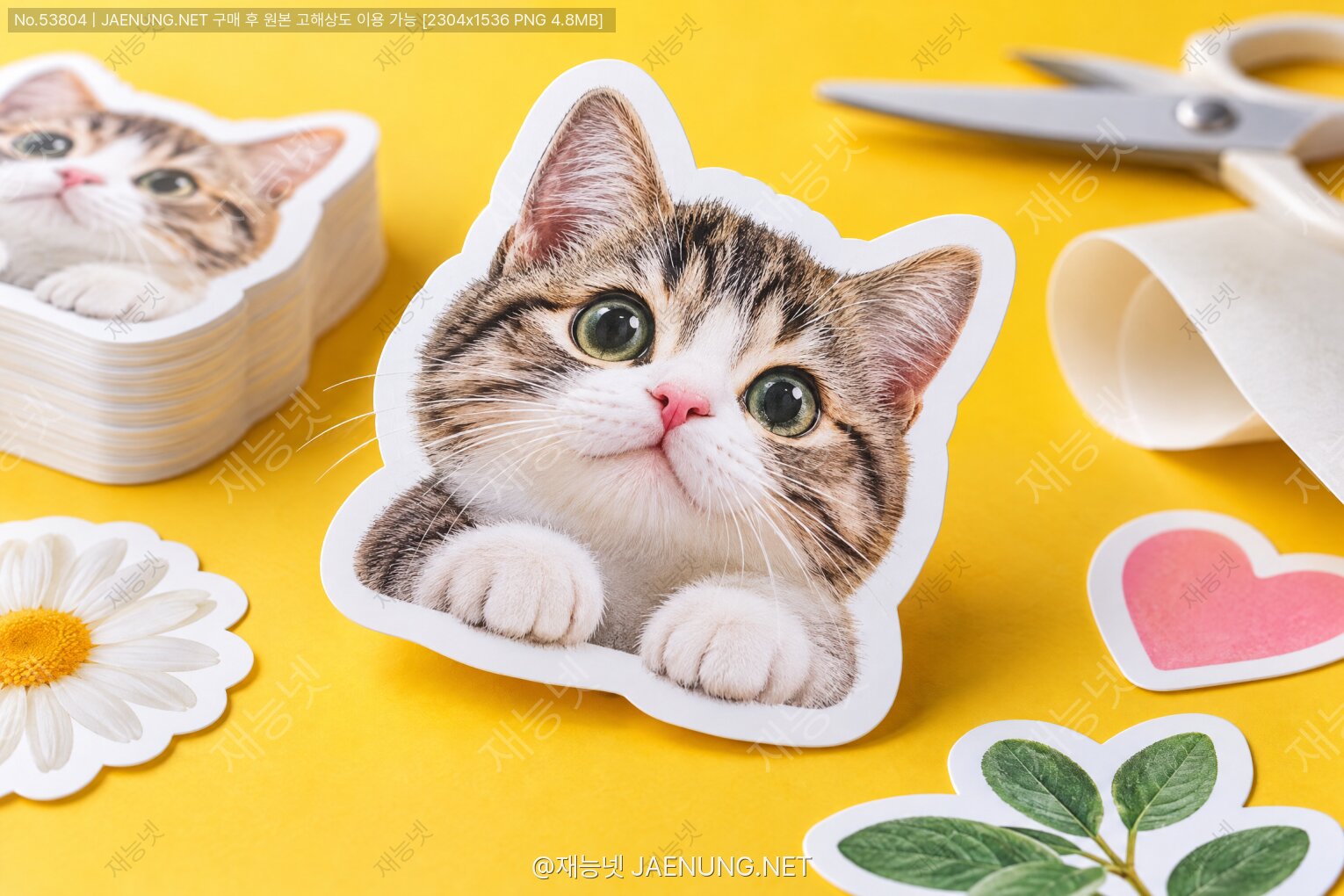
사진으로 스티커 만들기, 흰 테두리 외곽선의 비밀 ✂️ 다이컷 스티커가 귀여워 보이는 진짜 이유와 만드는 법
폰에 저장해 둔 우리 집 강아지 사진, 여행 가서 찍은 셀카, 직접 그린 낙서 그림…. 이걸 동글동글 흰 테두리가 둘러진 스티커로 만들면 갑자기 "어머 이거 굿즈 아니야?" 수준으로 레벨업되는 거, 다들 한 번쯤 느껴봤지? 😆
오늘은 친구한테 수다 떨듯이, 그런데 내용은 진짜 인쇄소에서 쓰는 기술 기준으로 그 흰 테두리의 정체를 탈탈 털어볼 거야. 배경 지우기부터 오프셋 외곽선, 칼선, 화이트 잉크, 재단 오차까지 한 번에 정리해 줄게!
🧐 1. 그 흰 테두리, 정식 이름이 뭐야?
우리가 흔히 "흰 테두리 스티커"라고 부르는 건 인쇄 업계에선 보통 다이컷(Die-cut) 스티커 또는 모양 따기 스티커라고 불러. 사각형이 아니라 그림 모양을 따라 칼이 지나가서 잘린다는 뜻이야.
그리고 그림 바깥으로 일정한 간격만큼 하얗게 둘러진 부분은 디자인 프로그램 용어로 오프셋(Offset) 외곽선, 또는 그냥 화이트 보더(White border)라고 해.
💡 한 줄 정리
흰 테두리 = 그림 윤곽선을 바깥으로 일정 거리만큼 평행 이동(확장)시킨 영역을 흰색으로 채운 것.
칼선 = 보통 그 흰 영역의 바깥쪽 경계를 따라 그린 재단용 선.
여기서 핵심 포인트! 흰 테두리는 그냥 "예뻐 보이려고" 넣는 장식이 아니야. 사실은 인쇄·재단 공정의 물리적 한계를 커버하기 위한 기능적인 장치에 더 가까워. 귀여움은 덤으로 따라온 거고 😉 그 이유를 하나씩 보자.
🔍 2. 흰 테두리의 비밀 ① — 재단 오차를 숨겨주는 '완충지대'
스티커를 자르는 기계는 크게 두 종류야. 대량 생산에선 쇠로 만든 칼 틀(목형·도무송 등으로 불러)을 꾹 눌러 찍어내고, 소량이나 개인 제작에선 커팅 플로터(실루엣 카메오, 크리컷 같은 커팅기)가 칼날로 선을 따라가며 잘라.
문제는 어떤 기계든 인쇄된 위치와 칼이 지나가는 위치가 100% 정확히 맞진 않는다는 거야. 종이가 살짝 밀리거나, 센서가 기준 마크(등록 마크)를 읽을 때 오차가 생기거든. 업체나 장비에 따라 다르지만, 보통 대략 0.5mm~1mm 안팎의 오차를 염두에 두고 디자인하라고 안내하는 곳이 많아.
테두리 없이 그림 윤곽에 딱 맞춰 칼선을 그리면? 칼이 1mm만 밀려도 한쪽은 그림이 잘려 나가고, 반대쪽은 배경 찌꺼기(원래 투명이어야 할 곳)가 삐죽 남아. 반면 흰 테두리가 있으면 칼이 테두리 안에서 조금 왔다 갔다 해도 "테두리 두께가 살짝 다르네?" 정도로만 보여. 우리 눈은 흰 띠의 미세한 두께 차이에는 꽤 관대하거든.
🎨 3. 흰 테두리의 비밀 ② — 어떤 배경에서도 그림을 '분리'시켜 준다
스티커는 노트북, 텀블러, 다이어리, 휴대폰 케이스 등 어디에 붙을지 몰라. 만약 검은 고양이 그림을 테두리 없이 검은 노트북에 붙이면? 그대로 사라져 버리지 😹
흰 테두리는 그림과 바탕 사이에 명도 대비가 확실한 경계선을 만들어줘. 디자인에서 말하는 전경-배경 분리(Figure-ground) 원리야. 흰색은 대부분의 색과 대비가 크기 때문에 어떤 바탕 위에서도 실루엣을 또렷하게 살려 줘.
흰 테두리가 강한 대비를 만들어 그림이 튀어나와 보여요. 가장 효과가 큰 조합!
흰 테두리가 묻힐 수 있어서 얇은 회색 외곽선이나 그림자를 함께 넣기도 해요.
흰 띠가 시각적 쉼표 역할을 해서 그림이 배경 패턴에 섞이지 않아요.
🧸 4. 흰 테두리의 비밀 ③ — 왜 이렇게 '귀엽고 물건처럼' 보일까?
이건 감성 영역이지만 이유가 있어. 흰 테두리는 그림의 뾰족하고 복잡한 윤곽을 둥글고 단순한 실루엣으로 바꿔 줘. 오프셋을 크게 줄수록 머리카락 한 올, 손가락 사이 틈 같은 디테일이 메워지면서 형태가 몽글몽글해지거든.
둥근 형태는 사람들이 친근하고 부드럽게 느끼는 경향이 있고, 하얀 띠는 마치 "종이를 오려 만든 실물" 같은 물성(物性)을 줘. 그래서 화면 속 그림이 손에 잡히는 오브젝트처럼 느껴지는 거야. 메신저 이모티콘이나 SNS 스토리 스티커에서도 흰 테두리 스타일을 자주 쓰는 이유가 바로 이 "스티커 느낌"을 디지털로 재현하기 위해서야.
⚙️ 5. 기술 해부 — 오프셋 외곽선은 어떻게 계산될까?
자, 이제 조금 너드 모드 켜볼게 🤓 이 부분이 이미지 변환의 핵심이야.
① 첫 단추: 알파 채널(투명도)
사진을 스티커로 만들려면 먼저 배경을 투명하게 만들어야 해. 이게 흔히 말하는 누끼 따기야. 결과물은 투명도를 저장할 수 있는 PNG(또는 WebP 등)로 저장해야 해. JPG는 투명도(알파 채널)를 지원하지 않아서 지운 배경이 흰색이나 검은색으로 채워져 버려. 진짜 많이들 실수하는 포인트!
② 래스터 방식: '팽창(Dilation)' 연산
픽셀 이미지(래스터)에서 흰 테두리를 만들 때는 이미지 처리의 형태학적 연산(Morphology) 중 팽창(Dilation)이라는 걸 써. 쉽게 말해 "불투명한 픽셀 주변 N픽셀 안에 있는 투명 픽셀을 전부 칠해버려!"라는 규칙이야. 원형 모양의 구조 요소(커널)를 쓰면 모서리가 둥글게 확장돼.
포토샵의 레이어 스타일 → 획(Stroke) → 위치: 바깥쪽이 사실상 이 원리로 동작해. 실무 팁으로는 획을 쓰면 모서리 처리가 거칠 수 있어서, 선택 영역을 불러온 뒤 선택 → 수정 → 확대로 키우고 흰색으로 채우는 방법도 많이 써.
③ 벡터 방식: '패스 오프셋(Offset Path)'
일러스트레이터 같은 벡터 프로그램에서는 개체 → 패스 → 패스 이동(Offset Path) 기능으로 윤곽 경로를 바깥으로 평행 이동시켜. 이때 모서리 처리 옵션이 세 가지 있어.
| 모서리(Join) | 모양 | 스티커 적합도 |
|---|---|---|
| 라운드(Round) | 모서리가 둥글게 확장 | ⭐⭐⭐ 가장 추천. 칼날이 부드럽게 회전 가능 |
| 베벨(Bevel) | 모서리를 비스듬히 깎음 | ⭐⭐ 각진 디자인에 무난 |
| 마이터(Miter) | 모서리를 뾰족하게 연장 | ⭐ 뾰족한 끝이 잘 찢어지고 들뜸 |
뾰족한 모서리는 칼날이 방향을 급하게 꺾어야 해서 재단이 지저분해지기 쉽고, 붙여 놓았을 때 그 끝부터 들떠 올라와. 그래서 스티커 칼선은 라운드 처리가 국룰이야.
④ 마무리: 구멍 메우기 & 단순화
오프셋만 하면 팔과 몸 사이 같은 안쪽 구멍이 남아 있을 수 있어. 칼선은 하나의 깔끔한 바깥 경로여야 떼기 쉽기 때문에, 내부 구멍은 지우고 바깥 윤곽만 남기는 게 일반적이야. 또 노이즈 때문에 생긴 자잘한 꺾임이 많으면 칼이 덜덜 떨리면서 지나가니까, 경로를 단순화(Simplify)해서 점 개수를 줄여주면 좋아.
# Python + OpenCV로 흰 테두리 만들기 (개념 예시)
import cv2
import numpy as np

img = cv2.imread("cutout.png", cv2.IMREAD_UNCHANGED)  # 배경 제거된 RGBA PNG
alpha = img[:, :, 3]

border_px = 40  # 300dpi 기준 약 3.4mm
kernel = cv2.getStructuringElement(cv2.MORPH_ELLIPSE,
                                   (border_px*2+1, border_px*2+1))
mask = (alpha > 127).astype(np.uint8) * 255
outline = cv2.dilate(mask, kernel)  # 팽창 연산 = 오프셋

# 흰 바탕 레이어 생성 후 원본을 위에 합성
h, w = alpha.shape
result = np.zeros((h, w, 4), dtype=np.uint8)
result[outline > 0] = (255, 255, 255, 255)
a = (alpha / 255.0)[:, :, None]
result[:, :, :3] = (img[:, :, :3] * a + result[:, :, :3] * (1 - a)).astype(np.uint8)
result[:, :, 3] = np.maximum(outline, alpha)

cv2.imwrite("sticker.png", result)
참고로 위 코드는 캔버스 가장자리까지 그림이 꽉 차 있으면 테두리가 잘리니까, 실제로 쓸 땐 먼저 이미지 둘레에 여백(패딩)을 충분히 붙여줘야 해.
📏 6. 테두리 두께, 몇 mm가 정답일까?
정답은 "용도와 업체 가이드에 따라"지만, 실무에서 많이 쓰는 감은 있어. 그리고 픽셀 ↔ mm 변환을 알아두면 진짜 편해.
🧮 변환 공식
1인치 = 25.4mm
픽셀 수 = mm ÷ 25.4 × DPI
예) 300DPI에서 3mm = 3 ÷ 25.4 × 300 ≈ 35px
예) 300DPI에서 5cm 스티커 = 50 ÷ 25.4 × 300 ≈ 591px
| 테두리 두께 | 느낌 | 추천 상황 |
|---|---|---|
| 약 1~2mm | 깔끔·세련 | 단순한 외곽의 로고, 정밀 커팅 가능한 장비 |
| 약 2~4mm | 가장 무난한 표준 | 캐릭터, 반려동물 사진, 일반 굿즈 |
| 약 5mm 이상 | 통통·귀여움 강조 | 복잡한 실루엣(머리카락, 털), 아이용 스티커 |
또 하나 중요한 숫자는 해상도야. 인쇄용 이미지는 일반적으로 300DPI를 기준으로 권장해. 폰 사진은 픽셀 수가 넉넉한 편이라 보통 문제없지만, 메신저로 받은 사진이나 SNS에서 저장한 이미지는 압축돼서 크게 뽑으면 뭉개질 수 있어. 원본 파일을 쓰는 게 최고야!
🛠️ 7. 실전! 사진으로 흰 테두리 스티커 만드는 순서
사진 고르기
피사체와 배경의 색이 뚜렷하게 구분되고, 초점이 선명한 사진이 누끼 따기 좋아. 역광으로 실루엣이 흐린 사진은 경계가 지저분해지기 쉬워.
배경 제거(누끼)
요즘은 AI 배경 제거가 정말 잘 돼. 포토샵의 피사체 선택·배경 제거, remove.bg 같은 웹 서비스, Canva의 배경 제거 기능을 쓸 수 있고, 아이폰은 iOS 16부터 사진 속 피사체를 길게 눌러 분리하는 기능이 있어. iOS 17부터는 사진에서 바로 스티커를 만들고 효과를 입히는 기능도 추가됐어.
경계 다듬기
AI가 털이나 머리카락 끝에 남긴 반투명 픽셀, 배경색이 묻은 테두리(프린지)를 정리해. 어차피 흰 테두리가 덮을 거라 완벽할 필요는 없지만, 큰 얼룩은 지워 주자.
흰 테두리 추가
포토샵 획(바깥쪽) 또는 선택 영역 확대, 일러스트레이터 패스 이동, Canva·Procreate 등의 외곽선 효과로 흰 띠를 둘러. 모서리는 라운드!
칼선 만들기
흰 테두리의 바깥 경계를 벡터 경로로 따서 칼선 레이어로 분리해. 업체마다 칼선 색상·레이어 이름 규칙이 다르니 꼭 제작 가이드를 확인!
저장 & 출력
업체 제출용은 보통 AI·PDF(칼선 포함 벡터) 형식을 요구하고, 집에서 커팅기를 쓴다면 해당 프로그램에 PNG를 불러와 자동 외곽 추적(트레이스)으로 칼선을 만들 수 있어.
🔪 8. 반칼 vs 완칼, 이것도 알아야 '찐'이지
스티커 재단에는 두 가지 방식이 있어. 위 그림처럼 스티커는 여러 층으로 되어 있는데,
스티커 층만 자르고 뒷면 이형지는 남겨요. 한 시트에 여러 개를 배치하는 스티커 시트에 주로 써요. 떼기 편하고 보관도 쉬워요.
이형지까지 통째로 잘라서 스티커 모양 그대로 낱장이 나와요. 굿즈 한 장 한 장을 선물하거나 판매할 때 고급스러워 보여요.
재밌는 건, 완칼 스티커는 이형지도 같은 모양이라 떼기 시작할 모서리를 찾기 어려울 때가 있어. 그래서 이형지 뒷면에 칼집(백슬릿)을 넣는 옵션을 제공하는 업체도 있어. 이런 디테일이 바로 프로의 영역!
⚪ 9. 투명 스티커의 숨은 주인공, '화이트 인쇄'
여기서 진짜 비밀 하나 더 🤫 일반 프린터(가정용 잉크젯 포함)의 기본 잉크는 CMYK(청록·자주·노랑·검정)야. 즉, 흰색 잉크가 없어! 흰 종이에 인쇄할 땐 "아무것도 안 찍은 부분 = 종이색 = 흰색"이라서 흰 테두리가 자연스럽게 생기는 거야.
그런데 투명 PET 스티커나 홀로그램 원단에 인쇄하면? 흰색 부분은 그냥 투명하게 비쳐 버려. 그래서 투명 스티커에서 흰 테두리를 진짜 흰색으로 보이게 하려면 화이트 잉크(별색 화이트)를 별도로 깔아주는 장비와 데이터가 필요해. 이때는 흰색을 찍을 영역을 따로 지정한 화이트 레이어(화이트 판)를 만들어 제출하는 경우가 많아. 업체마다 별색 이름이나 방식이 다르니 가이드 확인은 필수!
⚠️ 자주 하는 실수 투명 스티커를 주문했는데 화이트 레이어를 안 넣으면, 그림의 밝은 색까지 전부 비쳐 보여서 색이 흐릿하고 칙칙하게 나와요. 특히 피부색·파스텔톤에서 차이가 커요.
🚨 10. 초보가 자주 겪는 스티커 사고 TOP 5
| 증상 | 원인 | 해결 |
|---|---|---|
| 테두리가 회색·검은색 지글지글 | 누끼 경계의 반투명 픽셀·배경 잔여색 | 경계 다듬기, 알파 임계값 처리 후 테두리 생성 |
| 칼선이 그림을 침범 | 테두리가 너무 얇음 | 최소 2~3mm 정도 확보, 업체 권장값 따르기 |
| 가는 부분이 찢어짐 | 꼬리·안테나 등 얇은 돌출부 | 오프셋을 키워 하나의 덩어리로 묶기 |
| 인쇄물이 화면보다 칙칙함 | RGB 화면색과 CMYK 인쇄색 차이 | 형광·네온 계열은 인쇄 재현이 어렵다는 점 감안 |
| 뿌옇고 깨진 인쇄 | 저해상도 이미지 | 출력 크기 기준 300DPI 확보 |
특히 첫 번째! 흰 테두리 주변에 거뭇한 띠가 생기는 건 대부분 원본 배경색이 반투명 경계 픽셀에 섞여 있어서야. 위 코드 예시에서 alpha > 127처럼 임계값으로 경계를 확실하게 잘라준 다음 테두리를 만들면 훨씬 깔끔해져.
📱 11. 디지털 스티커에서도 흰 테두리는 살아있다
흰 테두리는 이제 종이 밖으로도 진출했어. 메신저 이모티콘, 인스타그램 스토리, 각종 사진 편집 앱의 "스티커 만들기" 기능을 보면 대부분 흰 테두리 옵션이 기본으로 들어가 있지. 디지털에선 재단 오차가 없는데도 테두리를 쓰는 건, 앞에서 말한 배경 분리 효과와 "오려 붙인 실물" 감성 때문이야. 기능에서 출발한 디자인이 하나의 시각 언어로 자리 잡은 좋은 예라고 할 수 있어.
그리고 이런 감성은 굿즈 시장으로도 이어져. 반려동물 사진 스티커, 커플 사진 굿즈, 브랜드 홍보용 로고 스티커처럼 수요가 꾸준하다 보니, 누끼 작업이나 칼선 데이터 제작을 직접 하기 어려운 사람들은 재능넷 같은 재능 거래 플랫폼에서 디자이너에게 의뢰하기도 해. 반대로 이 기술을 익혀두면 소소한 부업 재능이 되기도 하고 말이야 😎
🎁 12. 오늘의 핵심 요약 카드
흰 테두리 = 윤곽선을 바깥으로 평행 확장한 오프셋 영역
재단 오차 흡수 + 어떤 바탕에서도 배경 분리
둥근 실루엣과 물성으로 귀여운 굿즈 느낌
래스터는 팽창 연산, 벡터는 패스 오프셋, 모서리는 라운드
300DPI, PNG 투명 배경, 투명 원단엔 화이트 레이어
시트는 반칼, 낱장 굿즈는 완칼
🌱 마지막 한마디 흰 테두리는 "그냥 하얀 선"이 아니라 인쇄 기계의 한계, 사람 눈의 지각 원리, 그리고 귀여움을 사랑하는 우리 마음이 한데 만나서 탄생한 결과물이야. 이제 스티커를 볼 때마다 "오, 오프셋 3mm 라운드 조인이네?" 하고 아는 척 할 수 있겠지? 😉 오늘 바로 앨범 속 최애 사진 하나 꺼내서 나만의 스티커를 만들어 보자!

댓글 작성
이 글에 대한 여러분의 생각을 들려주세요
로그인이 필요합니다
댓글을 작성하려면 먼저 로그인해주세요.
댓글 0
지식인의 숲 - 지적 재산권 보호 고지
지적 재산권 보호 고지
- 저작권 및 소유권: 본 컨텐츠는 재능넷의 독점 AI 기술로 생성되었으며, 대한민국 저작권법 및 국제 저작권 협약에 의해 보호됩니다.
- AI 생성 컨텐츠의 법적 지위: 본 AI 생성 컨텐츠는 재능넷의 지적 창작물로 인정되며, 관련 법규에 따라 저작권 보호를 받습니다.
- 사용 제한: 재능넷의 명시적 서면 동의 없이 본 컨텐츠를 복제, 수정, 배포, 또는 상업적으로 활용하는 행위는 엄격히 금지됩니다.
- 데이터 수집 금지: 본 컨텐츠에 대한 무단 스크래핑, 크롤링, 및 자동화된 데이터 수집은 법적 제재의 대상이 됩니다.
- AI 학습 제한: 재능넷의 AI 생성 컨텐츠를 타 AI 모델 학습에 무단 사용하는 행위는 금지되며, 이는 지적 재산권 침해로 간주됩니다.



아직 댓글이 없습니다.