
Ver5.0 애니메이션 렌더링과 출력 최적화 🎬렌더 버튼 누르고 밤새 기다리는 일은 이제 그만
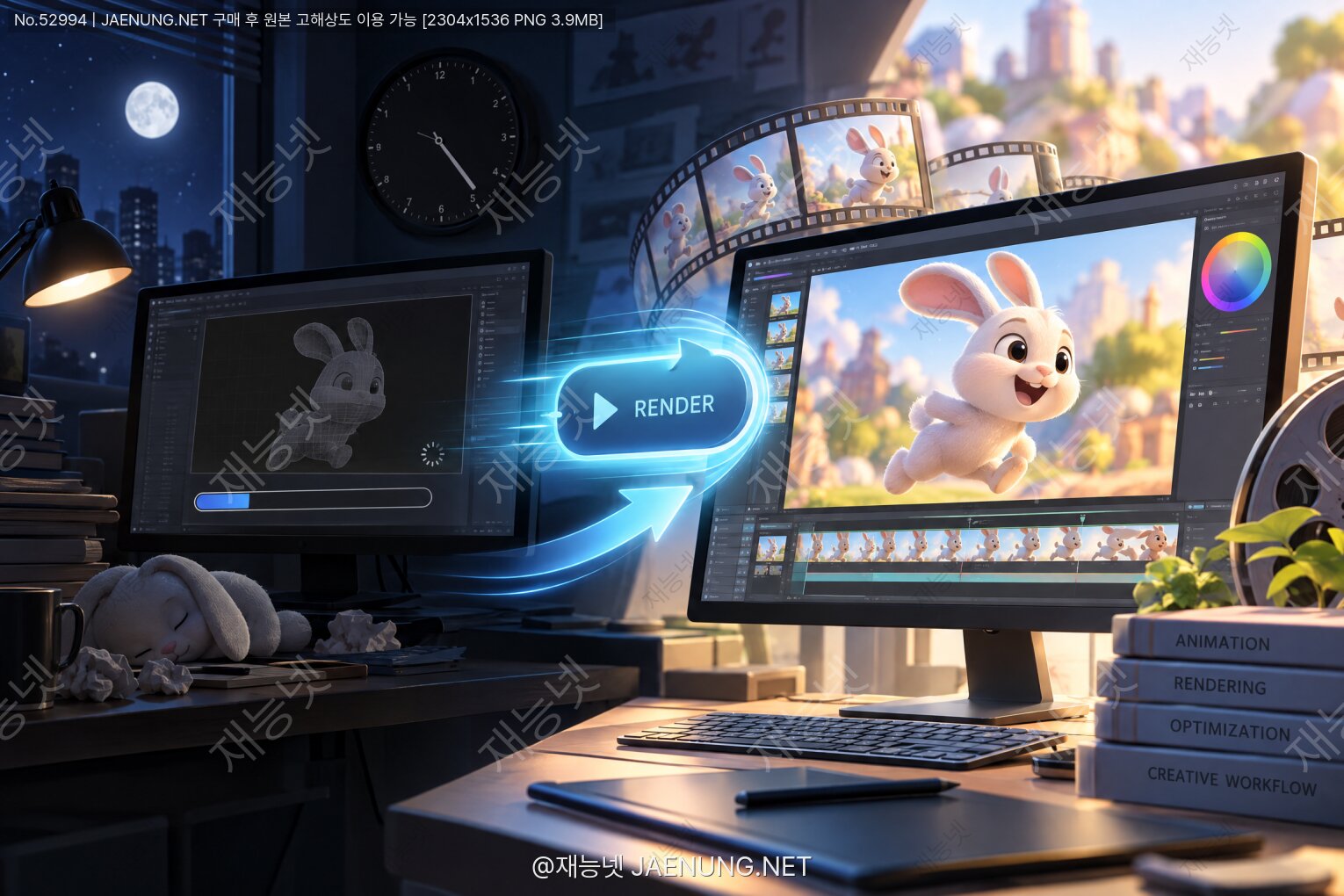
애니메이션 렌더링과 출력 최적화 🎬
렌더 버튼 누르고 밤새 기다리는 일은 이제 그만
애니메이션을 다 만들었다고 끝이 아니야. 진짜 보스전은 렌더링과 출력이거든.
"한 프레임에 20분? 그럼 1분짜리 영상은… 20일?!" 이런 계산 해본 적 있다면 이 글이 꽤 쓸모 있을 거야.
🎯 렌더링이 대체 뭐길래 이렇게 오래 걸려?
렌더링(Rendering)은 컴퓨터 안에 있는 3D 장면(모델, 재질, 조명, 카메라 정보)을 2D 이미지 한 장으로 계산해 내는 과정이야. 애니메이션은 이 이미지를 1초에 24장, 30장, 60장씩 이어 붙인 거고.
그러니까 렌더링 시간은 사실상 이 공식으로 정해져.
총 렌더 시간 = 프레임당 렌더 시간 × 프레임 수 ÷ 동시에 돌릴 수 있는 기계 수
예를 들어 24fps로 1분짜리 영상을 만들면 1,440프레임이야. 한 프레임에 5분이 걸린다면 1,440 × 5 = 7,200분, 즉 120시간(5일)이 걸리지. 프레임당 시간을 2분으로만 줄여도 48시간으로 확 내려가.
90분짜리 장편 극장 애니메이션은 24fps 기준 129,600프레임이니까, 스튜디오들이 왜 수백·수천 대 규모의 렌더팜을 굴리는지 감이 오지?
여기서 핵심 포인트. 최적화는 "프레임당 시간"을 줄이는 쪽이 가장 효과가 크다는 거야. 프레임 수는 작품 길이로 정해져 있고, 기계 수는 돈과 직결되거든. 그래서 이 글은 크게 두 덩어리로 흘러가.
🔦 렌더링 방식 3총사: 래스터라이제이션 · 레이 트레이싱 · 패스 트레이싱
렌더러마다 빛을 계산하는 방식이 달라. 이걸 알아야 "왜 이 엔진은 빠르고 저 엔진은 느린지"가 이해돼.
3D 삼각형들을 화면 픽셀 격자에 "투영"해서 칠하는 방식이야. 게임 엔진이 실시간으로 화면을 뽑아내는 기본 원리지. 매우 빠르지만, 반사·굴절·간접광 같은 건 원래 정확히 계산하지 못해서 스크린 스페이스 반사, 섀도우 맵, 라이트 프로브 같은 근사 기법(트릭)으로 채워 넣어. Blender의 EEVEE, Unity, 그리고 Unreal Engine의 기본 래스터 파이프라인이 이 계열이야.
카메라에서 픽셀마다 광선(ray)을 쏴서 어떤 물체에 맞는지 추적하고, 그 지점에서 그림자·반사·굴절 광선을 추가로 쏘는 방식이야. 물리적으로 그럴듯한 반사와 그림자가 나오지만 계산량이 많아. 요즘 GPU에는 광선-삼각형 교차 계산을 가속하는 전용 하드웨어(NVIDIA RT 코어 등)가 들어가 있어서 예전보다 훨씬 빨라졌어.
레이 트레이싱을 확장해서, 빛이 여러 번 튕기는(바운스) 경로를 무작위 샘플링(몬테카를로 방식)으로 수없이 추적해 평균을 내. 간접광, 부드러운 그림자, 컬러 블리딩(빨간 벽 옆 흰 벽이 살짝 붉어지는 현상)까지 자연스럽게 나와서 Cycles, Arnold, RenderMan, V-Ray, Redshift, Octane 같은 영화·광고용 렌더러 대부분이 이 방식을 써. 대신 샘플이 부족하면 노이즈(자글자글한 점)가 생겨. 이 노이즈와의 싸움이 렌더링 최적화의 절반이야.
빠름 ⟷ 정확함의 스펙트럼에서 래스터 → 레이 트레이싱 → 패스 트레이싱 순으로 정확도가 올라가고 시간이 늘어나. 정답은 없고, 작품 스타일에 필요한 만큼만 정확하게가 최적화의 철학이야.
🎲 노이즈와 샘플 수: 수확 체감의 법칙
패스 트레이싱에서 픽셀 하나의 색은 여러 샘플의 평균이야. 통계적으로 몬테카를로 추정의 오차(노이즈)는 샘플 수의 제곱근에 반비례해. 말이 어렵지? 쉽게 말하면 이거야.
🔸 노이즈를 절반으로 줄이려면 샘플을 4배 늘려야 해.
🔸 즉 128샘플 → 512샘플로 올리면 렌더 시간은 약 4배가 되는데, 노이즈는 겨우 절반으로 줄어.
🔸 그래서 "샘플 수 무작정 올리기"는 가장 비효율적인 품질 향상법이야.
※ 그래프는 원리를 보여주는 개념도야. 실제 수치는 장면마다 달라.
✅ 똑똑한 샘플링 전략
💡 라이트 패스(바운스) 다이어트
빛이 몇 번 튕기는지를 계산할지 정하는 게 라이트 패스(Light Paths) 설정이야. Cycles 기본값은 Total 최대 바운스 12인데, 많은 장면에서 이렇게까지 필요하지 않아.
| 항목 | 역할 | 다이어트 팁 |
|---|---|---|
| Diffuse (확산) | 벽·바닥에서 퍼지는 간접광 | 실내가 아니면 2~4 정도에서도 차이가 크지 않은 경우가 많아 |
| Glossy (광택) | 반사 재질 사이의 반사 | 거울끼리 마주 보는 장면이 아니면 크게 줄여도 무방 |
| Transmission (투과) | 유리·물 같은 굴절 | 유리가 겹치는 장면은 너무 낮추면 검게 변하니 확인 필수 |
| Transparency (투명) | 알파 텍스처(나뭇잎, 머리카락 카드) | 나무·풀이 많은 장면은 낮추면 검은 얼룩이 생겨. 오히려 넉넉히 |
| Volume (볼륨) | 안개·연기 내부 산란 | 볼륨은 아주 비싸. 0~1에서 시작해 필요할 때만 올리기 |
| Caustics (커스틱) | 유리컵 아래 빛 무늬 | 필요 없으면 꺼서 반딧불이(fireflies) 노이즈를 크게 줄여 |
까만 화면에 하얀 점이 톡톡 튀는 걸 파이어플라이(fireflies)라고 해. 아주 밝은 빛이 드문 경로로 들어올 때 생기지. 해결법은 크게 세 가지야.
① 커스틱 끄기(Reflective/Refractive Caustics 해제)
② Clamp Indirect 값 설정: 간접광 샘플의 최대 밝기를 제한해. 너무 낮게 잡으면 장면이 칙칙해지니 적당히!
③ Filter Glossy: 반사를 약간 흐리게 처리해 튀는 샘플을 줄여 줘.
🧽 디노이징: AI가 점을 지워 주는 마법 (하지만 만능은 아님)
디노이저는 렌더된 이미지와 함께 알베도(재질 고유색), 노멀(표면 방향) 같은 보조 데이터를 입력으로 받아서, 어디가 진짜 디테일이고 어디가 노이즈인지 판단해 지워 줘. 그래서 보조 패스를 같이 쓰면 결과가 확 좋아져.
⚠️ 애니메이션에서는 "깜빡임"을 조심해
여기서 많은 사람이 함정에 빠져. 스틸 이미지에서는 완벽해 보이던 디노이즈 결과가, 애니메이션으로 이어 붙이면 표면이 꿈틀거리거나 얼룩이 일렁이는 현상(temporal flickering)이 생길 수 있어. 프레임마다 노이즈 패턴이 달라서, 디노이저가 매번 조금씩 다르게 "추측"하기 때문이야.
• 샘플을 너무 극단적으로 낮추지 않기: 디노이저에게 "추측할 거리"를 줄여 주는 게 핵심
• 시간축(temporal) 디노이징 지원 도구 활용: 앞뒤 프레임 정보를 같이 참고하는 방식이야. Blender Cycles는 과거 Animation Denoise 기능을 제공했고, NVIDIA OptiX에도 시간축 모드가 있어. 렌더러·버전마다 지원이 다르니 사용하는 툴의 문서를 꼭 확인해
• 컴포지팅에서 디노이즈하기: 렌더 시 노이즈 이미지와 보조 패스를 EXR로 저장해 두면, 나중에 강도를 조절하며 다시 디노이즈할 수 있어
• 시드(Seed) 설정 이해하기: Cycles의 노이즈 패턴 시드를 프레임마다 고정하면 노이즈가 화면에 "붙어 있는" 듯 보이고, 프레임마다 바꾸면 필름 그레인처럼 흘러가. 보통 애니메이션에서는 시드를 프레임마다 바꾸는 쪽이 더 자연스럽게 보여
⚔️ 렌더 엔진 고르기: 우리 작품에 맞는 무기는?
렌더러 선택은 그 자체로 가장 큰 최적화야. 스타일라이즈드 카툰을 무거운 패스 트레이서로 뽑는 건, 동네 마트 가는데 화물 트럭 몰고 가는 거랑 비슷하거든.
| 엔진 | 방식 | 특징 | 잘 맞는 작업 |
|---|---|---|---|
| Blender EEVEE | 래스터 기반 실시간 | 매우 빠름. Blender 4.2에서 대대적으로 개편된 버전(일명 EEVEE Next)이 도입돼 그림자·간접광 품질이 크게 개선 | 카툰, 모션그래픽, 프리비즈, 빠른 마감이 필요한 작업 |
| Blender Cycles | 패스 트레이싱 | 무료, CPU/GPU 지원, OIDN·OptiX 디노이저 통합 | 사실적 단편, 제품 애니메이션, 개인 작품 |
| Arnold | 패스 트레이싱 | Autodesk 제품. 안정성과 예측 가능한 결과로 영화·VFX에서 널리 사용, GPU 모드도 지원 | VFX, 장편, 캐릭터 애니메이션 |
| RenderMan | 패스 트레이싱 | Pixar가 개발. 픽사 장편 제작에 사용돼 온 렌더러로, 비상업용 무료 버전 제공 | 장편 애니메이션, 하이엔드 VFX |
| V-Ray | 레이/패스 트레이싱 | Chaos 제품. 건축 시각화와 광고에서 강세, CPU·GPU 모두 지원 | 건축 애니, 광고, 제품 영상 |
| Redshift | GPU 편향 렌더러 | Maxon 제품. 속도를 위해 일부 근사를 허용하는 "편향(biased)" 설계, Cinema 4D와 궁합 | 모션그래픽, 광고, 빠른 납기 프로젝트 |
| Octane | GPU 비편향 렌더러 | OTOY 제품. GPU 기반 물리적 렌더링으로 모션그래픽 업계에서 인기 | 모션그래픽, 뮤직비디오 비주얼 |
| Unreal Engine | 실시간 래스터 + 레이트레이싱/패스트레이서 | Lumen(동적 전역 조명), Nanite(가상화 지오메트리), Movie Render Queue로 고품질 오프라인 출력 가능 | 버추얼 프로덕션, 시네마틱, 실시간 애니 시리즈 |
① 스타일: 셀 셰이딩·플랫한 카툰이라면 실시간 엔진(EEVEE, Unreal)으로도 충분히 방송급 결과가 나와.
② 하드웨어: GPU 렌더러는 VRAM(그래픽 메모리)을 넘는 씬에서 느려지거나 실패할 수 있어. 대규모 씬이 많다면 CPU 렌더링이나 메모리 관리 기능을 꼭 확인해.
③ 파이프라인: 팀이 쓰는 DCC 툴(Maya, Houdini, C4D, Blender)과의 연동, 렌더팜 지원 여부가 실전에선 엄청 중요해.
🧹 씬 최적화: 렌더러가 숨 쉬게 해 주기
렌더 설정만 만지다 보면 놓치는 게 있어. 바로 장면 자체가 너무 무거운 경우야. 렌더러는 화면에 안 보이는 것까지 메모리에 올리고 계산할 때가 많거든.
📦 지오메트리 관리
🖼 텍스처와 메모리
8K 텍스처 한 장은 압축 안 된 상태로 메모리에서 수백 MB를 차지할 수 있어. 이게 수십 장 쌓이면 GPU VRAM이 바로 터지지.
✔ 밉맵/타일 텍스처 활용: Arnold의 .tx, RenderMan의 .tex처럼 미리 밉맵을 만든 타일 텍스처 포맷을 쓰면 렌더러가 필요한 해상도 조각만 불러와서 메모리를 아껴
✔ UDIM 정리: 캐릭터 텍스처를 여러 타일로 나누는 UDIM은 관리가 편하지만, 안 쓰는 타일이 남아 있으면 그대로 짐이 돼
✔ 데이터 텍스처는 비색(Non-Color)으로: 노멀·러프니스 맵을 sRGB로 읽으면 값이 왜곡되니 색 공간 설정을 정확히
💡 조명 최적화
조명이 많을수록 렌더러가 "어떤 빛을 샘플링할지" 고민이 커져. 최근 렌더러는 라이트 트리(Light Tree) 같은 기법으로 수많은 조명을 효율적으로 다루지만(Cycles는 Blender 3.5부터 지원), 그래도 기본 원칙은 같아.
🔸 아주 작은 광원은 노이즈 원인이 되기 쉬워. 광원 크기를 조금 키우면 그림자가 부드러워지고 노이즈도 줄어
🔸 라이트 링킹: 특정 조명이 특정 물체에만 영향을 주도록 설정하면, 불필요한 계산이 줄고 연출 통제도 쉬워져(Blender 4.0부터 Cycles 지원)
🔸 실내 장면에서 창문으로 빛이 잘 안 들어와 노이즈가 많다면, 창에 포털(Portal) 라이트를 두는 기법이 도움이 돼
🌫 볼륨, 헤어, 모션 블러: 3대 시간 도둑
🧩 렌더 패스와 컴포지팅: 다시 렌더하지 않는 기술
프로 현장의 진짜 최적화 비법은 사실 이거야. "다시 렌더할 일을 만들지 않는 것". 감독이 "그림자 조금만 연하게"라고 했을 때 전체를 다시 렌더하면 하루가 날아가지만, 패스로 나눠 두면 컴포지팅에서 5분이면 끝나.
📋 꼭 알아둘 주요 패스(AOV)
| 패스 | 담긴 정보 | 컴포지팅에서 쓰는 곳 |
|---|---|---|
| Diffuse / Glossy / Transmission | 빛의 성분별 결과(직접광·간접광·색으로 더 쪼갤 수 있음) | 반사만 줄이기, 간접광만 밝히기 등 성분별 조절 |
| Emission | 스스로 빛나는 부분 | 네온·마법 이펙트에 글로우 추가 |
| Ambient Occlusion | 틈새의 어두움 | 접지감 강화, 카툰 스타일 음영 |
| Z(Depth) | 카메라로부터 거리 | 후반 피사계 심도, 거리 안개 |
| Normal | 표면 방향 | 재조명(relight), 디노이저 보조 입력 |
| Vector | 픽셀 이동 방향·속도 | 2D 모션 블러 |
| Cryptomatte | 물체·재질별 ID 마스크 | 특정 물체만 클릭해서 색보정 |
| Shadow Catcher | 가상 물체의 그림자만 분리 | 실사 영상과 3D 캐릭터 합성 |
🧱 렌더 레이어 분리: 배경은 한 번만 렌더하자
카메라가 고정된 컷에서 배경이 안 움직인다면? 배경은 한 프레임만 렌더하고, 움직이는 캐릭터만 레이어로 따로 렌더해서 합성하면 돼. 이것만으로 프레임당 시간이 몇 분의 일로 줄어드는 경우가 흔해.
캐릭터 레이어를 따로 뽑을 땐 배경을 홀드아웃(Holdout)이나 그림자만 받는 설정으로 둬야 캐릭터가 배경에 정확히 가려지고 그림자도 자연스럽게 떨어져.
Psyop에서 개발해 오픈소스로 공개한 ID 마스크 기술이야. 렌더할 때 물체·재질 이름별 마스크를 EXR에 담아 두면, Nuke·After Effects·Blender 컴포지터 같은 툴에서 클릭 한 번으로 "주인공 셔츠만" 선택해 색을 바꿀 수 있어. 감독님 수정 요청 대응력 만렙 아이템이지.
🗂 출력 포맷: 이미지 시퀀스 vs 동영상 파일
렌더 단계에서 가장 중요한 출력 원칙 하나만 기억해.
렌더는 이미지 시퀀스로, 배포는 동영상으로.
✔ 렌더가 중간에 멈춰도 그 프레임부터 이어서 렌더 가능
✔ 여러 컴퓨터가 프레임을 나눠 렌더하기 쉬움
✔ 무손실 또는 고품질 압축, 높은 비트 심도
✖ 파일 수와 용량이 큼
✔ 파일 하나라 간편
✖ 렌더가 중간에 크래시하면 파일이 깨지거나 처음부터 다시 해야 할 수 있음
✖ 손실 압축이 이미 들어가 후반 작업에서 화질 저하
✖ 분산 렌더에 불리
📁 이미지 포맷 비교
| 포맷 | 비트 심도 | 압축 | 추천 용도 |
|---|---|---|---|
| OpenEXR | 16비트 half / 32비트 float | 무손실(ZIP, PIZ 등), 손실(DWAA/DWAB 등) | 본 렌더, 다중 패스(멀티레이어), 컴포지팅 원본 |
| PNG | 8 / 16비트 정수 | 무손실 | 투명 배경 2D 소스, 간단한 최종 프레임 |
| TIFF | 8 / 16 / 32비트 | 무손실(LZW 등) 또는 비압축 | 인쇄·출판, 일부 편집 파이프라인 |
| JPEG | 8비트 | 손실 | 미리보기·리뷰용(본 렌더 원본으로는 비추천) |
OpenEXR은 ILM(Industrial Light & Magic)이 개발해 공개한 포맷이야. 픽셀 값을 부동소수점으로 저장해서 화면 최대 밝기(1.0)를 넘는 하이라이트 정보까지 담을 수 있어. 그래서 컴포지팅에서 노출을 내려도 하이라이트가 하얗게 날아가지 않고 디테일이 살아 있지.
• 대부분의 컬러 패스는 16비트 half float로 충분해. 32비트 float는 깊이(Z)·포지션 같은 정밀 데이터 패스에 주로 써
• 무손실 압축 중 ZIP(한 줄씩 또는 16줄 단위)은 컴포지팅에서 읽기 빠르고, PIZ는 노이즈가 많은 이미지에서 압축률이 좋은 편이야
• 최종 결과 확인용이나 용량이 극히 중요할 땐 DWAA/DWAB 손실 압축이 꽤 효율적이야. 단, 다시 가공할 데이터 패스엔 무손실을 권장
🌈 컬러 매니지먼트: "내 화면에선 예뻤는데?"의 정체
렌더러 내부의 빛 계산은 선형(Linear) 공간에서 이뤄져. 현실의 빛처럼 값이 2배면 밝기도 2배인 공간이지. 그런데 모니터는 감마가 적용된 sRGB(웹) 또는 Rec.709(HD 방송) 같은 표준으로 영상을 보여줘. 이 사이를 이어 주는 게 뷰 변환(View Transform)이야.
① EXR 저장 시 이미 뷰 변환이 구워졌다고 착각: EXR은 보통 선형 데이터로 저장되니, 컴포지팅 툴에서도 같은 뷰 변환(예: AgX, ACES)을 적용해야 같은 모습이 나와
② PNG·영상 출력 시 뷰 변환이 빠짐: 8비트 결과물은 뷰 변환이 적용된 상태로 "구워서" 저장해야 해. Blender는 저장 시 뷰 변환을 반영하는 옵션이 있으니 확인해
③ MP4 감마/색영역 태그 불일치: 일부 플레이어가 색 정보 태그(Rec.709 등)를 다르게 해석해서 색이 바래 보이기도 해. 인코더에서 색 공간 메타데이터를 명확히 지정하면 이런 문제를 줄일 수 있어
🎞 프레임레이트와 해상도: 숫자를 잘 고르는 것도 최적화
| 프레임레이트 | 주 사용처 | 메모 |
|---|---|---|
| 24 fps (23.976 포함) | 극장 영화, 대부분의 애니메이션 | "영화 같은" 움직임의 기준. 23.976은 NTSC 방송 계열과의 호환을 위한 값 |
| 25 fps | PAL 지역 방송(유럽 등) | 지역 방송 규격에 맞출 때 |
| 30 fps (29.97 포함) | 한국·미국 등 NTSC 계열 방송, 웹 영상 | 한국 방송은 29.97 계열이 일반적 |
| 60 fps (59.94 포함) | 게임 영상, UI 모션, 스포츠 | 렌더 프레임이 24fps의 2.5배라 비용 급증 |
🎨 일본식 2D 애니메이션의 "투(twos)" 원리도 알아두면 좋아. 24fps 영상이지만 같은 그림을 2프레임씩 보여주는(on twos, 초당 12장) 또는 3프레임씩(on threes, 초당 8장) 방식이 전통적으로 많이 쓰여. 3D에서도 이 감성을 원하면 일부러 2프레임마다 포즈를 유지하는 스텝 애니메이션을 쓰는데, 이 경우 같은 포즈의 프레임은 다시 계산할 필요가 없는 구조로 만들 여지도 생겨(카메라·조명이 함께 고정될 때).
📐 해상도는 렌더 시간에 거의 정비례로 영향을 줘. 4K(3840×2160)는 FHD(1920×1080)의 픽셀 수가 정확히 4배야. 같은 품질이라면 대략 4배 가까운 시간이 든다고 생각하면 돼. 그래서 실무에서는 이런 전략을 써.
🔹 영역 렌더(Region/Border Render): 문제가 있는 부분만 잘라서 확인
🔹 업스케일 고려: 최종 납품이 4K라도, 스타일과 플랫폼에 따라 낮은 해상도로 렌더 후 고품질 업스케일을 쓰는 사례가 있어. 다만 세밀한 선이나 텍스처가 중요한 작품은 품질 비교 테스트 필수
📼 코덱과 비트레이트: 영상 파일의 속사정
이미지 시퀀스를 모두 뽑았으면 이제 영상으로 묶을 차례야. 여기서 등장하는 단어가 컨테이너와 코덱이야. 둘을 헷갈리는 사람이 진짜 많아.
🏭 편집·마스터용 코덱 (중간 코덱)
편집·색보정·납품 마스터에는 화질 손실이 적고 편집 툴에서 가볍게 돌아가는 인트라 프레임 코덱을 써. 인트라 프레임은 프레임 하나하나를 독립적으로 압축해서, 아무 프레임으로나 바로 점프하기 좋아.
| 코덱 | 특징 | 참고 비트레이트 (Apple 백서, 1920×1080 29.97p 기준) |
|---|---|---|
| ProRes 422 Proxy | 오프라인 편집용 경량 | 약 45 Mbps |
| ProRes 422 LT | 가벼운 고품질 | 약 102 Mbps |
| ProRes 422 | 표준 고품질 | 약 147 Mbps |
| ProRes 422 HQ | 방송·납품 마스터에 흔히 사용 | 약 220 Mbps |
| ProRes 4444 | 4:4:4 색 + 알파 채널 지원 | 약 330 Mbps (알파 제외) |
| ProRes 4444 XQ | 최고 품질 | 약 500 Mbps (알파 제외) |
| Avid DNxHR (LB/SQ/HQ/HQX/444) | Avid 계열 중간 코덱, 해상도 독립적. HQX·444는 10비트 이상 지원, 444는 알파 지원 | 해상도·프레임레이트에 따라 달라짐 |
🌐 배포용 코덱 (최종 시청용)
시청자에게 전달하는 파일은 용량이 작아야 하니까 인터 프레임 압축을 쓰는 코덱이 주로 사용돼. 앞뒤 프레임과 "달라진 부분"만 저장하는 방식이라 압축 효율이 매우 높아.
🔬 크로마 서브샘플링과 비트 심도
사람 눈은 밝기 변화에는 예민하고 색 변화에는 상대적으로 둔해. 그래서 영상 압축은 밝기(루마)는 모든 픽셀에, 색(크로마)은 일부 픽셀에만 저장하는 꼼수를 써. 이게 크로마 서브샘플링이야.
대부분의 배포용 영상(H.264 웹 영상 등)은 4:2:0 8비트야. 실사 영상에선 티가 잘 안 나지만, 애니메이션은 사정이 달라. 선명한 외곽선, 채도 높은 단색 면, 빨강·파랑 경계가 많아서 색 번짐이 눈에 띄기 쉽거든.
• 밴딩(계단 현상): 하늘이나 부드러운 그라데이션이 8비트 압축에서 줄무늬로 변하는 현상이야. 렌더 단계에서 디더링(Dither)을 약간 넣으면 크게 완화돼. Blender 출력 설정에도 Dither 값이 있어
• 마스터는 10비트 이상(ProRes 422 HQ, DNxHR HQX 등)으로 보관하고, 배포 직전에만 8비트로 변환해
• 플랫폼이 다시 압축(재인코딩)한다는 걸 전제로, 업로드 파일은 권장치보다 넉넉한 비트레이트로 만드는 게 결과적으로 화질이 좋아
⚙️ 비트레이트 제어: CBR, VBR, CRF
FFmpeg로 이미지 시퀀스를 영상으로 묶는 예시를 보면 이해가 쉬울 거야.
# PNG 시퀀스(frame_0001.png ...)를 24fps H.264 MP4로 변환
ffmpeg -framerate 24 -i frame_%04d.png -c:v libx264 -preset slow -crf 18 -pix_fmt yuv420p -movflags +faststart output.mp4

# 같은 시퀀스를 편집용 ProRes 422 HQ로 변환
ffmpeg -framerate 24 -i frame_%04d.png -c:v prores_ks -profile:v 3 -pix_fmt yuv422p10le master.mov
🔸 -preset slow: 인코딩은 느려지지만 같은 화질에서 파일이 작아져
🔸 -movflags +faststart: MP4의 메타데이터를 파일 앞으로 옮겨 웹에서 다운로드 도중에도 재생이 빨리 시작되게 해 줘
🔸 prores_ks -profile:v 3: FFmpeg의 ProRes 인코더에서 프로필 3은 422 HQ에 해당해
📺 플랫폼별 출력 가이드
공들인 작품이 업로드 후에 뭉개지면 속상하지? 플랫폼은 업로드된 파일을 거의 항상 재인코딩해. 그러니 원본을 "재압축에 버틸 만큼" 튼튼하게 만들어야 해.
• 컨테이너: MP4 (faststart 권장)
• 영상 코덱: H.264, 프로그레시브 스캔(인터레이스 아님), High 프로필, 연속 B프레임 2개, 클로즈드 GOP(GOP는 프레임레이트의 절반), 4:2:0 크로마 서브샘플링
• 오디오: AAC-LC, 스테레오 또는 5.1, 샘플레이트 48kHz 또는 96kHz
• 프레임레이트: 촬영(제작)한 원래 프레임레이트 그대로 업로드
• SDR 권장 비트레이트 예: 1080p 24~30fps 약 8Mbps / 60fps 약 12Mbps, 4K 24~30fps 약 35~45Mbps / 60fps 약 53~68Mbps
※ 플랫폼 정책은 바뀔 수 있으니 업로드 전 최신 공식 도움말을 확인해.
• 유튜브는 높은 해상도로 올린 영상에 더 효율적인 코덱(VP9, AV1 등)을 적용하는 경향이 알려져 있어서, 1080p 작품을 1440p나 4K로 업스케일해 올리는 크리에이터들도 있어. 다만 공식 보장 사항은 아니니 참고 정도로만!
• 숏폼(쇼츠·릴스·틱톡)은 세로 9:16(1080×1920)이 기본이야. 처음부터 세로 구도로 카메라를 잡는 게, 가로 영상을 잘라내는 것보다 훨씬 완성도가 높아
• SNS용은 앱 내 압축이 강해서 얇은 선과 미세한 노이즈 그레인이 먼저 사라져. 선 두께를 살짝 키우거나 그레인을 줄이는 버전을 따로 만드는 것도 방법이야
🎬 방송·극장 납품은?
방송사나 OTT 납품은 각 회사의 납품 사양서(Delivery Spec)가 법이야. 보통 ProRes 422 HQ 같은 고품질 마스터, 정해진 오디오 라우드니스 기준, 타임코드·색 공간 규격 등을 엄격히 요구해. 극장 상영은 DCP(Digital Cinema Package)라는 별도 포맷으로 변환해서 납품하고, 이 단계는 보통 전문 업체나 전용 툴로 진행해. "알아서 MP4로 드리면 되겠지?"는 절대 금물!
🖌 2D 애니메이션 출력 포인트
2D도 렌더링이 있어. After Effects, Toon Boom Harmony, TVPaint, CLIP STUDIO PAINT, OpenToonz 같은 툴에서도 최종 합성 결과를 렌더해야 하거든. 2D 특유의 체크포인트를 보자.
🏭 렌더팜과 클라우드 렌더링
프레임당 시간을 최대한 깎았는데도 마감이 빠듯하다면, 이제 기계 수를 늘릴 차례야. 애니메이션은 프레임마다 독립적으로 계산할 수 있어서 병렬화가 정말 잘 되는 작업이거든.
• 텍스처·캐시 파일을 상대 경로로 바꾸고 씬에 포함(Pack)했는지
• 렌더 노드와 소프트웨어·플러그인 버전이 같은지 (버전이 다르면 결과가 달라질 수 있어)
• 시뮬레이션(천, 유체, 파티클)은 미리 캐시로 구워 두었는지. 노드마다 시뮬레이션을 새로 돌리면 결과가 어긋날 수 있어
• 출력 경로와 파일 이름 규칙(프레임 번호 자릿수 등)이 통일됐는지
• 첫 렌더 전에 처음·중간·끝 프레임 몇 장을 테스트로 뽑아봤는지
⏱ 렌더 시간 단축 실전 루틴
지금까지 내용을 실제 작업 순서로 정리해 볼게. 이 순서대로만 해도 "밤새 렌더 걸어놓고 아침에 망한 걸 확인하는" 비극은 크게 줄어들 거야.
25~50% 해상도, 낮은 샘플 + 디노이저로 빠르게 조명과 재질을 잡아. 이 단계에서 시간을 아끼는 게 최고의 최적화야.
타임라인 전체에서 볼륨이 가장 많거나, 반사가 복잡하거나, 모션 블러가 심한 프레임을 골라 테스트해. 이 프레임 기준으로 설정을 잡으면 다른 프레임은 대부분 안전해.
렌더 패스를 하나씩 보면서 어디서 노이즈가 나오는지 찾아. 반사에서 나면 Glossy 쪽, 간접광이면 Diffuse/조명 배치 쪽을 손봐. 전체 샘플 올리기는 마지막 수단이야.
안 보이는 물체 끄기, 인스턴싱, 텍스처 해상도 정리, 불필요한 서브디비전 낮추기를 해.
배경 고정 컷은 배경 1장 + 캐릭터 레이어로 나누고, 수정 가능성이 큰 요소는 패스로 분리해 둬.
10~20프레임 정도를 연속으로 렌더해서 영상으로 확인해. 디노이저 깜빡임과 모션 블러 문제는 스틸 이미지로는 절대 안 보여!
Persistent Data(Cycles에서 프레임 간 씬 데이터를 메모리에 유지하는 옵션) 같은 기능은 프레임 전환마다 씬을 다시 불러오는 시간을 줄여 줘. 메모리가 넉넉할 때 효과적이야.
컴포지팅 후 10비트 마스터(ProRes/DNxHR)를 만들고, 거기서 플랫폼별 배포 파일(H.264/H.265/AV1)을 뽑아.
🧯 자주 터지는 문제와 해결법
| 증상 | 흔한 원인 | 해결 방향 |
|---|---|---|
| GPU 렌더가 갑자기 실패·크래시 | VRAM 부족 | 텍스처 해상도 축소, 인스턴싱, 안 보이는 물체 제외, CPU 렌더 또는 하이브리드 사용 |
| 화면에 하얀 점(반딧불이) | 커스틱, 작은 강한 광원, 매끈한 반사 | 커스틱 끄기, Clamp Indirect, 광원 크기 키우기 |
| 영상에서 표면이 일렁임 | 프레임별 디노이즈 차이 | 샘플 상향, 시간축 디노이징, 컴포지팅 단계 디노이즈 |
| 하늘·그라데이션 줄무늬 | 8비트 양자화 + 압축 | 디더링 추가, 10비트 마스터, 배포 비트레이트 상향 |
| 업로드 후 색이 바램 | 색 공간 태그 불일치, 감마 해석 차이 | Rec.709/sRGB 메타데이터 명시, 여러 플레이어로 검수 |
| 나뭇잎·머리카락이 검게 뭉침 | 투명 바운스 부족 | Transparency 바운스 상향 |
| 유리 뒤가 시커멈 | Transmission 바운스 부족 | Transmission·Total 바운스 상향 |
| 렌더 결과가 노드마다 다름 | 버전 불일치, 시뮬레이션 미캐시 | 소프트웨어 버전 통일, 캐시 굽기 |
| MP4가 일부 기기에서 재생 안 됨 | 4:4:4 또는 비표준 픽셀 포맷 | yuv420p로 인코딩, H.264 High 프로필 |
🧠 하드웨어 이야기도 잠깐
"그래서 컴퓨터 뭐 사야 해?"라는 질문도 빠질 수 없지. 정답은 사용하는 렌더러가 무엇을 잘 쓰느냐야.
🌱 실시간 렌더링의 부상
최근 애니메이션 업계의 큰 흐름은 실시간 엔진의 본격 활용이야. Unreal Engine은 Lumen과 Nanite로 대규모 장면을 실시간에 가깝게 다룰 수 있게 되었고, 실제로 TV 애니메이션 시리즈나 시네마틱을 실시간 엔진으로 제작하는 사례가 늘었어. 렌더 결과를 기다리는 대신, 수정하고 바로 보는 워크플로가 가능해진 거지.
그렇다고 오프라인 패스 트레이싱이 사라지는 건 아니야. 복잡한 빛의 상호작용, 정밀한 볼륨, 헤어 표현에서는 여전히 강점이 크고, 실시간 엔진에도 별도의 패스 트레이서 모드가 들어가는 등 두 세계가 서로 섞이는 중이야. 결국 실무자에게 필요한 건 "이 컷에는 어떤 방식이 가성비가 좋은가"를 판단하는 감각이야.
모델링·애니메이션은 자신 있는데 컴포지팅이나 컬러, 인코딩 세팅이 막막할 때가 있지. 그럴 땐 각 분야 전문가의 도움을 받는 것도 훌륭한 최적화 전략이야. 재능넷 같은 재능 공유 플랫폼에서 렌더링 세팅, 영상 후반 작업, 모션그래픽 전문가를 찾아 협업하면 시행착오 시간을 크게 줄일 수 있어. 반대로 이 글에서 다룬 노하우를 익혔다면, 재능넷에서 내 렌더링·출력 실력을 서비스로 선보이는 것도 좋은 방법이고!
📝 최종 체크리스트
☐ 가장 무거운 프레임으로 테스트했다
☐ 노이즈 원인을 패스별로 확인했다
☐ 라이트 패스·샘플·적응형 샘플링 값을 장면에 맞게 조정했다
☐ 안 보이는 물체, 과한 텍스처, 서브디비전을 정리했다
☐ 짧은 구간을 영상으로 확인해 깜빡임이 없다
☐ 컬러 매니지먼트(AgX/ACES 등) 설정을 팀 전체가 통일했다
💾 렌더 중
☐ EXR/PNG 이미지 시퀀스로 저장한다
☐ 필요한 패스(크립토매트, Z, 노멀 등)를 함께 저장한다
☐ 렌더팜이라면 경로·버전·캐시를 확인했다
📤 출력
☐ 10비트 마스터 파일을 보관했다
☐ 플랫폼 사양에 맞는 코덱·비트레이트·프레임레이트로 인코딩했다
☐ 밴딩·색 번짐·색 공간 문제를 여러 기기로 검수했다
☐ 오디오 포맷(AAC-LC 48kHz 등)과 싱크를 확인했다
렌더링 최적화의 본질은 "덜 계산하고 똑똑하게 보여주기"
출력 최적화의 본질은 "끝까지 화질을 지켜내기" ✨
처음엔 설정 항목이 너무 많아 보여도, 원리를 알고 나면 각 옵션이 "아, 이건 빛의 이 부분을 줄이는 거구나" 하고 보이기 시작해. 오늘 배운 걸로 다음 렌더는 밤샘 대신 꿀잠으로 바꿔 보자. 렌더 바 차오르는 걸 지켜보는 대신 치킨 한 마리 시켜 먹을 여유, 그게 최적화가 주는 진짜 보상이니까! 🍗

댓글 작성
이 글에 대한 여러분의 생각을 들려주세요
로그인이 필요합니다
댓글을 작성하려면 먼저 로그인해주세요.
댓글 0
지식인의 숲 - 지적 재산권 보호 고지
지적 재산권 보호 고지
- 저작권 및 소유권: 본 컨텐츠는 재능넷의 독점 AI 기술로 생성되었으며, 대한민국 저작권법 및 국제 저작권 협약에 의해 보호됩니다.
- AI 생성 컨텐츠의 법적 지위: 본 AI 생성 컨텐츠는 재능넷의 지적 창작물로 인정되며, 관련 법규에 따라 저작권 보호를 받습니다.
- 사용 제한: 재능넷의 명시적 서면 동의 없이 본 컨텐츠를 복제, 수정, 배포, 또는 상업적으로 활용하는 행위는 엄격히 금지됩니다.
- 데이터 수집 금지: 본 컨텐츠에 대한 무단 스크래핑, 크롤링, 및 자동화된 데이터 수집은 법적 제재의 대상이 됩니다.
- AI 학습 제한: 재능넷의 AI 생성 컨텐츠를 타 AI 모델 학습에 무단 사용하는 행위는 금지되며, 이는 지적 재산권 침해로 간주됩니다.


아직 댓글이 없습니다.