
Ver4.0 커닝과 트래킹, 로고 글자 간격을 다듬는 디테일: 1px 차이가 브랜드 인상을 바꾸는 이유
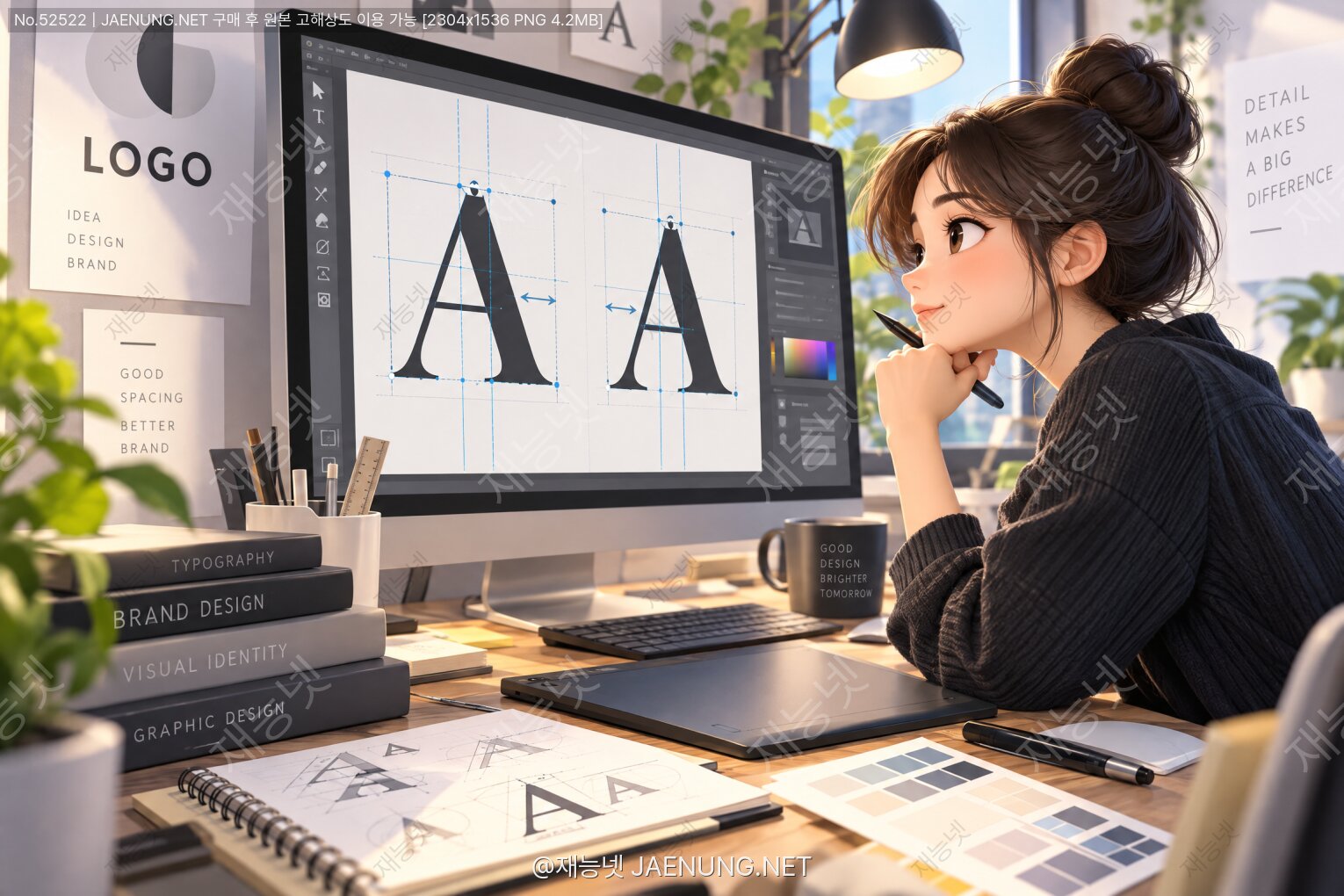
커닝과 트래킹, 로고 글자 간격을 다듬는 디테일: 1px 차이가 브랜드 인상을 바꾸는 이유
타이포그래피로고 디자인레터스페이싱실무 워크플로우
로고를 만들었는데 뭔가 어정쩡하다? 십중팔구 글자 사이 공기가 문제야.
🍿 들어가며: "폰트는 예쁜데 로고는 왜 촌스럽지?"
친구야, 솔직히 말해보자.
좋은 폰트 하나 골라서 브랜드 이름 타이핑했는데, 화면에 딱 띄워놓고 보면 "음... 뭔가 아쉬운데?" 싶었던 적 있지?
색도 나쁘지 않고, 서체도 유명한 거고, 심볼도 나름 귀여운데
이상하게 싸구려 티가 난다. 이게 진짜 미치는 부분이야.
그 원인의 70% 이상은 글자 사이의 간격이야.
디자이너들이 입에 달고 사는 그 단어, 커닝(Kerning)과 트래킹(Tracking).
오늘은 이 둘을 제대로 파볼 거야.
용어만 외우는 게 아니라, 왜 그런 현상이 생기는지, 실무에서 어떻게 손보는지, 어떤 툴의 어떤 단위를 쓰는지까지
친구한테 떠들듯이 쭉 풀어볼게.
📖 1. 용어 정리: 커닝 · 트래킹 · 레터스페이싱은 다 다른 말이야
이 셋을 섞어 쓰는 사람이 정말 많아. 근데 엄밀히 말하면 다른 개념이야.
| 용어 | 정의 | 적용 범위 | 비유 |
|---|---|---|---|
| 커닝(Kerning) | 특정 두 글자 쌍 사이의 간격 조정 | 글자 쌍(pair) 단위 | 퍼즐 조각 하나하나 끼워 맞추기 |
| 트래킹(Tracking) | 선택한 글자 전체의 간격을 균일하게 증감 | 단어·문장·문단 전체 | 줄 서 있는 사람 전부 한 발씩 물러서기 |
| 레터스페이싱(Letter-spacing) | 웹/CSS에서 쓰는 용어, 사실상 트래킹과 동일 | 요소 전체 | 트래킹의 웹 버전 이름 |
| 사이드베어링(Side bearing) | 글자 외곽선과 글자 상자 경계 사이의 여백 | 글자 하나 | 글자가 입고 있는 옷의 소매 길이 |
| 어드밴스 폭(Advance width) | 글자 하나가 차지하는 전체 가로 폭 | 글자 하나 | 글자가 앉는 의자 너비 |
🔍 사이드베어링을 알아야 커닝이 이해된다
모든 글자는 투명한 상자에 담겨 있어.
글자 모양 왼쪽의 여백을 LSB(Left Side Bearing), 오른쪽 여백을 RSB(Right Side Bearing)라고 불러.
그래서 두 글자를 나란히 놓으면 실제 보이는 틈은
앞 글자의 RSB + 뒷 글자의 LSB 이렇게 합산돼.
문제는 여기서 터져.
H처럼 수직 기둥으로 끝나는 글자는 여백이 딱 떨어지는데,
A나 V처럼 사선으로 끝나는 글자는 위아래 중 한쪽이 뻥 뚫려 있거든.
그래서 AV는 물리적 거리가 같아도 눈에는 훨씬 넓어 보여.
이 착시를 손으로 메꾸는 작업, 그게 커닝이야.
핵심 순서 암기법: 트래킹 → 커닝.
전체 분위기(트래킹)를 먼저 정하고, 그다음 튀는 놈(커닝)만 잡아.
반대로 하면 커닝 다 잡아놓고 트래킹 바꿔서 다시 어긋나는 참사가 벌어져.
🔢 2. 단위 이야기: 1/1000 em과 1/20 em의 세계
"커닝을 -20 줬어" 이럴 때 그 -20이 뭐냐고?
툴마다 단위가 달라서 여기서 헷갈리는 사람이 많아.
| 툴 | 단위 | 의미 | 예시 |
|---|---|---|---|
| Adobe Illustrator / Photoshop / InDesign | 1/1000 em | 글자 크기의 1000분의 1 | 100pt에서 -20 = -2pt |
| QuarkXPress | 1/200 em | 상대적으로 거친 단위 | -1 = -0.5pt(100pt 기준) |
| Figma | px 또는 % | 절대값 또는 폰트 크기 비율 | -2% = 폰트 크기의 -2% |
| CSS | px / em / rem | em 권장(반응형 안전) | letter-spacing: -0.02em |
| 폰트 제작(UPM 1000) | 유닛(unit) | em을 1000등분 | -30 units |
💡 em이 뭔데?
em은 원래 활자 시대에 대문자 M의 폭에서 유래했다는 설이 유명한데,
현대 디지털 타이포그래피에서 em은 폰트의 지정 크기 그 자체를 뜻해.
즉 24pt 폰트면 1em = 24pt.
그래서 letter-spacing: -0.02em은 폰트가 커지든 작아지든 비율이 유지돼.
반면 letter-spacing: -1px로 박아두면?
12px 본문에선 너무 좁고, 80px 헤드라인에선 아무 효과도 없어.
이게 초보와 실무자를 가르는 아주 현실적인 지점이야.
/* 나쁜 예 - 크기 바뀌면 무너짐 */
.logo { letter-spacing: -1px; }

/* 좋은 예 - 비율 유지 */
.logo { letter-spacing: -0.02em; }

/* 로고 워드마크 실전 세팅 예시 */
.brand-wordmark {
  letter-spacing: -0.025em;   /* 큰 글씨는 살짝 조여준다 */
  font-weight: 700;
}
.brand-tagline {
  letter-spacing: 0.14em;     /* 작은 대문자는 넉넉히 벌린다 */
  text-transform: uppercase;
}
⚙️ 3. 폰트 안에는 이미 커닝 정보가 들어있다
여기서 재밌는 사실 하나.
잘 만든 폰트는 이미 커닝 테이블을 내장하고 있어.
OpenType 폰트에는 kern 테이블 또는 GPOS 테이블이라는 게 있는데,
여기에 "A 다음에 V가 오면 -40유닛 당겨라" 같은 규칙이 수백~수천 쌍 저장돼 있어.
| 옵션 | 동작 | 언제 쓰나 |
|---|---|---|
| 메트릭(Metrics) | 폰트 제작자가 넣어둔 커닝 테이블을 사용 | 기본값. 좋은 폰트라면 대부분 이걸로 충분 |
| 옵티컬(Optical) | 어도비가 글자 모양을 분석해 자동 계산 | 커닝 정보가 부실한 폰트, 서로 다른 폰트 섞을 때 |
| 0 / 없음 | 커닝 완전 무시 | 직접 전부 손댈 때(로고 작업 시 의외로 씀) |
⚠️ 흔한 함정: 무료 폰트나 급하게 만든 폰트는 커닝 테이블이 거의 비어 있는 경우가 많아.
그래서 Yo, Ta, P. 같은 조합이 처참하게 벌어져 보여.
이런 폰트로 로고를 만들 거면 커닝 작업을 각오해야 해.
🧪 자가진단 테스트
폰트 커닝 품질을 30초 만에 확인하는 방법이 있어. 이 문자열을 타이핑해봐.
AV  AW  AT  Ay  Av
LT  LY  LV  L'
To  Ta  Te  Tu
Fa  Fo  Yo  Ya
P.  F.  V,  W,
7.  1'  ((A))
이 중 하나라도 구멍이 뚫린 듯 보이면 그 폰트는 커닝이 약한 거야.
특히 L'와 P.는 거의 모든 폰트의 약점 구간이야.
👁️ 4. 커닝의 원리: "면적을 균등하게"
커닝을 "거리를 맞추는 일"로 이해하면 평생 못 해.
정확히는 글자 사이 빈 공간의 면적(넓이)을 균등하게 보이도록 맞추는 일이야.
📐 HH · HO · OO 원칙
타입 디자이너들이 사이드베어링을 잡을 때 쓰는 고전 기준이 있어.
1단계: HH — 수직 기둥 두 개가 마주 봄. 시각적 빈 공간이 꽉 차 보여서 물리적으로 가장 넓게 둬야 함.
2단계: HO — 한쪽이 곡선. 곡선은 양 끝이 안쪽으로 말려서 공간을 양보함. 중간 정도.
3단계: OO — 둘 다 곡선. 서로 공간을 양보하니 물리적으로 가장 좁게 붙여야 시각적으로 같아 보임.
규칙으로 표현하면:
OO 간격 ≈ HH 간격 × 0.6~0.75 정도가 일반적인 출발점이야.
🎯 실전 감각 훈련법:
글자를 뒤집어 보거나(180도 회전), 흐리게(블러) 만들어 봐.
글자를 '읽으려는' 뇌의 습관이 꺼지면서 덩어리와 여백만 보이기 시작해.
포토샵에서 가우시안 블러 8~15px 정도 주면 간격이 벌어진 곳이 하얗게 도드라져.
🎚️ 5. 트래킹: 크기에 따라 달라져야 하는 값
여기 진짜 중요한 원칙 하나 알려줄게. 이것만 알아도 로고 퀄리티가 확 올라가.
📏 광학 크기 원칙(Optical Sizing)
글자가 커질수록 트래킹은 좁아져야 하고,
글자가 작아질수록 트래킹은 넓어져야 한다.
왜냐고? 글자가 크면 글자 사이 여백도 비례해서 같이 커지거든.
그런데 우리 눈은 그 여백을 실제보다 더 크게 인식해. 그래서 큰 글씨는 조여줘야 단단해 보여.
반대로 작은 글씨는 획이 서로 붙어서 뭉개지니까 벌려줘야 읽혀.
| 용도 | 크기 범위 | 권장 트래킹(em) | 비고 |
|---|---|---|---|
| 대형 로고 워드마크 | 60pt 이상 | -0.02 ~ -0.05 | 굵을수록 더 조임 |
| 중형 헤드라인 | 24 ~ 60pt | -0.01 ~ -0.025 | 서체 특성 따라 |
| 본문 | 14 ~ 18px | 0 ~ -0.01 | 기본값이 최선인 경우 많음 |
| 캡션·주석 | 10 ~ 12px | +0.01 ~ +0.03 | 가독성 확보 |
| 전부 대문자 태그라인 | 9 ~ 14px | +0.08 ~ +0.2 | 대문자는 무조건 벌려야 함 |
| 럭셔리 브랜드 워드마크 | 자유 | +0.15 ~ +0.4 | 여백=고급감 코드 |
🧷 대문자 규칙:
대문자는 원래 로마 시대 비문에서 낱자 사이를 넓게 새기던 전통이 있어.
그리고 대문자는 소문자와 달리 어센더·디센더가 없어서 단어의 윤곽이 밋밋하잖아?
그래서 벌려주지 않으면 덩어리져서 읽기 힘들어져.
반대로 소문자는 트래킹을 벌리면 단어가 해체돼. 소문자 대량 양수 트래킹은 거의 항상 실패야.
🚫 절대 금지 구역
소문자 본문에 letter-spacing: 3px 같은 걸 넣는 것.
단어 단위로 읽는 인간의 독서 방식을 망가뜨려서 읽기 속도가 눈에 띄게 떨어져.
"감성"이라는 이유로 이걸 하는 경우가 많은데, 로고 워드마크라면 몰라도 본문에선 정말 하지 마.
🛠️ 6. 실전 워크플로우: 로고 워드마크 커닝 8단계
자, 이론은 충분히 떠들었으니 실제로 손을 움직여보자.
브랜드 이름이 "WAVELY"라고 치고, 순서대로 가볼게.
STEP 1. 서체 선정과 첫 타이핑
먼저 커닝 테이블이 잘 짜인 서체를 골라. 커닝 페어가 500쌍 이상인 폰트가 안전해.
타이핑하고 트래킹은 일단 0으로 두고 시작.
STEP 2. 전체 트래킹으로 톤 잡기
로고 성격에 따라 먼저 큰 방향을 정해.
테크·스포츠 → 조이기(-0.02 ~ -0.04)
럭셔리·뷰티 → 벌리기(+0.15 ~ +0.3)
프렌들리·리테일 → 거의 0 근처
STEP 3. 윤곽선 변환(Create Outlines)
이게 로고 작업의 분기점이야.
텍스트를 패스로 변환하면 폰트가 없는 환경에서도 깨지지 않고, 개별 글자를 자유롭게 움직일 수 있어.
단, 되돌릴 수 없으니 변환 전 원본 레이어를 반드시 복제해서 숨겨둬. 클라이언트가 "이름 철자 바꿔주세요" 하면 진짜 눈앞이 캄캄해져.
STEP 4. 가장 넓은 쌍을 기준점으로 삼기
여기가 핵심 노하우야.
커닝은 좁힐 수는 있어도 무한정 벌릴 수는 없어. 글자가 겹치면 끝이니까.
그래서 이미 가장 넓게 벌어진 쌍(보통 직선+직선, 예: L과 Y 사이가 아니라 E와 L 같은 조합)을 기준선으로 정하고,
나머지를 그 기준에 맞춰 좁혀 나가는 방식으로 작업해.
STEP 5. 세 글자 단위로 슬라이딩
전체를 한 번에 보면 판단이 안 돼.
WAV → AVE → VEL → ELY 이런 식으로 3글자 창을 옮겨가며 봐.
세 글자를 보면 가운데 글자가 좌우 중 어디에 치우쳤는지가 즉시 보여.
이게 프로들이 쓰는 "세 글자 법칙"이야.
STEP 6. 블러 테스트 & 반전 테스트
완성했다 싶으면 세 가지 검증을 돌려.
① 블러: 가우시안 블러를 걸어 회색 덩어리로 만들었을 때 밝기가 균일한가?
② 상하반전: 위아래로 뒤집어서 글자로 안 읽히게 만들고 여백만 보기
③ 축소: 로고를 16px 파비콘 크기로 줄여서 뭉개지는 구간 확인
STEP 7. 다음날 다시 보기
농담 아니고 진짜 중요해.
한 시간 넘게 같은 글자만 보면 눈이 적응해버려서 판단력이 바닥나.
하루 자고 일어나서 보면 어제 못 봤던 구멍이 바로 보여. 이건 거의 마법 수준이야.
STEP 8. 최종 좌표 기록
패스로 변환했더라도 각 글자의 X 좌표와 원본 서체·트래킹 값을 문서로 남겨.
브랜드 가이드라인에 들어가야 하고, 나중에 국문 버전이나 약어 버전 만들 때 기준이 돼.
⌨️ 단축키 (Illustrator 기준)
Alt/Option + ← →   커닝 조정 (커서를 글자 사이에 두고)
Alt/Option + ↑ ↓   행간 조정
Ctrl/Cmd + Alt + Q  커닝/트래킹 값 0으로 리셋
Ctrl/Cmd + Shift + O  윤곽선 만들기

* 이동 단위는 환경설정 > 문자 > '커닝/트래킹' 에서
  20/1000em(기본) → 5 또는 10으로 줄이면 정밀 작업 가능
기본값 20은 로고 작업엔 너무 거칠어. 5로 바꾸는 순간 세상이 달라져.
🧨 7. 커닝 재난 사례 모음: 실제로 벌어지는 참사들
커닝을 못 잡으면 단순히 못생긴 걸로 안 끝나. 다른 단어로 읽혀버려.
업계에선 이걸 "Keming"이라고 놀려. r과 n이 붙어서 m으로 읽히는 현상을 자기 이름에 박아넣은 거지. 개그 센스 좋지 않아?
| 위험 조합 | 붙으면 이렇게 읽힘 | 대처 |
|---|---|---|
rn | m | rn 사이를 살짝 벌린다 |
cl | d | c의 열린 입을 확보 |
vv | w | 중간 간격 확보 |
ii | ü 혹은 n | 점 사이 여백 체크 |
lI (소문자 L, 대문자 i) | 구분 불가 | 서체 자체를 교체 고려 |
O0 | 구분 불가 | 슬래시드 제로 있는 서체 사용 |
실제 브랜드 사고 유형
• 간판 제작 업체가 글자를 등간격으로 붙여서 커닝이 전부 날아간 케이스 — 정말 흔해.
• 웹폰트 로딩 실패로 대체 폰트가 적용되며 커닝 테이블이 통째로 바뀐 케이스
• 로고를 SVG가 아닌 텍스트로 넣어서 기기마다 간격이 달라진 케이스
• 자수·각인 업체가 최소 간격 제약 때문에 임의로 벌린 케이스
그래서 로고는 반드시 아웃라인 벡터 파일(AI/SVG/EPS)로 납품하고,
가이드라인에 "글자 간격 임의 변경 금지" 항목을 명시해야 해.
🏷️ 8. 로고 타입별 간격 전략
🔤 워드마크(Wordmark) vs 레터마크(Lettermark)
워드마크는 브랜드 이름 전체를 쓰는 형태야. 글자 수가 많으니 리듬이 중요해.
글자마다 간격이 미세하게 튀면 문자열 전체가 울렁거려 보여.
레터마크는 2~4글자 약어야. 글자가 적으니 하나하나가 기념비급으로 보여.
여기선 0.5pt 차이도 치명적이라 아예 패스 단위로 손으로 조각해야 해.
글자 수가 적을수록 커닝 난이도는 역설적으로 올라가. 숨을 곳이 없거든.
🈶 한글 로고의 특수 사정
한글은 모아쓰기 문자라 라틴 문자랑 게임이 완전히 달라.
• 한글 글립은 대부분 정사각형 프레임에 들어가 있어서 기본이 등폭에 가까워
• 그런데 실제 글자 모양의 밀도는 천차만별이야. 일은 세로로 길고 뻘은 꽉 차 있지
• 특히 받침이 없는 글자(가, 이)와 있는 글자(강, 일)는 아래쪽 무게가 완전히 달라
그래서 한글 로고에선 좌우 간격뿐 아니라 세로 정렬과 광학 중심까지 같이 봐야 해.
또 하나. 한글은 라틴보다 글자당 정보 밀도가 높아서
라틴 기준 트래킹을 그대로 적용하면 답답해 보이는 경우가 많아.
한글 로고는 라틴보다 살짝 여유를 주는 게 안전한 편이야.
한중일 폰트에는 palt(비례 대체 폭), vpal 같은 OpenType 기능이 있어서
전각 여백을 자동으로 줄여주기도 해. 인디자인에서 "프로포셔널 메트릭"을 켜면 이게 작동해.
🔗 심볼과 워드마크 사이의 간격
이건 사람들이 자주 놓치는 부분인데, 심볼과 글자 사이의 거리도 커닝의 연장선이야.
업계에서 널리 쓰는 방법은 x-height 기준이야.
심볼과 워드마크 사이 여백 = 워드마크 x-height의 1배 또는 0.75배, 이런 식으로 정하는 거지.
이렇게 정하면 로고를 확대·축소해도 비율이 자동으로 유지돼서
브랜드 가이드라인에 쓰기도 딱 좋아.
클리어 스페이스(여백 보호 영역)도 보통 같은 논리로 잡아.
대문자 높이의 0.5배, 심볼 높이의 1/4 같은 상대 단위로.
💻 9. 웹·앱에서 로고 간격 지키기
공들여 커닝한 로고가 웹에서 무너지는 건 진짜 흔한 일이야.
현실적인 방어 전략을 정리해줄게.
| 상황 | 문제 | 해결 |
|---|---|---|
| 로고를 HTML 텍스트로 구현 | 기기별 폰트 대체 → 간격 붕괴 | SVG 아웃라인으로 교체 |
| 웹폰트 로딩 지연 | FOUT/FOIT 로 간격 흔들림 | font-display: swap + 로고는 SVG |
| 반응형 축소 | 작아지면 글자 뭉개짐 | 축약형 로고 별도 제작 |
| 다크모드 | 흰 글자가 번져 보임(광학 팽창) | 다크용 트래킹 +0.005em 미세 조정 |
🌓 알아두면 유식해지는 사실
어두운 배경 위 밝은 글자는 광학적 팽창 때문에 실제보다 굵고 크게 보여.
그래서 같은 로고라도 다크모드에서는 미세하게 얇은 웨이트를 쓰거나
트래킹을 아주 살짝 벌려주는 브랜드가 꽤 많아. 이런 디테일이 프로와 아마추어를 가르지.
<!-- 로고는 이렇게 SVG 아웃라인으로 -->
<svg viewBox="0 0 240 48" role="img" aria-label="WAVELY">
  <title>WAVELY</title>
  <path d="..." fill="currentColor"/>
</svg>

/* 텍스트로 갈 수밖에 없다면 최소한 이렇게 */
.logo-text {
  font-variant-ligatures: none;   /* 의도치 않은 합자 방지 */
  font-kerning: normal;           /* 커닝 테이블 강제 사용 */
  letter-spacing: -0.02em;
  font-feature-settings: "kern" 1;
}
📱 가변 폰트(Variable Font)와 광학 크기
요즘 폰트에는 opsz(optical size)라는 가변 축이 들어있는 경우가 있어.
이게 켜져 있으면 크기에 따라 획 굵기와 사이드베어링이 자동으로 조정돼.
CSS에서는 font-optical-sizing: auto로 제어할 수 있어.
본문 시스템에 쓰면 정말 유용한데, 로고는 결국 고정 아웃라인이 안전해.
🧰 10. 연습 루틴과 도구
눈을 훈련하는 5가지 방법
1. 커닝 게임 반복 — 온라인에 커닝 훈련 게임들이 있어. 글자를 드래그해서 정답 위치와의 오차를 점수로 알려주는 방식. 하루 10분씩 2주면 눈이 확실히 바뀐다.
2. 유명 로고 모사 — 잘 만든 로고를 벡터로 트레이싱해봐. 왜 저 위치인지 손으로 알게 돼.
3. 역커닝 찾기 — 거리 간판, 메뉴판 사진 찍어서 어긋난 곳 표시하기. 일상이 교재가 돼.
4. 흑백 덩어리 스케치 — 글자를 지우고 여백만 검게 칠해보기. 면적 감각이 생겨.
5. 축소 테스트 습관화 — 작업 중 계속 16px, 32px로 줄여보기.
알아두면 좋은 개념 도구
• 커닝 페어 우선순위: 모든 조합을 다 잡을 순 없어. 브랜드 이름에 실제로 들어간 쌍만 잡으면 돼. 6글자 이름이면 커닝 지점은 5개뿐이야.
• 대칭 검증: WAVELY의 W와 Y처럼 비슷한 사선 구조는 서로 같은 값을 적용하면 리듬이 맞아.
• 중심선 체크: 워드마크 전체의 광학 중심이 실제 기하 중심과 다를 수 있어. 심볼과 합칠 때 이게 어긋나면 로고가 기울어 보여.
Q. 커닝은 몇 개까지 잡아야 충분한가요?
A. 로고는 이름에 있는 쌍만. 폰트 제작이면 라틴 기준 상용 품질은 보통 500~2000쌍 수준이야. 하지만 로고 디자이너 입장에선 5~10개 지점만 완벽히 잡으면 끝.
Q. 옵티컬 커닝을 쓰면 편하던데 그냥 쓰면 안 되나요?
A. 본문·헤드라인엔 좋은 선택이야. 근데 로고는 단 하나의 결과물이라서 알고리즘 근사치로는 부족해. 최소한 옵티컬로 깔아놓고 수동으로 마무리하는 게 정석이야.
Q. 클라이언트가 "간격 좀 넓히면 안 돼요?"라고 하면?
A. 이럴 땐 수치가 아니라 인상으로 대화해. "넓히면 더 차분하고 고급스러워지고, 좁히면 더 단단하고 빠른 느낌이 납니다" 이렇게 두 버전을 나란히 보여주는 게 제일 빠른 합의 방법이야.
이런 세부적인 타이포그래피 감각은 혼자 파기보다 실제 작업 피드백을 받으면 훨씬 빨리 늘어.
재능넷 같은 재능 공유 플랫폼에는 로고·브랜딩 실무자들이 포트폴리오를 공개해두고 있어서,
잘 다듬어진 워드마크들을 비교해보는 것만으로도 좋은 훈련이 돼.
📋 11. 최종 체크리스트
로고 납품 전 확인 항목
☐ 트래킹을 먼저 잡고 커닝을 나중에 했는가
☐ 3글자 슬라이딩으로 전 구간을 검토했는가
☐ 블러 테스트에서 밝기가 균일한가
☐ 상하 반전 상태에서도 리듬이 살아있는가
☐ 16px, 32px 축소에서 글자가 붙지 않는가
☐ 대형 출력(3m 간판 가정)에서 벌어져 보이지 않는가
☐ 아웃라인 변환 전 원본 텍스트 레이어를 보관했는가
☐ 심볼-워드마크 간격을 상대 단위로 정의했는가
☐ 클리어 스페이스를 가이드라인에 명시했는가
☐ 다크모드 버전을 별도 검토했는가
☐ SVG 파일에 title/aria-label 접근성 정보를 넣었는가
☐ 하루 지난 뒤 다시 보고 최종 확정했는가
마지막 경고 하나.
커닝은 과할수록 티가 난다는 점을 잊지 마.
잘된 커닝은 아무도 눈치채지 못해. 그냥 "깔끔하네"라고 느낄 뿐이야.
반대로 과하게 조인 로고는 답답해 보이고, 과하게 벌린 로고는 산만해 보여.
목표는 존재감 있는 간격이 아니라 존재감 없는 완벽함이야.
🎁 마무리: 보이지 않는 곳에서 승부가 난다
로고 디자인에서 컬러와 형태는 3초 만에 눈에 들어와.
근데 왜 어떤 로고는 오래 봐도 편안하고, 어떤 로고는 볼수록 불편할까?
그 차이는 거의 항상 간격에서 나와.
커닝과 트래킹은 화려한 작업이 아니야.
몇 시간을 들여도 클라이언트는 "뭐가 달라졌는지 모르겠는데요?"라고 말할지도 몰라.
그런데 바로 그게 정답이야.
달라진 걸 모르겠는데 그냥 좋아 보이는 것.
그게 잘 다듬어진 타이포그래피의 증거거든.
오늘부터 길을 걷다가 간판을 보면 한 번씩 rn이 m처럼 보이는지 확인해봐.
그렇게 눈이 예민해지기 시작하면, 너도 이미 그 세계에 발을 들인 거야.
그리고 언젠가 네가 만든 워드마크를 누군가 보고
"이유는 모르겠는데 되게 잘 만든 것 같아요"라고 말한다면,
그건 네가 보이지 않는 1px들을 전부 이겨냈다는 뜻이야. 🎉
🔑 오늘의 요약 6줄
1. 커닝은 글자 쌍, 트래킹은 전체. 순서는 트래킹 → 커닝.
2. 단위는 1/1000 em. CSS는 px 말고 em으로.
3. 커닝은 거리가 아니라 여백의 면적을 맞추는 일.
4. 큰 글씨는 조이고, 작은 글씨는 벌린다. 대문자는 벌리고 소문자는 건드리지 않는다.
5. 검증은 블러 · 반전 · 축소 3종 세트.
6. 로고는 반드시 아웃라인 벡터로 납품하고 가이드라인에 간격을 명시한다.

댓글 작성
이 글에 대한 여러분의 생각을 들려주세요
로그인이 필요합니다
댓글을 작성하려면 먼저 로그인해주세요.
댓글 0
지식인의 숲 - 지적 재산권 보호 고지
지적 재산권 보호 고지
- 저작권 및 소유권: 본 컨텐츠는 재능넷의 독점 AI 기술로 생성되었으며, 대한민국 저작권법 및 국제 저작권 협약에 의해 보호됩니다.
- AI 생성 컨텐츠의 법적 지위: 본 AI 생성 컨텐츠는 재능넷의 지적 창작물로 인정되며, 관련 법규에 따라 저작권 보호를 받습니다.
- 사용 제한: 재능넷의 명시적 서면 동의 없이 본 컨텐츠를 복제, 수정, 배포, 또는 상업적으로 활용하는 행위는 엄격히 금지됩니다.
- 데이터 수집 금지: 본 컨텐츠에 대한 무단 스크래핑, 크롤링, 및 자동화된 데이터 수집은 법적 제재의 대상이 됩니다.
- AI 학습 제한: 재능넷의 AI 생성 컨텐츠를 타 AI 모델 학습에 무단 사용하는 행위는 금지되며, 이는 지적 재산권 침해로 간주됩니다.
![[KPC 국가공인 자격 보유] 프리미엄로고 진심을 다해드립니다.](https://static.jaenung.net/storage/list_img4/921005794087983_1752858161.jpg)

아직 댓글이 없습니다.