
Ver4.0 MP4·MOV·MKV, 영상 파일 형식과 코덱은 무엇이 다를까: 컨테이너와 코덱의 구조를 제대로 이해하기
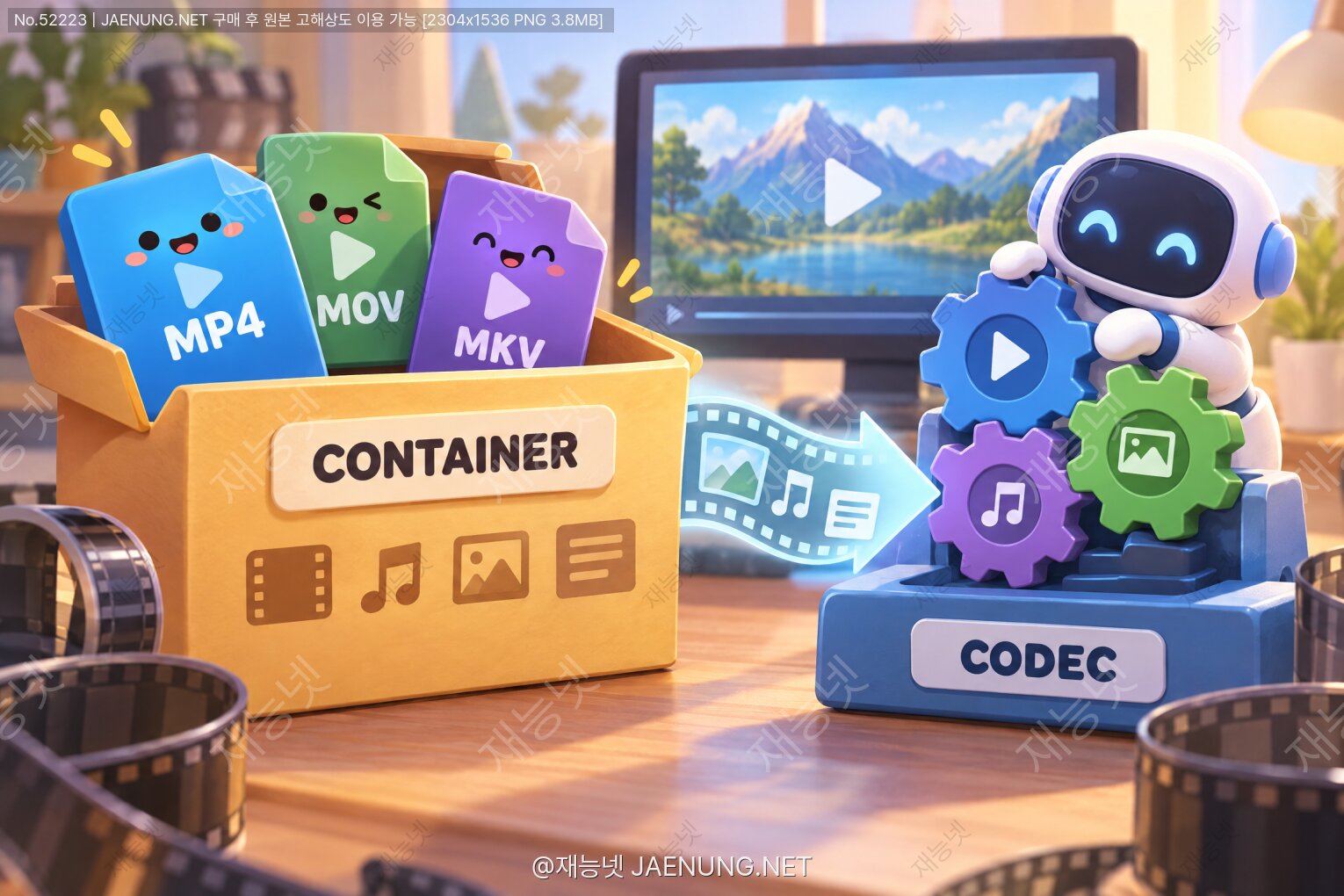
MP4·MOV·MKV, 영상 파일 형식과 코덱은 무엇이 다를까: 컨테이너와 코덱의 구조를 제대로 이해하기
"확장자만 바꾸면 되는 거 아냼?" 이라고 했다가 영상이 안 열려본 적 있다면,
이 글이 딱 당신을 위한 글이야.
0. 들어가며: 도시락 통과 반찬 이야기
친구야, 영상 파일 얘기를 하기 전에 점심 도시락 얘기부터 해보자.
도시락을 생각해봐. 도시락 통이 있고, 그 안에 밥과 반찬이 들어있지.
통은 플라스틱일 수도, 스테인리스일 수도, 나무 찬합일 수도 있어.
근데 통이 바뀐다고 안에 들어있는 제육볶음이 갑자기 파스타가 되진 않잖아?
영상 파일도 똑같아.
컨테이너(Container) = 도시락 통 → MP4, MOV, MKV, AVI, WebM …
코덱(Codec) = 안에 담긴 반찬 → H.264, H.265(HEVC), AV1, VP9, AAC, MP3 …
대부분의 사람들이 헷갈리는 지점이 바로 여기야.
"MP4로 바꿔주세요"라고 말할 때, 사실 그 사람이 원하는 건 대부분 컨테이너가 아니라 코덱인 경우가 많거든.
이 글을 다 읽고 나면, 영상 변환 프로그램의 옵션 창을 열었을 때
"컨테이너: MP4 / 비디오 코덱: H.264 / 프로파일: High / 레벨: 4.1 / 오디오: AAC-LC 192kbps"
이 외계어가 전부 읽히게 될 거야. 약속.
1. 컨테이너란 정확히 무엇인가
1-1. 컨테이너의 정의
컨테이너 포맷은 여러 종류의 데이터 스트림을 하나의 파일로 묶고, 재생기가 그것을 어떻게 읽어야 하는지 설명하는 규격이야.
영상 파일 하나에는 생각보다 많은 게 들어있어.
① 비디오 스트림 — 압축된 그림 데이터
② 오디오 스트림 — 압축된 소리 데이터 (여러 개 가능: 한국어/영어 더빙)
③ 자막 스트림 — 텍스트 또는 이미지 형태
④ 챕터 정보 — "1화 시작 12:30" 같은 구간 표시
⑤ 메타데이터 — 제목, 제작자, 촬영 기기, 회전 정보
⑥ 동기화 타임스탬프 — 영상과 소리가 안 어긋나게 맞추는 시간표
여기서 ⑥번 타임스탬프가 정말 중요해.
립싱크가 안 맞는 영상 본 적 있지? 입은 벌렸는데 소리는 0.5초 늦게 나오는 거.
그건 대부분 코덱 문제가 아니라 컨테이너의 타임스탬프 처리가 꼬인 것이야.
1-2. 컨테이너가 하는 실제 일
컨테이너는 단순히 "묶어두는" 게 아니라 아래 네 가지 일을 해:
| 기능 | 설명 | 왜 중요한가 |
|---|---|---|
| 멀티플렉싱(Muxing) | 여러 스트림을 시간 순서대로 잘게 쪼개 교차 배치 | 순차 읽기만으로 영상+소리를 동시에 재생 가능 |
| 인덱싱 | "5분 30초는 파일의 몇 바이트 지점"을 표로 기록 | 탐색바 드래그가 즉시 반응 |
| 동기화 | PTS/DTS 타임스탬프 부여 | 립싱크 유지 |
| 식별 | 각 트랙의 코덱 종류를 헤더에 명시 | 플레이어가 올바른 디코더 호출 |
PTS와 DTS 잠깐 설명
PTS(Presentation Time Stamp) = "이 프레임 언제 보여줄래?"
DTS(Decode Time Stamp) = "이 프레임 언제 해독할래?"
현대 코덱은 미래 프레임을 참조하는 B프레임이 있어서 디코딩 순서와 표시 순서가 다름. 그래서 두 개가 따로 필요해.
2. 코덱이란 정확히 무엇인가
2-1. 코덱 = Coder + Decoder
코덱(Codec)은 Coder(부호화기)와 Decoder(복호화기)의 합성어야.
쉽게 말해 "압축하는 방법 + 푸는 방법"의 규칙 세트지.
왜 압축이 필요한지 숫자로 보자. 무압축 1080p 영상 1초를 계산하면:
1920 × 1080 픽셀 = 2,073,600 픽셀
픽셀당 3바이트(RGB 8비트) = 약 6.2MB / 프레임
초당 30프레임 = 약 187MB / 초
2시간 영화 = 약 1,344GB (1.3TB)
영화 한 편에 하드디스크 하나가 필요해. 말이 안 되지.
같은 영화를 H.264로 압축하면 4~8GB, H.265로는 2~4GB.
수백 배 압축인데도 우리 눈엔 멀쩡해 보여. 이게 코덱의 마법이야.
2-2. 코덱은 어떻게 그렇게 줄일까
비디오 코덱의 압축 원리는 크게 네 가지 축으로 돌아가.
① 공간 중복 제거(Intra Prediction)
하늘 사진에서 파란색 픽셀 수천 개를 하나하나 저장할 필요 없어.
"이 블록은 왼쪽 블록이랑 거의 같음 + 약간의 차이"로 기록.
② 시간 중복 제거(Inter Prediction / 움직임 보상)
30fps 영상에서 연속 두 프레임은 거의 똑같아.
배경은 그대로 두고 "사람이 오른쪽으로 12픽셀 이동함"이라는 모션 벡터만 저장.
이게 영상 압축률의 가장 큰 지분을 차지해.
③ 주파수 변환(DCT)
이미지를 주파수 성분으로 쪼갠 뒤, 사람 눈이 둔감한 고주파(미세한 디테일)를 과감히 버림.
④ 엔트로피 코딩(CABAC / CAVLC)
자주 나오는 값은 짧은 코드로, 드문 값은 긴 코드로. 무손실 마무리 압축.
2-3. I, P, B 프레임: 영상의 3형제
| 종류 | 정식 명칭 | 특징 | 용량 |
|---|---|---|---|
| I 프레임 | Intra-coded | 혼자서 완전한 그림. JPEG 같은 존재. 키프레임 | 큼 |
| P 프레임 | Predicted | 앞 프레임 참조. 차이만 저장 | 중간 |
| B 프레임 | Bi-directional | 앞뒤 프레임 모두 참조. 가장 효율적 | 작음 |
유튜브에서 탐색바를 드래그하면 정확히 그 지점이 아니라 살짝 앞으로 튀는 경우 있지?
그건 플레이어가 가장 가까운 I 프레임(키프레임)으로 점프하기 때문이야.
I 프레임이 없으면 그림을 복원할 기준점이 없거든.
영상 편집 팁
"컷 편집만 하는데 왜 이렇게 오래 걸리지?" → 자르는 지점이 I 프레임이 아니면 재인코딩이 필요해.
편집용 영상은 키프레임 간격을 짧게(1~2초) 설정하면 작업이 훨씬 쾌적해져.
3. MP4: 세상에서 가장 무난한 도시락 통
3-1. 정체와 출신
정식 명칭은 MPEG-4 Part 14. 국제표준 ISO/IEC 14496-14로 2001년에 제정됐어.
그 뿌리는 Apple의 QuickTime File Format(MOV)이야.
ISO가 MOV 구조를 기반으로 국제 표준화한 게 바로 MP4거든.
그래서 MP4와 MOV는 구조적으로 거의 형제야. 이건 나중에 다시 얘기할게.
3-2. 아톰(Atom)과 박스(Box) 구조
MP4 내부는 박스(Box)라는 블록들이 레고처럼 쌓인 구조야.
ftyp  → 파일 타입 (이 파일이 MP4임을 선언)
moov  → 메타데이터 (트랙 정보, 인덱스, 재생 시간)
  ├ mvhd (전체 헤더)
  ├ trak (비디오 트랙)
  └ trak (오디오 트랙)
mdat  → 실제 미디어 데이터 (여기가 파일의 99%)
영상 변환할 때 꼭 알아야 할 포인트: faststart
기본적으로 MP4는 moov(목차)를 파일 맨 뒤에 붙여.
그래서 웹에서 스트리밍하면 파일을 거의 다 받아야 재생이 시작돼.
해결책은 moov를 앞으로 옮기는 것. FFmpeg에서는 이렇게:
ffmpeg -i input.mp4 -c copy -movflags +faststart output.mp4웹에 영상 올릴 거면 이건 거의 필수야. 재인코딩 없이 몇 초면 끝나.
3-3. MP4의 장단점
| 장점 | 단점 |
|---|---|
| 사실상 모든 기기·브라우저·플레이어 호환 | 지원하는 코덱 종류가 제한적 |
| 스트리밍 최적화 가능(faststart, fMP4) | 자막 지원이 약함(SRT 내장 불편) |
| 하드웨어 디코딩 지원 광범위 | 챕터·다중 트랙 관리가 MKV보다 불편 |
| HLS/DASH 스트리밍 표준의 기반 | 손상 시 복구가 어려움 |
담을 수 있는 대표 코덱
비디오: H.264(AVC), H.265(HEVC), AV1, MPEG-4 Part 2, VP9(제한적)
오디오: AAC, MP3, AC-3, ALAC, Opus(비표준이지만 지원 확대 중)
결론부터: "어디에 올릴지 모르겠다 / 누구에게 보낼지 모르겠다" → MP4 + H.264 + AAC. 이 조합은 2025년 현재도 지구상에서 가장 안전한 선택이야. 스마트TV든 10년 된 노트북이든 다 열려.
4. MOV: 애플의 작업실에서 태어난 컨테이너
4-1. QuickTime의 유산
MOV는 1991년 Apple이 QuickTime과 함께 내놓은 컨테이너야. MP4보다 10년 선배지.
앞서 말했듯 MP4의 기술적 조상이기도 해.
구조도 거의 같아. MOV도 ftyp, moov, mdat 박스(애플은 '아톰'이라 부름)를 써.
차이는 MOV가 훨씬 유연하고, 애플 전용 확장 기능을 자유롭게 담을 수 있다는 점이야.
4-2. MOV가 실제로 쓰이는 현장
① 영상 제작·편집 현장
Final Cut Pro, Premiere Pro의 중간 작업 파일 포맷으로 압도적.
② ProRes 코덱의 집
Apple ProRes는 사실상 MOV 안에서만 쓰여. 편집용 고품질 코덱의 표준.
③ 아이폰 촬영 원본
iPhone에서 "고효율" 대신 "높은 호환성"을 끄고 촬영하면 .MOV로 저장돼.
HDR, 뎁스맵, 시네마틱 모드 데이터 같은 애플 전용 메타데이터를 담기 위해서야.
④ 알파 채널(투명 배경) 영상
ProRes 4444 / Animation 코덱으로 투명도가 있는 영상을 만들 때.
4-3. ProRes를 알면 MOV가 보인다
ProRes는 인트라 프레임(Intra-only) 코덱이야.
즉 모든 프레임이 I 프레임. B, P 프레임이 아예 없어.
왜? 편집할 때 어느 지점에서 잘라도 즉시 디코딩 가능해야 하니까.
대신 용량은 어마어마해. 1080p ProRes 422가 초당 약 18MB, 즉 1분에 1GB가 넘어.
| ProRes 종류 | 1080p30 대략 비트레이트 | 용도 |
|---|---|---|
| ProRes Proxy | 약 45 Mbps | 오프라인 편집용 저용량 프록시 |
| ProRes LT | 약 102 Mbps | 용량 절약형 편집 |
| ProRes 422 | 약 147 Mbps | 표준 편집 마스터 |
| ProRes 422 HQ | 약 220 Mbps | 고품질 마스터 |
| ProRes 4444 | 약 330 Mbps | 알파 채널 포함, 합성용 |
흔한 실수: ProRes MOV 파일을 그대로 유튜브에 올리면? 업로드 자체는 되지만 수십 GB를 올려야 해.
유튜브는 어차피 다시 인코딩하니까, 최종 출력은 H.264 또는 H.265 MP4로 내보내는 게 맞아.
다만 고비트레이트로. 1080p는 15~20Mbps, 4K는 40~60Mbps 정도.
4-4. MOV의 호환성 함정
MOV 자체는 윈도우에서도 대부분 열려. 문제는 안에 들어있는 코덱이야.
상황극:
맥 유저 A: "영상 보냈어! MOV야."
윈도우 유저 B: "안 열리는데? 소리만 나."
→ 원인: ProRes 코덱을 윈도우 기본 플레이어가 모름.
→ 해결: VLC 설치하거나, A가 H.264 MP4로 변환해서 재전송.
봤지? 문제는 컨테이너(MOV)가 아니라 코덱(ProRes)이었어.
이게 이 글의 핵심 메시지야.
5. MKV: 뭐든 다 담는 만능 찬합
5-1. 마트료시카에서 온 이름
MKV = Matroska Video. 러시아 인형 '마트료시카'에서 따온 이름이야.
인형 안에 인형이 들어있듯, 컨테이너 안에 온갖 걸 무한히 담는다는 뜻이지.
2002년 오픈소스 프로젝트로 시작됐고, EBML(Extensible Binary Meta Language)이라는
XML의 바이너리 버전 같은 구조를 기반으로 해. 그래서 확장성이 미친 수준이야.
5-2. MKV가 압도적인 이유
① 코덱 제한이 사실상 없음
H.264, H.265, AV1, VP9, VP8, MPEG-2, Theora, 심지어 옛날 DivX까지.
오디오도 FLAC, Opus, DTS-HD, TrueHD, AAC, MP3 뭐든 OK.
② 무제한 트랙
비디오 1개 + 오디오 5개(한국어/영어/일본어/코멘터리/음악만) + 자막 20개 — 가능.
③ 진짜 자막 지원
SRT, ASS/SSA(글꼴·색·위치 지정 가능), VobSub, PGS(블루레이 이미지 자막) 전부.
게다가 폰트 파일까지 파일 안에 첨부할 수 있어. 애니 팬자막 문화의 기반.
④ 챕터와 태그
오프닝 스킵, 에피소드 구분 같은 게 자유자재.
⑤ 오류 복구력
파일이 일부 손상돼도 나머지 부분 재생이 가능한 경우가 많아.
5-3. 그런데 왜 아직도 MP4가 더 흔할까
| MKV의 약점 | 설명 |
|---|---|
| 브라우저 미지원 | Chrome·Safari에서 <video> 태그로 직접 재생 불가 |
| 구형 스마트TV 거부 | USB로 꽂으면 "지원하지 않는 형식" 뜨는 경우 다수 |
| 모바일 기본 앱 미지원 | iOS 사진 앱은 MKV를 못 읽음 |
| 편집 소프트웨어 홀대 | Premiere·Final Cut에서 직접 불러오기 어려움 |
| 스트리밍 표준 아님 | HLS/DASH는 fMP4 기반 |
MKV의 숨은 최강 기능: 리먹싱(Remux)
MKVToolNix 같은 툴로 화질 손실 0%, 처리 시간 수십 초 만에
MKV ↔ MP4 컨테이너를 갈아끼울 수 있어. 안의 코덱을 그대로 두니까.
ffmpeg -i movie.mkv -c copy movie.mp4이게 되려면 조건이 하나 있어 → MKV 안의 코덱을 MP4도 담을 수 있어야 함.
H.264 + AAC면 100% 성공. 안에 DTS 오디오나 PGS 자막이 있으면 실패하거나 그 트랙이 빠져.
6. 세 형식 정면 비교
| 항목 | MP4 | MOV | MKV |
|---|---|---|---|
| 정식 명칭 | MPEG-4 Part 14 | QuickTime File Format | Matroska Video |
| 표준화 | ISO 국제표준 | Apple 사실상 표준 | 오픈소스 커뮤니티 |
| 등장 | 2001년 | 1991년 | 2002년 |
| 범용 호환성 | 최상 | 중상(애플 강세) | 중하 |
| 코덱 수용력 | 제한적 | 넓음(애플 코덱 특화) | 사실상 무제한 |
| 자막 처리 | 약함 | 보통 | 최강 |
| 다중 오디오 | 가능하나 불편 | 가능 | 매우 편함 |
| 웹 스트리밍 | 표준 | 제한적 | 거의 불가 |
| 편집 적합성 | 보통 | 최상(ProRes) | 낮음 |
| 알파 채널 | 제한적 | 가능(ProRes 4444) | 가능(VP9/FFV1) |
| 주 사용처 | 업로드·공유·스트리밍 | 촬영 원본·편집 | 보관·아카이브·다국어 |
7. 코덱 계보도: H.264부터 AV1까지
7-1. H.264 (AVC) — 아직도 왕좌에 앉은 노장
2003년 표준화. 20년이 넘었는데도 여전히 인터넷 영상의 절대 다수가 이 코덱이야.
강점
· 모든 기기에 하드웨어 디코더 내장 (배터리 소모 최소)
· 인코딩 속도 빠름
· 라이선스 구조가 이미 정리돼 있어 분쟁 적음
· x264 인코더의 완성도가 전설급
약점
· 4K 이상에서 비효율
· 10bit·HDR 지원이 제한적(High 10 프로파일은 하드웨어 지원 부족)
7-2. H.265 (HEVC) — 효율은 좋은데 정치가 복잡한
2013년 등장. H.264 대비 같은 화질에서 약 40~50% 적은 용량.
4K, 8K, HDR 시대를 열었지만 특허 풀이 세 군데로 쪼개져 라이선스가 악명 높아.
그래서 Chrome은 오랫동안 HEVC를 지원 안 했고(지금은 하드웨어 있을 때 제한적 지원),
웹 표준 자리를 차지하는 데 실패했어.
대신 아이폰의 "고효율" 촬영 모드, 넷플릭스·애플TV의 4K HDR 배포에는 널리 쓰여.
7-3. VP9 — 구글의 대안
구글이 만든 로열티 프리 코덱. HEVC와 비슷한 효율.
유튜브에서 1440p 이상 화질을 보면 십중팔구 VP9이야. 컨테이너는 보통 WebM.
7-4. AV1 — 차세대 정답지
2018년 AOMedia(구글·넷플릭스·아마존·애플·마이크로소프트 등 연합)가 공개.
완전 무료, 로열티 프리이고 HEVC보다 20~30% 더 효율적이야.
AV1의 현실적 문제: 인코딩이 느리다
CPU 소프트웨어 인코딩 기준으로 H.264보다 수십 배 느릴 수 있어.
다만 2022년 이후 출시된 GPU(인텔 Arc, NVIDIA RTX 40 시리즈, AMD RX 7000)에
하드웨어 AV1 인코더가 탑재되면서 상황이 급변하는 중이야.
| 코덱 | 연도 | 상대 효율 | 라이선스 | 하드웨어 지원 |
|---|---|---|---|---|
| H.264 / AVC | 2003 | 기준(100%) | 유료(정리됨) | 전 기기 |
| H.265 / HEVC | 2013 | 약 50~60% | 복잡·고가 | 2015년 이후 기기 |
| VP9 | 2013 | 약 55~65% | 무료 | 광범위 |
| AV1 | 2018 | 약 40~50% | 무료 | 2022년 이후 기기 |
| H.266 / VVC | 2020 | 약 35~45% | 유료 | 거의 없음 |
※ '상대 효율'은 같은 체감 화질을 내는 데 필요한 용량 비율이야. 낮을수록 좋음.
7-5. 오디오 코덱도 잠깐
| 코덱 | 특징 | 추천 비트레이트 |
|---|---|---|
| AAC | MP4 표준 파트너. 호환성 최고 | 스테레오 128~256kbps |
| MP3 | 고전. 이제 굳이 쓸 이유는 없음 | 192~320kbps |
| Opus | 저비트레이트 효율 최강. 웹·통화용 | 96~160kbps |
| AC-3 / E-AC-3 | 돌비 디지털. 5.1 서라운드 | 384~640kbps |
| FLAC / ALAC | 무손실. 보관용 | 가변 |
8. 확장자만 바꾸면 안 되는 이유
자, 이제 제일 궁금했던 거. 파일명에서 .mkv를 .mp4로 그냥 고쳐 쓰면?
대부분 실패해.
확장자는 운영체제가 "어떤 프로그램으로 열까"를 판단하는 힌트일 뿐이야.
파일 내부의 실제 구조(박스냐 EBML이냐)는 전혀 바뀌지 않아.
플레이어는 파일을 열자마자 앞부분의 매직 넘버를 읽어.
MP4는 ftyp, MKV는 0x1A45DFA3. 여기서 이미 정체가 들통나.
VLC처럼 똑똑한 플레이어는 "확장자 무시하고 내용대로" 재생해주지만,
윈도우 기본 플레이어나 스마트TV는 그냥 거부해.
8-1. 그럼 어떻게 해야 하나: 리먹싱 vs 트랜스코딩
| 리먹싱(Remux) | 트랜스코딩(Transcode) | |
|---|---|---|
| 하는 일 | 상자만 교체 | 내용물을 다시 압축 |
| 화질 손실 | 없음(0%) | 있음(세대 손실) |
| 소요 시간 | 수 초~수십 초 | 수 분~수 시간 |
| CPU 사용 | 거의 없음 | 매우 높음 |
| 조건 | 대상 컨테이너가 그 코덱을 지원해야 함 | 제한 없음 |
| FFmpeg 옵션 | -c copy | -c:v libx264 등 |
실전 판단 플로우
1️⃣ 먼저 영상 정보를 확인해 (MediaInfo 무료 툴 추천)
2️⃣ 코덱이 H.264 + AAC인가? → 예: 리먹싱으로 끝. 10초면 됨
3️⃣ 코덱이 HEVC / DTS / ProRes 등인가? → 재생 기기가 지원하는지 확인
4️⃣ 지원 안 하면 → 트랜스코딩 필요
8-2. FFmpeg 실전 명령어 모음
# 1. 컨테이너만 교체 (무손실, 초고속)
ffmpeg -i input.mkv -c copy output.mp4

# 2. 비디오는 그대로, 오디오만 AAC로 변환
#    (DTS 오디오 때문에 MP4 변환이 실패할 때)
ffmpeg -i input.mkv -c:v copy -c:a aac -b:a 192k output.mp4

# 3. HEVC → H.264 변환 (호환성 확보)
ffmpeg -i input.mp4 -c:v libx264 -crf 20 -preset medium \
       -c:a aac -b:a 192k -movflags +faststart output.mp4

# 4. 웹 업로드용 최적화 (faststart 적용)
ffmpeg -i input.mp4 -c copy -movflags +faststart web.mp4

# 5. 자막을 영상에 태워넣기(하드섭)
ffmpeg -i input.mp4 -vf "subtitles=sub.srt" -c:a copy output.mp4

# 6. MKV 안의 자막을 별도 파일로 추출
ffmpeg -i input.mkv -map 0:s:0 subtitle.srt

# 7. 영상 정보 확인
ffprobe -v error -show_streams input.mp4

# 8. 무손실 컷 편집 (키프레임 기준)
ffmpeg -ss 00:01:30 -to 00:05:00 -i input.mp4 -c copy clip.mp4
CRF 값 가이드 (x264 기준)
· 0 = 무손실 (용량 폭발)
· 17~18 = 시각적 무손실. 보관용
· 20~23 = 일반 용도 권장 구간
· 26~28 = 용량 절약, 화질 저하 체감 시작
· 30 이상 = 화질 포기
HEVC(libx265)는 같은 화질이 CRF 값 +4~6 정도에서 나와. CRF 23 x264 ≈ CRF 28 x265.
9. 상황별 최적 조합 처방전
9-1. 유튜브 업로드
컨테이너: MP4 / 비디오: H.264 High 또는 HEVC / 오디오: AAC-LC 384kbps
1080p30 → 8~12Mbps · 1080p60 → 12~18Mbps
4K30 → 35~45Mbps · 4K60 → 53~68Mbps
faststart 적용, 색공간 BT.709
9-2. 인스타그램·릴스·쇼츠
컨테이너: MP4 / 비디오: H.264 / 해상도: 1080×1920 (9:16)
프레임레이트 30fps, 비트레이트 8~12Mbps
※ 플랫폼이 강하게 재압축하니 너무 높은 비트레이트는 낭비야.
9-3. 편집 작업용 중간 파일
컨테이너: MOV / 비디오: ProRes 422 또는 DNxHR
윈도우 환경이면 DNxHR(MXF 또는 MOV)이 더 안정적일 수 있어.
절대 H.264로 편집하지 마. 프레임 참조 구조 때문에 스크러빙이 끔찍하게 느려져.
9-4. 장기 보관·아카이브
컨테이너: MKV / 비디오: H.265 또는 AV1 / 오디오: FLAC 또는 원본 유지
다국어 음성, 다중 자막, 챕터를 전부 한 파일에 보존.
진짜 원본 보존이 목적이면 FFV1(무손실) + MKV 조합이 디지털 아카이빙 표준으로 쓰여.
9-5. 스마트TV·USB 재생
컨테이너: MP4 / 비디오: H.264 Main 또는 High, Level 4.1 이하 / 오디오: AAC 스테레오
자막은 파일명을 영상과 동일하게 맞춘 별도 .srt 파일로.
(예: movie.mp4 + movie.srt 같은 폴더)
9-6. 웹사이트 임베드
주력: MP4(H.264 + AAC) + 보조: WebM(VP9 또는 AV1 + Opus)
<video> 태그에 두 소스를 넣어두면 브라우저가 알아서 고름.
faststart 필수. 가능하면 HLS로 적응형 스트리밍 구성.
이런 미디어 인코딩 세팅은 채널마다, 목적마다 미세하게 달라져서
직접 부딪히면서 감을 잡는 게 제일 빨라. 그래도 막히는 부분이 있으면
재능넷 같은 재능 공유 플랫폼에서 영상 편집·인코딩 전문가에게
내 상황에 맞는 프리셋을 직접 물어보는 것도 시간을 크게 아끼는 방법이야.
10. 실전에서 자주 터지는 문제 해결집
Q1. 소리는 나는데 화면이 까매요
원인: 오디오 코덱은 지원하는데 비디오 코덱 디코더가 없음. HEVC나 ProRes일 확률 높음.
해결: VLC 설치 → 그래도 안 되면 H.264로 트랜스코딩.
Q2. 화면은 나오는데 소리가 안 나요
원인: DTS, TrueHD, AC-3 같은 코덱을 기기가 못 읽음. MP4 변환 시 자주 발생.
해결:
ffmpeg -i in.mkv -c:v copy -c:a aac -b:a 192k out.mp4Q3. 영상과 소리가 점점 어긋나요
원인: 가변 프레임레이트(VFR) 영상을 고정 프레임레이트로 잘못 처리. 화면녹화 파일에서 흔함.
해결:
ffmpeg -i in.mp4 -vsync cfr -r 30 -c:v libx264 -c:a aac out.mp4Q4. 아이폰 영상이 옆으로 누워서 나와요
원인: 실제 픽셀은 가로로 저장되고, 메타데이터의 rotation 태그로만 세로라고 표시해둠. 이걸 무시하는 플레이어가 있음.
해결: 회전을 픽셀에 직접 적용해서 다시 인코딩.
ffmpeg -i in.mov -vf "transpose=1" -metadata:s:v rotate=0 out.mp4Q5. 변환했더니 용량이 오히려 커졌어요
원인: 이미 압축된 영상을 더 높은 비트레이트로 재인코딩. 또는 고품질 코덱(ProRes)으로 변환.
해결: 원본 비트레이트를 먼저 확인하고, 그보다 낮거나 비슷하게 설정. CRF 모드 사용 권장.
Q6. 변환할 때마다 화질이 나빠져요
원인: 세대 손실(Generation Loss). 손실 압축을 반복하면 열화가 누적돼.
JPEG을 계속 저장하면 뭉개지는 것과 같은 원리야.
해결: 항상 원본에서 한 번에 최종본을 뽑아. 중간 단계를 최소화하고, 편집은 무손실/저손실 중간 코덱으로.
Q7. 브라우저에서 영상이 바로 안 재생돼요
원인: moov 아톰이 파일 끝에 있음.
해결: -movflags +faststart. 재인코딩 없이 몇 초.
Q8. 자막이 안 보여요
원인 체크리스트:
① MP4에 SRT를 넣었는데 플레이어가 안 읽음 → 별도 파일로 분리
② 인코딩이 EUC-KR인데 플레이어가 UTF-8로 읽음 → 메모장에서 UTF-8로 재저장
③ MKV에서 자막 트랙이 기본 비활성 → 플레이어 자막 메뉴에서 수동 선택
Q9. 4K 영상이 재생할 때 뚝뚝 끊겨요
원인: 하드웨어 디코딩 미지원. 특히 HEVC 10bit나 AV1.
해결: 플레이어 설정에서 하드웨어 가속 켜기 → 그래도 안 되면 H.264 1080p로 변환해서 감상.
Q10. 파일이 손상돼서 안 열려요
MP4의 경우: 녹화 중 강제 종료로 moov 아톰이 안 쓰인 상태. untrunc 같은 복구 툴 + 정상 파일 하나가 있으면 복구 가능성 있음.
MKV의 경우: mkvmerge로 리먹싱하면 의외로 살아나는 경우가 많아.
11. 헷갈리기 쉬운 용어 정리
| 용어 | 뜻 | 오해 포인트 |
|---|---|---|
| 비트레이트 | 초당 데이터 양(bps) | 높다고 무조건 화질 좋은 건 아님. 코덱 효율이 더 중요 |
| CBR / VBR | 고정 / 가변 비트레이트 | CBR은 스트리밍용, VBR은 저장용에 유리 |
| CRF | 목표 화질을 정하고 비트레이트를 자동 조절 | 파일 크기 예측은 안 되지만 화질은 가장 일관됨 |
| 프로파일 | 코덱 기능 집합(Baseline/Main/High) | 구형 기기는 High를 못 읽기도 함 |
| 레벨 | 해상도·비트레이트 상한 규정 | Level 4.1은 1080p60 한계선 |
| 프리셋 | 인코딩 속도 vs 압축률 균형 | slow일수록 같은 용량에 화질이 좋아짐 |
| 크로마 서브샘플링 | 4:2:0 / 4:2:2 / 4:4:4 색정보 밀도 | 배포는 4:2:0, 크로마키 합성은 4:2:2 이상 권장 |
| 비트 심도 | 8bit / 10bit / 12bit | 10bit은 그라데이션 밴딩 감소, HDR 필수 |
| 인터레이스 | 홀수/짝수 줄 번갈아 스캔(1080i) | 구형 방송 유산. 변환 시 디인터레이스 필요 |
| 하드섭 / 소프트섭 | 영상에 태움 / 별도 트랙 | 하드섭은 못 끔, 소프트섭은 선택 가능 |
12. 마무리: 이것만 기억하면 끝
① 컨테이너는 상자, 코덱은 내용물.
확장자만 바꾸는 건 상자에 붙은 스티커만 바꾸는 짓이야.
② 호환성 문제의 90%는 컨테이너가 아니라 코덱 탓.
"MOV가 안 열려"가 아니라 "ProRes를 못 읽어"가 정확한 진단이야.
③ 재압축은 되도록 피해라.
가능하면 리먹싱. 세대 손실은 되돌릴 수 없어.
④ 용도별 기본 조합을 외워둬.
공유·업로드 = MP4 + H.264 + AAC
편집 = MOV + ProRes
보관 = MKV + H.265/AV1
⑤ MediaInfo와 FFmpeg, 이 두 개면 대부분 해결된다.
둘 다 무료고, 둘 다 20년 넘게 검증된 툴이야.
영상 변환은 마법이 아니야. 구조를 알면 예측 가능한 공학이지.
어떤 상자에 어떤 반찬이 들어있는지만 파악하면,
"왜 안 되지?"가 "아, 이래서 안 되는구나"로 바뀌어.
이제 변환 프로그램의 그 복잡한 옵션 창을 열어봐.
아까와는 꽤 다르게 보일 거야. 그게 이 글의 목표였어.
💡 더 깊이 파고들고 싶다면 다음 키워드를 따라가 봐.
HLS / DASH 적응형 스트리밍, HDR10 vs Dolby Vision,
10bit 인코딩과 밴딩 제거, 2-pass 인코딩, 필름 그레인 합성.
각각이 또 하나의 세계야. 하나씩 정복해보자!

댓글 작성
이 글에 대한 여러분의 생각을 들려주세요
로그인이 필요합니다
댓글을 작성하려면 먼저 로그인해주세요.
댓글 0
지식인의 숲 - 지적 재산권 보호 고지
지적 재산권 보호 고지
- 저작권 및 소유권: 본 컨텐츠는 재능넷의 독점 AI 기술로 생성되었으며, 대한민국 저작권법 및 국제 저작권 협약에 의해 보호됩니다.
- AI 생성 컨텐츠의 법적 지위: 본 AI 생성 컨텐츠는 재능넷의 지적 창작물로 인정되며, 관련 법규에 따라 저작권 보호를 받습니다.
- 사용 제한: 재능넷의 명시적 서면 동의 없이 본 컨텐츠를 복제, 수정, 배포, 또는 상업적으로 활용하는 행위는 엄격히 금지됩니다.
- 데이터 수집 금지: 본 컨텐츠에 대한 무단 스크래핑, 크롤링, 및 자동화된 데이터 수집은 법적 제재의 대상이 됩니다.
- AI 학습 제한: 재능넷의 AI 생성 컨텐츠를 타 AI 모델 학습에 무단 사용하는 행위는 금지되며, 이는 지적 재산권 침해로 간주됩니다.

아직 댓글이 없습니다.