
Ver3.5 AWS Systems Manager로 서버 원격 관리하기: SSH 없이도 서버를 내 손안에 🖥️
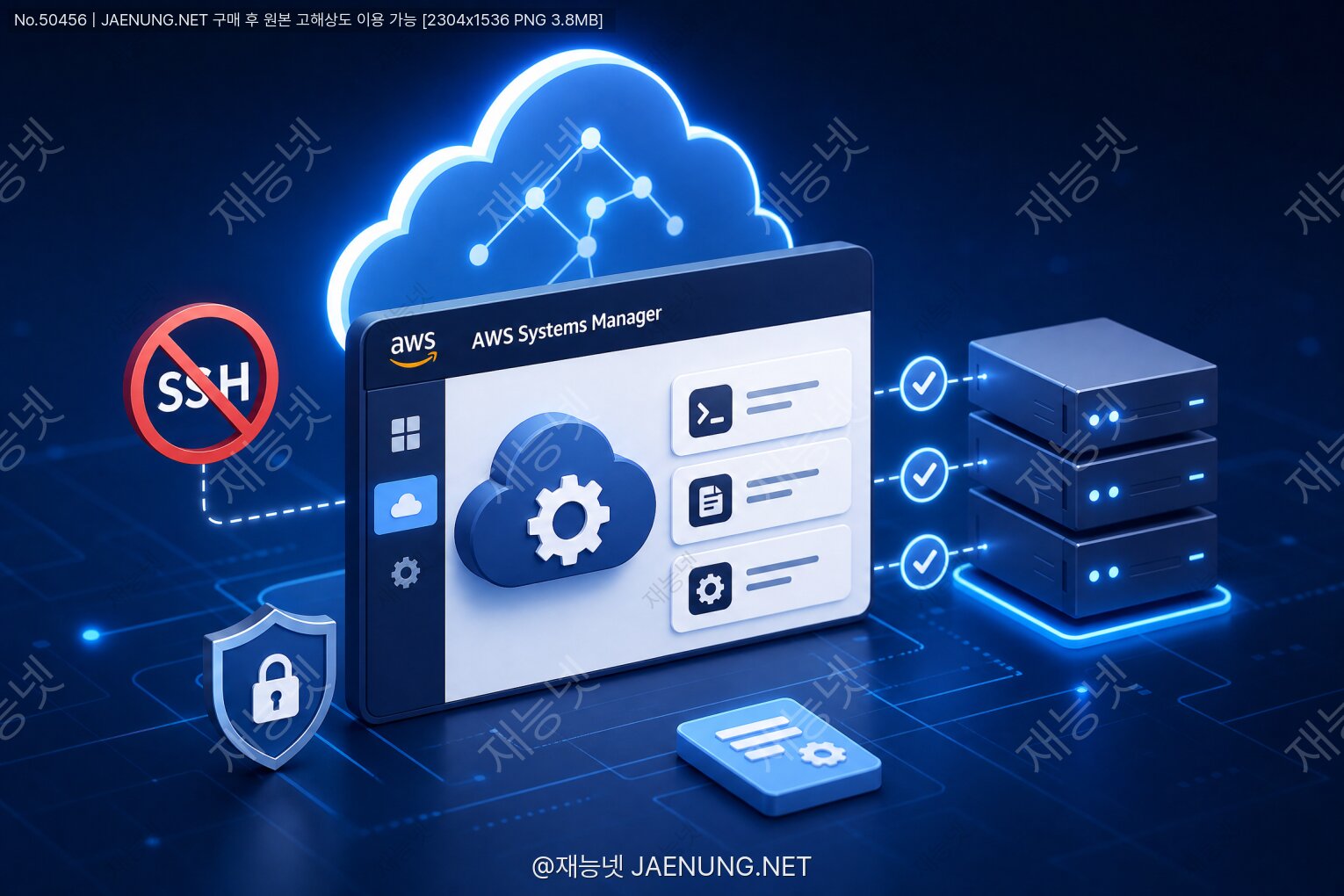
AWS Systems Manager로 서버 원격 관리하기: SSH 없이도 서버를 내 손안에 🖥️
SSH 키 분실? 포트 막힘? 그런 거 이제 옛날 얘기임 ㅋㅋ AWS SSM이 다 해결해줌
야 솔직히 말해봐. 🙋
서버 관리하다가 SSH 키 잃어버려서 멘붕 온 적 있지? 아니면 방화벽 설정 잘못해서 22번 포트 막혀버리고 서버에 접근 자체가 안 돼서 진땀 뺀 적? ㅋㅋㅋ 개발자라면 한 번쯤은 다 겪어봤을 그 공포의 순간...
근데 있잖아, AWS Systems Manager(SSM)를 제대로 쓰면 그런 상황이 거의 안 생김. SSH 키도 필요 없고, 인바운드 포트도 안 열어도 되고, 심지어 프라이빗 서브넷에 있는 서버도 접근 가능함. 이게 말이 돼? 됨 ㅋㅋ
오늘은 AWS Systems Manager가 뭔지, 어떻게 쓰는 건지, 실무에서 어떻게 활용하는지 낱낱이 파헤쳐볼게. 클라우드/DevOps 하는 사람이라면 이거 모르면 진짜 손해임. 레츠고 🚀
AWS Systems Manager(줄여서 SSM)는 AWS에서 제공하는 통합 운영 관리 서비스야. 쉽게 말하면 AWS 인프라를 한 곳에서 다 관리할 수 있게 해주는 컨트롤 타워 같은 거임.
2018년에 EC2 Systems Manager에서 AWS Systems Manager로 이름이 바뀌면서 기능도 엄청 확장됐어. 지금은 단순히 EC2만 관리하는 게 아니라 온프레미스 서버, 다른 클라우드 VM까지도 관리할 수 있음. 진짜 레전드 서비스임 ㅋㅋ
기존 방식: 서버 → 22번 포트 열기 → SSH 키 생성 → 키 배포 → 접속
SSM 방식: 서버에 SSM Agent 설치 → IAM 역할 부여 → 끝. 접속 가능 ✅
SSM이 동작하는 원리를 간단히 설명하면, 서버에 설치된 SSM Agent가 AWS SSM 엔드포인트에 아웃바운드 HTTPS(443포트)로 연결을 유지해. 그래서 인바운드 포트를 전혀 안 열어도 됨. 서버가 먼저 AWS에 연결하는 구조라서 방화벽 걱정이 없는 거야.
Amazon Linux 2, Amazon Linux 2023, Windows Server 등 AWS 공식 AMI에는 SSM Agent가 기본 설치되어 있어. Ubuntu나 CentOS 같은 경우엔 수동으로 설치해야 하는데, 이것도 별로 어렵지 않음.
SSM 쓰려면 몇 가지 준비가 필요해. 어렵지 않으니까 차근차근 따라와봐 😊
EC2 인스턴스에 AmazonSSMManagedInstanceCore 정책이 포함된 IAM 역할을 붙여줘야 해. 이게 없으면 SSM이 해당 서버를 인식 못 함. AWS 콘솔에서 IAM → 역할 → 역할 만들기 → EC2 선택 → AmazonSSMManagedInstanceCore 정책 추가하면 됨.
Amazon Linux 2/2023, Windows Server 2016 이상은 기본 설치되어 있어. Ubuntu나 RHEL 같은 경우엔 아래 명령어로 설치해줘야 함.
Ubuntu 설치 예시:
sudo snap install amazon-ssm-agent --classic
sudo systemctl enable amazon-ssm-agent
sudo systemctl start amazon-ssm-agentsudo systemctl status amazon-ssm-agent보안 그룹에서 아웃바운드 443 포트가 열려 있어야 해. 대부분 기본값으로 열려 있는데, 혹시 막혀 있으면 열어줘. 인바운드는 아무것도 안 열어도 됨! 이게 SSM의 진짜 장점임 ㅋㅋ
인터넷 게이트웨이가 없는 완전 프라이빗 서브넷이라면 VPC 엔드포인트를 만들어야 해. 필요한 엔드포인트는 3개야:
com.amazonaws.{region}.ssm com.amazonaws.{region}.ssmmessages com.amazonaws.{region}.ec2messages
SSM의 기능 중에서 가장 많이 쓰이는 게 바로 Session Manager야. 이름처럼 서버에 세션을 열어서 터미널 접속을 할 수 있게 해주는 기능임.
근데 SSH랑 뭐가 다르냐고? 차이가 엄청 많음 ㅋㅋ 표로 비교해볼게.
| 비교 항목 | SSH 방식 | Session Manager |
|---|---|---|
| 포트 개방 | 22번 인바운드 필요 | 불필요 (아웃바운드 443만) |
| 인증 방식 | SSH 키 페어 | IAM 역할/정책 |
| 키 관리 | 직접 관리 (분실 위험) | 불필요 |
| 감사 로그 | 별도 설정 필요 | 자동 (CloudWatch/S3) |
| 프라이빗 서브넷 | Bastion Host 필요 | 직접 접속 가능 |
| 비용 | Bastion 서버 비용 발생 | 무료 |
| 접속 방법 | 터미널 클라이언트 | AWS 콘솔 브라우저 또는 CLI |
이 표만 봐도 Session Manager가 얼마나 강력한지 느껴지지? 특히 Bastion Host 없이 프라이빗 서브넷 서버에 접속할 수 있다는 게 진짜 킬러 기능임. Bastion Host 유지하는 비용이랑 관리 부담이 없어지는 거야.
AWS 콘솔에서 Session Manager 사용하기콘솔에서 쓰는 건 진짜 쉬워. 클릭 몇 번이면 됨.
CLI 쓰는 사람들은 이 방법이 더 편할 수도 있어. Session Manager Plugin 설치가 필요함.
# Session Manager Plugin 설치 (macOS)
brew install --cask session-manager-plugin

# 세션 시작
aws ssm start-session --target i-0123456789abcdef0

# 특정 포트 포워딩 (로컬 8080 → 서버 80)
aws ssm start-session \
  --target i-0123456789abcdef0 \
  --document-name AWS-StartPortForwardingSession \
--parameters '{"portNumber":["80"],"localPortNumber":["8080"]}'Session Manager의 또 다른 장점은 세션 로그를 자동으로 남길 수 있다는 거야. 누가 언제 어떤 명령어를 실행했는지 다 기록됨. 보안 감사나 컴플라이언스 요구사항 맞출 때 진짜 유용함.
# Session Manager 설정에서 로그 활성화
# AWS 콘솔 → Systems Manager → Session Manager → Preferences → Edit
# S3 bucket 또는 CloudWatch Logs 그룹 지정

# CloudWatch Logs로 세션 로그 확인
aws logs get-log-events \
  --log-group-name /aws/ssm/sessions \
--log-stream-name {session-id}이것도 진짜 강력한 기능임. Run Command는 여러 서버에 동시에 명령어를 실행할 수 있게 해줘. 서버가 100대든 1000대든 한 번에 명령어 날릴 수 있음. 이거 없으면 서버 한 대 한 대 SSH 접속해서 명령어 치고... 생각만 해도 끔찍하지 ㅋㅋㅋ
🔧 설정 파일 변경 - nginx.conf, httpd.conf 일괄 수정
📊 상태 수집 - 디스크 사용량, 프로세스 상태 일괄 조회
🚀 배포 스크립트 실행 - 애플리케이션 배포 자동화
🛑 서비스 재시작 - 특정 서비스 일괄 재시작
# 특정 인스턴스에 명령어 실행
aws ssm send-command \
  --instance-ids "i-0123456789abcdef0" \
  --document-name "AWS-RunShellScript" \
  --parameters 'commands=["df -h","free -m","uptime"]' \
  --output text

# 태그로 여러 서버에 동시 실행 (예: env=production 태그 서버 전체)
aws ssm send-command \
  --targets "Key=tag:env,Values=production" \
  --document-name "AWS-RunShellScript" \
  --parameters 'commands=["sudo systemctl restart nginx"]' \
  --output text

# 명령어 실행 결과 확인
aws ssm get-command-invocation \
  --command-id "command-id-here" \
  --instance-id "i-0123456789abcdef0"
태그 기반으로 서버를 선택할 수 있다는 게 진짜 편함. env=production 태그 달린 서버 전체에 명령어 날리거나, role=webserver 태그 달린 서버만 골라서 nginx 재시작하거나... 이런 게 다 가능함.
AWS-RunShellScript - Linux 쉘 스크립트 실행
AWS-RunPowerShellScript - Windows PowerShell 실행
AWS-UpdateSSMAgent - SSM Agent 업데이트
AWS-InstallWindowsUpdates - Windows 업데이트 설치
AWS에서 기본 제공하는 Document 외에도 커스텀 Document를 만들어서 복잡한 작업을 정의할 수 있어.
서버 보안 패치 관리... 이거 진짜 귀찮은 작업이잖아. 서버 수십 대에 일일이 패치 적용하고, 재부팅하고, 확인하고... 근데 Patch Manager를 쓰면 이게 다 자동화됨. 심지어 패치 적용 일정도 잡을 수 있어.
Patch Baseline이란?Patch Baseline은 어떤 패치를 적용할지 규칙을 정의하는 거야. 예를 들어 "Critical 등급 보안 패치는 자동 승인, 7일 이후에 적용" 이런 식으로 설정할 수 있어.
AWS에서 기본 제공하는 Baseline도 있고, 커스텀으로 만들 수도 있음. OS별로 다르게 설정 가능해.
패치를 언제 적용할지 Maintenance Window로 스케줄링할 수 있어. "매주 일요일 새벽 2시에 패치 적용" 이런 식으로.
# Maintenance Window 생성
aws ssm create-maintenance-window \
  --name "weekly-patch-window" \
  --schedule "cron(0 2 ? * SUN *)" \
  --duration 4 \
  --cutoff 1 \
  --allow-unassociated-targets

# Patch Manager 실행 (즉시 패치 스캔)
aws ssm send-command \
  --targets "Key=tag:PatchGroup,Values=production" \
  --document-name "AWS-RunPatchBaseline" \
  --parameters 'Operation=Scan' \
  --output text

# 패치 적용
aws ssm send-command \
  --targets "Key=tag:PatchGroup,Values=production" \
  --document-name "AWS-RunPatchBaseline" \
  --parameters 'Operation=Install' \
--output text개발하다 보면 DB 비밀번호, API 키, 설정값 같은 걸 어디에 저장할지 고민되잖아. 코드에 하드코딩하면 보안 사고 나고, 환경변수로 관리하면 관리가 어렵고... 이럴 때 Parameter Store가 답임.
Parameter Store는 설정 데이터를 계층적으로 저장하고 관리할 수 있는 서비스야. 일반 텍스트(String)와 암호화된 값(SecureString) 두 가지 타입을 지원해.
예: 환경 설정, URL, 포트 번호
무료로 사용 가능
버전 관리 지원
예: DB 비밀번호, API 키
고급 파라미터는 유료
IAM으로 접근 제어
# 파라미터 저장
aws ssm put-parameter \
  --name "/myapp/production/db-password" \
  --value "super-secret-password" \
  --type "SecureString" \
  --key-id "alias/aws/ssm"

# 파라미터 조회
aws ssm get-parameter \
  --name "/myapp/production/db-password" \
  --with-decryption

# 경로 기반으로 여러 파라미터 한 번에 조회
aws ssm get-parameters-by-path \
  --path "/myapp/production/" \
  --with-decryption \
  --recursive

# Python boto3로 파라미터 읽기
import boto3
ssm = boto3.client('ssm', region_name='ap-northeast-2')
response = ssm.get_parameter(
    Name='/myapp/production/db-password',
    WithDecryption=True
)
db_password = response['Parameter']['Value']
계층적 경로 구조(/앱이름/환경/파라미터명)로 관리하면 나중에 찾기도 편하고 IAM 정책으로 경로별 접근 제어도 할 수 있어. 예를 들어 개발팀은 /myapp/dev/ 경로만 접근 가능하게 하고, 운영팀만 /myapp/production/ 접근 가능하게 설정하는 거임.
재능넷 같은 플랫폼에서 서비스를 개발할 때도 이런 식으로 환경별 설정을 Parameter Store로 관리하면 보안도 챙기고 관리도 편해짐 😊
- Parameter Store: 무료(표준 파라미터), 설정값 관리에 적합
- Secrets Manager: 유료($0.40/비밀/월), 자동 로테이션 지원, 비밀번호 관리에 특화
DB 비밀번호 자동 로테이션이 필요하면 Secrets Manager, 그냥 설정값 관리면 Parameter Store 쓰면 됨.
Run Command가 단순 명령어 실행이라면, Automation은 여러 단계로 이루어진 복잡한 작업을 자동화하는 기능이야. 조건 분기, 승인 단계, 롤백 로직까지 포함할 수 있어서 진짜 강력함.
예를 들어 "EC2 인스턴스 패치 → 재시작 → 상태 확인 → 실패 시 롤백 → 결과 알림" 이런 복잡한 워크플로우를 하나의 Automation Document로 만들 수 있어.
| Document 이름 | 용도 |
|---|---|
| AWS-StopEC2Instance | EC2 인스턴스 중지 |
| AWS-StartEC2Instance | EC2 인스턴스 시작 |
| AWS-RestartEC2Instance | EC2 인스턴스 재시작 |
| AWS-CreateImage | EC2 AMI 생성 |
| AWS-PatchInstanceWithRollback | 패치 적용 + 실패 시 롤백 |
| AWS-DeleteSnapshot | EBS 스냅샷 삭제 |
# 커스텀 Automation Document (YAML)
description: "웹 서버 배포 자동화"
schemaVersion: "0.3"
parameters:
  InstanceId:
    type: String
    description: "대상 EC2 인스턴스 ID"
mainSteps:
  - name: stopTraffic
    action: aws:runCommand
    inputs:
      DocumentName: AWS-RunShellScript
      InstanceIds:
        - "{{InstanceId}}"
      Parameters:
        commands:
          - "sudo systemctl stop nginx"
  - name: deployApp
    action: aws:runCommand
    inputs:
      DocumentName: AWS-RunShellScript
      InstanceIds:
        - "{{InstanceId}}"
      Parameters:
        commands:
          - "cd /var/www/html && git pull origin main"
          - "npm install && npm run build"
  - name: startTraffic
    action: aws:runCommand
    inputs:
      DocumentName: AWS-RunShellScript
      InstanceIds:
        - "{{InstanceId}}"
      Parameters:
        commands:
- "sudo systemctl start nginx"Inventory 기능은 관리하는 모든 서버의 소프트웨어 목록, 네트워크 설정, 실행 중인 서비스 등을 자동으로 수집해줘. 서버가 많아지면 "이 서버에 어떤 패키지가 설치되어 있지?" 이런 거 파악하기 힘든데, Inventory가 다 알아서 수집해줌.
Compliance는 Patch Manager와 State Manager의 규정 준수 상태를 한눈에 볼 수 있게 해줘. 어떤 서버가 패치가 안 됐는지, 어떤 서버가 설정 기준에 맞지 않는지 대시보드로 확인 가능.
# Inventory 데이터 조회
aws ssm list-inventory-entries \
  --instance-id i-0123456789abcdef0 \
  --type-name "AWS:Application"

# Compliance 상태 조회
aws ssm list-compliance-summaries \
--filters "Key=ComplianceType,Values=Patch,Type=EQUAL"State Manager는 서버가 항상 원하는 상태를 유지하도록 해주는 기능이야. 예를 들어 "CloudWatch Agent는 항상 설치되어 있어야 한다", "특정 설정 파일은 항상 이 내용이어야 한다" 이런 규칙을 만들어두면 SSM이 주기적으로 확인하고 벗어나면 자동으로 수정해줌.
이게 바로 Configuration Drift 방지야. 누군가 실수로 설정을 바꿔도 State Manager가 원래대로 돌려놓음 ㅋㅋ 진짜 든든하지?
# State Manager Association 생성
# CloudWatch Agent를 모든 서버에 항상 설치 유지
aws ssm create-association \
  --name "AWS-ConfigureAWSPackage" \
  --targets "Key=tag:env,Values=production" \
  --parameters '{"action":["Install"],"name":["AmazonCloudWatchAgent"]}' \
  --schedule-expression "rate(30 days)" \
--association-name "install-cloudwatch-agent"이론은 충분히 봤으니까 실무에서 진짜 쓸 수 있는 팁들을 정리해볼게. 이거 알면 팀에서 SSM 전문가 소리 들을 수 있음 ㅋㅋㅋ
추천 태그 구조:
env: production/staging/dev role: webserver/dbserver/worker PatchGroup: production-web app: myapp
Session Manager 접속 권한을 IAM으로 세밀하게 제어할 수 있어. 특정 인스턴스에만 접속 가능하게 하거나, 특정 사용자만 접속 가능하게 하는 것도 가능함.
{
  "Version": "2012-10-17",
  "Statement": [{
    "Effect": "Allow",
    "Action": "ssm:StartSession",
    "Resource": [
      "arn:aws:ec2:*:*:instance/i-0123456789abcdef0",
      "arn:aws:ssm:*:*:document/AWS-StartSSHSession"
    ]
  }]
}응 가능함 ㅋㅋ 이게 SSM의 또 다른 강점인데, EC2만 관리하는 게 아니라 온프레미스 서버나 다른 클라우드의 VM도 SSM으로 관리할 수 있어.
이걸 Hybrid Activations라고 해. 온프레미스 서버에 SSM Agent를 설치하고 Activation 코드로 등록하면 AWS SSM 콘솔에서 EC2랑 똑같이 관리할 수 있음. 하이브리드 클라우드 환경에서 진짜 유용한 기능이야.
# Hybrid Activation 생성
aws ssm create-activation \
  --iam-role "SSMServiceRole" \
  --registration-limit 10 \
  --region ap-northeast-2

# 출력 예시:
# {
#   "ActivationId": "e488514d-xxxx-xxxx-xxxx-xxxxxxxxxxxx",
#   "ActivationCode": "xxxxxxxxxxxxxxxxxxxx"
# }

# 온프레미스 서버에서 SSM Agent 등록
sudo amazon-ssm-agent -register \
  -code "ActivationCode" \
  -id "ActivationId" \
  -region "ap-northeast-2"
등록하고 나면 AWS 콘솔 → Systems Manager → Fleet Manager에서 온프레미스 서버가 mi- 접두사로 표시돼. EC2는 i-로 시작하고 온프레미스는 mi-로 시작하는 거임.
SSM이 편리하다고 해서 보안을 소홀히 하면 안 됨. 몇 가지 중요한 보안 포인트를 짚어볼게.
자, 이제 AWS Systems Manager에 대해 꽤 많이 알게 됐지? 처음 도입할 때 어디서부터 시작해야 할지 모르겠다면 이 순서대로 해봐.
SSM은 한 번 제대로 세팅해두면 서버 관리가 진짜 편해져. SSH 키 분실 걱정도 없고, Bastion 관리 부담도 없고, 보안 패치도 자동으로 되고... 이게 다 무료(또는 거의 무료)로 가능하다는 게 진짜 AWS의 강점임.
클라우드/DevOps 분야에서 일하는 사람이라면 SSM은 선택이 아니라 필수야. 재능넷에서 AWS 관련 서비스를 제공하는 분들도 SSM 활용 능력을 갖추면 훨씬 더 전문적인 서비스를 제공할 수 있을 거야 💪
오늘 내용이 도움이 됐으면 좋겠어! 궁금한 거 있으면 댓글로 물어봐 ㅋㅋ 화이팅! 🚀
관련 키워드

댓글 작성
이 글에 대한 여러분의 생각을 들려주세요
로그인이 필요합니다
댓글을 작성하려면 먼저 로그인해주세요.
댓글 0
지식인의 숲 - 지적 재산권 보호 고지
지적 재산권 보호 고지
- 저작권 및 소유권: 본 컨텐츠는 재능넷의 독점 AI 기술로 생성되었으며, 대한민국 저작권법 및 국제 저작권 협약에 의해 보호됩니다.
- AI 생성 컨텐츠의 법적 지위: 본 AI 생성 컨텐츠는 재능넷의 지적 창작물로 인정되며, 관련 법규에 따라 저작권 보호를 받습니다.
- 사용 제한: 재능넷의 명시적 서면 동의 없이 본 컨텐츠를 복제, 수정, 배포, 또는 상업적으로 활용하는 행위는 엄격히 금지됩니다.
- 데이터 수집 금지: 본 컨텐츠에 대한 무단 스크래핑, 크롤링, 및 자동화된 데이터 수집은 법적 제재의 대상이 됩니다.
- AI 학습 제한: 재능넷의 AI 생성 컨텐츠를 타 AI 모델 학습에 무단 사용하는 행위는 금지되며, 이는 지적 재산권 침해로 간주됩니다.
아직 댓글이 없습니다.