

Ver3.5 문서 자동 저장과 데이터 손실 방지 전략 — 내 소중한 글을 지키는 법
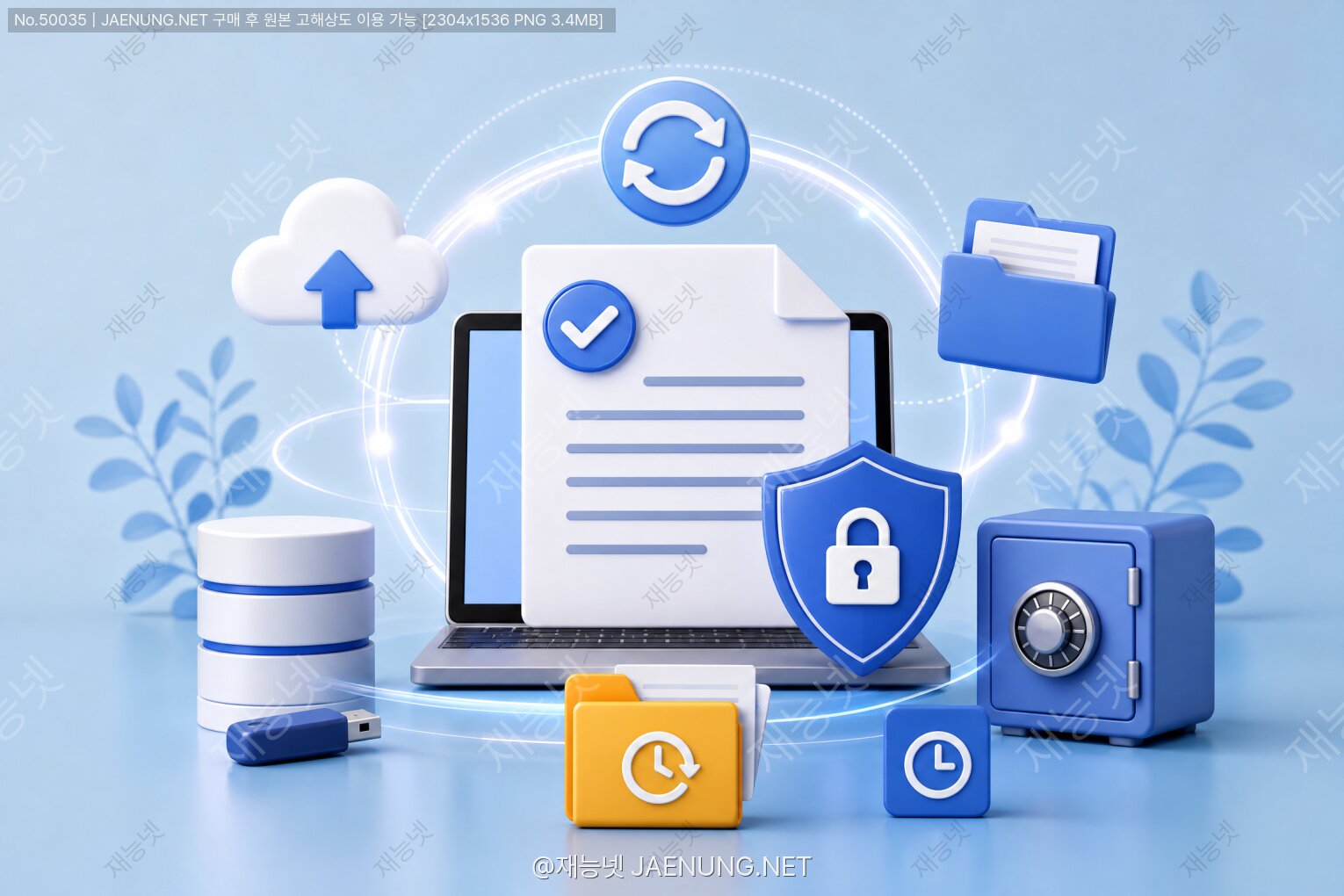
문서 자동 저장과 데이터 손실 방지 전략 — 내 소중한 글을 지키는 법
열심히 쓴 문서가 한 순간에 날아간 경험, 다시는 없도록 🛡️
😱 "저장 안 했어요..." 그 공포의 순간
밤새 공들여 쓴 보고서, 논문 초안, 기획서... 그런데 갑자기 컴퓨터가 꺼지거나 프로그램이 튕겨버리면? 😭
이 경험을 한 번이라도 해본 사람이라면 그 허탈감이 얼마나 큰지 알 거야.
실제로 마이크로소프트 조사에 따르면, 직장인의 약 60% 이상이 문서 손실 경험이 있다고 해.
그리고 그 원인의 대부분은 저장 습관 부재와 자동 저장 설정 미비에서 온다고.
오늘은 이 문제를 완전히 해결해줄 문서 자동 저장 설정법과 데이터 손실 방지 전략을 친구처럼 쉽고 재미있게 알려줄게! 🎯
워드, 구글 독스, 한글(HWP), 노션 등 우리가 자주 쓰는 툴들을 중심으로 실전 팁까지 빵빵하게 담았으니까 끝까지 읽어봐.
🔍 데이터 손실, 왜 일어나는 걸까?
자동 저장 설정을 하기 전에, 먼저 왜 데이터가 날아가는지 원인을 파악하는 게 중요해.
원인을 알아야 제대로 된 방어 전략을 세울 수 있거든!
💾 Microsoft Word 자동 저장 설정법
가장 많이 쓰는 워드 프로세서 중 하나인 Microsoft Word! 자동 저장 기능이 있긴 한데, 기본 설정이 10분 간격이라 사실 좀 위험해.
이걸 1~2분으로 줄이는 것만으로도 데이터 손실 위험을 확 낮출 수 있어.
파일 → 옵션 → 저장 탭으로 이동"자동 복구 정보 저장 간격" 항목을 찾아서 기본값 10분 → 1분 또는 2분으로 변경
"자동 복구 파일 위치"도 확인해두면 나중에 복구할 때 유용해!
Word 상단 좌측의 자동 저장 토글 스위치를 켜면 OneDrive에 실시간으로 저장돼.
이 기능은 변경사항이 생길 때마다 즉시 저장되는 방식이라 사실상 데이터 손실 위험이 거의 없어.
단, OneDrive에 파일이 저장되어 있어야 활성화 가능해.
파일 → 정보 → 문서 관리 → 저장되지 않은 문서 복구Word는 자동 복구 파일을 임시로 보관해두기 때문에, 여기서 찾을 수 있어.
단, 자동 복구 저장 간격 이후의 내용은 복구 불가능하니까 간격을 짧게 설정하는 게 핵심!
C:\Users\[사용자명]\AppData\Roaming\Microsoft\Word\이 폴더에 .asd 확장자 파일들이 자동 복구 파일이야. 프로그램이 비정상 종료됐을 때 이 폴더를 직접 확인해봐!
📝 한글(HWP) 자동 저장 설정법
국내에서 공공기관, 학교, 기업에서 많이 쓰는 한글(HWP)도 자동 저장 기능이 있어.
근데 의외로 이 설정을 모르는 사람이 많더라고. 지금 바로 확인해봐!
도구 → 환경 설정 → 파일 탭"자동 저장" 항목에서 저장 간격을 설정할 수 있어.
기본값이 5분인데, 1~2분으로 줄이는 걸 추천해.
같은 환경 설정 창에서 "백업 파일 만들기" 옵션을 체크해줘.
이 옵션을 켜면 파일을 저장할 때마다 .bak 확장자의 백업 파일이 자동으로 생성돼.
실수로 내용을 지우거나 덮어썼을 때 이 파일로 이전 버전을 복구할 수 있어!
한글이 비정상 종료된 후 다시 실행하면 자동으로 복구 여부를 묻는 창이 뜨는 경우가 많아.
이때 "복구"를 선택하면 마지막 자동 저장 시점의 내용을 불러올 수 있어.
자동 저장 파일 위치:
C:\Users\[사용자명]\AppData\Local\HNC\Hwp\AutoSave\
🌐 Google Docs — 자동 저장의 끝판왕
솔직히 말하면, Google Docs(구글 문서)는 자동 저장 걱정이 거의 없는 툴이야. 😄
왜냐하면 인터넷 연결 상태에서는 모든 변경사항이 실시간으로 자동 저장되기 때문이야.
심지어 버전 히스토리 기능으로 수십 개의 이전 버전을 무제한으로 확인하고 복구할 수 있어!
파일 → 버전 기록 → 버전 기록 보기오른쪽 패널에서 날짜/시간별로 저장된 모든 버전을 확인할 수 있어.
원하는 버전을 클릭하면 그 시점의 내용이 미리보기로 보이고, "이 버전 복원" 버튼으로 복구 가능!
파일 → 오프라인으로 사용 설정이 설정을 켜두면 인터넷이 없어도 로컬에 임시 저장되고, 연결되면 자동으로 동기화돼.
단, Chrome 브라우저와 Google Drive 확장 프로그램이 설치되어 있어야 해.
파일 → 버전 기록 → 현재 버전 이름 지정중요한 작업 단계마다 버전에 이름을 붙여두면 나중에 찾기 훨씬 쉬워.
예: "1차 초안 완료", "검토 전 버전", "최종 제출본" 등
🏗️ 3-2-1 백업 전략: 데이터 보호의 황금 법칙
IT 업계에서 수십 년간 검증된 3-2-1 백업 전략이라는 게 있어.
이름만 들으면 어렵게 느껴지지만, 사실 엄청 간단한 개념이야. 같이 알아보자!
원본 파일 1개 + 백업 파일 2개 = 총 3개.
하나가 손상되거나 삭제되어도 나머지 2개가 있으니까 안전해.
예를 들어 내 PC 하드디스크 + 클라우드, 또는 SSD + 외장하드 조합.
같은 종류의 매체만 쓰면 동시에 고장날 위험이 있어.
집에 화재가 나거나 도난당하면 같은 장소에 있는 백업은 다 날아가잖아.
클라우드 스토리지가 가장 쉬운 오프사이트 백업 방법이야.
백업 1: 외장하드 또는 NAS에 정기 백업
백업 2 (오프사이트): Google Drive, OneDrive, Dropbox 등 클라우드 자동 동기화
이 세 가지만 갖춰도 99.9% 이상의 데이터 손실 상황에서 복구 가능해!
☁️ 클라우드 스토리지 자동 동기화 설정
클라우드 스토리지는 현대 데이터 보호의 핵심이야. 주요 서비스별로 자동 동기화 설정 방법을 알아보자!
| 서비스 | 무료 용량 | 자동 동기화 | 버전 관리 |
|---|---|---|---|
| Google Drive | 15GB | ✅ 실시간 | ✅ 30일 (무료) |
| OneDrive | 5GB | ✅ 실시간 | ✅ 30일 (무료) |
| Dropbox | 2GB | ✅ 실시간 | ✅ 30일 (무료) |
| iCloud | 5GB | ✅ 실시간 | ✅ 30일 |
| 네이버 MYBOX | 30GB | ✅ 실시간 | ❌ 기본 미지원 |
예를 들어
C:\Users\[사용자명]\OneDrive\Documents 폴더에 문서를 저장하면파일을 저장하는 순간 자동으로 클라우드에 업로드돼. 별도 작업 없이 자동으로!
1. Google Drive 데스크톱 앱 설치
2. 동기화할 폴더 선택 (내 PC의 특정 폴더를 Google Drive와 연결)
3. "스트리밍" vs "미러링" 선택 — 로컬에도 파일을 유지하려면 미러링 선택
4. 이후 해당 폴더에 저장하는 모든 파일이 자동으로 클라우드에 백업됨!
📱 Notion, Obsidian 등 메모 앱의 자동 저장
요즘 Notion이나 Obsidian 같은 메모/문서 앱을 쓰는 사람들이 많아졌지?
이 앱들의 자동 저장 방식도 알아두면 좋아!
페이지 히스토리 기능으로 이전 버전 복구 가능 (유료 플랜은 무제한, 무료는 7일).
단, 인터넷 연결이 필수야. 오프라인 작업 후 연결 시 동기화됨.
iCloud, Dropbox, OneDrive 폴더에 Vault를 만들면 자동 클라우드 백업 가능.
Git 플러그인으로 버전 관리도 가능해서 개발자들에게 인기!
버전 기록 기능으로 이전 버전 복구 가능.
파일 → 이전 버전으로 되돌리기에서 확인.
도구 → 옵션 → 로드/저장 → 일반에서 자동 저장 간격 설정.기본 10분 → 1~2분으로 변경 권장.
오픈소스라 무료이고 자동 복구 파일도 생성됨.
⌨️ Ctrl+S 습관화 — 가장 기본적이지만 가장 강력한 방어
자동 저장 설정을 아무리 잘 해도, 수동 저장 습관을 함께 들이는 게 최고야.
Ctrl+S (Windows) / Cmd+S (Mac)는 문서 작업의 기본 중의 기본이야.
2. 중요한 내용 입력 직후 즉시 저장 — "이거 날아가면 안 되는데" 싶을 때 바로 저장
3. 자리 뜨기 전 저장 — 화장실 가거나 커피 마시러 가기 전에 Ctrl+S
4. 전화받기 전 저장 — 통화하다 보면 컴퓨터 건드릴 수 있으니까
5. 회의 시작 전 저장 — 회의 중 노트북 닫을 수 있으니까
🗂️ 파일 버전 관리 전략
자동 저장과 백업만큼 중요한 게 버전 관리야.
"어, 이전에 쓴 내용이 더 좋았는데..." 하는 상황, 다들 한 번쯤 겪어봤지? 😅
체계적인 버전 관리로 이런 상황을 완전히 해결할 수 있어!
파일명에 날짜와 버전 번호를 포함시키는 게 가장 간단한 방법이야.
권장 형식:
[문서명]_[YYYYMMDD]_v[버전번호].[확장자]예시:
마케팅기획서_20250115_v1.docx → 초안마케팅기획서_20250118_v2.docx → 1차 수정마케팅기획서_20250120_v3_최종.docx → 최종본
보고서_최종.docx → 보고서_최종2.docx → 보고서_진짜최종.docx → 보고서_진짜진짜최종.docx 😂이렇게 되지 않으려면 처음부터 날짜+버전번호 체계를 쓰는 게 훨씬 깔끔해!
개발자들이 코드 관리에 쓰는 Git을 문서 관리에도 활용할 수 있어.
특히 마크다운(.md) 형식의 문서나 텍스트 파일에 효과적이야.
GitHub나 GitLab에 문서 저장소를 만들면:
- 모든 변경 이력이 자동으로 기록됨
- 언제든 특정 시점으로 되돌리기 가능
- 여러 사람이 협업할 때 충돌 관리 가능
Obsidian + Git 플러그인 조합이 특히 인기 있어!
🛡️ 랜섬웨어로부터 문서 지키기
데이터 손실의 가장 무서운 원인 중 하나가 바로 랜섬웨어야.
랜섬웨어는 내 파일을 암호화해서 돈을 요구하는 악성코드인데, 한 번 걸리면 정말 심각해.
2023년 기준으로 전 세계 랜섬웨어 피해액이 약 200억 달러(약 26조 원)에 달한다고 해. 😱
- 악성 이메일 첨부파일 클릭
- 불법 소프트웨어 다운로드
- 취약한 원격 데스크톱(RDP) 연결
- 악성 광고 클릭 (멀버타이징)
- 보안 패치가 안 된 소프트웨어 취약점 공격
1. 오프라인 백업 유지: 랜섬웨어는 연결된 드라이브도 암호화해. 평소엔 외장하드를 분리해두고 백업할 때만 연결해.
2. 클라우드 버전 히스토리 활용: Google Drive, OneDrive 등은 랜섬웨어로 파일이 암호화되어도 이전 버전으로 복구 가능해.
3. Windows Defender 랜섬웨어 보호:
Windows 보안 → 바이러스 및 위협 방지 → 랜섬웨어 방지 → 제어된 폴더 액세스 활성화4. 정기적인 보안 업데이트: OS와 소프트웨어를 항상 최신 버전으로 유지
5. 의심스러운 첨부파일 절대 열지 않기: 모르는 사람의 이메일 첨부파일은 특히 주의!
🔧 Windows 내장 백업 기능 활용하기
사실 Windows에는 꽤 강력한 내장 백업 기능이 있어. 근데 대부분의 사람들이 이걸 모르거나 안 쓰더라고.
돈 안 들이고 바로 쓸 수 있으니까 꼭 설정해봐!
설정 → 업데이트 및 보안 → 백업 → 파일 히스토리외장하드나 네트워크 드라이브를 연결하면 자동으로 파일 변경 이력을 저장해줘.
기본 설정은 1시간마다 백업인데, 10분~30분으로 줄일 수 있어.
특정 시점의 파일 버전으로 복구하는 것도 가능!
파일이나 폴더를 우클릭 → 이전 버전 복원
파일 히스토리나 시스템 복원 지점이 있으면 이전 버전 목록이 뜨고 복구할 수 있어.
실수로 파일을 수정했을 때 정말 유용한 기능이야!
시스템 속성 → 시스템 보호 → 만들기중요한 작업 전에 복원 지점을 만들어두면 시스템 전체를 그 시점으로 되돌릴 수 있어.
파일 자체보다는 시스템 설정 복구에 더 유용하지만, 알아두면 좋아.
📱 모바일에서의 문서 자동 저장
요즘은 스마트폰이나 태블릿으로도 문서 작업을 많이 하잖아.
모바일 환경에서의 자동 저장도 챙겨보자!
로컬 저장 파일은 수동 저장 필요.
→ 처음부터 OneDrive에 저장하는 습관을!
오프라인 모드 설정 시 로컬 임시 저장 후 연결 시 동기화.
앱 설정에서 오프라인 모드 활성화 가능.
iCloud 저장 공간이 부족하면 동기화 안 될 수 있으니 용량 확인 필수!
Google Keep은 구글 계정과 자동 동기화.
Samsung Notes는 Samsung Cloud 또는 OneDrive 연동 가능.
🎓 실전 시나리오별 대처법
이론은 충분히 배웠으니, 이제 실제로 문서가 날아갔을 때 어떻게 대처하는지 시나리오별로 알아보자!
즉시 행동:
1. Word를 다시 실행 → 자동 복구 파일 열기 창이 뜨면 바로 저장
2. 안 뜨면
파일 → 정보 → 문서 관리 → 저장되지 않은 문서 복구3. 그래도 없으면
C:\Users\[사용자명]\AppData\Roaming\Microsoft\Word\ 폴더 직접 확인4. .asd 파일을 Word로 열기
즉시 행동:
1. 먼저 휴지통 확인 → 있으면 복원
2. 없으면 파일 우클릭 → 이전 버전 복원 시도
3. 클라우드 동기화 중이었다면 클라우드 휴지통 확인 (Google Drive, OneDrive 모두 30일간 보관)
4. 그래도 없으면 Recuva 같은 무료 파일 복구 프로그램 시도 (단, 새 파일 쓰기 전에 빨리!)
즉시 행동:
1. 파일 우클릭 → 이전 버전 복원 (파일 히스토리 활성화 시)
2. OneDrive/Google Drive 버전 히스토리에서 이전 버전 복구
3. Word라면
파일 → 정보 → 버전 관리에서 이전 자동 저장 버전 확인
즉시 행동:
1. 즉시 인터넷 연결 차단 (네트워크 케이블 뽑기 or WiFi 끄기) — 추가 암호화 방지
2. 외장하드 등 연결된 저장 장치 모두 분리
3. 클라우드 동기화 앱 즉시 종료 (암호화된 파일이 클라우드에 덮어쓰이기 전에!)
4. 오프라인 백업에서 복구 시도
5. 클라우드 버전 히스토리에서 암호화 이전 버전으로 복구
6. 전문 보안 업체 도움 요청 (돈 지불은 절대 권장 안 함)
🌟 재능넷에서 문서 작업 전문가 찾기
이 모든 설정이 너무 복잡하게 느껴진다면? 걱정 마! 😄
재능넷(jaenung.net)에는 문서 작업, 데이터 관리, IT 설정 등을 도와주는 전문가들이 많아.
자동 저장 설정부터 백업 시스템 구축까지, 전문가에게 맡기면 훨씬 빠르고 안전하게 해결할 수 있어.
특히 기업이나 팀 단위로 문서 관리 시스템을 구축하고 싶다면 전문가의 도움이 큰 힘이 될 거야!
🎉 마무리: 지금 당장 실천할 것들
자, 오늘 배운 내용을 정리해볼게. 이 글을 읽고 나서 지금 당장 5분만 투자해서 아래 것들을 설정해봐!
1️⃣ Word/한글 자동 저장 간격 → 1~2분으로 변경
2️⃣ OneDrive 또는 Google Drive 자동 동기화 폴더 설정
3️⃣ 중요 문서 폴더를 클라우드 동기화 폴더로 이동
4️⃣ Windows 파일 히스토리 활성화 (외장하드 있다면)
5️⃣ Ctrl+S 습관 오늘부터 시작
데이터 손실은 "언제 일어날까"가 아니라 "언제 일어나도 괜찮은가"의 문제야.
지금 이 순간 설정 하나 바꾸는 게, 나중에 수십 시간의 작업을 구해줄 수 있어.
재능넷 같은 플랫폼에서 다양한 문서 작업을 하는 프리랜서들에게도 이 전략들은 정말 중요해.
클라이언트에게 납품할 파일이 날아가는 건 정말 최악의 상황이니까! 😅
오늘부터 자동 저장 + 클라우드 백업 + 정기 백업의 3단 방어막을 갖추고,
다시는 "저장 안 했어요..." 라는 말을 하지 않는 스마트한 문서 작업자가 되자! 💪🎉
☁️ 클라우드 동기화: OneDrive/Google Drive 실시간 연동
🗄️ 3-2-1 백업: 3개 복사본, 2가지 매체, 1개 오프사이트
📋 버전 관리: 파일명에 날짜+버전, 히스토리 기능 활용
🛡️ 보안: 바이러스 백신, 랜섬웨어 방어, 정기 업데이트
⌨️ 습관: Ctrl+S를 숨쉬듯 자연스럽게!
댓글 0
지식인의 숲 - 지적 재산권 보호 고지
지적 재산권 보호 고지
- 저작권 및 소유권: 본 컨텐츠는 재능넷의 독점 AI 기술로 생성되었으며, 대한민국 저작권법 및 국제 저작권 협약에 의해 보호됩니다.
- AI 생성 컨텐츠의 법적 지위: 본 AI 생성 컨텐츠는 재능넷의 지적 창작물로 인정되며, 관련 법규에 따라 저작권 보호를 받습니다.
- 사용 제한: 재능넷의 명시적 서면 동의 없이 본 컨텐츠를 복제, 수정, 배포, 또는 상업적으로 활용하는 행위는 엄격히 금지됩니다.
- 데이터 수집 금지: 본 컨텐츠에 대한 무단 스크래핑, 크롤링, 및 자동화된 데이터 수집은 법적 제재의 대상이 됩니다.
- AI 학습 제한: 재능넷의 AI 생성 컨텐츠를 타 AI 모델 학습에 무단 사용하는 행위는 금지되며, 이는 지적 재산권 침해로 간주됩니다.






![[녹취록/국/영문/한자] 저렴하고 빠르게 타이핑 해드립니다!!](https://static.jaenung.net/storage/list_img2/yzs1022_20190129235425544476.png)




![[900타 이상]타이핑 빠르게 해드립니다! (한글/영어)](https://static.jaenung.net/storage/list_img1/roserose112_20170820212504466050.png)

댓글 작성
이 글에 대한 여러분의 생각을 들려주세요
로그인이 필요합니다
댓글을 작성하려면 먼저 로그인해주세요.