
Ver3.5 프리미어 프로 멀티캠 편집원데이 클래스 완전 정복 가이드
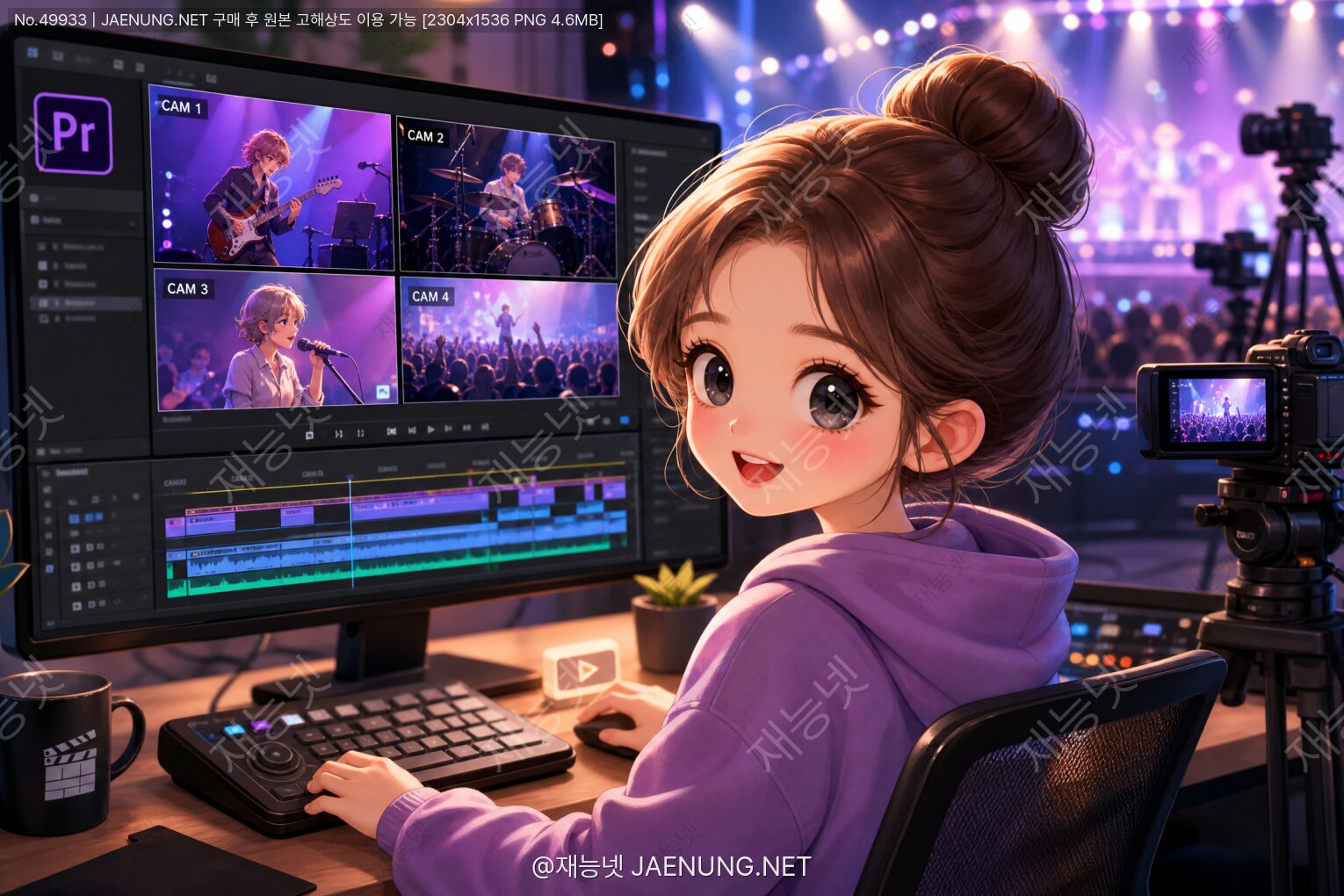
프리미어 프로 멀티캠 편집
원데이 클래스 완전 정복 가이드
하루 만에 멀티캠 편집의 모든 것을 꿰뚫는 실전 로드맵 🎥✨
영상 편집을 배우다 보면 어느 순간 이런 상황이 온다.
콘서트 영상, 인터뷰 영상, 유튜브 토크쇼, 웨딩 영상... 이런 걸 보면 카메라가 한 대가 아니라는 게 느껴지지 않아? 😮
클로즈업 샷에서 와이드 샷으로 자연스럽게 전환되고, 말하는 사람 얼굴이 딱딱 잡히고, 리액션 샷도 절묘하게 들어오고.
이게 바로 멀티캠(Multi-Camera) 편집의 마법이야!
동시에 여러 대의 카메라로 촬영한 영상을 하나의 타임라인에서 실시간으로 전환하며 편집하는 기법이야.
Adobe Premiere Pro에서는 이걸 멀티캠 시퀀스(Multicamera Sequence)라는 기능으로 지원하고 있어.
예전에는 방송국이나 전문 프로덕션에서만 쓰던 기술이었는데, 지금은 유튜버, 1인 크리에이터, 웨딩 영상 작가, 강의 영상 제작자 등 정말 다양한 분야에서 필수 스킬이 됐어.
특히 원데이 클래스라는 포맷이 인기를 끌면서, 하루 안에 이 기술을 집중적으로 배우려는 수요가 폭발적으로 늘고 있지! 🚀
그래서 오늘은 프리미어 프로 멀티캠 편집 원데이 클래스가 어떻게 구성되는지, 실제로 뭘 배우는지, 어떻게 활용하는지를 완전 낱낱이 파헤쳐볼 거야.
처음 접하는 사람도, 이미 기초는 아는데 멀티캠만 모르는 사람도 모두 OK! 같이 가보자고 😎
원데이 클래스는 말 그대로 하루(보통 6~8시간) 안에 특정 기술을 집중적으로 배우는 형태야.
멀티캠 편집 원데이 클래스는 특히 이런 분들에게 강력 추천해:
두 명 이상이 대화하는 콘텐츠를 만드는데, 카메라 전환이 어색해서 고민인 분
여러 대 카메라로 찍은 결혼식 영상을 효율적으로 편집하고 싶은 분
강사 얼굴 + 화면 캡처 + 청중 반응을 동시에 담아야 하는 분
콘서트나 공연을 여러 앵글로 찍어서 뮤직비디오처럼 편집하고 싶은 분
기본 편집은 할 줄 아는데 멀티캠 기능만 모르는 분
보통 원데이 클래스는 프리미어 프로 기초 편집 경험자를 대상으로 해.
타임라인에 클립 올리기, 기본 컷 편집, 오디오 조절 정도는 알고 있어야 수업을 따라가기 편해.
완전 초보라면 기초 편집 클래스를 먼저 듣고 오는 걸 추천!
원데이 클래스는 보통 오전 10시 ~ 오후 6시 또는 오전 10시 ~ 오후 5시 형태로 진행돼.
점심 시간 1시간을 빼면 실질적으로 6~7시간의 집중 수업이야.
아래 커리큘럼은 일반적인 멀티캠 편집 원데이 클래스의 표준 구성이야:
자, 이제 본격적으로 기술적인 내용으로 들어가보자!
프리미어 프로의 멀티캠 기능은 생각보다 체계적이고 강력해.
단계별로 하나씩 뜯어볼게 🔍
멀티캠 편집의 첫 번째 단계는 소스 클립을 올바르게 준비하는 것이야.
여러 대의 카메라로 찍은 영상 파일들을 프리미어 프로 프로젝트에 불러와야 해.
✅ 카메라별 폴더 정리 ✅ 파일명 규칙 통일 ✅ 코덱 확인 (H.264, ProRes 등) ✅ 프레임레이트 통일 여부 확인 ✅ 오디오 채널 확인
특히 프레임레이트(fps)가 다른 카메라끼리 섞이면 나중에 동기화할 때 문제가 생길 수 있어.
촬영 전에 모든 카메라를 동일한 fps(보통 24fps 또는 30fps)로 맞춰두는 게 기본 중의 기본이야!
멀티캠 편집에서 가장 중요하고 또 가장 헷갈리는 부분이 바로 동기화(Synchronization)야.
여러 카메라가 동시에 찍은 영상을 시간적으로 정확하게 맞추는 작업이거든.
프리미어 프로는 이 동기화를 위해 세 가지 방법을 제공해:
| 동기화 방법 | 원리 | 장점 | 단점 |
|---|---|---|---|
| 오디오 파형 동기화 | 각 카메라의 오디오 파형을 분석해서 일치시킴 | 별도 장비 불필요, 가장 많이 사용 | 오디오가 없거나 너무 다르면 실패 |
| 타임코드 동기화 | 카메라에 기록된 타임코드 정보로 맞춤 | 가장 정확함 | 타임코드 동기화 장비(Tentacle Sync 등) 필요 |
| 마커 동기화 | 편집자가 직접 마커를 찍어서 맞춤 | 수동이지만 확실함 | 시간이 오래 걸림 |
| 클래퍼보드(슬레이트) | 촬영 시 박수/클래퍼 소리로 동기화 포인트 생성 | 전통적이고 확실한 방법 | 촬영 시 준비 필요 |
현장에서 가장 많이 쓰는 방법은 오디오 파형 동기화야.
프리미어 프로가 자동으로 파형을 분석해서 맞춰주기 때문에 편리해.
단, 촬영 시 모든 카메라에서 오디오를 녹음해두는 게 필수야!
(카메라 내장 마이크라도 켜두면 됨)
멀티캠 시퀀스 만드는 실제 과정을 단계별로 살펴볼게:
동기화할 모든 카메라 클립을 Ctrl+클릭(Mac: Cmd+클릭)으로 다중 선택해.
영문 버전에서는 "Create Multi-Camera Source Sequence"야.
대화상자에서 동기화 포인트를 선택해. 오디오 파형 추천!
카메라 이름 지정 방법도 여기서 설정해.
프로젝트 패널에 새로운 시퀀스가 생성돼. 이걸 더블클릭하면 소스 모니터에서 확인 가능해.
생성된 멀티캠 소스 시퀀스를 새 시퀀스의 타임라인에 올려놔. 이게 실제 편집할 시퀀스야.
멀티캠 시퀀스를 타임라인에 올렸다면, 이제 멀티캠 뷰어(Multi-Camera View)를 활성화할 차례야.
이게 바로 멀티캠 편집의 핵심 인터페이스야! 🖥️
프로그램 모니터(Program Monitor) 우측 하단의 렌치 아이콘(🔧) 또는 패널 메뉴를 클릭하면
"멀티카메라 보기(Multi-Camera View)" 옵션이 있어.
이걸 체크하면 프로그램 모니터가 여러 카메라 화면을 동시에 보여주는 뷰어로 바뀌어!
멀티캠 뷰어에서는 화면이 분할되어 각 카메라의 영상이 동시에 보여.
카메라가 2대면 2분할, 3대면 3분할, 4대면 4분할 형태로 표시돼.
현재 선택된(활성화된) 카메라는 노란색 테두리로 표시되고, 이게 최종 출력 화면이야.
재생 버튼을 누르고 영상이 흘러가는 동안, 원하는 카메라 화면을 마우스로 클릭하면 그 순간부터 해당 카메라로 전환돼!
마치 라이브 방송 스위처처럼 실시간으로 컷을 만들 수 있어.
키보드 단축키로도 가능해: 숫자 1, 2, 3, 4...가 각각 카메라 1번, 2번, 3번, 4번에 해당해.
이렇게 실시간으로 편집하면 타임라인에 자동으로 컷 포인트가 생성돼.
나중에 세밀하게 조정하고 싶으면 타임라인에서 직접 수정하면 되니까 걱정 마!
멀티캠 뷰어에서 실시간 편집할 때는 Record 버튼(빨간 동그라미)이 활성화되어 있어야 해.
이게 꺼져 있으면 카메라를 클릭해도 타임라인에 컷이 기록되지 않아.
처음 배울 때 이걸 몰라서 "왜 안 되지?" 하는 경우가 많으니 꼭 체크!
실시간으로 컷을 만들었다면 이제 세밀한 조정이 필요해.
아무리 실시간 편집을 잘해도 완벽하게 딱 맞아떨어지기는 어렵거든.
타임라인에서 컷 포인트를 조정하는 방법을 알아보자!
타임라인의 멀티캠 클립을 우클릭하면 "멀티카메라 → 카메라 번호" 메뉴가 나와.
여기서 해당 구간의 카메라를 바꿀 수 있어.
롤 편집 도구(Roll Edit Tool, 단축키 N)를 사용하면 컷 포인트를 앞뒤로 이동할 수 있어.
양쪽 클립의 길이가 동시에 조정되는 방식이야.
슬립 편집(Slip Edit, 단축키 Y)으로 클립의 인/아웃 포인트를 조정하거나,
슬라이드 편집(Slide Edit, 단축키 U)으로 클립 위치를 이동할 수 있어.
Space: 재생/정지 1~9: 카메라 전환 N: 롤 편집 도구 V: 선택 도구 C: 자르기 도구 Ctrl+Z: 실행 취소 Shift+←/→: 5프레임 이동 J/K/L: 역재생/정지/재생 I/O: 인/아웃 포인트 Q/W: 인/아웃 트림
멀티캠 편집에서 영상만큼이나 중요한 게 바로 오디오 관리야.
카메라가 여러 대면 오디오 소스도 여러 개가 되는데, 이걸 어떻게 처리하느냐에 따라 영상의 품질이 크게 달라져.
기본 설정으로, 카메라를 바꾸면 해당 카메라의 오디오도 함께 바뀌어.
인터뷰나 대담 영상에서 각 카메라에 마이크가 달려있을 때 유용해.
영상은 전환되지만 오디오는 특정 카메라(보통 메인 마이크가 달린 카메라)로 고정.
강의 영상이나 공연 영상에서 많이 사용해.
카메라 오디오 대신 별도 녹음기(H4n, Zoom 등)로 녹음한 고품질 오디오를 사용.
전문 제작에서 가장 많이 쓰는 방식이야.
멀티캠 시퀀스를 만들 때 오디오 채널 설정을 꼭 확인해야 해.
카메라마다 오디오 채널 수가 다를 수 있거든 (모노 1채널 vs 스테레오 2채널).
프리미어 프로의 클립 → 오디오 채널 수정 메뉴에서 각 클립의 채널을 통일시켜주면 좋아.
오디오 믹싱에서는 오디오 트랙 믹서(Audio Track Mixer)를 활용해서
각 카메라 오디오의 볼륨 밸런스를 맞추고, 노이즈 제거, EQ 조정 등을 할 수 있어.
특히 Essential Sound(필수 사운드) 패널은 초보자도 쉽게 오디오를 정리할 수 있는 AI 기반 도구야. 강추! 👍
여러 대의 카메라로 찍으면 각 카메라마다 색감이 조금씩 달라.
같은 장소, 같은 시간에 찍어도 카메라 기종이 다르면 화이트밸런스, 노출, 색조가 미묘하게 차이 나거든.
이걸 통일시키는 작업이 바로 색보정(Color Correction & Color Grading)이야! 🎨
프리미어 프로의 루메트리 색상(Lumetri Color) 패널은 색보정의 핵심 도구야.
멀티캠 편집에서는 특히 카메라 간 색상 매칭이 중요한데, 이를 위한 워크플로우를 알아보자:
여러 카메라 중 가장 화질이 좋고 색감이 자연스러운 카메라를 기준으로 삼아.
보통 메인 카메라(카메라 A)를 기준으로 해.
루메트리 스코프(Lumetri Scopes)의 파형(Waveform)과 벡터스코프(Vectorscope)를 보면서
각 카메라의 노출과 색상 분포를 객관적으로 확인해.
루메트리 색상 패널의 "비교 보기(Comparison View)"를 활용하면
두 화면을 나란히 놓고 색상을 맞출 수 있어. 정말 편리한 기능이야!
색보정이 끝나면 원하는 분위기의 LUT(Look-Up Table)를 적용해서
영화 같은 색감이나 특정 무드를 만들어낼 수 있어.
멀티캠 편집에서 색보정을 효율적으로 하는 방법은 조정 레이어를 사용하는 거야.
타임라인 위에 조정 레이어를 올려두고 거기에 루메트리 색상을 적용하면,
아래에 있는 모든 카메라 클립에 동일한 색보정이 적용돼!
카메라마다 일일이 색보정할 필요 없이 한 번에 처리할 수 있어서 시간이 엄청 절약돼 🕐
멀티캠 편집이 어느 정도 완성됐다면 이제 자막과 그래픽을 추가할 차례야.
프리미어 프로의 Essential Graphics(필수 그래픽) 패널을 활용하면 돼.
프리미어 프로 2022 이후 버전에서는 자동 자막 생성(Auto Transcription) 기능이 있어.
오디오를 분석해서 자동으로 자막을 만들어주는데, 한국어도 지원해!
정확도가 완벽하진 않지만 초안을 만드는 데 엄청 유용해.
Essential Graphics 패널에서 폰트, 크기, 색상, 배경 등을 설정하고
마스터 스타일(Master Style)로 저장하면 모든 자막에 일괄 적용할 수 있어.
자막은 별도의 캡션 트랙(Caption Track)에 배치되어 영상 클립과 독립적으로 관리돼.
이렇게 하면 나중에 수정이 훨씬 편해.
Adobe Stock이나 Motion Array 같은 사이트에서 무료/유료 MOGRT 파일을 다운받아서
Essential Graphics 패널에 설치하면 전문적인 로어 서드(Lower Third), 타이틀, 트랜지션 등을
쉽게 적용할 수 있어. 원데이 클래스에서도 이 부분을 꼭 다루는 경우가 많아!
편집이 다 끝났다면 이제 최종 영상을 내보낼 차례야!
내보내기 설정은 용도에 따라 달라지기 때문에 제대로 알아두는 게 중요해.
| 용도 | 코덱 | 해상도 | 비트레이트 |
|---|---|---|---|
| 유튜브 업로드 | H.264 | 1920×1080 (FHD) 또는 3840×2160 (4K) | 8~16 Mbps (FHD) |
| 인스타그램/릴스 | H.264 | 1080×1920 (세로) 또는 1080×1080 (정방형) | 3.5~5 Mbps |
| 방송/납품용 | ProRes 422 또는 DNxHD | 1920×1080 이상 | 최고 품질 |
| 웨딩/행사 DVD | H.264 또는 MPEG-2 | 1920×1080 | 8~12 Mbps |
| 아카이브 보관 | ProRes 4444 또는 DNxHR | 원본 해상도 | 최고 품질 |
프리미어 프로에서 직접 내보내기를 하면 그 시간 동안 편집 작업을 못 해.
Adobe Media Encoder에 내보내기 작업을 넘기면 백그라운드에서 렌더링이 진행되고,
프리미어 프로에서는 계속 다른 작업을 할 수 있어! 효율이 엄청 올라가지 😎
GPU 가속 활성화 프록시 편집 활용 불필요한 효과 제거 렌더 캐시 활용 SSD에 프로젝트 저장
특히 GPU 가속(Hardware Encoding)을 활성화하면 CPU만 사용할 때보다 내보내기 속도가 2~5배 빨라져.
NVIDIA GPU는 CUDA, AMD GPU는 OpenCL, Intel은 Quick Sync를 지원해.
멀티캠 편집에서 4K 영상 여러 개를 동시에 다루면 컴퓨터가 버벅거리는 경우가 많아.
이럴 때 사용하는 게 바로 프록시 편집(Proxy Editing)이야!
원본 고화질 파일 대신 저해상도 프록시 파일을 만들어서 편집하고,
내보내기 할 때만 원본 파일로 전환하는 방식이야.
편집 중에는 가벼운 프록시 파일을 사용하니까 컴퓨터가 훨씬 부드럽게 돌아가!
프로젝트 패널에서 클립 선택 → 우클릭 → "프록시 → 프록시 만들기"
Adobe Media Encoder가 자동으로 저해상도 프록시 파일을 생성해줘.
프로그램 모니터 하단의 프록시 전환 버튼(Toggle Proxies)을 활성화하면
편집 시 프록시 파일이 사용돼.
내보내기 할 때는 자동으로 원본 고화질 파일이 사용돼.
별도 설정 없이도 최종 결과물은 원본 품질로 나와!
프록시 파일은 ProRes Proxy 또는 H.264 (낮은 비트레이트)로 만드는 게 일반적이야.
해상도는 원본의 1/4 또는 1/2 크기로 만들면 편집 속도와 품질의 균형이 좋아.
예: 4K(3840×2160) 원본 → 1920×1080 또는 960×540 프록시
원데이 클래스를 최대한 효율적으로 활용하려면 사전 준비가 중요해.
아무 준비 없이 가면 수업 따라가기도 바쁘고, 나중에 혼자 복습하기도 어렵거든.
최신 버전 또는 강사가 지정한 버전으로 설치해두기.
Creative Cloud 구독이 필요하며, 7일 무료 체험판도 있어.
타임라인 사용법, 기본 컷 편집, 오디오 조절 등 기초 내용을 미리 복습해두면 좋아.
강사가 실습 파일을 제공하는 경우도 있지만, 본인이 직접 찍은 멀티캠 영상이 있으면 더 좋아.
스마트폰 2대로 같은 장면을 찍어도 충분해!
RAM 16GB 이상, SSD 탑재 노트북 권장.
4K 영상을 다룰 예정이라면 32GB RAM과 전용 GPU가 있으면 더 좋아.
실습 파일과 완성 파일을 저장할 충분한 저장 공간 확보.
최소 50GB 이상의 여유 공간 권장.
원데이 클래스 당일에는 충전기 필수 지참이야.
영상 편집은 배터리 소모가 엄청 빠르거든.
또한 헤드폰이나 이어폰도 챙겨가면 오디오 작업할 때 훨씬 편해!
이론은 충분히 알았으니, 이제 실제로 어떤 상황에서 멀티캠 편집이 활용되는지 살펴보자!
각 분야별로 멀티캠 편집의 활용 방식이 조금씩 달라.
두 명 이상이 대화하는 콘텐츠에서 멀티캠 편집은 거의 필수야.
카메라 A: 전체 와이드샷 (두 사람 모두 보임)
카메라 B: 왼쪽 인물 클로즈업
카메라 C: 오른쪽 인물 클로즈업
말하는 사람에게 카메라를 전환하면 시청자가 집중하기 훨씬 쉬워지고,
영상이 훨씬 전문적으로 보여. 요즘 인기 있는 유튜브 채널들 대부분이 이 방식을 써!
결혼식 영상은 멀티캠 편집의 대표적인 활용 사례야.
카메라 A: 메인 카메라 (신랑신부 정면)
카메라 B: 사이드 카메라 (측면 앵글)
카메라 C: 드론 또는 하이앵글
카메라 D: 하객 반응 촬영
이 모든 앵글을 멀티캠으로 편집하면 감동적이고 다이나믹한 웨딩 영상이 완성돼!
밴드 공연이나 콘서트 영상에서도 멀티캠은 필수야.
각 악기 연주자를 클로즈업하는 카메라, 전체 무대를 담는 카메라, 관객 반응 카메라 등
여러 앵글을 음악 리듬에 맞춰 전환하면 뮤직비디오 같은 느낌이 나!
특히 비트에 맞춰 컷을 전환하는 기술은 원데이 클래스에서 꼭 배우는 내용이야.
온라인 강의 영상에서도 멀티캠이 많이 쓰여.
카메라 A: 강사 얼굴
카메라 B: 화이트보드 또는 스크린
화면 캡처: 컴퓨터 화면 녹화
강사가 설명할 때는 얼굴을, 판서할 때는 보드를, 시연할 때는 화면을 보여주면
학습자가 훨씬 이해하기 쉬운 영상이 만들어져!
요즘은 원데이 클래스도 온라인과 오프라인 두 가지 형태로 운영돼.
각각의 장단점을 알고 본인에게 맞는 방식을 선택하는 게 중요해!
| 구분 | 온라인 클래스 | 오프라인 클래스 |
|---|---|---|
| 장소 | 집에서 편하게 | 스튜디오/교육장 방문 |
| 비용 | 상대적으로 저렴 (5~15만원) | 상대적으로 비쌈 (15~30만원) |
| 질문/소통 | 채팅 또는 마이크로 질문 | 즉각적인 1:1 피드백 가능 |
| 복습 | 녹화본 제공 (대부분) | 녹화본 없는 경우 많음 |
| 네트워킹 | 제한적 | 수강생 간 교류 가능 |
| 집중도 | 환경에 따라 다름 | 집중하기 좋은 환경 |
| 장비 지원 | 본인 장비 사용 | 스튜디오 장비 활용 가능 |
처음 배우는 거라면 오프라인 클래스를 추천해.
강사에게 직접 질문하고 즉각적인 피드백을 받을 수 있어서 학습 효율이 훨씬 높아.
이미 어느 정도 기초가 있고 특정 부분만 보완하고 싶다면 온라인 클래스도 충분해!
재능 공유 플랫폼 재능넷에서도 영상 편집 관련 다양한 클래스와 재능을 찾아볼 수 있으니 참고해봐! 🎬
원데이 클래스에 투자하는 비용 대비 얼마나 효과를 볼 수 있을까?
현실적인 이야기를 해볼게!
온라인 원데이: 5~15만원 오프라인 원데이: 15~35만원 소규모 그룹(5인 이하): 30~50만원 1:1 개인 레슨: 50~100만원
수강료에는 보통 실습 파일, 강의 자료, 수료증이 포함돼.
일부 클래스는 수강 후 카카오톡 오픈채팅이나 커뮤니티를 통해 지속적인 Q&A를 지원하기도 해.
멀티캠 편집 기술을 익히면 다양한 방식으로 수익화가 가능해:
🎬 유튜브 채널 운영 💒 웨딩 영상 제작 🎤 행사/공연 영상 📚 교육 콘텐츠 제작 🏢 기업 홍보 영상 🎵 뮤직비디오 💻 프리랜서 편집
특히 웨딩 영상 편집은 건당 30~100만원 이상의 수익이 가능하고,
기업 행사 영상은 건당 50~200만원 이상도 가능해.
원데이 클래스 수강료는 첫 프로젝트 하나로 충분히 회수할 수 있어!
기본기를 마스터했다면 이제 한 단계 더 나아가볼까?
원데이 클래스에서 배울 수 있는 고급 테크닉들을 소개할게!
일반적인 컷 편집은 영상과 오디오가 동시에 전환되지만,
J-컷은 오디오가 먼저 전환되고 영상이 나중에 따라오는 방식이야.
L-컷은 반대로 영상이 먼저 전환되고 오디오가 나중에 따라와.
이 두 기법을 사용하면 컷 전환이 훨씬 자연스럽고 영화 같은 느낌이 나!
멀티캠 편집에서 J-컷/L-컷을 적용하려면 타임라인에서 오디오와 비디오 링크를 해제하고
각각 독립적으로 조정하면 돼.
멀티캠 편집에서 특정 순간을 슬로우 모션으로 처리하거나
타임랩스처럼 빠르게 처리하면 극적인 효과를 줄 수 있어.
프리미어 프로의 클립 속도/지속 시간(Speed/Duration) 기능이나
타임 리맵핑(Time Remapping)을 활용하면 돼.
특히 공연 영상에서 클라이맥스 순간을 슬로우로 처리하면 정말 멋있어!
멀티캠 편집에서 단순한 컷 전환 외에 다양한 트랜지션을 활용할 수 있어.
하지만 과도한 트랜지션은 오히려 영상을 산만하게 만들어.
전문 편집에서는 대부분 단순 컷(Hard Cut)을 기본으로 하고,
특별한 순간에만 크로스 디졸브(Cross Dissolve)나 딥 투 블랙(Dip to Black)을 사용해.
원데이 클래스에서 "언제 트랜지션을 쓰고 언제 안 쓰는지"를 배우는 것도 중요한 포인트야!
배경 음악이 있는 영상에서 대사가 나올 때 음악 볼륨이 자동으로 낮아지는 효과야.
프리미어 프로의 Essential Sound 패널에서 자동 더킹(Auto Ducking) 기능을 사용하면
AI가 자동으로 대사 구간을 감지해서 음악 볼륨을 조절해줘.
멀티캠 영상에서 배경 음악을 깔 때 정말 유용한 기능이야!
멀티캠 편집을 처음 배울 때 자주 마주치는 문제들과 해결 방법을 정리해봤어.
이걸 미리 알아두면 당황하지 않고 해결할 수 있어! 💪
원인: 오디오 파형이 너무 달라서 자동 동기화 실패, 또는 카메라 간 fps 불일치
해결: 수동으로 마커를 찍어서 동기화하거나, 클래퍼보드 소리를 기준으로 직접 맞춰.
fps가 다른 경우 클립 우클릭 → "해석 영상(Interpret Footage)"에서 fps를 통일시켜.
원인: Record 버튼이 비활성화 상태
해결: 프로그램 모니터 하단의 빨간 Record 버튼을 활성화해.
또는 타임라인에서 해당 트랙이 잠겨있는지 확인해봐.
원인: 컴퓨터 사양 부족, 또는 고용량 코덱 사용
해결: 프록시 편집 활성화, 또는 시퀀스 설정에서 렌더링 품질을 낮춰.
프리미어 프로 설정 → 미디어 → GPU 가속 활성화도 확인해봐.
원인: 각 카메라 오디오의 볼륨 레벨이 달라서 전환 시 갑자기 크거나 작아짐
해결: 멀티캠 시퀀스 생성 전에 각 클립의 오디오 레벨을 -12dB ~ -6dB 정도로 통일시켜.
또는 오디오 트랙 믹서에서 각 트랙 볼륨을 조정해.
원인: 내보내기 설정에서 비트레이트가 너무 낮게 설정됨
해결: H.264 내보내기 시 VBR 2패스 방식을 사용하고,
목표 비트레이트를 FHD 기준 최소 8Mbps 이상으로 설정해.
유튜브 업로드용이라면 16~20Mbps를 권장해.
영상 편집 트렌드는 빠르게 변하고 있어.
멀티캠 편집과 관련된 최신 트렌드를 알아두면 클래스에서 배운 내용을 더 잘 활용할 수 있어!
유튜브 쇼츠, 인스타그램 릴스, 틱톡의 폭발적인 성장으로
9:16 세로형 영상에서의 멀티캠 편집 수요가 급증하고 있어.
프리미어 프로에서 세로형 시퀀스(1080×1920)를 만들고 멀티캠 편집하는 방법도
최신 원데이 클래스에서 다루는 내용이야.
Adobe Premiere Pro에는 점점 더 많은 AI 기능이 추가되고 있어.
자동 리프레임(Auto Reframe): 세로/가로 비율 자동 변환
장면 편집 감지(Scene Edit Detection): AI가 자동으로 컷 포인트 감지
음성 향상(Speech Enhancement): AI 노이즈 제거
자동 색상 매칭(Auto Color Match): 카메라 간 색상 자동 통일
이런 AI 기능들을 멀티캠 편집과 결합하면 작업 시간을 엄청나게 줄일 수 있어!
Adobe의 Frame.io 통합으로 이제 클라우드에서 팀원들과 실시간으로
멀티캠 편집 프로젝트를 공유하고 피드백을 주고받을 수 있어.
원격 근무가 일상화된 지금, 이런 협업 기능은 점점 더 중요해지고 있어.
하루짜리 클래스에서 최대한 많은 걸 가져가려면 전략이 필요해.
수강 전, 수강 중, 수강 후로 나눠서 팁을 정리해봤어!
기초 편집 복습 궁금한 점 미리 정리 실습 파일 미리 준비 충분한 수면
특히 궁금한 점을 미리 정리해두는 게 중요해.
수업 중에 생각나지 않아서 못 물어보는 경우가 많거든.
메모장에 미리 질문 목록을 만들어두면 좋아!
화면 녹화 (허용 시) 단축키 메모 적극적으로 질문 실습 파일 저장
강사가 허용한다면 화면 녹화를 해두면 나중에 복습할 때 엄청 도움이 돼.
또한 강사가 사용하는 단축키를 빠짐없이 메모해두는 것도 중요해.
단축키를 얼마나 잘 쓰느냐가 편집 속도를 결정하거든!
당일 복습 실전 프로젝트 진행 커뮤니티 활동 포트폴리오 제작
수강 후 당일 또는 다음 날 바로 복습하는 게 가장 중요해.
배운 내용은 시간이 지날수록 빠르게 잊혀지거든.
복습 후에는 바로 실전 프로젝트에 적용해봐.
직접 해보는 것만큼 빠른 학습은 없어!
원데이 클래스에서 만든 실습 결과물을 포트폴리오로 정리해두면
나중에 프리랜서 활동이나 취업 시 큰 도움이 돼.
유튜브나 비메오(Vimeo)에 올려두면 링크 하나로 쉽게 공유할 수 있어!
재능 공유 플랫폼 재능넷에 영상 편집 재능을 등록할 때도 포트폴리오가 있으면 훨씬 유리해 😊
자, 여기까지 프리미어 프로 멀티캠 편집 원데이 클래스에 대해 정말 깊이 파헤쳐봤어!
처음에는 복잡해 보일 수 있지만, 실제로 해보면 생각보다 직관적이고 재미있어.
특히 멀티캠 뷰어에서 실시간으로 카메라를 전환하면서 편집하는 그 느낌은... 진짜 방송 PD가 된 것 같은 기분이야! 😄
멀티캠 시퀀스 생성 오디오 파형 동기화 멀티캠 뷰어 활용 실시간 컷 편집 색보정 & 매칭 오디오 관리 프록시 편집 자막 & 그래픽 내보내기 설정 J-컷 & L-컷
멀티캠 편집은 한 번 익혀두면 영상 편집의 퀄리티와 효율이 동시에 올라가는 기술이야.
유튜브 채널을 운영하든, 웨딩 영상을 찍든, 공연 영상을 만들든
어떤 분야에서든 활용할 수 있는 범용 고급 스킬이거든.
원데이 클래스 하루 투자로 이 기술을 마스터할 수 있다면, 정말 가성비 최고의 배움이 아닐까? 🌟
자, 이제 클래스를 찾아보고 등록해봐! 첫 걸음이 가장 중요해. 화이팅! 💪
멀티캠 편집은 그 두 번째 촬영을 가장 강력하게 만드는 도구다." 🎬

댓글 작성
이 글에 대한 여러분의 생각을 들려주세요
로그인이 필요합니다
댓글을 작성하려면 먼저 로그인해주세요.
댓글 0
지식인의 숲 - 지적 재산권 보호 고지
지적 재산권 보호 고지
- 저작권 및 소유권: 본 컨텐츠는 재능넷의 독점 AI 기술로 생성되었으며, 대한민국 저작권법 및 국제 저작권 협약에 의해 보호됩니다.
- AI 생성 컨텐츠의 법적 지위: 본 AI 생성 컨텐츠는 재능넷의 지적 창작물로 인정되며, 관련 법규에 따라 저작권 보호를 받습니다.
- 사용 제한: 재능넷의 명시적 서면 동의 없이 본 컨텐츠를 복제, 수정, 배포, 또는 상업적으로 활용하는 행위는 엄격히 금지됩니다.
- 데이터 수집 금지: 본 컨텐츠에 대한 무단 스크래핑, 크롤링, 및 자동화된 데이터 수집은 법적 제재의 대상이 됩니다.
- AI 학습 제한: 재능넷의 AI 생성 컨텐츠를 타 AI 모델 학습에 무단 사용하는 행위는 금지되며, 이는 지적 재산권 침해로 간주됩니다.

아직 댓글이 없습니다.