

Ver3.5 전자책 최적화와 다양한 디바이스 호환성 확보 기술 완전 정복 가이드
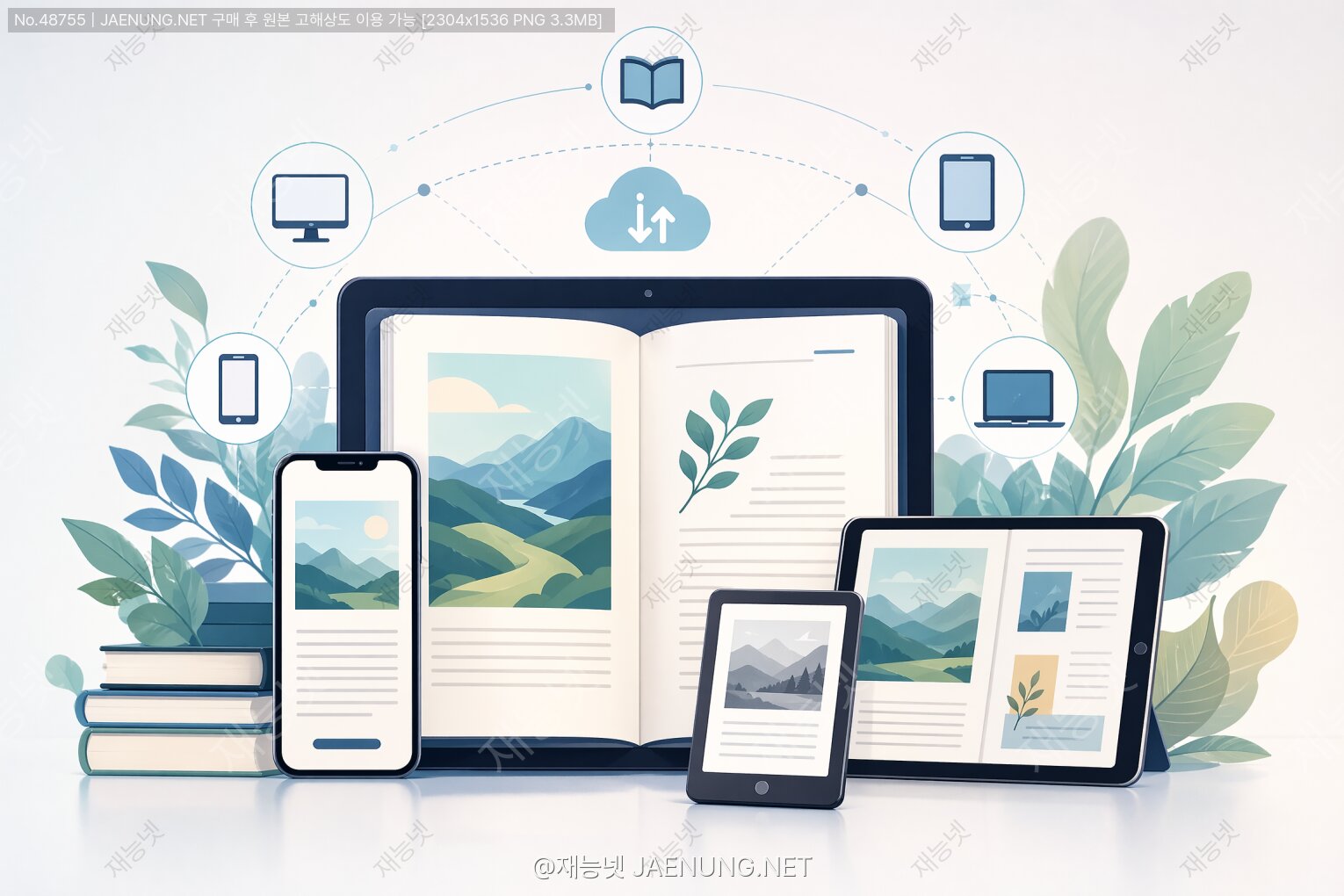
전자책 최적화와 다양한 디바이스 호환성 확보 기술 완전 정복 가이드
📱 킨들부터 아이패드, PC까지 — 어디서든 완벽하게 읽히는 전자책 만들기의 모든 것!
야, 솔직히 말해볼게. 🙋 전자책 하나 만들었는데 킨들에서는 글자가 깨지고, 아이패드에서는 이미지가 날아가고, PC에서는 레이아웃이 완전 박살나는 경험 해봤지? 그 허탈함... 진짜 공감해. 😭
전자책은 그냥 PDF 저장하면 끝이라고 생각하는 사람들이 아직도 많은데, 실제로는 포맷 선택부터 메타데이터 설정, 폰트 임베딩, 반응형 레이아웃 구성까지 꽤 깊은 기술적 이해가 필요해. 특히 요즘처럼 독자들이 스마트폰, 태블릿, 전용 리더기, PC 등 다양한 환경에서 책을 읽는 시대엔 호환성 확보가 전자책 품질의 핵심이 됐거든.
이 글에서는 전자책 최적화의 A부터 Z까지, 기술적인 내용을 최대한 쉽고 재미있게 풀어볼게. 같이 가보자! 🚀
📖 전자책 포맷의 세계 — 뭘 골라야 할까?
전자책 포맷은 생각보다 종류가 많아. 각각 특성이 다르고, 어떤 플랫폼에서 유통할지에 따라 선택이 달라지거든. 주요 포맷들을 제대로 알고 가자.
🔵 EPUB — 전자책의 표준 왕
EPUB(Electronic Publication)은 국제 디지털 출판 포럼(IDPF)이 만든 오픈 표준 포맷이야. 현재는 W3C(World Wide Web Consortium)가 관리하고 있어. EPUB 2.0과 EPUB 3.x 버전이 있는데, EPUB 3.x가 현재 표준이야.
EPUB의 핵심 특징은 리플로우(Reflow)야. 화면 크기에 따라 텍스트가 자동으로 재배치되는 기능인데, 스마트폰처럼 작은 화면에서도 글자 크기를 조절하면서 편하게 읽을 수 있어. 내부 구조는 사실 HTML + CSS + XML의 묶음이라서, 웹 개발 경험이 있으면 훨씬 쉽게 다룰 수 있어.
HTML5 기반 콘텐츠 / CSS3 스타일링 / JavaScript 지원(제한적) / MathML 수식 표현 / SVG 그래픽 / 멀티미디어(오디오·비디오) 삽입 / 접근성(Accessibility) 기능 강화
🟠 MOBI & KFX — 킨들의 세계
아마존 킨들 전용 포맷이야. MOBI는 구형 포맷이고, KFX(Kindle Format X)는 최신 킨들 기기에서 사용하는 포맷이야. 아마존 KDP(Kindle Direct Publishing)에 업로드할 때는 EPUB 파일을 제출하면 아마존이 자동으로 KFX로 변환해줘. 직접 변환할 때는 Kindle Previewer 3나 Calibre 같은 도구를 써.
KFX는 EPUB 3 기반으로 만들어졌고, 향상된 타이포그래피, 폰트 힌팅, 페이지 레이아웃 기능을 지원해. 킨들 기기에서 최상의 독서 경험을 제공하도록 최적화되어 있어.
🟣 PDF — 고정 레이아웃의 강자
PDF는 레이아웃이 고정되어 있어서 디자인 집약적인 책(사진집, 요리책, 교재 등)에 적합해. 하지만 스마트폰에서 읽을 때 글자가 너무 작아지거나 가로 스크롤이 생기는 문제가 있어. 전자책 전용 리더기에서는 PDF 지원이 제한적인 경우도 많아. 일반 텍스트 위주의 전자책이라면 PDF보다 EPUB을 강력 추천!
🏗️ EPUB 내부 구조 완전 해부
EPUB 파일은 사실 ZIP 압축 파일이야. 확장자를 .zip으로 바꾸고 압축을 풀면 내부 구조가 다 보여. 이 구조를 이해하면 전자책 최적화가 훨씬 쉬워져.
📄 핵심 파일들 자세히 보기
| 파일명 | 역할 | 중요도 |
|---|---|---|
| mimetype | EPUB 파일임을 선언하는 첫 번째 파일. 반드시 압축 없이 첫 번째로 위치해야 함 | ⭐⭐⭐⭐⭐ |
| container.xml | 루트 OPF 파일의 경로를 리더기에 알려주는 파일 | ⭐⭐⭐⭐⭐ |
| content.opf | 메타데이터(제목·저자·언어 등), 매니페스트(파일 목록), 스파인(읽기 순서) 정의 | ⭐⭐⭐⭐⭐ |
| nav.xhtml | EPUB 3의 목차 파일. 독자가 챕터를 이동할 수 있게 해줌 | ⭐⭐⭐⭐ |
| toc.ncx | EPUB 2 호환용 목차 파일. 구형 리더기 지원을 위해 함께 포함 권장 | ⭐⭐⭐ |
| .xhtml 파일들 | 실제 본문 콘텐츠. HTML5 기반의 XHTML 형식 | ⭐⭐⭐⭐⭐ |
| .css 파일 | 전자책 스타일 정의. 폰트, 여백, 줄간격 등 | ⭐⭐⭐⭐ |
🎨 CSS 스타일링 — 전자책 전용 최적화 기법
전자책 CSS는 일반 웹 CSS와 비슷하지만, 전자책 리더기마다 CSS 지원 범위가 달라서 주의가 필요해. 특히 킨들, 코보, 리디북스, 애플 북스 등 각 플랫폼의 렌더링 엔진이 다르거든. 🤯
📌 전자책 CSS 핵심 원칙
px 고정 단위 대신 em이나 % 단위를 써야 해. 독자가 글자 크기를 조절할 때 레이아웃이 함께 유연하게 변해야 하거든. 예를 들어
font-size: 1em;, margin: 0.5em; 이런 식으로.
height: 300px; 같은 고정 높이는 화면 크기가 다른 기기에서 콘텐츠가 잘리는 원인이 돼. 대신 min-height나 높이를 아예 지정하지 않는 방식을 써.
EPUB 3을 지원하는 최신 리더기에서는 flexbox를 쓸 수 있어. 하지만 구형 리더기 호환을 위해 float 기반 레이아웃도 병행하거나, 단순한 구조를 유지하는 게 안전해.
챕터 시작 전에 새 페이지가 시작되도록
page-break-before: always; 또는 EPUB 3에서는 break-before: page;를 사용해. 챕터 중간에 이미지나 표가 잘리지 않도록 page-break-inside: avoid;도 중요해.
EPUB 3 리더기는 CSS 미디어 쿼리를 지원해. 화면 크기에 따라 다른 스타일을 적용할 수 있어. 단, 모든 리더기가 지원하는 건 아니니까 기본 스타일을 탄탄하게 잡고 미디어 쿼리는 보조적으로 써.
💻 실전 전자책 CSS 예시
/* 전자책 기본 스타일 */
body {
  font-family: serif;
  font-size: 1em;
  line-height: 1.6;
  margin: 0;
  padding: 0;
}

/* 챕터 제목 */
h1 {
  font-size: 1.8em;
  text-align: center;
  page-break-before: always;
  break-before: page;
  margin-top: 3em;
  margin-bottom: 1em;
}

/* 본문 단락 */
p {
  text-indent: 1.5em;
  margin: 0;
  orphans: 2;   /* 페이지 끝 최소 줄 수 */
  widows: 2;    /* 페이지 시작 최소 줄 수 */
}

/* 이미지 반응형 */
img {
  max-width: 100%;
  height: auto;
  display: block;
  margin: 1em auto;
}

/* 표 페이지 분리 방지 */
table {
  page-break-inside: avoid;
  break-inside: avoid;
  width: 100%;
}

/* 킨들 호환을 위한 추가 */
@media amzn-kf8 {
  p { text-indent: 1.5em; }
}

@media amzn-mobi {
  p { text-indent: 1.5em; }
}🔤 폰트 임베딩 — 어디서나 같은 글꼴로
전자책에서 폰트 문제는 진짜 골치야. 😤 내가 예쁜 폰트로 만들었는데, 독자 기기에 그 폰트가 없으면 기본 폰트로 대체되어 버려. 이걸 해결하는 게 바로 폰트 임베딩(Font Embedding)이야.
📦 폰트 임베딩 방법
EPUB에 폰트를 포함시키려면 폰트 파일(.ttf, .otf, .woff, .woff2)을 EPUB 패키지 안에 넣고, CSS에서 @font-face로 선언하면 돼.
/* CSS에서 폰트 선언 */
@font-face {
  font-family: "NanumMyeongjo";
  font-weight: normal;
  font-style: normal;
  src: url("../Fonts/NanumMyeongjo.ttf");
}

@font-face {
  font-family: "NanumMyeongjo";
  font-weight: bold;
  font-style: normal;
  src: url("../Fonts/NanumMyeongjoBold.ttf");
}

body {
  font-family: "NanumMyeongjo", serif;
}
그리고 content.opf의 매니페스트에도 폰트 파일을 등록해야 해:
<manifest>
  <item id="font1"
        href="Fonts/NanumMyeongjo.ttf"
        media-type="application/x-font-ttf"/>
  <item id="font2"
        href="Fonts/NanumMyeongjoBold.ttf"
        media-type="application/x-font-ttf"/>
</manifest>
🔐 폰트 난독화(Obfuscation)
폰트 라이선스 문제가 있어. 상업용 폰트를 EPUB에 그냥 임베딩하면 폰트 파일을 추출해서 무단 사용할 수 있거든. 이를 방지하기 위해 EPUB 표준에서는 폰트 난독화를 지원해.
EPUB 폰트 난독화는 IDPF 알고리즘 또는 Adobe 알고리즘을 사용해서 폰트 파일의 앞부분 1040바이트를 XOR 연산으로 변환해. 이렇게 하면 EPUB 리더기에서는 정상적으로 폰트가 표시되지만, 파일을 추출해도 바로 사용할 수 없어.
나눔명조 나눔고딕 나눔바른고딕 본명조 본고딕 KoPub 바탕체 KoPub 돋움체
이 폰트들은 전자책 임베딩에 사용 가능한 오픈 라이선스야. 상업용 폰트 사용 전에 반드시 라이선스 확인!
📱 플랫폼별 폰트 지원 현황
| 플랫폼 | 임베딩 폰트 지원 | 비고 |
|---|---|---|
| 애플 북스 (iOS/macOS) | ✅ 완전 지원 | WOFF2 권장 |
| 코보 (Kobo) | ✅ 지원 | TTF/OTF 지원 |
| 킨들 (Amazon) | ⚠️ 제한적 지원 | KFX에서 일부 지원, 사용자가 폰트 변경 가능 |
| 리디북스 (RIDI) | ✅ 지원 | 한글 폰트 최적화 |
| 교보 e북 | ✅ 지원 | TTF/OTF 지원 |
| 구글 플레이 북스 | ✅ 지원 | EPUB 3 기준 |
🖼️ 이미지 최적화 — 용량과 품질의 균형
전자책에서 이미지 최적화는 두 가지 목표를 동시에 달성해야 해. 파일 크기는 작게, 화질은 선명하게. 특히 전자책 파일이 너무 크면 다운로드 속도가 느려지고, 일부 플랫폼에서는 업로드 용량 제한에 걸릴 수 있어.
📐 이미지 해상도 가이드라인
| 용도 | 권장 해상도 | 권장 크기 |
|---|---|---|
| 커버 이미지 | 300 DPI | 1600×2400px (세로형) 이상 |
| 본문 삽화 | 150~200 DPI | 최대 너비 1200px |
| 아이콘/심볼 | 72~96 DPI | 100~300px |
| 스크린샷 | 72~96 DPI | 최대 너비 1000px |
TinyPNG/TinyJPEG — 웹 기반 무손실 압축 (PNG/JPEG)
ImageOptim — macOS용 이미지 최적화
Squoosh — 구글이 만든 웹 기반 이미지 최적화 도구
GIMP / Photoshop — 전문적인 이미지 편집 및 내보내기
🎯 킨들 커버 이미지 특별 주의사항
아마존 KDP에서는 커버 이미지에 특별한 요구사항이 있어. 최소 1000×625px (가로형) 또는 1600×2560px (세로형), 파일 크기 50MB 이하, JPEG 또는 TIFF 형식이어야 해. 이상적인 비율은 1:1.6 (세로형)이야. 커버 이미지 품질이 판매에 직접적인 영향을 미치니까 절대 대충 만들면 안 돼! 📸
📱 디바이스별 호환성 확보 전략
이제 진짜 핵심이야. 각 디바이스와 플랫폼에서 전자책이 어떻게 렌더링되는지 이해하고, 그에 맞게 최적화하는 전략을 알아보자.
📱 스마트폰 최적화
스마트폰은 화면이 작고 세로 방향으로 주로 사용해. 핵심 포인트는:
- ✔ 글자 크기: 기본 font-size를 1em으로 설정하고, 독자가 조절할 수 있게 고정 px 사용 금지
- ✔ 여백: 좌우 여백을 충분히 확보 (최소 0.5em 이상)
- ✔ 이미지: max-width: 100% 필수. 가로 스크롤 절대 금지
- ✔ 표(Table): 복잡한 표는 스마트폰에서 가독성이 매우 떨어짐. 가능하면 단순화하거나 이미지로 대체
- ✔ 링크: 터치 영역을 충분히 크게 (최소 44×44px)
📟 전용 전자책 리더기 (E-Ink) 최적화
킨들, 코보 같은 E-Ink 리더기는 특수한 환경이야. 화면 갱신 속도가 느리고, 컬러를 지원하지 않는 경우가 많아. 특히 주의할 점:
- ✔ 컬러 의존 금지: 색상으로만 정보를 전달하면 흑백 리더기에서 의미가 사라짐. 색상 + 텍스트/아이콘을 함께 사용
- ✔ 배경색 주의: 어두운 배경색은 E-Ink에서 잉크 소모가 많고 가독성이 떨어짐
- ✔ 복잡한 레이아웃 피하기: 다단 레이아웃, 복잡한 float는 E-Ink에서 오작동 가능
- ✔ 폰트 힌팅: E-Ink 화면은 해상도가 낮은 편이라 폰트 힌팅이 중요. 세리프 폰트가 가독성이 좋은 경우가 많음
💻 태블릿 & PC 최적화
태블릿과 PC는 화면이 크고 컬러를 지원해서 더 풍부한 표현이 가능해. 하지만 전자책 리더 앱마다 렌더링이 다를 수 있어. 애플 북스, 구글 플레이 북스, 어도비 디지털 에디션 등 주요 앱에서 반드시 테스트해봐야 해.
rendition:layout pre-paginated를 선언하면 돼. 단, 스마트폰에서는 가독성이 떨어질 수 있어.
🔍 메타데이터 최적화 — 검색과 유통의 핵심
메타데이터는 전자책의 "신분증"이야. 제목, 저자, 출판사, ISBN, 언어, 장르 등의 정보가 담겨 있어. 메타데이터가 정확하고 풍부할수록 검색 노출이 잘 되고, 플랫폼에서 올바르게 분류돼.
<!-- content.opf 메타데이터 예시 -->
<metadata xmlns:dc="http://purl.org/dc/elements/1.1/">

  <!-- 필수 메타데이터 -->
  <dc:title>전자책 최적화 완전 가이드</dc:title>
  <dc:creator id="author">홍길동</dc:creator>
  <dc:language>ko</dc:language>
  <dc:identifier id="uid">urn:isbn:978-89-XXXX-XXX-X</dc:identifier>

  <!-- 권장 메타데이터 -->
  <dc:publisher>출판사명</dc:publisher>
  <dc:date>2024-01-01</dc:date>
  <dc:description>전자책 제작의 모든 것...</dc:description>
  <dc:subject>컴퓨터/IT</dc:subject>
  <dc:rights>Copyright 2024 홍길동</dc:rights>

  <!-- EPUB 3 추가 메타데이터 -->
  <meta property="dcterms:modified">2024-01-01T00:00:00Z</meta>
  <meta name="cover" content="cover-image"/>

</metadata>✅ EPUB 유효성 검사 — 배포 전 필수 체크
전자책을 만들었으면 배포 전에 반드시 유효성 검사를 해야 해. 오류가 있는 EPUB은 일부 플랫폼에서 거부되거나, 특정 리더기에서 제대로 표시되지 않을 수 있거든.
🛠️ 주요 검증 도구
W3C가 관리하는 공식 EPUB 유효성 검사 도구야. 자바 기반 커맨드라인 도구인데, 웹 버전(https://www.epubcheck.net)도 있어서 파일을 업로드하면 바로 검사할 수 있어. 아마존 KDP, 애플 북스 등 대부분의 플랫폼이 EPUBCheck 기준을 따라.
📌 Kindle Previewer 3
아마존에서 제공하는 무료 도구야. EPUB을 킨들 포맷으로 변환하고, 다양한 킨들 기기 화면에서 미리보기를 제공해. 킨들 배포 전 필수 테스트 도구야.
📌 Calibre
오픈소스 전자책 관리 프로그램이야. EPUB 편집, 포맷 변환, 메타데이터 편집 등 다양한 기능을 제공해. 무료이고 Windows/Mac/Linux 모두 지원해.
📌 Sigil
EPUB 전용 편집기야. WYSIWYG 편집과 코드 편집을 모두 지원하고, EPUBCheck 플러그인을 통해 유효성 검사도 가능해.
🚨 자주 발생하는 EPUB 오류들
| 오류 유형 | 원인 | 해결 방법 |
|---|---|---|
| OPF-030 | 매니페스트에 없는 파일 참조 | content.opf 매니페스트에 모든 파일 등록 |
| RSC-007 | 참조된 파일이 존재하지 않음 | 파일 경로 및 파일명 대소문자 확인 |
| HTM-033 | 잘못된 HTML 구조 | XHTML 문법 준수 (모든 태그 닫기) |
| CSS-008 | 지원하지 않는 CSS 속성 | EPUB 지원 CSS 속성만 사용 |
| NCX-001 | 목차 파일 오류 | nav.xhtml 또는 toc.ncx 구조 확인 |
🌐 접근성(Accessibility) — 모두를 위한 전자책
전자책 접근성은 시각 장애인, 난독증이 있는 독자 등 다양한 독자들이 콘텐츠에 접근할 수 있도록 하는 거야. EPUB 3는 접근성 기능을 강력하게 지원하고, 점점 더 많은 플랫폼에서 접근성 준수를 요구하고 있어.
EPUB 3의 Media Overlays 기능을 사용하면 텍스트와 오디오를 동기화할 수 있어. 텍스트를 읽으면서 해당 부분이 하이라이트되는 기능이야. 시각 장애인이나 어린이 독자에게 특히 유용해.
🏷️ 이미지 대체 텍스트
모든 이미지에 alt 속성을 추가해야 해. 스크린 리더가 이미지를 설명할 때 사용하거든. 장식용 이미지는 alt=""로 설정해서 스크린 리더가 건너뛰게 해.
📋 의미론적 마크업
EPUB 3의 epub:type 속성을 사용해서 콘텐츠의 의미를 명확히 표시해. 예를 들어
epub:type="chapter", epub:type="footnote" 등.🎨 색상 대비
텍스트와 배경의 색상 대비를 충분히 확보해야 해. WCAG 2.1 기준으로 일반 텍스트는 4.5:1 이상, 큰 텍스트는 3:1 이상의 대비율을 권장해.
🛠️ 전자책 제작 도구 총정리
이제 실제로 전자책을 만들 때 어떤 도구를 쓸지 알아보자. 재능넷 같은 플랫폼에서 전자책 제작 재능을 거래할 때도 이런 도구들을 잘 알고 있으면 훨씬 전문적으로 작업할 수 있어! 😊
🏆 Adobe InDesign으로 EPUB 내보내기
전문 출판사에서 가장 많이 사용하는 방법이야. InDesign에서 직접 EPUB으로 내보낼 수 있는데, 몇 가지 주의사항이 있어:
- ✔ 단락 스타일 철저히 사용: 직접 서식 대신 단락 스타일을 사용해야 EPUB 내보내기 시 CSS가 깔끔하게 생성돼.
- ✔ 개체 내보내기 옵션 설정: 이미지마다 alt 텍스트를 설정하고, 내보내기 태그를 지정해야 해.
- ✔ 읽기 순서 확인: InDesign의 기사(Article) 패널에서 읽기 순서를 명확히 설정해야 해. 그렇지 않으면 EPUB에서 텍스트 순서가 뒤죽박죽이 될 수 있어.
- ✔ 내보내기 후 EPUBCheck 필수: InDesign이 생성한 EPUB도 오류가 있을 수 있어. 반드시 EPUBCheck로 검증해.
🚀 플랫폼별 배포 최적화 전략
전자책을 만들었으면 이제 배포해야지! 각 플랫폼마다 요구사항이 조금씩 달라서, 플랫폼에 맞게 최적화하는 게 중요해.
📦 아마존 KDP (Kindle Direct Publishing)
최대 파일 크기: 650MB (이미지 포함)
커버 이미지: 최소 1000×625px, 권장 2560×1600px (세로형)
특이사항: 킨들 미리보기 도구로 반드시 테스트. 킨들 Enhanced Typesetting 지원 여부 확인
주의: 외부 링크는 킨들 정책에 따라 제한될 수 있음
🍎 애플 북스 (Apple Books)
최대 파일 크기: 2GB
배포 방법: iTunes Connect 또는 Apple Books for Authors
특이사항: EPUB 3 기능을 가장 잘 지원하는 플랫폼 중 하나. 고정 레이아웃 EPUB도 완벽 지원
검증: Apple Books 미리보기 앱으로 테스트 권장
🇰🇷 한국 플랫폼 (리디북스, 교보, 예스24)
교보 e북: EPUB 2/3 지원, 자체 DRM 적용
예스24: EPUB 2/3 지원, 북큐브 플랫폼 사용
공통 주의사항: 한국 플랫폼은 한글 폰트 처리와 세로쓰기 지원이 중요. 각 플랫폼의 제작 가이드라인을 반드시 확인해야 해.
여러 플랫폼에 동시 배포할 때는 Draft2Digital이나 Smashwords 같은 배포 대행 서비스를 이용하면 편해. 한 번 업로드하면 여러 플랫폼에 자동으로 배포해줘. 단, 수수료가 있으니 수익 구조를 잘 계산해봐야 해.
🔒 DRM — 저작권 보호의 양날의 검
DRM(Digital Rights Management)은 전자책의 무단 복제를 방지하는 기술이야. 하지만 DRM은 저자와 독자 모두에게 장단점이 있어.
| 구분 | DRM 적용 | DRM 미적용 |
|---|---|---|
| 저작권 보호 | ✅ 강력한 보호 | ❌ 복제 가능 |
| 독자 편의성 | ❌ 기기 제한, 불편 | ✅ 자유로운 사용 |
| 플랫폼 종속 | ❌ 특정 앱에 종속 | ✅ 어느 앱에서나 가능 |
| 독자 신뢰 | ⚠️ 일부 독자 거부감 | ✅ 독자 친화적 |
| 적합한 경우 | 대형 출판사, 교재 | 인디 작가, 무료 배포 |
📊 전자책 최적화 체크리스트
배포 전에 이 체크리스트를 꼭 확인해봐! 재능넷에서 전자책 제작 서비스를 제공하는 분들이라면 이 체크리스트를 클라이언트에게 제공하면 전문성을 어필할 수 있어. 😎
🌟 마무리 — 완벽한 전자책을 향해
자, 여기까지 전자책 최적화와 다양한 디바이스 호환성 확보 기술에 대해 정말 깊이 파고들었어! 😄 처음엔 복잡해 보였겠지만, 핵심을 정리하면 이렇게 돼:
1️⃣ 표준 준수: EPUB 3 표준을 따르고 EPUBCheck로 검증하면 대부분의 플랫폼에서 잘 작동해.
2️⃣ 유연한 레이아웃: 고정 px 대신 em/% 단위를 쓰고, 이미지에 max-width: 100%를 적용해서 어떤 화면에서도 잘 보이게 해.
3️⃣ 폰트 임베딩: 라이선스를 확인하고 폰트를 임베딩해서 어디서나 같은 글꼴로 보이게 해.
4️⃣ 충분한 테스트: 킨들, 애플 북스, 코보, 스마트폰 앱 등 다양한 환경에서 반드시 테스트해.
5️⃣ 메타데이터 완성도: 정확하고 풍부한 메타데이터가 검색 노출과 유통의 핵심이야.
전자책 제작은 처음엔 어렵게 느껴지지만, 한 번 제대로 배워두면 정말 강력한 스킬이 돼. 특히 요즘처럼 1인 출판, 인디 출판이 활발한 시대에는 더욱 그래. 직접 전자책을 만들어서 판매하거나, 전자책 제작 서비스를 제공하는 것도 좋은 방법이야.
이 분야에 관심이 있다면 재능넷 같은 플랫폼에서 전자책 제작 관련 재능을 거래하거나 배울 수 있는 기회도 찾아봐. 전자책 디자인, EPUB 코딩, 전자책 컨설팅 등 다양한 형태로 재능을 나눌 수 있거든! 🚀
자, 이제 직접 만들어봐. 완벽한 전자책은 이론이 아니라 실전에서 완성되니까! 💪
EPUB 3 공식 스펙: https://www.w3.org/TR/epub-33/
IDPF 접근성 가이드: EPUB Accessibility 1.1
아마존 KDP 도움말: kdp.amazon.com
애플 Books 제작 가이드: Apple Books for Authors
EPUBCheck 온라인: www.epubcheck.net
댓글 0
지식인의 숲 - 지적 재산권 보호 고지
지적 재산권 보호 고지
- 저작권 및 소유권: 본 컨텐츠는 재능넷의 독점 AI 기술로 생성되었으며, 대한민국 저작권법 및 국제 저작권 협약에 의해 보호됩니다.
- AI 생성 컨텐츠의 법적 지위: 본 AI 생성 컨텐츠는 재능넷의 지적 창작물로 인정되며, 관련 법규에 따라 저작권 보호를 받습니다.
- 사용 제한: 재능넷의 명시적 서면 동의 없이 본 컨텐츠를 복제, 수정, 배포, 또는 상업적으로 활용하는 행위는 엄격히 금지됩니다.
- 데이터 수집 금지: 본 컨텐츠에 대한 무단 스크래핑, 크롤링, 및 자동화된 데이터 수집은 법적 제재의 대상이 됩니다.
- AI 학습 제한: 재능넷의 AI 생성 컨텐츠를 타 AI 모델 학습에 무단 사용하는 행위는 금지되며, 이는 지적 재산권 침해로 간주됩니다.


댓글 작성
이 글에 대한 여러분의 생각을 들려주세요
로그인이 필요합니다
댓글을 작성하려면 먼저 로그인해주세요.