
Ver3.5 IoT와 라즈베리파이를 활용한 Python 하드웨어 제어 완전 정복 가이드
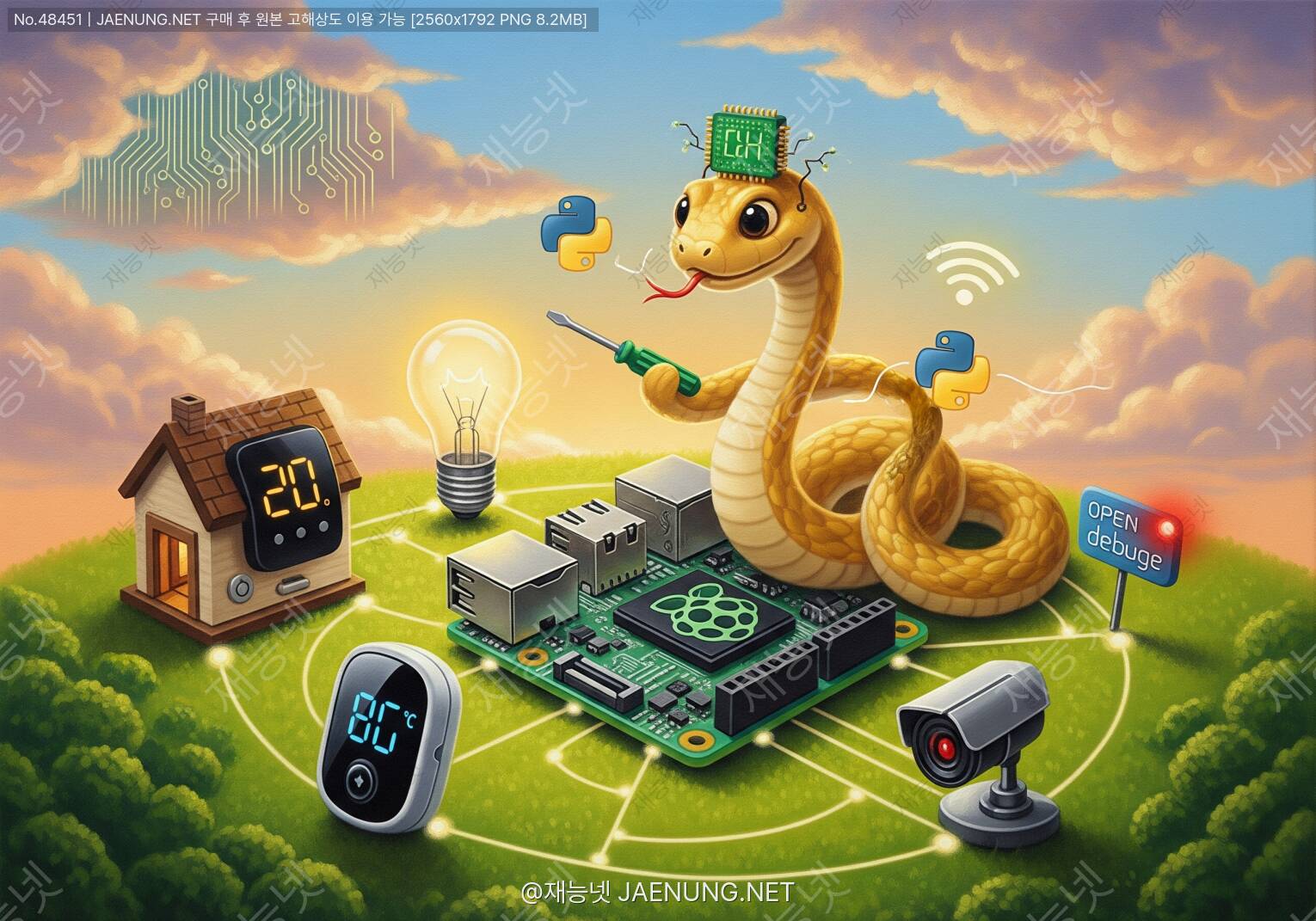
IoT와 라즈베리파이를 활용한 Python 하드웨어 제어 완전 정복 가이드
현실 세계를 코드로 움직이는 법 — 센서부터 액추에이터까지, 진짜 개발자처럼 다뤄보자 🚀
야 솔직히 말해서, 코드 짜다가 화면 속에서만 뭔가 움직이는 거 보면 좀 심심하지 않음? 🤔
근데 라즈베리파이에 Python 코드 한 줄 넣었더니 실제 LED가 반짝이고, 온도 센서가 값을 뱉고, 모터가 돌아가는 거 보면... 진짜 소름 돋음 ㄹㅇ 🔥
오늘은 IoT(사물인터넷)와 라즈베리파이를 활용해서 Python으로 하드웨어를 제어하는 방법을 처음부터 끝까지 싹 다 파헤쳐볼 거야.
초보자도 이해할 수 있게, 근데 내용은 진짜 알차게 — 시작해보자고!
🌐 1. IoT가 뭔데? 라즈베리파이는 또 뭐고?
IoT(Internet of Things, 사물인터넷)는 말 그대로 "사물들이 인터넷에 연결된다"는 개념이야.
냉장고가 인터넷에 연결되고, 전구가 스마트폰으로 제어되고, 공장 기계가 실시간으로 데이터를 보내는 것 — 이게 다 IoT임.
2024년 기준으로 전 세계 IoT 기기 수는 약 170억 개를 넘어섰고, 2030년에는 300억 개를 돌파할 거라는 전망이 있어. 진짜 어마어마하지? 😲
🍓 라즈베리파이(Raspberry Pi)란?
라즈베리파이는 영국의 Raspberry Pi Foundation에서 만든 초소형 싱글보드 컴퓨터(SBC)야.
신용카드 크기만 한 이 작은 보드에 CPU, RAM, GPU, USB, HDMI, GPIO 핀이 다 들어있어.
가격은 모델에 따라 다르지만 Raspberry Pi 4 Model B 기준으로 약 35~75달러 수준이고,
2024년에 출시된 Raspberry Pi 5는 성능이 대폭 향상되어 더 복잡한 IoT 프로젝트도 거뜬히 처리해.
| 모델 | CPU | RAM | 특징 |
|---|---|---|---|
| Pi Zero 2 W | 1GHz 쿼드코어 | 512MB | 초소형, 저전력, WiFi 내장 |
| Pi 3 Model B+ | 1.4GHz 쿼드코어 | 1GB | WiFi/BT 내장, 안정적 |
| Pi 4 Model B | 1.8GHz 쿼드코어 | 1~8GB | USB3.0, 듀얼 4K 지원 |
| Pi 5 | 2.4GHz 쿼드코어 | 4~8GB | PCIe 지원, 대폭 성능향상 |
게다가 GPIO 제어, 센서 통신, 네트워크 연결 등을 위한 Python 라이브러리가 엄청 풍부하게 있거든.
진입장벽이 낮고 생태계가 넓어서 IoT 입문에 최적의 조합이야! 🎯
🔧 2. 개발 환경 세팅 — 이것부터 해야 진짜 시작
📦 필요한 준비물
하드웨어 제어 시작 전에 뭐가 필요한지 체크해보자:
- ✅ 라즈베리파이 (Pi 3B+ 이상 권장)
- ✅ MicroSD 카드 (16GB 이상, Class 10 권장)
- ✅ 5V/3A 이상 USB-C 전원 어댑터
- ✅ 브레드보드 (빵판)
- ✅ 점퍼 와이어 (암-수, 수-수 세트)
- ✅ LED, 저항(220Ω, 10kΩ), 버튼 등 기본 부품
- ✅ 각종 센서 (DHT11, HC-SR04 등)
💿 OS 설치 및 초기 설정
공식 사이트(raspberrypi.com)에서 Raspberry Pi Imager를 PC에 설치해.
이걸로 MicroSD에 OS를 굽는 거야. 2024년 기준 최신 OS는 Raspberry Pi OS (Bookworm)이야.
Imager 실행 → OS 선택 → "Raspberry Pi OS (64-bit)" 선택 → MicroSD 선택 → Write
⚠️ 굽기 전에 고급 설정(⚙️)에서 WiFi, SSH, 사용자명/비번 미리 설정하면 편해!
라즈베리파이 부팅 후 터미널에서 Python 버전 확인: Terminal
python3 --version
# Python 3.11.x 이상이면 OK!Terminal
sudo apt update && sudo apt upgrade -y
sudo apt install python3-pip python3-venv -y
pip3 install RPi.GPIO gpiozero adafruit-blinkaRPi.GPIO는 Pi 5의 새로운 GPIO 칩(RP1)과 호환 이슈가 있거든. gpiozero는 두 버전 모두 지원하니까 gpiozero 쓰는 게 미래지향적이야!
🔌 GPIO 핀 이해하기
GPIO(General Purpose Input/Output)는 라즈베리파이의 핵심 인터페이스야.
라즈베리파이 3B+ 이상 모델은 40핀 GPIO 헤더를 가지고 있어.
• BCM(Broadcom): 칩 내부 번호 기준 (GPIO 17, GPIO 18 등) — 대부분의 라이브러리 기본값
• BOARD: 물리적 핀 위치 번호 (1번~40번) — 보드 위치 기준
코드 짤 때 어떤 방식 쓰는지 명확히 해야 핀 번호 헷갈리지 않아!
💡 3. LED 제어 — Hello World of Hardware
프로그래밍 입문할 때 "Hello World" 찍는 것처럼, 하드웨어 입문은 LED 깜빡이기야 ㅋㅋㅋ
근데 이게 단순해 보여도 GPIO 제어의 핵심 원리가 다 들어있어. 진지하게 해보자!
🔌 회로 연결
2. LED 짧은 다리(-, 캐소드) → GND 핀 (6번 또는 9번 등)
⚠️ 저항 없이 연결하면 LED 타거나 GPIO 핀 손상될 수 있어! 반드시 저항 달아야 해.
🐍 RPi.GPIO로 LED 제어
Pythonimport RPi.GPIO as GPIO
import time
# GPIO 핀 번호 방식 설정 (BCM 방식 사용)
GPIO.setmode(GPIO.BCM)
# GPIO 17번 핀을 출력으로 설정
GPIO.setup(17, GPIO.OUT)
try:
while True:
GPIO.output(17, GPIO.HIGH) # LED 켜기
print("LED ON 🔆")
time.sleep(1)
GPIO.output(17, GPIO.LOW) # LED 끄기
print("LED OFF 🌑")
time.sleep(1)
except KeyboardInterrupt:
print("프로그램 종료!")
finally:
GPIO.cleanup() # GPIO 핀 초기화 (매우 중요!)🎯 gpiozero로 더 쉽게!
gpiozero 라이브러리는 코드가 훨씬 직관적이야. 진짜 Python스럽게 쓸 수 있거든:
Pythonfrom gpiozero import LED
from time import sleep
led = LED(17) # GPIO 17번에 연결된 LED
# 기본 제어
led.on() # LED 켜기
sleep(1)
led.off() # LED 끄기
sleep(1)
# 깜빡이기 (blink)
led.blink(on_time=0.5, off_time=0.5, n=10)
# on_time: 켜져있는 시간(초)
# off_time: 꺼져있는 시간(초)
# n: 반복 횟수 (None이면 무한반복)
# 토글
led.toggle() # 현재 상태 반전🌈 PWM으로 LED 밝기 조절
PWM(Pulse Width Modulation)을 쓰면 LED 밝기를 0~100%로 조절할 수 있어.
디지털 신호를 빠르게 켰다 껐다 하면서 평균 전압을 조절하는 원리야:
import RPi.GPIO as GPIO
import time

GPIO.setmode(GPIO.BCM)
GPIO.setup(18, GPIO.OUT)  # GPIO 18은 PWM 지원

# PWM 객체 생성 (핀 번호, 주파수(Hz))
pwm = GPIO.PWM(18, 1000)  # 1000Hz 주파수
pwm.start(0)  # 듀티 사이클 0%로 시작

try:
    # 서서히 밝아지기
    for duty in range(0, 101, 5):
        pwm.ChangeDutyCycle(duty)
        print(f"밝기: {duty}%")
        time.sleep(0.1)

    # 서서히 어두워지기
    for duty in range(100, -1, -5):
        pwm.ChangeDutyCycle(duty)
        time.sleep(0.1)

except KeyboardInterrupt:
    pass

finally:
    pwm.stop()
GPIO.cleanup()from gpiozero import PWMLED
from time import sleep
led = PWMLED(18)
# 밝기 설정 (0.0 ~ 1.0)
led.value = 0.5 # 50% 밝기
# 서서히 밝아지는 효과
led.pulse(fade_in_time=2, fade_out_time=2)🔘 4. 버튼 입력 처리 — 사용자와 소통하기
LED 켜는 건 출력(Output)이었고, 이번엔 입력(Input)을 다뤄볼 차례야.
버튼을 누르면 뭔가 일어나게 만드는 거 — 이게 인터랙티브 IoT의 시작이야!
🔌 버튼 회로 연결
• 버튼 다른쪽 → GND
• 라즈베리파이 내부 풀업 저항 활성화 (소프트웨어로 설정)
풀다운 저항 방식:
• 버튼 한쪽 → GPIO 핀
• 버튼 다른쪽 → 3.3V
• 10kΩ 저항으로 GPIO 핀을 GND에 연결
🐍 버튼 폴링(Polling) 방식
Pythonimport RPi.GPIO as GPIO
import time
GPIO.setmode(GPIO.BCM)
# 버튼 핀 설정 (내부 풀업 저항 활성화)
GPIO.setup(2, GPIO.IN, pull_up_down=GPIO.PUD_UP)
# LED 핀 설정
GPIO.setup(17, GPIO.OUT)
print("버튼을 눌러보세요! (Ctrl+C로 종료)")
try:
while True:
# 버튼 상태 읽기
# 풀업이라 평소엔 HIGH, 누르면 LOW
button_state = GPIO.input(2)
if button_state == GPIO.LOW:
print("버튼 눌림! 💥")
GPIO.output(17, GPIO.HIGH) # LED 켜기
else:
GPIO.output(17, GPIO.LOW) # LED 끄기
time.sleep(0.05) # CPU 과부하 방지
except KeyboardInterrupt:
print("종료!")
finally:
GPIO.cleanup()⚡ 인터럽트(Interrupt) 방식 — 더 효율적!
폴링 방식은 계속 핀 상태를 체크하느라 CPU를 낭비해.
인터럽트 방식은 버튼이 눌릴 때만 함수가 호출되어서 훨씬 효율적이야:
import RPi.GPIO as GPIO
import time

GPIO.setmode(GPIO.BCM)
GPIO.setup(2, GPIO.IN, pull_up_down=GPIO.PUD_UP)
GPIO.setup(17, GPIO.OUT)

led_state = False

def button_callback(channel):
    """버튼이 눌릴 때 자동으로 호출되는 함수"""
    global led_state
    led_state = not led_state
    GPIO.output(17, led_state)
    print(f"LED {'ON 🔆' if led_state else 'OFF 🌑'}")

# 하강 엣지(HIGH→LOW) 감지 시 콜백 함수 호출
# bouncetime: 디바운싱 시간(ms) - 버튼 채터링 방지
GPIO.add_event_detect(
    2,
    GPIO.FALLING,
    callback=button_callback,
    bouncetime=300
)

print("버튼으로 LED를 토글하세요! (Ctrl+C로 종료)")

try:
    while True:
        time.sleep(1)  # 메인 루프는 그냥 대기
except KeyboardInterrupt:
    print("종료!")
finally:
GPIO.cleanup()from gpiozero import Button, LED
from signal import pause
button = Button(2, pull_up=True, bounce_time=0.3)
led = LED(17)
# 버튼 눌릴 때 LED 켜기
button.when_pressed = led.on
# 버튼 뗄 때 LED 끄기
button.when_released = led.off
# 또는 토글
# button.when_pressed = led.toggle
print("버튼을 눌러보세요!")
pause() # 프로그램 계속 실행 유지🌡️ 5. 센서 데이터 읽기 — 세상을 감지하다
이제 진짜 IoT다운 걸 해볼 거야.
센서로 온도, 습도, 거리, 빛 등 실제 환경 데이터를 읽어오는 거거든.
이 데이터를 활용하면 스마트 홈, 환경 모니터링 시스템 같은 걸 만들 수 있어!
🌡️ DHT11/DHT22 온습도 센서
DHT11은 가장 많이 쓰이는 입문용 온습도 센서야.
DHT22는 DHT11보다 정확도가 높고 측정 범위도 넓어 (가격도 좀 더 비쌈).
| 항목 | DHT11 | DHT22 |
|---|---|---|
| 온도 범위 | 0~50°C | -40~80°C |
| 온도 정확도 | ±2°C | ±0.5°C |
| 습도 범위 | 20~90% | 0~100% |
| 습도 정확도 | ±5% | ±2~5% |
| 샘플링 주기 | 1초 | 2초 |
| 가격 | 약 1~2달러 | 약 3~5달러 |
pip3 install adafruit-circuitpython-dht
sudo apt install libgpiod2import adafruit_dht
import board
import time
# DHT11 센서 초기화 (GPIO 4번 핀)
dht_device = adafruit_dht.DHT11(board.D4)
# DHT22 사용시: dht_device = adafruit_dht.DHT22(board.D4)
print("온습도 모니터링 시작! 🌡️")
print("-" * 40)
while True:
try:
# 온도와 습도 읽기
temperature = dht_device.temperature
humidity = dht_device.humidity
print(f"온도: {temperature:.1f}°C | 습도: {humidity:.1f}%")
# 온도 경고
if temperature > 30:
print("⚠️ 온도가 높습니다! 환기 필요!")
elif temperature < 10:
print("🥶 온도가 낮습니다! 난방 필요!")
except RuntimeError as error:
# DHT 센서는 가끔 읽기 실패함 — 무시하고 재시도
print(f"센서 읽기 실패: {error.args[0]}")
time.sleep(2) # DHT11은 최소 1초, DHT22는 최소 2초 간격📏 HC-SR04 초음파 거리 센서
HC-SR04는 초음파를 쏘고 반사되어 돌아오는 시간으로 거리를 측정해.
측정 범위는 2cm ~ 400cm, 정확도는 약 ±3mm야.
라즈베리파이 GPIO는 3.3V 입력만 허용해!
→ 전압 분배기(1kΩ + 2kΩ 저항) 또는 레벨 시프터 필수!
연결: Echo → 1kΩ → GPIO → 2kΩ → GND
import RPi.GPIO as GPIO
import time

GPIO.setmode(GPIO.BCM)

TRIG = 23  # 트리거 핀
ECHO = 24  # 에코 핀

GPIO.setup(TRIG, GPIO.OUT)
GPIO.setup(ECHO, GPIO.IN)

def measure_distance():
    """초음파로 거리 측정 (cm 반환)"""
    # 트리거 신호 발사 (10μs 펄스)
    GPIO.output(TRIG, False)
    time.sleep(0.000002)
    GPIO.output(TRIG, True)
    time.sleep(0.00001)  # 10μs
    GPIO.output(TRIG, False)

    # 에코 신호 대기
    pulse_start = time.time()
    while GPIO.input(ECHO) == 0:
        pulse_start = time.time()

    pulse_end = time.time()
    while GPIO.input(ECHO) == 1:
        pulse_end = time.time()

    # 거리 계산
    # 음속: 343m/s = 34300cm/s
    # 왕복 거리이므로 2로 나눔
    pulse_duration = pulse_end - pulse_start
    distance = pulse_duration * 34300 / 2

    return round(distance, 2)

try:
    print("거리 측정 시작! 📏")
    while True:
        dist = measure_distance()
        print(f"거리: {dist} cm")

        if dist < 10:
            print("🚨 너무 가까워요!")
        elif dist < 30:
            print("⚠️  주의 거리")
        else:
            print("✅ 안전 거리")

        time.sleep(0.5)

except KeyboardInterrupt:
    print("종료!")
finally:
    GPIO.cleanup()
☀️ 조도 센서 (LDR + ADC)
라즈베리파이는 아날로그 입력이 없어서 LDR(광저항) 같은 아날로그 센서를 쓰려면
ADC(Analog-to-Digital Converter)가 필요해.
가장 많이 쓰는 건 MCP3008 (8채널 10비트 ADC, SPI 통신)이야:
import spidev
import time

# SPI 초기화
spi = spidev.SpiDev()
spi.open(0, 0)  # SPI 버스 0, 디바이스 0
spi.max_speed_hz = 1350000

def read_adc(channel):
    """MCP3008에서 아날로그 값 읽기 (0~1023)"""
    if channel < 0 or channel > 7:
        return -1

    adc = spi.xfer2([1, (8 + channel) << 4, 0])
    data = ((adc[1] & 3) << 8) + adc[2]
    return data

def get_light_percentage(channel=0):
    """조도를 퍼센트로 변환"""
    raw = read_adc(channel)
    # MCP3008은 0~1023 범위
    # LDR은 밝을수록 저항 감소 → 전압 증가
    percentage = (raw / 1023) * 100
    return round(percentage, 1)

try:
    print("조도 측정 시작! ☀️")
    while True:
        light = get_light_percentage()
        print(f"조도: {light}%")

        if light < 20:
            print("🌙 어둡습니다 — 조명 켜기!")
        elif light > 80:
            print("☀️  밝습니다 — 조명 끄기!")

        time.sleep(1)

except KeyboardInterrupt:
    print("종료!")
finally:
    spi.close()
⚙️ 6. 모터 제어 — 세상을 움직이다
센서로 데이터를 읽었으면, 이제 뭔가를 실제로 움직여볼 차례야!
IoT에서 가장 많이 쓰는 모터 종류와 Python으로 제어하는 방법을 알아보자.
🔄 서보 모터 제어
서보 모터는 PWM 신호로 각도를 제어해.
일반적으로 50Hz 주파수에서 듀티 사이클 2.5%~12.5%가 0°~180°에 해당해:
import RPi.GPIO as GPIO
import time

GPIO.setmode(GPIO.BCM)
GPIO.setup(18, GPIO.OUT)

# 서보 PWM 설정 (50Hz)
servo = GPIO.PWM(18, 50)
servo.start(0)

def set_angle(angle):
    """서보 모터 각도 설정 (0~180도)"""
    # 각도를 듀티 사이클로 변환
    # 0° = 2.5%, 90° = 7.5%, 180° = 12.5%
    duty = 2.5 + (angle / 180) * 10
    servo.ChangeDutyCycle(duty)
    time.sleep(0.3)  # 모터가 움직일 시간
    servo.ChangeDutyCycle(0)  # 떨림 방지

try:
    print("서보 모터 제어 시작! 🦾")

    # 0도 → 90도 → 180도 → 0도
    for angle in [0, 45, 90, 135, 180, 90, 0]:
        print(f"각도: {angle}°")
        set_angle(angle)
        time.sleep(0.5)

except KeyboardInterrupt:
    print("종료!")
finally:
    servo.stop()
GPIO.cleanup()from gpiozero import Servo, AngularServo
from time import sleep
# AngularServo: 각도(-90 ~ 90) 직접 지정 가능
servo = AngularServo(
18,
min_angle=-90,
max_angle=90,
min_pulse_width=0.0005, # 0.5ms
max_pulse_width=0.0025 # 2.5ms
)
# 각도 설정
servo.angle = 0 # 중앙
sleep(1)
servo.angle = -90 # 최소
sleep(1)
servo.angle = 90 # 최대
sleep(1)
servo.angle = None # 서보 비활성화 (전력 절약)🚗 DC 모터 + L298N 드라이버
DC 모터는 GPIO 핀에서 직접 구동할 수 없어 (전류가 너무 많이 필요함).
L298N 같은 모터 드라이버 IC를 사용해야 해:
import RPi.GPIO as GPIO
import time

GPIO.setmode(GPIO.BCM)

# L298N 핀 설정
IN1 = 20  # 방향 제어 1
IN2 = 21  # 방향 제어 2
ENA = 16  # PWM (속도 제어)

GPIO.setup(IN1, GPIO.OUT)
GPIO.setup(IN2, GPIO.OUT)
GPIO.setup(ENA, GPIO.OUT)

# PWM 설정
motor_pwm = GPIO.PWM(ENA, 1000)
motor_pwm.start(0)

def motor_forward(speed):
    """모터 정방향 회전"""
    GPIO.output(IN1, GPIO.HIGH)
    GPIO.output(IN2, GPIO.LOW)
    motor_pwm.ChangeDutyCycle(speed)  # 0~100

def motor_backward(speed):
    """모터 역방향 회전"""
    GPIO.output(IN1, GPIO.LOW)
    GPIO.output(IN2, GPIO.HIGH)
    motor_pwm.ChangeDutyCycle(speed)

def motor_stop():
    """모터 정지"""
    GPIO.output(IN1, GPIO.LOW)
    GPIO.output(IN2, GPIO.LOW)
    motor_pwm.ChangeDutyCycle(0)

try:
    print("DC 모터 테스트! 🚗")

    print("정방향 50% 속도")
    motor_forward(50)
    time.sleep(2)

    print("정방향 100% 속도")
    motor_forward(100)
    time.sleep(2)

    print("역방향 75% 속도")
    motor_backward(75)
    time.sleep(2)

    print("정지")
    motor_stop()

except KeyboardInterrupt:
    print("종료!")
finally:
    motor_pwm.stop()
    GPIO.cleanup()
📡 7. I2C 통신 — 센서와 대화하기
I2C(Inter-Integrated Circuit)는 2개의 선(SDA, SCL)으로 여러 장치를 연결할 수 있는 통신 프로토콜이야.
라즈베리파이에서 OLED 디스플레이, 가속도계, 기압계 등 수많은 센서가 I2C를 사용해.
🔧 I2C 활성화
Terminal# raspi-config로 I2C 활성화
sudo raspi-config
# Interface Options → I2C → Enable
# 또는 직접 설정
sudo nano /boot/config.txt
# dtparam=i2c_arm=on 추가
# I2C 도구 설치
sudo apt install i2c-tools python3-smbus
# 연결된 I2C 장치 스캔
sudo i2cdetect -y 1
# 주소가 표시되면 연결 성공!📺 SSD1306 OLED 디스플레이
128x64 픽셀의 작은 OLED 디스플레이야. I2C로 연결하면 텍스트, 그래픽 다 표시 가능:
Terminal - 라이브러리 설치pip3 install adafruit-circuitpython-ssd1306 pillowimport board
import busio
import adafruit_ssd1306
from PIL import Image, ImageDraw, ImageFont
import time
# I2C 초기화
i2c = busio.I2C(board.SCL, board.SDA)
# OLED 초기화 (128x64, I2C 주소 0x3C)
oled = adafruit_ssd1306.SSD1306_I2C(128, 64, i2c, addr=0x3C)
# 화면 지우기
oled.fill(0)
oled.show()
# PIL로 이미지 생성
image = Image.new("1", (oled.width, oled.height))
draw = ImageDraw.Draw(image)
# 텍스트 그리기
draw.text((0, 0), "Hello, IoT!", fill=255)
draw.text((0, 16), "라즈베리파이", fill=255)
draw.text((0, 32), "Python 제어", fill=255)
# 사각형 그리기
draw.rectangle((0, 48, 127, 63), outline=255, fill=0)
draw.text((30, 50), "재능넷 IoT", fill=255)
# 디스플레이에 표시
oled.image(image)
oled.show()
print("OLED 디스플레이 출력 완료! 📺")
time.sleep(5)
# 화면 지우기
oled.fill(0)
oled.show()📐 MPU-6050 가속도/자이로 센서
MPU-6050은 3축 가속도계 + 3축 자이로스코프가 합쳐진 센서야.
드론, 로봇, 게임 컨트롤러 등에 많이 쓰여:
import smbus2
import time
import math

# MPU-6050 레지스터 주소
MPU6050_ADDR = 0x68
PWR_MGMT_1 = 0x6B
ACCEL_XOUT_H = 0x3B
GYRO_XOUT_H = 0x43

bus = smbus2.SMBus(1)

# 센서 깨우기 (슬립 모드 해제)
bus.write_byte_data(MPU6050_ADDR, PWR_MGMT_1, 0)

def read_word_2c(addr):
    """2바이트 읽어서 2의 보수 변환"""
    high = bus.read_byte_data(MPU6050_ADDR, addr)
    low = bus.read_byte_data(MPU6050_ADDR, addr + 1)
    val = (high << 8) + low
    if val >= 0x8000:
        return -((65535 - val) + 1)
    return val

def get_accel():
    """가속도 데이터 읽기 (g 단위)"""
    ax = read_word_2c(ACCEL_XOUT_H) / 16384.0
    ay = read_word_2c(ACCEL_XOUT_H + 2) / 16384.0
    az = read_word_2c(ACCEL_XOUT_H + 4) / 16384.0
    return ax, ay, az

def get_gyro():
    """자이로 데이터 읽기 (°/s 단위)"""
    gx = read_word_2c(GYRO_XOUT_H) / 131.0
    gy = read_word_2c(GYRO_XOUT_H + 2) / 131.0
    gz = read_word_2c(GYRO_XOUT_H + 4) / 131.0
    return gx, gy, gz

def get_tilt_angle(ax, ay, az):
    """기울기 각도 계산"""
    roll = math.atan2(ay, az) * 180 / math.pi
    pitch = math.atan2(-ax, math.sqrt(ay**2 + az**2)) * 180 / math.pi
    return roll, pitch

print("MPU-6050 센서 읽기 시작! 📐")
while True:
    ax, ay, az = get_accel()
    gx, gy, gz = get_gyro()
    roll, pitch = get_tilt_angle(ax, ay, az)

    print(f"가속도: X={ax:.2f}g Y={ay:.2f}g Z={az:.2f}g")
    print(f"자이로: X={gx:.1f}°/s Y={gy:.1f}°/s Z={gz:.1f}°/s")
    print(f"기울기: Roll={roll:.1f}° Pitch={pitch:.1f}°")
    print("-" * 50)
    time.sleep(0.5)
🌐 8. MQTT로 IoT 네트워크 구축하기
이제 진짜 IoT다운 걸 해볼 거야 — 인터넷을 통한 원격 제어!
MQTT(Message Queuing Telemetry Transport)는 IoT에서 가장 많이 쓰이는 경량 메시지 프로토콜이야.
발행(Publish)/구독(Subscribe) 패턴으로 동작하고, 저전력·저대역폭 환경에 최적화되어 있어.
🦟 Mosquitto 브로커 설치
Terminal# Mosquitto MQTT 브로커 설치
sudo apt install mosquitto mosquitto-clients -y
# 서비스 시작 및 자동 시작 설정
sudo systemctl start mosquitto
sudo systemctl enable mosquitto
# 상태 확인
sudo systemctl status mosquitto
# 테스트 (터미널 2개 열어서)
# 터미널 1: 구독
mosquitto_sub -h localhost -t "test/topic"
# 터미널 2: 발행
mosquitto_pub -h localhost -t "test/topic" -m "Hello MQTT!"🐍 Python MQTT 클라이언트
Terminalpip3 install paho-mqttimport paho.mqtt.client as mqtt
import json
import time
import random # 실제로는 센서 라이브러리 사용
# MQTT 설정
BROKER = "localhost" # 또는 원격 브로커 주소
PORT = 1883
TOPIC_TEMP = "home/sensor/temperature"
TOPIC_HUMID = "home/sensor/humidity"
# 클라이언트 생성
client = mqtt.Client(client_id="sensor_node_01")
def on_connect(client, userdata, flags, rc):
if rc == 0:
print("✅ MQTT 브로커 연결 성공!")
else:
print(f"❌ 연결 실패: {rc}")
def on_publish(client, userdata, mid):
print(f"📤 메시지 발행 완료 (ID: {mid})")
client.on_connect = on_connect
client.on_publish = on_publish
# 브로커 연결
client.connect(BROKER, PORT, keepalive=60)
client.loop_start()
print("센서 데이터 발행 시작! 📡")
try:
while True:
# 실제 환경에서는 DHT 센서에서 읽어옴
temperature = round(20 + random.uniform(-5, 15), 1)
humidity = round(50 + random.uniform(-20, 30), 1)
# JSON 형태로 데이터 구성
payload = json.dumps({
"temperature": temperature,
"humidity": humidity,
"timestamp": time.time(),
"device_id": "sensor_node_01"
})
# 발행 (QoS 1: 최소 1번 전달 보장)
client.publish(TOPIC_TEMP, payload, qos=1)
print(f"발행: 온도={temperature}°C, 습도={humidity}%")
time.sleep(5)
except KeyboardInterrupt:
print("종료!")
finally:
client.loop_stop()
client.disconnect()import paho.mqtt.client as mqtt
import json
from gpiozero import LED
led = LED(17)
BROKER = "localhost"
PORT = 1883
TOPIC_CONTROL = "home/control/led"
TOPIC_STATUS = "home/status/led"
client = mqtt.Client(client_id="led_controller_01")
def on_connect(client, userdata, flags, rc):
if rc == 0:
print("✅ 연결 성공!")
# 연결 후 토픽 구독
client.subscribe(TOPIC_CONTROL, qos=1)
print(f"📥 구독 중: {TOPIC_CONTROL}")
def on_message(client, userdata, msg):
"""메시지 수신 시 호출"""
try:
payload = json.loads(msg.payload.decode())
command = payload.get("command", "")
if command == "on":
led.on()
print("💡 LED ON!")
status = "on"
elif command == "off":
led.off()
print("🌑 LED OFF!")
status = "off"
elif command == "toggle":
led.toggle()
status = "on" if led.is_lit else "off"
print(f"🔄 LED 토글 → {status}")
else:
print(f"⚠️ 알 수 없는 명령: {command}")
return
# 상태 발행 (피드백)
response = json.dumps({"status": status, "device": "led_01"})
client.publish(TOPIC_STATUS, response, qos=1)
except json.JSONDecodeError:
print("❌ JSON 파싱 오류")
client.on_connect = on_connect
client.on_message = on_message
client.connect(BROKER, PORT, keepalive=60)
print("LED 원격 제어 대기 중... 🎮")
print("명령 예시: mosquitto_pub -t home/control/led -m '{\"command\":\"on\"}'")
client.loop_forever() # 블로킹 루프 (Ctrl+C로 종료)• QoS 1: 최소 1번 전달 (중복 가능, 일반적으로 사용)
• QoS 2: 정확히 1번 전달 (가장 안전, 오버헤드 큼)
IoT 센서 데이터는 보통 QoS 1, 중요한 제어 명령은 QoS 2를 써!
🏠 9. 실전 프로젝트 — 스마트 홈 시스템 만들기
지금까지 배운 걸 다 합쳐서 실제로 쓸 수 있는 스마트 홈 시스템을 만들어보자!
온습도 모니터링 + LED 자동 제어 + MQTT 원격 제어 + 웹 대시보드까지 — 진짜 IoT 프로젝트야 🏠
📋 프로젝트 구성
- ✅ DHT22 온습도 센서 (GPIO 4)
- ✅ LED x2 (GPIO 17: 상태 표시, GPIO 27: 경고)
- ✅ 버튼 (GPIO 2: 수동 제어)
- ✅ OLED 디스플레이 (I2C)
- ✅ MQTT 브로커 (Mosquitto)
- ✅ Flask 웹 서버 (원격 모니터링)
- ✅ SQLite 데이터베이스 (데이터 저장)
#!/usr/bin/env python3
"""
스마트 홈 IoT 시스템
라즈베리파이 + Python + MQTT + Flask
"""

import threading
import time
import json
import sqlite3
import logging
from datetime import datetime
from gpiozero import LED, Button
import adafruit_dht
import board
import paho.mqtt.client as mqtt

# 로깅 설정
logging.basicConfig(
    level=logging.INFO,
    format='%(asctime)s [%(levelname)s] %(message)s'
)
logger = logging.getLogger(__name__)

# ===== 하드웨어 초기화 =====
status_led = LED(17)
warning_led = LED(27)
manual_button = Button(2, pull_up=True, bounce_time=0.3)
dht_sensor = adafruit_dht.DHT22(board.D4)

# ===== 데이터베이스 초기화 =====
def init_database():
    conn = sqlite3.connect('smart_home.db')
    cursor = conn.cursor()
    cursor.execute('''
        CREATE TABLE IF NOT EXISTS sensor_data (
            id INTEGER PRIMARY KEY AUTOINCREMENT,
            timestamp TEXT NOT NULL,
            temperature REAL,
            humidity REAL,
            led_status TEXT
        )
    ''')
    conn.commit()
    conn.close()
    logger.info("데이터베이스 초기화 완료")

def save_sensor_data(temp, humid, led_status):
    conn = sqlite3.connect('smart_home.db')
    cursor = conn.cursor()
    cursor.execute(
        'INSERT INTO sensor_data (timestamp, temperature, humidity, led_status) VALUES (?, ?, ?, ?)',
        (datetime.now().isoformat(), temp, humid, led_status)
    )
    conn.commit()
    conn.close()

# ===== 시스템 상태 =====
system_state = {
    "temperature": 0.0,
    "humidity": 0.0,
    "led_on": False,
    "auto_mode": True,
    "last_update": None
}

# ===== MQTT 설정 =====
mqtt_client = mqtt.Client(client_id="smart_home_main")

def on_mqtt_connect(client, userdata, flags, rc):
    if rc == 0:
        logger.info("MQTT 브로커 연결 성공!")
        client.subscribe("home/control/#", qos=1)
    else:
        logger.error(f"MQTT 연결 실패: {rc}")

def on_mqtt_message(client, userdata, msg):
    topic = msg.topic
    try:
        payload = json.loads(msg.payload.decode())

        if topic == "home/control/led":
            cmd = payload.get("command")
            if cmd == "on":
                status_led.on()
                system_state["led_on"] = True
                system_state["auto_mode"] = False
            elif cmd == "off":
                status_led.off()
                system_state["led_on"] = False
                system_state["auto_mode"] = False
            elif cmd == "auto":
                system_state["auto_mode"] = True
                logger.info("자동 모드 활성화")

        logger.info(f"명령 수신: {topic} → {payload}")
    except Exception as e:
        logger.error(f"메시지 처리 오류: {e}")

mqtt_client.on_connect = on_mqtt_connect
mqtt_client.on_message = on_mqtt_message

# ===== 센서 읽기 스레드 =====
def sensor_thread():
    """5초마다 센서 데이터 읽기"""
    while True:
        try:
            temp = dht_sensor.temperature
            humid = dht_sensor.humidity

            if temp is not None and humid is not None:
                system_state["temperature"] = temp
                system_state["humidity"] = humid
                system_state["last_update"] = datetime.now().isoformat()

                # 자동 모드: 온도 기반 LED 제어
                if system_state["auto_mode"]:
                    if temp > 28:
                        status_led.on()
                        warning_led.blink(on_time=0.5, off_time=0.5)
                        system_state["led_on"] = True
                        logger.warning(f"고온 경고! {temp}°C")
                    else:
                        status_led.off()
                        warning_led.off()
                        system_state["led_on"] = False

                # MQTT로 데이터 발행
                sensor_data = json.dumps({
                    "temperature": round(temp, 1),
                    "humidity": round(humid, 1),
                    "led_status": "on" if system_state["led_on"] else "off",
                    "auto_mode": system_state["auto_mode"],
                    "timestamp": system_state["last_update"]
                })
                mqtt_client.publish("home/sensor/data", sensor_data, qos=1)

                # DB 저장
                save_sensor_data(
                    temp, humid,
                    "on" if system_state["led_on"] else "off"
                )

                logger.info(f"온도: {temp:.1f}°C | 습도: {humid:.1f}%")

        except RuntimeError as e:
            logger.warning(f"센서 읽기 실패: {e}")

        time.sleep(5)

# ===== 버튼 핸들러 =====
def button_handler():
    """수동 버튼으로 LED 토글"""
    system_state["auto_mode"] = False
    status_led.toggle()
    system_state["led_on"] = status_led.is_lit
    logger.info(f"버튼 눌림 → LED {'ON' if system_state['led_on'] else 'OFF'}")

manual_button.when_pressed = button_handler

# ===== 메인 실행 =====
if __name__ == "__main__":
    logger.info("🏠 스마트 홈 시스템 시작!")

    init_database()

    # MQTT 연결
    mqtt_client.connect("localhost", 1883, keepalive=60)
    mqtt_client.loop_start()

    # 센서 스레드 시작
    sensor_t = threading.Thread(target=sensor_thread, daemon=True)
    sensor_t.start()

    logger.info("시스템 가동 중... (Ctrl+C로 종료)")

    try:
        while True:
            time.sleep(1)
    except KeyboardInterrupt:
        logger.info("시스템 종료!")
    finally:
        mqtt_client.loop_stop()
        mqtt_client.disconnect()
🌐 Flask 웹 대시보드
Python - 웹 대시보드 서버from flask import Flask, jsonify, render_template_string
import sqlite3
from datetime import datetime
app = Flask(__name__)
DASHBOARD_HTML = """
<!DOCTYPE html>
<html>
<head>
<title>스마트 홈 대시보드</title>
<meta charset="utf-8">
<meta name="viewport" content="width=device-width, initial-scale=1">
<style>
body { font-family: Arial; background: #f0f4ff; margin: 0; padding: 20px; }
.card { background: white; border-radius: 12px; padding: 20px; margin: 10px;
box-shadow: 0 2px 8px rgba(0,0,0,0.1); display: inline-block; min-width: 150px; }
.value { font-size: 2em; font-weight: bold; color: #5ba4cf; }
h1 { color: #3a7ca5; }
</style>
</head>
<body>
<h1>🏠 스마트 홈 대시보드</h1>
<div id="data">로딩 중...</div>
<script>
function updateData() {
fetch('/api/status')
.then(r => r.json())
.then(data => {
document.getElementById('data').innerHTML = `
<div class="card">
<div>🌡️ 온도</div>
<div class="value">${data.temperature}°C</div>
</div>
<div class="card">
<div>💧 습도</div>
<div class="value">${data.humidity}%</div>
</div>
<div class="card">
<div>💡 LED</div>
<div class="value">${data.led_status}</div>
</div>
`;
});
}
updateData();
setInterval(updateData, 5000);
</script>
</body>
</html>
"""
@app.route('/')
def dashboard():
return render_template_string(DASHBOARD_HTML)
@app.route('/api/status')
def get_status():
conn = sqlite3.connect('smart_home.db')
cursor = conn.cursor()
cursor.execute(
'SELECT temperature, humidity, led_status, timestamp FROM sensor_data ORDER BY id DESC LIMIT 1'
)
row = cursor.fetchone()
conn.close()
if row:
return jsonify({
"temperature": row[0],
"humidity": row[1],
"led_status": row[2],
"timestamp": row[3]
})
return jsonify({"error": "데이터 없음"})
@app.route('/api/history')
def get_history():
conn = sqlite3.connect('smart_home.db')
cursor = conn.cursor()
cursor.execute(
'SELECT temperature, humidity, timestamp FROM sensor_data ORDER BY id DESC LIMIT 50'
)
rows = cursor.fetchall()
conn.close()
return jsonify([
{"temperature": r[0], "humidity": r[1], "timestamp": r[2]}
for r in rows
])
if __name__ == '__main__':
# 0.0.0.0으로 바인딩해야 외부에서 접속 가능
app.run(host='0.0.0.0', port=5000, debug=False)같은 네트워크의 스마트폰이나 PC에서 http://[라즈베리파이IP]:5000으로 접속하면 돼!
예: http://192.168.1.100:5000
🔒 10. 보안 및 최적화 — 진짜 프로처럼
IoT 시스템을 만들었으면 보안도 신경 써야 해.
인터넷에 연결된 장치는 해킹 타겟이 될 수 있거든 — 진짜로 ㄷㄷ
🔐 MQTT 보안 설정
Terminal - Mosquitto 인증 설정# 비밀번호 파일 생성
sudo mosquitto_passwd -c /etc/mosquitto/passwd myuser
# Mosquitto 설정 파일 수정
sudo nano /etc/mosquitto/conf.d/default.conf# /etc/mosquitto/conf.d/default.conf
listener 1883 localhost
allow_anonymous false
password_file /etc/mosquitto/passwd
# TLS 설정 (외부 접속 시)
listener 8883
cafile /etc/mosquitto/certs/ca.crt
certfile /etc/mosquitto/certs/server.crt
keyfile /etc/mosquitto/certs/server.key
require_certificate falseimport paho.mqtt.client as mqtt
client = mqtt.Client()
# 사용자 인증 설정
client.username_pw_set("myuser", "mypassword")
# TLS 설정 (외부 브로커 사용 시)
# client.tls_set(ca_certs="/path/to/ca.crt")
client.connect("localhost", 1883, keepalive=60)⚡ 성능 최적화 팁
| 항목 | 문제 | 해결책 |
|---|---|---|
| CPU 과부하 | 폴링 루프가 CPU 100% 사용 | time.sleep() 추가, 인터럽트 방식 사용 |
| 메모리 누수 | GPIO 정리 안 됨 | finally 블록에 GPIO.cleanup() 필수 |
| 센서 오류 | DHT 읽기 실패 | try-except로 예외 처리, 재시도 로직 |
| DB 성능 | 매번 연결/해제 | 연결 풀링 또는 WAL 모드 사용 |
| 전력 소비 | 불필요한 연산 | 슬립 모드, 이벤트 기반 처리 |
import time
import logging

logger = logging.getLogger(__name__)

def read_sensor_with_retry(sensor, max_retries=3, delay=2):
    """재시도 로직이 포함된 안정적인 센서 읽기"""
    for attempt in range(max_retries):
        try:
            temp = sensor.temperature
            humid = sensor.humidity

            if temp is None or humid is None:
                raise ValueError("센서 값이 None")

            # 유효 범위 검증
            if not (-40 <= temp <= 80):
                raise ValueError(f"온도 범위 초과: {temp}")
            if not (0 <= humid <= 100):
                raise ValueError(f"습도 범위 초과: {humid}")

            return temp, humid

        except (RuntimeError, ValueError) as e:
            logger.warning(f"센서 읽기 실패 ({attempt+1}/{max_retries}): {e}")
            if attempt < max_retries - 1:
                time.sleep(delay)

    logger.error("최대 재시도 횟수 초과!")
    return None, None
🔄 systemd로 자동 시작 설정
라즈베리파이가 재부팅되어도 IoT 시스템이 자동으로 시작되게 하려면 systemd 서비스를 등록해야 해:
Terminalsudo nano /etc/systemd/system/smart-home.service[Unit]
Description=Smart Home IoT System
After=network.target mosquitto.service
Wants=mosquitto.service
[Service]
Type=simple
User=pi
WorkingDirectory=/home/pi/smart-home
ExecStart=/usr/bin/python3 /home/pi/smart-home/main.py
Restart=always
RestartSec=10
StandardOutput=journal
StandardError=journal
[Install]
WantedBy=multi-user.targetsudo systemctl daemon-reload
sudo systemctl enable smart-home.service
sudo systemctl start smart-home.service
# 상태 확인
sudo systemctl status smart-home.service
# 로그 확인
sudo journalctl -u smart-home.service -f🚀 11. 더 나아가기 — 심화 주제들
기본기를 다 익혔으면 이제 더 깊이 들어가볼 수 있어.
IoT + Python의 세계는 진짜 무궁무진하거든 🌌
📊 InfluxDB + Grafana로 데이터 시각화
• Grafana: 아름다운 실시간 대시보드
• Telegraf: 데이터 수집 에이전트
라즈베리파이에서 직접 구동하거나, 별도 서버에 설치해서 MQTT로 데이터 전송 가능!
from influxdb_client import InfluxDBClient, Point
from influxdb_client.client.write_api import SYNCHRONOUS
import time

# InfluxDB 연결 설정
INFLUXDB_URL = "http://localhost:8086"
INFLUXDB_TOKEN = "your-token-here"
INFLUXDB_ORG = "my-org"
INFLUXDB_BUCKET = "smart-home"

client = InfluxDBClient(
    url=INFLUXDB_URL,
    token=INFLUXDB_TOKEN,
    org=INFLUXDB_ORG
)
write_api = client.write_api(write_options=SYNCHRONOUS)

def write_sensor_data(temperature, humidity, device_id="pi_01"):
    """InfluxDB에 센서 데이터 저장"""
    point = (
        Point("environment")
        .tag("device", device_id)
        .tag("location", "living_room")
        .field("temperature", temperature)
        .field("humidity", humidity)
    )
    write_api.write(bucket=INFLUXDB_BUCKET, record=point)
    print(f"InfluxDB 저장: {temperature}°C, {humidity}%")

# 사용 예시
write_sensor_data(25.3, 60.5)
🤖 머신러닝으로 이상 감지
Python - 간단한 이상 감지 모델import numpy as np
from sklearn.ensemble import IsolationForest
import pickle
# 정상 데이터로 모델 훈련
def train_anomaly_detector(normal_data):
"""
normal_data: [[temp1, humid1], [temp2, humid2], ...] 형태
"""
model = IsolationForest(
contamination=0.1, # 이상치 비율 예상값
random_state=42
)
model.fit(normal_data)
# 모델 저장
with open('anomaly_model.pkl', 'wb') as f:
pickle.dump(model, f)
print("이상 감지 모델 훈련 완료!")
return model
def detect_anomaly(model, temperature, humidity):
"""
반환값: True = 이상, False = 정상
"""
data = np.array([[temperature, humidity]])
prediction = model.predict(data)
return prediction[0] == -1 # -1이면 이상치
# 사용 예시
# 정상 데이터 수집 (실제로는 DB에서 읽어옴)
normal_data = np.array([
[22.1, 55.2], [22.5, 56.1], [23.0, 54.8],
[21.8, 57.3], [22.3, 55.9], [23.1, 56.5]
])
model = train_anomaly_detector(normal_data)
# 실시간 감지
test_temp, test_humid = 45.0, 95.0 # 비정상적인 값
if detect_anomaly(model, test_temp, test_humid):
print(f"🚨 이상 감지! 온도:{test_temp}°C 습도:{test_humid}%")
else:
print("✅ 정상 범위")📱 Telegram 봇으로 알림 보내기
Python - Telegram 알림 봇import requests
import json
class TelegramNotifier:
def __init__(self, bot_token, chat_id):
self.bot_token = bot_token
self.chat_id = chat_id
self.base_url = f"https://api.telegram.org/bot{bot_token}"
def send_message(self, message):
"""텍스트 메시지 전송"""
url = f"{self.base_url}/sendMessage"
payload = {
"chat_id": self.chat_id,
"text": message,
"parse_mode": "HTML"
}
response = requests.post(url, json=payload)
return response.json()
def send_alert(self, temperature, humidity):
"""온도/습도 경고 알림"""
message = (
f"🚨 <b>스마트 홈 경고!</b>\n\n"
f"🌡️ 온도: <b>{temperature:.1f}°C</b>\n"
f"💧 습도: <b>{humidity:.1f}%</b>\n\n"
f"⏰ 시간: {datetime.now().strftime('%Y-%m-%d %H:%M:%S')}"
)
return self.send_message(message)
# 사용 예시
# BotFather에서 봇 토큰 받고, 채팅 ID 확인 후 사용
notifier = TelegramNotifier(
bot_token="YOUR_BOT_TOKEN",
chat_id="YOUR_CHAT_ID"
)
# 고온 감지 시 알림
if temperature > 35:
notifier.send_alert(temperature, humidity)
print("📱 Telegram 알림 전송!")스마트 홈 시스템 구축, 라즈베리파이 세팅, IoT 센서 연동 등의 서비스를 제공하면
실제로 수익을 창출할 수 있어! 하드웨어 + 소프트웨어 능력은 희소성이 높거든 💰
📚 12. 트러블슈팅 — 막혔을 때 이렇게 해!
IoT 개발하다 보면 진짜 별의별 문제가 다 생겨 ㅋㅋㅋ
자주 만나는 문제들과 해결책을 정리해봤어:
| 문제 | 원인 | 해결책 |
|---|---|---|
| GPIO 핀이 반응 없음 | 핀 번호 방식 혼동 (BCM/BOARD) | GPIO.setmode() 확인, 핀 번호 재확인 |
| DHT 센서 계속 실패 | 전선 연결 불량, 타이밍 문제 | 연결 확인, 2초 이상 간격, 재시도 로직 |
| I2C 장치 인식 안 됨 | I2C 비활성화, 주소 충돌 | raspi-config에서 I2C 활성화, i2cdetect 확인 |
| MQTT 연결 실패 | 브로커 미실행, 방화벽 | systemctl status mosquitto, 포트 확인 |
| 서보 모터 떨림 | PWM 신호 유지 | 명령 후 ChangeDutyCycle(0) 호출 |
| Python 권한 오류 | GPIO 접근 권한 없음 | sudo 실행 또는 gpio 그룹 추가 |
| 라즈베리파이 과열 | CPU 과부하, 방열판 없음 | 방열판/쿨러 장착, 코드 최적화 |
# GPIO 상태 확인
gpio readall

# I2C 장치 스캔
sudo i2cdetect -y 1

# SPI 장치 확인
ls /dev/spi*

# 시스템 온도 확인 (라즈베리파이 CPU 온도)
vcgencmd measure_temp

# 메모리 사용량
free -h

# CPU 사용률
top

# 프로세스 확인
ps aux | grep python

# 포트 사용 확인
sudo netstat -tlnp | grep 18832️⃣ 전압 레벨 무시하기: 5V 신호를 3.3V GPIO에 직접 연결하면 라즈베리파이 손상! 레벨 시프터 필수.
3️⃣ 전원 용량 부족: 모터, 서보 여러 개 연결할 때 GPIO 전원만으로는 부족해. 외부 전원 공급 필요!
🎯 마무리 — 이제 진짜 IoT 개발자다!
와 진짜 긴 여정이었는데 여기까지 왔으면 박수 한 번 쳐도 됨 👏👏👏
오늘 우리가 다룬 내용을 정리해보면:
🔹 개발 환경 세팅 (OS 설치, Python 라이브러리)
🔹 GPIO 핀 이해 (BCM/BOARD 방식)
🔹 LED 제어 (디지털 출력, PWM 밝기 조절)
🔹 버튼 입력 처리 (폴링, 인터럽트 방식)
🔹 센서 데이터 읽기 (DHT22, HC-SR04, LDR)
🔹 모터 제어 (서보, DC 모터)
🔹 I2C 통신 (OLED, MPU-6050)
🔹 MQTT 프로토콜로 IoT 네트워크 구축
🔹 스마트 홈 실전 프로젝트
🔹 보안 설정 및 systemd 자동 시작
🔹 InfluxDB, Grafana, Telegram 봇 심화
IoT는 진짜 무한한 가능성의 세계야.
스마트 홈, 농업 자동화, 공장 모니터링, 환경 감시, 로봇 제어...
Python이라는 강력한 언어와 라즈베리파이라는 저렴하고 강력한 하드웨어가 있으면
상상하는 거의 모든 걸 만들 수 있어.
그리고 이런 능력을 갈고 닦아서 재능넷같은 플랫폼에서 재능으로 공유하면
실제 수익도 창출할 수 있다는 거 잊지 마! 💪
자, 이제 브레드보드 꺼내고 코드 에디터 열어봐 — 세상을 움직일 시간이야! 🌍⚡

댓글 작성
이 글에 대한 여러분의 생각을 들려주세요
로그인이 필요합니다
댓글을 작성하려면 먼저 로그인해주세요.
댓글 0
지식인의 숲 - 지적 재산권 보호 고지
지적 재산권 보호 고지
- 저작권 및 소유권: 본 컨텐츠는 재능넷의 독점 AI 기술로 생성되었으며, 대한민국 저작권법 및 국제 저작권 협약에 의해 보호됩니다.
- AI 생성 컨텐츠의 법적 지위: 본 AI 생성 컨텐츠는 재능넷의 지적 창작물로 인정되며, 관련 법규에 따라 저작권 보호를 받습니다.
- 사용 제한: 재능넷의 명시적 서면 동의 없이 본 컨텐츠를 복제, 수정, 배포, 또는 상업적으로 활용하는 행위는 엄격히 금지됩니다.
- 데이터 수집 금지: 본 컨텐츠에 대한 무단 스크래핑, 크롤링, 및 자동화된 데이터 수집은 법적 제재의 대상이 됩니다.
- AI 학습 제한: 재능넷의 AI 생성 컨텐츠를 타 AI 모델 학습에 무단 사용하는 행위는 금지되며, 이는 지적 재산권 침해로 간주됩니다.





아직 댓글이 없습니다.