

Ver3.5 프레젠테이션 디자인 시스템과브랜드 일관성 구축
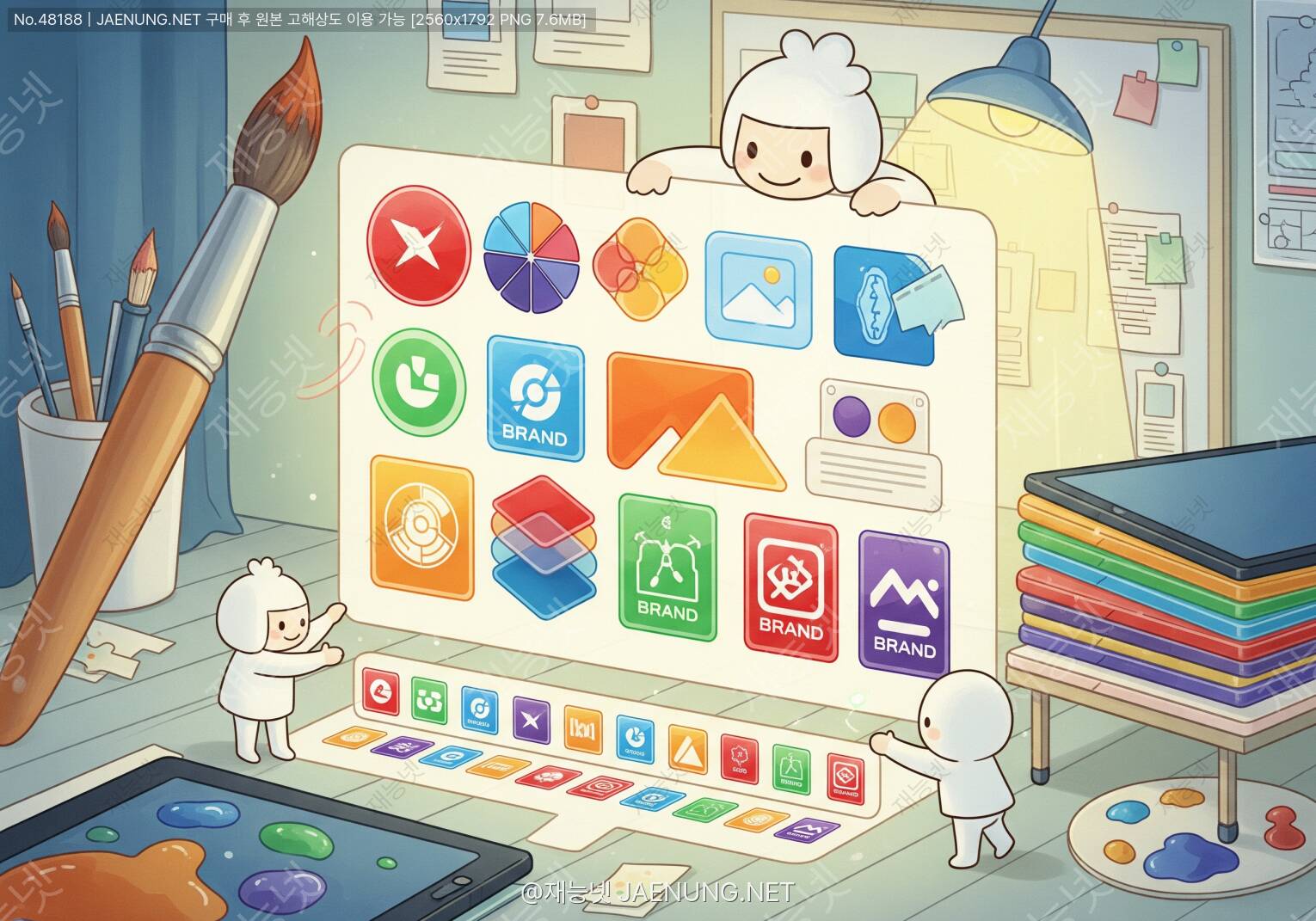
📐 PRESENTATION DESIGN SYSTEM
프레젠테이션 디자인 시스템과
브랜드 일관성 구축
✨ 한 번 만들면 평생 써먹는 나만의 PPT 설계도 완전 정복 가이드 ✨
야, 솔직히 말해볼게. 🙋
PPT 만들 때마다 이런 경험 있지 않아?
"이 슬라이드 폰트는 뭐였더라..."
"저번에 쓴 파란색이랑 이번 파란색이 왜 달라 보이지?"
"팀원이 만든 슬라이드랑 내가 만든 슬라이드가 완전 딴 회사 자료 같아..."
이거 다 디자인 시스템이 없어서 생기는 문제야. 😅
오늘은 이 문제를 근본적으로 해결해줄 프레젠테이션 디자인 시스템과 브랜드 일관성 구축에 대해 진짜 친구처럼 쉽고 재미있게 풀어볼게.
읽고 나면 "아, 이렇게 하면 되는 거구나!" 하고 무릎 탁 칠 거야. 🎯
🏗️ 1. 디자인 시스템이 뭔데? 왜 필요해?
디자인 시스템(Design System)을 한 마디로 정의하면 이래:
"프레젠테이션을 만들 때 사용하는 모든 시각적 규칙과 재사용 가능한 요소들의 집합"
좀 더 쉽게 말하면? 🤔
레고 블록 세트를 생각해봐. 레고는 어떤 블록이든 서로 딱딱 맞잖아. 크기도 규격화되어 있고, 연결 방식도 통일되어 있어. 그래서 어떤 블록을 가져다 써도 전체적으로 조화롭게 맞아떨어지지.
디자인 시스템이 바로 그거야. PPT의 레고 블록 세트.
❌ 없을 때:
- 슬라이드마다 폰트 크기가 제각각
- 같은 '파란색'인데 슬라이드마다 색상이 미묘하게 다름
- 팀원 A가 만든 자료 + 팀원 B가 만든 자료 = 완전 다른 회사 자료
- 매번 처음부터 디자인 고민 → 시간 낭비
✅ 있을 때:
- 누가 만들어도 동일한 퀄리티와 스타일 유지
- 제작 시간 50~70% 단축
- 브랜드 신뢰도 상승
- 수정·업데이트가 쉬움
실제로 글로벌 컨설팅 기업 맥킨지(McKinsey)나 BCG 같은 곳의 프레젠테이션을 보면 어때? 슬라이드 하나하나가 달라도 전체적으로 같은 회사 자료라는 느낌이 강하게 들잖아. 그게 바로 잘 구축된 디자인 시스템의 힘이야. 💪
IBM의 연구에 따르면, 일관된 디자인 시스템을 갖춘 기업은 그렇지 않은 기업보다 프레젠테이션 제작 시간이 평균 40~60% 단축되고, 청중의 브랜드 신뢰도는 2.5배 이상 높아진다고 해.
🎨 2. 색상 시스템 — 팔레트 설계의 모든 것
디자인 시스템의 첫 번째 기둥은 색상 시스템이야.
색상은 단순히 "예쁜 색 고르기"가 아니야. 심리학적, 문화적, 기능적 역할을 모두 고려해야 해. 🎭
🔵 브랜드 컬러 계층 구조
전문적인 색상 시스템은 보통 3단계 계층으로 구성돼:
브랜드를 대표하는 핵심 색상. 로고, 주요 제목, CTA 버튼 등에 사용. 전체 슬라이드에서 가장 눈에 띄어야 하는 요소에만 써야 해. 너무 많이 쓰면 희석돼.
주색상을 보완하는 색상. 차트, 그래프, 강조 박스 등에 활용. 주색상과 조화를 이루되 명확히 구분되어야 해.
배경, 텍스트, 구분선 등에 쓰이는 흰색·회색·검정 계열. 전체 슬라이드의 70~80%를 차지하는 가장 중요한 색상이야.
프로 디자이너들이 쓰는 황금 비율이야:
60% → 중립색 (배경, 여백)
30% → 보조색 (섹션 구분, 서브 요소)
10% → 주색상 (핵심 강조, 포인트)
이 비율을 지키면 어떤 색 조합이든 균형 잡혀 보여. 진짜야!
🌈 색상 코드 표준화 — HEX vs RGB vs HSL
색상 시스템에서 절대 빠질 수 없는 게 색상 코드 표준화야.
"파란색"이라고 말하면 사람마다 다른 파란색을 떠올리잖아. 그래서 정확한 수치로 고정해야 해.
| 색상 코드 방식 | 예시 | 특징 |
|---|---|---|
| HEX | #4A6FA5 | 웹·디지털에서 가장 많이 사용. 6자리 16진수 |
| RGB | rgb(74, 111, 165) | 빛의 삼원색. 화면 출력에 최적화 |
| CMYK | C:55 M:33 Y:0 K:35 | 인쇄물 제작 시 필수. 잉크 기반 |
| HSL | hsl(214, 38%, 47%) | 색조·채도·명도로 직관적 조정 가능 |
PPT 디자인 시스템에서는 HEX 코드를 기준으로 정해두는 게 제일 편해.
파워포인트, 키노트, 구글 슬라이드 모두 HEX 코드 입력을 지원하거든. 📌
색상 접근성(Accessibility)도 꼭 고려해야 해. 색맹이나 시각 장애가 있는 사람도 내용을 파악할 수 있도록 명도 대비(Contrast Ratio)를 최소 4.5:1 이상 유지하는 게 WCAG 2.1 기준이야. 특히 텍스트와 배경 사이의 대비는 필수!
🎨 업종별 추천 색상 팔레트
| 업종/분야 | 추천 주색상 | 심리적 효과 |
|---|---|---|
| 🏦 금융·컨설팅 | 네이비 블루, 다크 그레이 | 신뢰감, 전문성, 안정감 |
| 🌿 환경·지속가능성 | 포레스트 그린, 어스 톤 | 자연, 친환경, 성장 |
| 💊 의료·헬스케어 | 클린 화이트, 소프트 블루 | 청결, 안전, 신뢰 |
| 🚀 스타트업·테크 | 바이올렛, 일렉트릭 블루 | 혁신, 창의성, 미래지향 |
| 🎓 교육·학술 | 로열 블루, 버건디 | 지식, 권위, 학문적 깊이 |
| 🛍️ 리테일·소비재 | 코랄, 웜 오렌지 | 활기, 친근함, 구매 욕구 |
✍️ 3. 타이포그래피 시스템 — 글자도 시스템이다
색상 다음으로 중요한 게 타이포그래피(Typography)야.
폰트 선택 하나가 프레젠테이션의 전체 분위기를 좌우해. 진짜로. 😤
📝 폰트 선택의 3가지 원칙
폰트가 많을수록 산만해져. 보통 제목용 1개 + 본문용 1개, 필요하면 강조용 1개 추가. 그 이상은 절대 금지.
서로 다른 폰트를 함께 쓸 때 조화를 이뤄야 해. 일반적으로 산세리프(Sans-serif) + 세리프(Serif) 조합이 클래식하게 잘 어울려. 또는 같은 폰트 패밀리 내에서 굵기(Weight)만 다르게 써도 충분해.
아무리 예쁜 폰트도 읽기 어려우면 의미 없어. 특히 프레젠테이션은 멀리서 봐야 하는 경우가 많으니까 최소 본문 14pt 이상을 유지해야 해.
① 클래식 비즈니스: Noto Sans KR (제목) + Noto Serif KR (본문)
② 모던 미니멀: Pretendard (제목) + Pretendard Light (본문)
③ 임팩트 있는 발표: Black Han Sans (제목) + Noto Sans KR (본문)
④ 글로벌 스탠다드: Helvetica Neue (제목) + Georgia (본문)
⑤ 테크/스타트업: Inter (제목) + Inter Light (본문)
📐 타입 스케일(Type Scale) 설정
타입 스케일이란 각 텍스트 요소의 크기를 수학적 비율로 정해두는 거야.
가장 많이 쓰이는 비율은 1.25 (Major Third)와 1.333 (Perfect Fourth)야.
예를 들어 기준 크기를 16pt로 잡고 1.25 비율을 적용하면:
캡션: 10pt → 본문: 13pt → H3: 16pt → H2: 20pt → H1: 25pt → 메인 타이틀: 31pt
이렇게 수학적으로 정해두면 어떤 슬라이드를 만들어도 자연스러운 시각적 리듬이 생겨. 👌
본문 텍스트의 줄간격은 폰트 크기의 1.4~1.6배가 최적이야.
예: 16pt 폰트 → 줄간격 22~26pt
너무 좁으면 답답하고, 너무 넓으면 연결감이 떨어져.
📐 4. 그리드 시스템 — 레이아웃의 뼈대
그리드(Grid)는 슬라이드 위에 보이지 않는 격자를 깔아두는 거야.
이 격자 위에 요소들을 배치하면 자동으로 정렬이 맞고 균형이 잡혀. 🎯
📊 프레젠테이션 그리드의 종류
| 그리드 유형 | 특징 | 적합한 상황 |
|---|---|---|
| 12컬럼 그리드 | 가장 유연함. 2, 3, 4, 6 등 다양한 분할 가능 | 복잡한 데이터, 다양한 레이아웃 혼용 |
| 3컬럼 그리드 | 단순하고 명확. 3분할 레이아웃에 최적 | 비교 분석, 3가지 핵심 메시지 |
| 황금비율 그리드 | 1:1.618 비율. 자연스럽고 아름다운 비율 | 이미지 중심 슬라이드, 크리에이티브 발표 |
| 모듈 그리드 | 정사각형 모듈의 반복. 일관성 극대화 | 인포그래픽, 아이콘 배열 |
📏 여백(Margin & Padding) 규칙
여백은 "비어있는 공간"이 아니야. 디자인의 핵심 요소야. 🌟
여백이 충분해야 내용이 숨 쉬고, 청중이 집중할 수 있어.
상단 여백: 전체 높이의 8~10% (약 54~68px)
하단 여백: 전체 높이의 8~10% (약 54~68px)
좌우 여백: 전체 너비의 6~8% (약 69~92px)
요소 간 간격: 기본 단위의 배수로 설정 (예: 8px 기본 단위 → 8, 16, 24, 32px)
이 8px 기본 단위 시스템은 구글, 애플 등 대부분의 디자인 시스템에서 채택하고 있어.
👁️ 시각적 계층(Visual Hierarchy) 만들기
그리드 위에 요소를 배치할 때 시각적 계층을 만들어야 해.
청중의 눈이 어디서 시작해서 어디로 이동할지를 디자이너가 설계하는 거야.
🏢 5. 브랜드 일관성 — 왜 이게 그렇게 중요해?
이제 핵심 중의 핵심, 브랜드 일관성(Brand Consistency)에 대해 얘기해볼게.
브랜드 일관성이란 쉽게 말해서 "어디서 봐도 같은 브랜드라는 걸 알 수 있게 하는 것"이야.
코카콜라 광고를 봐봐. 미국에서 보든, 한국에서 보든, 일본에서 보든 그 빨간색과 웨이브 로고를 보는 순간 "아, 코카콜라네"하고 바로 알잖아. 그게 수십 년에 걸쳐 쌓인 브랜드 일관성의 힘이야. 💪
프레젠테이션에서도 마찬가지야. 회사 발표 자료를 볼 때 "이 회사 자료 항상 이런 스타일이네"라는 인식이 쌓이면, 그게 곧 브랜드 신뢰도가 돼.
📊 브랜드 일관성의 비즈니스 효과
Lucidpress 연구 (2019):
일관된 브랜드 프레젠테이션을 유지하는 기업은 평균 33% 더 높은 매출을 기록
Forbes 분석:
모든 채널에서 일관된 브랜드를 경험한 고객은 구매 가능성이 3.5배 높음
McKinsey 보고서:
강력한 브랜드 일관성을 가진 기업은 경쟁사 대비 주가 프리미엄 20% 이상 유지
Nielsen 조사:
소비자의 59%는 익숙한 브랜드의 제품을 새로운 브랜드보다 선호
🎯 프레젠테이션에서 브랜드 일관성을 깨는 주범들
1. 폰트 혼용: 슬라이드마다 다른 폰트 사용
2. 색상 불일치: 비슷하지만 다른 색상 코드 사용 (#0066CC vs #0055BB)
3. 로고 변형: 로고 비율 변경, 색상 임의 변경, 저해상도 사용
4. 스타일 혼재: 플랫 디자인 아이콘 + 3D 아이콘 혼용
5. 톤앤매너 불일치: 공식적인 슬라이드 + 캐주얼한 슬라이드 혼재
6. 이미지 스타일 불통일: 사진 + 일러스트 + 스크린샷 무분별 혼용
🧩 6. 컴포넌트 라이브러리 — 레고 블록 만들기
디자인 시스템의 꽃은 바로 컴포넌트 라이브러리야! 🌸
컴포넌트란 반복적으로 사용되는 디자인 요소들을 미리 만들어두고 재사용하는 거야.
📦 필수 컴포넌트 목록
제목 슬라이드 섹션 구분 슬라이드 1컬럼 콘텐츠 2컬럼 비교 3컬럼 나열 이미지+텍스트 전체 이미지 데이터 슬라이드 인용구 슬라이드 마무리 슬라이드
막대 차트 꺾은선 차트 원형 차트 도넛 차트 산점도 히트맵 타임라인 프로세스 다이어그램 매트릭스 KPI 카드
강조 박스 인용 박스 경고 박스 번호 목록 아이콘 목록 진행 바 배지/태그 버튼 스타일 구분선 카드 레이아웃
🔧 컴포넌트 만들 때 지켜야 할 원칙
브래드 프로스트(Brad Frost)가 제안한 개념이야. 가장 작은 단위(원자: 색상, 폰트, 아이콘)부터 시작해서 분자(버튼, 입력창), 유기체(카드, 네비게이션), 템플릿, 페이지 순으로 쌓아올려. 이 원칙을 PPT에 적용하면 엄청 체계적인 시스템이 만들어져.
컴포넌트는 다양한 상황에서 쓸 수 있도록 유연하게 설계해야 해. 텍스트만 바꿔도 다른 슬라이드에 쓸 수 있어야 진짜 컴포넌트야.
컴포넌트를 만들었으면 어떻게 쓰는지, 언제 쓰는지, 어떻게 쓰면 안 되는지를 문서로 남겨야 해. 나중에 팀원이 봐도 이해할 수 있어야 진짜 시스템이야.
📋 7. 브랜드 가이드라인 문서 작성법
디자인 시스템을 만들었으면 이걸 문서화해야 해.
아무리 좋은 시스템도 문서가 없으면 팀원들이 제대로 쓸 수가 없거든. 📄
브랜드 가이드라인 문서는 보통 Brand Style Guide 또는 Brand Book이라고 불러.
이 문서 하나만 있으면 누가 PPT를 만들어도 일관된 결과물이 나와.
📝 브랜드 가이드라인 필수 구성 요소
| 섹션 | 포함 내용 |
|---|---|
| 1. 브랜드 소개 | 브랜드 미션, 비전, 가치관, 브랜드 퍼스낼리티 |
| 2. 로고 가이드 | 로고 버전, 최소 크기, 여백 규정, 사용 금지 예시 |
| 3. 색상 시스템 | 주색상/보조색상/중립색상 HEX·RGB·CMYK 코드 |
| 4. 타이포그래피 | 폰트 패밀리, 크기 체계, 줄간격, 자간 규정 |
| 5. 이미지 스타일 | 사진 톤앤매너, 일러스트 스타일, 아이콘 스타일 |
| 6. 레이아웃 규칙 | 그리드 시스템, 여백 규정, 정렬 원칙 |
| 7. 슬라이드 템플릿 | 각 레이아웃별 완성된 템플릿 파일 |
| 8. 사용 예시 | 올바른 사용 예시(Do) + 잘못된 사용 예시(Don't) |
브랜드 가이드라인 문서 자체도 브랜드 가이드라인에 맞게 디자인해야 해. 가이드라인 문서가 가이드라인을 안 지키면 신뢰도가 떨어지잖아. 😅
또한 가이드라인은 살아있는 문서(Living Document)여야 해. 브랜드가 진화하면 가이드라인도 업데이트해야 해.
🛠️ 8. 실전! 디자인 시스템 구축 단계별 가이드
자, 이제 이론은 충분히 알았으니까 실제로 어떻게 만드는지 단계별로 알아보자! 🚀
기존에 만들어진 PPT 자료들을 모두 모아서 분석해. 어떤 폰트가 쓰였는지, 어떤 색상이 쓰였는지, 어떤 레이아웃 패턴이 반복되는지 파악해. 이게 출발점이야.
우리 브랜드가 어떤 느낌이어야 하는지 키워드로 정의해. "전문적이고 신뢰감 있는", "혁신적이고 역동적인", "따뜻하고 친근한" 등. 이 키워드가 모든 디자인 결정의 기준이 돼.
브랜드 정체성에 맞는 색상을 선택하고 HEX 코드로 확정해. 주색상 1~2개, 보조색상 2~3개, 중립색상 3~5개. 총 10개 이내로 제한하는 게 좋아.
폰트 패밀리 선택 → 타입 스케일 설정 → 각 레벨별 크기·굵기·줄간격 확정. 이걸 표로 정리해두면 나중에 쓰기 편해.
파워포인트의 '슬라이드 마스터' 기능을 활용해서 기본 레이아웃을 설정해. 여기서 폰트, 색상, 로고 위치, 여백 등을 한 번에 설정하면 모든 슬라이드에 자동 적용돼.
자주 쓰이는 레이아웃, 차트 스타일, 텍스트 박스, 아이콘 등을 미리 만들어두고 별도 파일로 저장해. 파워포인트의 '슬라이드 라이브러리' 기능이나 구글 슬라이드의 '테마' 기능을 활용해.
위에서 만든 모든 것을 문서로 정리해. PDF 형태로 만들어서 팀 전체가 접근할 수 있는 곳에 공유해.
가이드라인을 만들었으면 팀원들에게 교육해야 해. 그리고 실제로 써보면서 불편한 점이나 빠진 부분을 계속 업데이트해.
소규모 팀 (1~5명): 1~2주면 기본 시스템 구축 가능
중규모 팀 (5~20명): 2~4주 소요
대기업 수준: 전담 디자이너 팀이 2~6개월 작업
처음부터 완벽하게 만들려고 하지 마. 80% 완성도로 시작해서 계속 개선하는 게 훨씬 현실적이야.
💻 9. 도구별 디자인 시스템 구현 방법
이론을 알았으면 이제 실제 도구에서 어떻게 구현하는지 알아보자! 🔧
📊 Microsoft PowerPoint
보기 → 슬라이드 마스터로 진입하면 모든 슬라이드의 기본 설정을 한 번에 관리할 수 있어.
설정 가능한 것들:
- 기본 폰트 패밀리 및 크기
- 배경 색상 및 이미지
- 로고 위치 및 크기
- 슬라이드 번호 스타일
- 각 레이아웃별 플레이스홀더 위치
테마 색상 설정:
디자인 → 색 → 색 사용자 지정에서 브랜드 색상 코드를 입력하면 차트, 도형 등에 자동 적용돼.
🍎 Apple Keynote
키노트는 보기 → 마스터 편집에서 슬라이드 마스터를 설정할 수 있어.
특히 키노트의 스타일 패널은 텍스트 스타일을 저장하고 재사용하기 편리해.
한 번 스타일을 설정해두면 다른 텍스트에 클릭 한 번으로 적용 가능.
완성된 테마는 .kth 파일로 저장해서 팀원들과 공유할 수 있어.
🌐 Google Slides
구글 슬라이드는 슬라이드 → 테마 편집에서 마스터를 설정해.
가장 큰 장점은 실시간 협업이야. 팀원들이 동시에 같은 파일을 편집할 수 있어.
슬라이드 라이브러리 기능을 활용하면 다른 프레젠테이션에서 슬라이드를 가져올 수 있어. 컴포넌트 라이브러리 파일을 만들어두고 필요할 때마다 가져다 쓰면 돼.
🎨 Figma (전문 디자이너용)
피그마는 원래 UI/UX 디자인 도구지만, 프레젠테이션 디자인 시스템 구축에도 최적이야.
주요 기능:
- 컴포넌트(Components): 재사용 가능한 디자인 요소 생성
- 스타일(Styles): 색상, 폰트, 이펙트를 스타일로 저장
- 라이브러리(Library): 팀 전체가 공유하는 컴포넌트 라이브러리
- 오토 레이아웃(Auto Layout): 반응형 컴포넌트 설계
피그마에서 디자인하고 파워포인트나 구글 슬라이드로 내보내는 워크플로우도 많이 써.
🌟 10. 프로처럼 보이는 디자인 시스템 고급 팁
기본을 다 익혔으면 이제 한 단계 더 올라가는 고급 팁을 알아보자! 🎓
🎭 톤앤매너(Tone & Manner) 설계
톤앤매너는 색상이나 폰트처럼 눈에 보이는 게 아니야.
"이 자료에서 느껴지는 전체적인 분위기와 감성"이야.
같은 내용이라도 톤앤매너에 따라 완전히 다른 인상을 줘.
| 톤앤매너 | 시각적 특징 | 적합한 상황 |
|---|---|---|
| 권위적·전문적 | 다크 컬러, 세리프 폰트, 절제된 여백 | 투자 유치, 이사회 보고, 학술 발표 |
| 혁신적·역동적 | 대담한 색상, 비대칭 레이아웃, 굵은 폰트 | 신제품 런칭, 스타트업 피칭 |
| 친근·따뜻 | 파스텔 컬러, 라운드 요소, 일러스트 | 내부 교육, 팀 빌딩, 고객 서비스 |
| 미니멀·세련 | 화이트 스페이스, 모노크롬, 얇은 폰트 | 럭셔리 브랜드, 크리에이티브 에이전시 |
📸 이미지 스타일 가이드
이미지는 프레젠테이션의 감성을 결정하는 핵심 요소야.
이미지 스타일도 시스템화해야 해.
색상 톤 통일: 모든 사진에 동일한 필터나 색상 보정 적용 (예: 쿨톤 or 웜톤 통일)
구도 일관성: 인물 사진은 항상 같은 방향, 같은 구도
스타일 통일: 사진 + 일러스트 + 아이콘을 무분별하게 혼용하지 않기
해상도 기준: 최소 72dpi (화면용), 인쇄용은 300dpi 이상
비율 통일: 슬라이드 내 이미지는 동일한 비율(16:9, 4:3, 1:1 등)로 통일
📊 데이터 시각화 스타일 가이드
차트와 그래프도 브랜드 색상과 스타일에 맞게 통일해야 해.
기본 차트 색상이 브랜드 색상과 다르면 전체적인 일관성이 깨져.
색상: 브랜드 팔레트 내에서 차트 색상 선택
폰트: 차트 레이블도 브랜드 폰트 사용
선 굵기: 꺾은선 차트의 선 굵기 통일 (보통 2~3pt)
격자선: 연한 회색으로 최소화 (또는 제거)
범례 위치: 항상 동일한 위치 (보통 상단 또는 우측)
데이터 레이블: 표시 여부와 형식 통일
배경: 차트 배경은 슬라이드 배경과 동일하게 (투명 처리)
🔄 버전 관리와 업데이트 전략
디자인 시스템은 한 번 만들고 끝이 아니야. 계속 진화해야 해.
버전 관리를 잘 해야 팀 전체가 혼란 없이 최신 버전을 쓸 수 있어.
파일명에 날짜나 버전 번호를 붙여: BrandGuide_v2.3_20241201.pdf
변경 사항은 항상 변경 로그(Changelog)에 기록해.
주요 업데이트 시 팀 전체에 공지하고, 이전 버전 파일은 아카이브 폴더에 보관해.
🎯 11. 실제 사례로 보는 디자인 시스템
이론만 들으면 지루하잖아. 실제 사례를 통해 어떻게 적용되는지 보자! 👀
🏢 사례 1: 글로벌 컨설팅 펌 스타일
색상: 네이비 블루(#003366) + 화이트 + 라이트 그레이
폰트: 맥킨지 전용 폰트 (외부에서는 Helvetica Neue 대체)
레이아웃: 좌측 제목 + 우측 콘텐츠 구조, 하단 출처 표기
특징: 모든 슬라이드에 핵심 메시지를 한 문장으로 제목에 표기
차트: 단색 또는 2색 사용, 데이터 레이블 항상 표시
→ 결과: 어떤 슬라이드를 봐도 "맥킨지 자료"라는 걸 즉시 알 수 있음
🚀 사례 2: 스타트업 피치덱 스타일
색상: 코랄 레드(#FF5A5F) + 화이트 + 다크 그레이
폰트: 굵고 임팩트 있는 산세리프
레이아웃: 슬라이드당 하나의 핵심 메시지, 대형 숫자 활용
특징: 문제-해결책-시장-비즈니스모델-팀 순서의 스토리텔링
이미지: 실제 사용자 사진 활용으로 감성적 연결
→ 결과: 투자자들이 브랜드 비전을 즉각적으로 이해
🎓 사례 3: 교육 기관 스타일
색상: 레드(#E62B1E) + 화이트 + 블랙
폰트: 크고 굵은 폰트, 최소한의 텍스트
레이아웃: 슬라이드당 1개 아이디어 원칙
특징: 텍스트보다 이미지와 데이터 중심
배경: 검정 배경으로 강렬한 집중 효과
→ 결과: 발표자의 말이 중심이 되고 슬라이드는 보조 역할
이 세 가지 사례에서 공통점이 보여? 🤔
모두 일관된 색상, 폰트, 레이아웃 원칙을 가지고 있어.
그리고 그 원칙이 브랜드의 성격을 완벽하게 반영하고 있지.
🌐 12. 재능넷에서 디자인 시스템 전문가 찾기
디자인 시스템 구축이 생각보다 복잡하고 시간이 많이 걸린다고 느껴지지? 😅
그럴 때는 전문가의 도움을 받는 것도 현명한 선택이야.
재능넷(jaenung.net)에는 프레젠테이션 디자인 시스템 구축을 전문으로 하는 디자이너들이 많아.
브랜드 가이드라인 제작부터 PPT 템플릿 제작, 컴포넌트 라이브러리 구축까지 다양한 서비스를 제공하고 있어.
특히 문서작성 → 프리젠테이션 카테고리에서 원하는 스타일의 전문가를 찾을 수 있어. 🎯
✅ 포트폴리오에서 일관성 있는 디자인 시스템 사례 확인
✅ 브랜드 가이드라인 문서 납품 여부 확인
✅ 수정 횟수 및 파일 형식 (PPT, Keynote, Google Slides 등) 확인
✅ 폰트 라이선스 포함 여부 확인
✅ 이후 유지보수 지원 여부 확인
🚀 13. 디자인 시스템의 미래 트렌드
마지막으로 앞으로 디자인 시스템이 어떻게 발전할지 살짝 엿보자! 🔮
🤖 AI와 디자인 시스템의 결합
2024년 현재, AI 도구들이 디자인 시스템에 혁명을 일으키고 있어.
Adobe Firefly, Canva AI, Microsoft Copilot 등은 이미 브랜드 가이드라인을 학습해서 자동으로 일관된 디자인을 생성해줘.
Microsoft Copilot for PowerPoint:
텍스트 입력만으로 브랜드 스타일에 맞는 슬라이드 자동 생성
Canva Magic Design:
브랜드 키트를 설정하면 AI가 자동으로 브랜드 색상·폰트 적용
Beautiful.ai:
AI가 콘텐츠에 맞는 레이아웃을 자동으로 추천하고 적용
Gamma.app:
텍스트 입력 → AI가 완성된 프레젠테이션 자동 생성 (브랜드 스타일 학습 가능)
📱 멀티 플랫폼 디자인 시스템
이제 프레젠테이션은 PPT 파일만이 아니야.
웹 브라우저, 모바일 앱, 대형 스크린, 소셜 미디어 등 다양한 플랫폼에서 보여져.
그래서 하나의 디자인 시스템으로 모든 플랫폼을 커버하는 크로스 플랫폼 디자인 시스템이 중요해지고 있어.
♿ 접근성(Accessibility) 중심 디자인
색맹, 시각 장애, 인지 장애 등을 가진 사람들도 프레젠테이션을 이해할 수 있도록 설계하는 접근성 중심 디자인이 글로벌 스탠다드가 되고 있어.
미국의 ADA(Americans with Disabilities Act), 유럽의 WCAG 2.1 기준을 충족하는 디자인 시스템 구축이 기업의 필수 요건이 되어가고 있어.
- ✅ 텍스트-배경 명도 대비 4.5:1 이상
- ✅ 색상만으로 정보를 전달하지 않기 (아이콘, 패턴 병행)
- ✅ 폰트 크기 최소 14pt 이상
- ✅ 이미지에 대체 텍스트(Alt Text) 제공
- ✅ 슬라이드 읽기 순서 논리적으로 설정
- ✅ 애니메이션 최소화 (광과민성 발작 예방)
🎉 마무리 — 지금 당장 시작하는 법
자, 여기까지 읽었으면 이제 디자인 시스템의 모든 것을 알게 된 거야! 🎊
근데 솔직히 말할게. 처음에는 엄청 복잡하고 어렵게 느껴질 수 있어.
그래도 괜찮아. 모든 전문가도 처음엔 다 초보였으니까. 😊
지금 당장 할 수 있는 가장 작은 첫 걸음은 이거야:
🎨 색상 시스템: 주색상·보조색상·중립색상을 HEX 코드로 확정
✍️ 타이포그래피: 최대 2~3개 폰트, 수학적 타입 스케일 설정
📐 그리드: 일관된 여백과 정렬 규칙으로 시각적 리듬 생성
🧩 컴포넌트: 재사용 가능한 레이아웃과 요소 라이브러리 구축
📋 가이드라인: 모든 규칙을 문서화해서 팀 전체가 공유
🔄 지속 개선: 살아있는 문서로 계속 업데이트
이 6가지만 지켜도 너의 프레젠테이션은 완전히 다른 레벨이 될 거야! 💪
디자인 시스템은 한 번 투자하면 평생 써먹는 자산이야.
처음 만드는 데 시간이 걸리더라도, 그 이후로는 PPT 만드는 시간이 반으로 줄고 퀄리티는 두 배가 될 거야.
그리고 무엇보다 "이 회사 자료는 항상 믿을 수 있어"라는 브랜드 신뢰도가 쌓이게 돼. 🌟
자, 이제 뭘 기다려? 지금 바로 시작해봐! 🚀
파이팅! 💪😄
관련 키워드
댓글 0
지식인의 숲 - 지적 재산권 보호 고지
지적 재산권 보호 고지
- 저작권 및 소유권: 본 컨텐츠는 재능넷의 독점 AI 기술로 생성되었으며, 대한민국 저작권법 및 국제 저작권 협약에 의해 보호됩니다.
- AI 생성 컨텐츠의 법적 지위: 본 AI 생성 컨텐츠는 재능넷의 지적 창작물로 인정되며, 관련 법규에 따라 저작권 보호를 받습니다.
- 사용 제한: 재능넷의 명시적 서면 동의 없이 본 컨텐츠를 복제, 수정, 배포, 또는 상업적으로 활용하는 행위는 엄격히 금지됩니다.
- 데이터 수집 금지: 본 컨텐츠에 대한 무단 스크래핑, 크롤링, 및 자동화된 데이터 수집은 법적 제재의 대상이 됩니다.
- AI 학습 제한: 재능넷의 AI 생성 컨텐츠를 타 AI 모델 학습에 무단 사용하는 행위는 금지되며, 이는 지적 재산권 침해로 간주됩니다.
![[ 의뢰자와 같이가치 ] PPT / 피피티 / 프리젠테이션 / 당일작성 / 파워포인트 제작](https://static.jaenung.net/storage/list_img4/467791847594946_1786555503.png)










댓글 작성
이 글에 대한 여러분의 생각을 들려주세요
로그인이 필요합니다
댓글을 작성하려면 먼저 로그인해주세요.