
Ver3.5 접근성 준수 서식과 장애인 친화적 문서 양식 개발 완전 가이드
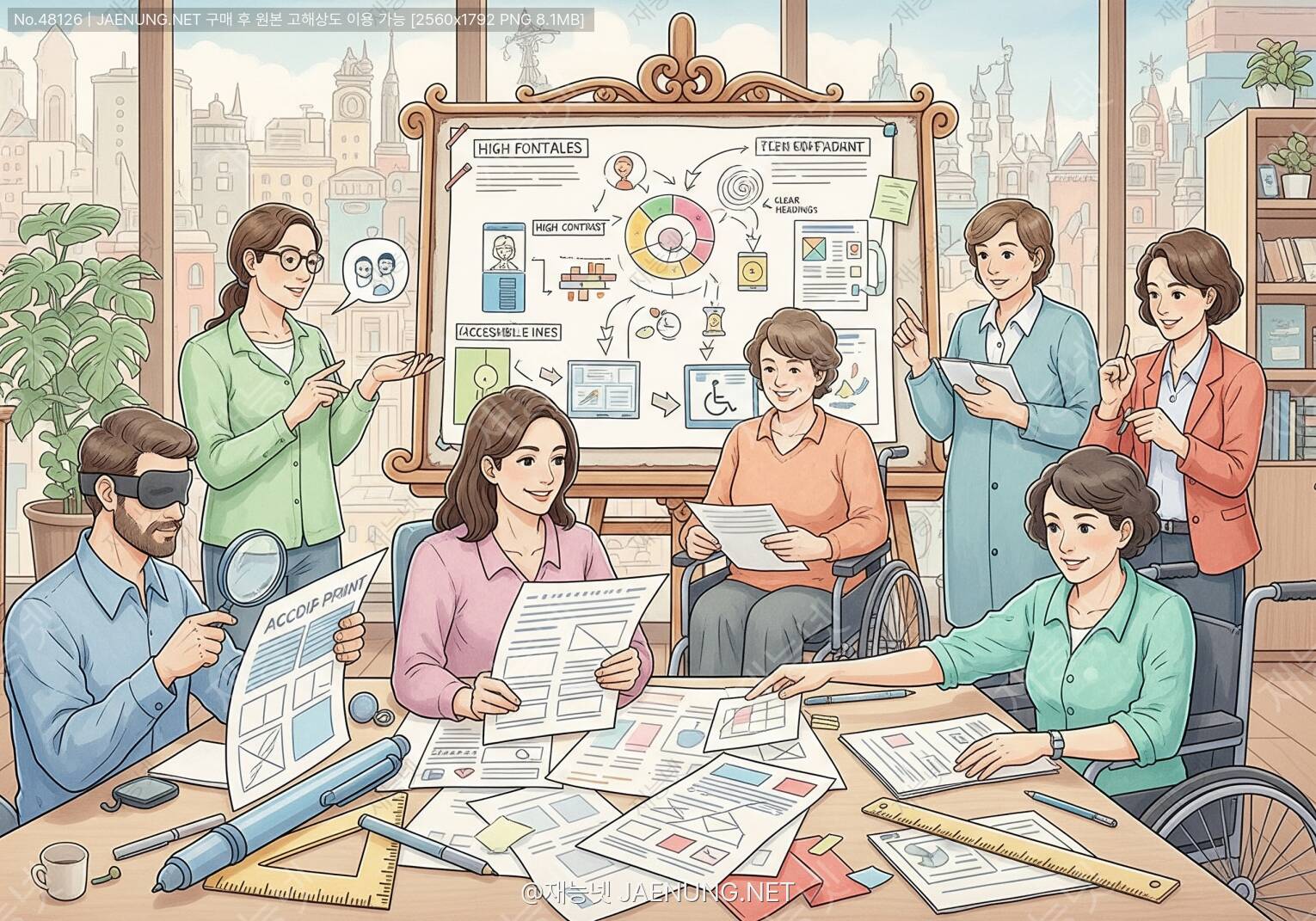
접근성 준수 서식과 장애인 친화적 문서 양식 개발 완전 가이드
모두가 읽을 수 있는 문서, 이제 직접 만들어보자! 🌈
웹 접근성부터 실전 서식 설계까지, 팩트 기반으로 싹 정리해드림 ✨
야 솔직히 말해서, 문서 만들 때 "그냥 예쁘게만 만들면 되는 거 아니야?" 라고 생각한 적 있지 않아? ㅋㅋㅋ 근데 그게 함정이야. 전 세계 인구의 약 15%가 어떤 형태로든 장애를 가지고 있고(WHO 2023 기준), 우리나라만 해도 등록 장애인이 265만 명을 넘어. 이 사람들이 우리가 만든 문서를 제대로 읽지 못한다면? 그건 그냥 불편함의 문제가 아니라 정보 접근권 침해야.
그래서 오늘은 접근성 준수 서식이 뭔지, 장애인 친화적 문서 양식을 어떻게 개발하는지, 진짜 실용적인 내용만 빡세게 정리해볼게. 법적 기준부터 실전 팁까지 다 담았으니까 끝까지 읽어봐! 😤
🏛️ 접근성이란 뭔데? 법적 근거부터 짚고 가자
접근성(Accessibility)은 장애인을 포함한 모든 사람이 정보, 서비스, 환경 등에 동등하게 접근하고 이용할 수 있는 권리야. 문서 접근성은 그 중에서도 문서·서식·자료에 초점을 맞춘 개념이지.
📜 국내 법적 근거
우리나라에서 접근성은 그냥 "있으면 좋은 것"이 아니라 법으로 정해진 의무야. 주요 법령을 정리해볼게.
| 법령명 | 핵심 내용 | 적용 대상 |
|---|---|---|
| 장애인차별금지법 (2008년 시행) |
정보통신·의사소통 영역에서 장애인 차별 금지, 정당한 편의 제공 의무 | 공공기관, 민간 사업자 |
| 국가정보화기본법 (현 지능정보화기본법) |
장애인의 정보 접근·이용 보장, 웹 접근성 준수 의무화 | 공공기관 웹사이트 |
| 한국형 웹 콘텐츠 접근성 지침(KWCAG) | 웹 콘텐츠 접근성 기술 표준, 현재 KWCAG 2.2 적용 | 웹 기반 문서·서식 포함 |
| 전자정부법 | 전자문서·서식의 접근성 확보 의무 | 행정기관 전자서식 |
장애인차별금지법 제21조에 따르면, 공공기관은 장애인이 비장애인과 동등하게 정보에 접근할 수 있도록 정당한 편의를 제공해야 해. 이를 위반하면 시정명령, 과태료 부과까지 가능해. 민간 기업도 점점 의무 범위가 확대되는 추세야!
🌍 국제 표준: WCAG와 PDF/UA
국제적으로는 W3C(월드와이드웹 컨소시엄)의 WCAG(Web Content Accessibility Guidelines)가 핵심 표준이야. 현재 WCAG 2.2가 최신 버전(2023년 10월 공식 발표)이고, WCAG 3.0도 개발 중이야.
문서 파일(PDF 등)에는 PDF/UA(ISO 14289) 표준이 적용돼. PDF/UA는 PDF 문서가 보조 기술(스크린리더 등)과 호환되도록 하는 국제 표준이야.
Perceivable(인식 가능) · Operable(운용 가능) · Understandable(이해 가능) · Robust(견고함)
이 4가지가 접근성 문서 설계의 핵심 철학이야. 외워두면 진짜 유용해!
🎯 장애 유형별로 뭘 고려해야 해?
접근성 문서 설계할 때 제일 중요한 게 뭔지 알아? 바로 "어떤 장애를 가진 사람이 이 문서를 쓸까?"를 먼저 생각하는 거야. 장애 유형마다 필요한 게 완전 달라. 하나씩 뜯어볼게!
👁️ 시각 장애 (전맹·저시력·색각 이상)
👂 청각 장애
🖐️ 지체 장애 (운동 기능 제한)
🧠 인지 장애 (학습 장애, 난독증, 지적 장애 등)
📝 접근성 준수 서식 설계의 핵심 원칙 7가지
자, 이제 진짜 실전이야. 서식 만들 때 반드시 지켜야 할 핵심 원칙 7가지를 정리해볼게. 이거 다 지키면 접근성 문서 완성이라고 봐도 돼! 😎
문서의 내용이 시각적 배치와 관계없이 논리적인 순서로 읽혀야 해. 스크린리더는 시각적 위치가 아니라 문서 구조(태그 순서)를 따라 읽거든. PDF에서는 태그 트리(Tag Tree)가 올바른 순서로 구성되어야 하고, Word에서는 텍스트 상자를 남발하면 읽기 순서가 꼬일 수 있어.
제목은 그냥 글자 크게 만드는 게 아니야! H1 → H2 → H3 순서로 계층 구조를 지켜야 해. 스크린리더 사용자는 제목을 탐색 포인트로 활용하거든. Word에서는 '스타일' 기능의 제목1, 제목2를 사용하고, PDF에서는 태그가 올바르게 지정되어야 해.
서식의 입력 필드에는 반드시 레이블(Label)이 연결되어야 해. "이름: [____]" 처럼 시각적으로 보이는 것과 달리, 스크린리더는 레이블이 프로그래밍적으로 연결되지 않으면 "편집 상자"라고만 읽어. PDF 서식에서는 필드 속성에 툴팁(Tooltip)을 반드시 입력해야 해.
WCAG 2.2 기준으로 일반 텍스트는 배경 대비 4.5:1 이상, 큰 텍스트(18pt Bold 이상 또는 24pt 이상)는 3:1 이상이어야 해. 색상 대비 검사 도구(Colour Contrast Analyser, WebAIM Contrast Checker 등)로 반드시 확인해봐.
표는 데이터를 정리하는 데 유용하지만, 접근성 없이 만들면 스크린리더가 완전 헤매. 표 헤더(Header Cell)를 명확히 지정하고, 복잡한 병합 셀은 최소화해야 해. 레이아웃 목적으로 표를 사용하는 건 절대 금지!
모든 의미 있는 이미지에는 대체 텍스트(Alt Text)가 필요해. 장식용 이미지는 빈 대체 텍스트(alt="")로 처리해서 스크린리더가 건너뛰게 해야 해. 복잡한 차트나 그래프는 데이터를 텍스트로도 제공해야 해.
문서의 언어를 명시해야 해(한국어 문서라면 lang="ko"). PDF에서는 문서 속성에 제목(Title)을 반드시 입력해야 하고, 언어 설정도 확인해야 해. 스크린리더가 올바른 언어로 읽어주거든.
🖥️ 도구별 접근성 서식 만드는 법 (실전 가이드)
이론은 알겠는데 실제로 어떻게 만드냐고? ㅋㅋ 걱정 마, 도구별로 진짜 실용적인 방법 알려줄게. Microsoft Word, PDF, 한글(HWP), 웹 기반 서식 순서로 가볼게!
📄 Microsoft Word에서 접근성 서식 만들기
Word는 접근성 기능이 꽤 잘 갖춰져 있어. 근데 대부분 사람들이 이 기능을 모르고 그냥 쓰는 게 함정이지 ㅋㅋ
1. 스타일 사용하기
글자 크기·굵기로 제목처럼 보이게 하는 거 금지! 반드시 홈 탭 → 스타일 → '제목 1', '제목 2' 등을 사용해야 해. 이게 스크린리더가 제목을 인식하는 방법이야.
2. 이미지 대체 텍스트
이미지 우클릭 → '대체 텍스트 편집' → 의미 있는 설명 입력. 장식용 이미지는 '장식용으로 표시' 체크박스 선택.
3. 표 헤더 행 설정
표 선택 → 표 디자인 탭 → '머리글 행' 체크. 그리고 표 속성에서 '머리글 행 반복' 설정.
4. 하이퍼링크 텍스트
"여기를 클릭" 대신 "장애인차별금지법 전문 보기"처럼 링크 목적을 명확히 설명하는 텍스트 사용.
5. 접근성 검사기 실행
파일 → 정보 → '문제 확인' → '접근성 검사'. Word가 자동으로 접근성 문제를 찾아줘!
텍스트 상자(Text Box)를 레이아웃 목적으로 많이 쓰는데, 이게 스크린리더 읽기 순서를 완전 망가뜨려. 가능하면 텍스트 상자 대신 표나 단락 서식을 활용해봐.
📑 PDF 접근성 서식 만들기
PDF는 접근성 구현이 가장 까다로운 형식이야. 하지만 제대로 만들면 가장 강력한 접근성 문서가 될 수 있어!
1. 태그된 PDF(Tagged PDF)
PDF에는 반드시 태그가 있어야 해. Adobe Acrobat에서 '접근성' 도구를 사용하거나, Word에서 PDF로 저장할 때 '접근성 태그 포함' 옵션을 선택해야 해.
2. 문서 속성 설정
파일 → 속성 → '설명' 탭에서 제목(Title) 입력 필수. '고급' 탭에서 언어를 '한국어'로 설정.
3. 읽기 순서 확인
Acrobat에서 접근성 → 읽기 순서 도구로 실제 읽기 순서 확인 및 수정.
4. 폼 필드 접근성
Acrobat Pro에서 폼 필드 더블클릭 → '일반' 탭 → '툴팁'에 필드 설명 입력. 이게 스크린리더가 읽어주는 레이블이야.
5. 접근성 전체 검사
접근성 → '접근성 전체 검사' 실행. PDF/UA 기준으로 검사 가능.
• PAC 3 / PAC 2024: PDF Accessibility Checker, 무료로 PDF/UA 준수 여부 검사 가능
• Adobe Acrobat Reader의 접근성 검사 기능(기본 제공)
• axe PDF: 브라우저 기반 PDF 접근성 검사
📝 한글(HWP) 접근성 서식 만들기
공공기관에서 많이 쓰는 한글(HWP)도 접근성 기능이 있어. 2019년 이후 버전부터 접근성 관련 기능이 강화됐어.
1. 스타일 사용
서식 → 스타일에서 '제목 1', '제목 2' 등 스타일을 적용해야 해. 글자 크기만 키우는 건 접근성 없음!
2. 그림 설명 입력
그림 더블클릭 → '그림' 탭 → '설명' 입력란에 대체 텍스트 입력.
3. 표 제목 행 설정
표 선택 → 표/셀 속성 → '제목 행으로 반복' 설정.
4. PDF 변환 시 접근성 유지
파일 → PDF로 저장 → '접근성 정보 포함' 옵션 선택 필수!
5. 한글 접근성 검사
도구 → 접근성 검사(한글 2022 이상 버전에서 지원)
🌐 웹 기반 서식(HTML Form) 접근성
웹에서 서식을 만들 때는 HTML의 시맨틱 태그와 ARIA(Accessible Rich Internet Applications) 속성을 활용해야 해.
1. label 태그와 input 연결
<label for="name">이름</label><input type="text" id="name" name="name">for 속성과 id를 일치시켜야 스크린리더가 레이블을 읽어줘.
2. 필수 입력 표시
<input required aria-required="true">시각적 별표(*)와 함께 aria-required 속성으로 프로그래밍적으로도 표시.
3. 오류 메시지 연결
<input aria-describedby="name-error"><span id="name-error" role="alert">이름을 입력해주세요</span>4. 버튼 접근성
<button type="submit">제출하기</button>이미지 버튼이라면 aria-label 속성으로 설명 추가.
5. fieldset과 legend 사용
관련 필드를 그룹화할 때 fieldset과 legend를 사용해야 해.
🎨 접근성 친화적 디자인 원칙
접근성이라고 하면 "디자인 포기해야 하나?" 라고 생각하는 사람들이 있는데, 그거 완전 오해야! ㅋㅋ 접근성과 좋은 디자인은 함께 갈 수 있어. 오히려 접근성을 고려한 디자인이 모든 사용자에게 더 좋은 경험을 줘. 이걸 유니버설 디자인(Universal Design)이라고 해.
🖋️ 타이포그래피 접근성
| 요소 | 권장 기준 | 이유 |
|---|---|---|
| 본문 글꼴 크기 | 최소 10pt (인쇄), 16px (웹) | 저시력자 가독성 확보 |
| 줄 간격 | 글꼴 크기의 1.5배 이상 | 난독증, 인지 장애 가독성 |
| 글꼴 종류 | 산세리프(고딕) 계열 권장 | 세리프보다 화면 가독성 우수 |
| 텍스트 정렬 | 왼쪽 정렬 권장 | 양쪽 정렬은 단어 간격 불규칙 → 난독증 어려움 |
| 대문자 사용 | 전체 대문자 자제 | 읽기 속도 저하, 인지 부담 |
| 이탤릭체 | 최소화 | 난독증 사용자 읽기 어려움 |
🌈 색상 접근성
색상 선택은 접근성에서 진짜 중요한 부분이야. 색각 이상(색맹·색약)은 남성의 약 8%, 여성의 약 0.5%에서 나타나거든.
- ✅ 색상만으로 정보를 전달하지 않기 (텍스트, 패턴, 아이콘 병행)
- ✅ 텍스트-배경 대비율 4.5:1 이상 (WCAG AA 기준)
- ✅ 링크는 색상 외에 밑줄 등 다른 시각적 단서 제공
- ✅ 빨강-초록 조합 단독 사용 금지 (적록색맹 고려)
- ✅ 고대비 모드에서도 정보 손실 없는지 확인
- ✅ 흑백 인쇄 시에도 정보 전달 가능한지 확인
• WebAIM Contrast Checker (webaim.org/resources/contrastchecker)
• Colour Contrast Analyser (TPGi 제공, 무료 설치형)
• Stark (Figma, Sketch 플러그인)
• Adobe Color의 접근성 도구
📐 레이아웃과 공백
📋 쉬운 언어(Plain Language) 작성법
접근성 문서에서 디자인만큼 중요한 게 바로 언어야. 아무리 예쁘게 만들어도 내용이 어려우면 소용없잖아. 특히 인지 장애, 학습 장애, 외국어 사용자, 노인 등 다양한 사람들이 쉽게 이해할 수 있는 언어를 써야 해.
✍️ 쉬운 언어 작성 원칙
한 문장에 하나의 아이디어만. 문장 길이는 15~20단어 이내가 이상적이야. "본 서식은 장애인복지법 제32조에 의거하여 장애인 등록을 신청하고자 하는 자가 제출하여야 하는 서류입니다"보다는 "이 서식은 장애인 등록 신청서입니다. 장애인복지법 제32조에 따라 제출해야 합니다"가 훨씬 낫지.
수동태보다 능동태가 이해하기 쉬워. "신청서는 담당자에 의해 검토됩니다" → "담당자가 신청서를 검토합니다". 주어가 명확해지면 훨씬 이해하기 쉬워.
전문 용어를 쓸 때는 처음 등장할 때 반드시 설명을 추가해. "보조공학기기(장애인이 일상생활에서 사용하는 특수 기기)"처럼. 또는 용어 설명 섹션을 별도로 만들어도 좋아.
"적절히 기재하시오" 대신 "생년월일을 YYYY년 MM월 DD일 형식으로 쓰세요. 예: 1990년 05월 15일"처럼 구체적으로. 예시를 제공하면 훨씬 이해하기 쉬워.
정보를 논리적 순서로 배치해. 가장 중요한 정보를 먼저, 세부 사항은 나중에. "역 피라미드" 구조를 활용해봐.
📊 가독성 지수 활용
문서의 가독성을 객관적으로 측정하는 지수들이 있어. 한국어에 맞는 가독성 측정 방법을 알아두면 좋아.
| 지수/방법 | 설명 | 목표 수준 |
|---|---|---|
| Flesch-Kincaid (영어 기준) |
문장 길이와 음절 수로 가독성 측정 | 일반 문서: 60~70점 |
| 한국어 가독성 측정 도구 |
국립국어원 '쉬운 우리말 쓰기' 기준 활용 | 초등학교 6학년 수준 이해 가능 |
| 사용자 테스트 | 실제 장애인 사용자에게 테스트 | 5명 중 4명 이상 이해 가능 |
🔍 접근성 검사 및 테스트 방법
문서 만들었으면 검사해야지! ㅋㅋ 접근성 검사는 자동화 도구와 수동 테스트를 함께 해야 해. 자동화 도구만으로는 전체 접근성 문제의 약 30~40%밖에 잡지 못한다는 연구 결과도 있어.
🤖 자동화 검사 도구
📄 Word/Office 문서
• Microsoft 접근성 검사기 (내장): 파일 → 정보 → 문제 확인 → 접근성 검사
• axe Accessibility Checker (Word 플러그인)
📑 PDF 문서
• Adobe Acrobat Pro 접근성 검사
• PAC 2024 (PDF Accessibility Checker, 무료)
• CommonLook PDF Validator
🌐 웹 기반 서식
• axe DevTools (브라우저 확장)
• WAVE (WebAIM, 무료 온라인 도구)
• Lighthouse (Chrome 내장)
• NVDA + Firefox 조합 테스트
👤 수동 테스트 방법
• NVDA: nvaccess.org에서 무료 다운로드 (Windows)
• VoiceOver: Mac, iPhone, iPad에 기본 내장 (Command+F5로 실행)
• TalkBack: Android 기기에 기본 내장
• 내레이터: Windows에 기본 내장 (Win+Ctrl+Enter로 실행)
📊 실전! 장애인 친화적 서식 양식 개발 프로세스
자, 이제 진짜 서식을 개발하는 전체 프로세스를 정리해볼게. 처음부터 끝까지 어떻게 해야 하는지 단계별로 알려줄게! 이거 따라하면 진짜 접근성 있는 서식 만들 수 있어. 💪
📌 1단계: 요구사항 분석
서식 개발 전에 먼저 누가 이 서식을 쓸 것인가를 파악해야 해. 대상 사용자의 장애 유형, 보조 기술 사용 여부, 디지털 리터러시 수준 등을 조사해. 또한 적용해야 할 법적 기준(KWCAG 버전, 기관 내부 기준 등)도 확인해야 해.
📌 2단계: 설계 및 초안 작성
앞서 설명한 7대 원칙을 적용해서 초안을 만들어. 이 단계에서 접근성을 고려하는 게 나중에 수정하는 것보다 훨씬 효율적이야. "처음부터 접근성(Accessibility by Design)"이 핵심 원칙이야.
📌 3단계: 자동화 검사
앞서 소개한 자동화 도구로 기본적인 접근성 문제를 먼저 잡아. 자동화 검사는 빠르고 객관적이야. 하지만 이것만으로는 부족해!
📌 4단계: 실제 사용자 테스트
가장 중요한 단계야. 실제 장애인 사용자가 서식을 사용해보게 하고 피드백을 받아. 재능넷 같은 플랫폼에서 접근성 전문가나 장애인 사용자 테스터를 찾아볼 수도 있어. 최소 5명 이상의 다양한 장애 유형 사용자와 테스트하는 게 좋아.
📌 5~8단계: 개선, 검증, 배포, 유지
테스트 결과를 반영해서 수정하고, 최종 검증 후 배포해. 배포 후에도 정기적으로(최소 연 1회) 접근성 검사를 실시하고, 법적 기준 변화나 새로운 보조 기술에 맞게 업데이트해야 해.
🏢 공공기관 전자서식 접근성 기준
공공기관에서 사용하는 전자서식은 특히 엄격한 접근성 기준이 적용돼. 행정안전부의 전자정부 서비스 접근성 지침과 한국형 웹 콘텐츠 접근성 지침(KWCAG 2.2)을 동시에 준수해야 해.
📋 KWCAG 2.2 주요 기준 (2022년 개정)
| 원칙 | 지침 | 핵심 내용 |
|---|---|---|
| 인식의 용이성 | 1.1 대체 텍스트 | 텍스트 아닌 콘텐츠에 대체 텍스트 제공 |
| 1.2 멀티미디어 대체 수단 | 자막, 수어, 대본 제공 | |
| 1.3 명료성 | 색상 외 다른 수단으로 정보 전달 | |
| 1.4 텍스트 콘텐츠 명도 대비 | 4.5:1 이상 대비율 | |
| 운용의 용이성 | 2.1 입력장치 접근성 | 키보드만으로 모든 기능 사용 가능 |
| 2.2 충분한 시간 제공 | 시간 제한 조절 또는 연장 가능 | |
| 2.4 쉬운 내비게이션 | 제목, 레이블 제공, 초점 이동 순서 | |
| 이해의 용이성 | 3.1 가독성 | 주로 사용하는 언어 명시 |
| 3.2 예측 가능성 | 일관된 내비게이션, 콘텐츠 변화 예측 | |
| 3.3 콘텐츠 오류 수정 | 오류 식별, 수정 제안 제공 | |
| 견고성 | 4.1 문법 준수 | 마크업 언어 문법 준수, 보조 기술 호환 |
행정기관 및 공공기관은 「장애인차별금지 및 권리구제 등에 관한 법률」 제21조에 따라 전자정보 및 전자서식에 대한 접근성을 보장해야 해. 미준수 시 국가인권위원회 진정, 법원 소송 등의 법적 조치가 가능해. 실제로 접근성 미준수로 인한 소송 사례도 있어!
💡 실전 사례: 접근성 서식 Before & After
이론만 알면 뭐해, 실제로 어떻게 달라지는지 봐야지! ㅋㅋ 자주 쓰는 서식 유형별로 접근성 개선 전후를 비교해볼게.
📝 사례 1: 신청서 서식
| 항목 | ❌ 접근성 없는 버전 | ✅ 접근성 있는 버전 |
|---|---|---|
| 필수 항목 표시 | 빨간 별표(*)만 사용 | 별표(*) + "필수 입력 항목" 텍스트 + aria-required |
| 날짜 입력 | 날짜 형식 안내 없음 | "YYYY년 MM월 DD일 형식으로 입력 (예: 2024년 01월 15일)" |
| 오류 메시지 | 빨간색으로 테두리만 변경 | "이름을 입력해주세요" 텍스트 + 아이콘 + 색상 변경 |
| 제출 버튼 | 이미지 버튼 (alt 없음) | 텍스트 버튼 "신청서 제출하기" |
| 도움말 | 없음 | 각 필드 옆에 물음표 아이콘 + 설명 팝업 |
📊 사례 2: 데이터 표
| 항목 | ❌ 접근성 없는 버전 | ✅ 접근성 있는 버전 |
|---|---|---|
| 표 헤더 | 굵은 글씨로만 표시 | th 태그 + scope 속성 지정 |
| 표 요약 | 없음 | caption 태그로 표 제목 제공 |
| 색상 구분 | 색상만으로 데이터 구분 | 색상 + 텍스트 레이블 병행 |
| 복잡한 병합 | 많은 셀 병합으로 복잡한 구조 | 단순한 구조로 재설계, 병합 최소화 |
📋 사례 3: 체크리스트 서식
| 항목 | ❌ 접근성 없는 버전 | ✅ 접근성 있는 버전 |
|---|---|---|
| 체크박스 | 이미지로 만든 체크박스 | 실제 input[type=checkbox] + label 연결 |
| 그룹화 | 시각적 선으로만 구분 | fieldset + legend로 그룹화 |
| 선택 상태 | 색상 변화만으로 표시 | 체크 아이콘 + 텍스트 + aria-checked |
🌟 접근성 서식 개발의 미래 트렌드
접근성 문서 개발도 계속 발전하고 있어. 최신 트렌드를 알아두면 미래를 대비할 수 있지!
🤖 AI 기반 접근성 자동화
AI가 자동으로 이미지에 대체 텍스트를 생성하거나, 복잡한 문서를 쉬운 언어로 변환하는 기술이 발전하고 있어. Microsoft의 Seeing AI, Google의 Lookout 등이 대표적이야. 하지만 AI가 생성한 대체 텍스트는 반드시 사람이 검토해야 해!
🎙️ 음성 인터페이스 통합
서식 작성을 음성으로 할 수 있는 기능이 점점 중요해지고 있어. 지체 장애인이나 노인 사용자에게 특히 유용해. 서식 설계 시 음성 입력 호환성도 고려해야 해.
📱 모바일 접근성 강화
스마트폰으로 서식을 작성하는 경우가 늘면서 모바일 접근성이 더욱 중요해졌어. 터치 타겟 크기, 화면 방향 전환, 확대/축소 지원 등이 핵심이야.
🌐 WCAG 3.0 준비
W3C는 WCAG 3.0을 개발 중이야. 기존의 A/AA/AAA 등급 체계 대신 새로운 점수 기반 시스템을 도입할 예정이야. 아직 초안 단계지만, 미리 방향성을 파악해두면 좋아.
접근성 서식 개발이 어렵다면? 재능넷에서 웹 접근성 전문가, UX 디자이너, 문서 접근성 컨설턴트를 찾아볼 수 있어. 전문가의 도움을 받으면 훨씬 빠르고 정확하게 접근성 서식을 개발할 수 있거든! 😊
📚 접근성 서식 개발 리소스 모음
마지막으로 접근성 서식 개발에 도움이 되는 공식 리소스들을 정리해줄게. 북마크 해두면 진짜 유용해! 📌
🏛️ 국내 공식 기관
• 한국웹접근성인증평가원(WA): 웹 접근성 인증 마크 발급, 가이드라인 제공
• 행정안전부 전자정부 접근성 지침: 공공기관 전자서식 기준
• 국립국어원 쉬운 우리말 쓰기: 쉬운 언어 작성 가이드
• 한국장애인개발원: 장애인 정보 접근성 관련 연구·자료
• 정보통신접근성 향상 표준화 포럼: 접근성 기술 표준 개발
🌍 국제 표준 및 가이드라인
• W3C WAI (Web Accessibility Initiative): WCAG, ARIA, ATAG 등 핵심 표준
• PDF/UA (ISO 14289): PDF 접근성 국제 표준
• PLAIN (Plain Language Association International): 쉬운 언어 국제 기준
• Section 508 (미국): 미국 연방정부 접근성 기준
• EN 301 549 (유럽): 유럽 ICT 접근성 표준
🛠️ 무료 도구 모음
| 도구명 | 용도 | 플랫폼 |
|---|---|---|
| NVDA | 스크린리더 테스트 | Windows (무료) |
| PAC 2024 | PDF 접근성 검사 | Windows (무료) |
| WAVE | 웹 접근성 검사 | 온라인/브라우저 확장 (무료) |
| axe DevTools | 웹 접근성 검사 | 브라우저 확장 (무료) |
| Colour Contrast Analyser | 색상 대비 검사 | Windows/Mac (무료) |
| Microsoft 접근성 검사기 | Office 문서 검사 | Office 내장 (무료) |
| Lighthouse | 웹 접근성 검사 | Chrome 내장 (무료) |
✨ 마무리: 접근성은 선택이 아니라 기본이야
여기까지 읽었으면 이제 접근성 서식이 얼마나 중요한지, 어떻게 만들어야 하는지 감이 왔을 거야. 마지막으로 핵심만 정리해줄게!
① 접근성은 법적 의무이자 모든 사람의 권리야
② 장애 유형(시각·청각·지체·인지)마다 다른 접근성 요구사항이 있어
③ 7대 원칙(읽기 순서, 제목 구조, 폼 레이블, 색상 대비, 표 구조, 대체 텍스트, 언어 설정)을 지켜야 해
④ 도구별(Word, PDF, HWP, HTML)로 구체적인 설정 방법이 달라
⑤ 자동화 검사 + 실제 사용자 테스트를 함께 해야 해
⑥ 접근성 서식 개발은 한 번으로 끝나지 않아, 지속적인 개선이 필요해
⑦ 쉬운 언어와 명확한 디자인은 모든 사용자에게 좋아
접근성 서식 개발이 처음엔 복잡해 보여도, 하나씩 적용하다 보면 자연스럽게 몸에 배게 돼. 그리고 이런 전문 지식이 필요하다면 재능넷에서 접근성 전문가의 도움을 받아보는 것도 좋은 방법이야! 😊
모두가 동등하게 정보에 접근할 수 있는 세상, 우리가 만드는 문서 하나하나가 그 세상을 만들어가는 거야. 오늘부터 바로 시작해봐! 💪🌈

댓글 작성
이 글에 대한 여러분의 생각을 들려주세요
로그인이 필요합니다
댓글을 작성하려면 먼저 로그인해주세요.
댓글 0
지식인의 숲 - 지적 재산권 보호 고지
지적 재산권 보호 고지
- 저작권 및 소유권: 본 컨텐츠는 재능넷의 독점 AI 기술로 생성되었으며, 대한민국 저작권법 및 국제 저작권 협약에 의해 보호됩니다.
- AI 생성 컨텐츠의 법적 지위: 본 AI 생성 컨텐츠는 재능넷의 지적 창작물로 인정되며, 관련 법규에 따라 저작권 보호를 받습니다.
- 사용 제한: 재능넷의 명시적 서면 동의 없이 본 컨텐츠를 복제, 수정, 배포, 또는 상업적으로 활용하는 행위는 엄격히 금지됩니다.
- 데이터 수집 금지: 본 컨텐츠에 대한 무단 스크래핑, 크롤링, 및 자동화된 데이터 수집은 법적 제재의 대상이 됩니다.
- AI 학습 제한: 재능넷의 AI 생성 컨텐츠를 타 AI 모델 학습에 무단 사용하는 행위는 금지되며, 이는 지적 재산권 침해로 간주됩니다.
아직 댓글이 없습니다.