
Ver3.5 영상 배경 제거와 크로마키 자동화초보도 OK! 배경 날리기의 모든 것 🚀
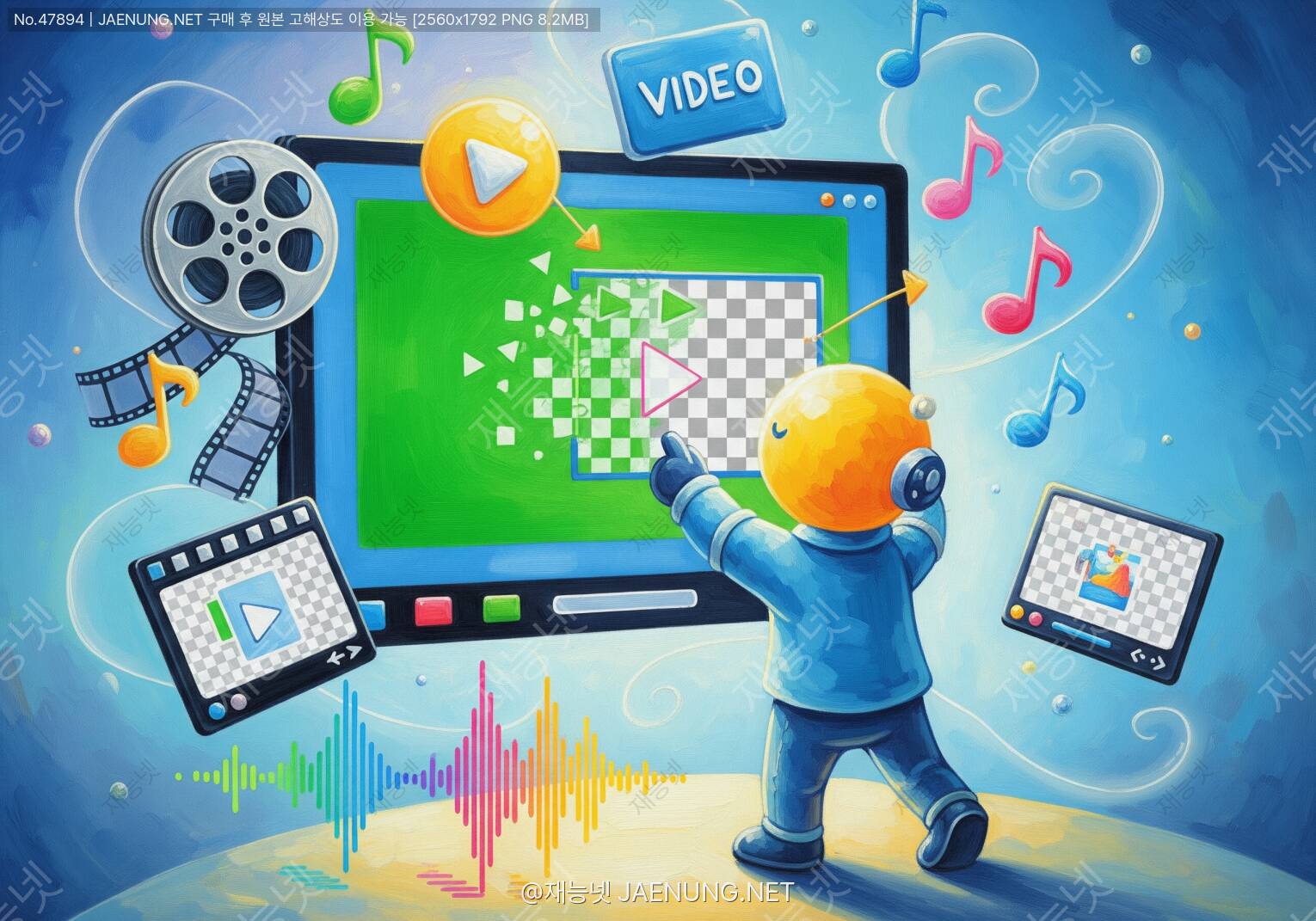
영상 배경 제거와 크로마키 자동화
초보도 OK! 배경 날리기의 모든 것 🚀
배경을 없애고 싶은데 어디서부터 시작해야 할지 모르겠다고?
이 글 하나로 크로마키부터 AI 자동화까지 완전 정복해보자! ✨
배경 제거, 왜 이렇게 핫한 거야?
유튜브 썸네일 만들다가 배경 지저분해서 고민한 적 있지? 아니면 영상 편집할 때 "아 저 배경만 없애면 완벽한데..."라고 생각한 적? 🤔
영상 배경 제거는 이제 전문 스튜디오만의 기술이 아니야. 스마트폰 하나로도 가능한 시대가 됐거든. 근데 그냥 "배경 제거"라고 뭉뚱그려 말하면 사실 두 가지 큰 흐름이 있어.
첫 번째는 크로마키(Chroma Key) — 촬영 단계에서 특정 색상(주로 초록색이나 파란색)을 배경으로 깔고, 편집 때 그 색을 날려버리는 방식.
두 번째는 AI 기반 배경 제거 — 촬영 환경 상관없이 AI가 알아서 피사체와 배경을 구분해서 배경을 제거하는 방식.
이 두 가지가 요즘 자동화 기술과 만나면서 엄청난 시너지를 내고 있어. 오늘은 이 모든 걸 낱낱이 파헤쳐볼 거야! 🔥
크로마키의 원리: 왜 하필 초록색이야?
크로마키를 처음 접하면 다들 이런 의문이 생겨. "왜 초록색 배경이야? 그냥 흰색 쓰면 안 돼?" 😅
크로마키(Chroma Key)의 "크로마(Chroma)"는 색상 정보를 뜻해. 즉, 특정 색상 값을 기준으로 해당 색상 범위를 투명하게 만드는 기술이야. 이걸 컬러 키잉(Color Keying)이라고도 불러.
초록색(그린 스크린)이 주로 쓰이는 이유는 크게 세 가지야:
사람의 피부 톤은 빨간색~노란색 계열이야. 초록색은 이 범위에서 가장 멀리 떨어져 있어서 피부색과 겹칠 가능성이 낮아. 배우가 초록 옷을 입지 않는 이상 피부가 날아갈 걱정이 없지!
디지털 카메라는 RGB 채널 중 초록(Green) 채널의 해상도가 2배야. 베이어 패턴(Bayer Pattern) 구조 때문인데, 초록 픽셀이 빨강·파랑보다 2배 많아. 그래서 초록 배경을 키잉할 때 노이즈가 적고 경계선이 깔끔해.
파란 눈이나 파란 옷을 입은 배우가 있을 때, 또는 야외 촬영에서 하늘이 배경일 때는 블루 스크린이 더 유리해. 방송 스튜디오에서는 여전히 블루 스크린을 많이 써.
크로마키 촬영 세팅: 제대로 찍어야 편집이 쉬워!
크로마키는 편집 단계보다 촬영 단계가 훨씬 중요해. 아무리 좋은 AI 편집 툴을 써도 촬영이 엉망이면 결과물이 엉망이거든. 🤦
제대로 된 크로마키 촬영을 위한 핵심 요소들을 알아보자!
📌 조명이 전부다
크로마키 실패의 90%는 조명 문제야. 그린 스크린에 그림자가 생기거나 조명이 불균일하면 키잉할 때 배경이 얼룩덜룩하게 남아버려.
그린 스크린 자체에 조명을 따로 쏴줘야 해. 피사체에 쏘는 조명이 배경에 그림자를 만들면 안 돼.
2. 배경은 최대한 균일하게 밝혀
배경 전체가 같은 밝기여야 해. 소프트박스 2개를 양쪽 45도 각도에서 배경을 향해 쏘는 게 기본이야.
3. 피사체와 배경 사이 거리를 충분히 확보해
최소 1.5~2m 이상 떨어져야 해. 너무 가까우면 초록빛이 피사체에 반사돼서 "그린 스필(Green Spill)" 현상이 생겨.
4. 그린 스필 방지를 위한 헤어라이트 활용
피사체 뒤쪽 위에서 약간 따뜻한 색온도의 조명을 쏘면 초록 반사를 상쇄할 수 있어.
📌 카메라 설정도 중요해
카메라 설정을 잘못하면 키잉이 어려워져. 특히 이 세 가지를 꼭 체크해:
| 설정 항목 | 권장 값 | 이유 |
|---|---|---|
| ISO | 최대한 낮게 (100~400) | ISO가 높으면 노이즈 발생 → 키잉 품질 저하 |
| 셔터스피드 | 프레임레이트의 2배 (예: 30fps → 1/60) | 모션 블러 최소화로 경계선 선명도 유지 |
| 코덱/비트레이트 | 4:2:2 이상 권장 | 4:2:0은 색상 정보 손실로 키잉 경계 뭉개짐 |
| 초점 | 피사체에 정확히 | 배경이 약간 흐려도 OK, 피사체 선명이 우선 |
| 화이트밸런스 | 수동 고정 | 자동 화이트밸런스는 초록 배경에 반응해서 색상 변동 발생 |
📌 그린 스크린 소재 선택
그린 스크린 소재도 결과물에 큰 영향을 미쳐. 주요 소재별 특징을 비교해볼게:
🟢 무광 패브릭 — 이동 편리, 주름 주의, 조명으로 보완 가능. 유튜버들이 가장 많이 사용.
🟢 반사 패브릭(Muslin) — 빛 반사가 있어서 조명 세팅이 까다로움. 가격 저렴.
🟢 팝업 스크린 — 설치 초간단, 크기 제한 있음. 상반신 촬영에 적합.
크로마키 편집 소프트웨어 완전 정복
촬영을 잘 했으면 이제 편집 차례야! 크로마키 편집을 지원하는 소프트웨어는 정말 많은데, 각각 특징이 달라. 상황에 맞는 툴을 골라야 해. 🛠️
🎯 전문가용 NLE (Non-Linear Editor)
핵심 파라미터:
• Key Color: 스포이드로 배경색 선택
• Matte Generation: 투명도 범위 조정
• Matte Cleanup: 경계선 다듬기 (Choke, Soften)
• Spill Suppression: 그린 스필 제거
DaVinci Resolve 키잉 노드 순서:
MediaIn → Delta Keyer → Background → MediaOut
Keylight 작업 순서:
1. Screen Colour로 배경색 선택
2. Screen Gain 조정 (보통 100~110)
3. Screen Matte 뷰에서 Clip Black/White 조정
4. Screen Shrink/Grow로 경계 미세 조정
5. Screen Softness로 경계 부드럽게
🎯 무료 툴로도 충분해!
돈 없어도 걱정 마! 무료 툴로도 꽤 괜찮은 결과를 낼 수 있어:
Kdenlive — 오픈소스 영상 편집기. Chroma Key 필터 내장. 리눅스/윈도우/맥 모두 지원.
Shotcut — 가볍고 빠른 무료 편집기. Chromakey Simple/Advanced 필터 제공.
GIMP (이미지) — 영상은 아니지만 정지 이미지 크로마키 처리에 활용 가능.
AI 배경 제거: 그린 스크린 없이도 가능해!
자, 이제 진짜 핫한 이야기야! 🔥
AI 기반 배경 제거는 크로마키처럼 특별한 촬영 환경이 필요 없어. 그냥 일반 영상을 AI에게 던져주면 알아서 배경을 분리해줘. 이게 어떻게 가능한 걸까?
🧠 AI 배경 제거의 핵심 기술
🌟 주요 AI 배경 제거 툴 비교
| 툴 이름 | 특징 | 용도 | 가격 |
|---|---|---|---|
| Remove.bg | 이미지 특화, API 제공 | 상품 사진, 프로필 | 무료(제한) / 유료 |
| Runway ML | 영상 배경 제거, AI 합성 | 영상 편집, 크리에이터 | 무료(제한) / 유료 |
| Adobe Firefly | Premiere/AE 통합 | 전문 영상 편집 | 구독형 |
| Unscreen | 영상 특화, GIF 지원 | 짧은 영상 클립 | 무료(워터마크) / 유료 |
| BackgroundMattingV2 | 오픈소스, 고품질 | 개발자, 연구자 | 무료(오픈소스) |
| SAM (Meta) | 범용 세그멘테이션 | 연구, 커스텀 개발 | 무료(오픈소스) |
배경 제거 자동화: 파이썬으로 직접 만들어보자!
이제 진짜 자동화 이야기야! 🚀
영상 하나하나 수동으로 배경 제거하는 건 너무 비효율적이잖아. 특히 대량의 영상을 처리해야 할 때는 자동화가 필수야. 파이썬을 이용한 배경 제거 자동화 파이프라인을 구축하는 방법을 알아보자!
🐍 rembg 라이브러리로 이미지 배경 제거
rembg는 U2-Net 모델을 기반으로 한 파이썬 배경 제거 라이브러리야. 설치도 간단하고 사용법도 쉬워.
# 설치
pip install rembg

# 기본 사용법
from rembg import remove
from PIL import Image
import io

# 이미지 파일 배경 제거
with open('input.jpg', 'rb') as f:
    input_data = f.read()

output_data = remove(input_data)

with open('output.png', 'wb') as f:
    f.write(output_data)

print("배경 제거 완료! 🎉")
🎬 영상 배경 제거 자동화 (프레임 단위 처리)
영상은 결국 프레임의 연속이야. OpenCV로 프레임을 추출하고, rembg로 각 프레임의 배경을 제거한 다음, 다시 영상으로 합치는 파이프라인이야.
import cv2
from rembg import remove
from PIL import Image
import numpy as np

def remove_bg_from_video(input_path, output_path, new_bg_path=None):
    """
    영상 배경 제거 자동화 함수
    """
    cap = cv2.VideoCapture(input_path)
    fps = cap.get(cv2.CAP_PROP_FPS)
    width = int(cap.get(cv2.CAP_PROP_FRAME_WIDTH))
    height = int(cap.get(cv2.CAP_PROP_FRAME_HEIGHT))
    total_frames = int(cap.get(cv2.CAP_PROP_FRAME_COUNT))

    # 출력 영상 설정 (RGBA 지원을 위해 PNG 시퀀스 권장)
    fourcc = cv2.VideoWriter_fourcc(*'mp4v')
    out = cv2.VideoWriter(output_path, fourcc, fps, (width, height))

    # 새 배경 이미지 로드 (선택사항)
    if new_bg_path:
        new_bg = cv2.imread(new_bg_path)
        new_bg = cv2.resize(new_bg, (width, height))

    frame_count = 0
    while cap.isOpened():
        ret, frame = cap.read()
        if not ret:
            break

        # OpenCV BGR → PIL RGB 변환
        frame_rgb = cv2.cvtColor(frame, cv2.COLOR_BGR2RGB)
        pil_img = Image.fromarray(frame_rgb)

        # 배경 제거 (RGBA 결과)
        result = remove(pil_img)

        if new_bg_path:
            # 새 배경과 합성
            bg_pil = Image.fromarray(cv2.cvtColor(new_bg, cv2.COLOR_BGR2RGB))
            bg_pil.paste(result, (0, 0), result)
            final_frame = cv2.cvtColor(np.array(bg_pil), cv2.COLOR_RGB2BGR)
        else:
            # 투명 배경 → 흰색 배경
            white_bg = Image.new('RGB', result.size, (255, 255, 255))
            white_bg.paste(result, (0, 0), result)
            final_frame = cv2.cvtColor(np.array(white_bg), cv2.COLOR_RGB2BGR)

        out.write(final_frame)
        frame_count += 1
        print(f"처리 중: {frame_count}/{total_frames} 프레임", end='\r')

    cap.release()
    out.release()
    print(f"\n완료! 총 {frame_count}개 프레임 처리됨 🎉")

# 실행
remove_bg_from_video('input_video.mp4', 'output_video.mp4', 'new_background.jpg')⚡ GPU 가속으로 빠르게!
CUDA가 지원되는 NVIDIA GPU가 있다면 처리 속도를 10~50배 높일 수 있어:
# GPU 가속 rembg 사용
from rembg import remove, new_session

# GPU 세션 생성 (CUDA 필요)
session = new_session("u2net")  # 또는 "isnet-general-use"

# 배치 처리로 속도 향상
from rembg import remove
import onnxruntime as ort

# CUDA 사용 가능 여부 확인
providers = ort.get_available_providers()
print("사용 가능한 프로바이더:", providers)
# ['CUDAExecutionProvider', 'CPUExecutionProvider'] 이면 GPU 사용 가능!
🎯 OpenCV 크로마키 자동화
그린 스크린 영상이 있다면 OpenCV로 크로마키 처리를 자동화할 수 있어:
import cv2
import numpy as np

def chroma_key_auto(frame, new_bg,
                    lower_green=(35, 50, 50),
                    upper_green=(85, 255, 255)):
    """
    OpenCV 기반 크로마키 자동화
    HSV 색상 공간에서 초록색 범위를 마스킹
    """
    # BGR → HSV 변환 (HSV가 색상 범위 지정에 유리)
    hsv = cv2.cvtColor(frame, cv2.COLOR_BGR2HSV)

    # 초록색 마스크 생성
    mask = cv2.inRange(hsv,
                       np.array(lower_green),
                       np.array(upper_green))

    # 마스크 정제 (노이즈 제거)
    kernel = np.ones((5, 5), np.uint8)
    mask = cv2.morphologyEx(mask, cv2.MORPH_OPEN, kernel)   # 작은 노이즈 제거
    mask = cv2.morphologyEx(mask, cv2.MORPH_DILATE, kernel) # 경계 확장

    # 가우시안 블러로 경계 부드럽게
    mask_blur = cv2.GaussianBlur(mask, (7, 7), 0)

    # 마스크 반전 (피사체 부분)
    mask_inv = cv2.bitwise_not(mask_blur)

    # 피사체 추출
    fg = cv2.bitwise_and(frame, frame, mask=mask_inv)

    # 배경 적용
    bg_resized = cv2.resize(new_bg, (frame.shape[1], frame.shape[0]))
    bg = cv2.bitwise_and(bg_resized, bg_resized, mask=mask_blur)

    # 합성
    result = cv2.add(fg, bg)
    return result

# 영상 처리
cap = cv2.VideoCapture('green_screen_video.mp4')
new_bg = cv2.imread('new_background.jpg')

while cap.isOpened():
    ret, frame = cap.read()
    if not ret:
        break

    result = chroma_key_auto(frame, new_bg)
    cv2.imshow('크로마키 결과', result)

    if cv2.waitKey(1) & 0xFF == ord('q'):
        break

cap.release()
cv2.destroyAllWindows()고급 기법: 스필 억제와 엣지 정제
기본 크로마키는 했는데 뭔가 어색해 보인다면? 대부분 두 가지 문제야. 그린 스필(Green Spill)과 엣지 품질. 이 두 가지를 해결하면 프로급 결과물이 나와! 💪
💚 그린 스필(Green Spill) 제거
그린 스필은 초록 배경의 빛이 피사체에 반사되어 피사체 가장자리가 초록빛으로 물드는 현상이야. 특히 머리카락이나 흰 옷에서 두드러져.
초록의 보색은 마젠타(빨강+파랑)야. 스필이 있는 영역에서 초록 채널을 줄이고 빨강+파랑 채널을 약간 높이면 스필이 중화돼.
2. Premiere Pro Spill Suppressor
Ultra Key의 Spill Suppression 옵션을 활용하거나, 별도의 Spill Suppressor 효과를 추가해.
3. After Effects Keylight의 Screen Colour Correction
Keylight에서 Screen Colour Correction 탭을 열면 스필 색상을 직접 조정할 수 있어.
4. 파이썬으로 스필 억제:
import cv2
import numpy as np

def suppress_green_spill(frame, mask, strength=0.8):
    """
    그린 스필 억제 함수
    마스크 경계 영역에서 초록 채널을 억제
    """
    # 경계 영역 추출 (마스크 팽창 - 마스크)
    kernel = np.ones((10, 10), np.uint8)
    dilated = cv2.dilate(mask, kernel, iterations=2)
    edge_region = cv2.subtract(dilated, mask)

    # 경계 영역에서 초록 채널 억제
    result = frame.copy().astype(np.float32)

    # 경계 영역 픽셀에서 G 채널을 R,B 채널 평균으로 대체
    edge_pixels = edge_region > 0
    r_channel = result[:, :, 2]  # BGR에서 R
    b_channel = result[:, :, 0]  # BGR에서 B
    g_channel = result[:, :, 1]  # BGR에서 G

    # 스필 억제: G = max(G, (R+B)/2) 반전
    avg_rb = (r_channel + b_channel) / 2
    spill_mask = (g_channel > avg_rb) & edge_pixels

    result[:, :, 1][spill_mask] = (
        avg_rb[spill_mask] * strength +
        g_channel[spill_mask] * (1 - strength)
    )

    return result.astype(np.uint8)
✂️ 엣지 정제: 머리카락도 살려내기
머리카락처럼 복잡한 경계를 처리하는 건 크로마키의 영원한 숙제야. 몇 가지 고급 기법을 알아보자:
2. Guided Filter
원본 이미지를 가이드로 사용해서 마스크의 경계를 원본 이미지의 엣지에 맞게 정제해. OpenCV의
ximgproc.guidedFilter()를 사용해.3. Feathering (페더링)
마스크 경계를 가우시안 블러로 부드럽게 만들어. 단순하지만 효과적이야. 단, 너무 많이 블러하면 경계가 흐릿해져.
4. BackgroundMattingV2 활용
배경 이미지(피사체 없는 상태)와 피사체 이미지를 함께 입력하면 훨씬 정밀한 매팅이 가능해. 특히 반투명 물체나 머리카락 처리에 탁월해.
실전 자동화 파이프라인 구축하기
자, 이제 배운 것들을 종합해서 실제로 쓸 수 있는 자동화 파이프라인을 만들어보자! 🏗️
대량의 영상을 처리하거나, 반복적인 작업을 자동화할 때 이런 파이프라인이 엄청난 시간을 절약해줘.
🏗️ 완전 자동화 파이프라인 설계
• 영상 파일 자동 감지 (watchdog 라이브러리)
• 영상 메타데이터 추출 (해상도, fps, 길이)
• 크로마키 영상 vs 일반 영상 자동 판별
2단계 — 배경 제거
• 크로마키 영상: OpenCV HSV 키잉
• 일반 영상: rembg / BackgroundMattingV2
• GPU 병렬 처리로 속도 최적화
3단계 — 후처리
• 스필 억제
• 엣지 정제 (Guided Filter)
• 시간 일관성 보정 (깜빡임 방지)
4단계 — 출력
• 새 배경 합성
• 컬러 그레이딩 (배경과 피사체 색온도 매칭)
• 최종 인코딩 (H.264/H.265)
import os
import cv2
import numpy as np
from rembg import remove, new_session
from PIL import Image
from pathlib import Path
import concurrent.futures
from tqdm import tqdm

class VideoBackgroundRemover:
    """
    영상 배경 제거 자동화 클래스
    """
    def __init__(self, model_name="u2net", use_gpu=True):
        self.session = new_session(model_name)
        self.use_gpu = use_gpu
        print(f"모델 로드 완료: {model_name} 🤖")

    def detect_chroma_key(self, frame, threshold=0.15):
        """
        프레임에서 크로마키 배경 자동 감지
        초록/파랑 픽셀 비율로 판단
        """
        hsv = cv2.cvtColor(frame, cv2.COLOR_BGR2HSV)

        # 초록 범위
        green_mask = cv2.inRange(hsv,
                                  np.array([35, 50, 50]),
                                  np.array([85, 255, 255]))
        # 파랑 범위
        blue_mask = cv2.inRange(hsv,
                                 np.array([100, 50, 50]),
                                 np.array([130, 255, 255]))

        total_pixels = frame.shape[0] * frame.shape[1]
        green_ratio = np.sum(green_mask > 0) / total_pixels
        blue_ratio = np.sum(blue_mask > 0) / total_pixels

        if green_ratio > threshold:
            return 'green', green_ratio
        elif blue_ratio > threshold:
            return 'blue', blue_ratio
        else:
            return None, 0

    def process_frame_chroma(self, frame, key_type='green', new_bg=None):
        """크로마키 프레임 처리"""
        if key_type == 'green':
            lower = np.array([35, 50, 50])
            upper = np.array([85, 255, 255])
        else:  # blue
            lower = np.array([100, 50, 50])
            upper = np.array([130, 255, 255])

        hsv = cv2.cvtColor(frame, cv2.COLOR_BGR2HSV)
        mask = cv2.inRange(hsv, lower, upper)

        # 마스크 정제
        kernel = np.ones((5, 5), np.uint8)
        mask = cv2.morphologyEx(mask, cv2.MORPH_OPEN, kernel)
        mask = cv2.GaussianBlur(mask, (7, 7), 0)
        mask_inv = cv2.bitwise_not(mask)

        fg = cv2.bitwise_and(frame, frame, mask=mask_inv)

        if new_bg is not None:
            bg = cv2.bitwise_and(new_bg, new_bg, mask=mask)
            return cv2.add(fg, bg)
        return fg

    def process_frame_ai(self, frame, new_bg=None):
        """AI 배경 제거 프레임 처리"""
        pil_img = Image.fromarray(cv2.cvtColor(frame, cv2.COLOR_BGR2RGB))
        result = remove(pil_img, session=self.session)

        if new_bg is not None:
            bg_pil = Image.fromarray(
                cv2.cvtColor(new_bg, cv2.COLOR_BGR2RGB)
            ).resize(pil_img.size)
            bg_pil.paste(result, (0, 0), result)
            return cv2.cvtColor(np.array(bg_pil), cv2.COLOR_RGB2BGR)

        white_bg = Image.new('RGB', result.size, (255, 255, 255))
        white_bg.paste(result, (0, 0), result)
        return cv2.cvtColor(np.array(white_bg), cv2.COLOR_RGB2BGR)

    def process_video(self, input_path, output_path, new_bg_path=None):
        """메인 영상 처리 함수"""
        cap = cv2.VideoCapture(input_path)
        fps = cap.get(cv2.CAP_PROP_FPS)
        w = int(cap.get(cv2.CAP_PROP_FRAME_WIDTH))
        h = int(cap.get(cv2.CAP_PROP_FRAME_HEIGHT))
        total = int(cap.get(cv2.CAP_PROP_FRAME_COUNT))

        fourcc = cv2.VideoWriter_fourcc(*'mp4v')
        out = cv2.VideoWriter(output_path, fourcc, fps, (w, h))

        new_bg = cv2.imread(new_bg_path) if new_bg_path else None
        if new_bg is not None:
            new_bg = cv2.resize(new_bg, (w, h))

        # 첫 프레임으로 크로마키 여부 판단
        ret, first_frame = cap.read()
        key_type, ratio = self.detect_chroma_key(first_frame)

        if key_type:
            print(f"크로마키 감지! 타입: {key_type}, 비율: {ratio:.1%} 🟢")
            mode = 'chroma'
        else:
            print("일반 영상 감지! AI 배경 제거 모드 🤖")
            mode = 'ai'

        cap.set(cv2.CAP_PROP_POS_FRAMES, 0)

        for _ in tqdm(range(total), desc="처리 중"):
            ret, frame = cap.read()
            if not ret:
                break

            if mode == 'chroma':
                result = self.process_frame_chroma(frame, key_type, new_bg)
            else:
                result = self.process_frame_ai(frame, new_bg)

            out.write(result)

        cap.release()
        out.release()
        print(f"\n✅ 완료! 저장 위치: {output_path}")

# 사용 예시
remover = VideoBackgroundRemover(model_name="u2net")
remover.process_video(
    input_path="input.mp4",
    output_path="output.mp4",
    new_bg_path="background.jpg"
)Path("./videos").glob("*.mp4")로 폴더 내 모든 영상을 순회하면서 자동 처리할 수 있어. concurrent.futures.ThreadPoolExecutor를 활용하면 여러 영상을 병렬로 처리해서 더 빠르게 완료할 수 있어!
최신 트렌드: 실시간 배경 제거와 WebRTC
화상회의 할 때 배경 흐리게 하거나 가상 배경 쓰는 거 다들 해봤지? 그게 바로 실시간 AI 배경 제거야! 🎥
Zoom, Teams, Google Meet 같은 서비스들이 이 기술을 쓰고 있어. 어떻게 실시간으로 처리가 가능한 걸까?
⚡ 실시간 처리의 핵심: 경량화 모델
실시간 처리를 위해서는 모델이 가벼워야 해. 30fps 영상이면 1프레임을 33ms 안에 처리해야 하거든. 이를 위한 기술들:
MediaPipe Selfie Segmentation
구글이 만든 실시간 인물 세그멘테이션 모델이야. 모바일에서도 초당 30프레임 이상 처리 가능해. 파이썬, JavaScript, Android, iOS 모두 지원해서 크로스 플랫폼 개발에 최적이야.
ONNX Runtime Web
브라우저에서 직접 AI 모델을 실행할 수 있어. WebGL/WebGPU 가속을 활용해서 서버 없이 클라이언트 사이드에서 실시간 배경 제거가 가능해.
# MediaPipe로 실시간 배경 제거
import cv2
import mediapipe as mp
import numpy as np

mp_selfie = mp.solutions.selfie_segmentation

cap = cv2.VideoCapture(0)  # 웹캠
new_bg = cv2.imread('background.jpg')

with mp_selfie.SelfieSegmentation(model_selection=1) as selfie_seg:
    while cap.isOpened():
        ret, frame = cap.read()
        if not ret:
            break

        # BGR → RGB
        rgb_frame = cv2.cvtColor(frame, cv2.COLOR_BGR2RGB)
        results = selfie_seg.process(rgb_frame)

        # 세그멘테이션 마스크 (0~1 사이 값)
        mask = results.segmentation_mask
        condition = np.stack((mask,) * 3, axis=-1) > 0.5

        # 배경 리사이즈
        bg = cv2.resize(new_bg, (frame.shape[1], frame.shape[0]))

        # 합성
        output = np.where(condition, frame, bg)

        cv2.imshow('실시간 배경 제거 🎬', output)
        if cv2.waitKey(5) & 0xFF == 27:  # ESC 종료
            break

cap.release()
cv2.destroyAllWindows()
📱 모바일 앱에서의 활용
스마트폰 앱에서도 실시간 배경 제거가 가능해. iOS의 Core ML, Android의 ML Kit를 활용하면 온디바이스(서버 없이 기기 자체)에서 처리할 수 있어. 최신 스마트폰의 NPU(Neural Processing Unit)를 활용하면 배터리 소모도 줄이면서 빠른 처리가 가능해.
실전 팁: 상황별 최적 선택 가이드
자, 이제 모든 걸 배웠으니 "내 상황에는 뭘 써야 해?"를 정리해보자! 🗺️
💰 예산별 추천 세팅
DaVinci Resolve (무료 버전) + 그린 스크린 → 영상 편집 크로마키
rembg (오픈소스) + Python → 자동화 배경 제거
🟡 예산 5~20만원
저가 그린 스크린 패브릭 (2~5만원) + 소프트박스 조명 세트 (5~10만원) + DaVinci Resolve 무료
→ 유튜브 영상 퀄리티로 충분!
🔵 예산 50만원 이상
고품질 그린 스크린 + 전문 조명 + Adobe Creative Cloud 구독
→ 방송급 품질 달성 가능
🔴 전문가 세팅
페인트 배경 스튜디오 + 전문 조명 시스템 + After Effects + Nuke
→ 영화/광고 수준의 VFX 작업 가능
미래 전망: 배경 제거 기술은 어디로 가나?
마지막으로 이 기술이 앞으로 어떻게 발전할지 살짝 들여다보자! 🔭
마무리: 오늘 배운 것 정리!
와, 정말 긴 여정이었어! 😄 오늘 우리가 함께 알아본 내용을 빠르게 정리해볼게:
이 기술들은 계속 빠르게 발전하고 있어. 오늘 배운 기초를 탄탄히 다지고, 새로운 모델과 툴이 나올 때마다 업데이트해나가면 돼. 영상 제작의 세계는 정말 무궁무진하니까, 계속 탐험해보자! 🚀✨

댓글 작성
이 글에 대한 여러분의 생각을 들려주세요
로그인이 필요합니다
댓글을 작성하려면 먼저 로그인해주세요.
댓글 0
지식인의 숲 - 지적 재산권 보호 고지
지적 재산권 보호 고지
- 저작권 및 소유권: 본 컨텐츠는 재능넷의 독점 AI 기술로 생성되었으며, 대한민국 저작권법 및 국제 저작권 협약에 의해 보호됩니다.
- AI 생성 컨텐츠의 법적 지위: 본 AI 생성 컨텐츠는 재능넷의 지적 창작물로 인정되며, 관련 법규에 따라 저작권 보호를 받습니다.
- 사용 제한: 재능넷의 명시적 서면 동의 없이 본 컨텐츠를 복제, 수정, 배포, 또는 상업적으로 활용하는 행위는 엄격히 금지됩니다.
- 데이터 수집 금지: 본 컨텐츠에 대한 무단 스크래핑, 크롤링, 및 자동화된 데이터 수집은 법적 제재의 대상이 됩니다.
- AI 학습 제한: 재능넷의 AI 생성 컨텐츠를 타 AI 모델 학습에 무단 사용하는 행위는 금지되며, 이는 지적 재산권 침해로 간주됩니다.


아직 댓글이 없습니다.