
Ver3.5 ✏️ 편집 도구 비교 분석과 최적 솔루션 선택 가이드
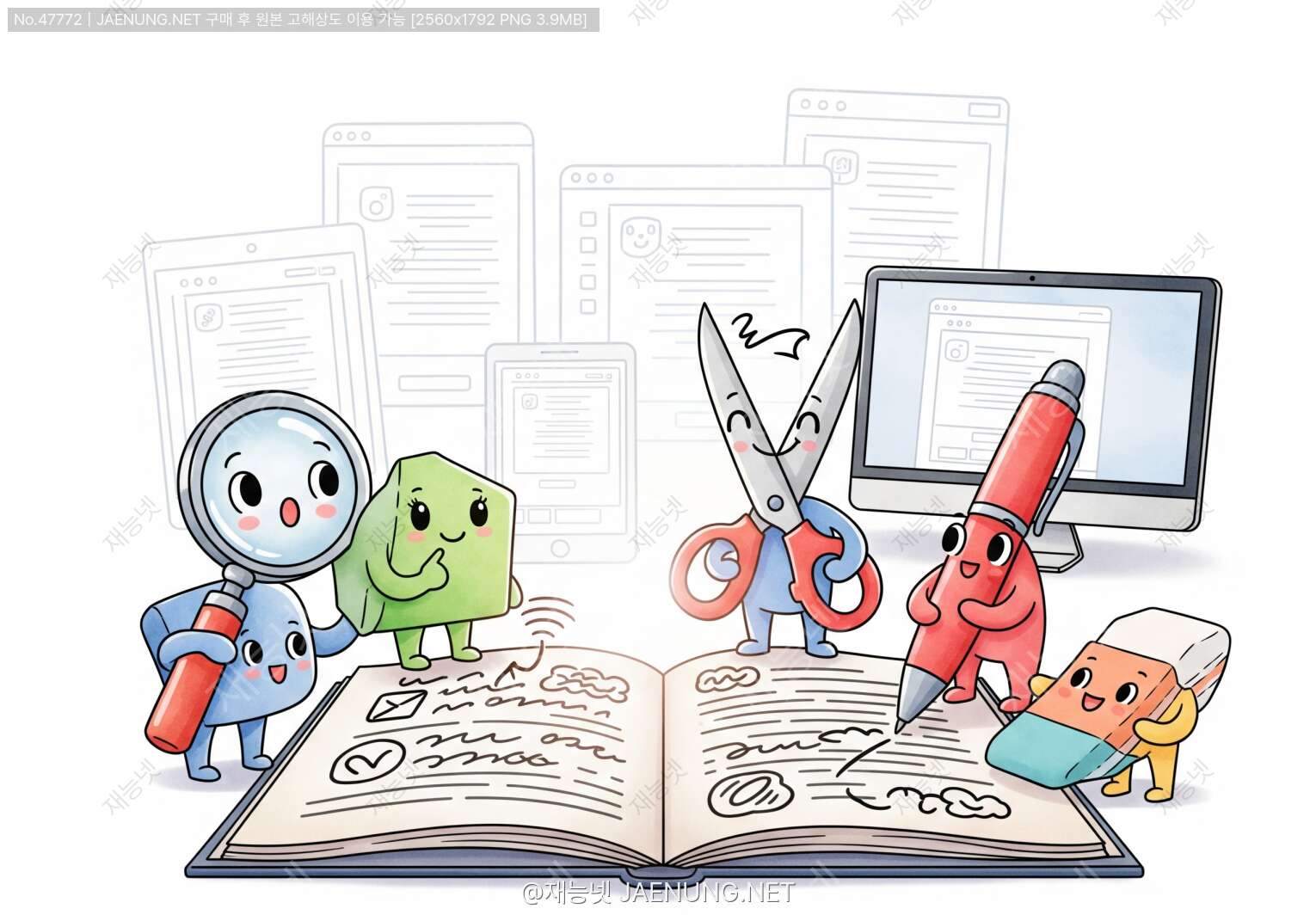
✏️ 편집 도구 비교 분석과 최적 솔루션 선택 가이드
교정·편집의 세계에서 나에게 딱 맞는 도구를 찾는 완벽한 여정 🗺️
야, 솔직히 말해볼게. 문서 하나 제대로 편집하려고 앉았다가 "어떤 툴 써야 하지?" 하고 멍하니 화면만 바라본 적 있지 않아? 😅 Word, 한글, Google Docs, Notion, Scrivener… 세상에 편집 도구가 왜 이렇게 많은 건지. 근데 사실 이게 다 이유가 있어. 각자 쓰임새가 다르거든. 오늘은 그 복잡한 편집 도구들의 세계를 친구처럼 쉽고 재미있게 파헤쳐볼 거야. 어떤 상황에 어떤 도구가 최고인지, 그리고 진짜 나한테 맞는 솔루션은 뭔지까지 완벽하게 정리해줄게. 🎯
주요 편집 도구 7종 심층 비교 · 교정/편집 워크플로우 최적화 · 상황별 최적 도구 선택법 · 실무에서 바로 쓸 수 있는 팁까지! 끝까지 읽으면 더 이상 "뭐 쓸까?" 고민 안 해도 돼 😎
편집 도구의 역사를 잠깐 짚어보면 이해가 쉬워. 1980년대만 해도 문서 편집은 워드프로세서 하나면 끝이었어. 그런데 인터넷이 발달하고, 협업이 중요해지고, 콘텐츠 형식이 다양해지면서 "하나의 도구로 모든 걸 해결하는 시대"는 끝났어.
지금 우리가 다루는 문서의 종류만 봐도 그래. 📄 학술 논문, 📝 블로그 포스트, 📊 비즈니스 보고서, 📖 소설·에세이, 🎬 영상 스크립트, 💻 기술 문서… 이게 다 같은 도구로 최적화될 수 있을까? 절대 아니지.
그래서 오늘 우리가 비교할 편집 도구들은 크게 세 가지 카테고리로 나눌 수 있어.
① 전통적 워드프로세서 Microsoft Word, 한글(HWP), LibreOffice Writer
② 클라우드 기반 협업 도구 Google Docs, Notion, Dropbox Paper
③ 전문 창작·편집 도구 Scrivener, Ulysses, iA Writer, Hemingway Editor
자, 이제 본격적으로 각 도구를 파헤쳐보자. 먼저 우리에게 가장 친숙한 전통적 워드프로세서부터!
Word는 1983년에 처음 출시된 이후 40년 넘게 문서 편집의 표준으로 군림해왔어. 전 세계 12억 명 이상이 사용하는 이 도구는 단순한 텍스트 편집기를 넘어 완전한 문서 제작 플랫폼이야.
핵심 강점:
- 변경 내용 추적(Track Changes) 기능: 교정/편집 작업에서 절대적으로 필요한 기능. 누가 어디를 어떻게 수정했는지 색상으로 표시해줘.
- 스타일 시트 시스템: 제목, 본문, 각주 등을 일관되게 관리 가능
- 매크로(VBA): 반복 작업 자동화 가능
- 광범위한 호환성: 거의 모든 플랫폼에서 .docx 파일 열람 가능
약점:
- 구독형 Microsoft 365 기준 월 8,900원(개인) 비용 발생
- 파일이 무거워질수록 성능 저하
- 실시간 협업은 Google Docs에 비해 여전히 불편
한글과컴퓨터가 개발한 HWP는 대한민국에서 특별한 위치를 차지해. 정부 기관, 학교, 공공기관의 공식 문서 형식이 HWP이기 때문에 국내에서 일하려면 사실상 필수야.
핵심 강점:
- 한국어 맞춤법 검사 기능이 Word보다 훨씬 정교해
- 공공서식 템플릿이 풍부하게 내장되어 있어
- 한글 조판 규칙(행간, 자간, 문단 처리)이 최적화되어 있어
- 국내 법원, 정부 제출 문서 표준 형식
약점:
- 해외에서는 거의 사용 안 함 (글로벌 협업 시 불리)
- 클라우드 협업 기능이 상대적으로 약함
- 연간 라이선스 비용 발생 (개인 기준 약 55,000원/년)
오픈소스 진영의 대표 주자. Word와 거의 동일한 기능을 무료로 제공해. 개인 사용자나 비용이 부담스러운 소규모 팀에게 훌륭한 선택지야.
핵심 강점:
- 완전 무료 (영구 라이선스)
- .docx, .odt 등 다양한 형식 지원
- 확장 프로그램으로 기능 추가 가능
약점:
- Word 파일 호환 시 서식이 깨지는 경우 발생
- UI/UX가 Word에 비해 다소 구식
- 기업 지원 및 업데이트 속도가 느림
이제 협업의 시대! 혼자 쓰는 문서보다 팀이 함께 만드는 문서가 훨씬 많아진 요즘, 클라우드 기반 도구들이 얼마나 강력한지 알아보자. 🤝
2006년 출시 이후 협업 문서의 패러다임을 완전히 바꿔놓은 도구야. 지금 이 순간에도 전 세계 수억 명이 동시에 사용하고 있어.
핵심 강점:
- 실시간 동시 편집: 여러 명이 같은 문서를 동시에 편집하고 서로의 커서가 보여
- 버전 히스토리: 언제든지 이전 버전으로 롤백 가능
- 댓글 & 제안 기능: Word의 Track Changes와 유사한 교정 워크플로우
- 완전 무료 (Google 계정만 있으면 됨)
- 자동 저장: 저장 버튼 누를 필요 없음
약점:
- 인터넷 연결 없으면 기능 제한 (오프라인 모드 있지만 불완전)
- 복잡한 서식 작업에서 Word보다 기능이 부족
- 대용량 문서에서 성능 저하
Notion은 단순한 문서 편집기가 아니야. 문서 + 데이터베이스 + 위키 + 프로젝트 관리가 하나로 합쳐진 올인원 플랫폼이야. 2018년 이후 폭발적으로 성장해서 현재 기업 가치가 100억 달러를 넘어.
핵심 강점:
- 블록 기반 편집: 텍스트, 이미지, 표, 코드, 임베드 등을 자유롭게 조합
- 데이터베이스 연동: 문서와 데이터를 함께 관리
- 팀 위키 구축에 최적화
- AI 기능 내장 (Notion AI)
약점:
- 전통적인 문서 편집(교정/편집 마크업)에는 부적합
- 학습 곡선이 있음
- 무료 플랜은 기능 제한, 팀 플랜은 월 $10/인
재능넷(https://www.jaenung.net)에서 교정/편집 전문가를 찾을 때, 의뢰자가 어떤 도구를 사용하는지 미리 확인하는 게 중요해. Google Docs 링크를 공유하면 실시간으로 교정 작업을 확인할 수 있어서 협업이 훨씬 편리하거든!
이제 진짜 글쟁이들이 사랑하는 도구들을 살펴볼 차례야. 소설가, 저널리스트, 콘텐츠 크리에이터들이 왜 이 도구들에 열광하는지 알아보자! 🔥
Scrivener는 2007년 Literature & Latte가 출시한 전문 창작 소프트웨어야. 소설가, 시나리오 작가, 학술 논문 작성자들 사이에서 거의 종교적인 지지를 받고 있어.
핵심 강점:
- 코르크보드(Corkboard) 뷰: 챕터와 장면을 카드 형태로 시각적으로 구성
- 아웃라이너: 전체 구조를 한눈에 파악하고 드래그로 재배치
- 스플릿 뷰: 참고 자료와 작성 화면을 동시에 볼 수 있어
- 컴파일 기능: 완성된 원고를 PDF, ePub, Word 등 다양한 형식으로 출력
- 연구 자료 보관: 이미지, PDF, 웹 페이지를 프로젝트 내에 저장
약점:
- 학습 곡선이 매우 가파름 (처음 쓰면 진짜 어려워)
- 실시간 협업 기능 없음
- iOS/Android 앱은 데스크톱 버전보다 기능 제한
- 가격: Mac/Windows 각각 $59 (일회성 구매)
헤밍웨이 에디터는 어니스트 헤밍웨이의 간결하고 명확한 문체에서 영감을 받아 만들어진 도구야. 글의 가독성을 분석하고 개선점을 색상으로 표시해줘.
핵심 강점:
- 가독성 등급 표시 (몇 학년 수준의 글인지)
- 복잡한 문장 → 노란색/빨간색으로 표시
- 수동태 → 파란색으로 표시
- 부사 과다 사용 → 보라색으로 표시
- 웹 버전 무료, 데스크톱 앱 $19.99 (일회성)
약점:
- 영어 전용 (한국어 지원 없음)
- 단순 분석 도구라 실제 편집 기능은 제한적
- 문학적 표현보다 저널리즘 스타일에 최적화
AI 기반 교정 도구는 최근 가장 빠르게 성장하는 카테고리야. Grammarly는 2009년 설립 이후 현재 3,000만 명 이상의 일일 활성 사용자를 보유하고 있어.
Grammarly 핵심 강점:
- 문법, 철자, 구두점 자동 교정
- 문체 제안 (격식체/비격식체 조정)
- 표절 검사 기능 (Premium)
- 브라우저 확장 프로그램으로 어디서나 사용
한국어 AI 교정 도구:
- 네이버 맞춤법 검사기: 무료, 한국어 특화
- 부산대 맞춤법 검사기: 학술적 정확도 높음
- 카카오 맞춤법 검사기: 모바일 최적화
- ChatGPT/Claude: 문맥 이해 기반 교정 가능
자, 이제 모든 도구를 한 눈에 비교해보자. 각 항목을 ⭐ 5점 만점으로 평가했어.
| 도구 | 교정/편집 | 협업 | 창작 | 가격 | 한국어 |
|---|---|---|---|---|---|
| MS Word | ⭐⭐⭐⭐⭐ | ⭐⭐⭐ | ⭐⭐⭐ | 💰 유료 | ⭐⭐⭐⭐ |
| 한글(HWP) | ⭐⭐⭐⭐⭐ | ⭐⭐ | ⭐⭐⭐ | 💰 유료 | ⭐⭐⭐⭐⭐ |
| Google Docs | ⭐⭐⭐⭐ | ⭐⭐⭐⭐⭐ | ⭐⭐⭐ | 🆓 무료 | ⭐⭐⭐⭐ |
| Notion | ⭐⭐ | ⭐⭐⭐⭐⭐ | ⭐⭐⭐ | 🆓/💰 | ⭐⭐⭐⭐ |
| Scrivener | ⭐⭐⭐ | ⭐ | ⭐⭐⭐⭐⭐ | 💰 유료 | ⭐⭐⭐ |
| Hemingway | ⭐⭐⭐⭐ | ⭐ | ⭐⭐ | 🆓/💰 | ❌ 영어만 |
| LibreOffice | ⭐⭐⭐⭐ | ⭐⭐ | ⭐⭐⭐ | 🆓 무료 | ⭐⭐⭐ |
이제 진짜 핵심이야. "내 상황에 맞는 도구가 뭔지" 딱 알려줄게. 상황별로 최적 솔루션을 정리했어. 📌
도구를 선택했다면 이제 어떻게 쓰느냐가 중요해. 프로 편집자들이 실제로 사용하는 워크플로우를 공개할게! 🎓
이 단계에서는 완벽함을 추구하지 마. 일단 쓰는 게 목표야. 맞춤법 검사 기능을 잠시 꺼두고 흐름에 집중해. 연구에 따르면 초안 작성 중 교정을 병행하면 창의적 흐름이 40% 이상 저하된다고 해.
전체 구조가 논리적으로 맞는지 확인해. 단락의 순서, 논리 흐름, 주제 일관성을 체크. 이 단계에서 큰 덩어리를 이동시키는 게 나중에 세부 교정하는 것보다 훨씬 효율적이야.
사실 확인, 논리 오류, 내용의 정확성을 검토해. 혼자 하는 경우 최소 하루 이상 쉬었다가 다시 보는 게 효과적이야. 뇌가 리셋되면 오류가 훨씬 잘 보여.
문법, 맞춤법, 문체를 다듬어. AI 도구를 적극 활용하되, AI의 제안을 무조건 수용하지 말고 맥락에 맞는지 판단해. 특히 한국어 AI 교정 도구는 문맥을 완전히 이해하지 못하는 경우가 있어.
화면에서 보는 것과 인쇄물로 보는 것은 달라. 최종 검토는 가능하면 다른 형식(인쇄, 다른 기기, 소리 내어 읽기)으로 해봐. 소리 내어 읽으면 어색한 문장이 바로 드러나거든.
MS Word와 Google Docs 모두 텍스트를 음성으로 읽어주는 기능이 있어. Word는 '검토 → 소리 내어 읽기', Google Docs는 '도구 → 접근성 → 화면 읽기 프로그램 지원 켜기'로 활성화할 수 있어. 귀로 들으면 눈으로 놓친 오류가 잡혀!
2024년 현재, AI가 편집 도구 시장을 완전히 뒤흔들고 있어. 이 트렌드를 모르면 뒤처지는 거야! 🚀
NEW Microsoft Copilot in Word
Microsoft 365에 통합된 AI 어시스턴트. "이 단락을 더 간결하게 만들어줘", "이 보고서의 요약을 작성해줘" 같은 자연어 명령으로 편집 작업을 수행해. 2023년 11월 정식 출시 후 기업 사용자들 사이에서 폭발적 반응.
HOT Notion AI
Notion 내에서 바로 AI 글쓰기 보조를 받을 수 있어. 초안 생성, 번역, 요약, 톤 변경 등 다양한 기능. 월 $10 추가 비용이지만 생산성 향상 효과가 크다는 평가.
STABLE Grammarly AI
단순 문법 교정을 넘어 문체 일관성, 독자 맞춤형 톤 조정, 전체 문서 개선 제안까지 제공. 2024년 기준 GrammarlyGO 기능으로 생성형 AI 기능도 추가됨.
RISING Claude / ChatGPT 활용 편집
전문 편집 도구는 아니지만, 긴 문서의 구조 분석, 논리 오류 검토, 문체 개선 제안에서 놀라운 성능을 보여줘. 특히 Claude는 긴 문서 처리 능력이 뛰어나.
근데 여기서 중요한 포인트! AI 도구가 아무리 발전해도 인간 편집자의 역할은 사라지지 않아. AI는 패턴을 인식하고 제안을 하지만, 맥락의 미묘한 뉘앙스, 독자의 감정적 반응, 문화적 적절성 같은 건 여전히 인간이 더 잘 판단해. AI는 도구야, 대체자가 아니라.
현실적인 이야기를 해보자. 모든 도구를 다 살 수는 없잖아. 예산에 따른 최적 조합을 알려줄게! 💸
Google Docs (주력 편집) + 네이버 맞춤법 검사기 (한국어 교정) + LibreOffice (오프라인 백업)
이 조합으로도 개인 블로그, 소규모 팀 문서, 학교 과제 등 대부분의 작업을 충분히 처리할 수 있어. 특히 Google Docs의 협업 기능은 유료 도구와 비교해도 전혀 뒤지지 않아.
Microsoft 365 Personal (월 8,900원) + Grammarly Free + 네이버 맞춤법 검사기
또는
한글(HWP) 구독 (연 55,000원 ÷ 12 ≈ 월 4,600원) + Google Docs (무료) + ChatGPT Free
국내 업무 중심이라면 두 번째 조합이 훨씬 실용적이야. 공공기관 제출 문서는 HWP, 팀 협업은 Google Docs로 역할을 나눠.
Microsoft 365 Family (월 14,900원) + Grammarly Premium (월 약 15,000원) + Scrivener (일회성 $59) + Claude Pro (월 $20)
전문 작가, 편집자, 콘텐츠 크리에이터라면 이 조합이 최강이야. 초기 투자 비용이 있지만 생산성 향상으로 충분히 회수 가능해. 특히 Scrivener는 일회성 구매라 장기적으로 가성비가 좋아.
도구를 배우는 데 시간이 너무 걸린다면? 재능넷에서 해당 도구 전문가에게 1:1 레슨을 받는 것도 좋은 방법이야. Scrivener 같은 복잡한 도구는 혼자 배우면 몇 주가 걸리지만, 전문가한테 2~3시간 배우면 핵심 기능을 바로 익힐 수 있거든. 비용 대비 효율이 엄청나!
요즘은 스마트폰으로도 많은 편집 작업을 하잖아. 모바일 환경에서의 도구 비교도 빠뜨릴 수 없지! 📱
1위 Google Docs (Android/iOS)
모바일 최적화가 가장 잘 되어 있어. 실시간 협업, 댓글, 제안 기능 모두 모바일에서 완벽하게 작동해. 무료.
2위 Microsoft Word (Android/iOS)
기본 편집 기능은 무료, 고급 기능은 Microsoft 365 구독 필요. 데스크톱 버전과 거의 동일한 UI라 익숙해.
3위 Notion (Android/iOS)
모바일 앱이 잘 만들어져 있어. 이동 중에 메모하고 나중에 데스크톱에서 정리하는 워크플로우에 최적.
4위 iA Writer (iOS/Android)
집중 글쓰기에 특화된 마크다운 에디터. 광고 없고 깔끔한 UI. iOS 버전이 특히 훌륭해.
5위 한글 뷰어 (Android/iOS)
편집 기능은 제한적이지만 HWP 파일 열람은 가능. 모바일에서 HWP 편집은 여전히 불편해.
자, 이제 모든 걸 정리해보자. 복잡하게 생각하지 말고 딱 세 가지 질문만 해봐. 🎯
공공기관/행정 문서 → 한글(HWP) 필수
비즈니스 보고서/제안서 → MS Word 추천
블로그/콘텐츠 → Google Docs 또는 Notion
소설/장편 창작 → Scrivener 강력 추천
학술 논문 → MS Word + Zotero(참고문헌 관리)
혼자 작업 → 도구 선택의 자유도 높음, 자신에게 맞는 도구 선택
소규모 팀 (2~10명) → Google Docs 최적
중대형 팀 (10명 이상) → Confluence + Google Docs 조합
클라이언트와 협업 → Google Docs (링크 공유가 가장 편함)
예산 없음 → Google Docs + 네이버 맞춤법 검사기 (완전 무료 최강 조합)
월 1만원 → MS Word 또는 한글 구독 추가
월 3만원 이상 → Grammarly Premium 또는 Claude Pro 추가
투자 의향 있음 → Scrivener 일회성 구매 고려
마지막으로 실제 현장에서 바로 써먹을 수 있는 꿀팁들을 정리했어. 이거 알면 진짜 편집 효율이 달라져! ✨
MS Word / Google Docs 공통:
Ctrl+Z 실행 취소 | Ctrl+Y 다시 실행Ctrl+H 찾기 및 바꾸기 (대량 수정 시 필수!)Ctrl+Shift+C 서식 복사 | Ctrl+Shift+V 서식 붙여넣기MS Word 전용:
Ctrl+Alt+M 메모 삽입Ctrl+Shift+E 변경 내용 추적 켜기/끄기F7 맞춤법 검사Google Docs 전용:
Ctrl+Alt+M 댓글 추가Ctrl+Alt+Shift+H 버전 히스토리 보기Ctrl+Shift+C 단어 수 확인
편집 작업에서 가장 많이 실수하는 게 서식 일관성이야. 이걸 해결하는 방법은 딱 하나야.
스타일 시트를 무조건 사용해!
MS Word와 한글 모두 '스타일' 기능이 있어. 제목1, 제목2, 본문, 인용 등을 미리 정의해두고 그걸 적용하면 나중에 전체 서식을 한 번에 바꿀 수 있어. 예를 들어 제목1 스타일을 바꾸면 문서 전체의 모든 제목1이 한 번에 바뀌거든. 이걸 모르고 일일이 수동으로 서식 바꾸는 사람들이 아직도 많아. 시간 낭비 엄청나!
1단계: 빠른 훑기 (Skimming)
전체 구조와 흐름을 파악. 세부 내용보다 논리 구조에 집중.
2단계: 정독 (Close Reading)
한 문장씩 꼼꼼하게 읽으며 내용 오류, 논리 비약, 사실 오류 체크.
3단계: 역방향 읽기 (Backward Reading)
마지막 문장부터 거꾸로 읽기. 이렇게 하면 내용 흐름에 휩쓸리지 않고 개별 문장의 맞춤법과 문법 오류를 더 잘 발견할 수 있어. 전문 교정자들이 실제로 사용하는 기법이야!
- ⚠️ 편집 도구 선택 시 흔한 실수들
- ❌ "남들이 다 쓰니까" 따라 쓰기 — 내 워크플로우에 맞지 않으면 의미 없어
- ❌ 도구 배우는 데 너무 많은 시간 투자 — 80%의 기능만 알아도 충분해
- ❌ 하나의 도구로 모든 걸 해결하려는 욕심 — 목적에 맞게 여러 도구 조합이 효율적
- ❌ 최신 도구가 무조건 좋다는 착각 — 익숙한 도구의 생산성이 더 높을 수 있어
- ❌ 백업 없이 클라우드만 믿기 — 중요한 문서는 반드시 로컬 백업 유지
자, 이렇게 편집 도구의 세계를 완전히 파헤쳐봤어! 🎉 결국 핵심은 이거야. 도구는 수단이지 목적이 아니야. 아무리 좋은 도구도 사용자가 제대로 활용하지 못하면 의미가 없고, 반대로 단순한 도구도 능숙하게 다루면 엄청난 결과물을 만들 수 있어.
처음에는 하나의 도구를 깊이 파고들어서 완전히 마스터하는 게 중요해. 그 다음에 보조 도구를 하나씩 추가해나가는 방식이 가장 효율적이야. 그리고 AI 도구들을 적극적으로 활용하되, 최종 판단은 항상 네가 해야 한다는 걸 잊지 마. 🤖➕👤 = 최강 조합!

댓글 작성
이 글에 대한 여러분의 생각을 들려주세요
로그인이 필요합니다
댓글을 작성하려면 먼저 로그인해주세요.
댓글 0
지식인의 숲 - 지적 재산권 보호 고지
지적 재산권 보호 고지
- 저작권 및 소유권: 본 컨텐츠는 재능넷의 독점 AI 기술로 생성되었으며, 대한민국 저작권법 및 국제 저작권 협약에 의해 보호됩니다.
- AI 생성 컨텐츠의 법적 지위: 본 AI 생성 컨텐츠는 재능넷의 지적 창작물로 인정되며, 관련 법규에 따라 저작권 보호를 받습니다.
- 사용 제한: 재능넷의 명시적 서면 동의 없이 본 컨텐츠를 복제, 수정, 배포, 또는 상업적으로 활용하는 행위는 엄격히 금지됩니다.
- 데이터 수집 금지: 본 컨텐츠에 대한 무단 스크래핑, 크롤링, 및 자동화된 데이터 수집은 법적 제재의 대상이 됩니다.
- AI 학습 제한: 재능넷의 AI 생성 컨텐츠를 타 AI 모델 학습에 무단 사용하는 행위는 금지되며, 이는 지적 재산권 침해로 간주됩니다.






아직 댓글이 없습니다.