

Ver3.5 오디오 백업과 버전 관리 시스템
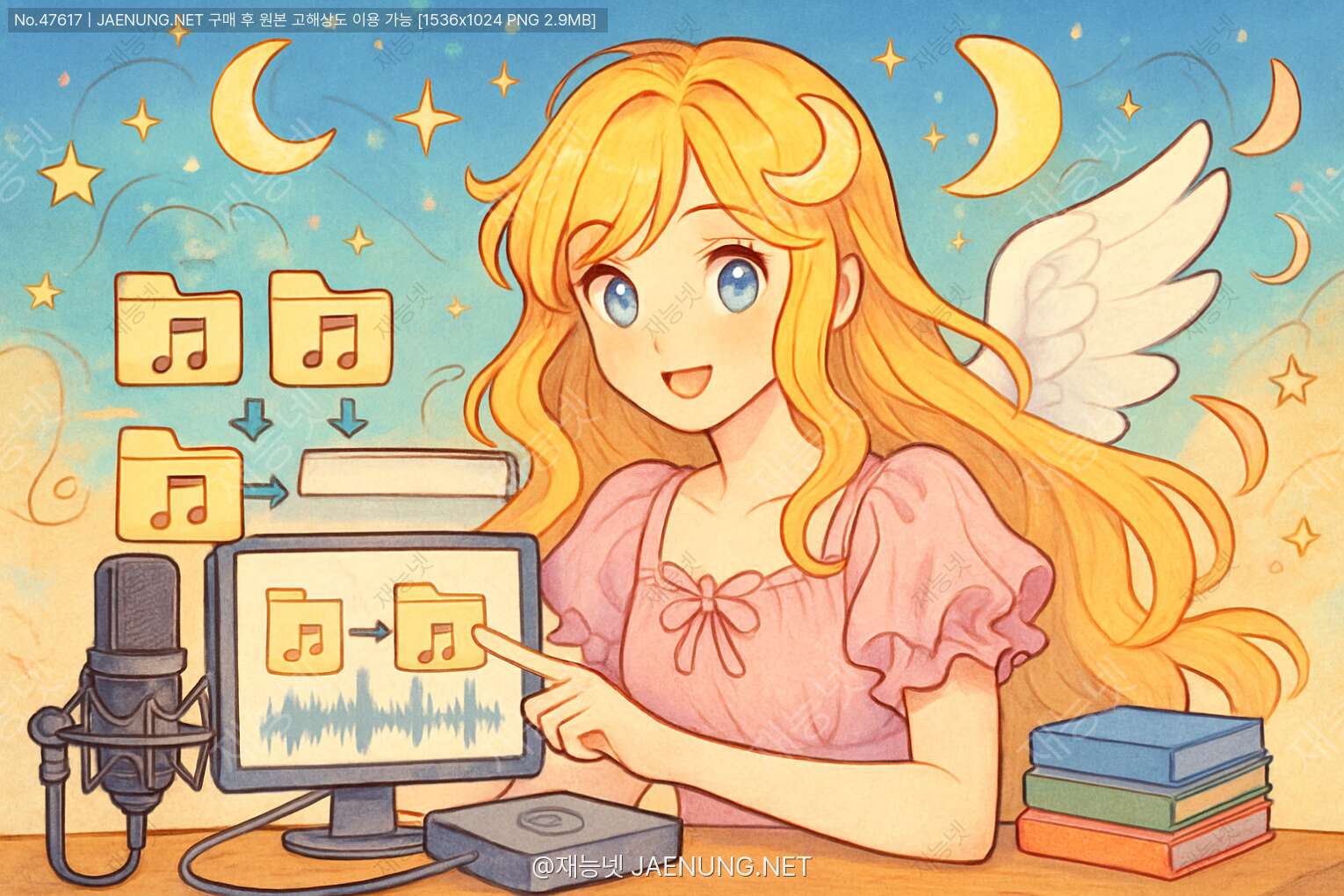
오디오 백업과 버전 관리 시스템
진짜 눈물 날 뻔했잖아
위 대화 공감되는 사람 손~✋ 오디오 작업하다가 파일 날아간 경험, 한 번쯤은 있을 거야. 아니면 "어? 이전 버전이 더 좋았는데 어디 갔지?" 하면서 멘탈 나간 경험도 있을 거고ㅋㅋㅋ
오늘은 오디오 백업과 버전 관리 시스템에 대해서 진짜 실용적으로, 팩트 위주로 싹 다 정리해줄게. 음악 프로듀서든, 팟캐스터든, 유튜브 영상 편집자든 — 오디오 파일 다루는 사람이라면 무조건 알아야 하는 내용이야. 레츠고 🚀
🤔 왜 오디오 백업이 그렇게 중요한데?
먼저 현실 직시부터 해보자. 오디오 파일이 날아가는 이유는 생각보다 훨씬 다양해.
특히 오디오 작업의 경우, 단순히 파일 하나가 날아가는 게 아니라 프로젝트 파일 + 오디오 에셋 + 플러그인 세팅 + 미디 데이터가 복잡하게 얽혀 있어서 복구가 더 어려워. DAW(Digital Audio Workstation) 프로젝트 파일은 특히 더 취약하거든.
📁 오디오 파일의 종류와 백업 우선순위
백업하기 전에 뭘 백업해야 하는지 알아야겠지? 오디오 작업에서 관리해야 할 파일 유형들 정리해줄게.
🎯 백업 필수 파일 목록
| 파일 유형 | 설명 | 우선순위 |
|---|---|---|
| DAW 프로젝트 파일 .als, .ptx, .logic, .flp, .cpr 등 |
모든 편집 정보, 믹싱 세팅, 플러그인 파라미터가 담긴 핵심 파일 | 🔴 최우선 |
| 원본 오디오 파일 .wav, .aiff, .flac |
녹음된 원본 데이터. 손실 없는 포맷으로 보관 필수 | 🔴 최우선 |
| 미디(MIDI) 파일 .mid, .midi |
악기 연주 데이터. 용량은 작지만 재현 불가능한 정보 | 🟠 높음 |
| 샘플/루프 라이브러리 .wav, .rex, .aif |
구매하거나 직접 제작한 샘플들. 재구매 비용 발생 가능 | 🟠 높음 |
| 플러그인 프리셋 .fxp, .fxb, .vstpreset |
직접 만든 신스 패치, EQ 세팅 등. 재현이 어려운 경우 많음 | 🟡 중간 |
| 믹스다운/마스터링 파일 .wav, .mp3, .aac |
최종 출력물. 납품용 파일이라 별도 관리 필요 | 🟡 중간 |
| 세션 노트/가사 파일 .txt, .pdf, .docx |
BPM, 코드 진행, 가사, 클라이언트 피드백 등 | 🟢 낮음 |
📂 폴더 구조 설계 — 백업의 기본기
백업 시스템을 구축하기 전에, 먼저 일관된 폴더 구조를 만드는 게 핵심이야. 파일이 여기저기 흩어져 있으면 백업도 버전 관리도 다 꼬여버리거든ㅋㅋ
📁 PROJECTS/
├── 📁 2024_프로젝트명/
│   ├── 📁 01_Sessions/        ← DAW 프로젝트 파일
│   ├── 📁 02_Audio/           ← 원본 녹음 파일
│   │   ├── 📁 Vocals/
│   │   ├── 📁 Instruments/
│   │   └── 📁 Samples/
│   ├── 📁 03_MIDI/            ← 미디 파일
│   ├── 📁 04_Exports/         ← 믹스다운, 마스터링
│   │   ├── 📁 Stems/
│   │   ├── 📁 Mixes/
│   │   └── 📁 Masters/
│   ├── 📁 05_Presets/         ← 플러그인 프리셋
│   └── 📁 06_Docs/            ← 노트, 가사, 계약서
└── 📁 _ARCHIVE/               ← 완료된 프로젝트
이렇게 구조화해두면 백업 스크립트 짤 때도 편하고, 나중에 찾을 때도 훨씬 빠름. 날짜를 폴더명 앞에 붙이는 습관도 진짜 중요해 — 나중에 정렬할 때 자동으로 시간순으로 정리되거든.
🛡️ 3-2-1 백업 전략 — 프로들이 쓰는 방법
3-2-1 전략은 IT 업계에서 수십 년간 검증된 백업 황금 법칙이야. 음악 작업에 적용하면 이렇게 돼:
작업 중인 메인 컴퓨터의 내장 SSD/HDD
→ 가장 빠른 접근, 실시간 작업용
외장 하드 또는 NAS(네트워크 스토리지)
→ 빠른 복구, 같은 공간에 보관
클라우드 스토리지 또는 다른 장소의 드라이브
→ 재해·도난 대비, 원격 접근 가능
작업 중: 매 30분~1시간마다 자동저장
일간: 매일 작업 종료 후 외장 백업
주간: 클라우드 동기화
💿 로컬 백업 미디어 선택 가이드
| 미디어 | 장점 | 단점 | 추천 용도 |
|---|---|---|---|
| 외장 SSD | 빠른 속도, 충격에 강함, 소형 | 가격이 비쌈 | 작업 중 실시간 백업 |
| 외장 HDD | 대용량, 저렴한 가격 | 충격에 약함, 느림 | 아카이브, 장기 보관 |
| NAS | 자동 RAID, 네트워크 접근 | 초기 비용 높음, 설정 복잡 | 스튜디오급 관리 |
| M-DISC | 1,000년 이상 보존 가능 | 쓰기 속도 느림, 전용 드라이브 필요 | 마스터 아카이브 |
☁️ 클라우드 백업 서비스 완전 비교
오프사이트 백업의 가장 편한 방법은 역시 클라우드야. 근데 오디오 파일은 용량이 크고 특성이 특수해서 서비스 선택이 중요해.
🔍 오디오 작업자를 위한 클라우드 서비스 비교
| 서비스 | 무료 용량 | 유료 플랜 | 오디오 특화 기능 |
|---|---|---|---|
| Google Drive | 15GB | 100GB/월 2,900원~ | 협업 공유 편리, 버전 히스토리 30일 |
| Dropbox | 2GB | 2TB/월 $11.99~ | 버전 히스토리 180일, 선택적 동기화 |
| Backblaze B2 | 10GB | $6/TB/월 | 무제한 버전 관리, 가장 저렴한 대용량 |
| iCloud Drive | 5GB | 50GB/월 1,100원~ | Mac/Logic Pro 연동 최적화 |
| Splice | - | 월 $7.99~ | DAW 프로젝트 전용, 버전 관리 특화 |
| Dropbox Replay | - | 별도 플랜 | 오디오/비디오 타임코드 피드백 기능 |
입문자: Google Drive (무료 15GB) + 외장 HDD
중급자: Dropbox Plus (2TB) + 외장 SSD
전문가: Backblaze B2 (무제한) + NAS + 외장 SSD
🎵 Splice — 오디오 전용 버전 관리 서비스
Splice는 일반 클라우드와 달리 DAW 프로젝트 파일에 특화된 버전 관리 서비스야. 음악 프로듀서들 사이에서 진짜 많이 쓰임.
단점이라면 월정액 비용이 발생하고, 대용량 오디오 파일은 업로드 시간이 걸린다는 거야. 그래도 DAW 프로젝트 버전 관리만큼은 진짜 최고 수준이라 전문 프로듀서들이 많이 씀ㅋㅋ
🔄 버전 관리 시스템 — 개발자 도구를 음악에 적용하기
여기서부터가 진짜 핵심이야! 버전 관리 시스템(VCS, Version Control System)은 원래 소프트웨어 개발자들이 코드 변경 이력을 추적하기 위해 만든 도구인데, 이걸 오디오 작업에도 적용할 수 있어.
📌 수동 버전 관리 — 파일명 네이밍 컨벤션
가장 간단한 버전 관리는 파일명에 버전 정보를 포함시키는 거야. 근데 이게 생각보다 체계적으로 해야 나중에 안 헷갈려.
노래.als노래_최종.als노래_최종2.als노래_진짜최종.als노래_진짜진짜최종.als ← 이거 다들 한 번씩은 해봤지ㅋㅋㅋ✅ 좋은 예시 (이렇게 해):
20240115_ProjectName_v1.0.als20240116_ProjectName_v1.1_vocals_added.als20240118_ProjectName_v2.0_full_mix.als20240120_ProjectName_v2.1_client_revision.als
네이밍 규칙을 정할 때 포함해야 할 요소들:
🖥️ Git을 이용한 오디오 버전 관리
Git은 원래 코드용이지만, 오디오 파일에도 쓸 수 있어. 단, 일반 Git은 대용량 바이너리 파일에 약해서 Git LFS(Large File Storage)를 함께 써야 해.
# Git LFS 설치 후
git lfs install

# 오디오 파일 형식을 LFS로 추적
git lfs track "*.wav"
git lfs track "*.aiff"
git lfs track "*.flac"
git lfs track "*.mp3"
git lfs track "*.als"   # Ableton
git lfs track "*.ptx"   # Pro Tools
git lfs track "*.flp"   # FL Studio

# .gitattributes 파일 커밋
git add .gitattributes
git commit -m "오디오 파일 LFS 추적 설정"

# 일반적인 Git 워크플로우로 사용
git add .
git commit -m "v1.2: 보컬 레이어 추가, 드럼 EQ 수정"
git push origin main
Git을 쓰면 뭐가 좋냐면:
"v1.2: 보컬 레이어 추가, 드럼 EQ 수정"처럼 무엇을 왜 바꿨는지 텍스트로 남길 수 있어
"이 방향으로 가볼까?" 싶을 때 브랜치 만들어서 실험하고, 맘에 안 들면 그냥 버리면 됨
특정 커밋 시점으로 완벽하게 되돌아갈 수 있어. "3일 전 버전으로 돌아가줘" 가능
여러 명이 작업할 때 누가 무엇을 바꿨는지 추적하고 병합 가능
🎛️ DAW 내장 버전 관리 기능 활용
사실 많은 DAW들이 자체적인 버전 관리 기능을 갖추고 있어. 외부 도구 없이도 기본적인 버전 관리가 가능해.
| DAW | 버전 관리 기능 | 사용 방법 |
|---|---|---|
| Ableton Live | 자동 저장 + 백업 폴더 | Preferences → File/Folder → Auto-Save 설정. 백업 폴더에 시간별 자동 저장됨 |
| Logic Pro | 자동 저장 + 대안 버전 | File → Revert To → Browse All Versions. macOS Time Machine과 완벽 연동 |
| Pro Tools | Session Backup | Setup → Preferences → Auto Backup. 최대 99개 백업 보관 가능 |
| FL Studio | 자동 저장 + 버전 히스토리 | Options → General Settings → Auto-save. 저장할 때마다 이전 버전 보관 |
| Cubase/Nuendo | 자동 저장 + 백업 복사본 | File → Preferences → Auto Save. 백업 파일 수 설정 가능 |
| Reaper | 자동 저장 + 버전 관리 | Preferences → Project → Auto-save. 가장 세밀한 설정 가능 |
🤖 자동화 백업 시스템 구축하기
수동으로 백업하는 건 솔직히 귀찮고 잊어버리기 쉬워. 그래서 자동화가 핵심이야. 한 번 설정해두면 알아서 다 해주는 시스템을 만들어보자.
🔧 rclone으로 클라우드 자동 백업 설정
rclone은 무료 오픈소스 도구로, 로컬 파일을 다양한 클라우드 서비스에 자동으로 동기화해줘. 설정이 좀 있지만 한 번 해두면 진짜 편해.
# rclone 설치 후 클라우드 설정
rclone config

# 프로젝트 폴더를 Dropbox에 동기화
rclone sync /Users/나/PROJECTS dropbox:AudioBackup --progress

# 변경된 파일만 업로드 (증분 백업)
rclone copy /Users/나/PROJECTS dropbox:AudioBackup --update

# 크론잡으로 매일 자정 자동 실행 (macOS/Linux)
# crontab -e 에 추가:
0 0 * * * rclone sync /Users/나/PROJECTS dropbox:AudioBackup
🍎 macOS Time Machine 최적화 설정
Mac 쓰는 오디오 작업자라면 Time Machine이 기본 백업 솔루션이야. 근데 기본 설정으로 쓰면 오디오 파일 때문에 용량이 엄청 빨리 차거든. 최적화 팁 알려줄게.
sudo defaults write /System/Library/LaunchDaemons/com.apple.backupd-auto StartInterval -int 1800📊 오디오 버전 관리 워크플로우 실전 가이드
이론은 충분히 했으니까 실제로 어떻게 작업 흐름에 녹여내는지 보여줄게. 음악 프로듀서 기준으로 설명할게.
🎼 트랙 제작 단계별 버전 관리
파일명:
20240115_TrackName_v0.1_sketch.als이 단계에서는 자주 저장하되, 버전 번호는 0.x로 관리. 실험적인 아이디어들이라 언제든 버릴 수 있음
파일명:
20240118_TrackName_v1.0_arrangement.als구조가 잡히면 v1.0으로 올려. 이 시점부터 외장 드라이브 백업 시작
파일명:
20240122_TrackName_v2.0_mixing.als믹싱 시작 전 반드시 새 버전으로 저장. 믹싱 중 주요 변경마다 v2.1, v2.2로 업데이트
파일명:
20240125_TrackName_v2.3_client_rev1.als피드백 반영 전 반드시 현재 버전 백업! 클라이언트가 "이전 게 더 좋았어요" 할 수 있음ㅋㅋ
파일명:
20240128_TrackName_v3.0_FINAL_master.wav최종 파일은 별도 EXPORTS 폴더에 날짜와 함께 보관. 납품 후에도 절대 삭제 금지
🤝 협업 시 버전 관리 — 충돌 방지 전략
여러 명이 같은 프로젝트 작업할 때는 버전 관리가 더 중요해. 특히 리모트 협업이 많아진 요즘은 더더욱.
규칙 1: 작업 시작 전 항상 최신 버전 확인 및 다운로드
규칙 2: 작업자 이름을 파일명에 포함 (예:
v2.1_mixedby_김민준.als)규칙 3: 작업 완료 후 변경 내용을 메모로 공유 (카톡, 슬랙 등)
규칙 4: 동시에 같은 파일 편집 절대 금지 — 한 명씩 순서대로
규칙 5: 병합 전 두 버전 모두 백업 보관
재능넷(https://www.jaenung.net)에서 음악 작업 재능을 거래할 때도 이런 버전 관리 시스템을 미리 협의해두면 클라이언트와의 소통이 훨씬 원활해져. "몇 번째 수정본인지" 헷갈리는 상황을 방지할 수 있거든ㅋㅋ
🔍 오디오 파일 무결성 검증 — 백업이 제대로 됐는지 확인하기
백업했다고 끝이 아니야! 백업 파일이 손상되지 않았는지 무결성 검증을 해야 해. 막상 복구하려고 보니 백업 파일도 깨져있는 경우가 생각보다 많거든ㅠㅠ
🔐 체크섬(Checksum)으로 파일 무결성 확인
체크섬은 파일의 "지문" 같은 거야. 파일 내용이 1비트라도 바뀌면 체크섬 값이 완전히 달라져. 이걸 이용해서 원본과 백업이 동일한지 확인할 수 있어.
# macOS/Linux - SHA256 체크섬 생성
shasum -a 256 원본파일.wav > 원본파일.wav.sha256

# 백업 파일 검증
shasum -a 256 -c 원본파일.wav.sha256

# 폴더 전체 체크섬 생성
find ./PROJECTS -name "*.wav" -exec shasum -a 256 {} \; > checksums.txt

# Windows PowerShell
Get-FileHash 원본파일.wav -Algorithm SHA256🛠️ 손상된 오디오 파일 복구 도구
만약 파일이 손상됐다면? 포기하기 전에 이 도구들 써봐.
MP3 파일 오류 검사 및 수정. 무료 오픈소스. 헤더 손상된 MP3 복구에 효과적
전문 오디오 복구 플러그인. 클리핑, 노이즈, 손상된 섹션 복구. 유료지만 업계 표준
삭제된 파일 복구 도구 (Windows). 오디오 파일 포함 다양한 형식 복구 가능. 무료
Mac/Windows 모두 지원하는 데이터 복구 도구. 포맷된 드라이브에서도 복구 시도 가능
💡 장르별·용도별 백업 전략 차이
모든 오디오 작업이 같은 백업 전략을 쓸 필요는 없어. 작업 유형에 따라 최적화된 전략이 달라.
🎙️ 팟캐스트/보이스오버
추천 전략:
- 녹음 즉시 클라우드 자동 업로드 설정
- 원본 파일은 절대 편집하지 말고 복사본 편집
- 에피소드별 폴더 구조 유지
- 완성된 에피소드는 MP3 + 원본 WAV 모두 보관
- 스크립트/쇼노트 텍스트 파일도 함께 백업
🎵 음악 프로덕션
추천 전략:
- DAW의 "프로젝트 통합 저장" 기능으로 모든 파일 한 폴더에 모으기
- Splice 또는 Git LFS로 버전 관리
- 믹스다운 파일은 날짜+버전+포맷별로 구분 저장
- 플러그인 프리셋 별도 백업 (재현 불가능한 사운드 보호)
- 완성 후 스템(Stem) 파일도 반드시 보관
🎬 영상 오디오 포스트프로덕션
추천 전략:
- 영상 파일과 오디오 프로젝트를 같은 백업 시스템으로 관리
- 타임코드 기반 버전 관리 (영상 편집본과 오디오 버전 매핑)
- AAF/OMF 파일로 DAW 간 호환성 확보
- 납품 포맷별(스테레오, 5.1, 돌비 등) 별도 보관
- 클라이언트 피드백 라운드별 버전 명확히 구분
🎤 라이브 레코딩
추천 전략:
- 녹음 중 실시간 이중 레코딩 (두 개의 레코더 동시 사용)
- 공연 직후 즉시 외장 드라이브에 복사
- 원본 파일은 절대 삭제 금지 (편집 완료 후에도 보관)
- 멀티트랙 원본 + 믹스다운 모두 보관
- 공연 날짜, 장소, 아티스트 정보를 파일명과 메타데이터에 기록
📱 모바일 오디오 작업 백업
요즘은 아이패드나 스마트폰으로도 오디오 작업 많이 하잖아. 모바일 환경에서의 백업도 챙겨야 해.
GarageBand, Cubasis, AUM 등 앱 사용 시
- iCloud Drive 자동 동기화 설정
- Files 앱에서 외장 드라이브로 직접 복사
- iTunes/Finder로 앱 데이터 백업
- iCloud 백업에 앱 데이터 포함 확인
FL Studio Mobile, n-Track 등 앱 사용 시
- Google Drive 자동 동기화
- 작업 파일을 내부 저장소 대신 SD카드에 저장
- USB로 PC에 연결해 정기적 복사
- 앱별 클라우드 백업 기능 확인
📋 오디오 백업 체크리스트 — 지금 당장 확인해봐
💰 비용 대비 효율적인 백업 예산 계획
백업 시스템 구축에 얼마나 투자해야 할까? 작업 규모에 따라 현실적인 예산을 짜봤어.
💸 예산별 추천 구성
- Google Drive 15GB (무료) + 클라우드 동기화
- DAW 내장 자동저장 기능 최대 활용
- 기존 USB 드라이브 활용
→ 소규모 작업, 입문자에게 적합. 용량 한계가 있어서 프로젝트 수가 늘면 부족해짐
- Google One 100GB (월 2,900원) 또는 iCloud 50GB (월 1,100원)
- 외장 HDD 2TB (일회성 구매 약 7~10만원)
- 총 월 비용: 약 3,000~5,000원 + 초기 투자
→ 취미~세미프로 수준에 적합. 대부분의 개인 작업자에게 충분
- Dropbox Plus 2TB (월 약 15,000원)
- 외장 SSD 1TB (일회성 약 15~20만원)
- Splice 구독 (월 약 10,000원, 선택사항)
→ 전업 프로듀서, 음악 작업으로 수익 창출하는 분들에게 추천
- NAS (Synology DS223j 등, 일회성 약 30~50만원 + HDD)
- Backblaze B2 클라우드 (용량당 과금)
- 오프사이트 물리 백업 드라이브
→ 레코딩 스튜디오, 포스트프로덕션 업체 수준
🚨 실제 데이터 손실 사례와 교훈
마지막으로 실제로 있었던 사례들 보면서 교훈 얻어가자. 남의 불행에서 배우는 게 최고야ㅋㅋ (물론 공감도 되고ㅠㅠ)
한 프리랜서 믹싱 엔지니어가 클라이언트 납품 하루 전날 작업 컴퓨터의 HDD가 갑자기 사망. 외장 드라이브 백업이 있었지만 3일 전 버전이라 최신 믹스 작업 8시간치가 날아감.
교훈: 백업 주기가 너무 길었음. 작업 중 최소 하루 1회 이상 외장 드라이브 동기화 필요. 클라우드 자동 동기화를 켜뒀다면 최신 버전 보존 가능했음.
팀 작업 중 두 명이 같은 파일명으로 각자 수정한 버전을 공유 폴더에 업로드. 한 명의 작업이 다른 한 명의 작업을 덮어써서 3시간치 편집이 사라짐.
교훈: 협업 시 파일명에 작업자 이름 포함 필수. 공유 폴더에 직접 저장하지 말고 개인 작업 후 버전 확인 후 업로드하는 규칙 필요.
소규모 레코딩 스튜디오가 랜섬웨어 공격을 받아 내장 드라이브와 연결된 외장 드라이브 모두 암호화됨. 클라우드 백업이 없어서 수년치 마스터 파일을 잃음.
교훈: 백업 드라이브를 항상 컴퓨터에 연결해두면 랜섬웨어 공격 시 함께 감염됨. 오프라인 백업(연결 해제 상태 보관)과 클라우드 백업의 병행이 필수.
✅ 오늘부터 바로 시작하는 5단계 액션 플랜
이론 다 알았으니까 지금 당장 뭘 해야 하는지 정리해줄게. 오늘 이 글 읽고 나서 바로 실행해봐!
DAW 열고 자동저장 설정 확인. 꺼져 있으면 켜고, 주기는 15~30분으로 설정. 5분이면 됨.
최소 1TB 외장 드라이브 하나 구매. 예산 있으면 SSD, 없으면 HDD도 OK. 이게 1차 백업.
Google Drive나 Dropbox 설치하고 프로젝트 폴더 동기화 설정. 무료 플랜으로 시작해도 됨.
오늘부터 새 프로젝트는 날짜+이름+버전 형식으로 저장. 기존 파일도 시간 날 때 정리.
매달 1일에 "백업 파일 열어보기" 알림 설정. 실제로 백업 파일이 열리는지 확인하는 게 중요.
오늘 당장 프로젝트 폴더 동기화 설정하고
외장 드라이브는 이번 주 안에 사면 됨!
버전 관리 기능 진짜 탐나네
무료 체험도 있으니까 써봐 😎
댓글 0
지식인의 숲 - 지적 재산권 보호 고지
지적 재산권 보호 고지
- 저작권 및 소유권: 본 컨텐츠는 재능넷의 독점 AI 기술로 생성되었으며, 대한민국 저작권법 및 국제 저작권 협약에 의해 보호됩니다.
- AI 생성 컨텐츠의 법적 지위: 본 AI 생성 컨텐츠는 재능넷의 지적 창작물로 인정되며, 관련 법규에 따라 저작권 보호를 받습니다.
- 사용 제한: 재능넷의 명시적 서면 동의 없이 본 컨텐츠를 복제, 수정, 배포, 또는 상업적으로 활용하는 행위는 엄격히 금지됩니다.
- 데이터 수집 금지: 본 컨텐츠에 대한 무단 스크래핑, 크롤링, 및 자동화된 데이터 수집은 법적 제재의 대상이 됩니다.
- AI 학습 제한: 재능넷의 AI 생성 컨텐츠를 타 AI 모델 학습에 무단 사용하는 행위는 금지되며, 이는 지적 재산권 침해로 간주됩니다.








댓글 작성
이 글에 대한 여러분의 생각을 들려주세요
로그인이 필요합니다
댓글을 작성하려면 먼저 로그인해주세요.