
Ver3.5 유선 vs 무선 네트워크
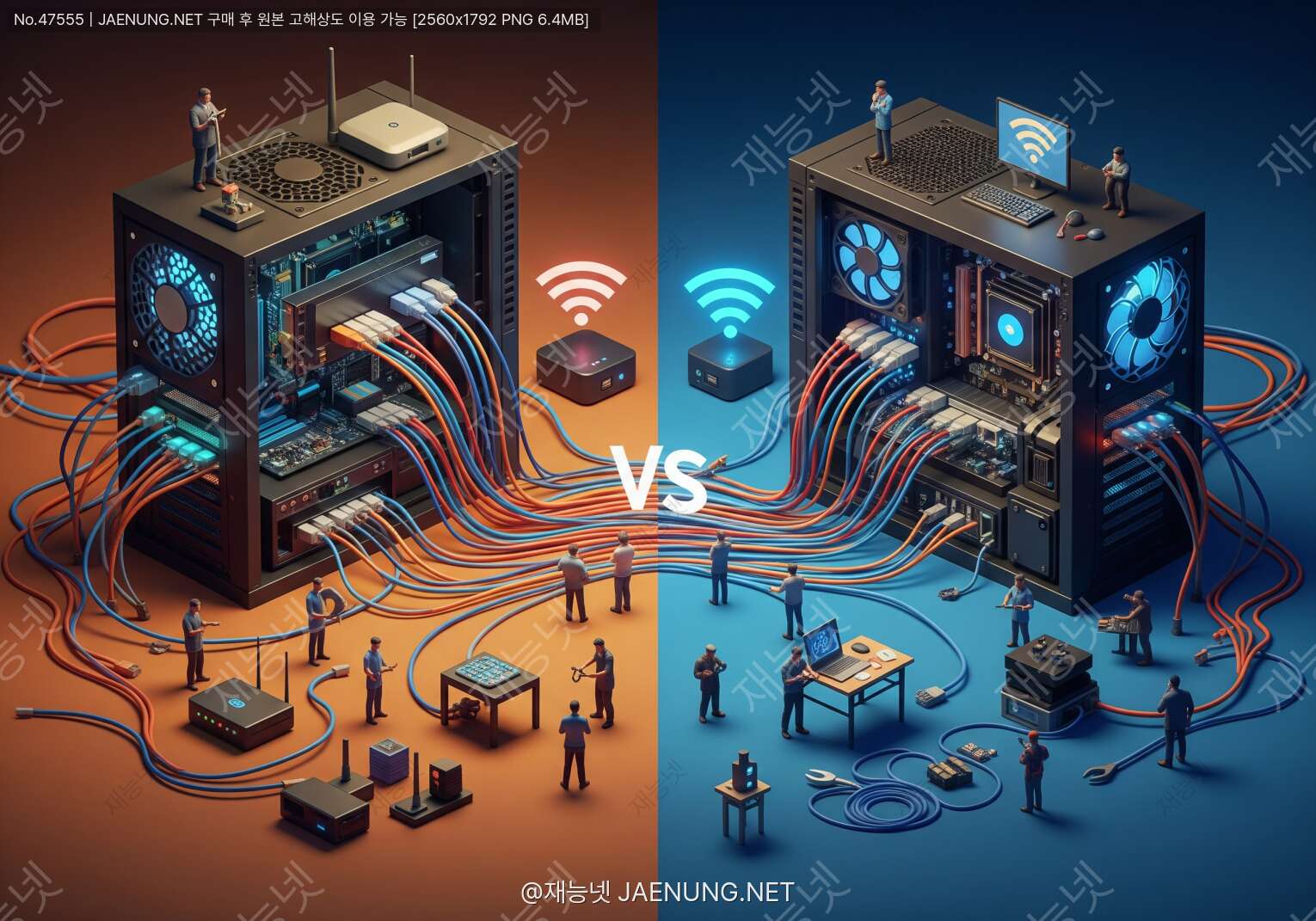
유선 vs 무선 네트워크
안정적인 인터넷, 어떤 방식이 진짜 좋을까? 🤔
컴퓨터 조립·수리 전에 꼭 알아야 할 네트워크 기초 완전정복!
컴퓨터 조립하거나 수리할 때 네트워크 연결 방식을 어떻게 할지 고민해본 적 있지 않아? 🤔
"그냥 와이파이 쓰면 되지~" 하고 넘어가는 사람들 엄청 많은데, 사실 유선이냐 무선이냐에 따라 인터넷 품질이 완전 달라질 수 있거든.
특히 게이밍 PC 조립하거나, 영상 편집용 워크스테이션 세팅하거나, 아니면 그냥 집에서 넷플릭스 보는 용도라도 — 각각 최적의 네트워크 방식이 다 달라!
오늘은 유선 vs 무선 네트워크의 진짜 차이점을 팩트 기반으로 낱낱이 파헤쳐볼게. 기술적인 내용도 있지만 최대한 쉽고 재밌게 풀어볼 테니까 끝까지 읽어봐~ 🔥
🔌 유선 네트워크(LAN), 이게 뭔데?
유선 네트워크는 말 그대로 물리적인 케이블(랜선)을 통해 인터넷에 연결하는 방식이야.
우리가 흔히 "랜선 꽂는다"고 하는 그거! 공유기나 스위치에서 나온 이더넷 케이블을 컴퓨터 뒤에 있는 LAN 포트에 꽂으면 끝이야.
컴퓨터 조립할 때 메인보드에 기본적으로 이더넷 포트가 달려 있는 경우가 대부분이라서, 별도의 네트워크 카드 없이도 바로 유선 연결이 가능해. 👍
📌 이더넷 케이블 종류 — 알고 쓰자!
랜선도 종류가 있다는 거 알고 있어? ㅋㅋㅋ 그냥 다 똑같은 줄 알았지? 아니야, 카테고리(Cat)별로 지원 속도가 완전 달라!
| 케이블 종류 | 최대 속도 | 최대 대역폭 | 특징 |
|---|---|---|---|
| Cat 5 | 100Mbps | 100MHz | 구형, 거의 안 씀 |
| Cat 5e | 1Gbps | 100MHz | 가정용으로 아직 많이 사용 |
| Cat 6 | 1Gbps (10Gbps/55m) | 250MHz | 현재 가장 보편적 🔥 |
| Cat 6A | 10Gbps | 500MHz | 기업·고성능 환경 |
| Cat 7 | 10Gbps | 600MHz | 차폐 강화, 노이즈 감소 |
| Cat 8 | 25~40Gbps | 2000MHz | 데이터센터급, 초고속 |
🏆 유선 네트워크의 진짜 강점
1 속도 안정성이 압도적
유선은 물리적 케이블로 데이터를 전송하기 때문에 속도 변동이 거의 없어. 무선처럼 주변 환경(벽, 전자기기, 이웃집 와이파이 등)에 영향을 받지 않아서 항상 일정한 속도를 유지할 수 있어.
2 레이턴시(지연시간)가 극도로 낮음
게임할 때 "핑"이라고 하는 게 바로 레이턴시야. 유선 연결 시 일반적으로 1~5ms 수준인데, 무선은 환경에 따라 10~50ms까지 올라갈 수 있어. 배틀그라운드, 롤, 오버워치 같은 FPS·배틀로얄 게임에서 이 차이가 체감으로 느껴지거든 😤
3 패킷 손실(Packet Loss)이 거의 없음
무선은 신호 간섭으로 인해 데이터 패킷이 중간에 사라지는 "패킷 손실"이 발생할 수 있어. 유선은 이런 문제가 거의 없어서 영상 스트리밍, 화상회의, 대용량 파일 전송에 훨씬 유리해.
4 보안성이 높음
유선 네트워크는 물리적으로 케이블에 접근해야만 데이터를 가로챌 수 있어. 무선처럼 공중에 신호가 퍼지지 않으니까 해킹 위험이 훨씬 낮지!
동일한 1Gbps 인터넷 회선 환경에서 측정한 실제 데이터야:
🔌 유선 (Cat 6): 다운로드 940~980Mbps / 업로드 920~970Mbps
📡 무선 (Wi-Fi 6, 5GHz, 근거리): 다운로드 600~800Mbps / 업로드 500~700Mbps
📡 무선 (Wi-Fi 5, 5GHz, 중거리): 다운로드 200~400Mbps / 업로드 150~300Mbps
※ 실제 속도는 공유기 성능, 거리, 장애물 등에 따라 크게 달라질 수 있음
😓 유선 네트워크의 단점도 있어
1 이동성 제로
케이블에 묶여 있으니까 당연히 자유롭게 이동하면서 쓸 수 없어. 노트북을 들고 다니면서 쓰는 사람한테는 완전 불편하지 ㅠㅠ
2 케이블 배선이 귀찮음
집 안에 랜선을 깔아야 하는데, 이게 생각보다 엄청 귀찮아. 벽 뚫고, 몰딩 작업하고... 인테리어 망치기 싫으면 케이블 정리도 신경 써야 하고 😅
3 포트 수 제한
공유기나 스위치의 LAN 포트 수만큼만 연결할 수 있어. 기기가 많으면 스위치(허브)를 추가로 구매해야 해.
📡 무선 네트워크(Wi-Fi), 얼마나 발전했을까?
무선 네트워크는 라디오파(전파)를 이용해서 데이터를 주고받는 방식이야.
공유기(AP, Access Point)에서 전파를 쏘면 스마트폰, 노트북, 태블릿 등이 그 신호를 받아서 인터넷에 연결되는 거지.
와이파이 기술은 IEEE 802.11 표준을 따르는데, 세대가 거듭될수록 엄청나게 발전했어. 요즘 나오는 Wi-Fi 6, Wi-Fi 7은 진짜 레전드급 성능이거든 🤩
🌟 Wi-Fi 6 / Wi-Fi 6E — 현재 최강자
요즘 새로 나오는 공유기들은 대부분 Wi-Fi 6 (802.11ax)를 지원해. 이전 세대인 Wi-Fi 5 대비 뭐가 달라졌냐고?
🔹 OFDMA (직교 주파수 분할 다중 접속)
하나의 채널을 여러 기기가 동시에 나눠 쓸 수 있어. 카페나 아파트처럼 기기가 많은 환경에서 효율이 엄청 올라가!
🔹 MU-MIMO (다중 사용자 다중 입출력)
Wi-Fi 5는 4개 기기 동시 지원이었는데, Wi-Fi 6는 최대 8개 기기를 동시에 처리 가능. 스마트홈 기기 많은 집에서 진가 발휘!
🔹 BSS Coloring
주변 다른 와이파이 신호와의 간섭을 줄여주는 기술. 아파트에서 이웃집 와이파이 때문에 속도 떨어지는 거 줄여줌 ㅋㅋ
🔹 Target Wake Time (TWT)
IoT 기기들이 필요할 때만 깨어나서 통신하도록 해서 배터리 수명을 최대 7배까지 늘려줌!
Wi-Fi 6E는 Wi-Fi 6에서 6GHz 대역을 추가로 지원하는 버전이야.
기존 2.4GHz, 5GHz에 더해 6GHz 대역을 쓸 수 있어서 채널이 훨씬 넓어지고 간섭이 줄어들어.
이론상 최대 속도는 동일하지만 실제 환경에서의 성능이 더 안정적이야.
단, 6GHz는 벽 투과율이 낮아서 거리가 멀어지면 신호가 약해지는 단점이 있어.
🆕 Wi-Fi 7 — 미래가 왔다!
2024년부터 본격적으로 제품이 출시되기 시작한 Wi-Fi 7 (802.11be)은 진짜 미친 스펙이야 ㅋㅋㅋ
⚡ 최대 이론 속도: 46Gbps (Wi-Fi 6 대비 약 4.8배)
📶 지원 주파수: 2.4GHz + 5GHz + 6GHz (멀티링크 동시 사용)
🔢 채널 폭: 최대 320MHz (Wi-Fi 6의 2배)
📡 MU-MIMO: 최대 16 스트림
⏱️ 레이턴시: 이론상 1ms 이하 가능
※ 아직 지원 기기가 많지 않고 가격이 비싸서 대중화까지는 시간이 좀 걸릴 듯!
😅 무선 네트워크의 현실적인 단점
1 간섭 문제
전자레인지, 블루투스 기기, 이웃집 와이파이 등 다양한 전파 간섭 요소가 있어. 특히 2.4GHz 대역은 많은 기기들이 같이 쓰는 주파수라서 아파트 같은 밀집 환경에서 속도가 뚝 떨어질 수 있어.
2 거리와 장애물에 취약
공유기에서 멀어질수록, 벽이 두꺼울수록 신호가 약해져. 콘크리트 벽, 철제 구조물은 신호를 엄청 잡아먹어 😭
3 보안 취약점
무선 신호는 공중에 퍼지기 때문에 이론적으로 누구나 신호를 수신할 수 있어. WPA3 같은 최신 암호화 프로토콜을 사용하지 않으면 해킹 위험이 있어.
4 속도 변동성
같은 공유기를 써도 시간대, 주변 기기 수, 날씨(!)에 따라 속도가 달라질 수 있어. 특히 저녁 시간대 아파트에서 와이파이 느려지는 거 경험해봤지? ㅋㅋ
📻 2.4GHz vs 5GHz vs 6GHz — 뭘 써야 해?
무선 네트워크를 쓸 때 공유기 설정에서 2.4GHz, 5GHz 이런 걸 본 적 있지? 이게 뭔지 알아야 제대로 쓸 수 있어!
🖥️ 컴퓨터 조립할 때 네트워크 선택 가이드
자, 이제 본론이야! 컴퓨터 조립하거나 수리할 때 네트워크 연결 방식을 어떻게 결정해야 할까?
용도별로 딱 정리해줄게 😎
🎮 게이밍 PC — 무조건 유선!
🎯 레이턴시(핑): 온라인 게임에서 1ms 차이가 승패를 가를 수 있어. 유선은 1~5ms, 무선은 10~50ms. 이 차이가 FPS 게임에서 체감으로 느껴져!
📦 패킷 손실: 무선에서 발생하는 패킷 손실은 게임 중 "순간 렉"의 주요 원인이야. 유선은 이런 문제가 거의 없어.
🔄 지터(Jitter): 지연시간의 변동폭을 지터라고 하는데, 무선은 지터가 커서 게임 플레이가 불안정해질 수 있어. 유선은 지터가 매우 낮아.
💾 대용량 게임 다운로드: 요즘 게임들 100GB 넘는 거 많잖아 ㅋㅋㅋ 유선으로 받으면 훨씬 빠르고 안정적이야!
🎬 영상 편집·스트리밍 PC — 유선 강력 추천
영상 편집이나 스트리밍 방송을 하는 경우에도 유선이 훨씬 유리해.
왜냐고?
4K 영상 파일 하나가 수십 GB에 달하는데, NAS(네트워크 스토리지)나 클라우드에서 이런 파일을 주고받을 때 유선의 안정성이 빛을 발해.
또 트위치, 유튜브 라이브 스트리밍을 할 때 업로드 속도가 일정하게 유지되어야 방송이 끊기지 않는데, 무선은 이 부분에서 불안정할 수 있어.
💼 사무용 PC — 상황에 따라 선택
일반 사무용 PC는 유선이나 무선 둘 다 괜찮아. 문서 작업, 이메일, 화상회의 정도는 무선으로도 충분히 커버 가능해.
단, 화상회의를 자주 한다면 유선을 추천해. 줌(Zoom), 팀즈(Teams) 같은 화상회의 툴은 안정적인 연결이 중요하거든. 무선에서 갑자기 화면 끊기면 진짜 민망하잖아 ㅋㅋㅋ
🏠 일반 가정용 PC — 무선도 충분!
유튜브 보고, 웹서핑하고, 카카오톡 쓰는 정도라면 Wi-Fi 5 이상의 무선 연결로도 충분해.
특히 노트북이라면 당연히 무선이 편하고, 데스크탑도 공유기 위치가 멀거나 케이블 배선이 어려운 환경이라면 무선 랜카드를 추가하는 게 현실적인 선택이야.
🔧 메인보드 LAN 포트 스펙 확인하는 법
컴퓨터 조립할 때 메인보드 스펙에서 LAN 관련 항목을 꼭 확인해야 해!
📋 예시: ASUS ROG STRIX B650E-F GAMING WIFI
• LAN: Intel I225-V 2.5Gb Ethernet
• Wireless: Wi-Fi 6E (802.11 a/b/g/n/ac/ax), Bluetooth 5.3
→ 이 메인보드는 2.5Gbps 유선 LAN과 Wi-Fi 6E 무선을 모두 지원해!
LAN 칩셋별 특징:
• Realtek RTL8111: 1Gbps, 가장 보편적, 저가형
• Intel I219-V: 1Gbps, 안정성 높음, 중급형
• Intel I225-V: 2.5Gbps, 게이밍 보드에 많이 탑재
• Marvell AQtion: 10Gbps, 하이엔드 보드용
📶 무선랜카드 추가 설치 — 이렇게 해!
데스크탑 PC에 무선 기능이 없는데 와이파이를 쓰고 싶다면? 무선랜카드를 추가하면 돼!
크게 두 가지 방식이 있어.
메인보드 PCIe 슬롯에 장착
✅ 안테나 크고 성능 좋음
✅ 안정적인 연결
✅ Wi-Fi 6/6E 지원 제품 많음
❌ 케이스 열어야 함
❌ PCIe 슬롯 필요
추천 제품군
ASUS PCE-AXE59BT
Intel Wi-Fi 6E AX210
USB 포트에 꽂아서 사용
✅ 설치 초간단
✅ 이동 가능
✅ 저렴한 제품 많음
❌ PCIe 대비 성능 낮음
❌ USB 포트 차지
추천 제품군
TP-Link Archer TX20U
ASUS USB-AX56
🛠️ 무선랜카드 설치 순서
1 PCIe 방식
PC 전원 완전히 끄기 → 케이스 열기 → PCIe x1 슬롯에 카드 장착 → 안테나 연결 → 케이스 닫기 → 전원 켜기 → 드라이버 자동 설치 확인
2 USB 방식
USB 포트에 꽂기 → 드라이버 자동 설치 대기 → 완료! (진짜 이게 끝이야 ㅋㅋㅋ)
📦 공유기 선택 가이드 — 이것만 알면 돼!
유선이든 무선이든 결국 공유기가 중심이야. 좋은 공유기 하나가 네트워크 환경을 완전히 바꿔놓을 수 있어!
공유기 살 때 뭘 봐야 하는지 정리해줄게 😊
📊 공유기 스펙 읽는 법
📡 Wi-Fi 규격: Wi-Fi 6E (802.11ax)
→ 최신 규격인지 확인. Wi-Fi 6 이상이면 OK!
📶 속도 표기: AXE5400 (574+2402+2402Mbps)
→ 각 주파수 대역의 최대 속도 합산. 실제 속도는 이보다 낮아!
🔌 LAN 포트: 1Gbps × 4포트
→ 유선 연결 가능한 기기 수와 속도 확인
📡 안테나: 외장 안테나 6개
→ 안테나 많을수록 커버리지와 성능 향상
🔄 CPU: 1.5GHz 트리플코어
→ 공유기도 CPU가 있어! 성능 좋을수록 다중 기기 처리 능력 향상
🏠 집 크기별 공유기 추천
| 집 크기 | 추천 방식 | 추천 제품 유형 |
|---|---|---|
| 원룸·1LDK | 단일 공유기 | Wi-Fi 5/6 중급형 |
| 20~30평 아파트 | 단일 공유기 | Wi-Fi 6 고급형 |
| 30~50평 아파트 | 공유기 + 유선 AP 추가 | Wi-Fi 6 + 메시 시스템 |
| 50평 이상·복층 | 메시 Wi-Fi 시스템 | 3~4개 노드 메시 |
여러 개의 공유기 노드를 집 곳곳에 배치해서 하나의 네트워크처럼 동작하게 하는 시스템이야.
기존 와이파이 중계기(리피터)와 달리 끊김 없이 자동으로 최적 노드에 연결해줘.
대표 제품: TP-Link Deco, ASUS ZenWiFi, Google Nest WiFi, Eero
단점은 가격이 비싸다는 것... 3개 세트에 20~50만원 정도 해 ㅠㅠ
하지만 넓은 집에서 와이파이 음영지역 없애려면 진짜 최고야!
🔍 내 인터넷 속도 제대로 측정하는 법
공유기 세팅하고 나서 "내 인터넷 속도가 제대로 나오고 있나?" 확인하고 싶지? 방법 알려줄게!
🌐 속도 측정 사이트/앱
🔹 Speedtest by Ookla (speedtest.net)
가장 유명한 속도 측정 사이트. 다운로드, 업로드, 핑 측정 가능
🔹 Fast.com (Netflix 제공)
넷플릭스 서버 기준 속도 측정. 심플하고 빠름
🔹 네이버 인터넷 속도 측정
한국 서버 기준으로 측정. 국내 서비스 이용 시 참고하기 좋음
🔹 iPerf3 (로컬 네트워크 테스트)
같은 네트워크 내 두 기기 간 실제 전송 속도 측정. 유선 vs 무선 비교할 때 유용!
📊 속도 측정 결과 해석하기
속도 측정 결과에서 뭘 봐야 하는지 알아야 해!
⬇️ 다운로드 속도 (Download)
인터넷에서 내 컴퓨터로 데이터를 받는 속도. 유튜브, 넷플릭스, 파일 다운로드에 영향.
일반 가정: 100Mbps 이상이면 충분, 4K 스트리밍은 25Mbps 이상 필요
⬆️ 업로드 속도 (Upload)
내 컴퓨터에서 인터넷으로 데이터를 보내는 속도. 스트리밍 방송, 영상 업로드, 화상회의에 영향.
스트리밍 방송: 최소 10Mbps 이상 권장
⏱️ 핑 (Ping / Latency)
데이터가 서버까지 갔다 오는 시간(ms). 낮을수록 좋음.
게임: 30ms 이하 권장, 50ms 이상이면 렉 느낄 수 있음
📊 지터 (Jitter)
핑의 변동폭. 낮을수록 안정적.
화상회의·게임: 10ms 이하 권장
🔒 네트워크 보안 — 이것만은 꼭 지켜!
네트워크 연결 방식을 선택했다면 보안도 챙겨야 해. 특히 무선 네트워크는 보안 설정이 정말 중요해!
📡 Wi-Fi 보안 프로토콜 비교
| 프로토콜 | 출시년도 | 보안 수준 | 현재 상태 |
|---|---|---|---|
| WEP | 1997년 | 매우 낮음 ❌ | 사용 금지! 수분 내 해킹 가능 |
| WPA | 2003년 | 낮음 ⚠️ | 구형, 사용 비권장 |
| WPA2 | 2004년 | 보통 ✅ | 현재 가장 보편적 |
| WPA3 | 2018년 | 높음 ✅✅ | 최신 표준, 강력 추천! |
✅ 공유기 관리자 페이지 기본 비밀번호 반드시 변경
✅ Wi-Fi 비밀번호 12자리 이상 복잡하게 설정
✅ WPA3 또는 WPA2-AES 암호화 사용
✅ 공유기 펌웨어 최신 버전으로 업데이트
✅ 게스트 네트워크 활성화 (방문객용 분리)
✅ WPS 기능 비활성화 (보안 취약점 있음)
🛡️ 유선 네트워크 보안도 중요해!
유선이라고 해서 보안에 완전히 안전한 건 아니야. 물리적 접근이 가능한 환경에서는 유선도 위험할 수 있어.
유선 보안 팁:
• 사용하지 않는 LAN 포트는 스위치에서 비활성화
• 중요한 기기는 VLAN으로 네트워크 분리
• 공유기 관리 페이지 접근을 특정 MAC 주소로 제한
• 네트워크 케이블이 외부에 노출되지 않도록 관리
🔧 네트워크 문제 해결 — 실전 트러블슈팅!
컴퓨터 수리·조립 후 네트워크가 안 될 때 당황하지 말고 이 순서대로 해봐!
💻 자주 쓰는 네트워크 명령어 모음
윈도우 CMD(명령 프롬프트)에서 쓸 수 있는 유용한 네트워크 명령어들이야!
ipconfig — 현재 IP 주소, 게이트웨이 확인ipconfig /release — IP 주소 반납ipconfig /renew — 새 IP 주소 받기ipconfig /flushdns — DNS 캐시 초기화ping 8.8.8.8 — 구글 DNS 서버 연결 테스트ping google.com — DNS 해석 + 연결 테스트tracert google.com — 경로 추적 (어디서 막히는지 확인)netstat -an — 현재 네트워크 연결 상태 확인netsh winsock reset — 윈도우 소켓 초기화 (재부팅 필요)netsh int ip reset — TCP/IP 스택 초기화
netsh winsock reset이나 netsh int ip reset은 네트워크 설정을 초기화하는 강력한 명령어야. 실행 후 반드시 재부팅해야 하고, 기존 네트워크 설정이 초기화될 수 있어. 다른 방법이 안 될 때 마지막 수단으로 써!
⚡ 파워유저를 위한 네트워크 최적화 팁
기본은 다 알겠고, 좀 더 심화 내용 원하는 사람들을 위해 준비했어! 🔥
🚀 2.5G / 10G 이더넷 — 기가비트를 넘어서!
일반 가정에서 쓰는 인터넷 회선은 대부분 1Gbps(기가비트)인데, 최근에는 2.5Gbps, 10Gbps 회선도 점점 보급되고 있어.
또 NAS(네트워크 스토리지)를 쓰거나 홈 서버를 운영한다면 내부 네트워크 속도가 중요한데, 이때 2.5G 이더넷이 진가를 발휘해!
🖥️ PC (2.5G LAN 포트) ←→ 🔌 Cat 6A 케이블 ←→ 📦 2.5G 스위치 ←→ 💾 NAS (2.5G LAN)
이렇게 구성하면 PC ↔ NAS 간 파일 전송 속도가 이론상 2.5Gbps (약 312MB/s)까지 가능해!
4K 영상 편집 파일을 NAS에서 직접 편집할 때 엄청난 차이를 느낄 수 있어 😍
📊 QoS (Quality of Service) 설정
공유기의 QoS 기능을 활용하면 특정 기기나 서비스에 우선적으로 대역폭을 할당할 수 있어.
예를 들어 게임 PC에 높은 우선순위를 주면, 다른 가족이 유튜브를 봐도 게임 핑이 올라가지 않아!
대부분의 중급 이상 공유기에서 QoS 설정을 지원해. 공유기 관리 페이지(보통 192.168.0.1 또는 192.168.1.1)에서 설정 가능!
🌐 DNS 서버 변경으로 속도 향상!
기본 DNS 서버 대신 빠른 DNS 서버로 변경하면 웹사이트 로딩 속도가 빨라질 수 있어!
| DNS 서버 | 주소 | 특징 |
|---|---|---|
| Google DNS | 8.8.8.8 / 8.8.4.4 | 빠르고 안정적, 가장 유명 |
| Cloudflare DNS | 1.1.1.1 / 1.0.0.1 | 가장 빠름, 프라이버시 중시 |
| OpenDNS | 208.67.222.222 | 악성사이트 차단 기능 |
| KT DNS | 168.126.63.1 | 국내 ISP, 국내 서비스 빠름 |
🔄 네트워크 어댑터 설정 최적화
윈도우 장치 관리자에서 네트워크 어댑터 설정을 최적화할 수 있어. 특히 게이밍 PC라면 이 설정이 중요해!
장치 관리자 → 네트워크 어댑터 → 해당 어댑터 우클릭 → 속성 → 고급 탭
🔹 Energy Efficient Ethernet (EEE): 비활성화 → 절전 기능 끄고 성능 우선
🔹 Interrupt Moderation: 비활성화 → 레이턴시 감소 (게이밍에 유리)
🔹 Receive Buffers / Transmit Buffers: 최대값으로 설정
🔹 Speed & Duplex: Auto Negotiation → 수동으로 1.0 Gbps Full Duplex 설정 (안정성 향상)
※ 설정 변경 후 반드시 재부팅! 어댑터 종류에 따라 옵션이 다를 수 있어.
🎯 결론 — 나한테 맞는 선택은?
자, 이제 유선 vs 무선 네트워크에 대해 거의 다 알게 됐지? ㅋㅋㅋ
마지막으로 핵심만 딱 정리해줄게!
사실 가장 이상적인 건 데스크탑은 유선, 노트북·스마트폰은 무선으로 구성하는 거야.
성능이 중요한 기기는 유선으로 안정성을 확보하고, 이동성이 필요한 기기는 무선으로 편의성을 챙기는 거지!
컴퓨터 조립할 때 메인보드에 유선 LAN 포트가 있으면 반드시 활용하고, 필요하다면 Wi-Fi 모듈도 추가해서 두 가지 옵션을 모두 갖춰두는 게 최선이야 😎
이렇게 네트워크에 대해 공부하다 보면 컴퓨터 조립이나 수리에 대한 전반적인 이해도가 높아지는데, 혼자 하기 어렵거나 더 전문적인 도움이 필요하다면 재능넷에서 컴퓨터 수리·조립 전문가를 찾아볼 수 있어! 다양한 IT 전문가들이 활동하고 있어서 네트워크 설정부터 PC 조립까지 도움받을 수 있거든 🙌
특히 재능넷의 '지식인의 숲' 서비스에서는 이런 기술적인 지식들을 시각화해서 더 쉽게 이해할 수 있도록 도와주니까 한번 둘러봐!

댓글 작성
이 글에 대한 여러분의 생각을 들려주세요
로그인이 필요합니다
댓글을 작성하려면 먼저 로그인해주세요.
댓글 0
지식인의 숲 - 지적 재산권 보호 고지
지적 재산권 보호 고지
- 저작권 및 소유권: 본 컨텐츠는 재능넷의 독점 AI 기술로 생성되었으며, 대한민국 저작권법 및 국제 저작권 협약에 의해 보호됩니다.
- AI 생성 컨텐츠의 법적 지위: 본 AI 생성 컨텐츠는 재능넷의 지적 창작물로 인정되며, 관련 법규에 따라 저작권 보호를 받습니다.
- 사용 제한: 재능넷의 명시적 서면 동의 없이 본 컨텐츠를 복제, 수정, 배포, 또는 상업적으로 활용하는 행위는 엄격히 금지됩니다.
- 데이터 수집 금지: 본 컨텐츠에 대한 무단 스크래핑, 크롤링, 및 자동화된 데이터 수집은 법적 제재의 대상이 됩니다.
- AI 학습 제한: 재능넷의 AI 생성 컨텐츠를 타 AI 모델 학습에 무단 사용하는 행위는 금지되며, 이는 지적 재산권 침해로 간주됩니다.

![[컴퓨터 최적화/수리/점검/포멧/업데이트/PC견적 상담/정품인증]추가서비스도 제공해드리며,최저가로 해드립니다](https://static.jaenung.net/storage/list_img3/1488088998804069_1703773735.png)

아직 댓글이 없습니다.