
Ver3.5 Dart & Flutter로 완성하는 크로스플랫폼 모바일 UI 개발 완전 정복 🎯
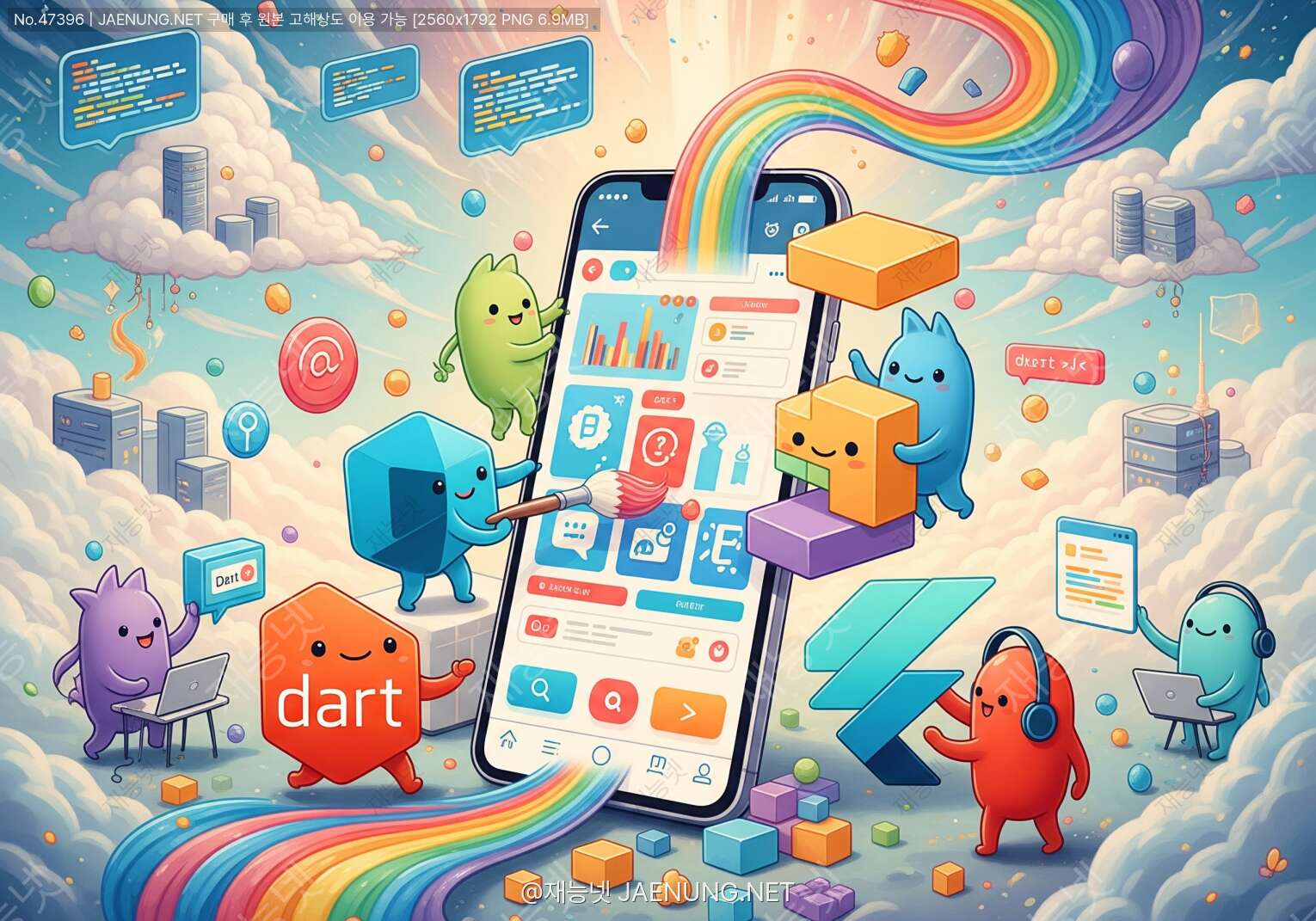
Dart & Flutter로 완성하는 크로스플랫폼 모바일 UI 개발 완전 정복 🎯
하나의 코드로 iOS·Android·Web·Desktop까지! 플러터의 모든 것을 친구처럼 알려드릴게요 😊
안녕! 오늘은 요즘 개발자들 사이에서 엄청나게 핫한 Flutter와 Dart에 대해 진짜 친구처럼 쉽고 재미있게 파헤쳐볼 거야. 😄
"앱 하나 만드는데 iOS 따로, Android 따로 만들어야 해?" 라는 고민, 개발자라면 한 번쯤 해봤을 거야. 그 고민을 시원하게 해결해주는 게 바로 크로스플랫폼 개발이고, 그 중에서도 Flutter는 지금 이 순간 가장 뜨거운 선택지야.
이 글에서는 Flutter의 기초 개념부터 실제 UI 개발 방법, 그리고 실무에서 쓰이는 고급 패턴까지 꼼꼼하게 다룰 거야. 커피 한 잔 들고 편하게 읽어봐! ☕
Flutter가 뭔데? 왜 이렇게 난리야?
Flutter는 Google이 2018년에 공식 출시한 오픈소스 UI 프레임워크야. 핵심 특징은 딱 하나야 — 하나의 코드베이스로 여러 플랫폼에서 동작하는 앱을 만들 수 있다는 것!
🌐 웹: Chrome, Firefox, Safari, Edge
🖥️ 데스크톱: Windows, macOS, Linux
📺 임베디드: 스마트 TV, 자동차 인포테인먼트 등 (실험적)
Flutter 이전에도 크로스플랫폼 도구들이 있었어. React Native, Xamarin, Ionic 같은 것들이 있었는데, 이것들과 Flutter의 결정적인 차이가 뭔지 알아?
기존 방식 (React Native 등): 네이티브 브릿지를 통해 플랫폼의 네이티브 컴포넌트를 호출
→ 브릿지 통신 비용 발생, 플랫폼별 UI 차이 존재
Flutter 방식: 자체 렌더링 엔진(Skia/Impeller)으로 직접 픽셀을 그림
→ 브릿지 없음, 모든 플랫폼에서 완전히 동일한 UI 보장
이게 왜 중요하냐면, Flutter는 플랫폼의 네이티브 버튼이나 텍스트 필드를 빌려 쓰는 게 아니라 캔버스에 직접 그림을 그리는 방식이거든. 그래서 Android에서 보나 iOS에서 보나 완전히 똑같은 UI가 나와. 물론 플랫폼별 네이티브 룩앤필을 원하면 그렇게 설정할 수도 있어!
Dart 언어 — Flutter의 심장 💓
Flutter를 쓰려면 Dart라는 언어를 써야 해. "또 새로운 언어 배워야 해?" 라고 생각할 수 있는데, 걱정 마! Dart는 Java, JavaScript, C#을 조금씩 알고 있다면 1~2주 안에 기본기를 익힐 수 있을 정도로 친숙한 문법을 가지고 있어.
Dart의 가장 중요한 특징 중 하나는 Sound Null Safety야. Dart 2.12부터 도입된 이 기능은 변수가 null이 될 수 있는지 없는지를 타입 시스템에서 강제해. 덕분에 런타임에서 발생하는 NullPointerException 같은 오류를 컴파일 타임에 잡을 수 있어.
// Dart의 Null Safety 예시
String name = "Flutter";  // null 불가
String? nickname = null;  // null 허용 (? 붙임)

// null 체크 없이 사용하면 컴파일 오류!
// print(nickname.length);  // ❌ 오류

// 안전하게 사용하는 방법들
print(nickname?.length);          // null이면 null 반환
print(nickname ?? "이름 없음");   // null이면 기본값 사용
print(nickname!.length);          // null 아님을 단언 (위험할 수 있음)
그리고 Dart의 비동기 처리도 정말 깔끔해. JavaScript의 Promise와 비슷한 Future와 async/await를 지원하는데, 문법이 훨씬 직관적이야.
// Dart 비동기 처리 예시
Future<String> fetchUserData(String userId) async {
  // await으로 비동기 작업 기다리기
  final response = await http.get(Uri.parse('https://api.example.com/users/$userId'));

  if (response.statusCode == 200) {
    return response.body;
  } else {
    throw Exception('사용자 데이터를 불러올 수 없어요!');
  }
}

// Stream 예시 - 실시간 데이터 처리
Stream<int> countDown(int from) async* {
  for (int i = from; i >= 0; i--) {
    await Future.delayed(Duration(seconds: 1));
    yield i;  // 값을 하나씩 내보냄
  }
}• Records: 여러 값을 묶어서 반환하는 경량 구조체
• Patterns: 패턴 매칭으로 더 표현력 있는 코드 작성
• Class Modifiers:
sealed, final, interface, base 클래스 수식어• Switch Expressions: 표현식으로 사용 가능한 switch 문
Flutter의 구조 — 레이어 케이크처럼 쌓여있어 🎂
Flutter의 내부 구조를 이해하면 왜 이렇게 빠르고 유연한지 알 수 있어. Flutter는 크게 3개의 레이어로 구성돼 있어.
이 구조에서 핵심은 Engine Layer야. Flutter는 플랫폼의 네이티브 UI 컴포넌트를 사용하지 않고, 자체 렌더링 엔진으로 직접 화면을 그려. 이게 바로 모든 플랫폼에서 동일한 UI가 나오는 이유야.
위젯들은 트리 구조로 중첩되어 UI를 구성해. 이 트리를 위젯 트리라고 불러.
// 간단한 Flutter 위젯 트리 예시
MaterialApp(                    // 앱 전체
  home: Scaffold(               // 화면 구조
    appBar: AppBar(             // 상단 바
      title: Text('안녕 Flutter!'),
    ),
    body: Center(               // 중앙 정렬
      child: Column(            // 세로 배치
        children: [
          Text('Hello, World!'),
          SizedBox(height: 16),
          ElevatedButton(
            onPressed: () {},
            child: Text('눌러봐!'),
          ),
        ],
      ),
    ),
  ),
)
Flutter에는 두 가지 종류의 위젯이 있어:
StatelessWidget: 상태가 없는 위젯. 한 번 그려지면 변하지 않아.
→ 예: 아이콘, 텍스트, 로고 등 정적인 UI 요소
StatefulWidget: 상태를 가진 위젯. 내부 데이터가 바뀌면 UI가 다시 그려져.
→ 예: 카운터, 체크박스, 폼 입력 등 동적인 UI 요소
// StatefulWidget 예시 — 카운터 앱
class CounterWidget extends StatefulWidget {
  @override
  State<CounterWidget> createState() => _CounterWidgetState();
}

class _CounterWidgetState extends State<CounterWidget> {
  int _count = 0;  // 상태 변수

  void _increment() {
    setState(() {  // setState 호출 시 UI 재빌드
      _count++;
    });
  }

  @override
  Widget build(BuildContext context) {
    return Column(
      children: [
        Text('현재 카운트: $_count', style: TextStyle(fontSize: 24)),
        ElevatedButton(
          onPressed: _increment,
          child: Text('증가!'),
        ),
      ],
    );
  }
}Flutter UI 핵심 위젯들 — 레고 블록처럼 조립해봐! 🧱
Flutter의 위젯 라이브러리는 정말 방대해. 처음엔 압도될 수 있는데, 자주 쓰는 것들만 먼저 익히면 돼. 크게 레이아웃 위젯과 UI 컴포넌트 위젯으로 나눌 수 있어.
📐 레이아웃 위젯들
| 위젯 | 역할 | 주요 속성 |
|---|---|---|
Container |
박스 모델 (크기, 색상, 패딩, 마진) | width, height, color, padding, margin, decoration |
Row |
가로 방향 배치 | mainAxisAlignment, crossAxisAlignment, children |
Column |
세로 방향 배치 | mainAxisAlignment, crossAxisAlignment, children |
Stack |
위젯 겹치기 (z축) | alignment, children, Positioned |
Expanded |
남은 공간 채우기 | flex, child |
Flexible |
유연한 크기 조절 | flex, fit, child |
Wrap |
자동 줄바꿈 배치 | spacing, runSpacing, direction |
GridView |
그리드 레이아웃 | crossAxisCount, childAspectRatio |
ListView |
스크롤 가능한 목록 | itemBuilder, itemCount, scrollDirection |
🖼️ Material Design 위젯들
Flutter는 Google의 Material Design 3을 완벽하게 지원해. 아래는 자주 쓰는 Material 위젯들이야:
•
Scaffold: 기본 화면 구조 (AppBar + Body + FAB + Drawer)•
AppBar: 상단 내비게이션 바•
ElevatedButton / TextButton / OutlinedButton: 버튼 3종 세트•
TextField: 텍스트 입력 필드•
Card: 카드 UI 컴포넌트•
BottomNavigationBar: 하단 탭 바•
NavigationRail: 사이드 내비게이션 (태블릿/데스크톱용)•
Drawer: 사이드 메뉴•
SnackBar: 하단 알림 메시지•
Dialog: 팝업 다이얼로그•
BottomSheet: 하단에서 올라오는 시트
// Material 3 테마 적용 예시
MaterialApp(
  theme: ThemeData(
    useMaterial3: true,  // Material 3 활성화
    colorScheme: ColorScheme.fromSeed(
      seedColor: Colors.deepPurple,  // 시드 색상으로 전체 팔레트 자동 생성
    ),
    textTheme: TextTheme(
      displayLarge: TextStyle(fontSize: 32, fontWeight: FontWeight.bold),
      bodyMedium: TextStyle(fontSize: 16),
    ),
  ),
  home: MyHomePage(),
)
🍎 Cupertino 위젯들 (iOS 스타일)
iOS 네이티브 룩앤필을 원한다면 Cupertino 위젯을 써. Material과 Cupertino를 혼합해서 쓸 수도 있어.
•
CupertinoApp: iOS 스타일 앱 루트•
CupertinoNavigationBar: iOS 스타일 내비게이션 바•
CupertinoButton: iOS 스타일 버튼•
CupertinoTextField: iOS 스타일 텍스트 필드•
CupertinoSwitch: iOS 스타일 토글 스위치•
CupertinoPicker: iOS 스타일 드럼롤 피커•
CupertinoDatePicker: iOS 스타일 날짜 선택기
상태 관리 — Flutter 개발의 꽃 🌸
Flutter 개발에서 가장 많이 논쟁이 되는 주제가 바로 상태 관리(State Management)야. 앱이 커질수록 여러 위젯이 같은 데이터를 공유해야 하는데, 이걸 어떻게 관리하느냐가 핵심이야.
🔥 Riverpod 2.x — 현재 가장 핫한 선택
2024년 기준으로 Flutter 커뮤니티에서 가장 많이 추천하는 상태 관리 솔루션은 Riverpod 2.x야. Provider의 창시자인 Remi Rousselet이 만든 개선판으로, 타입 안전성과 코드 생성을 통해 훨씬 편리하게 사용할 수 있어.
// Riverpod 2.x 예시 (코드 생성 방식)
import 'package:riverpod_annotation/riverpod_annotation.dart';

part 'counter.g.dart';

// @riverpod 어노테이션으로 Provider 자동 생성
@riverpod
class Counter extends _$Counter {
  @override
  int build() => 0;  // 초기값

  void increment() => state++;
  void decrement() => state--;
}

// 위젯에서 사용
class CounterView extends ConsumerWidget {
  @override
  Widget build(BuildContext context, WidgetRef ref) {
    final count = ref.watch(counterProvider);  // 상태 구독

    return Column(
      children: [
        Text('$count'),
        ElevatedButton(
          onPressed: () => ref.read(counterProvider.notifier).increment(),
          child: Text('+1'),
        ),
      ],
    );
  }
}
🏗️ BLoC 패턴 — 대형 프로젝트의 선택
BLoC(Business Logic Component)는 Stream 기반의 상태 관리 패턴이야. UI와 비즈니스 로직을 완전히 분리해서 테스트하기 쉽고 확장성이 뛰어나. 대형 팀 프로젝트에서 특히 빛을 발해.
// BLoC 패턴 예시
// 이벤트 정의
abstract class CounterEvent {}
class IncrementEvent extends CounterEvent {}
class DecrementEvent extends CounterEvent {}

// BLoC 정의
class CounterBloc extends Bloc<CounterEvent, int> {
  CounterBloc() : super(0) {
    on<IncrementEvent>((event, emit) => emit(state + 1));
    on<DecrementEvent>((event, emit) => emit(state - 1));
  }
}

// 위젯에서 사용
BlocBuilder<CounterBloc, int>(
  builder: (context, count) {
    return Text('카운트: $count');
  },
)네비게이션 & 라우팅 — 화면 이동의 모든 것 🚪
앱에서 화면 간 이동은 필수야. Flutter의 네비게이션 시스템은 Navigator 1.0과 Navigator 2.0(Router API) 두 가지가 있어. 그리고 실무에서는 go_router 패키지를 많이 써.
// Navigator 1.0 기본 사용법
// 화면 이동 (push)
Navigator.push(
  context,
  MaterialPageRoute(builder: (context) => DetailScreen()),
);

// 화면 뒤로 가기 (pop)
Navigator.pop(context);

// 이전 화면에 데이터 전달하며 pop
Navigator.pop(context, '결과 데이터');

// Named Route 방식
Navigator.pushNamed(context, '/detail', arguments: {'id': 123});

// 모든 화면 제거하고 새 화면으로
Navigator.pushAndRemoveUntil(
  context,
  MaterialPageRoute(builder: (context) => HomeScreen()),
  (route) => false,
);Google이 공식 지원하는 라우팅 패키지야. 딥링크, 웹 URL 지원, 중첩 라우팅 등 복잡한 네비게이션을 깔끔하게 처리할 수 있어.
// go_router 설정 예시
final router = GoRouter(
  initialLocation: '/',
  routes: [
    GoRoute(
      path: '/',
      builder: (context, state) => HomeScreen(),
    ),
    GoRoute(
      path: '/profile/:userId',
      builder: (context, state) {
        final userId = state.pathParameters['userId']!;
        return ProfileScreen(userId: userId);
      },
    ),
    ShellRoute(  // 하단 탭 바 유지하면서 내부 라우팅
      builder: (context, state, child) => MainShell(child: child),
      routes: [
        GoRoute(path: '/home', builder: (_, __) => HomeTab()),
        GoRoute(path: '/search', builder: (_, __) => SearchTab()),
        GoRoute(path: '/settings', builder: (_, __) => SettingsTab()),
      ],
    ),
  ],
);

// 사용 방법
context.go('/profile/123');      // 이동
context.push('/profile/123');    // 스택에 추가
context.pop(); // 뒤로 가기Flutter 애니메이션 — 앱을 살아있게 만드는 마법 🪄
Flutter는 애니메이션 시스템이 정말 강력해. 60fps(또는 120fps)의 부드러운 애니메이션을 쉽게 구현할 수 있어. 크게 암묵적 애니메이션과 명시적 애니메이션으로 나뉘어.
값이 변경될 때 자동으로 애니메이션이 적용되는 방식이야. 사용하기 쉽고 코드가 간결해.
•
AnimatedContainer: 크기, 색상, 패딩 등 변경 시 자동 애니메이션•
AnimatedOpacity: 투명도 변경 애니메이션•
AnimatedPositioned: Stack 내 위치 변경 애니메이션•
AnimatedDefaultTextStyle: 텍스트 스타일 변경 애니메이션•
TweenAnimationBuilder: 커스텀 암묵적 애니메이션
// AnimatedContainer 예시
class AnimatedBox extends StatefulWidget {
  @override
  State<AnimatedBox> createState() => _AnimatedBoxState();
}

class _AnimatedBoxState extends State<AnimatedBox> {
  bool _isExpanded = false;

  @override
  Widget build(BuildContext context) {
    return GestureDetector(
      onTap: () => setState(() => _isExpanded = !_isExpanded),
      child: AnimatedContainer(
        duration: Duration(milliseconds: 300),
        curve: Curves.easeInOut,  // 애니메이션 커브
        width: _isExpanded ? 200 : 100,
        height: _isExpanded ? 200 : 100,
        color: _isExpanded ? Colors.purple : Colors.blue,
        child: Center(child: Text('탭해봐!')),
      ),
    );
  }
}AnimationController를 직접 제어하는 방식이야. 더 세밀한 제어가 가능해.•
AnimationController: 애니메이션의 시간과 방향 제어•
Tween: 시작값과 끝값 사이를 보간•
CurvedAnimation: 애니메이션 커브 적용•
AnimatedBuilder: 애니메이션 값으로 위젯 빌드
// 명시적 애니메이션 예시 — 회전하는 로고
class RotatingLogo extends StatefulWidget {
  @override
  State<RotatingLogo> createState() => _RotatingLogoState();
}

class _RotatingLogoState extends State<RotatingLogo>
    with SingleTickerProviderStateMixin {
  late AnimationController _controller;
  late Animation<double> _rotation;

  @override
  void initState() {
    super.initState();
    _controller = AnimationController(
      duration: Duration(seconds: 2),
      vsync: this,
    )..repeat();  // 무한 반복

    _rotation = Tween<double>(begin: 0, end: 2 * 3.14159)
        .animate(CurvedAnimation(
          parent: _controller,
          curve: Curves.linear,
        ));
  }

  @override
  void dispose() {
    _controller.dispose();  // 메모리 누수 방지!
    super.dispose();
  }

  @override
  Widget build(BuildContext context) {
    return AnimatedBuilder(
      animation: _rotation,
      builder: (context, child) {
        return Transform.rotate(
          angle: _rotation.value,
          child: child,
        );
      },
      child: FlutterLogo(size: 100),
    );
  }
}Hero 위젯도 있어. 두 화면에서 같은 tag를 가진 Hero 위젯을 사용하면 자동으로 전환 애니메이션이 생겨. 앱 스토어 앱처럼 카드가 확장되는 효과를 쉽게 만들 수 있어!
네트워킹 & 데이터 처리 — 서버와 대화하기 📡
실제 앱에서는 서버와 통신해서 데이터를 가져와야 해. Flutter에서 HTTP 통신을 하는 방법을 알아보자.
📦 주요 HTTP 패키지
| 패키지 | 특징 | 추천 상황 |
|---|---|---|
http |
Flutter 공식 기본 HTTP 패키지 | 간단한 REST API 호출 |
dio |
인터셉터, 취소, 파일 업로드 지원 | 복잡한 API 처리, 인증 토큰 관리 |
retrofit |
코드 생성 기반 타입 안전 HTTP | 대형 프로젝트, 타입 안전성 중시 |
graphql_flutter |
GraphQL 클라이언트 | GraphQL API 사용 시 |
// Dio를 사용한 API 통신 예시
import 'package:dio/dio.dart';

class ApiService {
  final Dio _dio;

  ApiService() : _dio = Dio(BaseOptions(
    baseUrl: 'https://api.example.com',
    connectTimeout: Duration(seconds: 5),
    receiveTimeout: Duration(seconds: 10),
    headers: {'Content-Type': 'application/json'},
  )) {
    // 인터셉터 추가 (토큰 자동 주입)
    _dio.interceptors.add(InterceptorsWrapper(
      onRequest: (options, handler) {
        options.headers['Authorization'] = 'Bearer ${getToken()}';
        handler.next(options);
      },
      onError: (error, handler) {
        if (error.response?.statusCode == 401) {
          // 토큰 만료 처리
          refreshToken();
        }
        handler.next(error);
      },
    ));
  }

  Future<List<User>> getUsers() async {
    try {
      final response = await _dio.get('/users');
      return (response.data as List)
          .map((json) => User.fromJson(json))
          .toList();
    } on DioException catch (e) {
      throw ApiException(e.message ?? '알 수 없는 오류');
    }
  }
}
💾 로컬 데이터 저장
shared_preferences: 간단한 키-값 저장 (설정값, 로그인 상태 등)•
hive: 빠른 NoSQL 로컬 DB (오프라인 데이터 캐싱)•
sqflite: SQLite 기반 관계형 DB (복잡한 쿼리 필요 시)•
isar: 고성능 NoSQL DB (Hive의 후속작, 타입 안전)•
drift: SQLite 기반 타입 안전 ORM (코드 생성 방식)•
flutter_secure_storage: 암호화된 안전한 저장소 (토큰, 비밀번호)
// Hive 사용 예시
import 'package:hive_flutter/hive_flutter.dart';

// 데이터 모델 정의
@HiveType(typeId: 0)
class User extends HiveObject {
  @HiveField(0)
  String name;

  @HiveField(1)
  String email;

  User({required this.name, required this.email});
}

// 초기화 및 사용
await Hive.initFlutter();
Hive.registerAdapter(UserAdapter());
final box = await Hive.openBox<User>('users');

// 저장
await box.add(User(name: '홍길동', email: 'hong@example.com'));

// 조회
final users = box.values.toList();

// 삭제
await box.deleteAt(0);반응형 UI — 모든 화면 크기에 대응하기 📐
Flutter는 모바일뿐만 아니라 태블릿, 웹, 데스크톱도 지원하기 때문에 반응형 UI가 중요해. 화면 크기에 따라 레이아웃이 자동으로 변하도록 만들어야 해.
// MediaQuery로 화면 크기 가져오기
Widget build(BuildContext context) {
  final screenWidth = MediaQuery.of(context).size.width;
  final screenHeight = MediaQuery.of(context).size.height;
  final isTablet = screenWidth > 600;
  final isDesktop = screenWidth > 1200;

  return isDesktop
      ? DesktopLayout()
      : isTablet
          ? TabletLayout()
          : MobileLayout();
}

// LayoutBuilder로 부모 위젯 크기 기반 반응형
LayoutBuilder(
  builder: (context, constraints) {
    if (constraints.maxWidth > 600) {
      return GridView.count(crossAxisCount: 3);
    } else {
      return ListView();
    }
  },
)• MediaQuery: 전체 화면 크기, 패딩, 텍스트 스케일 등 정보 제공
• LayoutBuilder: 부모 위젯의 제약 기반으로 레이아웃 결정
• FractionallySizedBox: 부모 크기의 비율로 크기 지정
• flutter_screenutil 패키지: 디자인 기준 해상도 기반 자동 스케일링
• adaptive_breakpoints 패키지: Material Design 브레이크포인트 지원
SafeArea 위젯으로 감싸줘야 해. 특히 iOS의 Dynamic Island나 Android의 엣지 투 엣지 디스플레이에서 중요해.
Flutter 테스팅 — 버그 없는 앱 만들기 🔬
Flutter는 테스팅 도구가 정말 잘 갖춰져 있어. 크게 3가지 레벨의 테스트를 지원해.
// 단위 테스트 예시
import 'package:flutter_test/flutter_test.dart';

void main() {
  group('Counter 테스트', () {
    test('초기값은 0이어야 해', () {
      final counter = Counter();
      expect(counter.value, equals(0));
    });

    test('increment 호출 시 1 증가해야 해', () {
      final counter = Counter();
      counter.increment();
      expect(counter.value, equals(1));
    });
  });
}

// 위젯 테스트 예시
testWidgets('버튼 탭 시 카운터 증가', (WidgetTester tester) async {
  await tester.pumpWidget(MaterialApp(home: CounterPage()));

  expect(find.text('0'), findsOneWidget);

  await tester.tap(find.byIcon(Icons.add));
  await tester.pump();  // 리빌드 트리거

  expect(find.text('1'), findsOneWidget);
});Flutter 성능 최적화 — 앱을 더 빠르게! 🏎️
Flutter는 기본적으로 성능이 좋지만, 잘못 작성하면 느려질 수 있어. 자주 발생하는 성능 문제와 해결책을 알아보자.
2. 무거운 build() 메서드: build 안에서 복잡한 계산 수행
3. 이미지 최적화 미흡: 큰 이미지를 캐싱 없이 반복 로드
4. ListView 최적화 미흡: 긴 목록에 ListView 대신 ListView.builder 미사용
5. const 미사용: 변하지 않는 위젯에 const 키워드 미적용
// ✅ 성능 최적화 팁들

// 1. const 위젯 사용 — 리빌드 방지
const Text('변하지 않는 텍스트')  // ✅
Text('변하지 않는 텍스트')         // ❌ (불필요한 리빌드)

// 2. ListView.builder 사용 — 화면에 보이는 것만 렌더링
ListView.builder(
  itemCount: items.length,
  itemBuilder: (context, index) => ItemWidget(item: items[index]),
)

// 3. RepaintBoundary — 특정 위젯의 리페인트 격리
RepaintBoundary(
  child: ComplexAnimationWidget(),
)

// 4. 이미지 캐싱 — cached_network_image 패키지 사용
CachedNetworkImage(
  imageUrl: 'https://example.com/image.jpg',
  placeholder: (context, url) => CircularProgressIndicator(),
  errorWidget: (context, url, error) => Icon(Icons.error),
)

// 5. 선택적 리빌드 — Consumer 또는 Selector 사용 (Provider)
Selector<UserModel, String>(
  selector: (context, user) => user.name,  // name만 변경 시 리빌드
  builder: (context, name, child) => Text(name),
)flutter run --profile로 실행하면 성능 병목 지점을 찾을 수 있어. 특히 Performance Overlay를 켜면 실시간으로 프레임 렌더링 시간을 확인할 수 있어!
실무 프로젝트 구조 — 클린 아키텍처로 가자! 🧹
실무에서 Flutter 프로젝트를 어떻게 구조화하느냐는 정말 중요해. 잘 설계된 구조는 팀 협업과 유지보수를 훨씬 쉽게 만들어줘.
기능(Feature) 단위로 폴더를 나누는 방식이야. 팀 협업 시 충돌이 적고 확장성이 좋아.
lib/
├── core/                    # 공통 유틸리티
│   ├── constants/           # 상수 (색상, 크기, API URL 등)
│   ├── errors/              # 에러 처리
│   ├── network/             # HTTP 클라이언트 설정
│   ├── router/              # 라우팅 설정
│   └── theme/               # 앱 테마
│
├── features/                # 기능별 모듈
│   ├── auth/                # 인증 기능
│   │   ├── data/            # 데이터 레이어
│   │   │   ├── datasources/ # API, 로컬 DB
│   │   │   ├── models/      # JSON 직렬화 모델
│   │   │   └── repositories/# Repository 구현체
│   │   ├── domain/          # 도메인 레이어
│   │   │   ├── entities/    # 순수 비즈니스 객체
│   │   │   ├── repositories/# Repository 인터페이스
│   │   │   └── usecases/    # 비즈니스 로직
│   │   └── presentation/    # UI 레이어
│   │       ├── pages/       # 화면
│   │       ├── widgets/     # 재사용 위젯
│   │       └── providers/   # 상태 관리
│   │
│   ├── home/                # 홈 기능
│   └── profile/             # 프로필 기능
│
└── main.dart # 앱 진입점1. Presentation Layer: UI 위젯, 상태 관리 (Provider/BLoC)
→ 사용자와 직접 상호작용하는 레이어
2. Domain Layer: 비즈니스 로직, Use Cases, Entities
→ 플랫폼에 독립적인 순수 Dart 코드
3. Data Layer: API 통신, 로컬 DB, Repository 구현
→ 외부 데이터 소스와 통신하는 레이어
이런 구조를 처음부터 혼자 설정하기 어렵다면, Very Good CLI나 Mason 같은 코드 생성 도구를 활용하면 좋아. 특히 Very Good Ventures에서 만든 very_good_cli는 클린 아키텍처 기반의 Flutter 프로젝트 템플릿을 자동으로 생성해줘.
Flutter 프로젝트도 마찬가지야. 처음에 구조를 잘 잡아두면 나중에 기능 추가나 수정이 훨씬 쉬워져!
앱 배포 — 세상에 내 앱 공개하기! 🌍
열심히 만든 앱을 이제 세상에 공개할 차례야! Flutter 앱 배포 과정을 간단히 알아보자.
android/app/build.gradle에서 버전 코드/이름 설정2. 서명 키스토어(keystore) 생성 및 설정
3.
flutter build appbundle으로 AAB 파일 생성4. Google Play Console에 업로드
5. 내부 테스트 → 비공개 테스트 → 공개 테스트 → 프로덕션 순서로 출시
1. Apple Developer Program 가입 ($99/년)
2. Xcode에서 Bundle ID, 서명 설정
3.
flutter build ipa로 IPA 파일 생성4. Xcode 또는 Transporter로 App Store Connect에 업로드
5. TestFlight 베타 테스트 후 App Store 심사 제출
실무에서는 배포를 자동화하는 게 필수야. 자주 쓰이는 조합:
• GitHub Actions: 코드 푸시 시 자동 빌드/테스트
• Fastlane: 앱 서명, 스크린샷, 배포 자동화
• Firebase App Distribution: 테스터에게 빠른 배포
• Codemagic: Flutter 전용 CI/CD 서비스 (설정 간편)
Flutter 생태계 & 커뮤니티 — 혼자가 아니야! 👥
Flutter의 가장 큰 강점 중 하나는 활발한 생태계와 커뮤니티야. 2024년 기준으로 Flutter는 GitHub에서 가장 많은 스타를 받은 모바일 프레임워크 중 하나야.
Flutter를 배우고 싶다면 아래 리소스들을 활용해봐:
• Flutter YouTube 채널: Flutter 팀이 직접 운영하는 공식 채널
• pub.dev: Flutter/Dart 패키지 저장소
• Flutter Codelabs: Google의 단계별 실습 튜토리얼
• DartPad: 브라우저에서 바로 Dart/Flutter 코드 실행
• Flutter 커뮤니티 한국어 Discord: 국내 Flutter 개발자 커뮤니티
• 재능넷: Flutter 개발 관련 재능을 가진 전문가들에게 직접 배울 수도 있어! 실무 경험이 있는 Flutter 개발자에게 1:1 멘토링을 받는 것도 좋은 방법이야 😊
Flutter 3.x 최신 기능들 — 계속 진화 중! 🔄
Flutter는 매년 여러 차례 업데이트가 이루어져. 2024년 기준 Flutter 3.x의 주요 업데이트들을 살펴보자.
• Impeller 렌더링 엔진: iOS 기본값, Android 점진적 전환 중. 첫 프레임 지연(jank) 대폭 감소
• Material 3 완전 지원: Dynamic Color, 새로운 컴포넌트들
• Dart 3.0 통합: Records, Patterns, Class Modifiers
• Wasm(WebAssembly) 지원: Flutter Web의 성능 대폭 향상
• Impeller on Android: Vulkan API 기반 렌더링
• DevTools 개선: 더 강력한 성능 프로파일링 도구
• Platform Views 개선: 네이티브 뷰 통합 성능 향상
• Adaptive Widgets: 플랫폼별 자동 적응 위젯 확대
• Flutter on Embedded: 자동차, 스마트 홈 기기 등 임베디드 시스템 지원 확대
• AI/ML 통합: Google의 AI 도구들과의 통합 강화
• Dart Interop 개선: JavaScript, Swift, Kotlin과의 상호 운용성 향상
• Hot Reload 개선: 더 빠르고 안정적인 개발 경험
• Semantic Versioning: 더 예측 가능한 업데이트 주기
실전 Flutter 개발 꿀팁 모음 🍯
Flutter를 실제로 개발하면서 알아두면 정말 유용한 팁들을 모아봤어!
Dart의 Extension 기능으로 기존 클래스에 메서드를 추가할 수 있어. 코드가 훨씬 읽기 쉬워져.
// BuildContext 확장 메서드
extension ContextExtension on BuildContext {
  double get screenWidth => MediaQuery.of(this).size.width;
  double get screenHeight => MediaQuery.of(this).size.height;
  ThemeData get theme => Theme.of(this);
  TextTheme get textTheme => Theme.of(this).textTheme;

  void showSnackBar(String message) {
    ScaffoldMessenger.of(this).showSnackBar(
      SnackBar(content: Text(message)),
    );
  }
}

// 사용 예시
Text(context.screenWidth.toString())
context.showSnackBar('저장되었습니다!');freezed 패키지를 사용하면 불변(immutable) 데이터 클래스, Union 타입, copyWith 등을 자동 생성할 수 있어.
// freezed 사용 예시
@freezed
class User with _$User {
  const factory User({
    required String id,
    required String name,
    required String email,
    String? profileImageUrl,
  }) = _User;

  factory User.fromJson(Map<String, dynamic> json) => _$UserFromJson(json);
}

// 사용
final user = User(id: '1', name: '홍길동', email: 'hong@example.com');
final updatedUser = user.copyWith(name: '김철수'); // 불변 업데이트React Hooks에서 영감을 받은
flutter_hooks 패키지로 위젯 로직을 재사용 가능한 훅으로 추출할 수 있어.
// flutter_hooks 사용 예시
class AnimatedCounter extends HookWidget {
  @override
  Widget build(BuildContext context) {
    final count = useState(0);  // 상태 훅
    final controller = useAnimationController(  // 애니메이션 컨트롤러 훅
      duration: Duration(milliseconds: 300),
    );

    return Column(
      children: [
        Text('${count.value}'),
        ElevatedButton(
          onPressed: () {
            count.value++;
            controller.forward(from: 0);
          },
          child: Text('+1'),
        ),
      ],
    );
  }
}이미지, 폰트, 색상 등의 리소스를 문자열 대신 타입 안전한 코드로 접근할 수 있어.
// flutter_gen 사용 전 (문자열 방식 - 오타 위험!)
Image.asset('assets/images/logo.png')

// flutter_gen 사용 후 (타입 안전!)
Assets.images.logo.image() // 자동 완성 지원, 오타 없음flutter_lints 패키지와 analysis_options.yaml 설정으로 코드 스타일을 일관되게 유지해. 팀 프로젝트에서 특히 중요해.
마무리 — Flutter 여정을 시작해봐! 🚀
자, 이렇게 Flutter와 Dart에 대해 정말 많은 내용을 다뤄봤어! 처음엔 배울 게 많아 보여서 막막할 수 있는데, 사실 Flutter는 배우면 배울수록 재미있는 프레임워크야. 😄
2단계 (2~4주): Flutter 기초 위젯 — 레이아웃, 상태 관리(setState), 네비게이션
3단계 (1~2개월): 실전 앱 만들기 — API 통신, 로컬 저장소, 상태 관리 패키지
4단계 (2~3개월): 고급 주제 — 애니메이션, 성능 최적화, 테스팅, CI/CD
5단계 (지속적): 클린 아키텍처, 오픈소스 기여, 커뮤니티 참여
Flutter는 단순히 "하나의 코드로 여러 플랫폼"이라는 편의성을 넘어서, 아름다운 UI를 빠르게 만들 수 있는 즐거운 개발 경험을 제공해. Google의 지속적인 투자와 활발한 커뮤니티 덕분에 앞으로도 계속 발전할 거야.
지금 당장 flutter create my_first_app을 입력하고 첫 번째 Flutter 앱을 만들어봐! 처음 Hot Reload로 코드 변경이 즉시 반영되는 걸 보는 순간, 왜 개발자들이 Flutter에 빠져드는지 이해하게 될 거야. 💙
Flutter를 배우기 가장 좋은 시간은 어제였고, 두 번째로 좋은 시간은 바로 지금이야!

댓글 작성
이 글에 대한 여러분의 생각을 들려주세요
로그인이 필요합니다
댓글을 작성하려면 먼저 로그인해주세요.
댓글 0
지식인의 숲 - 지적 재산권 보호 고지
지적 재산권 보호 고지
- 저작권 및 소유권: 본 컨텐츠는 재능넷의 독점 AI 기술로 생성되었으며, 대한민국 저작권법 및 국제 저작권 협약에 의해 보호됩니다.
- AI 생성 컨텐츠의 법적 지위: 본 AI 생성 컨텐츠는 재능넷의 지적 창작물로 인정되며, 관련 법규에 따라 저작권 보호를 받습니다.
- 사용 제한: 재능넷의 명시적 서면 동의 없이 본 컨텐츠를 복제, 수정, 배포, 또는 상업적으로 활용하는 행위는 엄격히 금지됩니다.
- 데이터 수집 금지: 본 컨텐츠에 대한 무단 스크래핑, 크롤링, 및 자동화된 데이터 수집은 법적 제재의 대상이 됩니다.
- AI 학습 제한: 재능넷의 AI 생성 컨텐츠를 타 AI 모델 학습에 무단 사용하는 행위는 금지되며, 이는 지적 재산권 침해로 간주됩니다.





아직 댓글이 없습니다.