
Ver3.5 Jenkins 파이프라인 스크립트 완전 정복 가이드
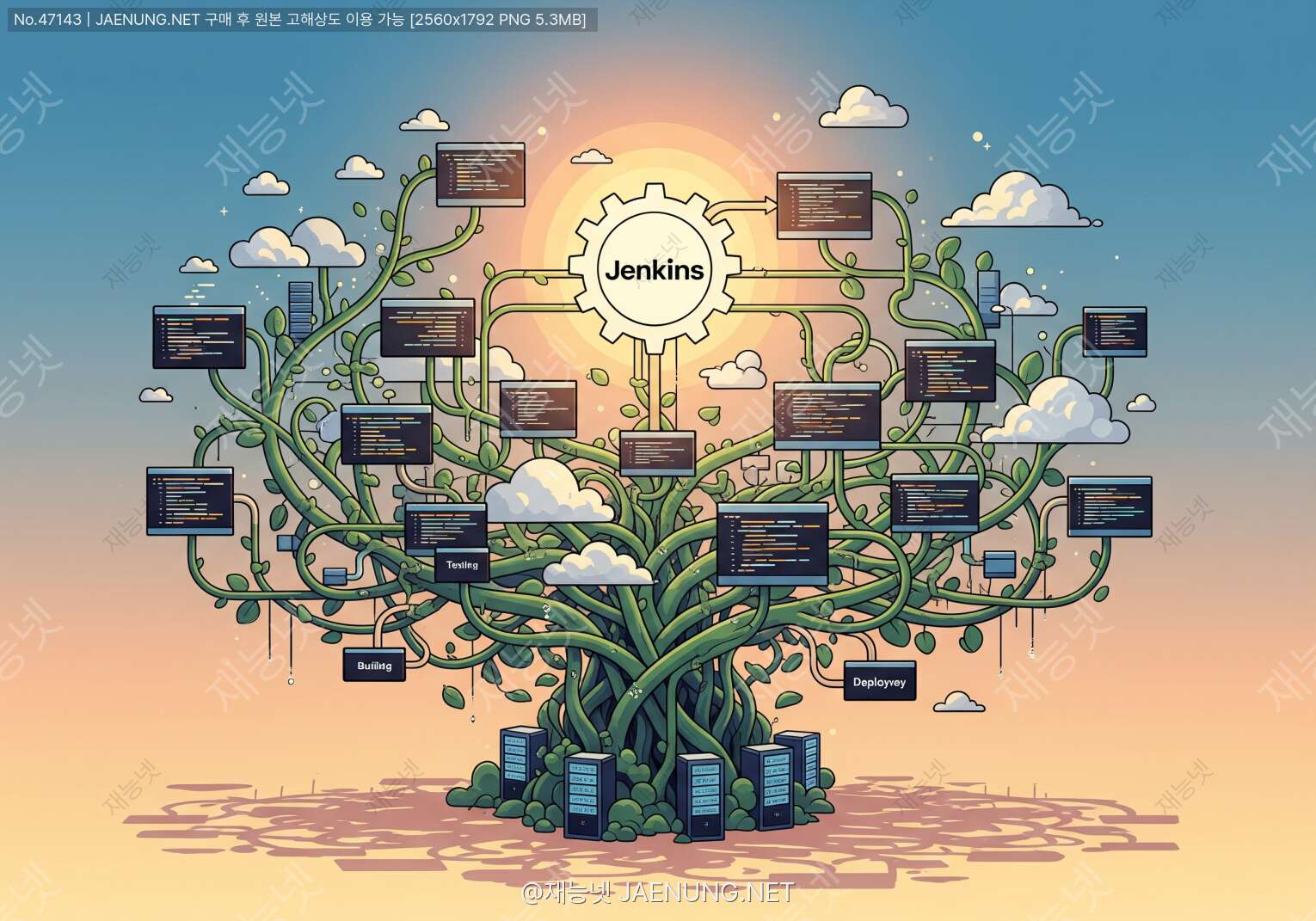
Jenkins 파이프라인 스크립트 완전 정복 가이드
처음부터 실전까지, 친구처럼 쉽게 배우는 CI/CD 자동화의 핵심 🎯
야, 솔직히 말해볼게. 개발하다 보면 이런 상황 한 번쯤 겪어봤지? 🤔
"아 또 수동으로 빌드해야 해?", "테스트 돌리는 거 깜빡했는데...", "배포하다가 또 뭔가 꼬였어..."
이런 고통에서 해방시켜 주는 게 바로 Jenkins 파이프라인이야. 코드 한 번 푸시하면 빌드, 테스트, 배포까지 자동으로 쫙 — 마치 컨베이어 벨트처럼 돌아가는 거지.
오늘은 Jenkins 파이프라인 스크립트를 처음부터 실전 수준까지 완전히 뜯어볼 거야. 겁먹지 마, 같이 하나씩 해보면 생각보다 재밌거든! 😄
🏗️ Jenkins 파이프라인, 도대체 뭔데?
Jenkins는 오픈소스 자동화 서버야. 2004년에 Sun Microsystems에서 Hudson이라는 이름으로 시작했고, 이후 Jenkins로 이름을 바꿔서 지금까지 CI/CD 도구의 대명사로 군림하고 있지.
그런데 Jenkins를 그냥 쓰는 것과 파이프라인으로 쓰는 건 완전히 다른 차원의 이야기야. 파이프라인 없이 Jenkins를 쓰는 건 자동차를 갖고 있는데 걸어다니는 것과 비슷해 🚗
파이프라인의 핵심 개념
Jenkins 파이프라인(Pipeline)은 CI/CD 프로세스 전체를 코드로 정의하는 방식이야.
이걸 "Pipeline as Code"라고 부르는데, 핵심은 이거야:
📌 Jenkinsfile이라는 텍스트 파일 하나에 전체 빌드·테스트·배포 과정을 작성
📌 이 파일을 소스코드 저장소(Git 등)에 함께 커밋
📌 Jenkins가 이 파일을 읽어서 자동으로 실행
즉, 파이프라인 설정 자체가 코드가 되는 거야. 버전 관리도 되고, 팀원들이 리뷰도 할 수 있고, 재사용도 가능해. 완전 혁명적이지? 🎉
파이프라인의 두 가지 문법: Declarative vs Scripted
Jenkins 파이프라인에는 두 가지 문법이 있어. 이걸 먼저 이해해야 해.
| 구분 | Declarative Pipeline | Scripted Pipeline |
|---|---|---|
| 도입 시기 | Jenkins 2.5+ (2016년) | Jenkins 2.0+ (2016년 초) |
| 문법 스타일 | 구조화된 DSL | Groovy 스크립트 |
| 진입 장벽 | 낮음 (초보자 친화적) | 높음 (Groovy 지식 필요) |
| 유연성 | 중간 | 매우 높음 |
| 권장 여부 | ✅ 현재 공식 권장 | 레거시 환경에서 사용 |
📝 Jenkinsfile 기본 구조 완전 해부
자, 이제 본격적으로 Jenkinsfile을 뜯어보자. 처음 보면 좀 낯설 수 있는데, 구조를 이해하면 금방 익숙해져. 마치 HTML 태그 구조 이해하는 것처럼! 🧩
pipeline {
    agent any          // 어디서 실행할지 (실행 환경)

    environment {      // 환경 변수 설정
        APP_NAME = 'my-awesome-app'
        VERSION = '1.0.0'
    }

    options {          // 파이프라인 옵션
        timeout(time: 1, unit: 'HOURS')
        buildDiscarder(logRotator(numToKeepStr: '10'))
    }

    stages {           // 실제 작업 단계들
        stage('빌드') {
            steps {
                echo '빌드 시작!'
                sh 'mvn clean package'
            }
        }

        stage('테스트') {
            steps {
                echo '테스트 시작!'
                sh 'mvn test'
            }
        }

        stage('배포') {
            steps {
                echo '배포 시작!'
                sh './deploy.sh'
            }
        }
    }

    post {             // 파이프라인 완료 후 처리
        always {
            echo '항상 실행되는 코드'
        }
        success {
            echo '성공했을 때만 실행'
        }
        failure {
            echo '실패했을 때만 실행'
        }
    }
}
이게 Declarative Pipeline의 기본 뼈대야. 이제 각 블록을 하나씩 파헤쳐보자! 🔍
① agent — 어디서 실행할까?
agent는 파이프라인이 어떤 환경에서 실행될지를 지정해. 가장 중요한 블록 중 하나야.
// 1. 아무 에이전트나 (가장 단순)
agent any

// 2. 특정 레이블의 노드에서 실행
agent { label 'linux-node' }

// 3. Docker 컨테이너 안에서 실행 (매우 강력!)
agent {
    docker {
        image 'maven:3.8.6-openjdk-17'
        args '-v /root/.m2:/root/.m2'
    }
}

// 4. Dockerfile을 직접 빌드해서 사용
agent {
    dockerfile {
        filename 'Dockerfile.build'
        dir 'docker'
    }
}

// 5. 에이전트 없음 (각 stage에서 개별 지정)
agent none② environment — 환경 변수 설정
파이프라인 전체에서 사용할 변수들을 여기서 정의해. Jenkins Credentials와 연동하면 비밀번호 같은 민감한 정보도 안전하게 쓸 수 있어.
environment {
    // 일반 변수
    APP_NAME = 'my-app'
    DEPLOY_ENV = 'production'

    // Jenkins Credentials에서 가져오기 (보안!)
    DOCKER_HUB_CREDS = credentials('docker-hub-credentials')
    AWS_ACCESS_KEY = credentials('aws-access-key')

    // 동적으로 생성되는 변수
    BUILD_TIMESTAMP = sh(
        script: 'date +%Y%m%d%H%M%S',
        returnStdout: true
    ).trim()
}

// 사용할 때는 이렇게
steps {
    echo "앱 이름: ${APP_NAME}"
    echo "빌드 시간: ${BUILD_TIMESTAMP}"
    sh "docker login -u ${DOCKER_HUB_CREDS_USR} -p ${DOCKER_HUB_CREDS_PSW}"
}③ options — 파이프라인 동작 옵션
options {
    // 전체 파이프라인 타임아웃 (1시간)
    timeout(time: 1, unit: 'HOURS')

    // 빌드 기록 보관 개수 제한
    buildDiscarder(logRotator(numToKeepStr: '10'))

    // 동시 빌드 방지 (같은 파이프라인이 동시에 실행 안 됨)
    disableConcurrentBuilds()

    // 빌드 재시도 횟수
    retry(3)

    // 타임스탬프 출력
    timestamps()

    // ANSI 컬러 출력 (로그가 예뻐짐)
    ansiColor('xterm')

    // SCM 체크아웃 시 자동으로 하지 않음
    skipDefaultCheckout(true)
}
⚡ stages와 steps — 실제 작업의 심장부
파이프라인의 핵심은 stages야. 여기서 실제로 뭔가를 하는 거거든. 각 stage는 하나의 작업 단계를 나타내고, steps 안에 실제 명령어들이 들어가.
자주 쓰는 step 명령어들
stage('다양한 Step 예시') {
    steps {
        // 1. 쉘 명령어 실행 (Linux/Mac)
        sh 'echo Hello World'
        sh '''
            echo "여러 줄도 가능"
            ls -la
            pwd
        '''

        // 2. Windows 배치 명령어
        bat 'echo Hello from Windows'

        // 3. 메시지 출력
        echo '이건 Jenkins 로그에 출력돼'

        // 4. 파일 읽기/쓰기
        writeFile file: 'output.txt', text: '내용'
        def content = readFile 'output.txt'

        // 5. 디렉토리 이동
        dir('/path/to/directory') {
            sh 'ls -la'
        }

        // 6. 환경 변수 임시 설정
        withEnv(['MY_VAR=hello', 'ANOTHER=world']) {
            sh 'echo $MY_VAR $ANOTHER'
        }

        // 7. 아티팩트 보관
        archiveArtifacts artifacts: 'target/*.jar', fingerprint: true

        // 8. 테스트 결과 수집
        junit 'target/surefire-reports/*.xml'

        // 9. 입력 대기 (수동 승인)
        input message: '프로덕션에 배포할까요?', ok: '배포!'

        // 10. 특정 시간 대기
        sleep time: 30, unit: 'SECONDS'
    }
}
sh 명령어의 반환값 활용하기
sh 명령어는 단순히 실행만 하는 게 아니라 결과값을 받아올 수도 있어. 이게 진짜 강력한 기능이야!
stage('동적 값 활용') {
    steps {
        script {
            // returnStdout: true로 출력값 받기
            def gitCommit = sh(
                script: 'git rev-parse --short HEAD',
                returnStdout: true
            ).trim()

            echo "현재 커밋: ${gitCommit}"

            // returnStatus: true로 종료 코드 받기
            def exitCode = sh(
                script: 'test -f important-file.txt',
                returnStatus: true
            )

            if (exitCode == 0) {
                echo '파일이 존재해!'
            } else {
                echo '파일이 없어!'
            }

            // 변수에 저장해서 나중에 사용
            env.IMAGE_TAG = "${gitCommit}-${BUILD_NUMBER}"
            echo "Docker 이미지 태그: ${env.IMAGE_TAG}"
        }
    }
}
병렬 실행 — 시간을 절약하는 마법 ✨
테스트를 여러 개 동시에 돌리거나, 여러 환경에 동시 배포할 때 parallel을 써. 순차 실행 대비 시간이 확 줄어들어!
stage('병렬 테스트') {
    parallel {
        stage('단위 테스트') {
            steps {
                sh 'mvn test -Dtest=UnitTests'
            }
        }
        stage('통합 테스트') {
            steps {
                sh 'mvn test -Dtest=IntegrationTests'
            }
        }
        stage('코드 품질 검사') {
            steps {
                sh 'mvn sonar:sonar'
            }
        }
    }
}

// 병렬 실행 + 실패 처리
stage('멀티 플랫폼 빌드') {
    parallel {
        stage('Linux 빌드') {
            agent { label 'linux' }
            steps {
                sh './build-linux.sh'
            }
        }
        stage('Windows 빌드') {
            agent { label 'windows' }
            steps {
                bat 'build-windows.bat'
            }
        }
        stage('macOS 빌드') {
            agent { label 'macos' }
            steps {
                sh './build-mac.sh'
            }
        }
    }
    // 하나가 실패해도 나머지는 계속 실행
    failFast false
}🎯 when — 조건부 실행으로 스마트하게!
모든 stage를 항상 실행할 필요는 없잖아? when 블록을 쓰면 특정 조건에서만 stage를 실행할 수 있어. 예를 들어 main 브랜치에 머지될 때만 프로덕션 배포를 한다든지!
stages {
    // 1. 브랜치 조건
    stage('프로덕션 배포') {
        when {
            branch 'main'  // main 브랜치일 때만 실행
        }
        steps {
            sh './deploy-production.sh'
        }
    }

    // 2. 환경 변수 조건
    stage('성능 테스트') {
        when {
            environment name: 'RUN_PERF_TEST', value: 'true'
        }
        steps {
            sh './run-performance-test.sh'
        }
    }

    // 3. 표현식 조건 (Groovy 표현식)
    stage('알림 발송') {
        when {
            expression {
                return env.BUILD_NUMBER.toInteger() % 10 == 0
                // 10번째 빌드마다 실행
            }
        }
        steps {
            slackSend message: '10번째 빌드 완료!'
        }
    }

    // 4. 파일 존재 여부
    stage('Docker 빌드') {
        when {
            anyOf {
                branch 'main'
                branch 'develop'
                changeRequest()  // PR일 때
            }
        }
        steps {
            sh 'docker build -t myapp .'
        }
    }

    // 5. 복합 조건 (AND)
    stage('스테이징 배포') {
        when {
            allOf {
                branch 'develop'
                not { changeRequest() }  // PR이 아닐 때
            }
        }
        steps {
            sh './deploy-staging.sh'
        }
    }

    // 6. 이전 stage 결과 기반
    stage('배포 후 검증') {
        when {
            expression { currentBuild.result == null || currentBuild.result == 'SUCCESS' }
        }
        steps {
            sh './smoke-test.sh'
        }
    }
}
when 조건 종류 정리
branch 특정 브랜치명 매칭
tag Git 태그 매칭
environment 환경 변수 값 확인
expression Groovy 표현식 평가
changeRequest PR/MR 여부 확인
buildingTag 태그 빌드 여부
anyOf OR 조건 (하나라도 참이면)
allOf AND 조건 (모두 참이어야)
not NOT 조건 (반대)
triggeredBy 특정 트리거로 실행됐을 때
📬 post — 파이프라인 완료 후 처리
post 블록은 파이프라인이 끝난 후에 실행돼. 성공/실패 여부에 따라 다른 처리를 할 수 있어서 알림 발송이나 정리 작업에 딱이야!
post {
    // 항상 실행 (성공이든 실패든)
    always {
        echo '파이프라인 종료!'
        // 테스트 결과 수집
        junit allowEmptyResults: true, testResults: '**/test-results/*.xml'
        // 임시 파일 정리
        cleanWs()
    }

    // 성공했을 때만
    success {
        slackSend(
            channel: '#deployments',
            color: 'good',
            message: "✅ 빌드 성공! ${env.JOB_NAME} #${env.BUILD_NUMBER}\n${env.BUILD_URL}"
        )
        emailext(
            subject: "✅ 빌드 성공: ${env.JOB_NAME}",
            body: "빌드가 성공적으로 완료됐습니다!",
            to: 'team@company.com'
        )
    }

    // 실패했을 때만
    failure {
        slackSend(
            channel: '#alerts',
            color: 'danger',
            message: "❌ 빌드 실패! ${env.JOB_NAME} #${env.BUILD_NUMBER}\n${env.BUILD_URL}"
        )
        // 실패 로그 수집
        archiveArtifacts artifacts: '**/logs/*.log', allowEmptyArchive: true
    }

    // 이전 빌드는 성공이었는데 이번에 실패
    regression {
        slackSend(
            channel: '#urgent',
            color: 'danger',
            message: "🚨 회귀 발생! 이전에 성공했던 빌드가 실패했어요!"
        )
    }

    // 이전 빌드는 실패였는데 이번에 성공 (복구!)
    fixed {
        slackSend(
            channel: '#deployments',
            color: 'good',
            message: "🎉 복구됨! 빌드가 다시 성공했어요!"
        )
    }

    // 불안정 (테스트 일부 실패)
    unstable {
        slackSend(
            channel: '#qa',
            color: 'warning',
            message: "⚠️ 불안정한 빌드. 테스트 결과를 확인해주세요."
        )
    }

    // 중단됐을 때
    aborted {
        echo '파이프라인이 수동으로 중단됐습니다.'
    }

    // 마지막에 항상 실행 (cleanup)
    cleanup {
        echo '최종 정리 작업'
        sh 'docker system prune -f'
    }
}
🔥 실전! 완성된 Jenkinsfile 예제들
이론은 충분히 봤으니까 이제 실제로 쓸 수 있는 완성된 예제들을 보자. 이걸 보면 "아, 이렇게 쓰는 거구나!" 하고 바로 감이 올 거야 😎
예제 1: Java Spring Boot 앱 CI/CD 파이프라인
pipeline {
    agent {
        docker {
            image 'maven:3.9.4-eclipse-temurin-17'
            args '-v /root/.m2:/root/.m2 --network host'
        }
    }

    environment {
        APP_NAME = 'spring-boot-app'
        DOCKER_REGISTRY = 'registry.example.com'
        DOCKER_CREDS = credentials('docker-registry-creds')
        SONAR_TOKEN = credentials('sonarqube-token')
        IMAGE_TAG = "${env.GIT_COMMIT?.take(7)}-${env.BUILD_NUMBER}"
    }

    options {
        timeout(time: 45, unit: 'MINUTES')
        buildDiscarder(logRotator(numToKeepStr: '20'))
        disableConcurrentBuilds()
        timestamps()
    }

    triggers {
        // GitHub Webhook 또는 주기적 폴링
        pollSCM('H/5 * * * *')  // 5분마다 SCM 체크
    }

    stages {
        stage('소스 체크아웃') {
            steps {
                checkout scm
                echo "브랜치: ${env.GIT_BRANCH}"
                echo "커밋: ${env.GIT_COMMIT}"
            }
        }

        stage('빌드 & 단위 테스트') {
            steps {
                sh 'mvn clean package -DskipTests=false'
            }
            post {
                always {
                    junit 'target/surefire-reports/*.xml'
                    jacoco(
                        execPattern: 'target/*.exec',
                        classPattern: 'target/classes',
                        sourcePattern: 'src/main/java'
                    )
                }
            }
        }

        stage('코드 품질 분석') {
            when {
                anyOf {
                    branch 'main'
                    branch 'develop'
                }
            }
            steps {
                sh """
                    mvn sonar:sonar \
                        -Dsonar.host.url=https://sonarqube.example.com \
                        -Dsonar.login=${SONAR_TOKEN}
                """
            }
        }

        stage('Docker 이미지 빌드') {
            agent any  // Docker 명령어는 호스트에서 실행
            steps {
                script {
                    def image = docker.build(
                        "${DOCKER_REGISTRY}/${APP_NAME}:${IMAGE_TAG}"
                    )
                    docker.withRegistry("https://${DOCKER_REGISTRY}", 'docker-registry-creds') {
                        image.push()
                        image.push('latest')
                    }
                }
            }
        }

        stage('스테이징 배포') {
            when {
                branch 'develop'
            }
            steps {
                sh """
                    kubectl set image deployment/${APP_NAME} \
                        ${APP_NAME}=${DOCKER_REGISTRY}/${APP_NAME}:${IMAGE_TAG} \
                        -n staging
                    kubectl rollout status deployment/${APP_NAME} -n staging
                """
            }
        }

        stage('프로덕션 배포 승인') {
            when {
                branch 'main'
            }
            steps {
                timeout(time: 30, unit: 'MINUTES') {
                    input(
                        message: "프로덕션에 배포할까요?",
                        ok: '배포!',
                        submitter: 'admin,devops-team',
                        parameters: [
                            choice(
                                name: 'DEPLOY_STRATEGY',
                                choices: ['rolling', 'blue-green', 'canary'],
                                description: '배포 전략 선택'
                            )
                        ]
                    )
                }
            }
        }

        stage('프로덕션 배포') {
            when {
                branch 'main'
            }
            steps {
                sh """
                    kubectl set image deployment/${APP_NAME} \
                        ${APP_NAME}=${DOCKER_REGISTRY}/${APP_NAME}:${IMAGE_TAG} \
                        -n production
                    kubectl rollout status deployment/${APP_NAME} -n production --timeout=5m
                """
            }
        }

        stage('스모크 테스트') {
            when {
                branch 'main'
            }
            steps {
                sh './scripts/smoke-test.sh https://api.example.com'
            }
        }
    }

    post {
        success {
            slackSend(
                channel: '#deployments',
                color: 'good',
                message: """
                    ✅ *배포 성공!*
                    앱: ${APP_NAME}
                    버전: ${IMAGE_TAG}
                    브랜치: ${env.GIT_BRANCH}
                    빌드: <${env.BUILD_URL}|#${env.BUILD_NUMBER}>
                """
            )
        }
        failure {
            slackSend(
                channel: '#alerts',
                color: 'danger',
                message: "❌ 빌드 실패: ${APP_NAME} #${env.BUILD_NUMBER} - ${env.BUILD_URL}"
            )
        }
        always {
            cleanWs()
        }
    }
}
예제 2: Node.js 앱 파이프라인 (멀티 스테이지)
pipeline {
    agent none  // 각 stage에서 개별 지정

    environment {
        NODE_VERSION = '18'
        NPM_REGISTRY = 'https://registry.npmjs.org'
        AWS_REGION = 'ap-northeast-2'
        ECR_REPO = credentials('ecr-repo-url')
    }

    stages {
        stage('의존성 설치 & 린트') {
            agent {
                docker { image "node:${NODE_VERSION}-alpine" }
            }
            steps {
                sh 'npm ci'  // npm install보다 빠르고 안정적
                sh 'npm run lint'
                sh 'npm run type-check'
            }
        }

        stage('테스트') {
            agent {
                docker { image "node:${NODE_VERSION}-alpine" }
            }
            parallel {
                stage('단위 테스트') {
                    steps {
                        sh 'npm run test:unit -- --coverage'
                    }
                    post {
                        always {
                            publishHTML([
                                allowMissing: false,
                                alwaysLinkToLastBuild: true,
                                keepAll: true,
                                reportDir: 'coverage',
                                reportFiles: 'index.html',
                                reportName: '커버리지 리포트'
                            ])
                        }
                    }
                }
                stage('E2E 테스트') {
                    steps {
                        sh 'npm run test:e2e'
                    }
                }
            }
        }

        stage('빌드') {
            agent {
                docker { image "node:${NODE_VERSION}-alpine" }
            }
            steps {
                sh 'npm run build'
                archiveArtifacts artifacts: 'dist/**', fingerprint: true
            }
        }

        stage('Docker 빌드 & ECR 푸시') {
            agent { label 'docker-host' }
            when {
                anyOf { branch 'main'; branch 'develop' }
            }
            steps {
                script {
                    def commitHash = sh(
                        script: 'git rev-parse --short HEAD',
                        returnStdout: true
                    ).trim()

                    sh """
                        aws ecr get-login-password --region ${AWS_REGION} | \
                        docker login --username AWS --password-stdin ${ECR_REPO}

                        docker build -t ${ECR_REPO}:${commitHash} .
                        docker build -t ${ECR_REPO}:latest .

                        docker push ${ECR_REPO}:${commitHash}
                        docker push ${ECR_REPO}:latest
                    """

                    env.DEPLOY_IMAGE = "${ECR_REPO}:${commitHash}"
                }
            }
        }

        stage('ECS 배포') {
            agent { label 'deploy-host' }
            when { branch 'main' }
            steps {
                sh """
                    aws ecs update-service \
                        --cluster production-cluster \
                        --service nodejs-app \
                        --force-new-deployment \
                        --region ${AWS_REGION}

                    aws ecs wait services-stable \
                        --cluster production-cluster \
                        --services nodejs-app \
                        --region ${AWS_REGION}
                """
            }
        }
    }
}📚 Shared Library — 코드 재사용의 끝판왕
여러 프로젝트에서 같은 파이프라인 코드를 반복해서 쓰고 있다면? 그건 DRY(Don't Repeat Yourself) 원칙 위반이야! Jenkins Shared Library를 쓰면 공통 코드를 한 곳에서 관리할 수 있어. 🎯
Shared Library 구조
Shared Library는 별도의 Git 저장소로 관리해. 구조는 이래:
(root)
├── vars/              # 전역 변수 및 함수 (가장 많이 씀)
│   ├── buildApp.groovy
│   ├── deployToK8s.groovy
│   └── sendNotification.groovy
├── src/               # Groovy 클래스
│   └── org/
│       └── company/
│           └── Utils.groovy
└── resources/         # 리소스 파일
    └── templates/
        └── Dockerfile.template
vars/buildApp.groovy 작성하기
// vars/buildApp.groovy
def call(Map config = [:]) {
    // 기본값 설정
    def defaults = [
        language: 'java',
        javaVersion: '17',
        nodeVersion: '18',
        runTests: true,
        buildDocker: true
    ]
    config = defaults + config

    pipeline {
        agent {
            docker {
                image getAgentImage(config)
            }
        }

        stages {
            stage('빌드') {
                steps {
                    script {
                        if (config.language == 'java') {
                            sh 'mvn clean package -DskipTests=true'
                        } else if (config.language == 'node') {
                            sh 'npm ci && npm run build'
                        }
                    }
                }
            }

            stage('테스트') {
                when {
                    expression { config.runTests }
                }
                steps {
                    script {
                        if (config.language == 'java') {
                            sh 'mvn test'
                        } else if (config.language == 'node') {
                            sh 'npm test'
                        }
                    }
                }
            }
        }
    }
}

def getAgentImage(config) {
    if (config.language == 'java') {
        return "maven:3.9.4-eclipse-temurin-${config.javaVersion}"
    } else if (config.language == 'node') {
        return "node:${config.nodeVersion}-alpine"
    }
    return 'ubuntu:22.04'
}
vars/sendNotification.groovy
// vars/sendNotification.groovy
def call(String status, Map config = [:]) {
    def colors = [
        'SUCCESS': 'good',
        'FAILURE': 'danger',
        'UNSTABLE': 'warning'
    ]

    def emojis = [
        'SUCCESS': '✅',
        'FAILURE': '❌',
        'UNSTABLE': '⚠️'
    ]

    def message = """
        ${emojis[status]} *빌드 ${status}*
        프로젝트: ${env.JOB_NAME}
        빌드 번호: #${env.BUILD_NUMBER}
        브랜치: ${env.GIT_BRANCH}
        커밋: ${env.GIT_COMMIT?.take(7)}
        링크: ${env.BUILD_URL}
    """.stripIndent()

    slackSend(
        channel: config.channel ?: '#ci-cd',
        color: colors[status],
        message: message
    )
}
Shared Library 사용하기
// 프로젝트의 Jenkinsfile
@Library('my-shared-library@main') _  // 라이브러리 불러오기

// 한 줄로 전체 파이프라인 실행!
buildApp(
    language: 'java',
    javaVersion: '17',
    runTests: true,
    buildDocker: true
)

// 또는 개별 함수만 사용
pipeline {
    agent any
    stages {
        stage('빌드') {
            steps {
                sh 'mvn clean package'
            }
        }
    }
    post {
        success {
            sendNotification('SUCCESS', [channel: '#deployments'])
        }
        failure {
            sendNotification('FAILURE', [channel: '#alerts'])
        }
    }
}
🎉 Shared Library의 장점
✅ 여러 프로젝트에서 동일한 파이프라인 로직 재사용
✅ 파이프라인 코드 변경 시 한 곳만 수정하면 모든 프로젝트에 적용
✅ 파이프라인 코드도 버전 관리 및 테스트 가능
✅ 팀 내 베스트 프랙티스를 표준화할 수 있음
✅ Jenkinsfile이 엄청 간결해짐 (유지보수 편함)
🚀 고급 기능들 — 프로처럼 쓰기
① credentials 안전하게 다루기
stage('보안 자격증명 사용') {
    steps {
        // 방법 1: environment 블록에서 바인딩
        withCredentials([
            usernamePassword(
                credentialsId: 'db-credentials',
                usernameVariable: 'DB_USER',
                passwordVariable: 'DB_PASS'
            ),
            string(
                credentialsId: 'api-token',
                variable: 'API_TOKEN'
            ),
            sshUserPrivateKey(
                credentialsId: 'deploy-key',
                keyFileVariable: 'SSH_KEY'
            ),
            file(
                credentialsId: 'kubeconfig',
                variable: 'KUBECONFIG_FILE'
            )
        ]) {
            sh """
                # DB 연결 테스트
                mysql -u ${DB_USER} -p${DB_PASS} -e "SELECT 1"

                # API 호출
                curl -H "Authorization: Bearer ${API_TOKEN}" https://api.example.com

                # SSH 배포
                ssh -i ${SSH_KEY} user@server './deploy.sh'

                # kubectl 사용
                KUBECONFIG=${KUBECONFIG_FILE} kubectl get pods
            """
        }
    }
}
② 동적 파이프라인 생성
설정 파일을 읽어서 동적으로 stage를 생성하는 고급 기법이야. 마이크로서비스 환경에서 특히 유용해!
pipeline {
    agent any
    stages {
        stage('설정 로드') {
            steps {
                script {
                    // YAML 설정 파일 읽기
                    def config = readYaml file: 'pipeline-config.yaml'
                    env.SERVICES = config.services.join(',')
                }
            }
        }

        stage('마이크로서비스 빌드') {
            steps {
                script {
                    def services = ['user-service', 'order-service', 'payment-service']
                    def parallelStages = [:]

                    services.each { service ->
                        def svc = service  // 클로저 캡처 문제 방지!
                        parallelStages["${svc} 빌드"] = {
                            dir(svc) {
                                sh 'mvn clean package -DskipTests'
                                sh "docker build -t ${svc}:${BUILD_NUMBER} ."
                            }
                        }
                    }

                    parallel parallelStages
                }
            }
        }
    }
}def svc = service처럼 로컬 변수로 복사해야 해. 안 그러면 모든 클로저가 마지막 값을 참조하는 버그가 생겨!
③ 파이프라인 파라미터
pipeline {
    agent any

    parameters {
        // 문자열 입력
        string(
            name: 'VERSION',
            defaultValue: '1.0.0',
            description: '배포할 버전'
        )

        // 선택지
        choice(
            name: 'ENVIRONMENT',
            choices: ['dev', 'staging', 'production'],
            description: '배포 환경'
        )

        // 불리언 (체크박스)
        booleanParam(
            name: 'RUN_TESTS',
            defaultValue: true,
            description: '테스트 실행 여부'
        )

        // 텍스트 (여러 줄)
        text(
            name: 'RELEASE_NOTES',
            defaultValue: '',
            description: '릴리즈 노트'
        )

        // 비밀번호 (마스킹)
        password(
            name: 'DEPLOY_TOKEN',
            defaultValue: '',
            description: '배포 토큰'
        )
    }

    stages {
        stage('파라미터 확인') {
            steps {
                echo "버전: ${params.VERSION}"
                echo "환경: ${params.ENVIRONMENT}"
                echo "테스트 실행: ${params.RUN_TESTS}"
            }
        }

        stage('테스트') {
            when {
                expression { params.RUN_TESTS }
            }
            steps {
                sh 'mvn test'
            }
        }

        stage('배포') {
            steps {
                sh "./deploy.sh ${params.ENVIRONMENT} ${params.VERSION}"
            }
        }
    }
}
④ 에러 처리와 재시도
stage('불안정한 작업 처리') {
    steps {
        script {
            // 방법 1: retry - 실패 시 재시도
            retry(3) {
                sh 'curl -f https://flaky-api.example.com/health'
            }

            // 방법 2: timeout + retry 조합
            timeout(time: 5, unit: 'MINUTES') {
                retry(3) {
                    sh './run-integration-test.sh'
                }
            }

            // 방법 3: try-catch로 에러 처리
            try {
                sh 'risky-command.sh'
            } catch (Exception e) {
                echo "에러 발생: ${e.getMessage()}"
                // 에러를 무시하고 계속 진행
                currentBuild.result = 'UNSTABLE'
            }

            // 방법 4: catchError
            catchError(buildResult: 'SUCCESS', stageResult: 'FAILURE') {
                sh 'optional-step.sh'
            }

            // 방법 5: 특정 에러만 처리
            try {
                sh 'deploy.sh'
            } catch (hudson.AbortException e) {
                echo "배포 실패, 롤백 시작..."
                sh 'rollback.sh'
                throw e  // 에러를 다시 던져서 빌드 실패 처리
            }
        }
    }
}
⑤ stash/unstash — 스테이지 간 파일 공유
// 병렬 실행이나 다른 에이전트 간에 파일을 공유할 때 사용
stage('빌드') {
    agent { docker { image 'maven:3.9' } }
    steps {
        sh 'mvn clean package'
        // 빌드 결과물을 stash에 저장
        stash name: 'build-artifacts', includes: 'target/*.jar'
    }
}

stage('Docker 빌드') {
    agent { label 'docker-host' }  // 다른 에이전트!
    steps {
        // stash에서 파일 꺼내기
        unstash 'build-artifacts'
        sh 'docker build -t myapp .'
    }
}

stage('테스트 결과 수집') {
    agent { docker { image 'maven:3.9' } }
    steps {
        sh 'mvn test'
        stash name: 'test-results', includes: 'target/surefire-reports/**'
    }
}

stage('리포트 생성') {
    agent any
    steps {
        unstash 'test-results'
        junit 'target/surefire-reports/*.xml'
    }
}
⏰ triggers — 자동 실행 조건 설정
파이프라인을 언제 자동으로 실행할지 설정하는 거야. 수동으로 실행하는 건 자동화가 아니잖아! 😄
triggers {
    // 1. 주기적 실행 (cron 문법)
    cron('H 2 * * 1-5')  // 평일 새벽 2시에 실행
    // H는 Jenkins가 부하 분산을 위해 자동으로 시간 조정

    // 2. SCM 폴링 (변경사항 감지)
    pollSCM('H/5 * * * *')  // 5분마다 Git 체크

    // 3. 업스트림 빌드 완료 시
    upstream(
        upstreamProjects: 'other-pipeline',
        threshold: hudson.model.Result.SUCCESS
    )
}

// cron 문법 참고:
// * * * * *
// │ │ │ │ └── 요일 (0=일, 1=월, ..., 6=토)
// │ │ │ └──── 월 (1-12)
// │ │ └────── 일 (1-31)
// │ └──────── 시 (0-23)
// └────────── 분 (0-59)

// 예시:
// '0 9 * * 1-5'   → 평일 오전 9시
// 'H H * * *'     → 매일 임의의 시간
// '@weekly'       → 매주 일요일 자정
// '@midnight' → 매일 자정💎 실전 팁 & 베스트 프랙티스
자주 하는 실수들 (그리고 해결법)
each 루프에서 병렬 실행할 때 변수가 마지막 값으로 고정되는 문제야. 반드시 로컬 변수로 복사해야 해!
// ❌ 잘못된 방법
services.each { service ->
    parallelStages[service] = {
        sh "build ${service}"  // 항상 마지막 service 값!
    }
}

// ✅ 올바른 방법
services.each { service ->
    def svc = service  // 로컬 변수로 복사!
    parallelStages[svc] = {
        sh "build ${svc}"  // 각각의 올바른 값
    }
}Declarative Pipeline에서 Groovy 코드를 쓰려면 script { } 블록이 필요해. 하지만 너무 많이 쓰면 Declarative의 장점이 사라져. 꼭 필요한 경우에만 써!
Jenkinsfile은 CI/CD 흐름만 정의해야 해. 복잡한 로직은 별도 스크립트 파일로 분리하고, Jenkinsfile에서는 그 스크립트를 호출하는 방식으로 해.
Jenkins 마스터 노드에서 직접 빌드하면 안 돼. 반드시 에이전트(워커 노드)에서 실행해야 마스터 노드가 안정적으로 유지돼.
비밀번호, API 키, 토큰을 Jenkinsfile에 직접 쓰면 절대 안 돼! Git에 올라가는 순간 보안 사고야. 반드시 Jenkins Credentials를 사용해.
🐛 파이프라인 디버깅 & 문제 해결
파이프라인이 안 돌아갈 때 어떻게 해야 할까? 당황하지 말고 체계적으로 접근해보자! 🕵️
Replay 기능 활용
Jenkins의 Replay 기능은 파이프라인 디버깅의 최고 친구야. 빌드 결과 페이지에서 "Replay" 버튼을 누르면 Jenkinsfile을 수정해서 바로 재실행할 수 있어. Git에 커밋하지 않고도 테스트할 수 있어서 엄청 편해!
// 디버깅에 유용한 코드들

// 1. 현재 환경 변수 전체 출력
stage('디버그') {
    steps {
        sh 'env | sort'  // 모든 환경 변수 출력
        sh 'pwd'         // 현재 디렉토리
        sh 'ls -la'      // 파일 목록
        sh 'whoami'      // 실행 사용자
        sh 'java -version'  // Java 버전 확인
    }
}

// 2. 빌드 정보 출력
stage('빌드 정보') {
    steps {
        script {
            echo "빌드 번호: ${env.BUILD_NUMBER}"
            echo "빌드 URL: ${env.BUILD_URL}"
            echo "Job 이름: ${env.JOB_NAME}"
            echo "Git 브랜치: ${env.GIT_BRANCH}"
            echo "Git 커밋: ${env.GIT_COMMIT}"
            echo "워크스페이스: ${env.WORKSPACE}"
            echo "Jenkins URL: ${env.JENKINS_URL}"
            echo "현재 빌드 결과: ${currentBuild.result}"
            echo "이전 빌드 결과: ${currentBuild.previousBuild?.result}"
        }
    }
}

// 3. 조건부 디버그 모드
pipeline {
    parameters {
        booleanParam(name: 'DEBUG_MODE', defaultValue: false)
    }
    stages {
        stage('빌드') {
            steps {
                script {
                    if (params.DEBUG_MODE) {
                        sh 'set -x'  // 명령어 추적 모드
                        sh 'mvn clean package -X'  // Maven 디버그 모드
                    } else {
                        sh 'mvn clean package'
                    }
                }
            }
        }
    }
}
자주 발생하는 에러와 해결법
| 에러 | 원인 | 해결법 |
|---|---|---|
No such DSL method |
플러그인 미설치 또는 문법 오류 | 필요한 플러그인 설치 확인 |
Permission denied |
파일 실행 권한 없음 | sh 'chmod +x script.sh' 추가 |
script not permitted |
Groovy 샌드박스 제한 | Script Approval에서 승인 또는 @NonCPS 사용 |
Workspace is locked |
이전 빌드가 워크스페이스 점유 | disableConcurrentBuilds() 옵션 추가 |
OOM Error |
메모리 부족 | 에이전트 메모리 증가 또는 병렬 빌드 수 제한 |
Timeout |
작업이 너무 오래 걸림 | timeout() 값 조정 또는 작업 최적화 |
🌿 Multibranch Pipeline — 브랜치별 자동 파이프라인
팀에서 여러 브랜치로 개발할 때 각 브랜치마다 파이프라인을 수동으로 만들어야 할까? 당연히 아니지! Multibranch Pipeline을 쓰면 새 브랜치가 생기면 자동으로 파이프라인이 생성돼. 🎉
Multibranch Pipeline 설정
Jenkins에서 "새 아이템" → "Multibranch Pipeline" 선택 후:
1. Branch Sources 설정
→ GitHub/GitLab/Bitbucket 저장소 URL 입력
→ Credentials 설정
2. Build Configuration
→ Mode: by Jenkinsfile
→ Script Path: Jenkinsfile (기본값)
3. Scan Multibranch Pipeline Triggers
→ 주기적으로 새 브랜치 스캔
→ 또는 Webhook으로 즉시 감지
// Multibranch Pipeline용 Jenkinsfile 예시
// 브랜치에 따라 다른 동작을 하도록 설정

pipeline {
    agent any

    stages {
        stage('빌드') {
            steps {
                sh 'mvn clean package'
            }
        }

        stage('테스트') {
            steps {
                sh 'mvn test'
            }
        }

        // feature 브랜치: 코드 리뷰용 빌드만
        stage('PR 검증') {
            when {
                changeRequest()  // PR일 때
            }
            steps {
                echo "PR #${env.CHANGE_ID} 검증 중..."
                sh 'mvn verify'
                // PR에 코멘트 달기
                pullRequest.comment("✅ 빌드 성공! 리뷰 준비 완료")
            }
        }

        // develop 브랜치: 스테이징 배포
        stage('스테이징 배포') {
            when {
                branch 'develop'
            }
            steps {
                sh './deploy.sh staging'
            }
        }

        // main 브랜치: 프로덕션 배포
        stage('프로덕션 배포') {
            when {
                branch 'main'
            }
            steps {
                input '프로덕션 배포 승인?'
                sh './deploy.sh production'
            }
        }

        // release/* 브랜치: 릴리즈 빌드
        stage('릴리즈 패키징') {
            when {
                branch 'release/*'
            }
            steps {
                sh 'mvn release:prepare release:perform'
            }
        }
    }
}🎓 마무리 — 이제 뭘 해야 할까?
자, 여기까지 Jenkins 파이프라인 스크립트에 대해 정말 많은 걸 다뤘어. 처음엔 복잡해 보였지만 이제 전체 그림이 보이지? 😊
Jenkins 파이프라인은 처음 설정하는 게 좀 어렵지만, 한 번 제대로 만들어 놓으면 팀 전체의 생산성이 엄청나게 올라가. 수동으로 하던 빌드, 테스트, 배포가 모두 자동화되니까!
학습 로드맵 추천
핵심 요약 ✨
📌 Jenkinsfile은 소스코드와 함께 버전 관리해
📌 Declarative Pipeline이 현재 표준이야
📌 agent는 Docker를 쓰면 환경 일관성이 보장돼
📌 credentials()로 민감 정보를 안전하게 관리해
📌 parallel로 빌드 시간을 획기적으로 줄여
📌 when으로 브랜치별 다른 동작을 구현해
📌 post로 성공/실패 알림을 꼭 설정해
📌 Shared Library로 코드 재사용성을 높여
📌 Multibranch Pipeline으로 브랜치 관리를 자동화해
📌 항상 cleanWs()로 워크스페이스를 정리해
Jenkins 파이프라인은 처음엔 설정이 번거롭게 느껴질 수 있어. 하지만 한 번 제대로 구축해 놓으면 "이걸 왜 이제야 했지?" 하는 생각이 들 거야. 🚀
CI/CD 자동화는 현대 소프트웨어 개발에서 선택이 아닌 필수야. 오늘 배운 내용으로 당장 프로젝트에 Jenkinsfile 하나 만들어보는 거 어때? 작은 것부터 시작해서 점점 발전시켜 나가면 돼. 화이팅! 💪
관련 키워드

댓글 작성
이 글에 대한 여러분의 생각을 들려주세요
로그인이 필요합니다
댓글을 작성하려면 먼저 로그인해주세요.
댓글 0
지식인의 숲 - 지적 재산권 보호 고지
지적 재산권 보호 고지
- 저작권 및 소유권: 본 컨텐츠는 재능넷의 독점 AI 기술로 생성되었으며, 대한민국 저작권법 및 국제 저작권 협약에 의해 보호됩니다.
- AI 생성 컨텐츠의 법적 지위: 본 AI 생성 컨텐츠는 재능넷의 지적 창작물로 인정되며, 관련 법규에 따라 저작권 보호를 받습니다.
- 사용 제한: 재능넷의 명시적 서면 동의 없이 본 컨텐츠를 복제, 수정, 배포, 또는 상업적으로 활용하는 행위는 엄격히 금지됩니다.
- 데이터 수집 금지: 본 컨텐츠에 대한 무단 스크래핑, 크롤링, 및 자동화된 데이터 수집은 법적 제재의 대상이 됩니다.
- AI 학습 제한: 재능넷의 AI 생성 컨텐츠를 타 AI 모델 학습에 무단 사용하는 행위는 금지되며, 이는 지적 재산권 침해로 간주됩니다.
아직 댓글이 없습니다.