

Ver3.5 포토샵 채널을 활용한 고급 선택 영역 기법 완전 정복
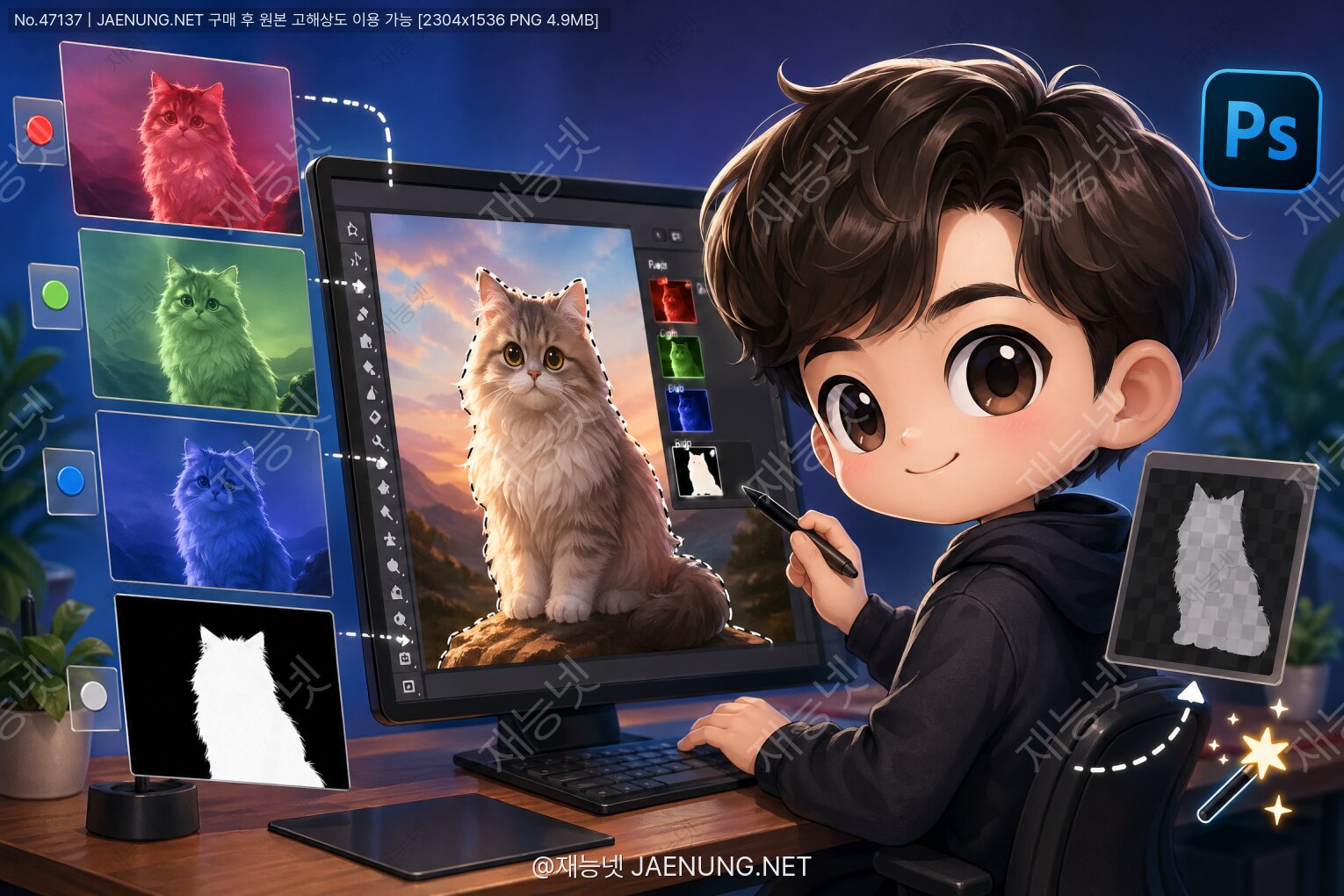
포토샵 채널을 활용한 고급 선택 영역 기법 완전 정복
✨ 포토샵 쓰다가 "왜 내 선택 영역은 이렇게 엉성하지...?" 싶었던 적 있지 않아요?ㅋㅋㅋ
머리카락, 반투명 유리, 복잡한 배경... 일반 선택 도구로는 한계가 있잖아요.
오늘은 채널(Channel)을 활용한 프로 레벨의 선택 영역 기법을 낱낱이 파헤쳐 드릴게요! 🔥
진짜 실무에서 쓰는 방법들이니까 집중해서 따라와 보세요~
📺 채널(Channel)이 도대체 뭔데요?
포토샵 처음 배울 때 채널 패널 보고 "이게 뭐지...?" 하고 그냥 닫아버린 경험 있죠?ㅋㅋㅋ
사실 채널은 포토샵에서 가장 강력하면서도 가장 덜 알려진 기능 중 하나예요.
제대로 이해하면 선택 영역 작업의 퀄리티가 완전히 달라지거든요. 진짜로요!
채널은 이미지의 색상 정보를 흑백 그레이스케일로 저장하는 공간이에요.
RGB 이미지라면 Red, Green, Blue 세 개의 채널이 각각 해당 색상의 밝기 정보를 0~255 단계로 저장하고 있어요.
흰색 = 255 (해당 색상이 가장 강함)
검은색 = 0 (해당 색상이 없음)
회색 = 중간 단계의 색상 강도
이걸 선택 영역에 활용하면 어떻게 되냐고요?
채널에서 흰색 영역 = 선택됨, 검은색 영역 = 선택 안 됨, 회색 영역 = 부분적으로 선택됨이라는 원리를 이용해서
일반 선택 도구로는 절대 못 잡는 반투명 영역, 미세한 털, 연기, 유리 효과 같은 걸 완벽하게 선택할 수 있어요! 🔥
맞아요! 레이어 마스크는 레이어 패널에서 관리되고, 채널은 채널 패널에서 관리돼요.
하지만 알파 채널을 선택 영역으로 변환하거나, 선택 영역을 알파 채널로 저장하는 식으로 서로 긴밀하게 연동돼요~
채널의 종류 한눈에 보기
| 채널 종류 | 역할 | 활용 포인트 |
|---|---|---|
| 컬러 채널 (Red/Green/Blue) |
이미지의 색상 정보 저장 | 대비가 강한 채널을 골라 선택 영역 기반으로 활용 |
| 알파 채널 | 선택 영역을 흑백으로 저장 | 복잡한 선택 영역을 저장·수정·재사용 |
| 스팟 컬러 채널 | 인쇄용 별색 정보 저장 | 인쇄 디자인 작업 시 특수 잉크 지정 |
🖥️ 채널 패널 기본 조작법 - 이것만 알면 시작 OK
채널 패널 열기부터 막히면 안 되니까ㅋㅋㅋ 기본 조작법부터 빠르게 짚고 넘어갈게요!
메뉴 →
Window → Channels 클릭! 또는 레이어 패널 옆에 탭으로 있는 경우도 많아요.
채널 패널에서 Red, Green, Blue 채널 중 하나를 클릭하면 해당 채널만 흑백으로 볼 수 있어요.
Ctrl+3 (Red), Ctrl+4 (Green), Ctrl+5 (Blue) 단축키도 있어요!
채널 썸네일을
Ctrl+클릭 하면 해당 채널의 밝은 부분이 선택 영역으로 변환돼요.또는 채널 패널 하단의 "점선 원" 아이콘을 클릭해도 같은 효과!
선택 영역이 있는 상태에서 채널 패널 하단의 "새 채널 저장" 아이콘 클릭!
또는 메뉴 →
Select → Save Selection으로도 가능해요.
알파 채널을 클릭해서 선택한 뒤, 브러시·레벨·커브 등 일반 편집 도구로 자유롭게 수정 가능해요.
흰색으로 칠하면 선택 영역 추가, 검은색으로 칠하면 선택 영역 제거!
⚡ 핵심 기법 1: 채널 복사 + 대비 강화로 완벽한 선택 영역 만들기
자, 이제 진짜 실전 기법으로 들어가볼게요! 🎯
이 방법은 복잡한 배경에서 인물이나 오브젝트를 분리할 때 가장 많이 쓰는 방법이에요.
특히 머리카락처럼 세밀한 부분도 깔끔하게 잡을 수 있어서 실무에서 진짜 많이 써요ㅋㅋㅋ
Step-by-Step: 채널 기반 인물 분리
Red, Green, Blue 채널을 각각 클릭해서 보면서 피사체와 배경의 대비가 가장 강한 채널을 골라요.
보통 하늘 배경이면 Blue 채널, 일반 인물 사진이면 Red나 Green 채널이 대비가 강한 경우가 많아요.
대비가 강할수록 = 흰색과 검은색의 차이가 클수록 = 선택 영역 만들기 쉬워요!
대비가 강한 채널을 찾았으면, 그 채널을 채널 패널 하단의 새 채널 아이콘으로 드래그해서 복사해요.
원본 채널을 직접 수정하면 이미지 색상이 망가지니까 반드시 복사본에서 작업해야 해요! ⚠️
복사된 채널 이름은 자동으로 "Blue copy" 이런 식으로 생성돼요.
복사한 채널이 선택된 상태에서
Ctrl+L (레벨 조정)을 열어요.입력 레벨의 검은색 슬라이더를 오른쪽으로, 흰색 슬라이더를 왼쪽으로 당겨서
배경은 완전 흰색(255), 피사체는 완전 검은색(0)에 가깝게 만들어요.
중간 회색 영역이 최대한 없어지도록 극단적으로 조정하는 게 포인트!
레벨로 대략적인 대비를 만들었다면,
Ctrl+M (커브)으로 더 세밀하게 조정해요.S자 커브를 그리면 중간 톤의 대비가 더 강해져서 경계선이 더 선명해져요.
자동 조정으로도 완벽하지 않은 부분은 브러시로 직접 칠해요.
선택하고 싶은 영역(피사체) = 검은색 브러시로 칠하기
선택 제외 영역(배경) = 흰색 브러시로 칠하기
경계선 부분은 부드러운 브러시로 자연스럽게 처리!
완성된 알파 채널 썸네일을
Ctrl+클릭하면 선택 영역이 생성돼요.이때 흰색 부분이 선택되니까, 피사체를 선택하려면
Ctrl+Shift+I로 반전시켜야 할 수 있어요!
머리카락처럼 반투명한 부분은 약간의 회색(중간 투명도)을 남겨두는 게 자연스러운 합성의 비결이에요~
🧮 핵심 기법 2: Apply Image & Calculations - 채널 합성의 마법
이 기능 아는 사람이 진짜 포토샵 고수예요ㅋㅋㅋ
Apply Image와 Calculations는 채널끼리 수학적으로 합성해서 더 강력한 선택 영역을 만드는 기능이에요.
복잡한 이미지에서 단일 채널로는 부족할 때 이 기능이 빛을 발해요! ✨
Apply Image (이미지 적용)
메뉴 → Image → Apply Image
현재 작업 중인 채널에 다른 채널이나 레이어를 특정 블렌딩 모드로 합성하는 기능이에요.
Source (소스): 합성할 이미지 선택 (같은 파일 또는 다른 파일)
Layer: 합성할 레이어 선택
Channel: 합성할 채널 선택 (Red/Green/Blue/알파 채널 등)
Blending: 합성 방식 선택 (Multiply, Screen, Overlay 등)
Opacity: 합성 강도 조절
Invert: 소스 채널을 반전해서 합성
예를 들어 Blue 채널을 복사한 알파 채널에 Apply Image로 같은 Blue 채널을 Multiply 모드로 합성하면
어두운 부분이 더 어두워지고 밝은 부분은 유지되어서 대비가 강해져요!
반대로 Screen 모드로 합성하면 밝은 부분이 더 밝아지는 효과가 나와요.
Calculations (계산)
메뉴 → Image → Calculations
두 개의 채널을 수학적으로 합성해서 새로운 알파 채널이나 선택 영역을 만드는 기능이에요.
Apply Image보다 더 강력한 버전이라고 보면 돼요!
Source 1: 첫 번째 채널 선택
Source 2: 두 번째 채널 선택
Blending: 두 채널의 합성 방식
Result: 결과를 새 채널로 저장 / 선택 영역으로 변환 / 새 문서로 저장
Multiply: 두 채널을 곱해서 어두운 부분 강조 → 어두운 피사체 선택에 유용
Screen: 두 채널을 스크린 합성 → 밝은 배경 분리에 유용
Overlay: 중간 톤 기준으로 대비 강화 → 전체적인 대비 향상
Subtract: 채널 빼기 → 특정 영역만 정밀하게 분리할 때
Add: 채널 더하기 → 두 선택 영역 합치기
단순히 레벨 조정보다 훨씬 자연스럽게 대비가 강화돼요. 특히 중간 톤이 많은 이미지에서 효과적이에요~
🎭 핵심 기법 3: 퀵마스크(Quick Mask)와 채널의 환상 콤보
퀵마스크 알죠? 키보드 Q 누르면 활성화되는 그 빨간 오버레이 모드!
사실 퀵마스크는 임시 알파 채널이에요. 그래서 채널과 완벽하게 연동돼요ㅋㅋㅋ
이 둘을 함께 쓰면 선택 영역 작업이 훨씬 직관적이고 빠르게 돼요!
퀵마스크 + 채널 활용 워크플로우
올가미, 마술봉, 빠른 선택 도구 등으로 대략적인 선택 영역을 먼저 만들어요.
완벽하지 않아도 괜찮아요! 나중에 수정할 거니까~
Q 키를 누르면 선택되지 않은 영역이 빨간색으로 표시돼요.채널 패널을 보면 "Quick Mask"라는 임시 채널이 생긴 걸 확인할 수 있어요!
검은색 브러시 = 선택 영역 제거 (빨간색 추가)
흰색 브러시 = 선택 영역 추가 (빨간색 제거)
브러시 크기와 경도를 조절해서 경계선을 세밀하게 다듬어요.
퀵마스크 상태에서 채널 패널의 Quick Mask를 새 채널 아이콘으로 드래그하면
영구적인 알파 채널로 저장돼요! 이렇게 하면 나중에 다시 불러와서 수정할 수 있어요.
Q 키를 다시 누르면 퀵마스크 모드가 종료되고 선택 영역이 활성화돼요.이제 이 선택 영역으로 레이어 마스크를 만들거나 원하는 편집을 하면 돼요!
하지만 퀵마스크 아이콘을 더블클릭하면 설정을 바꿀 수 있어요.
"Selected Areas" 옵션을 선택하면 반대로 선택된 영역이 빨간색으로 표시돼요.
헷갈리지 않게 자신에게 맞는 설정으로 바꿔두세요~
🎯 핵심 기법 4: Select and Mask + 채널 연동으로 머리카락 완벽 분리
포토샵 CC 이후 버전에서는 Select and Mask 기능이 엄청 강력해졌어요!
채널로 기본 선택 영역을 만든 다음 Select and Mask로 마무리하면 진짜 프로 퀄리티가 나와요 🔥
특히 머리카락, 동물 털, 나뭇잎 같은 복잡한 경계선 처리에 최고예요!
채널 + Select and Mask 통합 워크플로우
앞서 배운 채널 복사 + 대비 강화 방법으로 기본적인 선택 영역을 만들어요.
완벽하지 않아도 돼요. 대략적인 형태만 잡으면 충분해요!
선택 영역이 있는 상태에서 메뉴 →
Select → Select and Mask (단축키: Alt+Ctrl+R)또는 선택 도구가 활성화된 상태에서 옵션 바의 "Select and Mask" 버튼 클릭!
오른쪽 패널에서 View를 "On Black" 또는 "On White"로 설정하면
선택 영역의 경계선을 더 명확하게 볼 수 있어요.
배경색에 따라 적절한 뷰 모드를 선택하세요!
왼쪽 도구 중 Refine Edge Brush Tool (R키)을 선택해서
머리카락이나 털 같은 복잡한 경계선 부분을 브러시로 문질러줘요.
포토샵이 자동으로 세밀한 경계선을 감지해서 선택 영역을 정밀하게 다듬어줘요! 마법 같음ㅋㅋㅋ
Smart Radius를 체크하고 Radius 값을 조절하면 경계선 감지 범위를 설정할 수 있어요.
복잡한 경계선일수록 Radius 값을 높여요. 보통 3~10px 사이에서 조절하면 돼요.
Smooth: 경계선 부드럽게 (0~100)
Feather: 경계선 흐리게 (0~250px)
Contrast: 경계선 선명하게 (0~100%)
Shift Edge: 선택 영역 확장/축소 (-100~+100%)
Decontaminate Colors를 체크하면 경계선의 색상 번짐을 자동으로 제거해줘요!
Output To를 "New Layer with Layer Mask"로 설정하면
원본은 유지하면서 마스크가 적용된 새 레이어가 생성돼요. 완벽!
결과를 다시 선택 영역으로 받아서 채널에 저장할 수 있어요.
이렇게 하면 채널 ↔ Select and Mask를 왔다갔다 하면서 반복 수정이 가능해요~
🌈 핵심 기법 5: 색상 범위(Color Range) 선택과 채널 저장
Color Range는 특정 색상을 기준으로 선택 영역을 만드는 기능인데,
채널과 함께 쓰면 훨씬 강력해져요! 특히 단색 배경이나 특정 색상 계열을 분리할 때 최고예요 🎨
Color Range 활용법
메뉴 → Select → Color Range
Select 드롭다운:
- Sampled Colors: 스포이드로 직접 색상 선택
- Reds/Yellows/Greens 등: 특정 색상 계열 자동 선택
- Highlights/Midtones/Shadows: 밝기 기준 선택
- Skin Tones: 피부색 자동 감지 선택
Fuzziness: 색상 허용 범위 (높을수록 더 넓은 범위 선택)
Range: Highlights/Shadows 선택 시 범위 조절
Invert: 선택 영역 반전
Selection Preview: 미리보기 방식 선택
Color Range → 채널 저장 워크플로우
Color Range를 열고 스포이드로 선택하고 싶은 색상을 클릭해요.
Shift+클릭으로 색상 범위 추가, Alt+클릭으로 색상 범위 제거!Fuzziness를 조절해서 선택 범위를 최적화해요.
OK를 눌러 선택 영역을 만든 다음, 채널 패널에서 새 채널 저장 아이콘을 클릭해요.
또는
Select → Save Selection으로 저장!
저장된 알파 채널을 클릭해서 선택한 뒤, 레벨·커브·브러시로 세밀하게 다듬어요.
Color Range로 잡지 못한 부분을 수동으로 보완하는 거예요!
Ctrl+클릭으로 알파 채널을 선택 영역으로 변환하고 원하는 편집을 진행해요!
포토샵이 자동으로 피부색을 감지해서 선택해줘요!
"Detect Faces"를 체크하면 얼굴 영역을 더 정확하게 감지해요.
인물 사진 보정 작업에서 피부 영역만 선택할 때 진짜 유용해요~
✨ 고급 기법: 루미노시티 마스크(Luminosity Mask)
이건 진짜 고급 기법이에요! 풍경 사진 보정하는 분들이 엄청 많이 쓰는 방법이에요 🌅
루미노시티 마스크는 이미지의 밝기 정보를 기반으로 선택 영역을 만드는 기법인데,
채널을 직접 활용해서 만들어요. 하늘과 땅을 자연스럽게 분리하거나
밝은 부분만 선택적으로 보정할 때 없어서는 안 될 기법이에요!
루미노시티 마스크 만드는 법
채널 패널에서 RGB 복합 채널 썸네일을
Ctrl+클릭해요.이렇게 하면 이미지의 밝기 정보 전체가 선택 영역으로 변환돼요.
밝은 부분일수록 더 강하게 선택되는 원리예요!
이 선택 영역을 알파 채널로 저장해요. 이게 기본 루미노시티 마스크예요!
이름을 "Lights 1" 이런 식으로 지어두면 관리하기 편해요.
저장한 알파 채널을
Ctrl+클릭으로 선택 영역으로 불러온 다음,다시 RGB 채널을
Ctrl+Shift+클릭으로 교차 선택해요.이렇게 하면 더 밝은 영역만 선택되는 "Lights 2" 마스크가 만들어져요!
이 과정을 반복하면 Lights 3, 4... 점점 더 밝은 영역만 선택할 수 있어요.
Lights 마스크를 반전(
Ctrl+I)하면 어두운 영역 마스크가 돼요!또는 처음부터 RGB 채널 선택 영역을 반전해서 저장해도 돼요.
만들어진 마스크를 선택 영역으로 불러와서 조정 레이어에 적용해요.
예를 들어 Lights 마스크로 밝은 부분만 선택해서 커브로 밝기를 올리거나,
Darks 마스크로 어두운 부분만 선택해서 그림자 디테일을 살릴 수 있어요!
- ✅ 밝기 기반으로 자연스러운 선택 영역 생성
- ✅ 하늘과 땅의 경계선이 자연스럽게 블렌딩
- ✅ 반투명 영역(구름, 안개 등)도 자연스럽게 처리
- ✅ 여러 단계의 마스크로 세밀한 보정 가능
- ✅ 비파괴 편집 워크플로우에 완벽하게 통합
있어요!ㅋㅋㅋ 재능넷(https://www.jaenung.net)에서 포토샵 전문가들이 만든 루미노시티 마스크 액션 파일을 구할 수도 있고,
Lumenzia, TK Actions 같은 플러그인을 쓰면 버튼 하나로 자동 생성돼요!
하지만 원리를 알고 쓰는 것과 모르고 쓰는 건 완전히 다르니까 직접 만들어보는 걸 추천해요~
🔧 실전 꿀팁 모음 - 채널 고수들의 비밀 노하우
자, 이제 실전에서 바로 써먹을 수 있는 꿀팁들을 쭉 정리해드릴게요!
이것들만 알아도 채널 작업 속도가 2배는 빨라질 거예요ㅋㅋㅋ 🚀
단축키 완전 정복
| 단축키 | 기능 |
|---|---|
Ctrl+클릭 (채널 썸네일) |
채널을 선택 영역으로 불러오기 |
Ctrl+Shift+클릭 |
기존 선택 영역에 채널 선택 영역 추가 |
Ctrl+Alt+클릭 |
기존 선택 영역에서 채널 선택 영역 빼기 |
Ctrl+Shift+Alt+클릭 |
기존 선택 영역과 채널 선택 영역의 교차 부분만 선택 |
Ctrl+3/4/5 |
Red/Green/Blue 채널 보기 |
Ctrl+2 |
RGB 복합 채널 보기 |
Ctrl+I (채널 편집 중) |
채널 반전 (선택 영역 반전) |
Alt+Ctrl+R |
Select and Mask 열기 |
상황별 최적 채널 선택 가이드
| 작업 상황 | 추천 채널 | 이유 |
|---|---|---|
| 하늘 배경 분리 | Blue 채널 | 하늘의 파란색이 Blue 채널에서 가장 밝게 표현됨 |
| 인물 피부 분리 | Red 채널 | 피부의 붉은 기가 Red 채널에서 밝게 표현됨 |
| 식물/나뭇잎 분리 | Green 채널 | 녹색이 Green 채널에서 가장 밝게 표현됨 |
| 일반 인물 사진 | Green 채널 | 노이즈가 적고 디테일이 풍부함 |
| 흰색 배경 분리 | 아무 채널이나 | 흰색은 모든 채널에서 밝게 표현됨 |
| 복잡한 배경 | 대비가 가장 강한 채널 | 직접 비교해서 선택해야 함 |
채널 작업 시 자주 하는 실수들
Red/Green/Blue 원본 채널을 직접 수정하면 이미지 색상이 완전히 망가져요!
반드시 채널을 복사한 다음 복사본에서 작업하세요!
레벨/커브로 대비를 너무 극단적으로 올리면 경계선이 딱딱해져요.
특히 머리카락이나 털 같은 부분은 약간의 회색(반투명)을 남겨두는 게 자연스러워요.
채널 작업을 마친 후 RGB 복합 채널을 클릭해서 돌아오지 않으면
이후 편집이 해당 채널에만 적용돼서 색상이 이상해질 수 있어요!
항상 작업 후
Ctrl+2로 RGB 채널로 돌아오는 습관을 들이세요~
힘들게 만든 선택 영역을 알파 채널로 저장하지 않으면 나중에 다시 만들어야 해요ㅠㅠ
복잡한 선택 영역은 반드시 알파 채널로 저장해두세요!
🔗 채널과 레이어 마스크 완벽 연동하기
채널로 완벽한 선택 영역을 만들었다면, 이걸 레이어 마스크로 연결하는 게 최종 목표예요!
비파괴 편집의 핵심인 레이어 마스크와 채널을 연동하는 방법을 알아볼게요 🎯
채널 → 레이어 마스크 변환
완성된 알파 채널 썸네일을
Ctrl+클릭해서 선택 영역으로 불러와요.
Ctrl+2 또는 채널 패널에서 RGB 복합 채널 클릭!이 단계를 빠뜨리면 레이어 마스크가 이상하게 적용될 수 있어요.
레이어 패널에서 원하는 레이어를 선택한 다음,
레이어 패널 하단의 "레이어 마스크 추가" 아이콘을 클릭해요.
선택 영역이 있는 상태에서 클릭하면 선택 영역이 마스크로 자동 변환돼요!
레이어 마스크 썸네일을 클릭해서 선택한 뒤 브러시로 직접 수정할 수 있어요.
또는 레이어 마스크 썸네일을
Alt+클릭하면 마스크를 흑백으로 볼 수 있어요!
레이어 마스크 썸네일을
Ctrl+클릭해서 선택 영역으로 만든 다음,채널 패널에서 새 채널로 저장하면 돼요!
채널 ↔ 레이어 마스크를 자유자재로 오가면서 작업할 수 있어요~
레이어 마스크 고급 활용
마스크 복사: 레이어 마스크를
Alt+드래그하면 다른 레이어로 복사돼요마스크 이동: 레이어 마스크를
드래그하면 다른 레이어로 이동마스크 반전: 마스크 선택 후
Ctrl+I로 흑백 반전마스크 비활성화:
Shift+클릭으로 마스크 임시 비활성화 (빨간 X 표시)마스크와 레이어 연결 해제: 마스크와 레이어 사이의 체인 아이콘 클릭
→ 연결 해제 후 레이어만 이동하거나 마스크만 이동 가능!
🏆 실전 프로젝트: 복잡한 배경에서 인물 완벽 분리하기
자, 이제 배운 것들을 종합해서 실전 프로젝트를 진행해볼게요!
복잡한 배경에서 인물을 분리하는 전체 워크플로우를 정리해드릴게요 🎬
이 방법은 재능넷(https://www.jaenung.net)에서 활동하는 포토샵 전문가들도 실무에서 쓰는 방법이에요!
전체 워크플로우
먼저 Red, Green, Blue 채널을 각각 확인해서 어떤 채널이 가장 대비가 강한지 파악해요.
피사체와 배경의 색상 차이, 경계선의 복잡도를 분석해서 작업 전략을 세워요.
빠른 선택 도구나 개체 선택 도구로 인물의 대략적인 형태를 선택해요.
완벽하지 않아도 돼요. 큰 덩어리만 잡으면 충분!
가장 대비가 강한 채널을 복사해서 알파 채널로 만들어요.
레벨과 커브로 대비를 강화하고, 브러시로 수동 보정해요.
특히 머리카락 경계선 부분은 세밀하게 처리!
채널로 만든 선택 영역을 Select and Mask에서 Refine Edge Brush로 다듬어요.
Decontaminate Colors를 체크해서 색상 번짐을 제거하고,
Output을 "New Layer with Layer Mask"로 설정해서 완성!
분리된 인물 레이어 아래에 흰색, 검은색, 다른 색상 배경을 넣어서 테스트해요.
경계선이 어색한 부분이 있으면 레이어 마스크를 직접 수정해서 보완!
새 배경에 맞게 인물의 색상 톤을 조정해요.
조정 레이어(커브, 색상 균형 등)를 클리핑 마스크로 적용해서 인물에만 적용!
그림자나 반사광을 추가하면 더 자연스러운 합성이 완성돼요 🎉
레이어 마스크를 선택한 상태에서
Filter → Blur → Gaussian Blur로0.3~0.8px 정도 살짝 블러를 주면 경계선이 자연스러워져요!
단, 너무 많이 주면 오히려 이상해지니까 조금만 주는 게 포인트~
📚 정리 및 마무리 - 채널 고급 선택 영역 기법 총정리
자, 오늘 배운 내용을 한번 정리해볼게요!
처음엔 복잡해 보여도 몇 번 연습하다 보면 자연스럽게 손에 익어요ㅋㅋㅋ
진짜 포토샵 고수들은 이 채널 기법을 모르면 고수라고 할 수 없을 정도로 중요한 기술이에요! 💪
1. 채널 기본 이해: RGB 채널의 역할과 알파 채널의 개념
2. 채널 복사 + 대비 강화: 레벨/커브로 흑백 대비를 극대화해서 선택 영역 생성
3. Apply Image & Calculations: 채널 간 수학적 합성으로 더 강력한 마스크 생성
4. 퀵마스크 + 채널 연동: 직관적인 브러시 작업으로 선택 영역 수정
5. Select and Mask 연동: Refine Edge Brush로 머리카락 등 복잡한 경계선 처리
6. Color Range + 채널 저장: 색상 기반 선택 영역을 채널로 저장해서 활용
7. 루미노시티 마스크: 밝기 기반의 자연스러운 선택 영역 생성
8. 채널 ↔ 레이어 마스크 연동: 비파괴 편집 워크플로우 완성
채널 기법은 처음엔 어렵게 느껴지지만, 원리를 이해하고 나면 정말 강력한 도구예요.
특히 상업 사진 편집, 광고 합성, 제품 사진 보정 같은 실무 작업에서
채널 없이는 퀄리티 있는 결과물을 만들기 어려울 정도예요!
꾸준히 연습해서 채널 마스터가 되어보세요! 여러분 할 수 있어요 🎉
궁금한 점이 있으면 포토샵 커뮤니티나 전문가들에게 물어보는 것도 좋은 방법이에요~
포토샵 액션(Action)으로 반복 작업을 자동화하거나,
루미노시티 마스크 플러그인을 활용하면 작업 시간을 크게 줄일 수 있어요!
하지만 기본 원리를 알고 쓰는 것과 모르고 쓰는 건 완전히 다르니까
오늘 배운 내용을 충분히 연습한 다음에 자동화 도구를 활용하는 걸 추천해요~ 😊
관련 키워드
댓글 0
지식인의 숲 - 지적 재산권 보호 고지
지적 재산권 보호 고지
- 저작권 및 소유권: 본 컨텐츠는 재능넷의 독점 AI 기술로 생성되었으며, 대한민국 저작권법 및 국제 저작권 협약에 의해 보호됩니다.
- AI 생성 컨텐츠의 법적 지위: 본 AI 생성 컨텐츠는 재능넷의 지적 창작물로 인정되며, 관련 법규에 따라 저작권 보호를 받습니다.
- 사용 제한: 재능넷의 명시적 서면 동의 없이 본 컨텐츠를 복제, 수정, 배포, 또는 상업적으로 활용하는 행위는 엄격히 금지됩니다.
- 데이터 수집 금지: 본 컨텐츠에 대한 무단 스크래핑, 크롤링, 및 자동화된 데이터 수집은 법적 제재의 대상이 됩니다.
- AI 학습 제한: 재능넷의 AI 생성 컨텐츠를 타 AI 모델 학습에 무단 사용하는 행위는 금지되며, 이는 지적 재산권 침해로 간주됩니다.










댓글 작성
이 글에 대한 여러분의 생각을 들려주세요
로그인이 필요합니다
댓글을 작성하려면 먼저 로그인해주세요.