
Ver3.5 CAD 소프트웨어별 특성과 활용법 완전 비교 가이드 🖥️
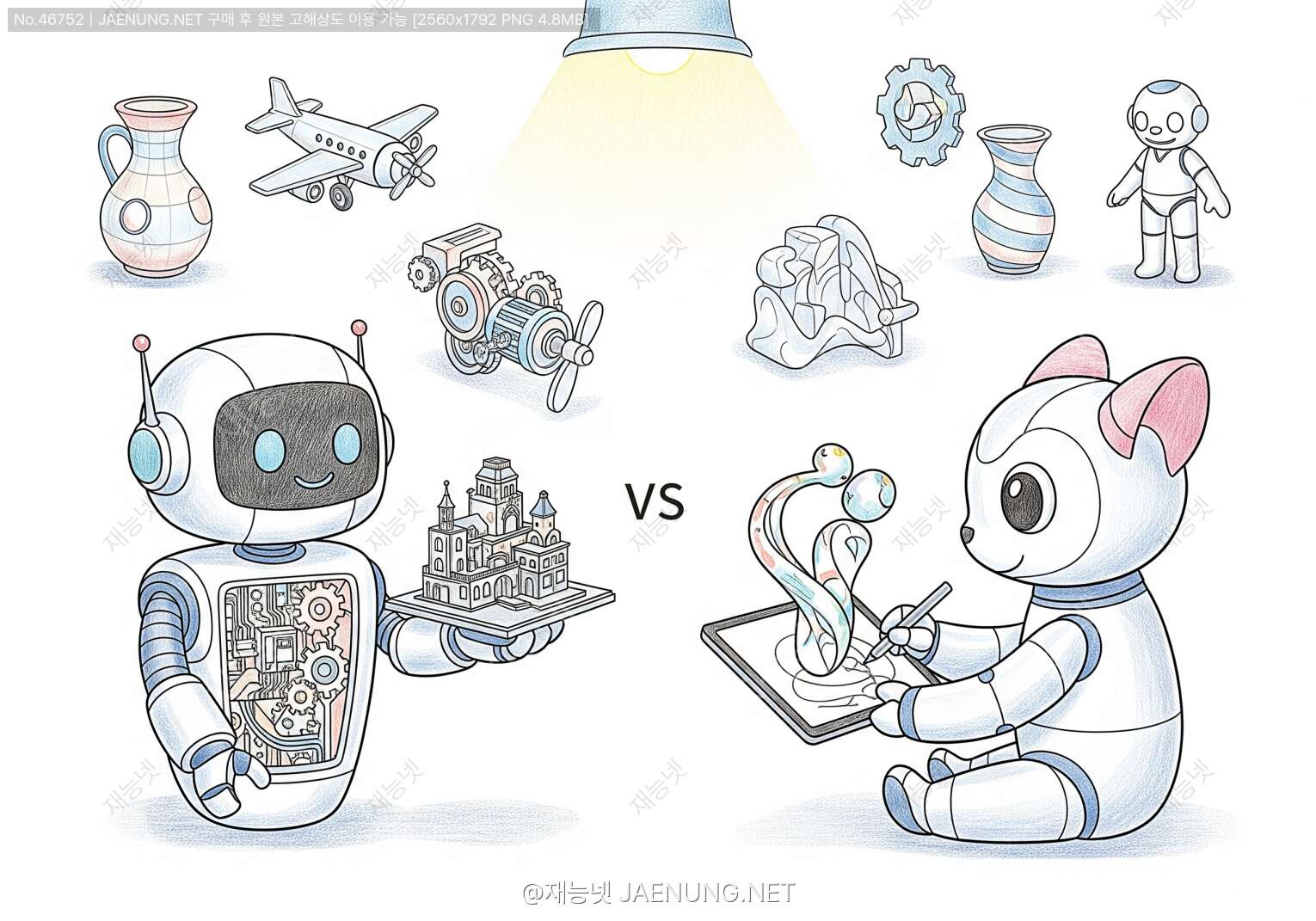
CAD 소프트웨어별 특성과 활용법 완전 비교 가이드 🖥️
AutoCAD부터 Fusion 360, SolidWorks, Rhino까지 — 나에게 딱 맞는 CAD 툴을 찾아보자!
안녕! 오늘은 CAD 소프트웨어의 세계로 같이 빠져볼 거야. 😄
CAD(Computer-Aided Design)는 말 그대로 컴퓨터로 설계하는 기술인데, 건축·기계·제품·패션·게임까지 안 쓰이는 분야가 없을 정도로 엄청난 영역을 커버하고 있어.
근데 문제가 뭐냐고? 바로 CAD 소프트웨어 종류가 너무 많다는 거야! 😅
AutoCAD, SolidWorks, Rhino, Fusion 360, CATIA, FreeCAD, SketchUp, Inventor... 이름만 들어도 머리가 빙글빙글 돌지 않아?
그래서 오늘은 각 소프트웨어의 특성, 장단점, 실제 활용 분야를 친구한테 설명하듯 쉽고 재미있게 비교해줄게. 이 글 다 읽고 나면 "아, 나는 이 툴 써야겠다!" 하고 바로 결정할 수 있을 거야. 🎯
🗺️ CAD, 도대체 왜 이렇게 종류가 많아?
CAD 소프트웨어가 이렇게 많은 이유는 간단해. 설계가 필요한 분야가 너무 다양하기 때문이야.
건축가가 필요한 기능과 자동차 엔지니어가 필요한 기능은 완전히 달라. 건축가는 공간 배치와 도면 출력이 중요하고, 엔지니어는 부품 간 조립 관계와 응력 해석이 중요하거든.
그래서 CAD 소프트웨어는 크게 이런 카테고리로 나뉘어:
3D 파라메트릭 CAD 치수·구속 기반 정밀 모델링 (SolidWorks, Inventor, CATIA)
3D NURBS CAD 자유곡면 중심 (Rhino, Alias)
직접 모델링 CAD 직관적 형상 편집 (SpaceClaim, Fusion 360)
BIM 소프트웨어 건물 정보 모델링 (Revit, ArchiCAD)
메시 모델링 폴리곤 기반 (Blender, ZBrush — 엄밀히는 CAD와 다르지만 연계됨)
클라우드 CAD 웹 기반 협업 (Fusion 360, Onshape)
자, 이제 각 소프트웨어를 하나씩 깊게 파헤쳐보자! 🔍
📐 AutoCAD — 2D 도면의 절대 강자
AutoCAD는 1982년 Autodesk가 출시한 이후 40년 넘게 업계 표준으로 군림하고 있는 레전드야. 🏆
"CAD 한다"고 하면 많은 사람들이 제일 먼저 떠올리는 게 바로 AutoCAD일 정도로 인지도가 압도적이지.
AutoCAD의 가장 큰 강점은 2D 도면 작성이야. 선, 원, 호, 폴리선 같은 기본 요소부터 해치, 치수 기입, 블록 관리까지 2D 설계에 필요한 모든 기능이 완벽하게 갖춰져 있어.
물론 3D 기능도 있긴 한데, 솔직히 말하면 3D는 전문 3D CAD 툴에 비해 약한 편이야. AutoCAD의 진짜 가치는 DWG 파일 포맷에 있어. DWG는 사실상 CAD 업계의 공용 언어거든. 어떤 CAD 소프트웨어든 DWG를 지원하지 않으면 업계에서 살아남기 힘들 정도야.
💰 가격: 구독형 약 $255/월 (2024년 기준), 학생 무료
🖥️ 플랫폼: Windows, macOS, 웹, 모바일
📁 주요 파일 형식: DWG, DXF
🎯 주요 활용 분야: 건축, 토목, 기계, 전기, 배관 설계
📚 학습 난이도: 중간 (명령어 기반 인터페이스)
① 업계 표준 파일 포맷(DWG)
전 세계 어디서든 DWG 파일을 주고받을 수 있어. 협업할 때 파일 호환성 걱정이 없다는 게 엄청난 장점이야.
② 방대한 커뮤니티와 학습 자료
40년 역사답게 유튜브, 블로그, 포럼에 학습 자료가 넘쳐나. 막히는 게 있으면 검색 한 번으로 해결되는 경우가 대부분이야.
③ 커스터마이징 가능성
AutoLISP, AutoCAD API를 통해 반복 작업을 자동화하거나 커스텀 명령어를 만들 수 있어. 숙련자가 되면 생산성이 폭발적으로 올라가.
④ 다양한 버티컬 제품군
AutoCAD Architecture, AutoCAD MEP, AutoCAD Civil 3D처럼 분야별 특화 버전이 있어서 전문 분야에 맞게 선택할 수 있어.
① 비싼 구독료
월 $255는 개인 사용자에게 부담스러운 금액이야. 물론 학생·교육용은 무료지만, 졸업하고 나면 바로 현실의 벽에 부딪히지.
② 3D 기능의 한계
복잡한 3D 모델링에는 적합하지 않아. 파라메트릭 설계나 어셈블리 관리 기능이 전문 3D CAD에 비해 많이 부족해.
③ 가파른 초기 학습 곡선
명령어 기반 인터페이스라 처음엔 낯설 수 있어. 하지만 익숙해지면 오히려 이게 더 빠르다고 느끼는 사람도 많아.
⚙️ SolidWorks — 기계 설계의 절대 왕좌
SolidWorks는 1995년 출시 이후 기계·제조 분야의 표준 3D CAD로 자리잡은 소프트웨어야. 현재는 Dassault Systèmes가 소유하고 있어.
파라메트릭 모델링(Parametric Modeling)이 핵심인데, 이게 뭐냐면 — 치수와 구속 조건으로 형상을 정의하는 방식이야. 예를 들어 "이 구멍의 지름은 10mm, 이 벽의 두께는 5mm" 이런 식으로 숫자로 형상을 제어하는 거지. 나중에 치수 하나만 바꿔도 전체 모델이 자동으로 업데이트돼. 🔄
SolidWorks의 가장 큰 특징은 파트(Part) → 어셈블리(Assembly) → 도면(Drawing)으로 이어지는 완벽한 워크플로우야.
파트에서 부품 하나를 만들고, 어셈블리에서 여러 부품을 조립하고, 도면에서 제조용 2D 도면을 뽑아내는 이 흐름이 정말 자연스럽게 연결돼. 파트의 치수를 바꾸면 어셈블리와 도면이 자동으로 업데이트되는 게 진짜 강력한 기능이야.
💰 가격: 영구 라이선스 약 $4,000~$8,000 (모듈에 따라 다름), 구독형도 있음
🖥️ 플랫폼: Windows 전용
📁 주요 파일 형식: SLDPRT, SLDASM, SLDDRW, STEP, IGES
🎯 주요 활용 분야: 기계 설계, 제조, 자동차 부품, 의료기기, 소비재 제품
📚 학습 난이도: 중상 (파라메트릭 개념 이해 필요)
① 직관적인 UI
3D CAD 중에서 가장 배우기 쉬운 편이야. 마우스 제스처, 우클릭 메뉴, 피처 매니저 트리 등 UI가 잘 설계되어 있어.
② 강력한 어셈블리 기능
수천 개의 부품으로 이루어진 복잡한 어셈블리도 관리할 수 있어. 간섭 체크, 운동 분석, 폭발도 생성 등 제조에 필요한 기능이 다 있어.
③ 풍부한 시뮬레이션 기능
SolidWorks Simulation으로 구조 해석(FEA), SolidWorks Flow Simulation으로 유동 해석(CFD)까지 가능해. 별도 소프트웨어 없이 설계-해석-검증을 한 곳에서 할 수 있어.
④ 방대한 표준 부품 라이브러리
볼트, 너트, 베어링, 스프링 같은 표준 부품들이 내장 라이브러리에 있어서 일일이 모델링할 필요가 없어.
① Windows 전용
맥 사용자는 쓸 수 없어. 이건 진짜 큰 단점이야. (Dassault가 3DExperience 플랫폼으로 웹 기반 버전을 제공하긴 하지만 아직 완전하지 않아.)
② 높은 가격
영구 라이선스 기준으로 수백만 원이 넘어. 개인이나 소규모 스타트업에는 부담스러운 가격이야.
③ 자유곡면 모델링의 한계
파라메트릭 기반이라 복잡한 자유곡면(예: 자동차 외장 디자인)을 만들기가 어려워. 이런 경우엔 Rhino나 Alias 같은 툴이 더 적합해.
🦏 Rhino (Rhinoceros) — 자유곡면의 마법사
Rhino는 Robert McNeel & Associates가 개발한 NURBS 기반 3D 모델링 소프트웨어야. 1998년 출시 이후 제품 디자인, 건축, 패션, 보석 디자인 분야에서 독보적인 위치를 차지하고 있어.
NURBS(Non-Uniform Rational B-Spline)가 뭐냐고? 수학적으로 정의된 곡선과 곡면을 표현하는 방식인데, 쉽게 말하면 어떤 복잡한 곡면도 정확하게 표현할 수 있는 기술이야. 자동차 외장, 요트 선체, 운동화 밑창 같은 복잡한 형태를 만들 때 진가를 발휘해. 🚗⛵👟
Rhino의 가장 큰 특징은 형상 표현의 자유도야. 파라메트릭 CAD처럼 치수로 형상을 제어하는 게 아니라, 직접 점·선·면을 조작해서 원하는 형태를 만들어내는 방식이야.
또 하나의 핵심은 Grasshopper라는 비주얼 프로그래밍 플러그인이야. 코딩 없이 노드를 연결하는 방식으로 복잡한 알고리즘 디자인을 구현할 수 있어. 건축에서 파라메트릭 디자인을 할 때 Rhino + Grasshopper 조합은 거의 필수가 됐어.
💰 가격: 영구 라이선스 약 $995 (학생 $195), 구독형 없음
🖥️ 플랫폼: Windows, macOS
📁 주요 파일 형식: 3DM, STEP, IGES, OBJ, STL 등 30+ 포맷
🎯 주요 활용 분야: 제품 디자인, 건축, 보석, 패션, 해양, 자동차 스타일링
📚 학습 난이도: 중상 (NURBS 개념 + Grasshopper 별도 학습)
① 압도적인 파일 호환성
30개 이상의 파일 포맷을 지원해. AutoCAD의 DWG부터 SolidWorks의 STEP, 3D 프린팅용 STL까지 거의 모든 포맷을 읽고 쓸 수 있어. 다른 소프트웨어와 협업할 때 Rhino가 중간 다리 역할을 하는 경우가 많아.
② 합리적인 가격
영구 라이선스 $995는 SolidWorks나 CATIA에 비하면 정말 저렴한 편이야. 게다가 한 번 사면 영구적으로 쓸 수 있어.
③ Grasshopper의 강력함
Grasshopper로 구현할 수 있는 것들이 무궁무진해. 복잡한 패턴, 구조 최적화, 파라메트릭 건축 디자인, 데이터 기반 형태 생성 등 창의적인 디자인 작업에 최고야.
④ 풍부한 플러그인 생태계
Food4Rhino 플랫폼에 수천 개의 플러그인이 있어. Karamba3D(구조 해석), Ladybug(환경 분석), V-Ray(렌더링) 등 필요한 기능을 플러그인으로 확장할 수 있어.
① 파라메트릭 기능의 부재 (기본 기능에서)
기본 Rhino는 파라메트릭이 아니야. 치수를 바꾸면 자동으로 업데이트되는 기능이 없어. (Grasshopper로 구현은 가능하지만 별도 학습이 필요해.)
② 어셈블리 관리 기능 부족
기계 설계처럼 여러 부품의 조립 관계를 관리하는 기능이 약해. 제조 도면 작성도 전문 CAD에 비해 불편해.
③ Grasshopper 학습 곡선
Rhino 자체는 배우기 어렵지 않지만, Grasshopper를 제대로 활용하려면 상당한 시간이 필요해. 알고리즘적 사고방식이 필요하거든.
🔥 Fusion 360 — 올인원 클라우드 CAD의 혁신
Fusion 360은 Autodesk가 2013년 출시한 클라우드 기반 CAD/CAM/CAE 통합 플랫폼이야. 설계, 시뮬레이션, 제조, 협업을 하나의 소프트웨어에서 모두 할 수 있다는 게 가장 큰 특징이야.
특히 메이커 문화, 3D 프린팅, 스타트업 씬에서 엄청난 인기를 끌고 있어. 개인 사용자와 소규모 비즈니스에게 무료(제한적)로 제공되는 것도 큰 인기 요인이야. 💸
Fusion 360의 가장 독특한 점은 여러 모델링 방식을 하나의 소프트웨어에서 지원한다는 거야.
파라메트릭 모델링, 직접 모델링, 메시 모델링, 자유형 모델링(T-Spline)을 모두 지원해. 거기에 CAM(컴퓨터 지원 제조), FEA 시뮬레이션, PCB 설계까지 통합되어 있어.
클라우드 기반이라 어디서든 접근 가능하고, 팀원들과 실시간으로 협업할 수 있어. 버전 관리도 자동으로 되니까 "어, 이전 버전으로 돌아가고 싶은데..." 하는 상황에서도 걱정 없어.
💰 가격: 개인/스타트업 무료(제한), 유료 구독 약 $70/월
🖥️ 플랫폼: Windows, macOS (클라우드 기반)
📁 주요 파일 형식: F3D, STEP, IGES, STL, DXF 등
🎯 주요 활용 분야: 제품 설계, 3D 프린팅, CNC 가공, 전자제품, 스타트업
📚 학습 난이도: 중간 (직관적 UI, 다양한 공식 튜토리얼)
① 가성비 최강
개인 사용자와 연 매출 $100,000 미만의 스타트업은 무료로 사용할 수 있어. 이 정도 기능을 무료로 제공하는 소프트웨어는 거의 없어.
② 올인원 워크플로우
설계 → 시뮬레이션 → CAM → 3D 프린팅 슬라이싱까지 하나의 소프트웨어에서 끝낼 수 있어. 여러 소프트웨어를 오가며 파일을 변환하는 번거로움이 없어.
③ 클라우드 협업
팀원들과 실시간으로 설계 파일을 공유하고 협업할 수 있어. 버전 관리, 코멘트 기능도 내장되어 있어.
④ 맥 지원
SolidWorks와 달리 macOS를 완벽하게 지원해. 맥 사용자 엔지니어들에게 좋은 선택지야.
⑤ 제너레이티브 디자인
AI 기반으로 최적화된 형상을 자동 생성하는 제너레이티브 디자인 기능이 있어. 가볍고 강한 구조를 자동으로 찾아줘.
① 인터넷 연결 필수
클라우드 기반이라 인터넷이 없으면 기능이 제한돼. 오프라인 환경에서 작업하는 경우엔 불편할 수 있어.
② 대형 어셈블리 성능
수천 개 이상의 부품으로 이루어진 복잡한 어셈블리에서는 SolidWorks나 CATIA에 비해 성능이 떨어질 수 있어.
③ 잦은 업데이트로 인한 UI 변화
클라우드 기반이라 업데이트가 자주 되는데, 가끔 UI가 크게 바뀌어서 익숙해진 사용자들이 당황하는 경우가 있어.
④ 무료 버전의 기능 제한
2021년부터 무료 버전의 기능이 많이 제한됐어. 클라우드 저장 파일 수, 내보내기 포맷 등에 제한이 생겼어.
🏠 SketchUp — 건축·인테리어의 친근한 친구
SketchUp은 2000년 @Last Software가 개발하고, 이후 Google이 인수했다가 현재는 Trimble이 소유하고 있는 3D 모델링 소프트웨어야.
직관적인 Push/Pull 방식으로 3D 형태를 만드는 게 특징인데, 정말 쉬워. 2D 도형을 그리고 당기면 3D가 되는 방식이라 CAD를 처음 접하는 사람도 몇 시간 만에 기본적인 3D 모델을 만들 수 있어. 🏗️
💰 가격: SketchUp Free (웹, 무료), SketchUp Go $119/년, SketchUp Pro $299/년
🖥️ 플랫폼: Windows, macOS, 웹
📁 주요 파일 형식: SKP, DWG, DXF, OBJ, STL, KMZ
🎯 주요 활용 분야: 건축, 인테리어 디자인, 도시 계획, 게임 에셋, 영상 제작
📚 학습 난이도: 낮음 (가장 배우기 쉬운 3D CAD)
① 압도적인 접근성
3D CAD 중 가장 배우기 쉬워. 건축학과 학생들이 처음 3D 모델링을 배울 때 SketchUp으로 시작하는 경우가 많아.
② 3D Warehouse
수백만 개의 무료 3D 모델이 있는 3D Warehouse 라이브러리가 있어. 가구, 자동차, 나무, 사람 등 필요한 오브젝트를 바로 가져다 쓸 수 있어.
③ 빠른 개념 설계
정밀한 설계보다 빠르게 아이디어를 시각화하는 데 최고야. 건축 초기 단계에서 매스 스터디(Mass Study)를 할 때 정말 유용해.
④ 다양한 렌더링 플러그인
V-Ray, Enscape, Lumion 같은 렌더링 소프트웨어와 연동이 잘 돼. 건축 시각화 작업에서 SketchUp + Enscape 조합은 정말 강력해.
① 정밀 설계의 한계
치수 정밀도가 전문 CAD에 비해 떨어져. 제조 도면을 뽑기 위한 정밀 설계에는 적합하지 않아.
② 파라메트릭 기능 없음
치수를 바꾸면 자동으로 업데이트되는 기능이 없어. 수정이 필요하면 직접 형상을 다시 편집해야 해.
③ 복잡한 곡면 처리 어려움
NURBS 기반이 아니라 복잡한 곡면을 만들기가 어려워. 유기적인 형태 표현에는 한계가 있어.
✈️ CATIA — 항공우주·자동차의 최정점
CATIA(Computer-Aided Three-dimensional Interactive Application)는 Dassault Systèmes가 개발한 최고급 3D CAD 소프트웨어야. 1977년 항공기 제조사 Dassault Aviation을 위해 개발된 이후, 현재는 항공우주, 자동차, 조선, 방위산업의 최고 표준으로 자리잡았어.
보잉, 에어버스, BMW, 벤츠, 현대자동차 등 세계 최고의 제조사들이 CATIA를 사용해. 🚀🚗
💰 가격: 모듈당 수천만 원 ~ 수억 원 (기업용)
🖥️ 플랫폼: Windows
📁 주요 파일 형식: CATPart, CATProduct, STEP, IGES
🎯 주요 활용 분야: 항공우주, 자동차, 조선, 방위산업, 대형 제조
📚 학습 난이도: 매우 높음 (전문 교육 필수)
CATIA의 강점은 극한의 복잡성을 다루는 능력이야. 수만 개의 부품으로 이루어진 항공기나 자동차 전체를 하나의 시스템에서 관리할 수 있어. 곡면 품질(Surface Quality)도 업계 최고 수준이라 자동차 외장 디자인에서 CATIA는 대체 불가야.
단점은 역시 가격과 복잡성이야. 개인이나 중소기업이 도입하기엔 현실적으로 어려워. 주로 대기업 제조사들이 사용하는 툴이야.
🏗️ Revit — BIM의 표준, 건축 정보 모델링
Revit은 Autodesk의 BIM(Building Information Modeling) 소프트웨어야. 단순한 3D 모델링을 넘어서 건물의 모든 정보를 데이터베이스로 관리하는 개념이야.
벽 하나를 그려도 그게 단순한 선이 아니야. 재료, 두께, 열관류율, 비용, 시공 순서까지 모든 정보가 담긴 '스마트 오브젝트'야. 건물 전체의 물량 산출, 에너지 분석, 시공 시뮬레이션까지 가능해. 🏢
💰 가격: 구독형 약 $335/월
🖥️ 플랫폼: Windows
📁 주요 파일 형식: RVT, IFC, DWG
🎯 주요 활용 분야: 건축 설계, 구조 설계, MEP(기계·전기·배관), 시공 관리
📚 학습 난이도: 중상 (BIM 개념 이해 필요)
Revit의 가장 큰 강점은 협업이야. 건축가, 구조 엔지니어, 설비 엔지니어가 하나의 모델을 공유하면서 동시에 작업할 수 있어. 충돌 감지(Clash Detection) 기능으로 설계 단계에서 문제를 미리 발견할 수 있어.
한국에서도 공공 건축물에 BIM 적용이 의무화되는 추세라 Revit 수요가 계속 늘고 있어. 건축 분야에서 일한다면 Revit은 이제 선택이 아닌 필수야.
🆓 FreeCAD — 오픈소스의 자유로운 선택
FreeCAD는 완전 무료 오픈소스 파라메트릭 3D CAD 소프트웨어야. 2002년부터 개발되어 왔으며, 상업용 CAD의 대안으로 주목받고 있어.
파이썬(Python) 기반으로 커스터마이징이 가능하고, 다양한 워크벤치(Workbench)를 통해 기계 설계, 건축, FEM 해석 등 다양한 분야에 활용할 수 있어.
💰 가격: 완전 무료
🖥️ 플랫폼: Windows, macOS, Linux
📁 주요 파일 형식: FCStd, STEP, IGES, STL, DXF
🎯 주요 활용 분야: 취미 제작, 교육, 오픈소스 하드웨어, 예산 제한 환경
📚 학습 난이도: 중간 (UI가 다소 불친절하지만 기능은 충분)
FreeCAD의 가장 큰 장점은 당연히 무료라는 거야. 학생이나 취미 메이커에게 훌륭한 선택지야. 다만 상업용 CAD에 비해 안정성이나 UI 완성도가 아직 부족한 편이야. 하지만 버전이 올라갈수록 빠르게 발전하고 있어.
📊 CAD 소프트웨어 종합 비교표
자, 이제 지금까지 살펴본 소프트웨어들을 한눈에 비교해볼게! 📋
| 소프트웨어 | 주요 분야 | 가격 | 학습 난이도 | 3D 정밀도 |
|---|---|---|---|---|
| AutoCAD | 건축·토목·기계 2D | 💰💰💰 | ⭐⭐⭐ | ⭐⭐⭐⭐ |
| SolidWorks | 기계·제조 3D | 💰💰💰💰 | ⭐⭐⭐⭐ | ⭐⭐⭐⭐⭐ |
| Rhino | 제품·건축·패션 | 💰💰 | ⭐⭐⭐⭐ | ⭐⭐⭐⭐⭐ |
| Fusion 360 | 제품·메이커·스타트업 | 💰 (무료~) | ⭐⭐⭐ | ⭐⭐⭐⭐ |
| SketchUp | 건축·인테리어 | 💰 (무료~) | ⭐⭐ | ⭐⭐⭐ |
| CATIA | 항공·자동차·조선 | 💰💰💰💰💰 | ⭐⭐⭐⭐⭐ | ⭐⭐⭐⭐⭐ |
| Revit | 건축 BIM | 💰💰💰 | ⭐⭐⭐⭐ | ⭐⭐⭐⭐ |
| FreeCAD | 취미·교육·오픈소스 | 무료 | ⭐⭐⭐ | ⭐⭐⭐ |
🎯 분야별 추천 CAD 소프트웨어
초기 개념 설계: SketchUp으로 빠르게 매스 스터디
BIM 설계: Revit으로 상세 설계 및 협업
2D 도면: AutoCAD로 최종 도면 정리
렌더링: Enscape, Lumion, V-Ray 연동
한국 건축 업계에서는 AutoCAD + Revit 조합이 가장 일반적이야. 최근엔 BIM 의무화로 Revit 수요가 급증하고 있어.
대기업·항공·자동차: CATIA 또는 NX(Siemens)
취미·메이커: Fusion 360 또는 FreeCAD
한국 제조업 현장에서는 SolidWorks가 압도적으로 많이 쓰여. 취업 준비생이라면 SolidWorks 자격증(CSWA, CSWP)을 따두는 게 도움이 돼.
파라메트릭 디자인: Rhino + Grasshopper
렌더링·시각화: KeyShot, V-Ray
엔지니어링 검증: SolidWorks 또는 Fusion 360으로 변환
제품 디자이너들은 보통 Rhino로 형태를 잡고, SolidWorks나 Fusion 360으로 엔지니어링 데이터를 만드는 워크플로우를 사용해.
3D 모델링: SketchUp
실시간 렌더링: Enscape (SketchUp 플러그인)
고품질 렌더링: Lumion, V-Ray
VR 투어: Enscape, Twinmotion
SketchUp + Enscape 조합은 클라이언트에게 실시간으로 공간을 보여줄 수 있어서 프레젠테이션에 정말 강력해.
🚀 CAD 파일 포맷 완전 정복
CAD를 배울 때 파일 포맷을 이해하는 게 정말 중요해. 소프트웨어마다 고유 포맷이 있고, 교환용 포맷도 따로 있거든. 🗂️
STEP (.stp, .step)
CAD 업계에서 가장 널리 쓰이는 중립 포맷이야. ISO 10303 표준으로, 솔리드 형상 정보를 정확하게 전달할 수 있어. 소프트웨어 간 3D 데이터를 교환할 때 첫 번째 선택지야.
IGES (.igs, .iges)
STEP보다 오래된 포맷이야. 곡면 데이터 교환에 많이 쓰이지만, STEP에 비해 정보 손실이 더 많은 편이야. 요즘은 STEP으로 대체되는 추세야.
STL (.stl)
3D 프린팅의 표준 포맷이야. 3D 형상을 삼각형 메시로 표현하는 방식인데, 곡면 정보가 없어서 정밀도가 떨어질 수 있어. 최근엔 3MF 포맷이 STL을 대체하는 추세야.
DWG / DXF
AutoCAD의 고유 포맷(DWG)과 교환 포맷(DXF)이야. 2D 도면 교환에서는 사실상 표준이야. 거의 모든 CAD 소프트웨어가 DXF를 지원해.
💼 CAD 자격증과 취업 전략
CAD를 배웠으면 자격증으로 실력을 증명하는 것도 중요해! 한국에서 인정받는 CAD 관련 자격증들을 정리해줄게. 📜
한국산업인력공단 주관. AutoCAD 또는 SolidWorks로 기계 도면을 작성하는 시험이야. 제조업 취업에 도움이 돼.
전산응용건축제도기능사
건축 도면 작성 자격증. AutoCAD 기반이야.
건축설계산업기사
건축 설계 분야 자격증. 실무 능력을 검증해.
BIM 전문가 자격증
한국BIM학회, 대한건축학회 등에서 발급하는 BIM 관련 자격증. Revit 활용 능력을 검증해.
AutoCAD, Revit, Fusion 360 등 Autodesk 제품 공인 자격증. 글로벌 인지도가 높아.
CSWA / CSWP (SolidWorks 자격증)
CSWA(Associate)는 입문, CSWP(Professional)는 중급 수준. 제조업 취업에 매우 유리해.
Rhino Certified Professional
Rhino 공인 자격증. 제품 디자인, 건축 분야에서 인정받아.
자격증 외에도 포트폴리오가 정말 중요해. 실제로 만든 모델, 도면, 렌더링 이미지들을 잘 정리해서 보여주는 게 취업에 훨씬 도움이 돼.
재능 공유 플랫폼 재능넷에서도 CAD 관련 재능을 거래하는 분들이 많아. CAD 모델링, 도면 작성, 렌더링 서비스를 제공하거나 배울 수 있으니 참고해봐! 🌟
🎓 CAD 학습 로드맵 — 어디서부터 시작할까?
🎥 유튜브 채널
AutoCAD: CAD Intentions, Balkan Architect
SolidWorks: SolidWorks, Solid Solutions
Rhino: Rhinoceros 3D 공식 채널, Parametric Architecture
Fusion 360: Lars Christensen, Autodesk Fusion 360
SketchUp: SketchUp 공식 채널, TheSketchUpEssentials
🌐 온라인 강의 플랫폼
Udemy, Coursera, LinkedIn Learning에 각 소프트웨어별 체계적인 강의가 있어.
Autodesk 공식 학습 플랫폼(Autodesk Learning)에서도 무료 강의를 제공해.
📖 공식 문서 & 포럼
각 소프트웨어 공식 홈페이지의 Help 문서와 커뮤니티 포럼을 적극 활용해. 막히는 게 있으면 포럼에서 대부분 해결돼.
🔮 CAD의 미래 트렌드
CAD 기술은 지금도 빠르게 진화하고 있어. 앞으로 어떤 변화가 올지 미리 알아두면 좋겠지? 🚀
예를 들어 "이 부품은 100kg 하중을 견뎌야 하고, 알루미늄으로 만들고, 무게는 최소화해"라고 입력하면 AI가 수백 가지 최적 형상을 제안해줘. 항공우주, 자동차 분야에서 이미 혁신적인 결과를 내고 있어.
Onshape는 완전 클라우드 기반 파라메트릭 CAD로, 설치 없이 브라우저에서 SolidWorks급 기능을 사용할 수 있어. 교육 기관에서 무료로 사용할 수 있어서 인기가 높아지고 있어.
건축 분야에서는 Enscape, Twinmotion으로 VR 투어를 만들어 클라이언트에게 보여주는 게 이미 일반화됐어. 제조 분야에서도 설계 리뷰를 VR로 하는 사례가 늘고 있어.
이에 따라 3D 프린팅에 최적화된 설계(DfAM, Design for Additive Manufacturing) 기법이 중요해지고 있어. 기존 제조 방식으로는 만들 수 없는 복잡한 내부 구조를 설계하는 능력이 새로운 경쟁력이 되고 있어.
🔗 디지털 트윈(Digital Twin)의 부상도 주목할 만해. 실제 물리적 제품이나 건물의 디지털 복제본을 만들어 실시간으로 모니터링하고 시뮬레이션하는 기술인데, CAD 모델이 그 핵심 기반이 돼. 스마트 팩토리, 스마트 시티 구현에 필수적인 기술이야.
또한 지속가능성 설계(Sustainable Design)도 중요한 트렌드야. CAD 소프트웨어에 탄소 발자국 계산, 재료 최적화, 에너지 효율 분석 기능이 통합되는 추세야. 환경 규제가 강화되면서 설계 단계부터 지속가능성을 고려하는 게 필수가 되고 있어.
🤔 나에게 맞는 CAD는 뭘까? — 최종 선택 가이드
자, 이제 정말 중요한 질문이야. "나는 어떤 CAD를 배워야 할까?" 🎯
아래 질문들에 답해보면서 자신에게 맞는 툴을 찾아봐!
→ 건축·토목: AutoCAD + Revit
→ 기계·제조: SolidWorks 또는 Fusion 360
→ 제품·산업 디자인: Rhino
→ 인테리어: SketchUp
→ 항공·자동차 대기업: CATIA 또는 NX
Q2. 예산이 어느 정도야?
→ 무료로 시작하고 싶어: FreeCAD, Fusion 360 (개인 무료), SketchUp Free
→ 적당한 투자 가능: Rhino ($995), SketchUp Pro ($299/년)
→ 기업 예산 있음: SolidWorks, AutoCAD, Revit
Q3. 어떤 작업이 주로 필요해?
→ 2D 도면 작성: AutoCAD
→ 정밀 3D 기계 설계: SolidWorks
→ 자유로운 형태 디자인: Rhino
→ 빠른 개념 시각화: SketchUp
→ 설계+시뮬레이션+제조 통합: Fusion 360
→ 건물 정보 관리: Revit
Q4. 맥 사용자야?
→ 맥 지원: Rhino, Fusion 360, SketchUp, AutoCAD (macOS), FreeCAD
→ 윈도우 전용: SolidWorks, CATIA, Revit (주의!)
마지막으로 한 가지 팁을 줄게. 처음부터 완벽한 툴을 고르려고 너무 고민하지 마! 😄
CAD 소프트웨어들은 기본 개념을 공유하고 있어서, 하나를 잘 배우면 다른 것도 훨씬 빨리 익힐 수 있어. 자신의 분야에서 가장 많이 쓰이는 툴 하나를 선택해서 깊이 파고드는 게 최고의 전략이야.
그리고 재능넷 같은 플랫폼에서 CAD 전문가들의 작업물을 보면서 영감을 얻고, 필요하다면 전문가에게 도움을 받는 것도 좋은 방법이야! 🌟
📝 핵심 정리 — 한눈에 보는 CAD 소프트웨어 가이드
⚙️ 기계 설계의 왕: SolidWorks — 파라메트릭 3D, 제조업 필수
🦏 자유곡면의 왕: Rhino — 복잡한 형태, 제품·건축 디자인
🔥 가성비의 왕: Fusion 360 — 올인원, 클라우드, 무료 시작
🏠 접근성의 왕: SketchUp — 가장 쉬운 3D, 건축·인테리어
✈️ 정밀도의 왕: CATIA — 항공우주·자동차 최고급
🏢 BIM의 왕: Revit — 건물 정보 모델링 표준
🆓 무료의 왕: FreeCAD — 오픈소스, 완전 무료
2️⃣ 하나를 깊게 파 — 여러 툴을 얕게 아는 것보다 하나를 마스터하는 게 훨씬 가치 있어
3️⃣ 실습이 전부야 — 이론만 보지 말고 직접 모델을 만들어봐야 실력이 늘어
4️⃣ 커뮤니티를 활용해 — 막히면 포럼, 유튜브, 커뮤니티에서 답을 찾아
5️⃣ 포트폴리오를 쌓아 — 배운 것을 프로젝트로 만들어 포트폴리오를 구성해

댓글 작성
이 글에 대한 여러분의 생각을 들려주세요
로그인이 필요합니다
댓글을 작성하려면 먼저 로그인해주세요.
댓글 0
지식인의 숲 - 지적 재산권 보호 고지
지적 재산권 보호 고지
- 저작권 및 소유권: 본 컨텐츠는 재능넷의 독점 AI 기술로 생성되었으며, 대한민국 저작권법 및 국제 저작권 협약에 의해 보호됩니다.
- AI 생성 컨텐츠의 법적 지위: 본 AI 생성 컨텐츠는 재능넷의 지적 창작물로 인정되며, 관련 법규에 따라 저작권 보호를 받습니다.
- 사용 제한: 재능넷의 명시적 서면 동의 없이 본 컨텐츠를 복제, 수정, 배포, 또는 상업적으로 활용하는 행위는 엄격히 금지됩니다.
- 데이터 수집 금지: 본 컨텐츠에 대한 무단 스크래핑, 크롤링, 및 자동화된 데이터 수집은 법적 제재의 대상이 됩니다.
- AI 학습 제한: 재능넷의 AI 생성 컨텐츠를 타 AI 모델 학습에 무단 사용하는 행위는 금지되며, 이는 지적 재산권 침해로 간주됩니다.




아직 댓글이 없습니다.