
Ver3.5 명함 디자인 소프트웨어와 툴 활용법
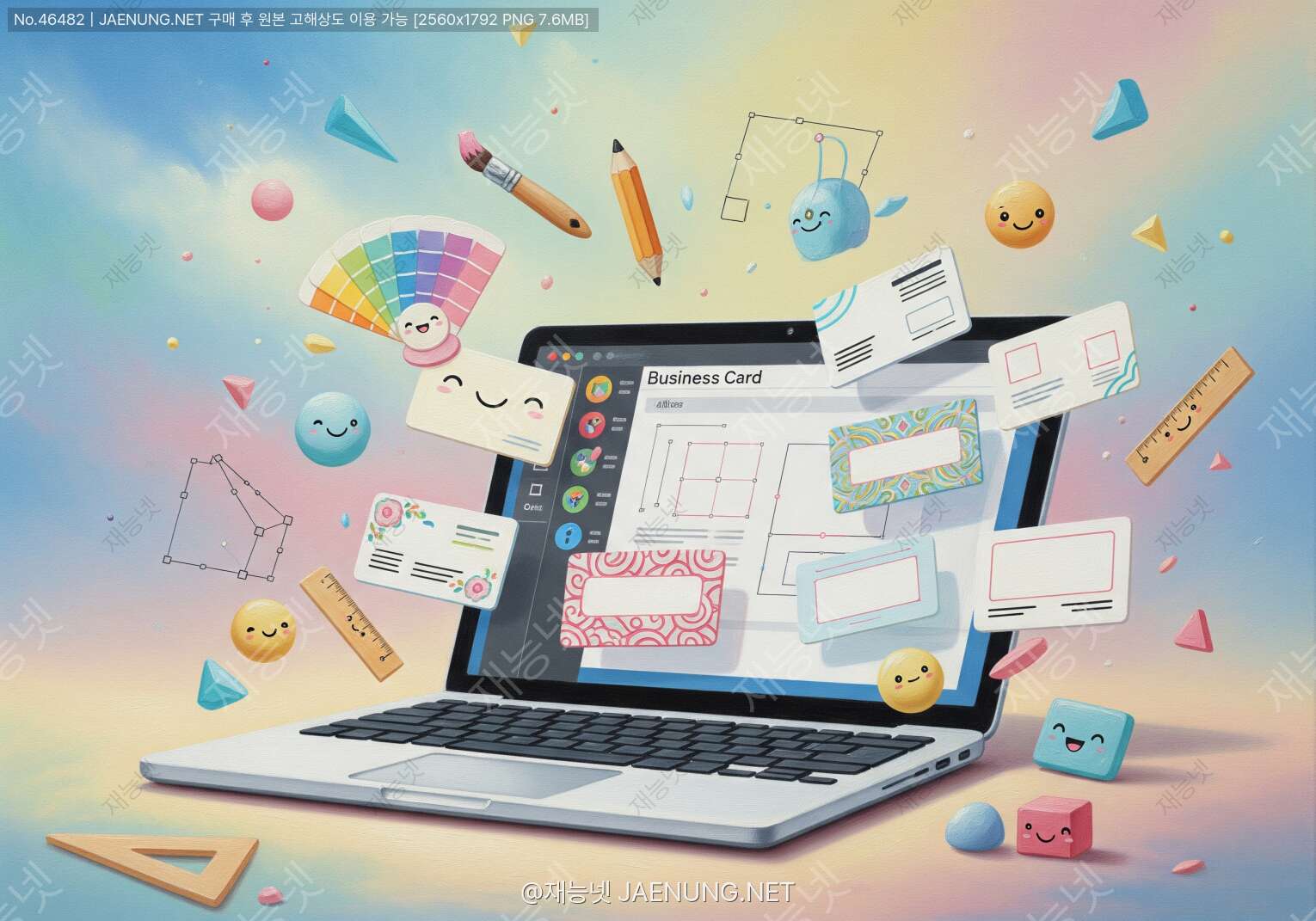
명함 디자인 소프트웨어와 툴 활용법
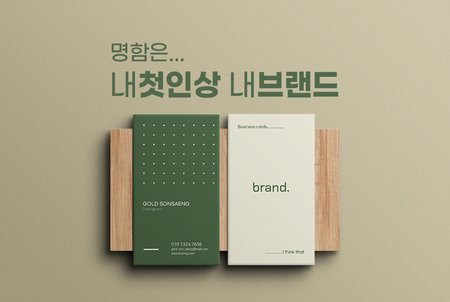
처음 만나는 사람에게 건네는 작은 종이 한 장 — 명함.
근데 그 작은 종이가 첫인상을 좌우한다는 거, 알고 있었어? 😎
오늘은 명함 디자인을 직접 만들 수 있는 소프트웨어와 툴을 낱낱이 파헤쳐볼게.
초보자도 OK, 프로도 OK — 레벨별로 딱 맞는 툴을 찾아가는 여정, 같이 떠나보자!
🌟 명함 디자인, 왜 직접 만들어야 할까?
예전에는 명함 만들려면 무조건 인쇄소에 맡겨야 했잖아. 디자이너한테 의뢰하고, 교정 보고, 수정하고... 시간도 돈도 많이 들었지.
근데 지금은? 내 손으로 직접 만들 수 있는 시대야! 🎉
직접 만들면 이런 장점이 있어:
물론 디자인 감각이 없다면 처음엔 막막할 수 있어. 근데 걱정 마! 요즘 툴들은 템플릿이 워낙 잘 되어 있어서, 클릭 몇 번으로도 프로 수준의 명함을 만들 수 있거든. 😄
🌱 초보자를 위한 명함 디자인 툴
① Canva — 명함 디자인의 국민 앱
Canva는 진짜 혁명적인 툴이야. 디자인을 전혀 모르는 사람도 30분 안에 명함을 완성할 수 있을 정도로 직관적이거든. 2013년에 호주에서 시작한 이 서비스는 현재 전 세계 1억 7천만 명 이상이 사용하고 있어. 🌍
• 명함 전용 템플릿 수천 개 제공 (무료 + 유료)
• 표준 명함 사이즈(85mm × 55mm) 자동 설정
• 드래그&드롭으로 텍스트, 이미지, 아이콘 배치
• 브랜드 키트 기능으로 로고·컬러·폰트 저장
• PDF 고해상도(300dpi) 출력 지원
• 앞면·뒷면 양면 디자인 가능
Canva에서 명함 만드는 실제 순서를 알려줄게:
② 미리캔버스 — 한국인을 위한 최적화 툴
미리캔버스는 한국 스타트업 미리디가 만든 디자인 툴이야. Canva와 비슷한 방식이지만 한국어 폰트, 한국 감성 템플릿이 훨씬 풍부해서 국내 사용자들한테 인기가 많아. 🇰🇷
• 한국어 폰트 수백 종 기본 제공 (나눔, 배달의민족 폰트 등)
• 국내 인쇄소 연동 서비스 (디자인 후 바로 인쇄 주문 가능)
• 한국 감성에 맞는 명함 템플릿 다수
• 무료 플랜에서도 상업적 이용 가능
• 웹 기반이라 설치 불필요
특히 미리캔버스는 명함 제작 후 바로 인쇄 주문까지 연결되는 게 큰 장점이야. 디자인 완성 → 인쇄 주문 → 배송까지 한 번에 해결할 수 있어서 정말 편리해.
③ Adobe Express — 어도비의 쉬운 버전
어도비 하면 뭔가 어렵고 전문적인 느낌이지? 근데 Adobe Express(구 Adobe Spark)는 달라. 어도비의 기술력 + 쉬운 인터페이스의 조합이야. 🎨
• Adobe Stock 이미지 연동 (수백만 장의 고품질 이미지)
• Adobe Fonts 연동 (수천 종의 폰트)
• 어도비 생태계와 완벽 호환 (Photoshop, Illustrator 파일 연동)
• AI 기반 텍스트 효과, 배경 제거 기능
• 브랜드 키트로 일관된 디자인 유지
🔧 중급자를 위한 명함 디자인 툴
① Adobe Illustrator — 명함 디자인의 표준
디자인 업계에서 명함 작업의 사실상 표준이라고 할 수 있어. 벡터 기반 소프트웨어라서 어떤 크기로 확대해도 선명함을 유지하거든. 명함처럼 작은 사이즈에서 정밀한 작업이 필요할 때 진가를 발휘해. ✏️
• 벡터 그래픽: 로고, 아이콘을 무한 확대해도 깨지지 않음
• CMYK 색상 모드: 인쇄 색상을 정확하게 재현
• 재단선(Bleed) 설정: 인쇄 규격에 맞는 정확한 재단선 설정
• 특수 효과: 엠보싱, 박(Foil), 스팟UV 효과 시뮬레이션
• 패키지 기능: 사용된 폰트, 링크 이미지를 한 번에 패키징
• 아트보드: 앞면·뒷면을 하나의 파일에서 관리
Illustrator로 명함 설정하는 방법을 구체적으로 알아볼게:
• 블리드(Bleed/재단선): 인쇄 후 재단할 때 흰 여백이 생기지 않도록 디자인을 3mm 더 크게 만드는 것
• 안전 영역(Safe Zone): 텍스트나 중요 요소는 재단선에서 3mm 안쪽에 배치
• CMYK: 인쇄용 색상 모드 (RGB는 화면용이라 인쇄하면 색이 달라짐!)
• 300dpi: 인쇄 최소 해상도 (이 이하면 흐릿하게 인쇄됨)
② Affinity Designer — 일러스트레이터의 강력한 대안
어도비 구독료가 부담스럽다면? Affinity Designer를 강력 추천해! Serif가 만든 이 툴은 일러스트레이터와 거의 동일한 기능을 제공하면서 일회성 구매로 영구 사용이 가능해. 💪
• 벡터 + 래스터 작업을 하나의 앱에서 처리
• CMYK 색상 모드 완벽 지원
• PDF 내보내기 (재단선, 색상 프로파일 포함)
• 어도비 파일(.ai, .psd) 호환
• 일회성 구매 약 75,000원 (Windows/Mac)
• iPad 버전도 있어서 태블릿으로도 작업 가능
Affinity Designer 2는 2022년 출시 이후 업계에서 빠르게 자리를 잡고 있어. 특히 구독 없이 영구 사용이라는 점에서 프리랜서들한테 엄청난 인기를 끌고 있지.
③ CorelDRAW — 인쇄 업계의 베테랑
CorelDRAW는 1989년부터 시작한 역사 깊은 벡터 그래픽 소프트웨어야. 특히 인쇄 업계에서 오랫동안 사랑받아온 툴이라서 인쇄소와의 호환성이 매우 뛰어나. 🖨️
• 인쇄 전용 기능 풍부 (재단선, 색상 분리, 트래핑 등)
• CDR 파일 형식으로 인쇄소와 원활한 소통
• 명함 레이아웃 마법사 기능
• 바코드 생성 기능 내장
• QR코드 생성 기능 내장
• 특수 인쇄 효과 (금박, 은박, 형광 잉크 등) 시뮬레이션
🚀 고급자를 위한 명함 디자인 툴
① Figma — 협업과 UI/UX의 강자
Figma는 원래 UI/UX 디자인 툴로 유명하지만, 명함 디자인에도 충분히 활용할 수 있어. 특히 팀 협업이 필요하거나, 디지털 명함(NFT 명함, 디지털 프로필)을 만들 때 강점을 발휘해. 🤝
• 실시간 협업 — 여러 명이 동시에 같은 파일 작업 가능
• 컴포넌트 시스템 — 명함 요소를 컴포넌트로 만들어 재사용
• 자동 레이아웃 — 텍스트 길이에 따라 자동으로 레이아웃 조정
• 플러그인 생태계 — 명함 전용 플러그인 다수 (Mockup, Export 등)
• 웹 기반 — 설치 없이 브라우저에서 바로 사용
• 무료 플랜으로도 개인 프로젝트 충분히 가능
Figma에서 명함 작업 시 주의할 점은 CMYK 색상 모드를 직접 지원하지 않는다는 거야. RGB로 작업 후 인쇄소에서 CMYK로 변환하거나, 플러그인을 활용해야 해. 이 부분만 주의하면 Figma도 훌륭한 명함 디자인 툴이 될 수 있어.
② Adobe InDesign — 인쇄물의 왕
InDesign은 원래 잡지, 브로셔, 카탈로그 같은 다중 페이지 인쇄물에 특화된 툴이야. 명함처럼 단순한 작업에는 오버스펙처럼 보일 수 있지만, 대량의 명함을 데이터 병합으로 제작할 때는 InDesign이 최고야. 📚
• 데이터 병합(Data Merge): 직원 100명의 명함을 CSV 파일로 한 번에 생성
• 마스터 페이지: 공통 디자인 요소를 마스터로 설정하고 개별 정보만 변경
• 인쇄 사전 설정: 인쇄소 규격에 맞는 정확한 설정 저장
• 색상 견본: 팬톤(Pantone) 색상 정확하게 지정
• 패키지 기능: 폰트, 링크 이미지 포함 완전한 패키지 생성
특히 데이터 병합 기능은 기업에서 여러 직원의 명함을 한 번에 만들 때 엄청난 시간을 절약해줘. Excel이나 CSV 파일에 이름, 직함, 연락처를 정리해두면 InDesign이 자동으로 각각의 명함을 생성해주거든. 😮
③ Sketch — Mac 사용자의 선택
Sketch는 Mac 전용 디자인 툴로, 특히 UI/UX 디자이너들 사이에서 인기가 높아. Figma와 비슷하지만 Mac에 최적화되어 있고, 오프라인에서도 완벽하게 작동해. 🍎
• Mac 전용 (Windows 미지원)
• 심볼(Symbol) 시스템으로 명함 요소 재사용
• 플러그인 생태계 풍부
• 오프라인 작업 완벽 지원
• 연간 구독 약 99달러 (업데이트 포함)
📱 모바일 앱으로 명함 만들기
컴퓨터 없이 스마트폰으로도 명함을 만들 수 있어! 급할 때 정말 유용하지. 📲
🎯 명함 디자인 핵심 원칙
툴을 알았으면 이제 어떻게 디자인해야 하는지도 알아야겠지? 아무리 좋은 툴을 써도 디자인 원칙을 모르면 결과물이 아쉬울 수 있거든. 🎨
① 명함 표준 사이즈
| 국가/지역 | 표준 사이즈 | 비고 |
|---|---|---|
| 🇰🇷 한국 | 90mm × 50mm | 가장 일반적인 국내 표준 |
| 🇺🇸 미국 | 88.9mm × 50.8mm (3.5" × 2") | 북미 표준 |
| 🇪🇺 유럽 | 85mm × 55mm | ISO 7810 ID-1 표준 |
| 🇯🇵 일본 | 91mm × 55mm | 일본 표준 (메이시) |
| 🌏 국제 공통 | 85.6mm × 54mm | 신용카드와 동일한 크기 |
② 폰트 선택의 원칙
명함에서 폰트는 정말 중요해. 잘못된 폰트 하나가 전체 인상을 망칠 수 있거든. 🔤
③ 색상 선택의 원칙
명함의 색상은 브랜드 아이덴티티를 반영해야 해. 동시에 인쇄 후에도 의도한 색상이 나오도록 CMYK 값을 정확히 설정해야 하지. 🎨
• RGB → CMYK 변환 필수: 화면에서 예쁜 색이 인쇄하면 다르게 나올 수 있음
• 검정색 주의: 순수 검정(K100)과 리치 블랙(C60 M40 Y40 K100)은 다름
• 흰색 텍스트: 어두운 배경에 흰 글씨는 인쇄 시 번짐 주의
• 팬톤(Pantone) 색상: 정확한 색상 재현이 필요하면 팬톤 코드 지정
• 형광색 주의: 일반 CMYK 인쇄로는 형광색 재현 불가 (특수 잉크 필요)
일반 K100 검정은 인쇄 시 약간 회색빛이 돌 수 있어. 그래서 대형 검정 배경에는 C60 M40 Y40 K100의 리치 블랙을 사용하면 더 진하고 풍부한 검정을 얻을 수 있어. 단, 작은 텍스트에는 K100만 사용해야 해 (리치 블랙은 미세한 텍스트에서 번짐 발생 가능).
✨ 특수 명함 디자인 기법
평범한 명함에서 벗어나고 싶다면? 특수 인쇄 기법을 활용해봐! 물론 비용이 올라가지만, 그만큼 임팩트도 강해. 💎
이런 특수 기법을 디자인 파일에 표현할 때는 별도의 레이어로 분리해서 작업해야 해. 예를 들어 금박 처리할 부분은 별도 레이어에 100% 검정(K100)으로 표시하고, 인쇄소에 "이 레이어가 금박 영역"이라고 명확히 안내해야 해.
🔗 QR코드와 디지털 명함 연동
요즘 명함에 QR코드를 넣는 게 트렌드야. 스마트폰으로 스캔하면 바로 연락처 저장, 웹사이트 이동, SNS 팔로우까지 가능하거든. 📱
• vCard QR코드: 스캔하면 연락처가 자동으로 저장됨
• 링크트리 연동: 하나의 QR코드로 여러 SNS, 포트폴리오 연결
• 포트폴리오 링크: 디자이너, 사진작가 등이 작품 포트폴리오로 연결
• 유튜브/인스타그램: 크리에이터의 채널로 바로 연결
• 예약 페이지: 미용실, 카페 등 예약 시스템으로 연결
QR코드를 명함에 넣을 때 디자인 팁을 알려줄게:
📤 인쇄 파일 준비 — 절대 놓치면 안 되는 것들
디자인을 완성했다고 끝이 아니야! 인쇄 파일을 제대로 준비하지 않으면 인쇄소에서 반려되거나, 인쇄 결과물이 기대와 전혀 다르게 나올 수 있어. 이 부분은 정말 중요하니까 꼼꼼히 읽어줘. 🖨️
파일 → 다른 이름으로 저장 → Adobe PDF 선택 → 사전 설정: [PDF/X-1a:2001] 선택 → 표시 및 도련 탭에서 "문서 도련 설정 사용" 체크 → 저장
🏭 국내 명함 인쇄소 활용법
디자인 파일이 준비됐다면 이제 인쇄소를 선택해야 해. 국내에는 다양한 온라인 인쇄소가 있어서 집에서 편하게 주문할 수 있어. 📦
| 인쇄소 | 특징 | 최소 수량 |
|---|---|---|
| 라온프린트 | 다양한 용지, 특수 효과 풍부, 빠른 납기 | 100장 |
| 프린팅팩토리 | 합리적 가격, 다양한 규격, 빠른 배송 | 100장 |
| 레드프린팅 | 고급 용지 전문, 특수 인쇄 강점 | 50장 |
| 미리캔버스 인쇄 | 디자인-인쇄 원스톱, 초보자 친화적 | 50장 |
| 비스타프린트 | 글로벌 서비스, 다양한 특수 명함 | 25장 |
💼 업종별 명함 디자인 전략
명함 디자인은 업종에 따라 전략이 달라야 해. 변호사 명함과 크리에이터 명함이 같은 스타일이면 이상하잖아? 😄
🤝 재능넷에서 명함 디자인 도움받기
툴을 배우고 직접 만드는 게 부담스럽다면? 재능넷(jaenung.net)에서 전문 디자이너에게 의뢰하는 것도 훌륭한 선택이야! 재능넷은 다양한 디자인 재능을 합리적인 가격에 거래할 수 있는 플랫폼이거든. 🌟
명함 디자인 전문가들이 많이 활동하고 있어서, 내 브랜드에 맞는 맞춤형 명함을 빠르게 받을 수 있어. 직접 만들기와 의뢰하기, 두 가지 옵션을 상황에 맞게 활용해봐!
• 직접 만들기 추천: 자주 수정이 필요한 경우, 디자인 학습이 목적인 경우, 예산이 매우 제한적인 경우
• 의뢰 추천: 브랜드 아이덴티티가 중요한 경우, 특수 인쇄 효과가 필요한 경우, 시간이 부족한 경우, 전문적인 퀄리티가 필요한 경우
🔮 명함 디자인의 미래 트렌드
마지막으로 명함 디자인의 최신 트렌드를 살펴볼게. 트렌드를 알면 더 세련된 명함을 만들 수 있거든! 🚀
오늘 정말 많은 내용을 다뤘어. 정리해보면:
초보 Canva, 미리캔버스, Adobe Express — 빠르고 쉽게, 템플릿으로 시작
중급 Adobe Illustrator, Affinity Designer — 정밀한 벡터 작업, 인쇄 최적화
고급 Figma, InDesign, Sketch — 협업, 대량 제작, 전문 인쇄
중요한 건 완벽한 툴보다 내 상황에 맞는 툴을 선택하는 거야. 처음엔 Canva로 시작해서 실력이 늘면 Illustrator로 넘어가는 것도 좋은 방법이야. 명함 하나가 비즈니스의 첫인상을 결정한다는 걸 기억하고, 오늘 배운 내용으로 멋진 명함을 만들어봐! 💪

댓글 작성
이 글에 대한 여러분의 생각을 들려주세요
로그인이 필요합니다
댓글을 작성하려면 먼저 로그인해주세요.
댓글 0
지식인의 숲 - 지적 재산권 보호 고지
지적 재산권 보호 고지
- 저작권 및 소유권: 본 컨텐츠는 재능넷의 독점 AI 기술로 생성되었으며, 대한민국 저작권법 및 국제 저작권 협약에 의해 보호됩니다.
- AI 생성 컨텐츠의 법적 지위: 본 AI 생성 컨텐츠는 재능넷의 지적 창작물로 인정되며, 관련 법규에 따라 저작권 보호를 받습니다.
- 사용 제한: 재능넷의 명시적 서면 동의 없이 본 컨텐츠를 복제, 수정, 배포, 또는 상업적으로 활용하는 행위는 엄격히 금지됩니다.
- 데이터 수집 금지: 본 컨텐츠에 대한 무단 스크래핑, 크롤링, 및 자동화된 데이터 수집은 법적 제재의 대상이 됩니다.
- AI 학습 제한: 재능넷의 AI 생성 컨텐츠를 타 AI 모델 학습에 무단 사용하는 행위는 금지되며, 이는 지적 재산권 침해로 간주됩니다.


아직 댓글이 없습니다.