

Ver3.5 셀 주석 및 스레드 기능 완전 활용 가이드 🗨️
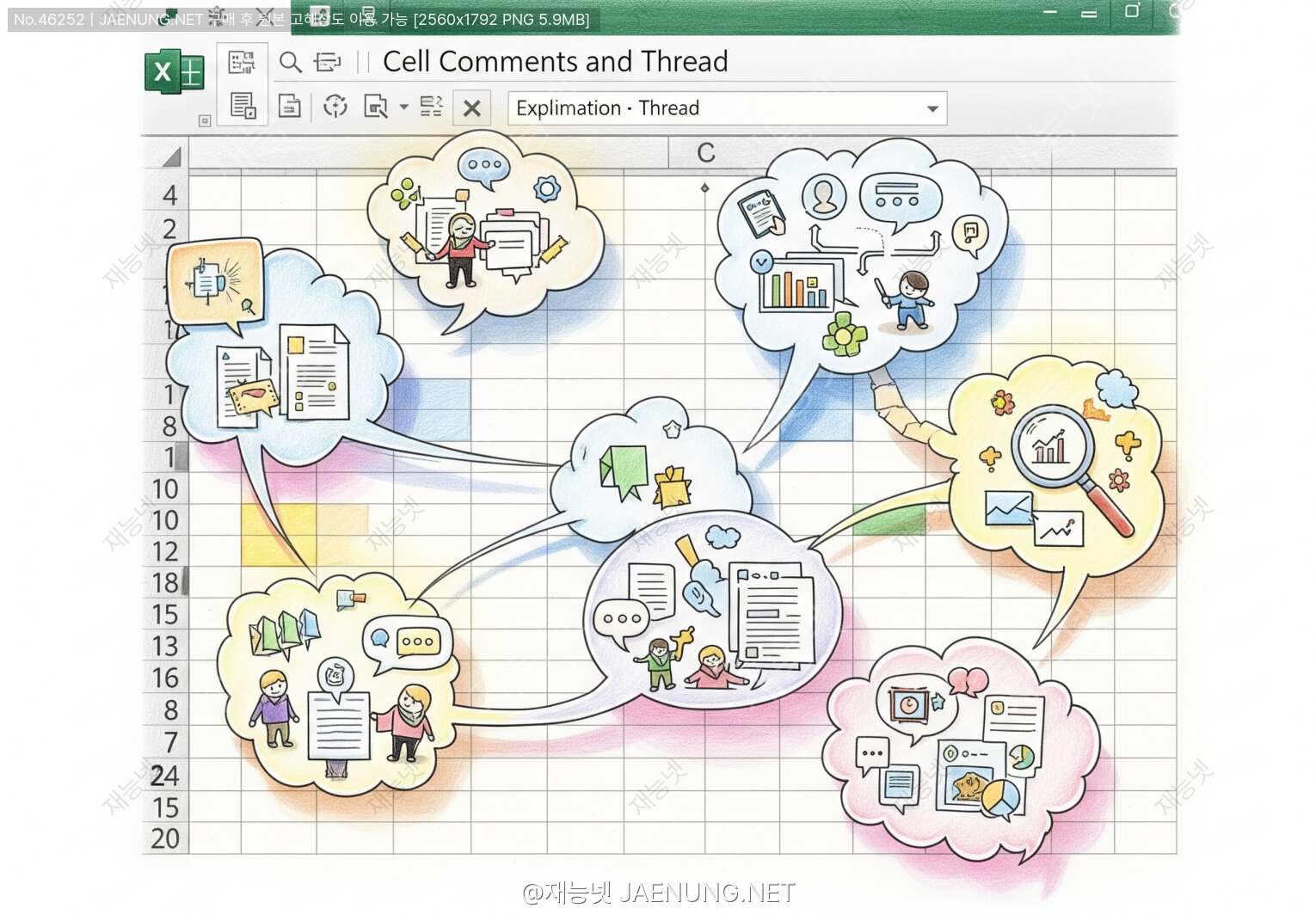
셀 주석 및 스레드 기능 완전 활용 가이드 🗨️
엑셀 협업의 핵심! 메모·노트·스레드 댓글까지 한 번에 마스터하기
야, 솔직히 말해봐. 엑셀 파일 공유하다가 이런 상황 겪어본 적 없어? 😅
동료가 보낸 파일 열었더니 셀 어딘가에 빨간 삼각형이 달려있고, 마우스 올리면 뭔가 메모가 뜨는데 그게 뭔지 몰라서 그냥 무시한 적. 아니면 반대로 내가 중요한 내용을 셀에 적어뒀는데 상대방이 못 보고 지나친 적.
그리고 요즘은 Microsoft 365 쓰는 사람들이 많아지면서 "스레드 댓글"이라는 기능도 생겼는데, 이게 기존 메모랑 뭐가 다른지 헷갈리는 사람도 엄청 많더라고.
오늘은 이 모든 걸 완전히 정리해줄게! 엑셀의 셀 주석(메모/노트)과 스레드 댓글 기능을 처음부터 끝까지, 실무에서 바로 써먹을 수 있게 알려줄게. 🚀
1️⃣ 노트(메모)와 스레드 댓글, 뭐가 다른 거야?
엑셀을 쓰다 보면 "메모"라고 부르는 사람도 있고, "노트"라고 부르는 사람도 있고, "댓글"이라고 부르는 사람도 있어. 이게 다 같은 건지 다른 건지 헷갈리지? 결론부터 말하면 다 달라! 😤
Microsoft가 엑셀 버전을 업데이트하면서 기능 이름을 바꾸고 새 기능을 추가했거든. 그래서 버전마다 용어가 조금씩 달라. 아래 표로 깔끔하게 정리해줄게.
| 구분 | 이전 명칭 | 현재 명칭 | 지원 버전 |
|---|---|---|---|
| 기본 메모 기능 | 메모 (Comment) | 노트 (Note) | 모든 버전 |
| 대화형 댓글 | 없음 | 댓글 (Comment) | Microsoft 365 |
| 표시 마커 | 빨간 삼각형 | 노트: 빨간 삼각형 댓글: 보라색 삼각형 |
버전별 상이 |
🔍 핵심 차이점 요약
노트(Note)는 단방향이야. 내가 셀에 정보를 적어두는 거고, 다른 사람이 답글을 달 수 없어. 마치 포스트잇 같은 거지.
댓글(Comment, 스레드)은 양방향이야. 내가 댓글을 달면 다른 사람이 그 댓글에 답글을 달 수 있어. 마치 카카오톡 단체방처럼 대화가 이어지는 구조야. Microsoft 365 환경에서만 이 기능을 제대로 쓸 수 있어.
Excel 2019 이하 버전에서는 "댓글(Comment)"이 지금의 "노트(Note)"와 같은 기능이었어. Microsoft 365로 넘어오면서 기능이 분리됐거든. 그래서 구버전 파일을 열면 이름이 다르게 보일 수 있어!
2️⃣ 노트(메모) 기능 완전 정복 📝
자, 먼저 가장 기본이 되는 노트(메모) 기능부터 완전히 파헤쳐보자. 이건 엑셀 2003부터 있던 기능이라 거의 모든 버전에서 쓸 수 있어.
📌 노트 삽입하기
방법 A: 마우스 우클릭
셀 우클릭 → 새 메모 또는 새 노트 클릭
방법 B: 리본 메뉴
검토 탭 → 메모 그룹 → 새 메모 버튼
방법 C: 단축키 (최고!)
Shift + F2 → 바로 노트 입력 모드 진입 🎯
✏️ 노트 편집하기
편집 방법:
노트가 있는 셀 우클릭 → 메모 편집 클릭
또는 단축키: Shift + F2 (같은 단축키로 편집도 가능!)
삭제 방법:
셀 우클릭 → 메모 삭제
또는 검토 탭 → 삭제 버튼
여러 셀 노트 한 번에 삭제:
여러 셀 선택 후 → 검토 탭 → 삭제
👁️ 노트 표시/숨기기 제어
노트는 기본적으로 마우스를 올렸을 때만 보여. 하지만 항상 보이게 하거나 완전히 숨길 수도 있어.
| 표시 방법 | 동작 | 경로 |
|---|---|---|
| 마우스 오버 시 표시 | 기본 설정 | 별도 설정 불필요 |
| 항상 표시 | 노트 고정 표시 | 우클릭 → 메모 표시/숨기기 |
| 모든 노트 표시 | 전체 노트 한번에 표시 | 검토 탭 → 모든 메모 표시 |
| 마커만 표시 | 삼각형만 보임 | 파일 → 옵션 → 고급 설정 |
| 완전 숨김 | 마커도 안 보임 | 파일 → 옵션 → 고급 설정 |
🎨 노트 서식 꾸미기
노트 박스도 꾸밀 수 있어! 의외로 모르는 사람이 많더라고.
노트 박스 크기 조절:
노트 편집 모드에서 박스 테두리의 핸들을 드래그하면 크기 조절 가능
노트 박스 이동:
노트 편집 모드에서 테두리를 드래그하면 위치 이동 가능
글꼴/색상 변경:
노트 편집 모드 → 텍스트 선택 → 우클릭 → 메모 서식
여기서 글꼴, 크기, 색상, 굵기 등 변경 가능
배경색 변경:
노트 테두리 우클릭 → 메모 서식 → 색 및 선 탭 → 채우기 색 변경
3️⃣ 스레드 댓글 기능 완전 정복 💬
이제 진짜 핵심인 스레드 댓글 기능을 파헤쳐보자! Microsoft 365 구독자라면 이 기능을 꼭 써야 해. 팀 협업할 때 진짜 게임 체인저거든. 😎
💬 댓글 삽입하기
방법 A: 셀 우클릭 → 새 댓글
방법 B: 검토 탭 → 댓글 그룹 → 새 댓글
방법 C: 단축키
Ctrl + Alt + MCtrl + Enter 또는 게시 버튼 클릭Enter만 누르면 줄바꿈이 돼. 댓글을 게시하려면 반드시 Ctrl + Enter를 눌러야 해!
↩️ 답글(스레드) 달기
스레드 댓글의 핵심은 바로 답글 기능이야. 카카오톡 답장처럼 대화가 이어지는 구조야.
답글 달기:
댓글이 있는 셀 클릭 → 댓글 패널에서 답글 클릭 → 내용 입력 → Ctrl + Enter
답글 특징:
· 원본 댓글 아래에 들여쓰기 형태로 표시
· 각 답글에 작성자 이름과 시간이 표시
· 답글에 또 답글 달기 가능 (무한 스레드)
· 각 답글 개별 편집/삭제 가능
🔔 @멘션 기능
이거 진짜 꿀기능이야! 댓글에서 팀원을 직접 호출할 수 있어.
사용 방법:
댓글 입력 중 @ 입력 → 이름 또는 이메일 입력 → 자동완성 목록에서 선택
효과:
· 멘션된 사람에게 이메일 알림 자동 발송
· Microsoft Teams 연동 시 Teams 알림도 발송
· 멘션된 이름이 파란색으로 하이라이트 표시
예시:
@홍길동 이 부분 확인 부탁드립니다!
✅ 댓글 해결(Resolve) 기능
이 기능도 진짜 실용적이야. 댓글로 논의한 내용이 해결됐을 때 "해결됨" 처리를 할 수 있어.
해결 처리 방법:
댓글 패널 → 댓글 오른쪽 상단 ··· 메뉴 → 스레드 해결
해결 처리 후 변화:
· 댓글이 회색으로 변하며 "해결됨" 표시
· 셀의 보라색 삼각형 마커가 사라짐
· 댓글 내용은 삭제되지 않고 기록으로 남음
· 필요시 "다시 열기"로 재활성화 가능
해결된 댓글 보기:
검토 탭 → 댓글 표시 → 해결된 댓글 포함 옵션
🗂️ 댓글 패널 활용
여러 셀에 댓글이 많을 때는 댓글 패널을 활용하면 한눈에 볼 수 있어.
댓글 패널 열기:
검토 탭 → 댓글 표시 버튼
또는 화면 오른쪽 댓글 아이콘 클릭
패널에서 할 수 있는 것들:
· 모든 댓글 목록 한눈에 보기
· 댓글 클릭 시 해당 셀로 자동 이동
· 이전/다음 댓글 탐색
· 필터링 (해결됨/미해결 등)
4️⃣ 단축키 총정리 ⌨️
단축키를 알면 작업 속도가 2배는 빨라져. 외워두면 진짜 편해!
| 기능 | 단축키 | 비고 |
|---|---|---|
| 노트 삽입/편집 | Shift + F2 |
모든 버전 |
| 댓글 삽입 (스레드) | Ctrl + Alt + M |
Microsoft 365 |
| 댓글 게시 | Ctrl + Enter |
댓글 입력 중 |
| 다음 노트/댓글로 이동 | 검토 탭 → 다음 | 마우스 사용 |
| 모든 노트 표시 | 검토 탭 → 모든 메모 표시 | 토글 방식 |
| 노트 삭제 | 셀 선택 후 Delete (노트만) | 우클릭 메뉴 이용 권장 |
| 댓글 패널 열기 | 검토 탭 → 댓글 표시 | Microsoft 365 |
Shift + F2는 노트가 없는 셀에서 누르면 새 노트 생성, 노트가 있는 셀에서 누르면 편집 모드로 진입해. 하나의 단축키로 두 가지 역할을 하니까 이것만 외워도 충분해!
5️⃣ 노트 고급 활용법 🚀
기본 사용법은 알겠지? 이제 진짜 고수들이 쓰는 고급 활용법을 알려줄게!
🖼️ 노트에 이미지 삽입하기
노트 배경에 이미지를 넣을 수 있어! 이거 아는 사람 별로 없더라고. 😮
방법:
1. 노트 편집 모드 진입 (Shift + F2)
2. 노트 테두리 위에서 우클릭 (텍스트 영역이 아닌 테두리!)
3. 메모 서식 클릭
4. 색 및 선 탭 → 채우기 섹션
5. 색 드롭다운 → 채우기 효과
6. 그림 탭 → 그림 선택
7. 원하는 이미지 선택 후 확인
활용 예시:
· 제품 사진을 노트에 넣어 재고 관리
· 차트 스크린샷을 노트에 첨부
· 서명 이미지를 노트에 삽입
📋 노트 복사하기
노트만 다른 셀에 복사하는 방법이 있어. 셀 내용은 그대로 두고 노트만 이동시킬 수 있지.
노트만 복사하기:
1. 노트가 있는 셀 복사 (Ctrl + C)
2. 붙여넣을 셀 선택
3. 붙여넣기 → 선택하여 붙여넣기 (Ctrl + Alt + V)
4. 메모 옵션 선택 → 확인
이렇게 하면 셀 값은 복사 안 되고 노트만 복사돼!
🔍 노트 내용 검색하기
파일에 노트가 많을 때 특정 내용을 찾아야 한다면?
방법:
1. Ctrl + F → 찾기 및 바꾸기 열기
2. 옵션 버튼 클릭
3. 찾는 위치 드롭다운 → 메모 선택
4. 검색어 입력 후 모두 찾기
이렇게 하면 셀 내용이 아닌 노트 내용에서 검색할 수 있어!
📤 노트 인쇄하기
노트를 인쇄할 때도 옵션이 있어.
노트 인쇄 설정:
페이지 레이아웃 탭 → 페이지 설정 그룹 → 오른쪽 하단 화살표 클릭
→ 시트 탭 → 메모 드롭다운
옵션:
· 없음: 노트 인쇄 안 함
· 시트 끝에: 모든 노트를 시트 마지막 페이지에 모아서 인쇄
· 시트에 표시된 대로: 현재 화면에 표시된 노트만 인쇄
🔄 노트를 댓글로 변환하기
구버전 파일의 노트를 Microsoft 365 댓글로 변환할 수 있어.
방법:
검토 탭 → 메모 그룹 → 메모를 댓글로 변환
주의사항:
· 변환 후에는 되돌리기 어려워
· 노트의 서식(색상, 크기 등)은 변환 시 사라질 수 있어
· 변환된 댓글은 Microsoft 365 스레드 형식으로 바뀌어
6️⃣ 스레드 댓글 고급 활용법 💡
🔗 OneDrive/SharePoint 연동 협업
스레드 댓글의 진가는 클라우드 환경에서 발휘돼. OneDrive나 SharePoint에 파일을 저장하고 공유하면 실시간 협업이 가능해.
실시간 협업 설정:
1. 파일을 OneDrive 또는 SharePoint에 저장
2. 공유 버튼 클릭 → 팀원 이메일 입력
3. 권한 설정 (편집 가능 / 보기만 가능)
4. 공유 링크 전송
실시간 협업 시 댓글 기능:
· 여러 명이 동시에 댓글 작성 가능
· 새 댓글 작성 시 실시간으로 다른 사람 화면에 표시
· @멘션 시 즉시 이메일/Teams 알림 발송
📊 댓글 활용 워크플로우 구축
실무에서 댓글을 체계적으로 활용하는 방법을 알려줄게. 이걸 알면 팀 협업 효율이 진짜 올라가!
검토 워크플로우 예시:
1단계 - 초안 작성자:
데이터 입력 후 검토 필요 셀에 댓글 달기
예: "이 수치 검토 부탁드립니다 @김팀장"
2단계 - 검토자:
댓글 확인 후 답글로 피드백
예: "3월 데이터로 수정 필요합니다"
3단계 - 수정 완료:
수정 후 답글로 완료 보고
예: "수정 완료했습니다 ✅"
4단계 - 최종 확인:
검토자가 "스레드 해결" 처리
→ 댓글이 회색으로 변하며 완료 표시
🔴 = 수정 필요 / 🟡 = 검토 중 / 🟢 = 완료 / ❓ = 확인 필요
이런 식으로 팀 내 규칙을 정해두면 댓글만 봐도 진행 상황을 알 수 있어!
📱 모바일에서 댓글 사용하기
엑셀 모바일 앱에서도 댓글 기능을 쓸 수 있어!
iOS/Android 엑셀 앱에서:
· 댓글이 있는 셀 탭 → 댓글 아이콘 탭
· 답글 달기 가능
· @멘션 가능
· 해결 처리 가능
제한 사항:
· 노트(메모) 편집은 모바일에서 제한적
· 노트 서식 변경은 데스크톱에서만 가능
7️⃣ 실무 활용 시나리오 💼
이론은 충분히 배웠으니 이제 실제로 어떻게 쓰는지 시나리오별로 알아보자!
📊 시나리오 1: 재무 보고서 검토
상황: 월간 재무 보고서를 팀장에게 검토받아야 해.
활용 방법:
1. 불확실한 수치가 있는 셀에 노트로 "출처: 3월 매출 집계 시스템" 기록
2. 검토가 필요한 셀에 댓글로 "@팀장님 이 수치 확인 부탁드립니다" 작성
3. 팀장이 답글로 "수정 필요" 또는 "확인 완료" 피드백
4. 수정 완료 후 "해결" 처리
효과: 이메일 주고받을 필요 없이 파일 내에서 모든 소통이 이루어져. 검토 이력도 자동으로 남아!
📦 시나리오 2: 재고 관리 데이터
상황: 제품 재고 관리 시트에서 특이사항을 기록해야 해.
활용 방법:
1. 재고 이상 제품 셀에 노트로 상세 내용 기록
예: "2024-03-10 창고 이동으로 인한 일시적 감소"
2. 노트 배경색을 빨간색으로 설정해 시각적으로 강조
3. 담당자 확인이 필요한 경우 댓글로 @멘션
효과: 나중에 데이터를 볼 때 왜 이 수치가 이상한지 바로 알 수 있어!
📝 시나리오 3: 수식 설명 문서화
상황: 복잡한 수식이 있는 셀에 설명을 달아두고 싶어.
활용 방법:
수식이 있는 셀에 노트로 수식 설명 기록
예시 노트 내용:
"=SUMPRODUCT((B2:B100="서울")*(C2:C100>100000))
→ 서울 지역 중 매출 10만원 초과 건수 합계
→ 2024년 1분기 기준"
효과: 나중에 파일을 다시 열거나 다른 사람이 봐도 수식 의도를 바로 파악할 수 있어!
🎯 시나리오 4: 프로젝트 진행 현황 관리
상황: 프로젝트 일정 관리 시트에서 각 항목의 진행 상황을 소통해야 해.
활용 방법:
1. 각 태스크 셀에 댓글로 진행 상황 업데이트
2. 이슈 발생 시 담당자 @멘션으로 즉시 알림
3. 완료된 항목은 "해결" 처리
4. 댓글 패널에서 전체 진행 상황 한눈에 파악
효과: 별도의 협업 툴 없이 엑셀 파일 하나로 프로젝트 소통이 가능해!
재능넷(https://www.jaenung.net)에서 엑셀 전문가를 찾아 협업할 때도 이 댓글 기능이 유용해. 프리랜서와 파일을 공유하고 댓글로 수정 요청을 하면 이메일보다 훨씬 명확하게 소통할 수 있거든. 어떤 셀을 어떻게 수정해달라는 건지 정확히 짚어서 요청할 수 있으니까!
8️⃣ 버전별 기능 차이 완전 정리 📋
엑셀 버전마다 기능이 다르니까 내가 쓰는 버전에 맞는 내용을 확인해봐!
| 기능 | Excel 2016/2019 | Excel 2021 | Microsoft 365 |
|---|---|---|---|
| 기본 메모(노트) | ✅ 지원 (메모) | ✅ 지원 (노트) | ✅ 지원 (노트) |
| 스레드 댓글 | ❌ 미지원 | ⚠️ 제한적 | ✅ 완전 지원 |
| @멘션 | ❌ 미지원 | ⚠️ 제한적 | ✅ 완전 지원 |
| 답글 달기 | ❌ 미지원 | ⚠️ 제한적 | ✅ 완전 지원 |
| 해결 처리 | ❌ 미지원 | ⚠️ 제한적 | ✅ 완전 지원 |
| 실시간 협업 | ❌ 미지원 | ⚠️ OneDrive 필요 | ✅ 완전 지원 |
| 노트 이미지 삽입 | ✅ 지원 | ✅ 지원 | ✅ 지원 |
| 노트 서식 변경 | ✅ 지원 | ✅ 지원 | ✅ 지원 |
파일 → 계정 → 제품 정보에서 현재 사용 중인 엑셀 버전을 확인할 수 있어. "Microsoft 365" 또는 "Office 365"라고 표시되면 스레드 댓글 기능을 완전히 사용할 수 있어!
🔄 구버전 파일 호환성
중요한 호환성 이슈:
상황 1: Microsoft 365에서 스레드 댓글이 있는 파일을 Excel 2016에서 열면?
→ 스레드 댓글이 일반 메모(노트)로 변환되어 표시돼. 답글 구조는 사라지고 텍스트만 남아.
상황 2: Excel 2016에서 만든 메모 파일을 Microsoft 365에서 열면?
→ 기존 메모가 "노트"로 표시돼. 스레드 댓글로 자동 변환되지는 않아.
상황 3: .xlsx 파일 vs .xls 파일
→ .xls (구버전 형식)에서는 스레드 댓글이 지원되지 않아. 반드시 .xlsx 형식으로 저장해야 해!
9️⃣ 자주 발생하는 문제와 해결법 🔧
실제로 쓰다 보면 이런 문제들을 만나게 돼. 미리 알아두면 당황하지 않을 수 있어!
❓ 문제 1: 노트가 보이지 않아요
원인 및 해결:
원인 A: 노트 표시 옵션이 꺼져 있음
→ 파일 → 옵션 → 고급 → "셀에 메모가 있는 경우 표시" → "메모 및 표시기" 선택
원인 B: 행/열이 숨겨져 있음
→ 숨겨진 행/열 표시 후 확인
원인 C: 시트 보호로 인한 제한
→ 검토 탭 → 시트 보호 해제
❓ 문제 2: 댓글 기능이 안 보여요
원인 및 해결:
원인 A: Microsoft 365가 아닌 버전 사용
→ 파일 → 계정에서 버전 확인. 구독형 Microsoft 365가 아니면 스레드 댓글 불가
원인 B: 파일이 공유 통합 문서 모드
→ 검토 탭 → 공유 통합 문서 해제 후 재시도
원인 C: 시트 보호 설정
→ 검토 탭 → 시트 보호 해제
❓ 문제 3: @멘션 알림이 안 가요
원인 및 해결:
원인 A: 파일이 로컬에 저장되어 있음
→ 파일을 OneDrive 또는 SharePoint에 저장 후 공유
원인 B: 멘션된 사람이 같은 조직 계정이 아님
→ 외부 사용자는 알림이 제한될 수 있어. 조직 관리자에게 외부 공유 설정 확인 요청
원인 C: 이메일 알림 설정이 꺼져 있음
→ Microsoft 365 계정 설정 → 알림 설정 확인
❓ 문제 4: 노트 인쇄가 안 돼요
해결 방법:
페이지 레이아웃 탭 → 페이지 설정 → 시트 탭 → 메모 드롭다운에서 원하는 옵션 선택
"시트에 표시된 대로" 옵션을 선택하면 현재 화면에 표시된 노트만 인쇄돼.
노트를 인쇄하려면 먼저 "항상 표시" 옵션으로 노트를 화면에 표시해야 해!
❓ 문제 5: 댓글 삭제가 안 돼요
원인 및 해결:
원인 A: 시트 보호 설정
→ 검토 탭 → 시트 보호 해제
원인 B: 파일이 읽기 전용
→ 파일 → 정보 → 편집 가능으로 변경
원인 C: 다른 사람의 댓글 삭제 시도
→ 스레드 댓글은 기본적으로 본인 댓글만 삭제 가능. 관리자 권한이 있으면 다른 사람 댓글도 삭제 가능
🔟 VBA로 노트 자동화하기 ⚙️
좀 더 고급 사용자라면 VBA를 활용해서 노트를 자동으로 관리할 수 있어. 겁먹지 마, 간단한 코드만 알아도 엄청 편해져!
📝 기본 VBA 코드 예시
특정 셀에 노트 추가하기:
Sub 노트추가()
    Dim ws As Worksheet
    Set ws = ActiveSheet

    ' A1 셀에 노트 추가
    With ws.Range("A1")
        .ClearComments  ' 기존 노트 삭제
        .AddComment "이 데이터는 2024년 3월 기준입니다."
        .Comment.Visible = False  ' 기본적으로 숨김
    End With

    MsgBox "노트가 추가되었습니다!"
End Sub
모든 노트 내용 추출하기:
Sub 노트내용추출()
    Dim ws As Worksheet
    Dim cell As Range
    Dim result As String

    Set ws = ActiveSheet
    result = "셀 주소 | 노트 내용" & vbNewLine
    result = result & "-------------------" & vbNewLine

    ' 노트가 있는 모든 셀 순회
    For Each cell In ws.Cells.SpecialCells(xlCellTypeComments)
        result = result & cell.Address & " | " & cell.Comment.Text & vbNewLine
    Next cell

    ' 결과를 새 시트에 출력
    Sheets.Add
    ActiveSheet.Range("A1").Value = result

    MsgBox "노트 추출 완료!"
End Sub
조건에 따라 자동으로 노트 달기:
Sub 조건부노트()
    Dim ws As Worksheet
    Dim cell As Range

    Set ws = ActiveSheet

    ' B열의 값이 100 미만인 경우 자동으로 노트 추가
    For Each cell In ws.Range("B2:B100")
        If cell.Value < 100 And cell.Value <> "" Then
            ' 기존 노트 삭제 후 새 노트 추가
            On Error Resume Next
            cell.Comment.Delete
            On Error GoTo 0

            cell.AddComment "⚠️ 목표치 미달: " & cell.Value & " (목표: 100)"
        End If
    Next cell

    MsgBox "조건부 노트 추가 완료!"
End SubAlt + F11로 VBA 편집기 열기 → 삽입 → 모듈 → 코드 붙여넣기 → F5로 실행!
🗑️ 모든 노트 한 번에 삭제하는 VBA
Sub 모든노트삭제()
    Dim ws As Worksheet
    Set ws = ActiveSheet

    ' 현재 시트의 모든 노트 삭제
    ws.Cells.ClearComments

    MsgBox "모든 노트가 삭제되었습니다."
End Sub1️⃣1️⃣ 실무 베스트 프랙티스 🏆
마지막으로 실무에서 노트와 댓글을 효과적으로 활용하기 위한 베스트 프랙티스를 정리해줄게!
✅ 노트 사용 원칙
1. 간결하게 작성하기
노트는 핵심 정보만 담아. 너무 길면 읽기 싫어지거든. 3~5줄 이내가 적당해.
2. 날짜 포함하기
노트 작성 날짜를 함께 기록해. 나중에 언제 작성된 정보인지 알 수 있어.
예: "[2024-03-15] 3월 기준 데이터"
3. 작성자 명시하기
자동으로 사용자 이름이 들어가지만, 팀 내 규칙으로 이니셜이나 부서명을 추가하면 더 명확해.
4. 색상 코드 활용하기
팀 내에서 노트 배경색 규칙을 정해두면 한눈에 중요도를 파악할 수 있어.
✅ 스레드 댓글 사용 원칙
1. 명확한 질문/요청 작성
"이거 맞나요?" 보다는 "B3 셀의 3월 매출 수치가 전월 대비 30% 감소했는데, 특별한 이유가 있나요?"처럼 구체적으로 작성해.
2. @멘션 적극 활용
담당자를 명확히 지정해서 책임 소재를 분명히 해. 그냥 댓글만 달면 누가 봐야 하는지 모를 수 있어.
3. 해결 처리 습관화
논의가 완료된 댓글은 반드시 "해결" 처리해. 그래야 미해결 이슈와 완료된 이슈를 구분할 수 있어.
4. 댓글과 노트 구분 사용
· 단순 정보 기록 → 노트
· 팀원과 소통 필요 → 댓글
이 원칙을 지키면 파일이 훨씬 깔끔해져!
⚠️ 피해야 할 실수들
1. 민감한 정보를 노트에 기록하기 - 노트는 파일을 열 수 있는 모든 사람이 볼 수 있어. 비밀번호나 개인정보는 절대 노트에 적지 마!
2. 노트를 너무 많이 달기 - 모든 셀에 노트를 달면 오히려 가독성이 떨어져. 정말 필요한 셀에만 달아.
3. 해결된 댓글 방치하기 - 해결된 댓글을 그냥 두면 나중에 어떤 게 미해결인지 파악하기 어려워.
4. 노트와 댓글 혼용하기 - 같은 파일에서 노트와 댓글을 섞어 쓰면 혼란스러워. 팀 내 규칙을 정해서 통일해.
5. 파일 크기 무시하기 - 이미지가 들어간 노트가 많으면 파일 크기가 급격히 커져. 주기적으로 불필요한 노트를 정리해.
🎯 마무리: 오늘 배운 것 총정리
와, 여기까지 왔어? 진짜 고생했어! 😄 오늘 배운 내용을 한 번 더 정리해줄게.
📌 핵심 요약
1. 노트(Note)와 댓글(Comment)은 다르다!
· 노트 = 단방향 정보 기록 (모든 버전)
· 댓글 = 양방향 대화 (Microsoft 365 전용)
2. 핵심 단축키 3개만 외우자!
· Shift + F2 = 노트 삽입/편집
· Ctrl + Alt + M = 댓글 삽입
· Ctrl + Enter = 댓글 게시
3. 스레드 댓글의 핵심 기능
· 답글로 대화 이어가기
· @멘션으로 담당자 호출
· 해결 처리로 완료 표시
4. 실무 활용 포인트
· 수식 설명은 노트로
· 팀원 소통은 댓글로
· 색상 코드로 중요도 표시
· 해결된 댓글은 즉시 처리
엑셀의 노트와 댓글 기능, 이제 완전히 마스터했지? 🎉
이 기능들을 잘 활용하면 이메일 주고받는 시간도 줄고, 파일 내에서 모든 소통이 이루어지니까 훨씬 효율적으로 일할 수 있어.
특히 팀 협업이 많은 환경이라면 스레드 댓글 기능을 적극적으로 도입해봐. 처음엔 낯설 수 있지만 한 번 익숙해지면 절대 못 돌아가거든! 😆
엑셀 관련해서 더 배우고 싶은 게 있다면 계속 공부해봐. 알면 알수록 엑셀이 얼마나 강력한 도구인지 느끼게 될 거야. 화이팅! 💪
댓글 0
지식인의 숲 - 지적 재산권 보호 고지
지적 재산권 보호 고지
- 저작권 및 소유권: 본 컨텐츠는 재능넷의 독점 AI 기술로 생성되었으며, 대한민국 저작권법 및 국제 저작권 협약에 의해 보호됩니다.
- AI 생성 컨텐츠의 법적 지위: 본 AI 생성 컨텐츠는 재능넷의 지적 창작물로 인정되며, 관련 법규에 따라 저작권 보호를 받습니다.
- 사용 제한: 재능넷의 명시적 서면 동의 없이 본 컨텐츠를 복제, 수정, 배포, 또는 상업적으로 활용하는 행위는 엄격히 금지됩니다.
- 데이터 수집 금지: 본 컨텐츠에 대한 무단 스크래핑, 크롤링, 및 자동화된 데이터 수집은 법적 제재의 대상이 됩니다.
- AI 학습 제한: 재능넷의 AI 생성 컨텐츠를 타 AI 모델 학습에 무단 사용하는 행위는 금지되며, 이는 지적 재산권 침해로 간주됩니다.





![[고객만족 최우선] 엑셀 & 파이썬 함수, 자동화 서식과 매크로 VBA 작업 해드려요.](https://static.jaenung.net/storage/list_img2/pyo10935_20200419160034142707.png)



댓글 작성
이 글에 대한 여러분의 생각을 들려주세요
로그인이 필요합니다
댓글을 작성하려면 먼저 로그인해주세요.