
Ver3.5 Swift 개발자를 위한 UX/UI 디자인 기초 완전 정복
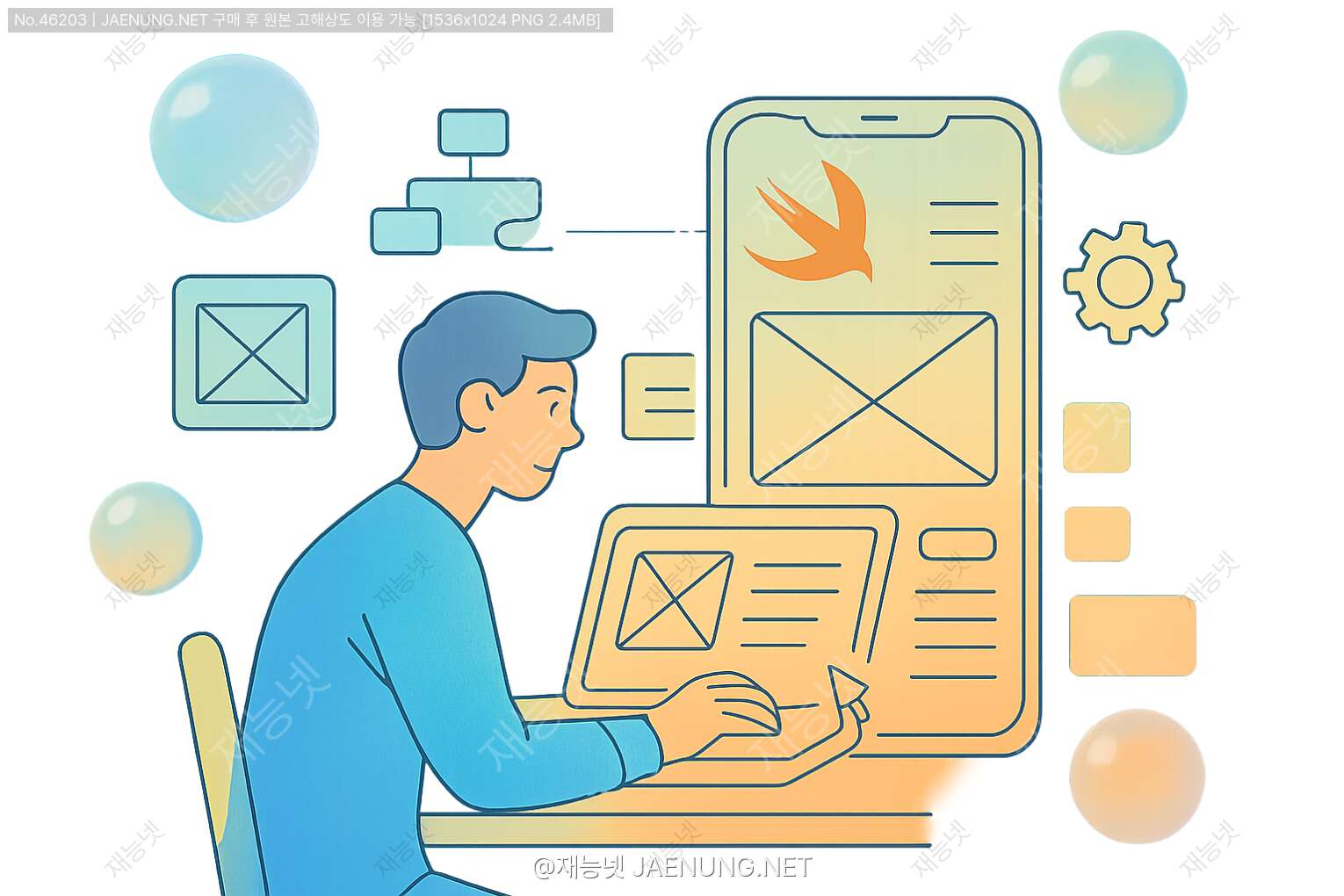
Swift 개발자를 위한 UX/UI 디자인 기초 완전 정복
Swift로 앱 개발하다 보면 이런 상황 한 번쯤은 다들 겪어봤을 거예요.
기능은 완벽한데 막상 앱 켜보면 뭔가 어색하고, 사용자들이 어디를 눌러야 할지 헷갈려하고...
그 이유가 바로 UX/UI 디자인 기초를 모르기 때문이에요!
오늘은 Swift 개발자 입장에서 꼭 알아야 할 UX/UI 디자인의 핵심 개념들을 찐하게 파헤쳐볼게요.
디자이너한테 맡기면 되지 않냐고요? ㅋㅋㅋ 맞는 말이긴 한데, 개발자가 디자인 언어를 이해해야
협업도 잘 되고, 혼자 사이드 프로젝트 할 때도 퀄리티가 확 달라지거든요! 💪
개발자들이 제일 많이 헷갈리는 게 바로 이거예요.
UX랑 UI를 같은 말로 쓰는 분들도 많은데, 사실 완전히 다른 개념이에요!
UX는 사용자가 앱을 사용하면서 느끼는 전체적인 경험이에요.
"이 앱 쓰기 편하다", "어디 있는지 바로 찾겠다", "이거 왜 이렇게 복잡해?" 같은 감정들이 다 UX예요.
Swift 개발자 입장에서 UX는 이런 것들이에요:
UI는 사용자가 실제로 눈으로 보고 손으로 터치하는 모든 것이에요.
버튼 색깔, 폰트 크기, 아이콘 모양, 여백, 그림자... 이런 시각적 요소들이 다 UI예요.
Swift에서 UIKit이나 SwiftUI로 구현하는 컴포넌트들이 바로 UI의 영역이죠!
UX = 건물의 동선 설계 (어디서 어디로 이동하는가)
UI = 건물의 인테리어 (벽 색깔, 가구 배치, 조명)
둘 다 잘 돼야 "살기 좋은 집"이 완성되는 거예요! 🏠
Swift로 iOS 앱 만든다면 Apple Human Interface Guidelines (HIG)는 진짜 무조건 알아야 해요.
Apple이 직접 만든 디자인 가이드라인인데, 앱스토어 심사에도 영향을 미치고
사용자들이 iOS 앱에서 기대하는 패턴들이 다 여기 담겨 있어요!
텍스트는 모든 크기에서 읽기 쉬워야 하고, 아이콘은 정확하고 명확해야 해요.
불필요한 장식은 제거하고, 기능이 명확하게 전달되어야 합니다.
UI는 콘텐츠를 돋보이게 해야지, UI 자체가 주인공이 되면 안 돼요.
투명도, 블러, 여백을 활용해서 콘텐츠가 중심이 되게 해야 합니다.
레이어와 모션을 통해 계층 구조를 표현해요.
사용자가 현재 어디 있는지, 어디로 갈 수 있는지 직관적으로 알 수 있어야 합니다.
영어라서 좀 무섭게 느껴질 수 있는데 ㅋㅋㅋ 그림이 많아서 생각보다 읽기 편해요!
Swift로 앱 만들 때 레이아웃 구조를 이해하는 게 진짜 중요해요.
UIKit이든 SwiftUI든 기본 구조는 동일하거든요!
아이폰 X 이후로 노치(Notch)와 홈 인디케이터가 생기면서
Safe Area라는 개념이 엄청 중요해졌어요.
Safe Area는 시스템 UI(상태 바, 홈 인디케이터 등)에 가려지지 않는 안전한 영역이에요.
콘텐츠는 반드시 Safe Area 안에 배치해야 잘려 보이지 않아요!
// SwiftUI - Safe Area 자동 처리
VStack {
    Text("안전한 콘텐츠")
}
.safeAreaInset(edge: .bottom) {
    // 하단 Safe Area에 추가 뷰 배치
    CustomTabBar()
}

// UIKit - Safe Area 수동 처리
let safeArea = view.safeAreaLayoutGuide
NSLayoutConstraint.activate([
    myView.topAnchor.constraint(equalTo: safeArea.topAnchor),
    myView.bottomAnchor.constraint(equalTo: safeArea.bottomAnchor)
])Apple HIG에서 권장하는 기본 여백 값들이 있어요.
이걸 지키면 앱이 훨씬 정돈되어 보여요!
| 용도 | 권장 값 | 설명 |
|---|---|---|
| 화면 좌우 여백 | 16pt | 콘텐츠와 화면 가장자리 사이 |
| 섹션 간 간격 | 20~24pt | 서로 다른 섹션 사이 |
| 관련 요소 간격 | 8pt | 같은 그룹 내 요소들 |
| 최소 터치 영역 | 44×44pt | 버튼/탭 가능 요소 최소 크기 |
버튼이 아무리 작아 보여도 실제 터치 영역은 최소 44×44pt가 되어야 해요.
SwiftUI에서는
.frame(minWidth: 44, minHeight: 44)로 설정하거나.contentShape(Rectangle())로 터치 영역을 확장할 수 있어요!
색상은 UI에서 정말 강력한 도구예요.
잘 쓰면 앱의 분위기를 확 살려주고, 못 쓰면... ㅋㅋㅋ 눈이 아파요 😂
하드코딩으로 색상 값 직접 넣는 거 이제 그만해요!
Apple은 Dynamic Colors와 Semantic Colors를 제공해요.
// ❌ 이렇게 하드코딩하면 다크모드에서 망함
label.textColor = UIColor(red: 0, green: 0, blue: 0, alpha: 1)

// ✅ Semantic Color 사용 - 다크모드 자동 대응!
label.textColor = .label           // 기본 텍스트 색상
view.backgroundColor = .systemBackground  // 배경색
button.tintColor = .systemBlue    // 시스템 블루

// SwiftUI에서도 동일한 개념
Text("안녕하세요")
    .foregroundColor(.primary)    // 자동으로 다크/라이트 대응
.background(Color(.systemBackground))Semantic Color를 쓰면 별도 작업 없이 자동으로 다크모드 대응이 돼요!
앱 하나에 색상을 너무 많이 쓰면 산만해 보여요.
보통 이런 구조로 팔레트를 구성해요:
버튼, 링크, 강조 요소에 사용
배지, 태그, 보조 버튼에 사용
배경, 구분선, 비활성 상태에 사용
초록=성공, 노랑=경고, 빨강=오류 (이건 전 세계 공통!)
흰 배경에 연한 회색 글씨? ㅋㅋㅋ 노인분들이나 시각 약자분들은 못 읽어요!
Xcode의 Accessibility Inspector로 확인할 수 있어요.
앱에서 텍스트가 차지하는 비중이 얼마나 큰지 생각해보면...
타이포그래피를 무시하는 건 진짜 말이 안 되는 거예요 ㅋㅋㅋ
iOS의 Dynamic Type은 사용자가 시스템 설정에서 글씨 크기를 조절하면
앱의 텍스트도 자동으로 크기가 변하는 기능이에요.
이걸 지원하지 않으면 시각 약자 사용자들이 앱을 사용하기 매우 힘들어요!
// ✅ Dynamic Type 자동 지원 (SwiftUI 기본)
Text("안녕하세요")
    .font(.body)           // 시스템 폰트 스타일 사용
    .font(.headline)       // 헤드라인 스타일
    .font(.caption)        // 캡션 스타일

// UIKit에서 Dynamic Type 지원
label.font = UIFont.preferredFont(forTextStyle: .body)
label.adjustsFontForContentSizeCategory = true  // 이거 꼭 true로!

// 커스텀 폰트에 Dynamic Type 적용
label.font = UIFontMetrics(forTextStyle: .body)
.scaledFont(for: UIFont(name: "CustomFont", size: 16)!)iOS에서 기본으로 제공하는 San Francisco (SF) 폰트는 가독성이 최적화되어 있어요.
커스텀 폰트를 쓸 때는 이런 점들을 고려해야 해요:
좋은 UI 개발의 핵심은 재사용 가능한 컴포넌트를 만드는 거예요.
디자인 시스템이라고도 하는데, 한 번 잘 만들어두면 앱 전체에서 일관성 있게 사용할 수 있어요!
버튼은 앱에서 가장 많이 사용되는 컴포넌트예요.
HIG에서 정의한 버튼 계층 구조를 알아두면 좋아요:
| 버튼 타입 | 용도 | 특징 |
|---|---|---|
| Primary (주요) | 가장 중요한 액션 | 화면당 1개 권장, 채워진 배경 |
| Secondary (보조) | 두 번째로 중요한 액션 | 테두리만 있는 스타일 |
| Tertiary (3차) | 덜 중요한 액션 | 텍스트만, 배경 없음 |
| Destructive (파괴적) | 삭제/취소 등 위험한 액션 | 빨간색 계열 사용 |
// iOS 15+ ButtonStyle 활용
Button("저장하기") {
    saveAction()
}
.buttonStyle(.borderedProminent)  // Primary 버튼
.controlSize(.large)              // 크기 설정

Button("취소") {
    cancelAction()
}
.buttonStyle(.bordered)           // Secondary 버튼

Button("삭제", role: .destructive) {  // Destructive 버튼
    deleteAction()
}

// 커스텀 버튼 스타일
struct PrimaryButtonStyle: ButtonStyle {
    func makeBody(configuration: Configuration) -> some View {
        configuration.label
            .frame(maxWidth: .infinity)
            .frame(height: 50)
            .background(configuration.isPressed ? Color.blue.opacity(0.8) : Color.blue)
            .foregroundColor(.white)
            .cornerRadius(12)
            .scaleEffect(configuration.isPressed ? 0.97 : 1.0)
            .animation(.easeInOut(duration: 0.1), value: configuration.isPressed)
    }
}iOS 앱에서 가장 많이 쓰이는 패턴이 리스트와 카드예요.
SwiftUI의 List와 커스텀 카드 뷰를 잘 활용하면 돼요!
struct CardView: View {
    let title: String
    let subtitle: String
    let icon: String

    var body: some View {
        HStack(spacing: 16) {
            // 아이콘 영역
            Image(systemName: icon)
                .font(.title2)
                .foregroundColor(.blue)
                .frame(width: 44, height: 44)  // 최소 터치 영역!
                .background(Color.blue.opacity(0.1))
                .cornerRadius(10)

            // 텍스트 영역
            VStack(alignment: .leading, spacing: 4) {
                Text(title)
                    .font(.headline)
                    .foregroundColor(.primary)
                Text(subtitle)
                    .font(.caption)
                    .foregroundColor(.secondary)
            }

            Spacer()

            Image(systemName: "chevron.right")
                .foregroundColor(.secondary)
                .font(.caption)
        }
        .padding(16)
        .background(Color(.systemBackground))
        .cornerRadius(12)
        .shadow(color: .black.opacity(0.06), radius: 8, x: 0, y: 2)
    }
}앱에 애니메이션을 넣으면 훨씬 생동감 있어 보이죠?
근데 잘못 쓰면 오히려 사용자 경험을 해칠 수 있어요 ㅋㅋㅋ
"적당히"가 핵심이에요!
SwiftUI는 애니메이션이 정말 쉬워요.
상태 변화에 .animation()만 붙여주면 자동으로 부드럽게 전환돼요!
struct AnimationExample: View {
    @State private var isExpanded = false
    @State private var isLoading = false

    var body: some View {
        VStack(spacing: 20) {
            // 스프링 애니메이션 - 자연스러운 느낌
            RoundedRectangle(cornerRadius: 12)
                .fill(Color.blue)
                .frame(width: isExpanded ? 200 : 100, height: 50)
                .animation(.spring(response: 0.4, dampingFraction: 0.7), value: isExpanded)
                .onTapGesture { isExpanded.toggle() }

            // 로딩 인디케이터 - 사용자에게 피드백 제공
            if isLoading {
                ProgressView()
                    .transition(.opacity.combined(with: .scale))
            }

            // Reduce Motion 접근성 고려
            Button("로드") {
                withAnimation(
                    // 시스템 설정에 따라 애니메이션 조절
                    UIAccessibility.isReduceMotionEnabled ? .none : .easeInOut(duration: 0.3)
                ) {
                    isLoading.toggle()
                }
            }
        }
    }
}iOS 설정 → 손쉬운 사용 → 동작 줄이기 옵션을 지원하는 앱이 진짜 잘 만든 앱이에요!
접근성은 "장애인을 위한 기능"이 아니에요.
시각 약자, 청각 약자, 운동 능력이 제한된 분들 모두를 포함해서
모든 사람이 앱을 편하게 사용할 수 있도록 만드는 거예요.
그리고 솔직히 말하면... 접근성 잘 챙기면 앱스토어 심사에서도 좋은 점수 받아요 ㅋㅋㅋ
VoiceOver는 화면을 읽어주는 iOS 기능이에요.
시각 장애인 사용자들이 앱을 사용할 수 있게 해주는 핵심 기능이죠!
// ✅ 접근성 레이블 추가
Image(systemName: "heart.fill")
    .foregroundColor(.red)
    .accessibilityLabel("좋아요")  // VoiceOver가 읽어줄 텍스트
    .accessibilityHint("두 번 탭하면 좋아요를 취소합니다")  // 추가 설명

// 장식용 이미지는 숨기기
Image("decorative-background")
    .accessibilityHidden(true)  // VoiceOver에서 무시

// 커스텀 액션 추가
Button(action: likeAction) {
    Image(systemName: isLiked ? "heart.fill" : "heart")
}
.accessibilityLabel(isLiked ? "좋아요 취소" : "좋아요")
.accessibilityAddTraits(isLiked ? .isSelected : [])

// 그룹화 - 관련 요소를 하나로 묶기
VStack {
    Text("김철수")
    Text("iOS 개발자")
    Text("서울")
}
.accessibilityElement(children: .combine)
// VoiceOver: "김철수, iOS 개발자, 서울"로 한 번에 읽음색맹 사용자를 위해 색상만으로 중요한 정보를 전달하면 안 돼요.
항상 아이콘, 텍스트, 패턴 등을 함께 사용해야 해요!
- ❌ 잘못된 예: 빨간색 = 오류, 초록색 = 성공 (색상만으로 구분)
- ✅ 올바른 예: ❌ 빨간색 + "오류" 텍스트 + 경고 아이콘 함께 사용
사용자가 뭔가를 했을 때 앱이 반응을 보여줘야 해요.
반응이 없으면 "내가 제대로 한 건가?" 하고 불안해지거든요 ㅋㅋㅋ
iOS는 진동을 통한 햅틱 피드백을 지원해요.
적절히 사용하면 앱의 완성도가 확 올라가요!
import UIKit

// 알림 햅틱 (성공/경고/오류)
let notificationGenerator = UINotificationFeedbackGenerator()
notificationGenerator.notificationOccurred(.success)   // 성공 시
notificationGenerator.notificationOccurred(.warning)   // 경고 시
notificationGenerator.notificationOccurred(.error)     // 오류 시

// 임팩트 햅틱 (버튼 탭 등)
let impactGenerator = UIImpactFeedbackGenerator(style: .medium)
impactGenerator.impactOccurred()

// SwiftUI에서 사용
Button("저장") {
    UIImpactFeedbackGenerator(style: .light).impactOccurred()
    saveData()
}

// 선택 변경 햅틱 (피커 등)
let selectionGenerator = UISelectionFeedbackGenerator()
selectionGenerator.selectionChanged()데이터 로딩 중에 사용자에게 피드백을 주는 건 필수예요!
아무 반응 없이 멈춰있으면 앱이 죽은 줄 알고 강제 종료해버려요 ㅋㅋㅋ
struct ContentView: View {
    @State private var isLoading = false
    @State private var data: [Item] = []
    @State private var errorMessage: String?

    var body: some View {
        Group {
            if isLoading {
                // 스켈레톤 UI (더 좋은 UX!)
                SkeletonView()
                // 또는 기본 로딩 인디케이터
                // ProgressView("불러오는 중...")
            } else if let error = errorMessage {
                // 오류 상태 - 재시도 옵션 제공
                VStack(spacing: 16) {
                    Image(systemName: "exclamationmark.triangle")
                        .font(.largeTitle)
                        .foregroundColor(.orange)
                    Text(error)
                        .multilineTextAlignment(.center)
                    Button("다시 시도") { loadData() }
                        .buttonStyle(.borderedProminent)
                }
            } else if data.isEmpty {
                // 빈 상태 - 안내 메시지
                EmptyStateView()
            } else {
                // 데이터 표시
                List(data) { item in ItemRow(item: item) }
            }
        }
        .task { await loadData() }
    }
}앱 출시 전에 이 체크리스트를 꼭 확인해보세요!
재능넷 같은 플랫폼에서 앱 개발 프리랜서로 활동할 때도
이런 체크리스트를 클라이언트에게 보여주면 신뢰도가 확 올라가요 😎
UX/UI 디자인은 한 번에 다 배울 수 없어요.
꾸준히 좋은 앱들을 분석하고, 사용자 피드백을 받으면서 성장하는 거예요!
재능넷에서 UX/UI 디자이너와 협업하거나 디자인 피드백을 받는 것도
빠르게 실력을 키우는 좋은 방법이에요 😊
developer.apple.com/design/human-interface-guidelines — 무조건 정독!
Apple 디자이너들이 직접 설명하는 디자인 원칙들. 무료로 볼 수 있어요!
실제 앱들의 UI 패턴 모음. 레퍼런스 찾을 때 최고예요!
iOS 디자인 키트, 아이콘 등 무료 리소스가 엄청 많아요!
UX의 고전. 얇고 읽기 쉬운데 핵심이 다 담겨 있어요!
"왜 이 버튼이 여기 있지?", "이 애니메이션은 왜 이렇게 느껴지지?" 같은 질문을
스스로에게 던져보세요. 그게 UX 감각을 키우는 가장 빠른 방법이에요!
오늘 배운 내용을 정리해볼게요:
Swift 개발자가 UX/UI를 이해하면 단순히 "기능 구현"을 넘어서
사용자가 진짜 좋아하는 앱을 만들 수 있어요.
디자이너와 협업할 때도 같은 언어로 대화할 수 있고,
혼자 사이드 프로젝트를 할 때도 퀄리티가 확연히 달라지죠!
처음엔 어색하고 어렵게 느껴질 수 있지만,
좋은 앱들을 많이 써보고 분석하다 보면 자연스럽게 감이 생겨요.
여러분의 Swift 앱이 앱스토어에서 빛나길 응원합니다! 🚀✨

댓글 작성
이 글에 대한 여러분의 생각을 들려주세요
로그인이 필요합니다
댓글을 작성하려면 먼저 로그인해주세요.
댓글 0
지식인의 숲 - 지적 재산권 보호 고지
지적 재산권 보호 고지
- 저작권 및 소유권: 본 컨텐츠는 재능넷의 독점 AI 기술로 생성되었으며, 대한민국 저작권법 및 국제 저작권 협약에 의해 보호됩니다.
- AI 생성 컨텐츠의 법적 지위: 본 AI 생성 컨텐츠는 재능넷의 지적 창작물로 인정되며, 관련 법규에 따라 저작권 보호를 받습니다.
- 사용 제한: 재능넷의 명시적 서면 동의 없이 본 컨텐츠를 복제, 수정, 배포, 또는 상업적으로 활용하는 행위는 엄격히 금지됩니다.
- 데이터 수집 금지: 본 컨텐츠에 대한 무단 스크래핑, 크롤링, 및 자동화된 데이터 수집은 법적 제재의 대상이 됩니다.
- AI 학습 제한: 재능넷의 AI 생성 컨텐츠를 타 AI 모델 학습에 무단 사용하는 행위는 금지되며, 이는 지적 재산권 침해로 간주됩니다.





아직 댓글이 없습니다.