
Ver3.5 Open-Assistant를 설치해 로컬 챗봇 만들기
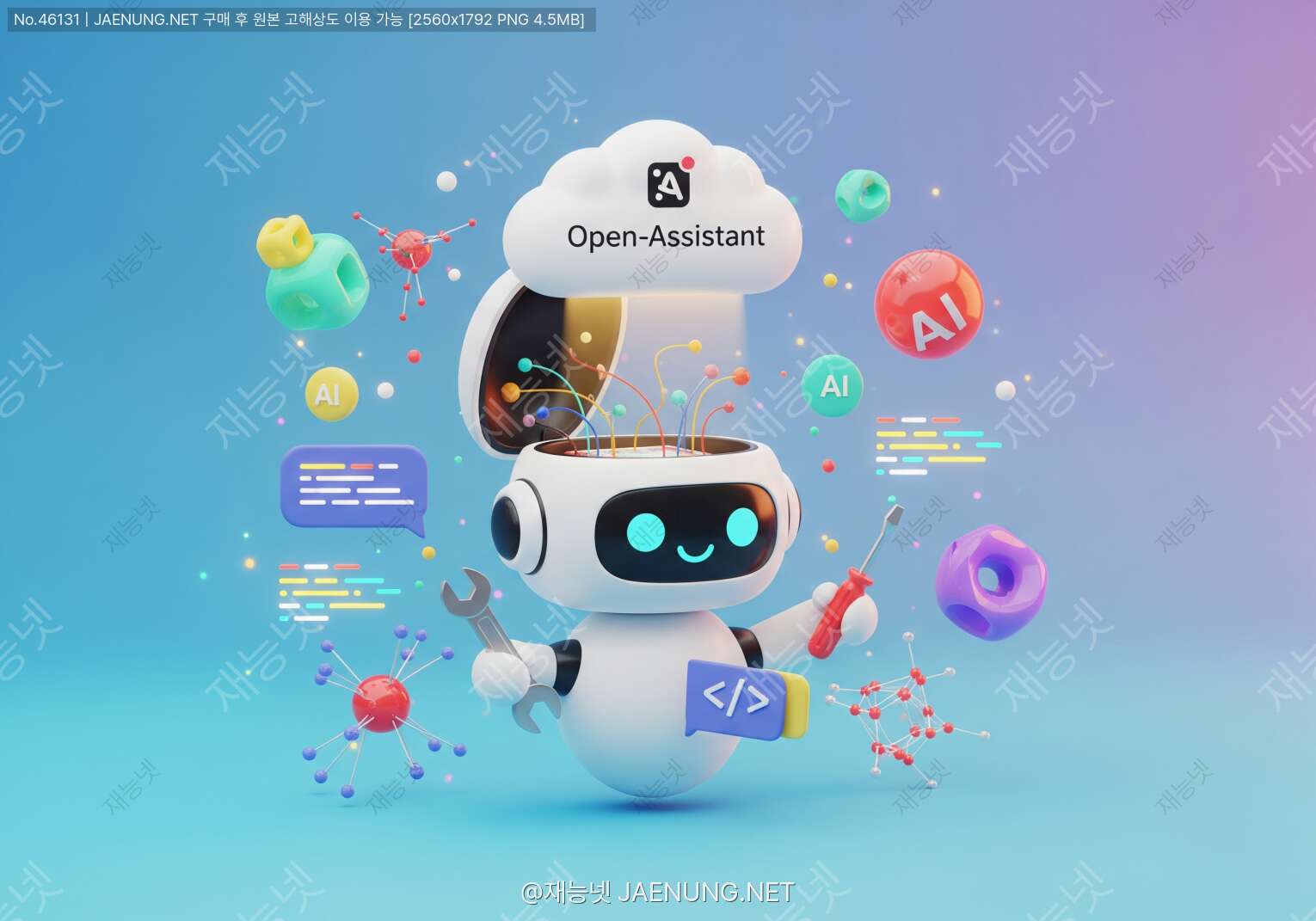
Open-Assistant를 설치해 로컬 챗봇 만들기
요즘 ChatGPT 쓰다가 "아 이거 내 데이터 다 서버로 가는 거 아니야?" 하고 찜찜했던 적 있지 않아?ㅋㅋㅋ
아니면 API 요금 폭탄 맞고 "이게 뭐야..." 했던 경험도 있을 거고.
그래서 등장한 게 바로 Open-Assistant야!
쉽게 말하면 "ChatGPT를 오픈소스로 만들어보자!" 라는 목표로 시작된 프로젝트인데, 모델 가중치부터 학습 데이터, 코드까지 전부 공개되어 있어.
GitHub 주소:
https://github.com/LAION-AI/Open-Assistant라이선스: Apache 2.0 (상업적 이용도 가능!)
근데 솔직히 말하면 Open-Assistant 프로젝트 자체는 2023년에 공식 개발이 종료됐어.
하지만! 모델 가중치와 코드가 전부 공개되어 있어서 지금도 충분히 활용 가능하고,
이 프로젝트에서 파생된 기술들이 Ollama, LM Studio, llama.cpp 같은 도구들과 결합되면서
로컬 LLM 생태계가 엄청나게 발전했거든! 그래서 이 글에서는 Open-Assistant의 개념과 함께
실제로 로컬에서 챗봇을 구동하는 현실적인 방법까지 같이 다룰 거야 😎
회사 기밀 문서, 개인 정보, 민감한 데이터를 AI에게 물어볼 때 외부 서버로 데이터가 나가지 않아. 기업 환경에서 특히 중요한 포인트!
OpenAI API는 토큰당 과금이야. 많이 쓸수록 요금 폭탄. 로컬은 전기세 빼고 추가 비용 없음ㅋㅋ
오프라인 환경, 보안망 내부, 비행기 안에서도 사용 가능. 인터넷 연결 의존도 제로!
모델 파라미터, 시스템 프롬프트, 응답 스타일 등 모든 걸 내 마음대로 조절 가능.
상업용 AI는 특정 주제에 대해 답변을 거부하는 경우가 많아. 로컬 모델은 그런 제한이 훨씬 적어.
AI/ML 개발자라면 모델이 어떻게 동작하는지 직접 들여다볼 수 있는 최고의 학습 환경!
로컬 LLM은 일반 프로그램이랑 달리 RAM이랑 GPU가 진짜 중요해.
설치 전에 내 컴퓨터 스펙이 되는지 먼저 확인해야 해!ㅋㅋ
| 모델 크기 | 최소 RAM | 권장 GPU VRAM | 속도 (CPU만) |
|---|---|---|---|
| 7B 파라미터 | 8GB | 8GB VRAM | 느림 (토큰/초 2~5) |
| 13B 파라미터 | 16GB | 12GB VRAM | 매우 느림 |
| 30B 파라미터 | 32GB | 24GB VRAM | 사실상 불가 |
| 70B 파라미터 | 64GB | 48GB+ VRAM | 불가 |
Apple Silicon(M1/M2/M3) Mac은 통합 메모리 덕분에 CPU+GPU 같이 쓸 수 있어서 성능이 꽤 좋아!
가능하면 네이티브 Linux 환경이나 macOS를 권장해!
Open-Assistant 기반 모델들을 가장 쉽게 로컬에서 돌리는 방법은 Ollama를 사용하는 거야!
Ollama는 Docker처럼 LLM 모델을 패키지로 관리해주는 도구인데, 진짜 설치가 쉬워서
"나 개발자 아닌데?" 해도 충분히 따라할 수 있어ㅋㅋㅋ
터미널 열고 아래 명령어 한 줄만 입력하면 끝!
curl -fsSL https://ollama.com/install.sh | shhttps://ollama.com/download 에서 Windows 설치 파일(.exe) 다운로드 후 실행
ollama --version 입력해서 버전이 뜨면 성공!
Open-Assistant 프로젝트에서 나온 모델들이 Ollama 라이브러리에 등록되어 있어.
대표적으로 사용할 수 있는 모델들이야:
| 모델명 | 크기 | 특징 | Ollama 명령어 |
|---|---|---|---|
| llama3.2 | 2GB | Meta 최신, 빠름 | ollama pull llama3.2 |
| mistral | 4.1GB | 균형잡힌 성능 | ollama pull mistral |
| openchat | 4.1GB | 대화 특화 | ollama pull openchat |
| neural-chat | 4.1GB | Intel 최적화 | ollama pull neural-chat |
| phi3 | 2.3GB | 소형 고성능 | ollama pull phi3 |
Open-Assistant 원본 모델(oasst 시리즈)도 Hugging Face에서 GGUF 포맷으로 받아서
Ollama에 직접 임포트할 수 있어. 이건 아래에서 더 자세히 설명할게!
ollama run mistral
이 명령어 하나면 터미널에서 바로 채팅 가능해!
모델이 없으면 자동으로 다운로드하고 실행해줘. 진짜 편하지?ㅋㅋ
http://localhost:11434 에서 실행돼.다른 앱에서 이 주소로 API 호출하면 돼!
터미널 채팅도 좋지만... 역시 ChatGPT처럼 예쁜 웹 인터페이스가 있어야 진짜 챗봇 느낌 나잖아?ㅋㅋㅋ
Open WebUI(구 Ollama WebUI)를 사용하면 완전 ChatGPT 클론 같은 UI를 로컬에 만들 수 있어!
Docker가 설치되어 있다면 명령어 한 줄로 끝!
docker run -d -p 3000:8080 \
  --add-host=host.docker.internal:host-gateway \
  -v open-webui:/app/backend/data \
  --name open-webui \
  --restart always \
  ghcr.io/open-webui/open-webui:main
실행 후 브라우저에서 http://localhost:3000 접속하면 끝!
처음 접속하면 관리자 계정 만들라고 하는데, 이건 로컬 전용이라 아무 정보나 입력해도 돼.
pip install open-webui
open-webui serve✅ 멀티 모델 지원 (Ollama + OpenAI API 동시 사용)
✅ 대화 히스토리 저장
✅ 파일 업로드 및 RAG(검색 증강 생성)
✅ 이미지 생성 통합 (Stable Diffusion)
✅ 음성 입출력 지원
✅ 멀티 유저 관리
진짜 Open-Assistant 원본 모델을 써보고 싶다면 이 방법이야!
llama.cpp는 C++로 작성된 초경량 LLM 추론 엔진인데,
CPU에서도 꽤 빠르게 돌아가고 GGUF 포맷 모델을 직접 실행할 수 있어.
# 저장소 클론
git clone https://github.com/ggerganov/llama.cpp
cd llama.cpp

# 빌드 (macOS/Linux)
make

# GPU 지원 빌드 (NVIDIA CUDA)
make LLAMA_CUDA=1

# GPU 지원 빌드 (Apple Metal)
make LLAMA_METAL=1
Hugging Face에서 Open-Assistant 기반 GGUF 모델을 받아야 해.
대표적인 모델들:
# Hugging Face CLI 설치
pip install huggingface_hub

# Open-Assistant 기반 모델 다운로드 예시
# (TheBloke가 양자화한 버전들이 많아)
huggingface-cli download \
  TheBloke/OpenAssistant-Llama2-13B-Orca-8K-3319-GGUF \
  openassistant-llama2-13b-orca-8k-3319.Q4_K_M.gguf \
--local-dir ./modelsQ2_K - 최소 크기, 품질 많이 떨어짐Q4_K_M - 균형 잡힌 선택 (추천!)Q5_K_M - 높은 품질, 약간 더 큰 파일Q8_0 - 거의 원본 품질, 파일 큼F16 - 원본 품질, 매우 큰 파일 (GPU 필요)
# 기본 실행
./llama-cli -m ./models/openassistant-llama2-13b-orca-8k-3319.Q4_K_M.gguf \
  -n 512 \
  -p "당신은 도움이 되는 AI 어시스턴트입니다."

# 대화형 모드
./llama-cli -m ./models/모델파일.gguf \
  --interactive \
  --color \
  -n -1 \
  --ctx-size 4096 \
  --temp 0.7 \
  --top-p 0.9

# HTTP 서버 모드 (API 서버로 사용)
./llama-server -m ./models/모델파일.gguf \
  --host 0.0.0.0 \
  --port 8080 \
--ctx-size 4096-n: 생성할 최대 토큰 수 (-1은 무제한)--ctx-size: 컨텍스트 윈도우 크기 (클수록 더 많은 대화 기억)--temp: 온도 (0에 가까울수록 결정적, 1에 가까울수록 창의적)--top-p: 누클리어스 샘플링 (0.9 권장)
코드 한 줄도 치기 싫다면? LM Studio가 답이야!ㅋㅋㅋ
완전 GUI 기반이라 마우스 클릭만으로 모델 다운로드하고 채팅할 수 있어.
https://lmstudio.ai 에서 OS에 맞는 버전 다운로드기존에 OpenAI API 쓰던 코드에서 base_url만
http://localhost:1234/v1로 바꾸면그대로 로컬 모델로 전환 가능해. 진짜 편하지?
이제 진짜 개발자스럽게 Python으로 챗봇 앱을 만들어보자!
Ollama API를 활용해서 간단한 챗봇부터 고급 RAG 시스템까지 구현할 수 있어.
import requests
import json

def chat_with_local_llm(message, model="mistral", history=[]):
    """로컬 LLM과 대화하는 함수"""

    url = "http://localhost:11434/api/chat"

    # 대화 히스토리 포함
    messages = history + [{"role": "user", "content": message}]

    payload = {
        "model": model,
        "messages": messages,
        "stream": False,  # True로 하면 스트리밍 응답
        "options": {
            "temperature": 0.7,
            "top_p": 0.9,
            "num_predict": 512
        }
    }

    response = requests.post(url, json=payload)
    result = response.json()

    return result["message"]["content"]

# 사용 예시
if __name__ == "__main__":
    history = []
    system_msg = {"role": "system", "content": "당신은 친절한 한국어 AI 어시스턴트입니다."}
    history.append(system_msg)

    print("로컬 AI 챗봇 시작! (종료: 'quit')")

    while True:
        user_input = input("\n나: ")
        if user_input.lower() == 'quit':
            break

        response = chat_with_local_llm(user_input, history=history)
        print(f"\nAI: {response}")

        # 히스토리 업데이트
        history.append({"role": "user", "content": user_input})
history.append({"role": "assistant", "content": response})import requests
import json
def stream_chat(message, model="mistral"):
"""스트리밍으로 실시간 응답 출력"""
url = "http://localhost:11434/api/chat"
payload = {
"model": model,
"messages": [{"role": "user", "content": message}],
"stream": True # 스트리밍 활성화!
}
with requests.post(url, json=payload, stream=True) as response:
print("AI: ", end="", flush=True)
for line in response.iter_lines():
if line:
data = json.loads(line)
if not data.get("done", False):
chunk = data["message"]["content"]
print(chunk, end="", flush=True)
print() # 줄바꿈
# 실행
stream_chat("파이썬의 장점을 3가지 알려줘")pip install gradio requestsimport gradio as gr
import requests
import json
def chat(message, history):
"""Gradio 챗봇 함수"""
# Gradio 히스토리를 Ollama 형식으로 변환
messages = []
messages.append({
"role": "system",
"content": "당신은 도움이 되는 한국어 AI 어시스턴트입니다."
})
for human, assistant in history:
messages.append({"role": "user", "content": human})
messages.append({"role": "assistant", "content": assistant})
messages.append({"role": "user", "content": message})
# Ollama API 호출
response = requests.post(
"http://localhost:11434/api/chat",
json={
"model": "mistral",
"messages": messages,
"stream": False
}
)
return response.json()["message"]["content"]
# Gradio 인터페이스 생성
demo = gr.ChatInterface(
fn=chat,
title="🤖 나만의 로컬 AI 챗봇",
description="Open-Assistant 기반 로컬 LLM으로 구동되는 챗봇",
examples=[
"안녕! 자기소개 해줘",
"파이썬으로 피보나치 수열 짜줘",
"오늘 날씨가 좋은데 뭐 하면 좋을까?"
],
theme=gr.themes.Soft()
)
demo.launch(
server_name="0.0.0.0", # 외부 접속 허용
server_port=7860,
share=False # True로 하면 공개 URL 생성
)http://localhost:7860 접속하면 예쁜 웹 챗봇 UI가 뜨는 거야!share=True로 하면 임시 공개 URL도 만들어줘서 친구한테 보여줄 수도 있어ㅋㅋ
RAG(Retrieval-Augmented Generation)는 내 문서를 AI에게 먹여서
"이 문서 기반으로 답해줘!" 하는 기능이야.
회사 내부 문서 기반 챗봇, 개인 지식베이스 챗봇 만들 때 진짜 유용해!
pip install langchain langchain-community chromadb sentence-transformers pypdffrom langchain_community.llms import Ollama
from langchain_community.embeddings import OllamaEmbeddings
from langchain_community.vectorstores import Chroma
from langchain.text_splitter import RecursiveCharacterTextSplitter
from langchain_community.document_loaders import PyPDFLoader, TextLoader
from langchain.chains import RetrievalQA
from langchain.prompts import PromptTemplate
# 1. 문서 로드
def load_documents(file_path):
if file_path.endswith('.pdf'):
loader = PyPDFLoader(file_path)
else:
loader = TextLoader(file_path, encoding='utf-8')
return loader.load()
# 2. 문서 분할
def split_documents(documents):
splitter = RecursiveCharacterTextSplitter(
chunk_size=500, # 청크 크기 (토큰 수)
chunk_overlap=50, # 청크 간 겹침
length_function=len
)
return splitter.split_documents(documents)
# 3. 벡터 DB 생성
def create_vectorstore(chunks):
embeddings = OllamaEmbeddings(model="nomic-embed-text")
vectorstore = Chroma.from_documents(
documents=chunks,
embedding=embeddings,
persist_directory="./chroma_db"
)
return vectorstore
# 4. RAG 체인 생성
def create_rag_chain(vectorstore):
llm = Ollama(model="mistral", temperature=0.3)
prompt_template = """
다음 컨텍스트를 기반으로 질문에 답변해주세요.
컨텍스트에 없는 내용은 모른다고 솔직하게 말해주세요.
컨텍스트: {context}
질문: {question}
답변:
"""
prompt = PromptTemplate(
template=prompt_template,
input_variables=["context", "question"]
)
qa_chain = RetrievalQA.from_chain_type(
llm=llm,
chain_type="stuff",
retriever=vectorstore.as_retriever(search_kwargs={"k": 3}),
chain_type_kwargs={"prompt": prompt},
return_source_documents=True
)
return qa_chain
# 메인 실행
if __name__ == "__main__":
# 문서 처리
print("문서 로딩 중...")
docs = load_documents("my_document.pdf") # 내 문서 경로
chunks = split_documents(docs)
print(f"총 {len(chunks)}개 청크 생성됨")
# 벡터 DB 생성
print("벡터 DB 생성 중...")
vectorstore = create_vectorstore(chunks)
# RAG 체인 생성
qa_chain = create_rag_chain(vectorstore)
# 질문 응답
print("\n문서 기반 챗봇 시작!")
while True:
question = input("\n질문: ")
if question == 'quit':
break
result = qa_chain({"query": question})
print(f"\n답변: {result['result']}")
print(f"\n출처: {[doc.metadata for doc in result['source_documents']]}")nomic-embed-text 모델은 임베딩 전용 모델이야.ollama pull nomic-embed-text로 먼저 다운받아야 해!
로컬 챗봇의 진짜 매력은 시스템 프롬프트를 완전히 내 마음대로 설정할 수 있다는 거야!
Ollama에서는 Modelfile을 사용해서 커스텀 모델을 만들 수 있어.
# Modelfile 생성
cat > Modelfile << 'EOF'
FROM mistral

# 시스템 프롬프트 설정
SYSTEM """
당신은 '코딩 도우미 봇'입니다.
- 항상 친근하고 유머러스한 말투를 사용합니다
- 코드 예시를 항상 포함합니다
- 복잡한 개념을 쉽게 설명합니다
- 한국어로 답변합니다
- 답변 끝에 항상 격려의 말을 덧붙입니다
"""

# 파라미터 설정
PARAMETER temperature 0.8
PARAMETER top_p 0.9
PARAMETER num_predict 1024
PARAMETER stop "<|im_end|>"
EOF
# 커스텀 모델 생성
ollama create coding-buddy -f Modelfile
# 실행
ollama run coding-buddy기본 형태: [표현식 for 변수 in 반복가능객체 if 조건]
예시: squares = [x**2 for x in range(10) if x % 2 == 0]
이렇게 하면 [0, 4, 16, 36, 64] 가 나와요! 한 줄로 끝! 멋지죠?
오늘도 파이썬 마스터에 한 걸음 더 가까워졌어요! 화이팅! 🚀
FROM llama3.2

SYSTEM """
You are a multilingual assistant that always responds in the same language as the user's input.
- Korean input → Korean response
- English input → English response
- Japanese input → Japanese response
Always be helpful, accurate, and concise.
"""

PARAMETER temperature 0.5로컬 LLM이 느리다고 포기하지 마! 몇 가지 설정만 바꿔도 속도가 확 달라져ㅋㅋ
# NVIDIA GPU 확인
nvidia-smi

# Ollama에서 GPU 레이어 수 설정 (환경변수)
export OLLAMA_NUM_GPU=99  # 가능한 모든 레이어를 GPU에

# 또는 API 호출 시 옵션으로
{
  "model": "mistral",
  "options": {
    "num_gpu": 99,        # GPU 레이어 수
    "num_thread": 8,      # CPU 스레드 수
    "num_batch": 512,     # 배치 크기
    "num_ctx": 2048       # 컨텍스트 크기
  }
}# Metal GPU 가속 (자동으로 활성화됨)
# Ollama는 Apple Silicon에서 자동으로 Metal 사용
# 성능 확인
ollama ps # 실행 중인 모델과 GPU 사용 여부 확인# Ollama 환경변수 설정
export OLLAMA_MAX_LOADED_MODELS=1 # 동시에 로드할 모델 수 제한
export OLLAMA_KEEP_ALIVE=5m # 모델 메모리 유지 시간
# 양자화 레벨 선택으로 메모리 절약
# Q4_K_M: 7B 모델 기준 약 4GB RAM 사용
# Q8_0: 7B 모델 기준 약 8GB RAM 사용| 최적화 방법 | 효과 | 난이도 |
|---|---|---|
| GPU 레이어 최대화 | 속도 3~10배 향상 | ⭐ 쉬움 |
| 낮은 양자화 레벨 사용 | 메모리 50% 절약 | ⭐ 쉬움 |
| 컨텍스트 크기 줄이기 | 속도 향상, 메모리 절약 | ⭐ 쉬움 |
| 배치 크기 조절 | 처리량 향상 | ⭐⭐ 보통 |
| Flash Attention 활성화 | 메모리 효율 향상 | ⭐⭐⭐ 어려움 |
설치하다 보면 이런저런 에러 만나는 거 당연해ㅋㅋㅋ
자주 나오는 에러들이랑 해결법 정리해놨어!
해결법:
1. 더 낮은 양자화 버전 사용 (Q8 → Q4)
2. 컨텍스트 크기 줄이기 (
--ctx-size 2048)3. GPU 레이어 수 줄이기 (
--n-gpu-layers 20)4. 다른 GPU 사용 프로그램 종료
requests.exceptions.ConnectionError 에러가 나면해결법:
ollama serve 명령어로 서버 먼저 실행!또는 Ollama 앱이 실행 중인지 확인 (시스템 트레이에 아이콘 있어야 함)
해결법:
1. 디스크 여유 공간 확인 (7B 모델은 최소 5GB 필요)
2. VPN 끄고 재시도
3.
ollama pull 모델명 --insecure 시도4. Hugging Face에서 직접 다운로드 후 임포트
해결법:
1. 시스템 프롬프트에 "항상 한국어로 답변하세요" 명시
2. 한국어 특화 모델 사용 (EEVE-Korean, EXAONE 등)
3. 더 큰 파라미터 모델 사용 (13B 이상 권장)
로컬 챗봇 만들었으면 뭐에 써야 할지 감이 안 올 수도 있어.
실제로 활용하면 진짜 유용한 케이스들 소개할게!
로컬 LLM 기반 챗봇 구축 서비스는 기업 고객들한테 특히 인기가 많거든.
프라이버시 보장이 필요한 기업들이 외부 API 대신 로컬 솔루션을 찾는 경우가 많아서
이 기술을 익혀두면 재능넷에서 좋은 수익을 올릴 수 있어!
| 항목 | Open-Assistant | Llama 3 | Mistral | Phi-3 |
|---|---|---|---|---|
| 개발사 | LAION (오픈소스) | Meta | Mistral AI | Microsoft |
| 라이선스 | Apache 2.0 | Llama 3 License | Apache 2.0 | MIT |
| 한국어 지원 | 보통 | 좋음 | 보통 | 보통 |
| 최소 VRAM | 8GB (7B) | 8GB (8B) | 8GB (7B) | 4GB (3.8B) |
| 대화 품질 | ⭐⭐⭐ | ⭐⭐⭐⭐⭐ | ⭐⭐⭐⭐ | ⭐⭐⭐⭐ |
| 상업적 이용 | ✅ 가능 | ⚠️ 조건부 | ✅ 가능 | ✅ 가능 |
Llama 3나 Mistral 기반 모델들이 성능이 더 좋아.
하지만 Open-Assistant 프로젝트가 로컬 LLM 생태계 발전에 기여한 건 엄청나고,
RLHF(인간 피드백 강화학습) 데이터셋은 지금도 많이 활용되고 있어!
로컬이라고 보안 신경 안 써도 되는 건 아니야!
특히 API 서버를 외부에 노출할 때는 꼭 보안 설정 해야 해.
# 로컬호스트만 접근 허용 (기본값, 안전)
export OLLAMA_HOST=127.0.0.1:11434

# 특정 IP만 허용하려면 방화벽 설정
# Ubuntu/Debian
sudo ufw allow from 192.168.1.0/24 to any port 11434

# API 키 인증 추가 (Nginx 리버스 프록시 활용)
# /etc/nginx/sites-available/ollama
server {
    listen 443 ssl;
    server_name your-domain.com;

    location /api/ {
        # API 키 검증
        if ($http_x_api_key != "your-secret-key") {
            return 401;
        }
        proxy_pass http://localhost:11434;
    }
}# 환경변수로 보안 설정
docker run -d \
-e WEBUI_SECRET_KEY="your-very-long-secret-key" \
-e ENABLE_SIGNUP=false \ # 신규 가입 비활성화
-e DEFAULT_USER_ROLE=user \
-p 127.0.0.1:3000:8080 \ # 로컬호스트만 바인딩
open-webui- API 키 없이 외부 접근 허용
- 민감한 데이터를 공유 서버의 로컬 LLM에 입력 (로컬이 아니면 의미 없음)
기본 챗봇 만들었으면 이제 더 고급 기능들 추가해볼 수 있어!
로컬 LLM 생태계는 정말 빠르게 발전하고 있어서 배울 게 엄청 많아ㅋㅋ
LLM이 외부 API나 도구를 호출할 수 있게 하는 기능. 날씨 조회, 계산기, 웹 검색 등을 챗봇에 연동!
Whisper(STT) + TTS 모델 결합해서 음성으로 대화하는 챗봇 구현. 완전 AI 스피커 만들기!
LLaVA 같은 비전 모델 사용해서 이미지도 이해하는 챗봇 구현!
LangChain Agents나 AutoGen 활용해서 복잡한 작업을 자동으로 처리하는 AI 에이전트 구축!
내 데이터로 모델을 추가 학습시켜서 특정 도메인에 특화된 챗봇 만들기. LoRA/QLoRA 활용!
https://ollama.com/docs📖 LangChain 공식 문서:
https://python.langchain.com📖 Hugging Face 모델 허브:
https://huggingface.co/models📖 Open-Assistant GitHub:
https://github.com/LAION-AI/Open-Assistant📖 llama.cpp GitHub:
https://github.com/ggerganov/llama.cpp
자, 여기까지 Open-Assistant를 활용한 로컬 챗봇 만들기를 쭉 살펴봤어!
처음엔 복잡해 보여도 막상 해보면 생각보다 훨씬 쉽다는 거 알게 될 거야ㅋㅋㅋ
Open-Assistant는 오픈소스 AI 어시스턴트 프로젝트로, 모델과 데이터가 완전 공개되어 있어.
Ollama 설치 → 모델 다운로드 → ollama run 명령어 한 줄로 바로 채팅 가능!
Open WebUI를 Docker로 설치하면 ChatGPT 같은 웹 인터페이스 완성!
Ollama API + LangChain 조합으로 RAG, 에이전트 등 고급 기능 구현 가능!
개인 프로젝트부터 기업 내부 솔루션까지, 프라이버시가 중요한 모든 곳에 활용 가능!
AI 기술이 이렇게 빠르게 발전하고 있는 지금, 로컬 LLM을 다룰 줄 아는 개발자는
정말 귀한 존재가 될 거야. 재능넷에서도 이런 기술을 가진 분들의 재능이
점점 더 주목받고 있으니까, 지금 바로 시작해보는 게 어때?
처음엔 7B 모델로 시작해서 점점 더 큰 모델, 더 복잡한 시스템으로 발전시켜나가면
어느새 진짜 AI 개발자가 되어 있을 거야! 화이팅! 🚀🤖

댓글 작성
이 글에 대한 여러분의 생각을 들려주세요
로그인이 필요합니다
댓글을 작성하려면 먼저 로그인해주세요.
댓글 0
지식인의 숲 - 지적 재산권 보호 고지
지적 재산권 보호 고지
- 저작권 및 소유권: 본 컨텐츠는 재능넷의 독점 AI 기술로 생성되었으며, 대한민국 저작권법 및 국제 저작권 협약에 의해 보호됩니다.
- AI 생성 컨텐츠의 법적 지위: 본 AI 생성 컨텐츠는 재능넷의 지적 창작물로 인정되며, 관련 법규에 따라 저작권 보호를 받습니다.
- 사용 제한: 재능넷의 명시적 서면 동의 없이 본 컨텐츠를 복제, 수정, 배포, 또는 상업적으로 활용하는 행위는 엄격히 금지됩니다.
- 데이터 수집 금지: 본 컨텐츠에 대한 무단 스크래핑, 크롤링, 및 자동화된 데이터 수집은 법적 제재의 대상이 됩니다.
- AI 학습 제한: 재능넷의 AI 생성 컨텐츠를 타 AI 모델 학습에 무단 사용하는 행위는 금지되며, 이는 지적 재산권 침해로 간주됩니다.


아직 댓글이 없습니다.