
Ver3.0 벡터 그래픽을 활용한 로고 제작 기법
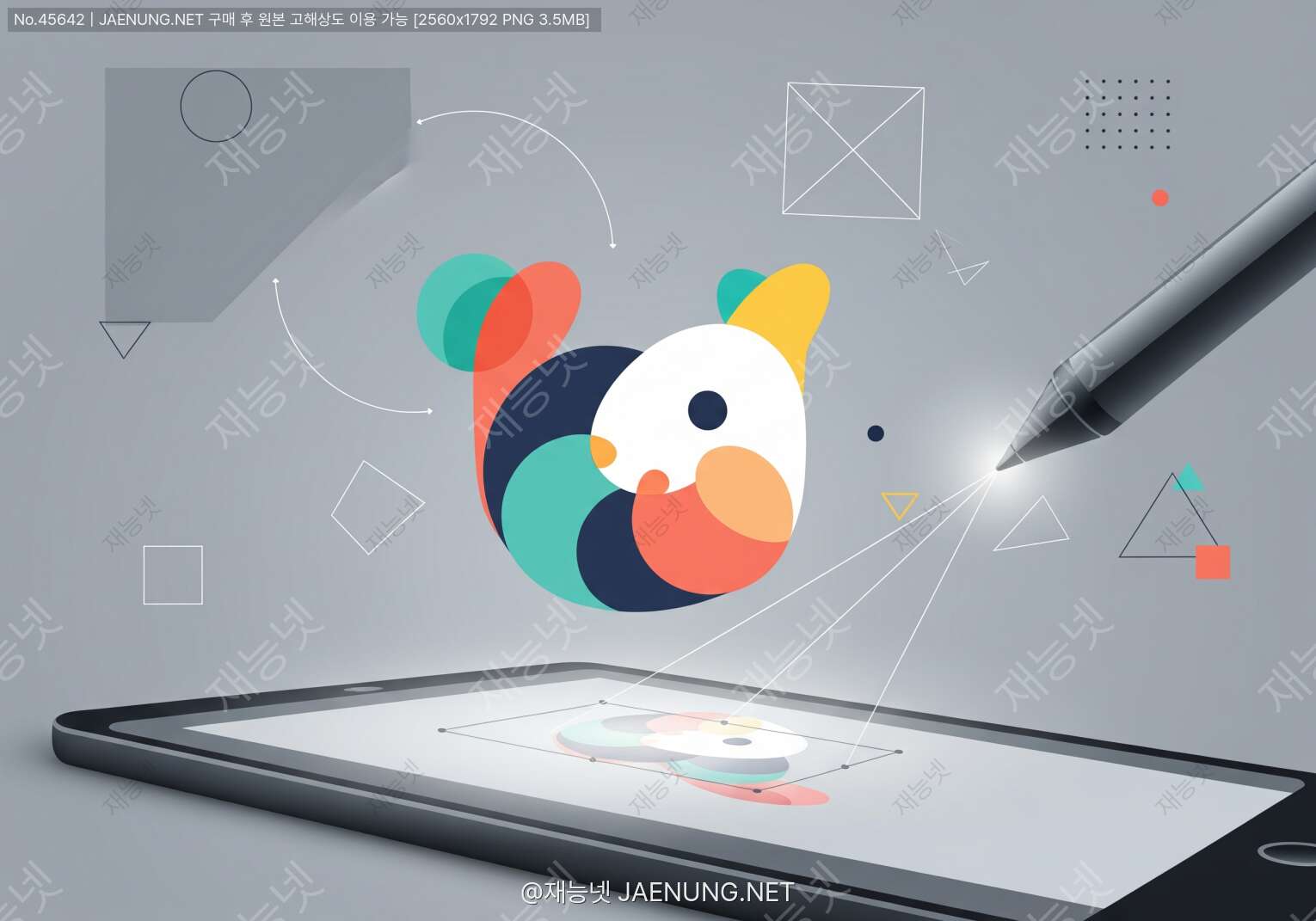
벡터 그래픽을 활용한 로고 제작 기법
🎨 프로처럼 로고 만드는 완벽 가이드 ✨
🚀 벡터 그래픽이 뭔데 이렇게 난리야?
요즘 로고 하나 만들려고 해도 "벡터로 주세요~" 이런 말 엄청 많이 듣죠? ㅋㅋㅋ 근데 진짜 벡터가 뭔지 제대로 아는 사람은 생각보다 별로 없더라구요.
벡터 그래픽은 쉽게 말하면 수학 공식으로 그림을 그리는 방식이에요. 일반 사진이나 PNG 파일처럼 픽셀(작은 점들)로 이루어진 게 아니라, 점과 선의 좌표값으로 이미지를 표현하는 거죠.
예를 들어볼게요. 비트맵 이미지(JPG, PNG)는 100x100 픽셀 크기로 만들면 그게 끝이에요. 확대하면 계단현상 생기고 뭉개지잖아요? 근데 벡터는 "A점(10,20)에서 B점(50,80)까지 빨간색 선을 그어라" 이런 식으로 저장되기 때문에 아무리 확대해도 깨지지 않아요! 🎯
💡 벡터 vs 비트맵 핵심 차이점
벡터 그래픽: 수학적 경로로 구성, 무한 확대 가능, 용량 작음, 수정 용이
비트맵 그래픽: 픽셀로 구성, 확대 시 화질 저하, 용량 큼, 사진에 적합
🎨 로고 디자인에 벡터가 필수인 이유
로고는 명함에도 들어가고, 간판에도 들어가고, 심지어 건물 외벽에 엄청 크게 붙기도 하잖아요? 만약 비트맵으로 만들었다면... 상상만 해도 끔찍 ㅋㅋㅋ 명함에선 괜찮았는데 간판으로 키우니까 모자이크 걸린 것처럼 보이는 거예요.
벡터 로고의 장점을 정리하면:
1. 확장성 (Scalability)
스마트폰 화면부터 빌보드 광고판까지 어디든 완벽한 화질로 사용 가능해요. 이게 진짜 핵심이에요!
2. 용량 효율성
복잡한 로고도 몇 KB 수준이에요. 웹사이트 로딩 속도에도 영향 안 주고 완전 굿 👍
3. 수정 용이성
색상 바꾸기, 크기 조절, 요소 이동 등이 완전 자유자재예요. 클라이언트가 "여기 색깔만 바꿔주세요~" 하면 3초 컷 ㅋㅋㅋ
4. 인쇄 품질
오프셋 인쇄, 스크린 인쇄 등 어떤 방식으로 찍어도 선명해요. 인쇄소에서도 벡터 파일 달라고 하는 이유가 다 있는 거죠.
5. 색상 분리 작업
CMYK 분판 작업이나 특색 지정이 쉬워요. 전문 인쇄물 제작할 때 필수!
🔥 실무 꿀팁
재능넷 같은 플랫폼에서 로고 디자인 의뢰받을 때, 납품 파일 형식을 미리 확인하세요! 보통 AI, EPS, SVG 같은 벡터 원본 파일과 함께 PNG, JPG 같은 래스터 파일도 함께 요구하는 경우가 많아요. 처음부터 벡터로 작업하면 나중에 어떤 형식으로든 변환이 쉽답니다 😊
🛠️ 벡터 로고 제작 도구 총정리
벡터 그래픽 작업할 수 있는 프로그램들 진짜 많은데요, 각각 특징이 달라요. 자기 스타일이랑 맞는 거 찾는 게 중요해요!
🎯 Adobe Illustrator (일러스트레이터)
업계 표준이자 끝판왕
솔직히 말하면 일러는 벡터 그래픽의 절대강자예요. 전 세계 디자이너들이 가장 많이 쓰는 프로그램이죠.
장점:
• 펜 툴의 정교함이 타의 추종 불허
• 패스파인더 기능으로 도형 합치기/빼기 자유자재
• 타이포그래피 작업 능력 최강
• 플러그인 생태계 완전 방대함
• 다른 어도비 프로그램과 연동 개꿀
단점:
• 구독료가 좀 부담스러워요 (월 2만원대)
• 처음 배울 때 진입장벽 있음
• 프로그램 무거워서 사양 낮은 컴퓨터는 버벅임
추천 대상: 프로 디자이너 지향, 클라이언트 작업 많은 분, 인쇄물까지 고려하는 분
🎯 Affinity Designer (어피니티 디자이너)
가성비 끝판왕
일러 대체재로 완전 핫한 프로그램이에요. 한 번 구매하면 평생 쓸 수 있다는 게 최대 장점!
장점:
• 7만원대 한 번 결제로 평생 사용
• 일러스트레이터 파일 호환 가능
• 벡터+래스터 동시 작업 가능
• 프로그램 가볍고 빠름
• UI가 직관적이고 배우기 쉬움
단점:
• 일러만큼 플러그인이 많지 않음
• 업계 표준은 아니라서 협업 시 파일 변환 필요
• 일부 고급 기능은 일러보다 부족
추천 대상: 프리랜서, 개인 작업자, 구독료 부담스러운 분
🎯 Inkscape (잉크스케이프)
무료 오픈소스의 강자
완전 공짜인데 기능은 웬만한 유료 프로그램 못지않아요. 진짜 갓성비 ㅋㅋㅋ
장점:
• 100% 무료!
• SVG 파일 네이티브 지원
• 커뮤니티 활발해서 튜토리얼 많음
• 윈도우/맥/리눅스 다 됨
단점:
• UI가 좀 투박함
• 유료 프로그램보다 작업 속도 느림
• AI 파일 호환이 완벽하지 않음
추천 대상: 입문자, 학생, 예산 제로인 분
🎯 Figma (피그마)
웹 기반 협업 특화
요즘 UI/UX 디자이너들 사이에서 완전 핫한 툴이에요. 브라우저에서 바로 작업 가능!
장점:
• 설치 필요 없이 웹에서 바로 작업
• 실시간 협업 기능 개쩜
• 무료 버전도 기능 충분함
• 클라우드 자동 저장
• 프로토타이핑까지 가능
단점:
• 인쇄용 작업엔 제한적
• 오프라인 작업 불가
• 복잡한 벡터 작업은 일러가 나음
추천 대상: 웹/앱 로고 작업, 팀 협업 많은 분, 디지털 중심 작업자
✏️ 펜 툴 마스터하기 - 벡터의 핵심
펜 툴(Pen Tool)은 벡터 그래픽의 심장이에요. 이거 못 다루면 벡터 작업 진짜 힘들어요 ㅠㅠ 근데 익숙해지면 완전 자유자재로 뭐든 그릴 수 있어요!
🎯 펜 툴 기본 원리
펜 툴은 앵커 포인트(Anchor Point)를 찍어서 경로를 만드는 방식이에요. 클릭하면 직선, 드래그하면 곡선이 만들어지죠.
직선 그리기:
그냥 클릭클릭클릭! 찍은 점들이 직선으로 연결돼요. 완전 쉽죠? ㅋㅋㅋ
곡선 그리기:
클릭하고 드래그하면 핸들(Handle)이 나와요. 이 핸들 방향과 길이로 곡선의 모양이 결정돼요. 처음엔 좀 어색한데 연습하면 금방 익숙해져요!
🔧 펜 툴 실전 테크닉
1. 앵커 포인트 최소화
포인트 많이 찍으면 선이 울퉁불퉁해져요. 가능한 적은 포인트로 부드러운 곡선 만드는 게 고수의 기술! 보통 원 하나 그릴 때 4개 포인트면 충분해요.
2. 핸들 길이 조절
핸들이 너무 길면 곡선이 과하게 휘고, 너무 짧으면 각져 보여요. 적당한 밸런스가 중요!
3. 스무스 포인트 vs 코너 포인트
부드러운 곡선엔 스무스 포인트, 날카로운 모서리엔 코너 포인트를 써야 해요. Alt 키 누르고 핸들 조작하면 코너 포인트로 바뀌어요.
4. 패스 단순화 (Simplify Path)
복잡한 패스를 자동으로 정리해주는 기능이에요. 이미지 트레이스 후에 특히 유용! 👌
💪 펜 툴 연습 방법
초급: 알파벳 따라 그리기 (특히 S, B, R 같은 곡선 많은 글자)
중급: 유명 로고 따라 그리기 (나이키, 애플, 아디다스 등)
고급: 사진 위에 트레이싱하기 (동물, 인물 실루엣 등)
하루 30분씩 2주만 연습하면 기본은 마스터할 수 있어요!
🎨 도형 조합으로 로고 만들기
펜 툴이 어렵다면? 기본 도형 조합으로도 멋진 로고 만들 수 있어요! 오히려 이 방법이 더 깔끔하고 모던한 느낌 낼 때도 많아요.
🔷 패스파인더(Pathfinder) 완전정복
패스파인더는 도형들을 합치거나 빼거나 교차시키는 기능이에요. 이거 하나만 잘 써도 로고 퀄리티가 확 올라가요!
Unite (합치기):
여러 도형을 하나로 합쳐요. 겹치는 부분도 다 하나가 되죠. 예를 들어 원 3개를 겹쳐서 구름 모양 만들 때 사용!
Minus Front (앞 도형 빼기):
위에 있는 도형을 아래 도형에서 빼요. 도넛 모양 만들 때 완전 유용해요. 큰 원에서 작은 원 빼면 끝! ㅋㅋㅋ
Intersect (교차):
겹치는 부분만 남기고 나머지는 다 삭제해요. 두 원이 겹치는 부분만 남기고 싶을 때 사용!
Exclude (제외):
겹치는 부분을 제거하고 나머지만 남겨요. 벤다이어그램 만들 때 좋아요.
Divide (분할):
겹치는 부분을 기준으로 모든 도형을 쪼개요. 나중에 각 조각별로 색상 다르게 줄 때 유용!
🎯 실전 예시: 간단한 로고 만들기
미니멀 산 로고 만들기:
1. 삼각형 3개 그리기 (크기 다르게)
2. 위치 조정해서 산처럼 배치
3. Unite로 합치기
4. 원 하나 그려서 태양처럼 배치
5. 색상 조합 (산은 그라디언트, 태양은 단색)
완성! 5분 컷 가능 ㅋㅋㅋ
🌈 색상 이론과 로고 컬러 선택
로고에서 색상은 진짜 중요해요. 같은 디자인이라도 색상에 따라 완전 다른 느낌이 나거든요!
🎨 색상 모드 이해하기
RGB (Red, Green, Blue):
디지털 화면용이에요. 웹사이트, 앱, 모니터에 표시될 로고는 RGB로 작업해야 해요. 빛의 삼원색을 섞는 방식이라 색상이 밝고 선명해요.
CMYK (Cyan, Magenta, Yellow, Black):
인쇄용이에요. 명함, 전단지, 포스터 등 실물로 찍을 거면 CMYK로 작업해야 해요. 잉크를 섞는 방식이라 RGB보다 색상이 좀 어두워요.
Pantone (팬톤):
특정 색상을 정확하게 재현하고 싶을 때 써요. 코카콜라 빨강, 티파니 블루처럼 브랜드 고유 색상 지정할 때 필수!
🎯 로고 색상 선택 가이드
빨강: 열정, 에너지, 긴급함 (코카콜라, 유튜브, 넷플릭스)
식음료, 엔터테인먼트, 긴급 서비스에 많이 써요. 주목성 최고!
파랑: 신뢰, 안정, 전문성 (페이스북, 삼성, IBM)
IT, 금융, 의료 분야에서 선호해요. 가장 무난하고 안전한 선택!
노랑: 활기, 즐거움, 낙관 (맥도날드, 이케아, 스냅챗)
젊고 친근한 이미지 줄 때 좋아요. 단독 사용보단 다른 색과 조합!
초록: 자연, 성장, 건강 (스타벅스, 스프라이트, 홀푸드)
친환경, 웰빙, 자연 관련 브랜드에 완벽해요.
보라: 고급, 창의, 신비 (캐드버리, 야후, 트위치)
럭셔리하거나 창의적인 이미지 줄 때 효과적!
검정/회색: 세련, 고급, 미니멀 (나이키, 샤넬, 애플)
타임리스한 느낌, 프리미엄 이미지에 최고!
🎨 색상 조합 황금 법칙
단색 (Monochromatic):
한 가지 색의 명도/채도만 변화. 통일감 있고 세련됨. 미니멀 로고에 완벽!
보색 (Complementary):
색상환에서 정반대 색 조합. 대비 강해서 임팩트 있음. 근데 과하면 촌스러워 보일 수 있어요 주의!
유사색 (Analogous):
색상환에서 인접한 색들 조합. 조화롭고 편안한 느낌. 자연스러운 그라디언트 만들 때 좋아요.
삼색 조화 (Triadic):
색상환을 3등분한 위치의 색들. 균형잡히면서도 생동감 있음. 구글 로고가 대표적!
💡 실무 팁: 처음엔 2-3가지 색상으로 시작하세요. 너무 많은 색 쓰면 산만해 보여요. 메인 컬러 1개 + 보조 컬러 1-2개가 딱 적당!
📐 그리드 시스템과 황금비율
프로 디자이너들의 로고가 왜 그렇게 균형잡혀 보이는지 아세요? 비밀은 바로 그리드 시스템이에요!
🔢 황금비율 (Golden Ratio)
1:1.618의 비율인데요, 자연계에서도 발견되는 가장 아름다운 비율이래요. 애플 로고도 이 비율 기반으로 만들어졌어요!
로고 작업할 때 전체 크기를 1618px로 잡고, 주요 요소를 1000px로 배치하면 자연스럽게 황금비가 적용돼요.
📏 그리드 활용법
일러스트레이터에서 View > Show Grid 켜면 격자가 보여요. 이 격자에 맞춰서 작업하면 정렬이 완전 깔끔해져요!
실전 팁:
• 원형 로고: 동심원 그리드 사용
• 기하학적 로고: 정사각형/삼각형 그리드 사용
• 문자 로고: 베이스라인 그리드 사용
스냅 기능(Snap to Grid) 켜놓으면 자동으로 격자에 딱딱 붙어서 작업 속도도 빨라지고 정확도도 올라가요 💯
🔤 타이포그래피 로고 제작 기법
로고 중에서도 문자 기반 로고(워드마크)가 엄청 많잖아요? 구글, 코카콜라, 디즈니 같은 거요. 이런 로고 만들 때 핵심은 타이포그래피예요!
✍️ 폰트 선택의 기술
세리프 (Serif):
글자 끝에 삐침 있는 폰트예요. 전통적이고 권위있는 느낌! 법률, 금융, 교육 분야에 잘 어울려요. 타임즈 뉴 로만이 대표적이죠.
산세리프 (Sans-serif):
삐침 없이 깔끔한 폰트. 모던하고 미니멀한 느낌! IT, 스타트업, 패션 브랜드가 선호해요. 헬베티카, 에리얼 같은 거요.
스크립트 (Script):
손글씨 느낌의 폰트. 우아하고 개성있어요. 뷰티, 웨딩, 고급 레스토랑에 잘 맞아요. 근데 가독성은 좀 떨어질 수 있어요.
디스플레이 (Display):
독특하고 개성 강한 폰트. 브랜드 아이덴티티 확실히 줄 때 좋아요. 근데 너무 트렌디하면 금방 촌스러워질 수 있으니 조심!
🎯 커스텀 레터링 테크닉
기존 폰트를 그대로 쓰면 뭔가 밋밋하죠? 그래서 프로들은 폰트를 커스터마이징해요!
1. 아웃라인 변환 (Create Outlines):
텍스트를 벡터 패스로 바꾸는 거예요. Type > Create Outlines 누르면 끝! 이제 글자를 자유롭게 변형할 수 있어요.
2. 글자 간격 조정 (Kerning):
글자 사이 간격을 미세하게 조정해요. 특히 대문자 조합할 때 중요! 'AV' 같은 조합은 간격 좁혀야 자연스러워요.
3. 리간드 (Ligature) 활용:
특정 글자 조합을 하나로 연결하는 거예요. 'fi', 'fl' 같은 거요. 고급스러운 느낌 낼 때 좋아요!
4. 글자 변형:
일부 획을 늘리거나 줄이거나, 독특한 모양 추가하기. 근데 과하면 가독성 떨어지니까 적당히! ⚠️
⚡ 타이포 로고 실수 피하기
❌ 너무 많은 폰트 사용 (2개 이상 쓰면 산만함)
❌ 트렌디한 폰트만 고집 (2년 뒤엔 구식 될 수도)
❌ 가독성 무시하고 디자인만 중시
❌ 작은 크기에서 테스트 안 해봄
✅ 심플하고 읽기 쉽게!
✅ 다양한 크기에서 테스트!
✅ 흑백 버전도 고려!
🎭 심볼 로고 vs 워드마크 vs 콤비네이션
로고 유형도 여러 가지가 있어요. 브랜드 특성에 맞는 타입 선택하는 게 중요!
🔰 심볼 마크 (Symbol/Icon)
그림이나 아이콘만으로 이루어진 로고예요. 애플의 사과, 나이키의 스우시, 트위터의 새가 대표적이죠.
장점:
• 언어 장벽 없음 (전 세계 어디서나 인식 가능)
• 강력한 시각적 임팩트
• SNS 프로필 같은 작은 공간에 효과적
• 브랜드 인지도 높아지면 텍스트 없이도 인식됨
단점:
• 신생 브랜드는 인지도 쌓기 어려움
• 의미 전달이 추상적일 수 있음
• 심볼 디자인 난이도 높음
제작 팁:
심볼은 최대한 단순하게! 복잡하면 작은 크기에서 알아보기 힘들어요. 3초 안에 인식 가능한 수준이 적당해요.
📝 워드마크 (Wordmark)
브랜드명을 타이포그래피로 디자인한 로고예요. 구글, 코카콜라, 디즈니가 이 타입!
장점:
• 브랜드명 직접 노출로 인지도 상승 빠름
• 심볼보다 제작 상대적으로 쉬움
• 전문적이고 신뢰감 있는 이미지
단점:
• 브랜드명이 길면 활용도 떨어짐
• 작은 크기에선 가독성 문제
• 다국어 전개 시 제한적
제작 팁:
폰트 선택이 90%예요! 브랜드 성격과 딱 맞는 폰트 찾는 게 핵심. 그리고 반드시 커스터마이징해서 유니크하게 만들어야 해요.
🎪 콤비네이션 마크 (Combination Mark)
심볼과 워드마크를 함께 쓰는 거예요. 아디다스, 버거킹, 도미노피자 같은 거!
장점:
• 심볼과 텍스트의 장점 모두 활용
• 다양한 레이아웃 변형 가능 (가로형, 세로형, 심볼만 등)
• 브랜드 인지도 형성에 유리
단점:
• 디자인 복잡도 증가
• 밸런스 맞추기 어려움
• 관리할 요소 많아짐
제작 팁:
심볼과 텍스트의 비중을 적절히! 보통 심볼을 좀 더 크게 하거나, 텍스트를 강조하거나 둘 중 하나 선택해야 해요. 둘 다 똑같이 강조하면 산만해 보여요 ㅋㅋㅋ
🎪 실전 로고 제작 프로세스
이제 진짜 로고 만드는 과정을 단계별로 알려드릴게요! 실무에서 쓰는 방법 그대로예요 🔥
STEP 1: 브랜드 리서치 및 컨셉 설정
로고 디자인 시작 전에 가장 중요한 단계예요! 이거 제대로 안 하면 나중에 다 엎어야 할 수도 있어요 ㅠㅠ
질문 리스트:
• 브랜드가 제공하는 서비스/제품이 뭐예요?
• 타겟 고객층은 누구예요? (연령, 성별, 취향)
• 브랜드 핵심 가치는? (혁신, 전통, 신뢰, 재미 등)
• 경쟁사는 어떤 로고 쓰고 있어요?
• 어떤 느낌을 주고 싶어요? (키워드 3-5개)
이 질문들에 대한 답을 정리하면 디자인 방향이 명확해져요. 무작정 예쁜 거 만들려고 하면 안 돼요!
STEP 2: 무드보드 및 레퍼런스 수집
Pinterest, Behance, Dribbble 같은 데서 비슷한 느낌의 로고들 모아보세요. 20-30개 정도 모으면 패턴이 보여요.
"아, 이 업종은 파란색 많이 쓰네?"
"미니멀한 느낌은 이런 식으로 표현하는구나!"
이런 인사이트 얻을 수 있어요 💡
STEP 3: 스케치 단계
컴퓨터 켜기 전에 종이에 먼저 그려보세요! 진짜예요 ㅋㅋㅋ 손으로 그리면 아이디어가 더 자유롭게 나와요.
최소 10-15개 정도 다양한 아이디어 스케치하세요. 처음 떠오른 아이디어가 최선이 아닐 수도 있거든요. 양이 쌓이면 질이 나와요!
스케치 팁:
• 너무 디테일하게 그리지 마세요. 대략적인 형태만!
• 다양한 스타일 시도 (기하학적, 유기적, 추상적 등)
• 포지티브/네거티브 스페이스 활용 생각하기
• 심볼, 워드마크, 콤비네이션 다 해보기
STEP 4: 벡터 작업 시작
자, 이제 진짜 일러스트레이터(또는 다른 벡터 툴) 켤 시간이에요!
작업 환경 세팅:
• 새 문서: 1000x1000px (정사각형이 작업하기 편해요)
• 컬러 모드: 일단 RGB로 시작 (나중에 CMYK 변환 가능)
• 그리드 켜기: View > Show Grid
• 스마트 가이드 활성화: View > Smart Guides
기본 도형으로 시작:
처음부터 펜 툴로 복잡하게 그리지 마세요! 원, 사각형, 삼각형 같은 기본 도형 조합으로 시작하는 게 훨씬 효율적이에요.
예를 들어 집 모양 로고 만든다면:
1. 사각형 하나 (집 몸통)
2. 삼각형 하나 (지붕)
3. 작은 사각형 (문)
4. 패스파인더로 Unite
끝! ㅋㅋㅋ
STEP 5: 디테일 다듬기
기본 형태 잡혔으면 이제 디테일 작업이에요.
앵커 포인트 정리:
불필요한 포인트 삭제하세요. Object > Path > Simplify 기능 쓰면 자동으로 정리돼요. 포인트 적을수록 파일도 가볍고 수정도 쉬워요!
정렬 맞추기:
Align 패널 완전 유용해요! 중앙 정렬, 균등 분포 등 클릭 한 번으로 해결. 눈대중으로 맞추지 마세요 ㅋㅋㅋ 1픽셀 차이도 티 나요.
색상 적용:
처음엔 흑백으로 작업하고, 형태 확정된 후에 색상 입히는 게 좋아요. 색상 때문에 형태 판단이 흐려질 수 있거든요.
STEP 6: 다양한 버전 제작
하나의 로고로 끝이 아니에요! 여러 상황에 대응할 수 있는 버전들이 필요해요.
필수 버전들:
• 풀컬러 버전 (메인)
• 단색 버전 (흑백 인쇄용)
• 반전 버전 (어두운 배경용)
• 가로형 버전
• 세로형 버전
• 심볼만 따로 (파비콘, SNS 프로필용)
각 버전마다 별도 아트보드 만들어서 관리하면 편해요. 일러스트레이터에서 아트보드 여러 개 만들 수 있잖아요?
🎓 재능넷 활용 팁
로고 디자인 배우면서 실전 경험 쌓고 싶다면? 재능넷에서 저렴한 가격으로 로고 제작 재능 등록해보세요! 초보자도 포트폴리오 쌓기 좋고, 실제 클라이언트 피드백 받으면서 실력 업그레이드할 수 있어요. 처음엔 가격 낮게 책정하고 리뷰 쌓으면서 점점 올리는 전략 추천! 💪
🔧 고급 벡터 테크닉
기본기 다졌으면 이제 좀 더 고급 기술들 배워볼까요? 이것들만 알아도 퀄리티가 확 달라져요!
🎨 그라디언트 마스터하기
단색도 좋지만 그라디언트 잘 쓰면 로고가 훨씬 입체적이고 모던해 보여요. 요즘 트렌드이기도 하고요!
선형 그라디언트 (Linear Gradient):
한 방향으로 색이 변해요. 깔끔하고 심플한 느낌! 각도 조절로 다양한 분위기 연출 가능해요.
원형 그라디언트 (Radial Gradient):
중심에서 바깥으로 퍼지는 느낌. 입체감 주고 싶을 때 완전 좋아요! 구 형태 표현할 때 많이 써요.
그라디언트 메쉬 (Gradient Mesh):
고급 기술이에요! 여러 방향으로 색상 변화 줄 수 있어요. 사실적인 표현 가능하지만 로고엔 잘 안 쓰여요. 너무 복잡해지거든요.
⚠️ 그라디언트 사용 주의사항:
• 인쇄 시 색상 재현 어려울 수 있음
• 작은 크기에선 효과 안 보일 수 있음
• 단색 버전도 반드시 함께 제작!
🌟 투명도와 블렌딩 모드
Opacity(투명도) 조절하면 레이어 겹치는 효과 낼 수 있어요. 근데 진짜 꿀은 블렌딩 모드예요!
Multiply (곱하기):
겹치는 부분이 어두워져요. 그림자 효과나 깊이감 줄 때 좋아요.
Screen (스크린):
겹치는 부분이 밝아져요. 빛나는 효과 낼 때 사용!
Overlay (오버레이):
명암 대비 강화돼요. 생동감 있는 느낌!
근데 솔직히 로고에선 블렌딩 모드 과하게 쓰면 안 돼요. 인쇄할 때 문제 생길 수 있거든요. 디지털 전용 로고라면 OK!
🔄 패턴과 텍스처
벡터로도 패턴 만들 수 있어요! Object > Pattern > Make 기능 쓰면 돼요.
활용 예시:
• 기하학적 패턴으로 배경 채우기
• 브랜드 아이덴티티 강화용 패턴
• 특정 산업 표현 (IT는 회로 패턴, 패션은 직물 패턴 등)
근데 로고 자체에 패턴 넣는 건 비추! 복잡해지고 축소하면 뭉개져요. 패턴은 보조 그래픽으로 활용하는 게 나아요.
🎯 네거티브 스페이스 활용법
네거티브 스페이스는 비어있는 공간을 의미해요. 근데 이 빈 공간을 영리하게 활용하면 완전 기발한 로고 만들 수 있어요!
🎭 대표적인 예시들:
FedEx 로고:
E와 x 사이에 화살표가 숨어있어요! 처음엔 못 보다가 한 번 보면 계속 보이는 마법 ㅋㅋㅋ 배송의 속도감을 표현한 거죠.
Amazon 로고:
A에서 Z로 가는 화살표 + 미소 모양! "A부터 Z까지 다 있고, 고객을 웃게 만든다" 는 의미예요. 완전 똑똑하죠?
NBC 로고:
공작새 깃털 사이사이 공간도 의미 있게 디자인돼 있어요.
🛠️ 네거티브 스페이스 만드는 법
방법 1: 패스파인더 활용
두 도형 겹쳐놓고 Minus Front 쓰면 위 도형 모양으로 구멍 뚫려요. 완전 간단!
방법 2: 컴파운드 패스 (Compound Path)
Object > Compound Path > Make 하면 여러 패스를 하나로 묶으면서 겹치는 부분이 투명해져요.
실전 팁:
네거티브 스페이스 로고 만들 땐 흑백으로 먼저 테스트해보세요! 명확하게 보이는지 확인하는 게 중요해요. 색상 입히면 오히려 안 보일 수도 있거든요 😅
📱 반응형 로고 디자인
요즘은 로고가 쓰이는 곳이 진짜 다양하잖아요? 웹사이트, 모바일 앱, SNS, 명함, 간판... 각각 크기가 다 달라요!
그래서 나온 개념이 반응형 로고예요. 크기에 따라 로고 형태가 변하는 거죠!
🔄 반응형 로고 전략
Large (큰 크기):
풀 버전 로고. 심볼 + 브랜드명 + 태그라인까지 다 들어가요. 웹사이트 헤더, 간판 같은 데 사용!
Medium (중간 크기):
심볼 + 브랜드명만. 태그라인 제거. 명함, 문서 헤더 같은 데 적합!
Small (작은 크기):
심볼만 또는 이니셜만. 파비콘, SNS 프로필, 앱 아이콘용. 16x16px에서도 알아볼 수 있어야 해요!
실전 예시:
스타벅스 로고 보면 큰 버전엔 'STARBUCKS COFFEE' 텍스트 다 있는데, 작은 버전엔 인어 심볼만 있잖아요? 이게 반응형 로고예요!
💡 제작 시 고려사항:
• 가장 작은 크기(16px)에서 먼저 테스트
• 디테일은 큰 버전에만 추가
• 핵심 요소는 모든 버전에 유지
• 각 버전의 비율 일관성 유지
🎨 색상 변형 버전 만들기
같은 디자인이라도 색상 조합에 따라 완전 다른 느낌이에요!
메인 컬러 버전: 브랜드 대표 색상
서브 컬러 버전: 보조 색상 조합
단색 버전: 검정, 흰색 각각
그레이스케일: 회색 톤
아웃라인 버전: 선만 있는 버전
Global Color 기능 쓰면 색상 한 번에 바꿀 수 있어요. Swatches 패널에서 색상 더블클릭 > Global 체크! 이러면 그 색 쓴 모든 요소가 한 번에 바뀌어요 완전 꿀 🍯
🖼️ 이미지 트레이스 활용하기
손 그림이나 사진을 벡터로 바꾸고 싶을 때? 이미지 트레이스 기능 쓰면 돼요!
📸 이미지 트레이스 프로세스
1. 이미지 준비:
고해상도 이미지일수록 결과 좋아요. 배경은 단순할수록 좋고, 대비가 명확한 이미지가 트레이스하기 쉬워요.
2. 트레이스 실행:
이미지 선택 > Object > Image Trace > Make
또는 상단 Image Trace 패널에서 프리셋 선택!
3. 프리셋 선택:
• High Fidelity Photo: 사진을 정교하게 벡터화 (포인트 엄청 많아짐)
• Low Fidelity Photo: 단순화된 버전
• 3 Colors: 3가지 색상으로 단순화
• Black and White Logo: 로고 작업에 최적!
4. 세부 조정:
Image Trace 패널에서 Threshold(임계값), Paths(경로), Corners(모서리) 등 조절 가능해요. 슬라이더 이리저리 움직여보면서 최적값 찾으세요!
5. 확장 (Expand):
Object > Expand 해야 진짜 벡터 패스로 변환돼요. 이거 안 하면 아직 이미지 상태예요!
⚠️ 주의사항:
자동 트레이스는 완벽하지 않아요! 반드시 수동으로 다듬어야 해요. 불필요한 포인트 삭제하고, 선 정리하고, 색상 조정하고... 후작업이 더 중요할 수도 있어요 ㅋㅋㅋ
💎 로고 디자인 원칙과 법칙
멋진 로고에는 다 이유가 있어요! 디자인 원칙들을 알고 적용하면 훨씬 전문적인 결과물 나와요.
🎯 KISS 원칙 (Keep It Simple, Stupid)
심플한 게 최고예요! 복잡하면 기억하기 어렵고, 축소하면 알아보기 힘들고, 인쇄 비용도 올라가요.
나이키 스우시 보세요. 그냥 곡선 하나인데 전 세계가 알아보잖아요? 이게 심플의 힘이에요 💪
테스트 방법:
로고를 50x50px로 축소해보세요. 여전히 명확하게 보이나요? 그럼 합격! 뭉개져 보이면 단순화 필요!
🎨 균형과 대칭
대칭 (Symmetry):
좌우 대칭 로고는 안정적이고 신뢰감 줘요. 금융, 법률 같은 보수적 업종에 적합!
비대칭 (Asymmetry):
역동적이고 현대적인 느낌! 스타트업, 크리에이티브 업종에 잘 맞아요.
균형 잡기:
비대칭이라도 시각적 무게중심은 맞춰야 해요. 한쪽이 너무 무거우면 불안정해 보여요.
🔄 확장성 (Scalability)
이건 벡터의 기본이지만 디자인할 때도 고려해야 해요!
• 너무 가는 선은 작게 축소하면 안 보여요 (최소 1pt 이상)
• 너무 작은 디테일은 큰 크기에서만 보여요
• 색상 간 대비 충분해야 작은 크기에서도 구분 가능
🎭 독창성 (Originality)
트렌드 따라가는 것도 좋지만, 너무 비슷하면 안 돼요! 경쟁사 로고랑 구별 안 되면 의미 없잖아요?
독창성 체크리스트:
• 같은 업종 로고 20개 모아서 비교해보기
• 너무 흔한 심볼 피하기 (전구=아이디어, 하트=사랑 등)
• 클리셰 피하기 (IT 회사 로고에 무조건 회로 넣기 같은 거)
• 브랜드만의 스토리 담기
🚫 로고 디자인 절대 금기
1. 트렌디한 효과 남발: 그림자, 3D, 반사 효과 등은 금방 구식 돼요
2. 너무 많은 색상: 5가지 이상 쓰면 산만함
3. 복잡한 디테일: 축소하면 다 뭉개져요
4. 저작권 무시: 다른 로고 베끼면 법적 문제!
5. 클라이언트 의견 무시: 아무리 예뻐도 클라이언트가 싫어하면 소용없어요 ㅋㅋㅋ
🎬 로고 목업 및 프레젠테이션
로고 디자인 끝났다고 끝이 아니에요! 클라이언트한테 어떻게 보여주느냐도 엄청 중요해요.
📦 목업 (Mockup) 제작
목업은 로고가 실제로 어떻게 쓰일지 보여주는 거예요. 명함, 간판, 제품 패키지 등에 로고 합성해서 보여주는 거죠!
목업 소스 구하는 곳:
• Freepik: 무료/유료 목업 많음
• Mockup World: 무료 목업 전문
• Placeit: 온라인에서 바로 합성 가능
• Behance: 디자이너들이 공유하는 목업
스마트 오브젝트 활용:
포토샵 PSD 목업 파일 열면 스마트 오브젝트 레이어 있어요. 더블클릭해서 로고 넣고 저장하면 자동으로 원근감, 그림자 다 적용돼요. 완전 편함!
🎨 프레젠테이션 구성
1페이지: 커버
로고 메인 버전 크게 + 브랜드명
2페이지: 컨셉 설명
디자인 의도, 컬러 의미, 심볼 의미 등
3페이지: 컬러 팔레트
메인/서브 컬러 코드 (HEX, RGB, CMYK, Pantone)
4페이지: 다양한 버전
풀컬러, 단색, 반전, 가로형, 세로형 등
5페이지: 활용 예시
명함, 레터헤드, 봉투, 웹사이트 등 목업
6페이지: 최소 사이즈 가이드
인쇄/디지털 최소 크기 명시
7페이지: 금지 사항
색상 변경 금지, 비율 왜곡 금지, 회전 금지 등
PDF로 저장해서 전달하면 완전 프로페셔널해 보여요! 👔
💾 파일 저장 및 납품 형식
로고 완성했으면 이제 파일 정리해야죠! 이거 제대로 안 하면 나중에 클라이언트한테 연락 엄청 와요 ㅋㅋㅋ
📁 필수 납품 파일 리스트
벡터 원본 파일:
• AI (Adobe Illustrator): 업계 표준, 가장 많이 요구됨
• EPS (Encapsulated PostScript): 범용성 좋음, 다른 프로그램에서도 열림
• SVG (Scalable Vector Graphics): 웹용 최적, 코드로 편집 가능
• PDF (Portable Document Format): 누구나 볼 수 있음, 인쇄소 선호
래스터 파일:
• PNG (투명 배경): 웹사이트, PPT 등에 사용, 여러 크기로 준비 (512px, 1024px, 2048px)
• JPG (흰 배경): 문서 삽입용, 용량 작음
• TIFF (고해상도): 대형 인쇄물용, 300dpi 이상
🎯 파일 저장 팁
AI 파일 저장 시:
• Create PDF Compatible File 체크 (다른 프로그램 호환성)
• Embed Images 체크 (링크된 이미지 포함)
• Use Compression 체크 (파일 크기 줄이기)
EPS 파일 저장 시:
• Version: Illustrator CS6 이상 (호환성 최대)
• Fonts: Convert to Outlines (폰트 문제 방지)
SVG 파일 저장 시:
• Styling: Presentation Attributes
• Fonts: Convert to Outlines
• Decimal Places: 2 (파일 크기 최적화)
PNG 파일 저장 시:
• Resolution: 72ppi (웹용), 300ppi (인쇄용)
• Background: Transparent
• Anti-aliasing: Type Optimized (선명도 최고)
📦 납품 폴더 구조 예시
로고명_최종/
├─ 벡터원본/
│ ├─ 로고명.ai
│ ├─ 로고명.eps
│ ├─ 로고명.svg
│ └─ 로고명.pdf
├─ PNG/
│ ├─ 로고명_512px.png
│ ├─ 로고명_1024px.png
│ └─ 로고명_2048px.png
├─ JPG/
│ └─ 로고명_고해상도.jpg
└─ 가이드라인.pdf
이렇게 정리해서 주면 클라이언트가 완전 감동해요! 😍
📋 브랜드 가이드라인 제작
로고만 주고 끝? 노노! 프로는 브랜드 가이드라인까지 만들어줘요. 이게 있어야 로고가 일관성 있게 사용되거든요.
📖 가이드라인 필수 항목
1. 로고 기본형:
메인 로고 큰 이미지 + 설명
2. 컬러 시스템:
• Primary Color (메인 컬러): HEX, RGB, CMYK, Pantone 코드
• Secondary Color (보조 컬러): 같은 방식으로
• 색상 사용 비율 가이드
3. 타이포그래피:
• 로고에 사용된 폰트명
• 보조 폰트 (본문용, 제목용)
• 폰트 크기, 자간, 행간 가이드
4. 여백 규정 (Clear Space):
로고 주변에 최소한 확보해야 할 여백. 보통 로고 높이의 1/4 정도를 여백으로 잡아요.
5. 최소 크기:
• 인쇄물: 최소 15mm
• 디지털: 최소 32px
이보다 작게 쓰면 가독성 떨어져요!
6. 사용 금지 사항:
• 비율 왜곡 금지
• 색상 임의 변경 금지
• 회전 금지
• 외곽선 추가 금지
• 그림자 효과 금지
나쁜 예시 이미지 넣어주면 이해 쉬워요!
7. 배경 활용:
• 밝은 배경에서의 사용
• 어두운 배경에서의 사용
• 사진 위에서의 사용
각 상황별 예시 이미지 필수!
8. 다양한 적용 예시:
명함, 레터헤드, 봉투, 웹사이트, SNS, 유니폼, 차량, 간판 등등
가이드라인 잘 만들어두면 나중에 "이거 어떻게 써요?" 질문 안 받아요 ㅋㅋㅋ
🔍 로고 검증 체크리스트
로고 완성했다고 바로 납품? 천만에요! 마지막 검증 과정이 필요해요.
✅ 기술적 체크
□ 모든 텍스트 아웃라인 변환했나요?
□ 불필요한 앵커 포인트 정리했나요?
□ 레이어 정리 및 이름 지정했나요?
□ 아트보드 크기 적절한가요?
□ 색상 모드 확인했나요? (RGB/CMYK)
□ 오버프린트 설정 확인했나요?
□ 숨겨진 오브젝트 없나요?
✅ 디자인 체크
□ 다양한 크기에서 테스트했나요? (16px ~ 1000px)
□ 흑백 버전도 명확한가요?
□ 다양한 배경색에서 테스트했나요?
□ 경쟁사와 차별화되나요?
□ 브랜드 가치를 잘 표현하나요?
□ 5년 후에도 촌스럽지 않을까요?
□ 타겟 고객이 좋아할까요?
✅ 실용성 체크
□ 인쇄 가능한가요? (너무 가는 선, 작은 글씨 없나요?)
□ 자수/각인 가능한가요?
□ 단색 인쇄 가능한가요?
□ 파비콘으로 축소해도 알아볼 수 있나요?
□ 다양한 매체에 활용 가능한가요?
이 체크리스트 다 통과하면 진짜 완성! 🎉
🌍 글로벌 로고 vs 로컬 로고
로고 디자인할 때 타겟 시장도 고려해야 해요!
🌏 문화적 차이 이해하기
색상 의미:
• 빨강: 한국/중국에선 행운, 서양에선 위험
• 흰색: 서양에선 순수, 동양에선 죽음
• 노랑: 중국에선 황제, 일본에선 용기
글로벌 브랜드 만들 거면 이런 문화적 차이 꼭 고려해야 해요!
🔤 언어 문제:
한글 로고는 해외에서 이국적으로 보일 수 있어요. 반대로 영문 로고는 국내에서 세련되게 보이고요.
해결책:
• 심볼 중심 디자인 (언어 무관)
• 한글/영문 버전 따로 제작
• 이니셜 활용 (KT, LG처럼)
🎯 로컬라이제이션 전략
글로벌 브랜드도 지역별로 로고 살짝씩 바꿔요!
예를 들어 맥도날드는 기본은 같지만, 중동 지역에선 할랄 인증 마크 추가하고, 일부 국가에선 색상 톤 조정해요.
재능넷 같은 플랫폼에서 해외 클라이언트 작업할 때도 이런 거 고려하면 완전 프로처럼 보여요! 💼
🚀 최신 로고 디자인 트렌드
트렌드를 맹목적으로 따라갈 필요는 없지만, 알고는 있어야죠! 2024년 기준 핫한 트렌드들 정리해드릴게요.
🎨 그라디언트 2.0
예전엔 그라디언트가 촌스럽다고 했는데, 요즘은 다시 핫해요! 근데 방식이 달라졌어요.
• 부드러운 색상 전환 (파스텔 톤)
• 홀로그램 느낌의 다채로운 그라디언트
• 메쉬 그라디언트로 입체감
• 애니메이션 그라디언트 (웹용)
인스타그램, 스포티파이 로고 보면 그라디언트 완전 예쁘게 쓰고 있어요!
✨ 미니멀리즘의 진화
심플한 건 여전히 트렌드인데, 이제는 의미있는 심플함이 중요해요.
• 기하학적 형태
• 네거티브 스페이스 활용
• 최소한의 색상 (1-2가지)
• 얇은 선 (Thin line) 스타일
근데 너무 심플해서 개성 없으면 안 돼요! 심플하면서도 독특해야 해요. 이게 어려운 거지만 ㅋㅋㅋ
🌀 유동적 형태 (Fluid Shapes)
딱딱한 기하학보다 부드럽고 유기적인 형태가 인기예요!
• 물방울 모양
• 구름 같은 형태
• 흐르는 듯한 곡선
• 비정형 도형
친근하고 현대적인 느낌 줄 때 좋아요. 스타트업, 테크 기업들이 많이 써요.
🎭 레트로 리바이벌
80-90년대 감성이 다시 돌아왔어요! 근데 그대로 복사하는 게 아니라 현대적으로 재해석하는 거죠.
• 빈티지 컬러 팔레트
• 두꺼운 아웃라인
• 기하학적 패턴
• 네온 사인 느낌
🔮 3D와 아이소메트릭
평면적인 로고에 입체감 주는 트렌드!
• 아이소메트릭 뷰 (등각투상)
• 롱 섀도우 (긴 그림자)
• 레이어드 효과
근데 이건 디지털 전용으로만 쓰는 게 좋아요. 인쇄하면 복잡해져요!
⚡ 애니메이션 로고
웹사이트, 앱에서 움직이는 로고 완전 핫해요!
• 로딩 애니메이션
• 호버 효과
• 스크롤 인터랙션
SVG + CSS 애니메이션 또는 Lottie 파일로 구현해요. 이건 좀 고급 기술이라 코딩 지식 필요할 수도!
🎓 실력 향상을 위한 학습 로드맵
로고 디자인 잘하고 싶다면? 체계적으로 공부해야죠!
📚 초급 단계 (1-3개월)
목표: 툴 익히기, 기본 개념 이해
• 일러스트레이터 기본 기능 마스터
• 펜 툴 연습 (하루 30분씩)
• 기본 도형으로 로고 따라 만들기
• 유명 로고 10개 분석하기
• 색상 이론 공부
• 타이포그래피 기초
추천 학습 자료:
• YouTube: Will Paterson, The Futur
• 책: "Logo Design Love" by David Airey
• 온라인 강의: Skillshare, Udemy
📚 중급 단계 (3-6개월)
목표: 실전 프로젝트, 포트폴리오 구축
• 가상 브랜드 로고 제작 (주 1개씩)
• 리브랜딩 프로젝트 (기존 로고 개선)
• 다양한 업종 로고 경험
• 클라이언트 피드백 대응 연습
• 브랜드 가이드라인 제작
• 목업 활용 프레젠테이션
포트폴리오 팁:
Behance나 Dribbble에 작업물 올리세요! 다른 디자이너들 피드백 받고, 네트워킹도 되고, 클라이언트 유입도 돼요.
📚 고급 단계 (6개월 이상)
목표: 전문성 확보, 브랜딩 전체 이해
• 브랜드 아이덴티티 시스템 전체 디자인
• 모션 그래픽 로고 제작
• 다양한 산업 전문성 개발
• 클라이언트 컨설팅 능력
• 트렌드 분석 및 예측
• 후배 멘토링
이 단계 되면 진짜 프로예요! 높은 단가 받을 수 있어요 💰
🎯 매일 할 수 있는 연습
Daily Logo Challenge:
매일 하나씩 로고 만들기! 주제는 랜덤으로 정하고 (커피숍, 피트니스, 앱 등)
Logo Redesign:
유명 브랜드 로고를 내 스타일로 재해석하기. 원본과 비교하면서 배우는 게 많아요!
Speed Design:
30분 안에 로고 완성하기! 시간 제한 두면 결정 빨라지고 효율성 올라가요.
Feedback Loop:
온라인 커뮤니티에 올려서 피드백 받기. 비판 무서워하지 마세요! 성장의 기회예요 🌱
💼 프리랜서 로고 디자이너로 활동하기
로고 디자인 실력 쌓았으면 이제 돈 벌어야죠! ㅋㅋㅋ
💰 가격 책정 전략
초보 단계:
• 심플 로고: 5만원 ~ 15만원
• 포트폴리오 쌓기 목적
• 빠른 작업, 많은 경험
중급 단계:
• 기본 로고: 20만원 ~ 50만원
• 브랜드 가이드라인 포함: +10만원
• 리비전 2-3회 포함
고급 단계:
• 프리미엄 로고: 100만원 이상
• 전체 브랜드 아이덴티티: 300만원 이상
• 컨설팅 포함
🎯 클라이언트 응대 팁
계약 전:
• 명확한 견적서 제공
• 작업 범위 구체적으로 명시
• 리비전 횟수 제한 (보통 2-3회)
• 납품 형식 사전 합의
• 저작권 관련 명시
작업 중:
• 중간 과정 공유 (스케치, 초안 등)
• 정기적인 커뮤니케이션
• 피드백 문서화
• 예상 일정 공유
납품 시:
• 모든 파일 형식 제공
• 사용 가이드 첨부
• 최종 확인 요청
• 애프터 서비스 기간 명시
🚨 흔한 클라이언트 요청 대응법
"좀 더 임팩트 있게 해주세요"
→ 구체적으로 어떤 부분이 부족한지 질문하기. 색상? 크기? 형태?
"트렌디하게 해주세요"
→ 어떤 스타일 선호하는지 레퍼런스 요청. 사람마다 트렌디의 기준이 달라요!
"다른 로고랑 비슷하게 해주세요"
→ 저작권 문제 설명하고, 영감만 받아서 새롭게 디자인하겠다고 안내!
"무한 수정 가능하죠?"
→ 계약서에 명시된 리비전 횟수 안내. 추가 수정은 별도 비용!
명확한 커뮤니케이션이 분쟁 예방의 핵심이에요! 📝
💡 실무 생존 팁
1. 계약서 필수: 아무리 작은 프로젝트라도 간단한 계약서 작성! 나중에 "이거 안 들었는데요?" 방지
2. 중간 결제: 큰 프로젝트는 계약금 50% 먼저 받기. 먹튀 방지!
3. 워터마크: 최종 결제 전까지 시안에 워터마크 넣기. 무단 사용 방지
4. 백업 철저히: 클라우드 + 외장하드 이중 백업! 파일 날아가면 진짜 멘붕 ㅠㅠ
5. 작업 과정 기록: 스크린샷, 버전별 저장. 나중에 포트폴리오 만들 때 유용!
🔧 문제 해결 가이드
로고 작업하다 보면 여러 문제 마주치게 돼요. 자주 발생하는 문제들과 해결법 정리해드릴게요!
⚠️ 문제 1: 파일이 너무 무거워요
원인:
• 불필요한 앵커 포인트 과다
• 숨겨진 오브젝트 많음
• 임베디드 이미지 포함
• 복잡한 효과 과다
해결:
• Object > Path > Simplify로 포인트 줄이기
• Select > Object > Stray Points로 불필요한 점 삭제
• 숨겨진 레이어 삭제
• 효과는 Expand Appearance로 패스화
• 이미지는 링크로 변경
⚠️ 문제 2: 색상이 화면이랑 인쇄물이랑 달라요
원인:
RGB와 CMYK의 색 재현 범위가 다름. 특히 형광색, 네온색은 CMYK로 표현 불가!
해결:
• 처음부터 CMYK 모드로 작업
• Gamut Warning 기능으로 인쇄 불가 색상 체크
• Pantone 컬러 사용 고려
• 인쇄소에 색상 샘플 요청
⚠️ 문제 3: 작은 크기에서 디테일이 안 보여요
원인:
너무 섬세한 디테일, 가는 선, 작은 글씨
해결:
• 선 두께 최소 1pt 이상
• 작은 크기용 단순화 버전 별도 제작
• 디테일은 큰 버전에만 추가
• 16x16px에서 테스트 필수
⚠️ 문제 4: 클라이언트가 계속 수정 요청해요
원인:
초기 컨셉 합의 불충분, 무한 리비전 계약
해결:
• 계약 시 리비전 횟수 명확히 (2-3회 권장)
• 각 단계별 승인 받기
• 수정 사항 문서화
• 추가 수정은 별도 비용 청구
• 명확한 피드백 요청 ("더 세련되게" 같은 모호한 표현 구체화)
⚠️ 문제 5: 폰트가 다른 컴퓨터에서 안 보여요
원인:
폰트 아웃라인 변환 안 함
해결:
• Type > Create Outlines 필수!
• 원본은 텍스트 상태로 따로 저장
• 폰트 파일도 함께 제공 (라이선스 확인 후)
이런 문제들 미리 알고 있으면 당황하지 않아요! 😎
🎪 로고 리브랜딩 프로젝트
새 로고 만드는 것도 중요하지만, 기존 로고 개선하는 리브랜딩도 엄청 중요한 시장이에요!
🔄 리브랜딩이 필요한 시점
• 브랜드 방향성 변경
• 타겟 고객층 변화
• 로고가 시대에 뒤떨어짐
• 확장성 문제 (디지털 시대 대응 부족)
• 경쟁사와 차별화 필요
• 인수합병 등 조직 변화
🎯 리브랜딩 접근법
진화형 리브랜딩:
기존 로고의 핵심 요소 유지하면서 현대화. 코카콜라, 펩시 같은 거요. 브랜드 인지도 높을 때 이 방식 써요.
혁명형 리브랜딩:
완전히 새로운 로고로 교체. 위험하지만 임팩트 강해요. 브랜드 이미지 완전히 바꾸고 싶을 때!
실전 케이스 스터디:
애플:
무지개 사과 → 단색 사과. 복잡함에서 미니멀로! 시대 변화 완벽 반영.
인스타그램:
사실적 카메라 → 그라디언트 심볼. 레트로에서 모던으로! 완전 성공적인 리브랜딩.
마스터카드:
입체 원 → 플랫 원. 3D에서 2D로! 디지털 시대 대응.
리브랜딩할 때는 기존 고객들 반발 고려해야 해요. 너무 급격한 변화는 위험할 수 있어요! ⚡
🌐 웹용 로고 최적화
요즘은 로고가 웹에서 쓰이는 경우가 대부분이잖아요? 웹 최적화 완전 중요해요!
📱 SVG 파일 최적화
SVG는 웹에서 쓰기 최고인데, 일러스트레이터에서 저장하면 불필요한 코드가 많이 들어가요.
SVGO 사용:
온라인 툴 (SVGOMG.firebaseapp.com)에서 SVG 파일 최적화하면 용량 50% 이상 줄어들어요!
최적화 옵션:
• Remove metadata: 메타데이터 삭제
• Remove comments: 주석 삭제
• Minify: 코드 압축
• Decimal precision: 소수점 자리 줄이기
🎨 다크모드 대응
요즘 웹사이트 다크모드 지원 많잖아요? 로고도 대응해야 해요!
방법 1: 별도 버전 제작
라이트 모드용, 다크 모드용 따로 만들기. 가장 확실한 방법!
방법 2: CSS 필터 활용
CSS로 색상 반전시키기. 간단하지만 완벽하지 않을 수 있어요.
방법 3: SVG CSS 변수
SVG 내부 색상을 CSS 변수로 지정. 테마 변경 시 자동 대응!
⚡ 로딩 속도 최적화
• 인라인 SVG: HTML에 직접 삽입, HTTP 요청 줄임
• SVG 스프라이트: 여러 아이콘 하나의 파일로
• Lazy Loading: 필요할 때만 로드
• CDN 활용: 빠른 전송 속도
웹 성능 중요한 시대니까 이런 것들도 알아두면 완전 플러스! 🚀
🎓 저작권과 법적 이슈
로고 디자인할 때 법적인 부분도 알아야 해요! 모르고 했다가 큰일 날 수 있어요 ㅠㅠ
⚖️ 저작권 기본 개념
로고 디자인하는 순간 자동으로 저작권 발생해요! 별도 등록 안 해도 보호받아요.
디자이너의 권리:
• 저작인격권: 디자이너 이름 표시, 변경 금지 요구 가능
• 저작재산권: 복제, 배포, 2차 저작물 작성 권리
클라이언트 양도:
보통 계약서에 "저작재산권 양도" 조항 넣어요. 돈 받고 권리 넘기는 거죠. 근데 저작인격권은 양도 불가예요!
🔍 상표권 vs 저작권
많이 헷갈려하는데 완전 다른 거예요!
저작권:
• 창작과 동시에 자동 발생
• 디자인 자체 보호
• 등록 선택사항
상표권:
• 특허청 등록 필요
• 상업적 사용 독점권
• 10년마다 갱신
• 업종별로 등록
로고 디자이너는 저작권만 신경 쓰면 되고, 상표권은 클라이언트가 알아서 등록하는 거예요!
🚫 저작권 침해 피하기
절대 하면 안 되는 것:
• 다른 로고 복사/모방
• 유료 폰트 무단 사용
• 스톡 이미지 라이선스 위반
• 유명 캐릭터 무단 사용
안전한 리소스 사용:
• Google Fonts: 무료 폰트
• Font Awesome: 무료 아이콘
• Unsplash: 무료 이미지
• Freepik: 무료/유료 벡터 소스 (라이선스 확인!)
유료 리소스 쓸 땐 라이선스 꼭 확인하세요! Commercial Use 가능한지, 로고에 사용 가능한지 체크! 📋
🎯 업종별 로고 디자인 전략
업종마다 선호하는 로고 스타일이 달라요! 각 산업별 특징 알아볼게요.
🍔 식음료 업계
특징:
• 따뜻하고 친근한 느낌
• 식욕 자극하는 색상 (빨강, 노랑, 주황)
• 음식 관련 심볼 (포크, 나이프, 접시 등)
• 손글씨 느낌 타이포그래피
주의: 파랑, 보라는 식욕 감퇴 색상이라 피하는 게 좋아요!
💻 IT/테크 업계
특징:
• 미니멀하고 모던한 디자인
• 파랑, 회색 계열 선호
• 기하학적 형태
• 산세리프 폰트
• 그라디언트 활용
트렌드: 요즘은 너무 차가운 느낌보다 친근한 느낌 추가하는 추세!
💼 금융/법률 업계
특징:
• 신뢰감과 안정성 강조
• 파랑, 검정, 회색 주로 사용
• 대칭 구조 선호
• 세리프 폰트 또는 굵은 산세리프
• 방패, 기둥, 저울 같은 심볼
주의: 너무 보수적이면 구식으로 보일 수 있어요. 적당한 현대화 필요!
🎨 크리에이티브 업계
특징:
• 독창적이고 실험적
• 다양한 색상 활용
• 비정형 형태
• 유니크한 타이포그래피
• 네거티브 스페이스 활용
자유도: 가장 자유롭게 디자인 가능! 오히려 너무 평범하면 안 돼요 ㅋㅋㅋ
🏥 의료/헬스케어
특징:
• 청결하고 전문적인 이미지
• 파랑, 초록, 흰색 주로 사용
• 십자가, 하트, 손 같은 심볼
• 깔끔한 산세리프
주의: 빨강은 응급/위험 연상시켜서 조심히 사용!
👶 교육/아동 업계
특징:
• 밝고 친근한 느낌
• 다채로운 색상
• 둥근 형태 (안전한 느낌)
• 캐릭터 활용
• 손글씨 스타일
팁: 너무 유치하지 않게! 부모도 타겟이니까 세련미도 필요해요.
🎬 애니메이션 로고 제작
정적인 로고도 좋지만, 움직이는 로고는 완전 임팩트 있어요! 특히 영상 인트로, 웹사이트 로딩 화면 같은 데 쓰면 개쩔어요 🔥
🎞️ 애니메이션 로고 종류
로딩 애니메이션:
로고가 서서히 나타나거나, 조각들이 모여서 완성되는 효과. 웹사이트 첫 화면에 완전 좋아요!
호버 효과:
마우스 올리면 색상 변하거나, 살짝 움직이거나. 인터랙티브한 느낌!
루프 애니메이션:
계속 반복되는 미묘한 움직임. 배경 영상이나 대기 화면에 적합!
🛠️ 제작 도구
After Effects:
전문가용 모션 그래픽 툴. 복잡한 애니메이션 가능하지만 배우기 어려워요.
Lottie:
After Effects 애니메이션을 JSON 파일로 변환! 웹/앱에서 가볍게 재생 가능. 요즘 완전 핫해요!
CSS Animation:
간단한 효과는 CSS로도 충분! 코딩 지식 필요하지만 용량 제로 ㅋㅋㅋ
SVG SMIL:
SVG 자체 애니메이션 기능. 코드로 직접 제어 가능!
💡 애니메이션 원칙
• 2-3초 이내로 짧게
• 너무 빠르거나 느리지 않게
• 브랜드 성격 반영 (역동적 vs 우아한)
• 루프 시 자연스러운 연결
• 모바일 성능 고려
과한 애니메이션은 오히려 거슬릴 수 있어요. 적당히가 중요! 😊
🔥 실전 프로젝트: 처음부터 끝까지
자, 이제 실제로 로고 하나 만들어볼까요? 가상의 카페 브랜드 "모닝 브루(Morning Brew)" 로고 제작 과정 보여드릴게요!
📋 프로젝트 브리프
• 브랜드: 모닝 브루 (스페셜티 커피 전문점)
• 타겟: 20-30대 직장인, 커피 애호가
• 컨셉: 신선한 아침, 프리미엄 커피, 모던한 분위기
• 키워드: 신선함, 활력, 세련됨, 따뜻함
🎨 디자인 프로세스
STEP 1: 아이디어 스케치
• 커피잔 + 해 떠오르는 모습
• 커피 원두 + 시계 (아침 시간)
• 김 오르는 커피 + 구름
• 'MB' 이니셜 활용
→ 3번 아이디어 선택! 김 오르는 모습이 '신선함' 표현하기 좋을 것 같아요.
STEP 2: 벡터 작업
1. 원 하나 그리기 (커피잔 윗부분)
2. 타원 3개로 김 표현 (크기 다르게)
3. 패스파인더로 조합
4. 펜 툴로 디테일 추가
5. 앵커 포인트 정리
STEP 3: 색상 적용
• 메인: 따뜻한 브라운 (#8B6F47)
• 서브: 크림 베이지 (#F5E6D3)
• 포인트: 오렌지 (#FF9F66)
→ 커피 느낌 + 아침 햇살 느낌!
STEP 4: 타이포그래피
• "Morning Brew" 텍스트 추가
• 산세리프 폰트 선택 (모던함)
• 커스터마이징: 'M'과 'B' 첫 글자 크게
• 자간 조정으로 균형감
STEP 5: 다양한 버전 제작
• 풀컬러 가로형
• 심볼만 (파비콘용)
• 단색 버전
• 반전 버전
STEP 6: 목업 제작
• 커피잔에 적용
• 간판 목업
• 명함 디자인
• 앱 아이콘
완성! 실제로는 2-3일 정도 걸리는 작업이에요. 처음엔 더 오래 걸릴 수도 있어요 😅
🎯 시간 관리 팁
리서치/컨셉: 전체 시간의 30%
스케치: 20%
벡터 작업: 30%
다듬기/버전 제작: 15%
프레젠테이션: 5%
초반 리서치에 시간 많이 투자하면 나중에 수정 작업 줄어들어요!
🎓 계속 성장하는 디자이너 되기
로고 디자인은 평생 배워야 하는 분야예요! 트렌드도 계속 바뀌고, 기술도 발전하고, 클라이언트 요구도 다양해지거든요.
📚 지속적인 학습 방법
온라인 커뮤니티 활동:
• Behance: 전 세계 디자이너 작품 감상
• Dribbble: 트렌드 빠르게 파악
• Reddit r/logodesign: 피드백 주고받기
• 디자인 관련 카페/그룹: 한국 디자이너 네트워킹
영감 소스:
• LogoLounge: 로고 트렌드 리포트 매년 발행
• Brand New: 리브랜딩 케이스 스터디
• Pinterest: 무드보드 제작
• Instagram: #logodesign 해시태그
실전 경험:
• 재능넷 같은 플랫폼에서 실제 프로젝트 수주
• 비영리단체 무료 작업 (포트폴리오 + 보람)
• 디자인 공모전 참여
• 개인 프로젝트 (가상 브랜드 만들기)
🎯 포트폴리오 관리
양보다 질:
10개의 평범한 작품보다 3개의 뛰어난 작품이 나아요!
다양성 보여주기:
• 다양한 업종
• 다양한 스타일
• 다양한 기법
프로세스 공유:
최종 결과물만 보여주지 말고, 스케치부터 완성까지 과정 보여주세요. 사고 과정이 보이면 더 전문적으로 보여요!
케이스 스터디 작성:
• 클라이언트 요구사항
• 해결 과정
• 최종 결과
• 성과 (가능하면)
이렇게 정리하면 단순 작품집이 아니라 전문가 포트폴리오가 돼요! 💼
💪 실력 업그레이드 챌린지
이론만 알아서는 소용없어요! 실전 연습이 답이에요. 추천 챌린지 몇 가지 드릴게요!
🎯 30일 로고 챌린지
매일 다른 주제로 로고 만들기!
Week 1 (기초):
Day 1: 커피숍
Day 2: 피트니스 센터
Day 3: 서점
Day 4: 베이커리
Day 5: 애완동물 샵
Day 6: 요가 스튜디오
Day 7: 주간 리뷰
Week 2 (응용):
Day 8: 테크 스타트업
Day 9: 패션 브랜드
Day 10: 음악 페스티벌
Day 11: 친환경 제품
Day 12: 게임 회사
Day 13: 여행사
Day 14: 주간 리뷰
Week 3 (심화):
Day 15: 네거티브 스페이스 활용
Day 16: 타이포그래피만으로
Day 17: 기하학적 형태만
Day 18: 그라디언트 활용
Day 19: 미니멀 스타일
Day 20: 빈티지 스타일
Day 21: 주간 리뷰
Week 4 (마스터):
Day 22-28: 하나의 브랜드 완전 개발
• 로고 + 명함 + 레터헤드 + 웹사이트 목업
• 브랜드 가이드라인
• 프레젠테이션 자료
Day 29-30: 최종 포트폴리오 정리
30일 끝나면 실력 완전 업그레이드돼 있을 거예요! 💯
🏆 챌린지 성공 팁
1. SNS 공개: 인스타나 트위터에 매일 올리기. 동기부여 + 피드백
2. 시간 제한: 하루 2시간 이내로 완성. 완벽주의 버리기!
3. 피드백 받기: 디자인 커뮤니티에 공유하고 의견 수렴
4. 리뷰 작성: 매주 배운 점, 어려웠던 점 정리
5. 포기하지 않기: 하루 빠지면 다음 날 2개 하기! ㅋㅋㅋ
🎨 고급 벡터 테크닉 심화
기본은 다 배웠으니 이제 진짜 고급 기술들 알려드릴게요! 이것들 쓰면 퀄리티가 확 달라져요.
🔧 블렌드 툴 (Blend Tool)
두 오브젝트 사이를 부드럽게 연결해주는 기능이에요. 그라디언트보다 더 정교한 표현 가능!
활용법:
1. 시작 도형과 끝 도형 만들기 (색상, 크기 다르게)
2. 블렌드 툴 선택 (W)
3. 두 도형 클릭
4. Object > Blend > Blend Options에서 단계 조절
실전 예시:
• 입체적인 리본 효과
• 부드러운 색상 전환
• 3D 느낌의 로고
🎭 클리핑 마스크 (Clipping Mask)
특정 모양 안에만 이미지나 패턴을 보이게 하는 거예요!
만드는 법:
1. 마스크 역할 할 도형 그리기 (예: 원)
2. 그 안에 들어갈 내용 배치 (패턴, 이미지 등)
3. 둘 다 선택
4. Object > Clipping Mask > Make (Ctrl+7)
활용 예시:
• 텍스트 안에 이미지 넣기
• 복잡한 패턴을 특정 형태로 자르기
• 사진을 로고 모양으로 마스킹
🌟 심볼 스프레이어 (Symbol Sprayer)
패턴이나 반복 요소 만들 때 유용해요!
1. 심볼 등록 (Symbols 패널)
2. Symbol Sprayer 툴 선택
3. 캔버스에 뿌리기
4. Symbol Sizer, Shifter 등으로 조정
로고 배경 패턴이나 보조 그래픽 만들 때 좋아요!
🔄 3D 효과 (3D and Materials)
일러스트레이터에서도 3D 효과 낼 수 있어요! (최신 버전)
Extrude & Bevel:
평면 도형을 입체로 만들어요. 깊이감 조절 가능!
Revolve:
프로필을 회전시켜서 입체 만들기. 병, 컵 같은 거 만들 때 좋아요.
주의:
3D 효과는 디지털 전용! 인쇄하면 복잡해지고 색상 재현 어려워요. 웹/앱 로고에만 사용 추천!
🎬 로고 애니메이션 실전 가이드
After Effects 없이도 간단한 애니메이션 만들 수 있어요! CSS로 충분해요.
💫 CSS 애니메이션 기본
SVG 로고에 CSS 애니메이션 적용하는 방법이에요.
페이드 인 효과:
@keyframes fadeIn {
  from { opacity: 0; }
  to { opacity: 1; }
}
.logo { animation: fadeIn 1s ease-in; }
회전 효과:
@keyframes rotate {
  from { transform: rotate(0deg); }
  to { transform: rotate(360deg); }
}
.logo-icon { animation: rotate 2s linear infinite; }
그리기 효과 (Draw Animation):
선이 그려지는 듯한 효과! 완전 멋있어요.
@keyframes draw {
  to { stroke-dashoffset: 0; }
}
.logo-path {
  stroke-dasharray: 1000;
  stroke-dashoffset: 1000;
  animation: draw 2s ease-out forwards;
}
코딩 모르면 어려워 보이지만, 복붙해서 숫자만 바꾸면 돼요! ㅋㅋㅋ
🌟 성공적인 로고의 비밀
세계적으로 유명한 로고들의 공통점이 뭘까요? 분석해봤어요!
🎯 타임리스 디자인 (Timeless Design)
나이키 스우시는 1971년에 만들어졌는데 아직도 현역이에요! 50년이 넘었는데도 전혀 구식으로 안 보이죠?
타임리스 디자인 원칙:
• 트렌디한 효과 자제 (그림자, 그라디언트 과다 등)
• 기본 도형 활용
• 명확한 형태
• 적절한 여백
• 의미 있는 심플함
💡 스토리텔링
좋은 로고는 이야기가 있어요!
Amazon: A에서 Z까지 화살표 = 모든 제품 판매 + 고객 미소
FedEx: 숨겨진 화살표 = 속도와 정확성
Toblerone: 산 속에 숨은 곰 = 스위스 마테호른 + 베른의 상징
이런 숨은 의미가 있으면 사람들이 더 기억하고, 입소문도 나요!
🎨 일관성 (Consistency)
로고를 어디서 보든 똑같아야 해요!
• 색상 일관성
• 비율 일관성
• 사용 방식 일관성
브랜드 가이드라인 철저히 지키는 게 중요해요. 코카콜라가 100년 넘게 같은 로고 쓰는 이유가 다 있어요!
🚀 적응성 (Adaptability)
다양한 매체에 유연하게 적용 가능해야 해요.
• 크기 변화 대응
• 색상 변형 가능
• 다양한 배경 적용
• 애니메이션 가능성
미래를 대비한 디자인이 진짜 좋은 로고예요! 📱
🎁 보너스: 무료 리소스 모음
로고 디자인할 때 유용한 무료 리소스들 정리해드릴게요!
🎨 무료 벡터 소스
• Freepik: 벡터, 아이콘, 일러스트 (일부 무료)
• Vecteezy: 완전 무료 벡터 다운로드
• Flaticon: 아이콘 전문, SVG 다운 가능
• unDraw: 일러스트레이션, 색상 커스터마이징 가능
🔤 무료 폰트
• Google Fonts: 1000개 이상 무료 폰트
• Font Squirrel: 상업용 가능 폰트만
• DaFont: 다양한 스타일
• 눈누: 한글 무료 폰트 모음
🎨 컬러 팔레트 도구
• Coolors.co: 랜덤 팔레트 생성
• Adobe Color: 색상 조합 이론 기반
• Paletton: 색상환 기반 조합
• Color Hunt: 트렌디한 팔레트 모음
📦 목업 리소스
• Mockup World: 완전 무료
• Freepik Mockups: 일부 무료
• Smartmockups: 온라인 에디터
• Placeit: 브라우저에서 바로 작업
📚 학습 자료
• YouTube 채널:
- Will Paterson: 로고 디자인 전문
- The Futur: 비즈니스 + 디자인
- Satori Graphics: 일러스트레이터 튜토리얼
• 블로그/웹사이트:
- Smashing Magazine
- Creative Bloq
- Logo Design Love
다 무료니까 마음껏 활용하세요! 🎉
🎯 마무리하며
와... 여기까지 읽으셨다면 진짜 대단하세요! 👏👏👏
벡터 그래픽을 활용한 로고 제작, 생각보다 깊이가 있죠? 단순히 예쁜 그림 그리는 게 아니라, 브랜드의 정체성을 시각화하는 전문 작업이에요.
핵심 요약하면:
✅ 벡터는 확장성이 생명! 어떤 크기에서도 완벽해야 해요
✅ 심플함이 최고! 복잡하면 기억 못 해요
✅ 색상은 전략적으로! 브랜드 가치 반영해야 해요
✅ 다양한 버전 필수! 상황별 대응 가능해야 해요
✅ 지속적인 연습! 하루 30분이라도 꾸준히
처음엔 어렵고 막막할 수 있어요. 근데 포기하지 마세요! 펜 툴도 처음엔 다들 어려워해요. 연습하면 반드시 늘어요. 저도 처음엔 원 하나 그리는 데 10분 걸렸어요 ㅋㅋㅋ
재능넷 같은 플랫폼에서 작은 프로젝트부터 시작해보세요. 실전 경험이 최고의 선생님이에요! 클라이언트 피드백 받으면서 성장하는 게 가장 빨라요.
그리고 항상 기억하세요. 좋은 로고는 예쁜 로고가 아니라, 브랜드를 제대로 표현하는 로고예요! 클라이언트가 "와 예쁘다"가 아니라 "우리 브랜드 정체성이 딱 이거다!"라고 말하게 만드는 게 목표예요.
여러분 모두 멋진 로고 디자이너 되시길 응원할게요! 화이팅! 💪✨
궁금한 거 있으면 댓글로 물어보세요. 아는 선에서 답변 드릴게요! 그럼 오늘도 즐거운 디자인 하세요~ 🎨
🎓 최종 체크리스트
□ 벡터 그래픽 개념 이해했나요?
□ 주요 디자인 툴 특징 파악했나요?
□ 펜 툴 연습 계획 세웠나요?
□ 색상 이론 공부했나요?
□ 타이포그래피 기초 알았나요?
□ 파일 저장 형식 이해했나요?
□ 포트폴리오 계획 세웠나요?
□ 실전 연습 시작할 준비 됐나요?
모두 체크됐다면 이제 시작할 준비 완료! 🚀
🎨 오늘부터 시작하는 로고 디자이너의 길 🎨
연습하고, 실패하고, 배우고, 성장하세요!
당신의 첫 로고가 누군가의 브랜드를 빛낼 거예요 ✨

댓글 작성
이 글에 대한 여러분의 생각을 들려주세요
로그인이 필요합니다
댓글을 작성하려면 먼저 로그인해주세요.
댓글 0
지식인의 숲 - 지적 재산권 보호 고지
지적 재산권 보호 고지
- 저작권 및 소유권: 본 컨텐츠는 재능넷의 독점 AI 기술로 생성되었으며, 대한민국 저작권법 및 국제 저작권 협약에 의해 보호됩니다.
- AI 생성 컨텐츠의 법적 지위: 본 AI 생성 컨텐츠는 재능넷의 지적 창작물로 인정되며, 관련 법규에 따라 저작권 보호를 받습니다.
- 사용 제한: 재능넷의 명시적 서면 동의 없이 본 컨텐츠를 복제, 수정, 배포, 또는 상업적으로 활용하는 행위는 엄격히 금지됩니다.
- 데이터 수집 금지: 본 컨텐츠에 대한 무단 스크래핑, 크롤링, 및 자동화된 데이터 수집은 법적 제재의 대상이 됩니다.
- AI 학습 제한: 재능넷의 AI 생성 컨텐츠를 타 AI 모델 학습에 무단 사용하는 행위는 금지되며, 이는 지적 재산권 침해로 간주됩니다.



아직 댓글이 없습니다.