
Ver3.0 Docker Volume으로 데이터 영속성 유지
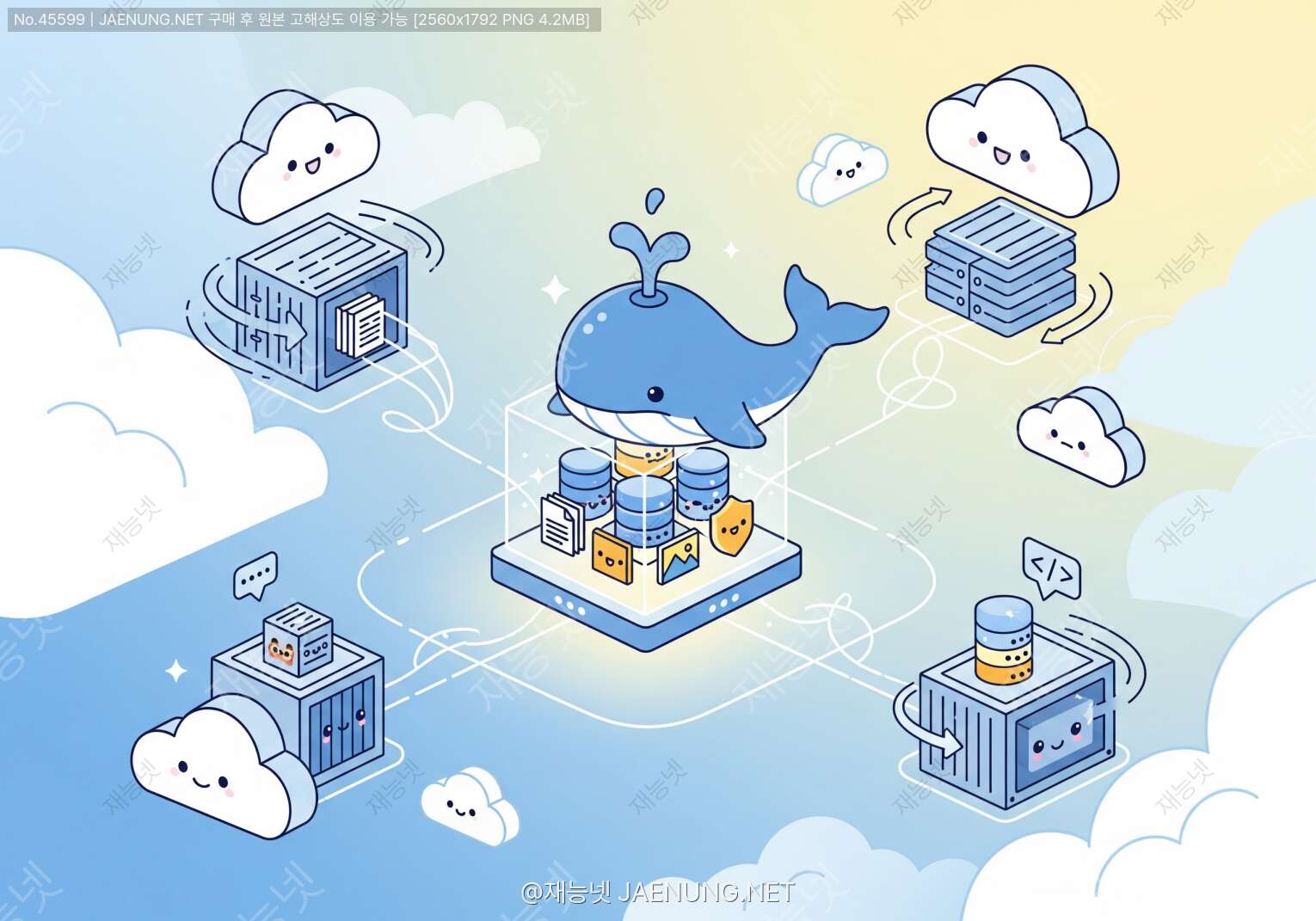
Docker Volume으로 데이터 영속성 유지
컨테이너가 사라져도 데이터는 남는다! 볼륨 완전정복 가이드 🐳💾
🎯 Docker Volume이 뭔데 이렇게 중요한거야?
Docker 쓰다보면 진짜 황당한 경험 하게 되는데ㅋㅋㅋ 열심히 컨테이너 안에서 데이터베이스 구축하고, 파일 업로드하고, 설정 다 해놨는데 컨테이너 재시작하거나 삭제하면 싹 다 날아가버림 😱
이게 바로 Docker 컨테이너의 특성이야. 컨테이너는 기본적으로 임시 저장소(ephemeral storage)를 사용하거든. 컨테이너가 삭제되면 그 안의 모든 데이터도 함께 증발해버리는 거지.
근데 실제 프로덕션 환경에서는 이게 말이 안 되잖아? 데이터베이스 데이터, 사용자 업로드 파일, 로그 파일 등등... 이런 건 영구적으로 보관해야 하는데 말이야. 그래서 등장한 게 바로 Docker Volume이야! 💪
📚 Volume의 3가지 타입 완벽 이해하기
Docker에서 데이터를 영속적으로 저장하는 방법은 크게 3가지가 있어. 각각 장단점이 있으니까 상황에 맞게 선택해야 해 👀
1️⃣ Named Volume (네임드 볼륨)
가장 많이 쓰이고 Docker가 공식적으로 추천하는 방식이야. Docker가 알아서 호스트의 특정 위치에 볼륨을 생성하고 관리해줘서 개발자는 신경 쓸 게 별로 없음ㅋㅋ
Linux 기준으로는 /var/lib/docker/volumes/ 경로에 저장되는데, 직접 이 경로를 건드릴 필요는 없어. Docker CLI로 다 관리 가능하거든!
# 볼륨 생성
docker volume create my-database-vol

# 컨테이너 실행 시 볼륨 마운트
docker run -d \
  --name mysql-container \
  -v my-database-vol:/var/lib/mysql \
  mysql:8.0

# 볼륨 목록 확인
docker volume ls

# 볼륨 상세 정보 확인
docker volume inspect my-database-vol
2️⃣ Bind Mount (바인드 마운트)
호스트의 특정 디렉토리나 파일을 컨테이너 안으로 직접 연결하는 방식이야. 개발할 때 소스코드를 실시간으로 반영하고 싶을 때 엄청 유용해 🔥
예를 들어서 React 개발하면서 코드 수정하면 바로바로 컨테이너 안에서도 반영되게 하고 싶잖아? 그럴 때 딱이지!
• 호스트 파일 시스템에 직접 접근하므로 보안 이슈 가능성
• 호스트 OS에 종속적이라 이식성이 떨어짐
• 실수로 중요한 시스템 파일 건드릴 수도 있음 😱
# Bind Mount 예시
docker run -d \
  --name dev-container \
  -v /home/user/myapp:/app \
  -v /home/user/myapp/node_modules:/app/node_modules \
  node:18

# Windows에서는 이렇게
docker run -d \
  -v C:\Users\user\myapp:/app \
  node:18
3️⃣ tmpfs Mount (임시 파일 시스템)
이건 좀 특이한 케이스인데, 메모리(RAM)에 데이터를 저장하는 방식이야. 디스크가 아니라 메모리에 저장되기 때문에 엄청 빠르지만 컨테이너가 종료되면 데이터가 사라져 💨
민감한 정보(비밀번호, API 키 등)를 임시로 저장하거나, 캐시 데이터처럼 휘발성 데이터를 다룰 때 사용해. Linux에서만 지원됨!
# tmpfs 마운트 예시
docker run -d \
  --name cache-container \
  --tmpfs /app/cache:rw,size=100m \
myapp:latest| 구분 | Named Volume | Bind Mount | tmpfs Mount |
|---|---|---|---|
| 저장 위치 | Docker 관리 영역 | 호스트 임의 경로 | 메모리(RAM) |
| 관리 주체 | Docker | 사용자 | Docker |
| 이식성 | ⭐⭐⭐⭐⭐ | ⭐⭐ | ⭐⭐⭐ |
| 성능 | ⭐⭐⭐⭐ | ⭐⭐⭐ | ⭐⭐⭐⭐⭐ |
| 영속성 | 영구 보존 | 영구 보존 | 휘발성 |
| 주요 용도 | DB, 파일 저장 | 개발 환경 | 캐시, 임시 데이터 |
🛠️ Volume 실전 활용법 - 명령어 마스터하기
이제 실제로 Volume을 어떻게 다루는지 알아볼까? 명령어만 잘 알아도 90%는 해결됨ㅋㅋ
🔹 Volume 생성 및 관리
# 볼륨 생성
docker volume create my-vol

# 특정 드라이버로 볼륨 생성 (고급)
docker volume create --driver local \
  --opt type=nfs \
  --opt o=addr=192.168.1.100,rw \
  --opt device=:/path/to/dir \
  nfs-volume

# 볼륨 목록 조회
docker volume ls

# 볼륨 상세 정보 확인
docker volume inspect my-vol

# 사용하지 않는 볼륨 정리 (조심!)
docker volume prune

# 특정 볼륨 삭제
docker volume rm my-vol삭제 전에 반드시 docker volume ls로 확인하고, 백업 먼저 하는 습관을 들이자!
🔹 컨테이너에 Volume 마운트하기
Volume을 컨테이너에 연결하는 방법은 크게 2가지야. -v 옵션과 --mount 옵션인데, 요즘은 --mount가 더 명확해서 추천됨 👍
# -v 옵션 사용 (전통적인 방식)
docker run -d \
  --name nginx-server \
  -v my-vol:/usr/share/nginx/html \
  nginx:latest

# --mount 옵션 사용 (권장 방식)
docker run -d \
  --name nginx-server \
  --mount source=my-vol,target=/usr/share/nginx/html \
  nginx:latest

# 읽기 전용으로 마운트
docker run -d \
  --name nginx-server \
  --mount source=my-vol,target=/usr/share/nginx/html,readonly \
  nginx:latest

# 여러 볼륨 동시 마운트
docker run -d \
  --name app-server \
  -v data-vol:/app/data \
  -v logs-vol:/app/logs \
  -v config-vol:/app/config:ro \
  myapp:latest
🔹 Docker Compose에서 Volume 사용하기
실무에서는 Docker Compose를 많이 쓰잖아? Compose 파일에서 Volume 설정하는 법도 알아야지! 이게 진짜 편함ㅋㅋㅋ
version: '3.8'

services:
  db:
    image: mysql:8.0
    volumes:
      # Named volume 사용
      - db-data:/var/lib/mysql
      # Bind mount로 설정 파일 연결
      - ./mysql-config:/etc/mysql/conf.d:ro
    environment:
      MYSQL_ROOT_PASSWORD: secret
      MYSQL_DATABASE: myapp

  web:
    image: nginx:latest
    volumes:
      # 여러 볼륨 마운트
      - web-content:/usr/share/nginx/html
      - web-logs:/var/log/nginx
      # 호스트의 설정 파일 바인드
      - ./nginx.conf:/etc/nginx/nginx.conf:ro
    ports:
      - "80:80"
    depends_on:
      - db

  app:
    build: .
    volumes:
      # 개발 시 소스코드 실시간 반영
      - ./src:/app/src
      # node_modules는 컨테이너 것 사용
      - /app/node_modules
      # 로그 볼륨 공유
      - web-logs:/app/logs
    environment:
      DATABASE_HOST: db

# 볼륨 정의 (최상위 레벨)
volumes:
  db-data:
    driver: local
  web-content:
    driver: local
  web-logs:
    driver: local
    driver_opts:
      type: none
      o: bind
device: /var/log/myapp• 외부 볼륨: external: true 옵션으로 기존 볼륨 재사용 가능
• 볼륨 우선순위: 같은 경로에 여러 볼륨 마운트 시 나중에 선언된 게 우선
• 상대 경로: Bind mount에서 ./는 docker-compose.yml 파일 위치 기준
💾 실전 시나리오별 Volume 활용 전략
이론은 이제 충분하고ㅋㅋ 실제로 어떤 상황에서 어떻게 쓰는지 알아보자! 진짜 현업에서 자주 마주치는 케이스들이야 🎯
📊 Case 1: 데이터베이스 데이터 영속화
가장 기본이면서도 가장 중요한 케이스! DB 컨테이너는 절대로 데이터가 날아가면 안 되잖아? 😱
# PostgreSQL 예시
docker run -d \
  --name postgres-db \
  -e POSTGRES_PASSWORD=mysecretpassword \
  -e POSTGRES_DB=myapp \
  -v postgres-data:/var/lib/postgresql/data \
  -p 5432:5432 \
  postgres:15

# MongoDB 예시
docker run -d \
  --name mongo-db \
  -e MONGO_INITDB_ROOT_USERNAME=admin \
  -e MONGO_INITDB_ROOT_PASSWORD=secret \
  -v mongo-data:/data/db \
  -v mongo-config:/data/configdb \
  -p 27017:27017 \
  mongo:6.0

# Redis 예시 (영속화 옵션 포함)
docker run -d \
  --name redis-cache \
  -v redis-data:/data \
  -p 6379:6379 \
redis:7 redis-server --appendonly yes2. 볼륨 명명 규칙: 프로젝트명-서비스명-용도 형식 추천 (예: myapp-postgres-data)
3. 권한 관리: DB 볼륨은 특정 사용자만 접근 가능하도록 설정
4. 모니터링: 볼륨 용량 체크해서 디스크 풀 방지
5. 마이그레이션 계획: 볼륨 이동/복사 전략 미리 수립
🎨 Case 2: 개발 환경 구축 (Hot Reload)
개발할 때 코드 수정하면 바로바로 반영되게 하고 싶잖아? Bind mount가 딱이지! 재능넷 같은 플랫폼에서 개발자들이 협업할 때도 이런 환경 설정이 중요해 🚀
# React 개발 환경
docker run -d \
  --name react-dev \
  -v $(pwd)/src:/app/src \
  -v $(pwd)/public:/app/public \
  -v /app/node_modules \
  -p 3000:3000 \
  -e CHOKIDAR_USEPOLLING=true \
  node:18 npm start

# Django 개발 환경
docker run -d \
  --name django-dev \
  -v $(pwd):/app \
  -p 8000:8000 \
  -e DJANGO_SETTINGS_MODULE=config.settings.local \
  python:3.11 \
python manage.py runserver 0.0.0.0:8000• 파일 감지 이슈: Windows/Mac에서는 CHOKIDAR_USEPOLLING=true 환경변수 필수
• 성능 최적화: 대용량 파일(빌드 결과물 등)은 볼륨에서 제외
• .dockerignore: 불필요한 파일 복사 방지로 빌드 속도 향상
📝 Case 3: 로그 파일 관리
애플리케이션 로그는 디버깅할 때 생명줄이잖아ㅋㅋ 근데 컨테이너 안에만 있으면 확인하기 불편하니까 호스트로 빼내자!
# Nginx 로그 수집
docker run -d \
  --name nginx-server \
  -v nginx-logs:/var/log/nginx \
  -v $(pwd)/html:/usr/share/nginx/html:ro \
  -p 80:80 \
  nginx:latest

# 로그 로테이션 설정 포함
docker run -d \
  --name app-server \
  -v app-logs:/var/log/app \
  --log-driver json-file \
  --log-opt max-size=10m \
  --log-opt max-file=3 \
  myapp:latest

# 여러 컨테이너가 로그 볼륨 공유
version: '3.8'
services:
  web:
    image: nginx
    volumes:
      - shared-logs:/var/log/nginx

  app:
    image: myapp
    volumes:
      - shared-logs:/app/logs

  logstash:
    image: logstash:8.0
    volumes:
      - shared-logs:/logs:ro
    # 로그 수집 및 분석

volumes:
  shared-logs:
🔐 Case 4: 설정 파일 및 시크릿 관리
환경별로 다른 설정 파일을 사용해야 할 때가 많지? 개발/스테이징/프로덕션 환경마다 DB 접속 정보도 다르고 말이야 🔑
# 설정 파일을 읽기 전용으로 마운트
docker run -d \
  --name api-server \
  -v $(pwd)/config/production.yml:/app/config.yml:ro \
  -v $(pwd)/secrets:/app/secrets:ro \
  -e CONFIG_PATH=/app/config.yml \
  myapi:latest

# Docker Compose로 환경별 설정 관리
version: '3.8'
services:
  app:
    image: myapp:latest
    volumes:
      # 환경별 설정 파일
      - ./config/${ENV:-dev}/app.conf:/etc/app/app.conf:ro
      # SSL 인증서
      - ./certs:/etc/ssl/certs:ro
      # 환경 변수 파일
      - ./.env.${ENV:-dev}:/app/.env:ro
    environment:
- NODE_ENV=${ENV:-development}• 설정 파일은 :ro (read-only) 옵션으로 마운트
• Git에 시크릿 파일 커밋 금지 (.gitignore 필수)
• 프로덕션에서는 Docker Secrets나 환경 변수 사용 권장
• 볼륨 권한 최소화 (chmod 600 등)
📤 Case 5: 파일 업로드 및 정적 파일 서빙
사용자가 업로드한 이미지나 문서 파일들도 영속적으로 저장해야 하잖아? 재능넷 같은 플랫폼에서 포트폴리오 파일 관리할 때도 이런 구조가 필요해!
# 파일 업로드 서버 구성
version: '3.8'

services:
  # 백엔드 API 서버
  api:
    build: ./api
    volumes:
      - upload-files:/app/uploads
      - static-files:/app/static
    environment:
      UPLOAD_DIR: /app/uploads
      STATIC_DIR: /app/static

  # Nginx로 정적 파일 서빙
  nginx:
    image: nginx:latest
    volumes:
      - upload-files:/usr/share/nginx/html/uploads:ro
      - static-files:/usr/share/nginx/html/static:ro
      - ./nginx.conf:/etc/nginx/nginx.conf:ro
    ports:
      - "80:80"
    depends_on:
      - api

  # 이미지 리사이징 워커
  image-processor:
    build: ./processor
    volumes:
      - upload-files:/app/uploads
      - processed-images:/app/processed
    environment:
      SOURCE_DIR: /app/uploads
      OUTPUT_DIR: /app/processed

volumes:
  upload-files:
    driver: local
  static-files:
    driver: local
  processed-images:
driver: local🔄 Volume 백업 및 복원 완벽 가이드
데이터 영속성만큼 중요한 게 백업이야! 아무리 볼륨으로 데이터를 보호해도 서버가 날아가거나 실수로 볼륨을 삭제하면 끝이잖아 😭
정기적인 백업은 선택이 아니라 필수야. 특히 프로덕션 환경에서는 말이지!
📦 Volume 백업하기
# 기본 백업 방법
docker run --rm \
  -v my-vol:/data \
  -v $(pwd):/backup \
  ubuntu \
  tar czf /backup/my-vol-backup-$(date +%Y%m%d).tar.gz -C /data .

# 특정 컨테이너의 볼륨 백업
docker run --rm \
  --volumes-from my-container \
  -v $(pwd):/backup \
  ubuntu \
  tar czf /backup/container-backup.tar.gz /data

# PostgreSQL 전용 백업 (추천!)
docker exec postgres-db \
  pg_dump -U postgres myapp > backup-$(date +%Y%m%d).sql

# MySQL 백업
docker exec mysql-db \
  mysqldump -u root -p'password' --all-databases > backup.sql

# MongoDB 백업
docker exec mongo-db \
  mongodump --out /backup --gzip
♻️ Volume 복원하기
# 백업 파일로부터 볼륨 복원
docker run --rm \
  -v restored-vol:/data \
  -v $(pwd):/backup \
  ubuntu \
  tar xzf /backup/my-vol-backup-20240115.tar.gz -C /data

# PostgreSQL 복원
docker exec -i postgres-db \
  psql -U postgres myapp < backup-20240115.sql

# MySQL 복원
docker exec -i mysql-db \
  mysql -u root -p'password' < backup.sql

# 볼륨 간 데이터 복사
docker run --rm \
  -v source-vol:/from \
  -v target-vol:/to \
  ubuntu \
cp -av /from/. /to/#!/bin/bash
# backup-volumes.sh
BACKUP_DIR="/backups"
DATE=$(date +%Y%m%d_%H%M%S)
VOLUMES=("db-data" "upload-files" "app-logs")
for vol in "${VOLUMES[@]}"; do
echo "Backing up $vol..."
docker run --rm \
-v $vol:/data:ro \
-v $BACKUP_DIR:/backup \
ubuntu \
tar czf /backup/${vol}-${DATE}.tar.gz -C /data .
# 30일 이상 된 백업 삭제
find $BACKUP_DIR -name "${vol}-*.tar.gz" -mtime +30 -delete
done
# S3에 업로드 (선택사항)
aws s3 sync $BACKUP_DIR s3://my-bucket/docker-backups/
echo "Backup completed at $(date)"이 스크립트를 crontab에 등록하면 자동 백업 완성!
0 2 * * * /path/to/backup-volumes.sh (매일 새벽 2시 실행)
🚀 볼륨 마이그레이션 (서버 간 이동)
서버를 옮기거나 클라우드로 마이그레이션할 때 볼륨 데이터도 함께 이동해야 하잖아? 이럴 때 쓰는 방법들이야 🔧
# 방법 1: SSH를 통한 직접 전송
docker run --rm \
  -v source-vol:/data \
  ubuntu \
  tar czf - /data | \
  ssh user@target-server \
  'docker run --rm -i -v target-vol:/data ubuntu tar xzf - -C /'

# 방법 2: 중간 파일 생성 후 전송
# 소스 서버에서
docker run --rm \
  -v my-vol:/data \
  -v $(pwd):/backup \
  ubuntu tar czf /backup/volume.tar.gz -C /data .

scp volume.tar.gz user@target-server:/tmp/

# 타겟 서버에서
docker volume create my-vol
docker run --rm \
  -v my-vol:/data \
  -v /tmp:/backup \
  ubuntu tar xzf /backup/volume.tar.gz -C /data

# 방법 3: Docker Registry 활용 (이미지로 만들기)
# 볼륨 데이터를 포함한 이미지 생성
docker run --rm \
  -v my-vol:/data \
  ubuntu \
  tar czf - /data > volume-data.tar.gz

# Dockerfile 생성
cat > Dockerfile << EOF
FROM scratch
ADD volume-data.tar.gz /
EOF

docker build -t myregistry.com/volume-backup:latest .
docker push myregistry.com/volume-backup:latest

# 타겟 서버에서 복원
docker pull myregistry.com/volume-backup:latest
docker create --name temp myregistry.com/volume-backup:latest
docker cp temp:/data/. /var/lib/docker/volumes/my-vol/_data/
docker rm temp
⚡ Volume 성능 최적화 및 트러블슈팅
볼륨 쓰다 보면 성능 이슈나 이상한 문제들이 생기기도 해ㅋㅋ 자주 발생하는 문제들과 해결 방법을 알아보자! 💪
🐌 성능 이슈 해결하기
해결책:
• Delegated 모드 사용: -v $(pwd):/app:delegated
• Cached 모드: -v $(pwd):/app:cached
• Named Volume으로 전환: 가능하면 bind mount 대신 volume 사용
• Docker Desktop 설정: 파일 공유 경로 최소화, VirtioFS 활성화 (Mac)
볼륨이 쌓이고 쌓여서 디스크가 꽉 차는 경우... 진짜 당황스럽지 😰
해결책:
# 사용하지 않는 볼륨 확인
docker volume ls -f dangling=true

# 안 쓰는 볼륨 일괄 삭제
docker volume prune

# 특정 볼륨 크기 확인
docker system df -v

# 볼륨 상세 정보 (마운트 포인트 확인)
docker volume inspect my-vol

# 실제 디스크 사용량 확인 (Linux)
sudo du -sh /var/lib/docker/volumes/*컨테이너 안에서 파일 쓰려고 하는데 권한이 없다고 나와... 이거 진짜 짜증남ㅋㅋㅋ
해결책:
# 방법 1: 컨테이너 실행 시 사용자 지정
docker run -u $(id -u):$(id -g) \
  -v my-vol:/data \
  myapp:latest

# 방법 2: 볼륨 권한 변경
docker run --rm \
  -v my-vol:/data \
  ubuntu \
  chown -R 1000:1000 /data

# 방법 3: Dockerfile에서 사용자 설정
FROM node:18
RUN useradd -m -u 1000 appuser
USER appuser
WORKDIR /app
🔍 볼륨 디버깅 팁
# 볼륨 내용 확인하기
docker run --rm -it \
  -v my-vol:/data \
  ubuntu \
  ls -la /data

# 볼륨 안의 파일 검색
docker run --rm \
  -v my-vol:/data \
  ubuntu \
  find /data -name "*.log"

# 볼륨 크기 확인
docker run --rm \
  -v my-vol:/data \
  ubuntu \
  du -sh /data

# 볼륨 데이터 직접 접근 (Linux)
sudo ls -la /var/lib/docker/volumes/my-vol/_data/

# 실행 중인 컨테이너의 볼륨 마운트 정보 확인
docker inspect my-container | grep -A 10 "Mounts"

# 볼륨 사용 중인 컨테이너 찾기
docker ps -a --filter volume=my-vol
⚠️ 주의해야 할 안티패턴
❌ docker run -v /data myapp
✅ docker run -v my-data:/data myapp
2. 프로덕션에서 bind mount 남용
❌ 소스코드를 bind mount로 직접 연결
✅ 이미지에 포함하거나 named volume 사용
3. 볼륨 백업 없이 운영
❌ "컨테이너만 잘 관리하면 되겠지"
✅ 정기적인 백업 자동화 필수!
4. 여러 컨테이너가 같은 볼륨에 쓰기
❌ 동시 쓰기로 인한 데이터 손상 위험
✅ 한 컨테이너만 쓰기, 나머지는 읽기 전용
5. 볼륨 이름을 대충 짓기
❌ vol1, data, temp
✅ myapp-postgres-data, myapp-uploads-prod
🌐 고급 Volume 활용: 분산 스토리지 & 클라우드 연동
여기서부터는 좀 더 고급 주제야! 단일 서버를 넘어서 여러 서버에 걸친 볼륨 관리나 클라우드 스토리지 연동하는 방법들이지 🚀
☁️ NFS Volume 사용하기
여러 Docker 호스트가 같은 데이터를 공유해야 할 때 NFS(Network File System)를 쓰면 편해. 특히 Kubernetes 같은 오케스트레이션 환경에서 유용하지!
# NFS 서버 설정 (Ubuntu 기준)
# NFS 서버에서
sudo apt-get install nfs-kernel-server
sudo mkdir -p /nfs/docker-volumes
sudo chown nobody:nogroup /nfs/docker-volumes
sudo chmod 777 /nfs/docker-volumes

# /etc/exports 파일 편집
echo "/nfs/docker-volumes *(rw,sync,no_subtree_check,no_root_squash)" | \
  sudo tee -a /etc/exports

sudo exportfs -a
sudo systemctl restart nfs-kernel-server

# Docker 호스트에서 NFS 볼륨 생성
docker volume create \
  --driver local \
  --opt type=nfs \
  --opt o=addr=192.168.1.100,rw \
  --opt device=:/nfs/docker-volumes/my-data \
  nfs-volume

# NFS 볼륨 사용
docker run -d \
  --name web-server \
  -v nfs-volume:/usr/share/nginx/html \
  nginx:latest
🗄️ Volume Driver 플러그인 활용
Docker는 다양한 스토리지 백엔드를 지원하는 플러그인 시스템이 있어. AWS EBS, Azure Disk, GlusterFS 등등 원하는 거 다 쓸 수 있음!
# REX-Ray 플러그인 설치 (AWS EBS용)
docker plugin install rexray/ebs \
  EBS_REGION=ap-northeast-2

# EBS 볼륨 생성
docker volume create \
  --driver rexray/ebs \
  --opt size=100 \
  ebs-volume

# Convoy 플러그인 (다양한 백엔드 지원)
docker plugin install rancher/convoy-nfs

# GlusterFS 볼륨
docker volume create \
  --driver glusterfs \
  --opt servers=gluster1,gluster2,gluster3 \
  --opt volname=myvol \
gluster-volume• Azure: Azure File Storage, Portworx
• GCP: GCE Persistent Disk, Portworx
• 멀티 클라우드: Portworx, StorageOS, Longhorn
• 온프레미스: GlusterFS, Ceph, NFS
🔐 암호화된 Volume 사용하기
민감한 데이터를 다룬다면 볼륨 암호화는 필수야! 특히 금융이나 의료 데이터 같은 거 다룰 때는 말이지 🔒
# LUKS를 이용한 암호화 볼륨 (Linux)
# 1. 암호화된 디스크 생성
sudo cryptsetup luksFormat /dev/sdb1
sudo cryptsetup luksOpen /dev/sdb1 encrypted-disk
sudo mkfs.ext4 /dev/mapper/encrypted-disk

# 2. 마운트 포인트 생성
sudo mkdir -p /mnt/encrypted-volumes
sudo mount /dev/mapper/encrypted-disk /mnt/encrypted-volumes

# 3. Docker 볼륨으로 사용
docker volume create \
  --driver local \
  --opt type=none \
  --opt o=bind \
  --opt device=/mnt/encrypted-volumes/my-data \
  encrypted-volume

# Portworx로 암호화 볼륨 (더 쉬운 방법)
docker volume create \
  --driver pxd \
  --opt size=10 \
  --opt secure=true \
  --opt secret_key=my-secret \
  encrypted-pxd-volume
🎓 실무 베스트 프랙티스 총정리
지금까지 배운 내용을 바탕으로 실무에서 꼭 지켜야 할 베스트 프랙티스를 정리해볼게! 이것만 따라해도 90% 이상의 문제는 예방할 수 있어 ✨
• 프로젝트명-서비스명-용도 형식 사용
• 환경 구분 (dev, staging, prod) 명시
• 예: myapp-postgres-data-prod
✅ 백업 전략
• 일일 자동 백업 스크립트 구성
• 최소 3세대 백업 유지 (일간, 주간, 월간)
• 원격지 백업 (S3, GCS 등) 필수
• 복원 테스트 정기적으로 수행
✅ 보안
• 민감한 데이터는 암호화
• 볼륨 권한 최소화 (chmod 600-700)
• 읽기 전용 마운트 적극 활용 (:ro)
• 프로덕션에서는 bind mount 지양
✅ 성능
• 로그 파일은 별도 볼륨 분리
• 대용량 데이터는 전용 볼륨 사용
• 불필요한 bind mount 제거
• 볼륨 드라이버 성능 특성 이해
✅ 모니터링
• 볼륨 사용량 정기 체크
• 디스크 공간 알림 설정
• 백업 성공/실패 모니터링
• 볼륨 I/O 성능 추적
🏗️ 프로젝트 구조 예시
my-project/
├── docker-compose.yml
├── .env.production
├── .env.development
├── backup/
│   ├── backup-volumes.sh
│   └── restore-volumes.sh
├── volumes/
│   ├── postgres/
│   ├── redis/
│   └── uploads/
└── services/
    ├── api/
    │   ├── Dockerfile
    │   └── ...
    └── web/
        ├── Dockerfile
        └── ...

# docker-compose.yml 예시
version: '3.8'

services:
  db:
    image: postgres:15
    volumes:
      - postgres-data:/var/lib/postgresql/data
      - ./backup:/backup:ro
    environment:
      POSTGRES_PASSWORD_FILE: /run/secrets/db_password
    secrets:
      - db_password
    restart: unless-stopped

  redis:
    image: redis:7
    volumes:
      - redis-data:/data
    command: redis-server --appendonly yes
    restart: unless-stopped

  api:
    build: ./services/api
    volumes:
      - upload-files:/app/uploads
      - api-logs:/app/logs
      - ./services/api/config:/app/config:ro
    depends_on:
      - db
      - redis
    restart: unless-stopped

  nginx:
    image: nginx:latest
    volumes:
      - upload-files:/usr/share/nginx/html/uploads:ro
      - ./nginx.conf:/etc/nginx/nginx.conf:ro
      - nginx-logs:/var/log/nginx
    ports:
      - "80:80"
      - "443:443"
    restart: unless-stopped

volumes:
  postgres-data:
    driver: local
    driver_opts:
      type: none
      o: bind
      device: ./volumes/postgres

  redis-data:
    driver: local

  upload-files:
    driver: local
    driver_opts:
      type: none
      o: bind
      device: ./volumes/uploads

  api-logs:
    driver: local

  nginx-logs:
    driver: local

secrets:
  db_password:
    file: ./secrets/db_password.txt
🔄 CI/CD 파이프라인에서의 Volume 관리
재능넷 같은 플랫폼에서 개발자들이 협업할 때, CI/CD 파이프라인에서 볼륨을 어떻게 다루는지도 중요해! 🚀
# GitHub Actions 예시
name: Deploy with Volume Backup

on:
  push:
    branches: [main]

jobs:
  deploy:
    runs-on: ubuntu-latest
    steps:
      - uses: actions/checkout@v3

      - name: Backup existing volumes
        run: |
          ssh ${{ secrets.SERVER_HOST }} << 'EOF'
            cd /app
            ./backup/backup-volumes.sh
          EOF

      - name: Deploy new version
        run: |
          ssh ${{ secrets.SERVER_HOST }} << 'EOF'
            cd /app
            docker-compose pull
            docker-compose up -d
          EOF

      - name: Verify deployment
        run: |
          ssh ${{ secrets.SERVER_HOST }} << 'EOF'
            docker ps
            docker volume ls
          EOF

      - name: Upload backup to S3
        run: |
          aws s3 sync /backup s3://my-backups/$(date +%Y%m%d)/

# GitLab CI 예시
stages:
  - backup
  - deploy
  - verify

backup_volumes:
  stage: backup
  script:
    - docker run --rm -v db-data:/data -v $(pwd):/backup ubuntu tar czf /backup/db-backup.tar.gz -C /data .
  artifacts:
    paths:
      - db-backup.tar.gz
    expire_in: 30 days

deploy:
  stage: deploy
  script:
    - docker-compose down
    - docker-compose pull
    - docker-compose up -d
  only:
    - main
🎯 마무리하며
와... 여기까지 읽었다면 진짜 대단한 거야ㅋㅋㅋ Docker Volume에 대해서 웬만한 건 다 알게 됐을 거야! 🎉
핵심만 다시 정리하면:
1. Volume은 컨테이너 데이터를 영속적으로 보존하는 핵심 메커니즘
컨테이너가 사라져도 데이터는 남아있어야 하니까, Volume 사용은 선택이 아니라 필수야!
2. Named Volume을 기본으로, 상황에 맞게 Bind Mount 활용
프로덕션에서는 Named Volume, 개발 환경에서는 Bind Mount가 유용해. 각각의 장단점을 이해하고 적재적소에 사용하자.
3. 백업은 생명줄!
아무리 Volume으로 데이터를 보호해도 백업 없이는 불안해. 자동화된 백업 시스템 구축은 필수야 💪
4. 성능과 보안도 잊지 말자
볼륨 권한 관리, 암호화, 성능 최적화까지 신경 써야 할 게 많지만, 한 번 제대로 세팅해두면 편하게 쓸 수 있어.
5. 실무에서는 Docker Compose + Volume 조합이 최고
여러 서비스를 관리할 때는 Compose 파일로 볼륨까지 함께 정의하면 진짜 편해. 버전 관리도 되고!
재능넷 같은 플랫폼에서 개발자들이 서로의 재능을 공유하고 협업할 때도, 이런 인프라 지식이 있으면 훨씬 수월하게 프로젝트를 진행할 수 있어. 특히 DevOps 관련 재능을 거래하거나 배울 때 Docker Volume 관리는 기본 중의 기본이니까 말이야 😊
처음에는 복잡해 보이지만, 하나씩 실습해보면서 익히다 보면 금방 익숙해질 거야. 실수하면서 배우는 게 제일 빠른 방법이니까, 테스트 환경에서 마음껏 실험해보길 바래!
궁금한 점 있으면 Docker 공식 문서나 커뮤니티에서 물어보는 것도 좋고, 재능넷에서 DevOps 전문가들한테 멘토링 받는 것도 좋은 방법이야 🚀
자, 이제 당신도 Docker Volume 마스터! 실전에서 멋지게 활용해보자 💪✨
🎓 이 글이 도움이 되었나요?
Docker와 DevOps 관련 더 많은 지식이 필요하다면
재능넷에서 전문가들의 노하우를 배워보세요!
🚀 💻 ⚡
관련 키워드

댓글 작성
이 글에 대한 여러분의 생각을 들려주세요
로그인이 필요합니다
댓글을 작성하려면 먼저 로그인해주세요.
댓글 0
지식인의 숲 - 지적 재산권 보호 고지
지적 재산권 보호 고지
- 저작권 및 소유권: 본 컨텐츠는 재능넷의 독점 AI 기술로 생성되었으며, 대한민국 저작권법 및 국제 저작권 협약에 의해 보호됩니다.
- AI 생성 컨텐츠의 법적 지위: 본 AI 생성 컨텐츠는 재능넷의 지적 창작물로 인정되며, 관련 법규에 따라 저작권 보호를 받습니다.
- 사용 제한: 재능넷의 명시적 서면 동의 없이 본 컨텐츠를 복제, 수정, 배포, 또는 상업적으로 활용하는 행위는 엄격히 금지됩니다.
- 데이터 수집 금지: 본 컨텐츠에 대한 무단 스크래핑, 크롤링, 및 자동화된 데이터 수집은 법적 제재의 대상이 됩니다.
- AI 학습 제한: 재능넷의 AI 생성 컨텐츠를 타 AI 모델 학습에 무단 사용하는 행위는 금지되며, 이는 지적 재산권 침해로 간주됩니다.
아직 댓글이 없습니다.