
Ver3.0 워드프레스 vs 웹플로우: 초보자를 위한 웹사이트 제작 플랫폼 완벽 비교 가이드 🚀
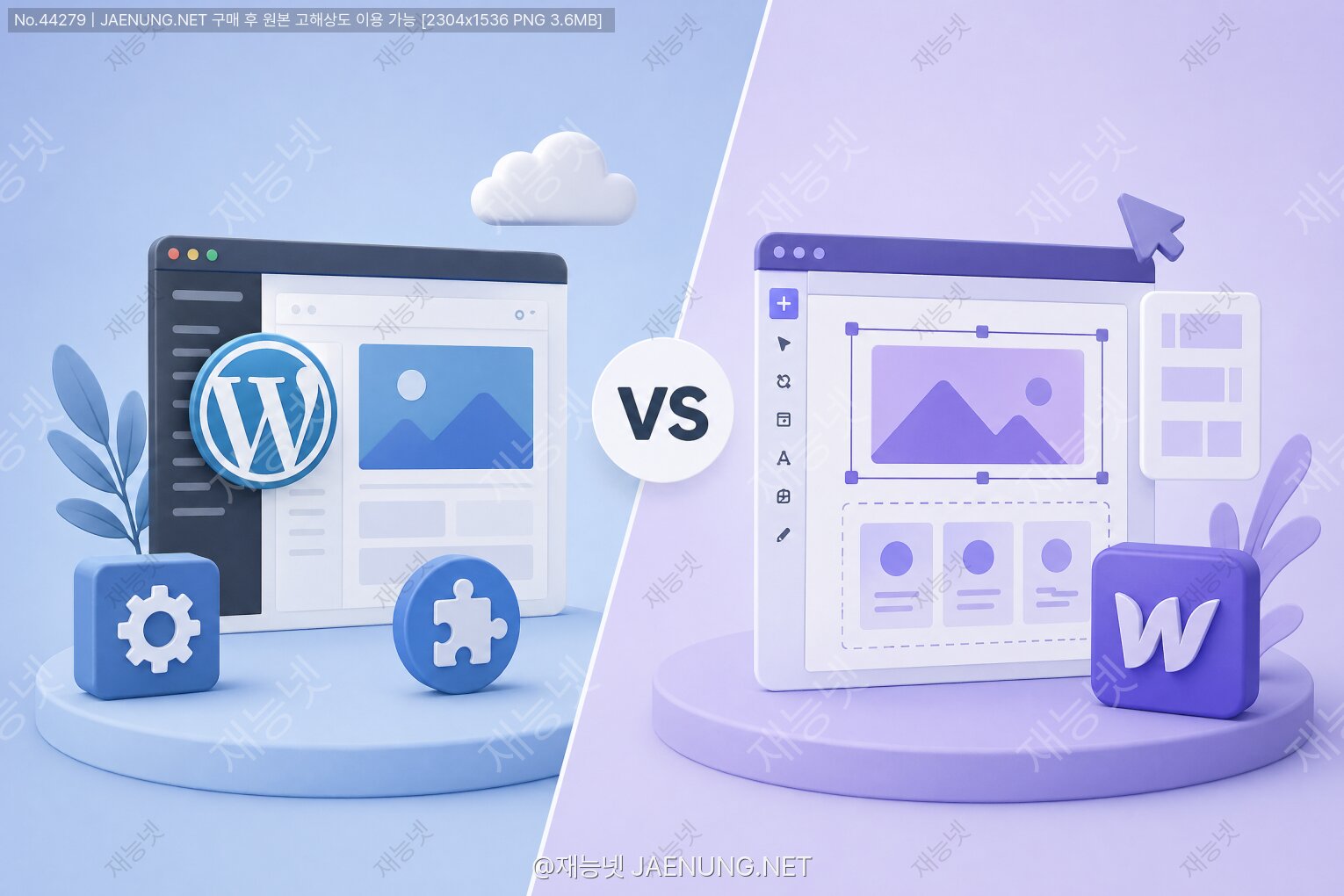
워드프레스 vs 웹플로우: 초보자를 위한 웹사이트 제작 플랫폼 완벽 비교 가이드 🚀
코딩 몰라도 괜찮아! 나에게 딱 맞는 웹사이트 제작 도구 찾기
🎯 이런 고민 해보셨나요?
"웹사이트 하나 만들고 싶은데, 코딩은 1도 모르겠고..."
"워드프레스가 유명하다던데, 웹플로우는 또 뭐야?"
"돈 들여서 외주 맡기기 전에 직접 한번 해볼 수 있을까?"
오늘은 여러분의 이런 고민을 싹 해결해드릴게요! 마치 친구가 옆에서 알려주듯이, 워드프레스와 웹플로우를 쉽고 재미있게 비교해드립니다. ☕
🌟 웹사이트 제작 플랫폼, 왜 중요할까?
요즘 시대에 웹사이트는 선택이 아니라 필수예요. 개인 포트폴리오든, 작은 카페 홍보 사이트든, 온라인 쇼핑몰이든 말이죠. 그런데 문제는 "어떻게 만드느냐"인데요.
예전에는 웹사이트 하나 만들려면 개발자한테 수백만 원 들여서 맡기거나, 직접 HTML, CSS, JavaScript 같은 코딩 언어를 배워야 했어요. 하지만 지금은 다릅니다! 😊
노코드(No-Code) 또는 로우코드(Low-Code) 플랫폼 덕분에 코딩을 전혀 몰라도 멋진 웹사이트를 만들 수 있게 됐죠. 그중에서도 가장 많이 비교되는 두 플랫폼이 바로 워드프레스와 웹플로우입니다.
💡 잠깐! 노코드가 뭐예요? 노코드는 말 그대로 "코드 없이"라는 뜻이에요. 마우스로 드래그 앤 드롭하고, 버튼 클릭하고, 텍스트 입력하는 것만으로 웹사이트를 만들 수 있는 방식이죠. 마치 파워포인트로 프레젠테이션 만들듯이 웹사이트를 만들 수 있다고 생각하면 돼요!
📚 워드프레스(WordPress)란? - 세계 1위 CMS의 비밀
워드프레스의 탄생과 성장 🌱
워드프레스는 2003년에 블로그 플랫폼으로 시작했어요. 맷 멀렌웨그(Matt Mullenweg)와 마이크 리틀(Mike Little)이라는 두 개발자가 만들었죠. 처음엔 그냥 간단한 블로그 도구였는데, 지금은 전 세계 웹사이트의 43% 이상이 워드프레스로 만들어질 정도로 엄청난 플랫폼이 됐어요!
CNN, 뉴욕타임스, 소니뮤직, 심지어 백악관 웹사이트까지 워드프레스로 만들어졌다니, 그 파워가 느껴지시나요? 💪
워드프레스의 핵심 특징
1️⃣ 오픈소스 = 무료!
워드프레스 자체는 완전 무료예요. WordPress.org에서 다운로드받아서 사용할 수 있죠. 물론 호스팅(서버)이나 도메인(주소) 비용은 따로 들지만, 소프트웨어 자체는 공짜입니다.
2️⃣ 플러그인 천국 🎪
워드프레스의 가장 큰 장점은 바로 플러그인이에요. 플러그인은 쉽게 말해 "기능 추가 도구"인데요. 쇼핑몰 기능이 필요하면 WooCommerce 플러그인, SEO 최적화가 필요하면 Yoast SEO 플러그인... 이런 식으로 필요한 기능을 레고 블록 조립하듯이 추가할 수 있어요.
현재 공식 플러그인만 6만 개가 넘습니다! 😲
3️⃣ 테마로 디자인 변경
코딩 몰라도 테마(Theme)만 바꾸면 웹사이트 디자인이 완전히 달라져요. 무료 테마도 수천 개, 유료 프리미엄 테마까지 합치면 선택지가 무궁무진하죠.
4️⃣ 거대한 커뮤니티
전 세계에 워드프레스 사용자가 수억 명이에요. 그래서 문제가 생기면 구글에 검색만 해도 해결 방법이 쏟아져 나옵니다. 한국어 자료도 엄청 많고요!
✅ 워드프레스의 장점
• 완전 무료 오픈소스
• 엄청난 확장성 (플러그인 6만+)
• 방대한 커뮤니티와 자료
• SEO에 강함
• 블로그/콘텐츠 관리에 최적화
• 호스팅 선택의 자유
• 전자상거래 가능 (WooCommerce)
• 다국어 지원 우수
⚠️ 워드프레스의 단점
• 초기 설정이 복잡함
• 보안 관리 필요 (업데이트 필수)
• 플러그인 충돌 가능성
• 속도 최적화 필요
• 호스팅 직접 관리해야 함
• 백업 직접 설정
• 디자인 커스터마이징 한계
• 학습 곡선이 있음
🎓 초보자 팁: 워드프레스 시작하기
워드프레스를 시작하려면 이렇게 하세요:
1. 호스팅 업체 선택 (카페24, 가비아, Bluehost 등)
2. 도메인 구매 (예: mysite.com)
3. 워드프레스 설치 (대부분 원클릭 설치 지원)
4. 테마 선택 및 설치
5. 필요한 플러그인 추가
6. 콘텐츠 작성 시작!
처음엔 어려워 보이지만, 한 번 설정하면 그 다음부터는 쉬워요! 💪
🎨 웹플로우(Webflow)란? - 디자이너의 꿈의 도구
웹플로우의 등장 배경 🚀
웹플로우는 2013년에 등장한 비교적 신생 플랫폼이에요. 워드프레스보다 10년이나 늦게 나왔죠. 하지만 등장하자마자 디자이너들 사이에서 폭발적인 인기를 얻었어요.
왜냐하면 웹플로우는 "디자인 도구처럼 웹사이트를 만든다"는 완전히 새로운 접근 방식을 제시했거든요. 포토샵이나 피그마(Figma)로 디자인하듯이, 시각적으로 웹사이트를 만들 수 있게 된 거죠!
웹플로우의 핵심 특징
1️⃣ 비주얼 디자인 에디터 🎨
웹플로우의 가장 큰 특징은 바로 비주얼 에디터예요. 캔버스에 요소를 드래그 앤 드롭하고, 마우스로 크기를 조절하고, 색상을 바꾸고... 마치 그래픽 디자인 프로그램을 쓰는 것처럼 웹사이트를 만들 수 있어요.
코드를 전혀 몰라도 되지만, 놀라운 건 여러분이 디자인하는 모든 것이 실시간으로 깨끗한 HTML/CSS 코드로 변환된다는 거예요!
2️⃣ 반응형 디자인이 기본
요즘은 모바일로 웹사이트를 보는 사람이 더 많잖아요? 웹플로우는 데스크톱, 태블릿, 모바일 화면을 동시에 디자인할 수 있어요. 각 화면 크기별로 레이아웃을 조정할 수 있죠.
3️⃣ 호스팅 포함 올인원
워드프레스와 달리 웹플로우는 호스팅이 포함되어 있어요. 별도로 서버를 구할 필요가 없죠. 게다가 SSL 인증서(보안), CDN(속도 최적화), 백업까지 자동으로 해줍니다.
4️⃣ CMS 기능 내장
블로그나 포트폴리오처럼 콘텐츠를 관리해야 한다면? 웹플로우의 CMS(콘텐츠 관리 시스템) 기능을 쓰면 돼요. 데이터베이스 구조를 시각적으로 만들고, 콘텐츠를 쉽게 추가/수정할 수 있어요.
5️⃣ 애니메이션과 인터랙션
웹플로우의 진짜 매력은 여기 있어요! 스크롤하면 요소가 나타나고, 마우스를 올리면 색이 바뀌고, 클릭하면 부드럽게 전환되는... 이런 멋진 효과들을 코딩 없이 만들 수 있어요. 🎭
✅ 웹플로우의 장점
• 완벽한 디자인 자유도
• 직관적인 비주얼 에디터
• 호스팅/보안 자동 관리
• 깨끗한 코드 자동 생성
• 반응형 디자인 쉬움
• 애니메이션 구현 간편
• 빠른 로딩 속도
• 업데이트 걱정 없음
⚠️ 웹플로우의 단점
• 유료 (무료 플랜 제한적)
• 학습 곡선 존재
• 플러그인 생태계 부족
• 전자상거래 기능 제한적
• 한국어 지원 부족
• 커뮤니티가 작음
• 호스팅 이전 불가
• 복잡한 기능 구현 어려움
🎓 초보자 팁: 웹플로우 시작하기
웹플로우를 시작하려면:
1. Webflow.com에서 무료 계정 생성
2. 템플릿 선택 또는 빈 캔버스로 시작
3. 비주얼 에디터로 디자인
4. 반응형 설정 확인
5. 유료 플랜 구독 (퍼블리시 위해)
6. 도메인 연결 및 사이트 공개!
웹플로우 대학(Webflow University)에서 무료 튜토리얼 영상을 꼭 보세요. 영어지만 자막 켜고 보면 이해 가능해요! 📺
💰 비용 비교: 실제로 얼마나 들까?
많은 분들이 가장 궁금해하는 부분이죠. "대체 얼마나 드는데?" 🤔
솔직히 말씀드리면, 둘 다 "무료"라고 하기엔 애매해요. 실제로 웹사이트를 운영하려면 추가 비용이 발생하거든요. 하나씩 뜯어볼게요!
워드프레스 비용 구조 💵
기본 비용 (필수)
• 워드프레스 소프트웨어: 무료 ✨
• 도메인 (예: mysite.com): 연 15,000~30,000원
• 호스팅 (서버): 월 5,000~50,000원
→ 최소 연간 약 75,000원
선택 비용
• 프리미엄 테마: 30,000~100,000원 (1회)
• 프리미엄 플러그인: 각 30,000~200,000원/년
• 페이지 빌더 (Elementor Pro 등): 연 60,000~150,000원
• 보안 플러그인: 연 50,000~200,000원
• 백업 서비스: 연 30,000~100,000원
💡 현실적인 연간 비용
• 최소 구성: 약 10만원
• 일반 구성: 약 30~50만원
• 프로 구성: 약 100만원 이상
웹플로우 비용 구조 💳
| 플랜 | 월 비용 | 특징 |
|---|---|---|
| 무료 (Starter) | $0 | 2개 프로젝트, webflow.io 도메인만 가능, 학습용 |
| Basic | $14 (약 18,000원) | 커스텀 도메인, 기본 호스팅, 개인 사이트용 |
| CMS | $23 (약 30,000원) | 블로그/포트폴리오, 2,000개 CMS 아이템 |
| Business | $39 (약 50,000원) | 비즈니스 사이트, 검색 엔진 최적화 |
| Enterprise | 맞춤 견적 | 대규모 사이트, 전담 지원 |
💡 웹플로우의 장점
• 호스팅, SSL, CDN, 백업 모두 포함
• 추가 플러그인 비용 없음
• 보안 업데이트 자동
• 예측 가능한 고정 비용
⚠️ 웹플로우의 단점
• 무료 플랜으로는 실제 사이트 운영 불가
• 워드프레스보다 초기 비용 높음
• 전자상거래는 별도 플랜 필요 (월 $29~)
⚡ 비용 비교 결론
워드프레스: 초기엔 저렴하지만, 제대로 운영하려면 추가 비용 발생. 예측하기 어려움.
웹플로우: 초기부터 비용이 있지만, 모든 게 포함되어 있어 예측 가능하고 관리 편함.
간단한 사이트라면 웹플로우가 오히려 저렴할 수 있고, 복잡한 기능이 많다면 워드프레스가 유리할 수 있어요!
🎯 사용 목적별 추천: 나에게 맞는 플랫폼은?
자, 이제 가장 중요한 질문이에요. "나는 뭘 써야 하지?" 🤷
여러분의 목적과 상황에 따라 답이 달라져요. 하나씩 살펴볼까요?
1️⃣ 블로그/콘텐츠 사이트를 만들고 싶어요 ✍️
추천: 워드프레스 🏆
워드프레스는 원래 블로그 플랫폼으로 시작했기 때문에 콘텐츠 관리에 최적화되어 있어요. 글 쓰기, 카테고리 분류, 태그 관리, 댓글 시스템... 모든 게 완벽하죠.
워드프레스가 좋은 이유:
• 직관적인 글쓰기 에디터 (구텐베르크)
• 강력한 SEO 플러그인 (Yoast, Rank Math)
• 자동 소셜 미디어 공유
• RSS 피드 자동 생성
• 수천 개의 블로그 테마
웹플로우도 CMS 기능이 있지만, 블로그 특화 기능은 워드프레스가 훨씬 강력해요. 특히 한국어 SEO나 네이버 블로그 연동 같은 건 워드프레스가 압도적이죠!
2️⃣ 포트폴리오 사이트를 만들고 싶어요 🎨
추천: 웹플로우 🏆
디자이너, 사진작가, 일러스트레이터, 영상 제작자... 시각적으로 멋진 포트폴리오가 필요하다면 웹플로우가 최고예요!
웹플로우가 좋은 이유:
• 완벽한 픽셀 단위 디자인 컨트롤
• 부드러운 애니메이션과 전환 효과
• 반응형 디자인 쉬움
• 이미지 최적화 자동
• 빠른 로딩 속도
워드프레스로도 포트폴리오를 만들 수 있지만, 웹플로우만큼 "와, 이거 어떻게 만들었어?" 같은 반응을 얻기는 어려워요. 웹플로우는 정말 독특하고 창의적인 디자인이 가능하거든요! ✨
3️⃣ 온라인 쇼핑몰을 만들고 싶어요 🛒
추천: 워드프레스 (WooCommerce) 🏆
전자상거래라면 워드프레스의 WooCommerce 플러그인이 압도적이에요. 전 세계 온라인 쇼핑몰의 약 30%가 WooCommerce로 만들어졌을 정도니까요!
워드프레스가 좋은 이유:
• WooCommerce 무료 (기본 기능)
• 한국 결제 시스템 연동 쉬움 (PG사)
• 재고 관리, 배송 추적 등 기능 완벽
• 수천 개의 쇼핑몰 테마
• 확장 기능 무궁무진
웹플로우도 전자상거래 기능이 있지만, 한국 결제 시스템 연동이 어렵고 비용도 비싸요 (월 $29~). 쇼핑몰이라면 워드프레스가 훨씬 현실적입니다!
4️⃣ 회사 홈페이지를 만들고 싶어요 🏢
추천: 상황에 따라 다름 ⚖️
워드프레스를 선택하세요:
• 자주 콘텐츠를 업데이트해야 하는 경우
• 블로그나 뉴스 섹션이 필요한 경우
• 다국어 사이트가 필요한 경우
• 예산이 제한적인 경우
• 여러 사람이 관리해야 하는 경우
웹플로우를 선택하세요:
• 독특하고 인상적인 디자인이 중요한 경우
• 콘텐츠 업데이트가 적은 경우
• 빠른 로딩 속도가 중요한 경우
• 관리에 시간 쓰기 싫은 경우
• 브랜드 이미지가 중요한 경우
5️⃣ 랜딩 페이지를 만들고 싶어요 🎯
추천: 웹플로우 🏆
제품 출시, 이벤트 프로모션, 서비스 소개 같은 단일 페이지 사이트라면 웹플로우가 최고예요!
웹플로우가 좋은 이유:
• 빠른 제작 속도
• 멋진 애니메이션으로 주목도 UP
• 모바일 최적화 쉬움
• A/B 테스트 가능
• 폼(Form) 연동 간편
워드프레스로도 가능하지만, 랜딩 페이지 하나 때문에 워드프레스 전체를 설치하고 관리하는 건 오버죠. 웹플로우가 훨씬 효율적이에요!
6️⃣ 커뮤니티/포럼 사이트를 만들고 싶어요 👥
추천: 워드프레스 🏆
회원 가입, 게시판, 댓글, 좋아요, 알림... 이런 소셜 기능이 필요하다면 워드프레스가 답이에요.
워드프레스가 좋은 이유:
• BuddyPress, bbPress 같은 커뮤니티 플러그인
• 회원 관리 시스템 강력
• 권한 설정 세밀하게 가능
• 알림/이메일 시스템
• 소셜 로그인 연동
웹플로우는 이런 복잡한 회원 기능을 구현하기 어려워요. 커뮤니티 사이트는 무조건 워드프레스입니다!
📊 학습 난이도와 시간 투자
솔직히 말할게요. 둘 다 쉽지 않아요! 😅
"노코드니까 쉽겠지?"라고 생각하셨다면... 반은 맞고 반은 틀렸어요. 코딩보다는 쉽지만, 그래도 배워야 할 게 많거든요.
워드프레스 학습 로드맵 📚
1단계: 기본 개념 이해 (1~2주)
• 워드프레스가 뭔지 이해하기
• 호스팅, 도메인 개념
• 대시보드 둘러보기
• 글 쓰기, 페이지 만들기
2단계: 테마와 플러그인 (2~3주)
• 테마 설치 및 커스터마이징
• 필수 플러그인 설치
• 메뉴 구성하기
• 위젯 사용하기
3단계: 고급 기능 (1~2개월)
• 페이지 빌더 사용 (Elementor 등)
• SEO 최적화
• 속도 최적화
• 보안 설정
• 백업 시스템
4단계: 전문가 수준 (3~6개월)
• CSS 커스터마이징
• PHP 기초 (선택)
• 자식 테마 만들기
• 복잡한 플러그인 활용
💡 총 학습 시간
• 기본 사이트 만들기: 2~4주
• 제대로 활용하기: 2~3개월
• 전문가 되기: 6개월~1년
웹플로우 학습 로드맵 🎨
1단계: 인터페이스 익히기 (1~2주)
• 웹플로우 에디터 이해
• 박스 모델 개념
• 요소 추가 및 배치
• 스타일 패널 사용
2단계: 레이아웃 마스터 (2~4주)
• Flexbox 이해
• Grid 레이아웃
• 반응형 디자인
• 브레이크포인트 설정
3단계: 인터랙션과 애니메이션 (3~4주)
• 호버 효과
• 스크롤 애니메이션
• 페이지 전환
• 트리거와 액션
4단계: CMS와 고급 기능 (1~2개월)
• CMS 컬렉션 만들기
• 동적 콘텐츠
• 폼 연동
• 커스텀 코드 (선택)
💡 총 학습 시간
• 기본 사이트 만들기: 3~5주
• 제대로 활용하기: 2~3개월
• 전문가 되기: 4~6개월
🎓 학습 팁
워드프레스 학습 자료:
• 유튜브: "워드프레스 강좌" 검색
• 인프런, 유데미 같은 온라인 강의 플랫폼
• 워드프레스 공식 문서 (한국어 지원)
• 네이버 카페, 페이스북 그룹
웹플로우 학습 자료:
• Webflow University (공식 무료 강의, 영어)
• 유튜브: "Webflow tutorial" 검색
• 웹플로우 포럼 (영어)
• 한국 웹플로우 커뮤니티 (작지만 있어요!)
그리고 재능넷에서 워드프레스나 웹플로우 전문가를 찾아 1:1 과외를 받는 것도 좋은 방법이에요! 혼자 헤매는 것보다 훨씬 빠르게 배울 수 있죠. 💪
🔧 실제 사용 경험: 장단점 솔직 후기
이론은 이제 충분해요. 실제로 써본 사람들의 생생한 경험을 들어볼까요? 😊
워드프레스 사용자들의 진짜 이야기 💬
좋았던 점 👍
"처음엔 어려웠는데, 한 번 익숙해지니까 뭐든 만들 수 있더라고요. 블로그 시작했다가 나중에 쇼핑몰까지 추가했어요. 플러그인 하나만 깔면 되니까 진짜 편해요!" - 블로거 김OO
"문제 생기면 구글에 검색만 해도 답이 다 나와요. 한국어 자료도 엄청 많고, 커뮤니티에 물어보면 다들 친절하게 알려줘요." - 프리랜서 이OO
"무료로 시작해서 천천히 키워갈 수 있는 게 좋아요. 처음엔 기본 호스팅으로 시작했다가, 방문자 늘어나면 업그레이드하면 되니까 부담 없어요." - 스타트업 대표 박OO
힘들었던 점 👎
"플러그인 업데이트할 때마다 긴장돼요. 한 번은 업데이트했더니 사이트가 깨져서 진짜 식은땀 났어요. 백업 안 해뒀으면 큰일 날 뻔했죠." - 쇼핑몰 운영자 최OO
"속도 최적화가 정말 어려워요. 플러그인 많이 깔면 느려지고, 이미지 최적화도 신경 써야 하고... 관리할 게 너무 많아요." - 블로거 정OO
"디자인 커스터마이징하려면 결국 CSS를 알아야 해요. 테마 그대로 쓰면 다른 사이트랑 비슷해 보이고..." - 디자이너 강OO
웹플로우 사용자들의 진짜 이야기 💬
좋았던 점 👍
"디자인 자유도가 정말 미쳤어요! 포토샵에서 상상한 걸 그대로 웹사이트로 만들 수 있어요. 클라이언트들이 '이거 어떻게 만들었어요?'라고 계속 물어봐요." - 웹디자이너 송OO
"호스팅, 보안, 백업 다 자동이라 관리가 진짜 편해요. 워드프레스 쓸 때는 매일 업데이트 확인하고 백업하고 그랬는데, 웹플로우는 그냥 디자인만 신경 쓰면 돼요." - 프리랜서 윤OO
"사이트 속도가 정말 빨라요. 최적화 따로 안 해도 자동으로 해주니까 편하고, 구글 페이지스피드 점수도 높게 나와요." - 마케터 한OO
힘들었던 점 👎
"학습 곡선이 생각보다 가파라요. Flexbox, Grid 같은 개념을 이해해야 하는데, 디자인 배경 없으면 어려울 수 있어요. 저는 유튜브 강의 한 달 넘게 봤어요." - 초보자 조OO
"비용이 부담돼요. 매달 나가는 구독료가 만만치 않아요. 사이트 여러 개 만들려면 비용이 배로 들고..." - 에이전시 대표 임OO
"한국어 자료가 거의 없어요. 문제 생기면 영어로 검색해야 하고, 커뮤니티도 작아서 답변 받기 어려워요. 한국 결제 시스템 연동도 복잡하고..." - 쇼핑몰 운영자 신OO
🚀 성능과 속도: 실제 벤치마크
웹사이트 속도는 정말 중요해요. 구글 검색 순위에도 영향을 주고, 방문자 이탈률에도 직접적인 영향을 미치거든요. 📊
연구에 따르면 페이지 로딩이 1초 늦어질 때마다 전환율이 7%씩 떨어진다고 해요!
워드프레스 성능 ⚡
기본 상태 (최적화 전)
• 페이지 로딩 시간: 3~5초
• 페이지 크기: 2~4MB
• HTTP 요청: 50~100개
• Google PageSpeed 점수: 40~60점
최적화 후
• 페이지 로딩 시간: 1~2초
• 페이지 크기: 500KB~1MB
• HTTP 요청: 20~40개
• Google PageSpeed 점수: 80~95점
최적화 방법:
• 캐싱 플러그인 (WP Rocket, W3 Total Cache)
• 이미지 최적화 (Smush, ShortPixel)
• CDN 사용 (Cloudflare)
• 불필요한 플러그인 제거
• 경량 테마 사용
• 데이터베이스 최적화
💡 핵심: 워드프레스는 최적화를 직접 해야 하지만, 제대로 하면 매우 빠를 수 있어요!
웹플로우 성능 ⚡
기본 상태 (자동 최적화)
• 페이지 로딩 시간: 1~2초
• 페이지 크기: 500KB~1.5MB
• HTTP 요청: 15~30개
• Google PageSpeed 점수: 85~98점
자동 최적화 기능:
• 이미지 자동 압축 및 WebP 변환
• 글로벌 CDN 자동 적용
• CSS/JS 자동 압축
• 브라우저 캐싱 자동 설정
• Lazy loading 기본 적용
• HTTP/2 지원
💡 핵심: 웹플로우는 별도 최적화 없이도 기본적으로 빠르고, 신경 쓸 게 거의 없어요!
⚡ 속도 비교 결론
웹플로우 승! 🏆
웹플로우가 기본적으로 더 빠르고, 관리도 쉬워요. 워드프레스도 최적화하면 빠르지만, 그러려면 시간과 노력이 필요하죠.
하지만 워드프레스는 캐싱 플러그인 같은 강력한 도구들이 있어서, 전문가가 최적화하면 웹플로우 못지않게 빠를 수 있어요!
🔒 보안: 내 사이트를 지키는 방법
웹사이트 보안, 생각보다 중요해요! 해킹당하면 정말 큰일이거든요. 😱
고객 정보 유출, 사이트 다운, 구글 검색 제외... 상상만 해도 끔찍하죠?
워드프레스 보안 🛡️
보안 위험 요소:
• 오픈소스라 취약점이 공개됨
• 플러그인/테마 보안 허점
• 오래된 버전 사용 시 위험
• 약한 비밀번호 사용
• 무분별한 플러그인 설치
보안 강화 방법:
1. 정기적인 업데이트 (가장 중요!)
- 워드프레스 코어 업데이트
- 플러그인 업데이트
- 테마 업데이트
2. 보안 플러그인 사용
- Wordfence (무료/유료)
- Sucuri Security
- iThemes Security
3. 기본 보안 설정
- 강력한 비밀번호 사용
- 2단계 인증 활성화
- 관리자 계정명 변경 (admin 사용 금지)
- 로그인 시도 제한
- SSL 인증서 설치 (HTTPS)
4. 정기 백업
- UpdraftPlus
- BackWPup
- 호스팅 자동 백업
💡 현실: 워드프레스는 보안 관리를 직접 해야 해요. 귀찮지만, 제대로 하면 안전합니다!
웹플로우 보안 🛡️
자동 보안 기능:
• SSL 인증서 자동 발급 및 갱신
• DDoS 공격 방어
• 자동 보안 업데이트
• 안전한 호스팅 인프라
• 정기 자동 백업
• 2단계 인증 지원
보안 장점:
• 플러그인이 없어서 취약점 적음
• 코드 인젝션 공격 차단
• 전문 보안팀이 관리
• 사용자가 신경 쓸 게 거의 없음
💡 현실: 웹플로우는 보안을 거의 신경 쓸 필요가 없어요. 다 자동으로 해줍니다!
🔒 보안 비교 결론
웹플로우 승! 🏆
웹플로우가 압도적으로 편해요. 보안 전문 지식 없어도 안전하게 사이트를 운영할 수 있죠.
워드프레스는 보안 관리에 시간과 노력이 필요해요. 하지만 제대로 관리하면 충분히 안전합니다. 많은 대기업들이 워드프레스를 쓰는 이유도 있으니까요!
💼 실전 프로젝트: 단계별 가이드
이론은 이제 충분해요! 실제로 어떻게 만드는지 단계별로 알려드릴게요. 😊
워드프레스로 블로그 만들기 (초보자용) 📝
Step 1: 호스팅 및 도메인 준비 (30분)
1. 호스팅 업체 선택 (카페24, 가비아, Bluehost 등)
2. 호스팅 플랜 구매 (월 5,000~10,000원)
3. 도메인 구매 또는 연결 (예: myblog.com)
4. 네임서버 설정 (호스팅 업체 안내 따라하기)
Step 2: 워드프레스 설치 (10분)
1. 호스팅 관리 패널 접속
2. "워드프레스 자동 설치" 클릭
3. 사이트 제목, 관리자 정보 입력
4. 설치 완료!
Step 3: 기본 설정 (20분)
1. 관리자 페이지 접속 (yourdomain.com/wp-admin)
2. 설정 > 일반: 사이트 제목, 태그라인 입력
3. 설정 > 읽기: 홈페이지 표시 설정
4. 설정 > 고유주소: "글 이름" 선택 (SEO에 좋음)
Step 4: 테마 설치 (15분)
1. 외모 > 테마 > 새로 추가
2. 인기 테마 검색 (Astra, GeneratePress, OceanWP 추천)
3. 설치 및 활성화
4. 테마 커스터마이저로 색상, 폰트 설정
Step 5: 필수 플러그인 설치 (20분)
1. Yoast SEO (검색 최적화)
2. Akismet (스팸 차단)
3. UpdraftPlus (백업)
4. WP Super Cache (속도 향상)
5. Contact Form 7 (문의 양식)
Step 6: 페이지 만들기 (30분)
1. 페이지 > 새로 추가
2. "소개" 페이지 작성
3. "문의" 페이지 작성 (Contact Form 7 사용)
4. 메뉴 만들기 (외모 > 메뉴)
Step 7: 첫 글 작성 (20분)
1. 글 > 새로 추가
2. 제목과 내용 작성
3. 카테고리 설정
4. 대표 이미지 추가
5. 발행!
총 소요 시간: 약 2~3시간
비용: 월 5,000~10,000원 (호스팅) + 연 15,000원 (도메인)
웹플로우로 포트폴리오 만들기 (초보자용) 🎨
Step 1: 계정 생성 및 프로젝트 시작 (10분)
1. Webflow.com 접속
2. 무료 계정 생성
3. "New Project" 클릭
4. 템플릿 선택 또는 빈 캔버스 시작
Step 2: 레이아웃 구성 (1시간)
1. 섹션(Section) 추가
2. 컨테이너(Container) 추가
3. 그리드(Grid) 또는 플렉스박스(Flexbox) 설정
4. 헤더, 메인, 푸터 영역 나누기
Step 3: 콘텐츠 추가 (1시간)
1. 텍스트 요소 추가 및 스타일링
2. 이미지 업로드 및 배치
3. 버튼 추가 및 링크 설정
4. 아이콘 추가 (Font Awesome 등)
Step 4: 반응형 디자인 (30분)
1. 브레이크포인트 전환 (데스크톱 > 태블릿 > 모바일)
2. 각 화면 크기별 레이아웃 조정
3. 텍스트 크기 조정
4. 이미지 크기 조정
Step 5: 애니메이션 추가 (30분)
1. 요소 선택
2. 인터랙션(Interactions) 패널 열기
3. 트리거 설정 (스크롤, 호버 등)
4. 애니메이션 효과 추가 (페이드, 슬라이드 등)
Step 6: CMS 설정 (선택, 30분)
1. CMS 컬렉션 만들기 (예: 프로젝트)
2. 필드 추가 (제목, 이미지, 설명 등)
3. 컬렉션 아이템 추가
4. 컬렉션 리스트 디자인
Step 7: 퍼블리시 (10분)
1. 유료 플랜 구독 (Basic: $14/월)
2. 도메인 연결 (기존 도메인 또는 새로 구매)
3. "Publish" 버튼 클릭
4. 사이트 공개!
총 소요 시간: 약 4~5시간
비용: 월 $14 (약 18,000원)
💡 현실적인 조언
위의 시간은 "최소" 시간이에요. 실제로는 디자인 고민하고, 콘텐츠 준비하고, 이것저것 시도해보다 보면 훨씬 오래 걸려요.
워드프레스: 첫 사이트 만드는 데 1~2주 정도 잡으세요.
웹플로우: 첫 사이트 만드는 데 2~3주 정도 잡으세요.
급하거나 전문적인 결과물이 필요하다면, 재능넷에서 전문가의 도움을 받는 것도 좋은 선택이에요! 시간과 스트레스를 크게 줄일 수 있죠. 😊
🌐 SEO와 마케팅: 검색 엔진 최적화
아무리 멋진 웹사이트를 만들어도, 사람들이 찾지 못하면 소용없죠? 😢
SEO(검색 엔진 최적화)는 구글, 네이버 같은 검색 엔진에서 여러분의 사이트를 잘 찾을 수 있게 만드는 기술이에요.
워드프레스 SEO 🔍
SEO 강점:
• 강력한 SEO 플러그인 (Yoast SEO, Rank Math)
• 메타 태그 쉽게 설정
• XML 사이트맵 자동 생성
• 구조화된 데이터 (Schema) 지원
• 빠른 인덱싱
• 한국어 SEO 최적화 쉬움
• 네이버 서치어드바이저 연동 간편
추천 SEO 플러그인:
1. Yoast SEO (가장 인기)
- 실시간 콘텐츠 분석
- 키워드 최적화 가이드
- 메타 설명 자동 생성
- 소셜 미디어 미리보기
2. Rank Math (강력한 무료 기능)
- 구글 서치 콘솔 통합
- 404 모니터링
- 리다이렉션 관리
- 로컬 SEO 지원
워드프레스 SEO 체크리스트:
✅ 고유주소 구조 최적화 (설정 > 고유주소)
✅ 제목 태그 최적화 (H1, H2, H3 사용)
✅ 이미지 alt 텍스트 추가
✅ 내부 링크 구조 만들기
✅ 사이트 속도 최적화
✅ 모바일 친화적 디자인
✅ SSL 인증서 설치 (HTTPS)
✅ XML 사이트맵 제출
✅ 구글 애널리틱스 연동
✅ 구글 서치 콘솔 등록
웹플로우 SEO 🔍
SEO 강점:
• 깨끗한 시맨틱 HTML 코드
• 빠른 로딩 속도 (SEO에 유리)
• 반응형 디자인 기본
• 메타 태그 설정 가능
• 301 리다이렉션 지원
• Open Graph 태그 지원
SEO 약점:
• 플러그인 없어서 자동화 부족
• 한국어 SEO 자료 부족
• 네이버 최적화 어려움
• 블로그 기능 제한적
웹플로우 SEO 체크리스트:
✅ 페이지 설정에서 메타 제목/설명 입력
✅ 시맨틱 HTML 태그 사용 (H1, H2 등)
✅ 이미지 alt 텍스트 추가
✅ 커스텀 도메인 연결
✅ 301 리다이렉션 설정
✅ 사이트맵 자동 생성 확인
✅ 구글 애널리틱스 연동
✅ 구글 서치 콘솔 등록
✅ Open Graph 이미지 설정
✅ 페이지 로딩 속도 확인
🎯 SEO 비교 결론
워드프레스 승! 🏆
특히 한국 시장에서는 워드프레스가 압도적이에요. 네이버 블로그 연동, 한국어 키워드 최적화, 다양한 SEO 플러그인... 모든 면에서 워드프레스가 유리합니다.
웹플로우도 기본적인 SEO는 잘 되어 있지만, 워드프레스만큼 세밀한 최적화는 어려워요. 특히 블로그나 콘텐츠 마케팅을 하려면 워드프레스가 훨씬 좋습니다!
🤝 커뮤니티와 지원: 도움받기
문제가 생겼을 때 도움받을 수 있는 곳이 있다는 건 정말 중요해요! 🆘
워드프레스 커뮤니티 👥
한국 커뮤니티:
• 워드프레스 한국 사용자 모임 (페이스북 그룹)
• 워드프레스 코리아 포럼
• 네이버 카페 "워드프레스 사용자 모임"
• 생활코딩 워드프레스 강좌
• 인프런, 유데미 한국어 강의
글로벌 커뮤니티:
• WordPress.org 공식 포럼
• Stack Overflow
• Reddit r/WordPress
• WordPress Facebook 그룹
• YouTube 튜토리얼 (무수히 많음)
유료 지원:
• 호스팅 업체 기술 지원
• 프리미엄 테마/플러그인 지원
• 워드프레스 전문 개발자 고용
• 재능넷에서 전문가 찾기 💼
장점:
✅ 한국어 자료 풍부
✅ 질문하면 빠른 답변
✅ 거의 모든 문제에 대한 해결책 존재
✅ 무료 자료 엄청 많음
웹플로우 커뮤니티 👥
공식 지원:
• Webflow University (무료 강의, 영어)
• Webflow Forum (공식 포럼, 영어)
• 이메일 지원 (유료 플랜)
• 라이브 채팅 (고급 플랜)
커뮤니티:
• Webflow Facebook 그룹
• Reddit r/webflow
• Discord 서버
• YouTube 튜토리얼 (영어 위주)
• 한국 웹플로우 사용자 그룹 (작음)
학습 자료:
• Webflow University (최고의 무료 자료!)
• Finsweet (고급 튜토리얼)
• Webflow 블로그
• 유튜브 크리에이터들
약점:
⚠️ 한국어 자료 매우 부족
⚠️ 한국 커뮤니티 작음
⚠️ 대부분 영어로 소통해야 함
⚠️ 특수한 문제 해결 어려움
🤝 커뮤니티 비교 결론
워드프레스 압승! 🏆
한국에서 사용한다면 워드프레스가 압도적으로 유리해요. 한국어 자료도 많고, 질문하면 답변도 빨리 받을 수 있죠.
웹플로우는 영어가 편하다면 괜찮지만, 영어가 부담스럽다면 학습과 문제 해결이 어려울 수 있어요. 하지만 Webflow University는 정말 훌륭한 학습 자료니까, 영어 자막 켜고 보는 것도 도전해볼 만해요! 💪
🎓 전문가 되기: 커리어 전망
워드프레스나 웹플로우를 마스터하면 어떤 기회가 있을까요? 💼
워드프레스 전문가 커리어 🚀
직업 기회:
• 워드프레스 개발자
• 테마/플러그인 개발자
• 워드프레스 컨설턴트
• 프리랜서 웹 개발자
• 디지털 에이전시 취업
• 온라인 강사
수입 가능성:
• 초급 개발자: 월 200~300만원
• 중급 개발자: 월 300~500만원
• 고급 개발자: 월 500~800만원
• 프리랜서: 프로젝트당 50~500만원
• 플러그인 판매: 월 수백~수천만원 가능
필요한 스킬:
• 워드프레스 코어 이해
• PHP 기초~중급
• HTML/CSS/JavaScript
• MySQL 데이터베이스
• 페이지 빌더 (Elementor 등)
• SEO 지식
• 고객 커뮤니케이션
시장 전망:
✅ 수요 매우 많음 (전 세계 43% 점유율)
✅ 안정적인 시장
✅ 다양한 프로젝트 기회
✅ 원격 근무 가능
✅ 프리랜서로 독립 가능
웹플로우 전문가 커리어 🚀
직업 기회:
• 웹플로우 디자이너
• 노코드 전문가
• 프리랜서 웹 디자이너
• 스타트업 디자이너
• 디지털 에이전시 (해외)
• 온라인 강사 (영어)
수입 가능성:
• 초급 디자이너: 월 250~350만원
• 중급 디자이너: 월 350~600만원
• 고급 디자이너: 월 600~1,000만원
• 프리랜서: 프로젝트당 100~1,000만원
• 템플릿 판매: 월 수십~수백만원 가능
필요한 스킬:
• 웹플로우 마스터
• UI/UX 디자인 감각
• HTML/CSS 이해
• JavaScript 기초 (선택)
• 애니메이션 디자인
• 반응형 디자인
• 클라이언트 커뮤니케이션
시장 전망:
✅ 빠르게 성장하는 시장
✅ 높은 시급 (전문가 부족)
✅ 크리에이티브한 프로젝트
✅ 해외 시장 진출 가능
⚠️ 한국 시장은 아직 작음
💼 커리어 조언
워드프레스를 선택하세요:
• 안정적인 수입을 원한다면
• 한국 시장에서 일하고 싶다면
• 다양한 프로젝트를 경험하고 싶다면
• 백엔드 개발에도 관심 있다면
웹플로우를 선택하세요:
• 디자인에 열정이 있다면
• 크리에이티브한 작업을 좋아한다면
• 해외 시장 진출을 고려한다면
• 노코드 트렌드를 선도하고 싶다면
💡 Pro Tip: 둘 다 배우세요! 워드프레스로 기본기를 다지고, 웹플로우로 디자인 감각을 키우면 최강의 조합이 됩니다. 그리고 재능넷 같은 플랫폼에서 포트폴리오를 쌓으면서 실전 경험을 쌓는 것도 좋은 방법이에요! 🚀
🔮 미래 전망: 어떤 플랫폼이 살아남을까?
기술은 빠르게 변하죠. 5년 후, 10년 후에도 이 플랫폼들이 살아있을까요? 🤔
워드프레스의 미래 🔮
강점:
• 20년 역사와 안정성
• 거대한 생태계와 커뮤니티
• 지속적인 업데이트 (구텐베르크 에디터 등)
• 오픈소스라 사라질 위험 낮음
• 전 세계 43% 점유율
도전 과제:
• 노코드 플랫폼의 부상
• 복잡한 사용성
• 보안 관리 부담
• 젊은 세대의 선호도 하락
전망:
워드프레스는 앞으로도 오랫동안 살아남을 거예요. 너무 많은 사이트가 워드프레스로 만들어져 있고, 생태계가 너무 크거든요. 하지만 점유율은 조금씩 줄어들 수 있어요. 특히 간단한 사이트는 노코드 플랫폼으로 많이 이동할 것 같아요.
예상 시나리오:
• 복잡한 사이트, 블로그, 쇼핑몰 → 워드프레스 계속 강세
• 간단한 사이트, 랜딩 페이지 → 노코드 플랫폼으로 이동
• 전체 점유율: 40% 정도 유지 (현재 43%)
웹플로우의 미래 🔮
강점:
• 노코드 트렌드 선두
• 빠른 성장세
• 혁신적인 기능 추가
• 디자이너들의 강력한 지지
• 벤처 투자 유치 (2021년 $140M)
도전 과제:
• 높은 가격
• 제한적인 확장성
• 작은 생태계
• 경쟁 플랫폼 증가 (Framer, Editor X 등)
전망:
웹플로우는 계속 성장할 거예요. 특히 디자이너와 크리에이티브 에이전시 사이에서 인기가 높아질 것 같아요. 하지만 워드프레스를 완전히 대체하기는 어려울 거예요. 각자의 영역에서 공존할 가능성이 높습니다.
예상 시나리오:
• 포트폴리오, 랜딩 페이지 → 웹플로우 강세
• 디자인 중심 사이트 → 웹플로우 선호
• 전체 시장 점유율: 5~10% 정도 (현재 1% 미만)
🔮 미래 전망 결론
둘 다 살아남습니다! 🎉
워드프레스와 웹플로우는 서로 다른 니즈를 충족시켜요. 워드프레스는 복잡하고 기능이 많은 사이트에, 웹플로우는 디자인 중심의 사이트에 강점이 있죠.
앞으로는 "하나만 배우기"보다는 "상황에 맞게 선택하기"가 중요해질 거예요. 마치 포토샵과 일러스트레이터가 각자의 영역에서 공존하듯이 말이죠!
그리고 AI 기술이 발전하면서 두 플랫폼 모두 더 쉽고 강력해질 거예요. 이미 AI 콘텐츠 생성, AI 디자인 제안 같은 기능들이 추가되고 있거든요! 🤖
✅ 최종 결정 가이드: 나는 어떤 걸 선택해야 할까?
자, 이제 정말 마지막이에요! 여러분의 상황에 맞는 플랫폼을 선택해볼까요? 🎯
워드프레스를 선택하세요 (이런 분들께 추천!) 🏆
✅ 블로그나 콘텐츠 사이트를 만들고 싶다
✅ 온라인 쇼핑몰을 운영하고 싶다
✅ 예산이 제한적이다 (초기 비용 최소화)
✅ 다양한 기능이 필요하다
✅ 한국어 지원이 중요하다
✅ 커뮤니티 사이트나 회원 시스템이 필요하다
✅ SEO가 매우 중요하다
✅ 나중에 기능을 계속 추가할 가능성이 있다
✅ 호스팅을 직접 선택하고 싶다
✅ 기술적인 것을 배우는 걸 즐긴다
워드프레스가 완벽한 사례:
• 개인 블로그
• 뉴스/매거진 사이트
• 온라인 쇼핑몰
• 회사 홈페이지 (콘텐츠 많음)
• 커뮤니티/포럼
• 교육 플랫폼
• 다국어 사이트
웹플로우를 선택하세요 (이런 분들께 추천!) 🏆
✅ 포트폴리오 사이트를 만들고 싶다
✅ 디자인이 정말 중요하다
✅ 독특하고 창의적인 사이트를 원한다
✅ 관리에 시간 쓰기 싫다
✅ 빠른 로딩 속도가 중요하다
✅ 애니메이션과 인터랙션을 많이 쓰고 싶다
✅ 랜딩 페이지나 프로모션 사이트를 만든다
✅ 콘텐츠 업데이트가 자주 없다
✅ 영어 자료로 학습하는 게 괜찮다
✅ 디자인 도구 (피그마, 스케치)에 익숙하다
웹플로우가 완벽한 사례:
• 개인 포트폴리오
• 디자인 에이전시 사이트
• 제품 랜딩 페이지
• 이벤트 프로모션 사이트
• 브랜드 사이트
• 아티스트/사진작가 포트폴리오
• 스타트업 홈페이지
🤔 아직도 고민된다면?
이렇게 해보세요:
1. 무료로 둘 다 체험해보기
• 워드프레스: 로컬 환경에 설치 (XAMPP, Local by Flywheel)
• 웹플로우: 무료 계정으로 프로젝트 만들어보기
→ 직접 써보면 어떤 게 나한테 맞는지 금방 알 수 있어요!
2. 비슷한 사이트 찾아보기
• 내가 만들고 싶은 사이트와 비슷한 사이트들을 찾아보세요
• 그 사이트들이 어떤 플랫폼으로 만들어졌는지 확인 (Wappalyzer 확장 프로그램 사용)
→ 대부분 워드프레스라면 워드프레스가 적합할 가능성 높아요!
3. 전문가 상담받기
• 재능넷에서 워드프레스/웹플로우 전문가와 상담
• 내 프로젝트에 맞는 플랫폼 추천받기
• 예상 비용과 기간 견적받기
→ 전문가의 조언이 가장 확실해요!
4. 작게 시작하기
• 처음부터 완벽한 사이트를 만들려고 하지 마세요
• 간단한 버전으로 시작해서 점차 개선하기
• 필요하면 나중에 플랫폼을 바꿀 수도 있어요
→ 완벽주의는 시작을 방해합니다!
🎉 마무리하며
여기까지 읽으셨다면 정말 대단하세요! 👏
워드프레스와 웹플로우, 둘 다 훌륭한 플랫폼이에요. "어떤 게 더 좋다"가 아니라 "어떤 게 나한테 맞다"가 중요한 거죠.
기억하세요:
• 완벽한 플랫폼은 없어요. 각자 장단점이 있죠.
• 처음부터 완벽하게 만들려고 하지 마세요. 시작이 반이에요!
• 막히면 도움을 요청하세요. 혼자 고민하지 마세요.
• 실패해도 괜찮아요. 배우는 과정이니까요.
그리고 정말 어렵거나 시간이 부족하다면, 재능넷에서 전문가의 도움을 받는 것도 현명한 선택이에요. 때로는 전문가에게 맡기는 게 시간과 비용을 절약하는 길이거든요! 💼
여러분의 멋진 웹사이트 제작을 응원합니다! 화이팅! 🚀✨
📚 추가 학습 자료
워드프레스 학습:
• WordPress.org 공식 문서
• WPBeginner (초보자 가이드)
• 생활코딩 워드프레스 강좌
• 유튜브: "워드프레스 강좌" 검색
웹플로우 학습:
• Webflow University
• Finsweet 튜토리얼
• 유튜브: "Webflow tutorial"
• Webflow 공식 블로그
웹디자인 기초:
• HTML/CSS 기초 (생활코딩)
• UI/UX 디자인 원칙
• 반응형 웹 디자인
• 웹 접근성 가이드
이 글이 도움이 되셨나요? 😊
워드프레스든 웹플로우든, 여러분의 선택을 응원합니다!
멋진 웹사이트 만들어서 세상에 자랑해보세요! 🌟
궁금한 점이 있다면 재능넷 커뮤니티에서 질문해보세요.
전문가들이 친절하게 답변해드릴 거예요! 💬

댓글 작성
이 글에 대한 여러분의 생각을 들려주세요
로그인이 필요합니다
댓글을 작성하려면 먼저 로그인해주세요.
댓글 0
지식인의 숲 - 지적 재산권 보호 고지
지적 재산권 보호 고지
- 저작권 및 소유권: 본 컨텐츠는 재능넷의 독점 AI 기술로 생성되었으며, 대한민국 저작권법 및 국제 저작권 협약에 의해 보호됩니다.
- AI 생성 컨텐츠의 법적 지위: 본 AI 생성 컨텐츠는 재능넷의 지적 창작물로 인정되며, 관련 법규에 따라 저작권 보호를 받습니다.
- 사용 제한: 재능넷의 명시적 서면 동의 없이 본 컨텐츠를 복제, 수정, 배포, 또는 상업적으로 활용하는 행위는 엄격히 금지됩니다.
- 데이터 수집 금지: 본 컨텐츠에 대한 무단 스크래핑, 크롤링, 및 자동화된 데이터 수집은 법적 제재의 대상이 됩니다.
- AI 학습 제한: 재능넷의 AI 생성 컨텐츠를 타 AI 모델 학습에 무단 사용하는 행위는 금지되며, 이는 지적 재산권 침해로 간주됩니다.








아직 댓글이 없습니다.