
Ver3.0 Fusion 360으로 시작하는 파라메트릭 모델링: 도면까지 이어지는 ‘변경에 강한’ 설계 감각
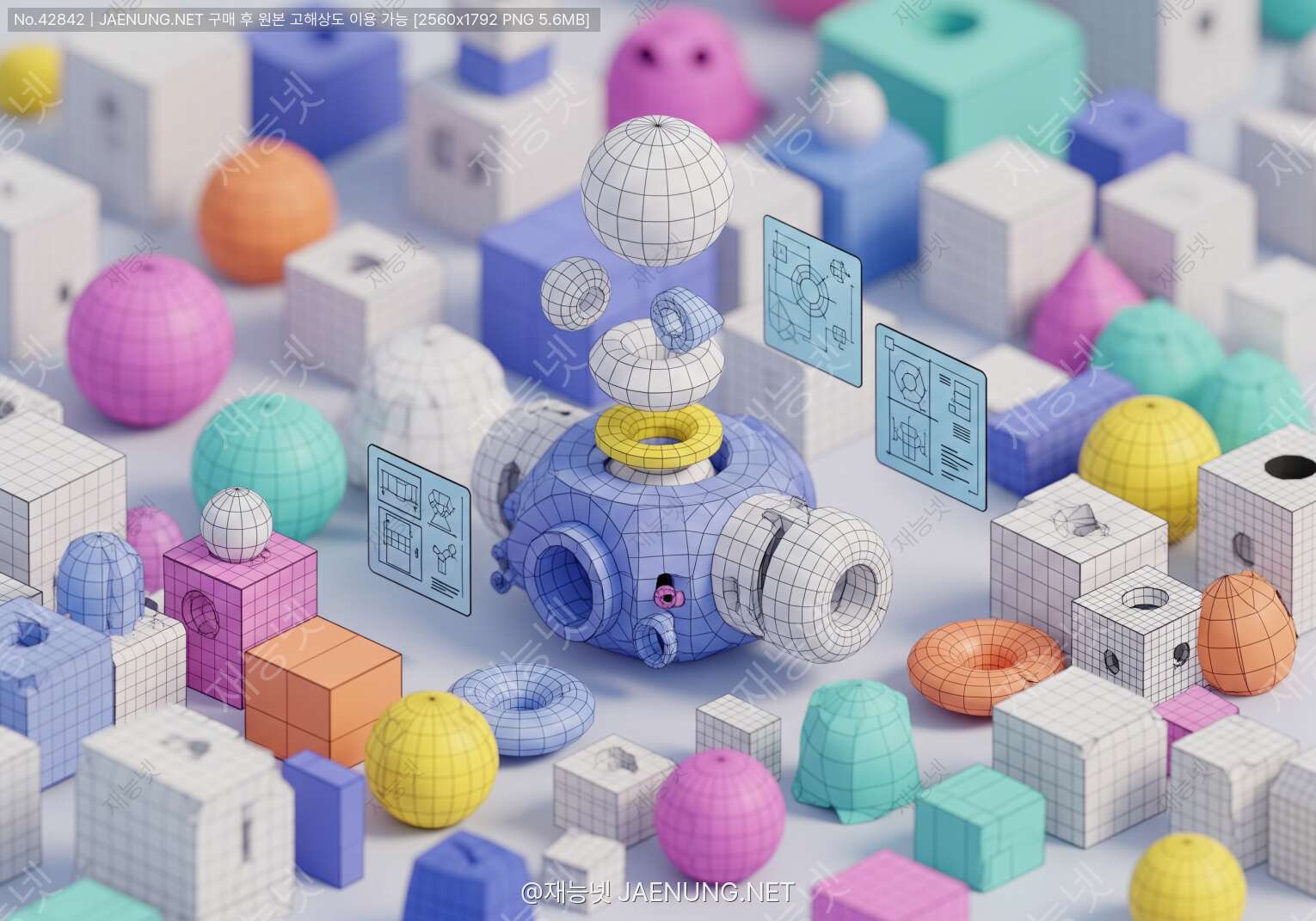
Fusion 360으로 시작하는 파라메트릭 모델링: 도면까지 이어지는 ‘변경에 강한’ 설계 감각
처음 3D 모델링을 배울 때 가장 당황스러운 순간이 있어요.
“모양은 만들었는데… 치수 하나 바꾸면 다 무너진다”는 그 느낌이죠. 😵💫
파라메트릭 모델링은 그 문제를 정면으로 해결합니다.
치수·관계·규칙을 먼저 세우고, 형태는 그 결과로 따라오게 만드는 방식이에요. 그래서 수정이 ‘재작업’이 아니라 ‘업데이트’가 됩니다. ✨
이 글은 Fusion 360을 기준으로, 파라메트릭 모델링의 핵심 개념부터 실전 설계 흐름, 도면화까지 자연스럽게 연결해 드릴게요.
대화하듯 편하게 가되, 내용은 전문가 수준으로 촘촘하게 갑니다. 🧠🛠️
파라메트릭 모델링이 “도면”과 찰떡인 이유 📐🧩
3D 모델링/도면 카테고리에서 파라메트릭이 특히 중요한 이유는 명확해요.
도면은 결국 치수와 규칙의 문서이고, 파라메트릭 모델링은 그 치수와 규칙을 3D의 뼈대로 삼는 방식이거든요.
예를 들어 “두께 3mm, 홀 중심 간격 24mm, 모서리 R2” 같은 요구사항은 도면에서 늘 등장하죠.
이걸 파라메트릭으로 잡아두면, 나중에 고객이 “두께만 4mm로 바꿔주세요”라고 말해도
3D 모델과 도면이 함께 ‘동기화’되며 변경됩니다. 🔁
반대로, 스케치가 느슨하고(구속이 부족하고), 치수가 여기저기 산발적으로 박혀 있으면
수정할 때마다 연쇄적으로 깨지고, 도면 치수도 다시 손봐야 해서 시간이 훅훅 새요. ⏳
Fusion 360에서 ‘파라메트릭’은 어디에 살아있나? 🧭
Fusion 360의 파라메트릭은 크게 세 층으로 이해하면 편해요.
스케치(2D)피처 히스토리(3D)파라미터/표현식(규칙)
스케치에서는 구속조건(Constraints)과 치수(Dimensions)가 규칙을 만들고,
3D에서는 Extrude, Revolve, Fillet 같은 피처가 그 규칙을 따라 형태를 쌓습니다.
여기에 사용자 파라미터(예: thickness, holePitch)를 붙이면 “변경 가능한 설계”가 완성돼요. 🧱
시작 전 세팅: 프로젝트 구조와 단위, 그리고 ‘원점’의 철학 🧠⚙️
실무에서 모델이 망가지는 원인 1위는 의외로 기능이 아니라 초기 습관입니다.
Fusion 360은 클라우드 기반 프로젝트 관리가 강점이라, 파일이 늘어날수록 정리 습관이 곧 실력으로 드러나요. 🗂️
프로젝트(폴더)를 만들 때는 “제품명/버전/참조”가 분리되면 좋아요.
예: 제품명 v01(개념), v02(제작), v03(양산) 같은 흐름이죠.
재능넷 같은 플랫폼에서 협업 의뢰를 받을 때도, 이런 구조가 있으면 커뮤니케이션 비용이 확 줄어듭니다. 🤝
단위는 초반에 확실히 잡아야 해요.
mm 기반 제품이면 문서 단위를 mm로, 각종 치수 입력도 mm 기준으로 통일하세요.
나중에 단위 혼용이 생기면 “치수는 맞는데 느낌이 이상한” 괴담이 시작됩니다. 👻
그리고 원점(Origin)은 단순한 좌표가 아니라 설계의 기준선입니다.
원점과 기본 평면(XY, XZ, YZ)을 ‘대칭’과 ‘조립 기준’으로 적극 활용하면
모델이 커져도 중심이 흔들리지 않아요. 📍
스케치 들어가기 전에, 이 3가지만 기억해요 ✅
첫째, 스케치의 기준점은 가능하면 원점 또는 기준축에 “붙여서” 시작해요.
둘째, 대칭 구조는 반만 그리고 Mirror로 완성하는 편이 수정에 강해요. 🪞
셋째, 스케치가 끝나면 “완전 구속(Fully Constrained)” 상태를 목표로 합니다.
Fusion 360에서는 스케치 선 색/표시로 구속 상태를 확인할 수 있어요. 🔒
파라메트릭의 심장: 사용자 파라미터와 표현식 🧮✨
Fusion 360에서 파라메트릭을 ‘진짜’로 쓰기 시작하는 순간은 사용자 파라미터를 만들 때예요.
치수를 그때그때 숫자로 넣는 대신, 의미 있는 이름을 붙여서 관리합니다.
예를 들어 이런 식이죠.
thk = 3 mm
holeDia = 5 mm
holePitch = 24 mm
edgeR = 2 mm
이렇게 해두면, 스케치 치수나 피처 입력창에서 숫자 대신 파라미터 이름을 그대로 넣을 수 있어요.
“thk” 하나만 바꿔도 연관된 Extrude 두께, 리브 높이, 간섭 여유 등이 함께 업데이트됩니다. 🔄
표현식도 강력합니다.
예를 들어 홀 위치를 holePitch/2처럼 정의하면, 피치가 바뀌어도 자동으로 중심 유지가 되죠.
여기서 중요한 감각은 “치수의 의미를 문장처럼 만들기”예요.
숫자는 잊혀지지만, 이름과 규칙은 남습니다. 🧠
현업에서 자주 쓰는 파라미터 네이밍 팁
짧고 일관되게: thk, width, height, clr(클리어런스), tol(공차), bossDia, ribThk
단위가 섞일 수 있으면 접미사: width_mm, angle_deg 같은 방식도 좋아요.
팀/외주 협업이면 더더욱 “읽히는 이름”이 이득입니다. 📎
스케치: ‘그림’이 아니라 ‘규칙의 지도’로 그리기 🗺️✏️
Fusion 360에서 스케치가 탄탄하면, 3D는 거의 자동으로 따라옵니다.
스케치 단계에서 우리가 하는 일은 “예쁘게 그리기”가 아니라
형상이 움직일 수 있는 자유도를 제거하고, 설계 의도를 고정하는 거예요. 🔧
구속조건은 대표적으로 이런 것들이 있어요.
수평/수직, 평행, 수직, 접선, 동심, 동일(Equal), 대칭, 고정(Fix) 등등.
그중에서도 실전에서 체감이 큰 건 대칭과 동일(Equal)입니다.
예를 들어 좌우 대칭인 브라켓을 그릴 때, 좌측과 우측을 각각 치수로 잡으면
수정 시 두 군데를 동시에 건드려야 해요.
하지만 원점을 기준으로 반만 그리고 대칭 구속을 걸면, 수정 포인트가 반으로 줄어듭니다. ✂️
또 하나의 핵심은 “치수는 필요한 만큼만”입니다.
치수가 많다고 좋은 게 아니라, 의미 있는 치수가 좋은 거예요.
이미 구속조건으로 결정되는 값까지 치수를 추가하면 과구속(Over-constrained)이 생기고,
그때부터 스케치가 삐걱대기 시작합니다. 😬
초보가 자주 겪는 스케치 붕괴 3종 세트 ⚠️
점이 어디에도 안 붙어 있음: 원점/기준선과 연결이 없으면 전체가 떠다녀요.
치수로만 고정하려 함: 구속조건을 쓰면 훨씬 단단해집니다.
임시로 Fix 남발: Fix는 응급처치로는 좋지만, 설계 의도를 설명하진 못해요.
Fix로 “멈춘 것”과 구속으로 “정의된 것”은 완전히 다릅니다. 🧯
피처(Feature) 전략: 히스토리를 ‘읽히게’ 쌓는 순서 🧱🧠
Fusion 360의 장점 중 하나는 타임라인(히스토리) 기반 편집이에요.
그 말은 곧, 피처를 쌓는 순서가 곧 설계의 문장 구조가 된다는 뜻이기도 하죠. 📚
보통은 이렇게 가면 안정적입니다.
큰 덩어리(기본 형상) → 기능 형상(구멍/포켓/슬롯) → 반복/대칭 → 모서리(필렛/챔퍼)
필렛(라운드)은 특히 마지막에 두는 편이 좋아요.
중간에 필렛이 많으면, 이후 스케치/Extrude 수정 시 참조가 바뀌어 실패가 나기 쉽습니다.
“예쁘게 마감”은 마지막에 몰아서 하는 게 보통 더 안전해요. 🎀
또한 피처를 만들 때 기준을 “면(Face)”에만 의존하면 위험해질 때가 있어요.
면은 수정으로 형태가 달라지면 ID가 바뀌기 쉽거든요.
가능하면 원점 평면, 기준축, 스케치 같은 더 안정적인 참조를 우선으로 잡아주세요. 🧭
Extrude에서 실전 옵션 감각 🚀
Extrude는 단순히 “밀어 올리기”가 아니에요.
끝 조건(Extent)만 바꿔도 모델의 수정 내성이 달라집니다.
Distance: 가장 직관적이지만, 상대 부품/두께가 바뀌면 다시 맞춰야 할 수 있어요.
To Object: 특정 면/바디까지 자동으로 맞춰지니 조립형 설계에서 강력합니다. 🧲
Symmetric: 중심 기준으로 양쪽 동일 두께가 필요할 때 최고예요.
그리고 Operation(Join/Cut/New Body)은 “설계 의도”를 드러내는 문법입니다.
New Body로 나눠두면 후속 조립/검증이 쉬워지는 경우가 많아요. 🧩
패턴과 미러: 반복을 ‘규칙’으로 만들면 시간이 남아요 ⏱️🪞
구멍 8개를 하나씩 뚫는 순간, 파라메트릭의 철학이 무너집니다. 😅
Fusion 360에서는 Pattern과 Mirror를 적극적으로 써서 반복을 “규칙”으로 바꾸는 게 핵심이에요.
예를 들어 원형 패턴(원주상 구멍 배열)은
개수, 각도, 기준축을 파라미터로 묶으면 제품 라인업이 달라져도 손이 덜 갑니다.
직선 패턴도 마찬가지로, 간격과 개수를 파라미터화하면 옵션 변경이 쉬워요. 🔁
여기서 팁 하나.
가능하면 “피처 패턴(Feature Pattern)”을 우선 고려하고,
상황에 따라 “바디 패턴(Body Pattern)”을 쓰면 안정성이 달라질 수 있어요.
피처가 복잡해져 실패가 잦다면, 바디 단위로 패턴을 돌리는 쪽이 더 잘 먹히는 케이스도 있습니다. 🧠
조립(Assembly) 감각: Joint로 ‘움직임’을 설계하기 🤖🔩
Fusion 360에서 조립은 단순히 부품을 모아놓는 게 아니라,
부품 간 관계(자유도)를 정의하는 과정입니다.
Joint는 “어떤 축으로 회전?”, “어디까지 슬라이드?”, “고정?” 같은 움직임을 규정해요.
이걸 잘 해두면, 간섭 체크나 동작 검증이 빨라지고 도면 설계도 더 논리적으로 됩니다. 🧪
조립에서 초반에 자주 하는 실수는 “모든 걸 눈대중으로 Move해서 맞추기”예요.
맞는 것처럼 보여도, 수정하면 틀어집니다.
그래서 조립에서는 Joint Origin을 깔끔하게 잡는 습관이 중요해요.
기준점을 의도적으로 만들고(필요하면 스케치 점/축으로), 그 기준끼리 결합하세요. 📌
설계 검증 루틴: 파라메트릭은 “검증까지 포함”이에요 🧪✅
모델이 바뀌어도 안전하려면, 변경 후에 확인할 체크리스트가 필요합니다.
간섭(Interference): 조립에서 겹침이 생겼는지 확인
최소 두께: 3D 프린팅/가공에서 깨지기 쉬운 구간 점검
필렛 재생성: 라운드가 실패하지 않았는지 타임라인 에러 확인
구멍 규격: 볼트/너트 체결이면 표준 규격과 맞는지 확인 🔧
도면(Drawing)으로 이어가기: 3D를 ‘제작 언어’로 번역 📝📏
Fusion 360에서 도면은 3D의 “그림자”가 아니라, 제작을 위한 계약서에 가깝습니다.
도면에서 중요한 건 보기 좋음보다 모호함이 없음이에요.
기본 흐름은 이렇게 잡으면 편해요.
뷰 배치(정면/평면/측면) → 필요한 단면/상세뷰 추가 → 치수 기입 → 공차/표면/주석 → 제목란/개정 관리
파라메트릭 모델링을 해두면,
3D 변경 시 도면 뷰가 업데이트되면서 치수도 따라가므로 작업이 훨씬 안정적입니다. 🔄
치수는 “제작자가 필요한 것만” 주는 게 원칙이에요.
모든 길이를 다 적는 도면은 보기엔 친절해 보이지만, 실제로는 충돌 치수(서로 다른 값이 나오게 되는 중복 치수)가 생길 수 있어요.
중복 치수는 제작 현장에서 ‘어느 게 맞냐’라는 질문을 부릅니다. 📞
단면도는 특히 강력합니다.
내부 포켓, 리브, 두께 변화 같은 정보는 단면 한 장으로 설명이 끝나죠.
그리고 상세뷰는 작은 필렛, 미세한 슬롯, 체결부 같은 “오해가 생길 만한 부분”을 확대해주는 역할을 합니다. 🔎
공차와 맞춤: 파라메트릭과 도면이 만나는 지점 🎯
공차는 단순히 숫자 옆에 ±를 붙이는 행위가 아니라, 조립 성공률을 설계하는 일이에요.
Fusion 360 도면에서 공차 표기를 지원하지만, 더 중요한 건 “어디에 공차가 필요한가”를 판단하는 감각입니다.
예를 들어 이런 기준이 실전에서 자주 쓰여요.
체결/끼워맞춤 부위: 공차가 중요 (홀-샤프트, 베어링 좌 등)
외관/맞닿는 면: 평면도/직각도 같은 기하공차가 의미 있을 수 있음
단순 커버/장식: 과도한 공차 지정은 비용만 올릴 수 있음 💸
파라메트릭은 “치수 변경”을 쉽게 하고, 도면은 “허용 범위”를 명확히 합니다.
둘이 만나야 제작이 매끄럽게 굴러가요.
실전 예시로 감 잡기: 브라켓 하나로 배우는 설계 의도 🎛️🧱
머릿속에 그려지게, 흔한 ㄱ자 브라켓을 떠올려볼게요. (벽 고정 + 선반 지지 같은 형태요.)
파라메트릭으로 설계한다면 보통 이런 의도가 들어갑니다.
의도 1: 두께(thk)가 바뀌어도 전체 강성이 유지되도록 리브 두께를 thk 기반으로 연동
의도 2: 홀 위치는 외곽에서 offset으로 정의해, 폭/높이가 바뀌어도 가장자리 여유(edge distance)가 유지
의도 3: 필렛은 마지막에 몰아서, 형상 변경 시 실패 확률을 낮춤
이걸 Fusion 360에서 구현할 때의 느낌은 이래요.
스케치에서 외곽 사각형을 원점 기준으로 잡고(대칭 가능하면 대칭),
홀 중심은 모서리에서 일정 거리 offset으로 정의하고,
Extrude는 Symmetric 또는 To Object로 안정성을 확보합니다.
그리고 리브는 “그때그때 감으로”가 아니라, 예를 들어 ribThk = thk*0.8 같은 규칙으로 묶어두는 거죠. 📐
이렇게 해두면 고객이 “브라켓 폭을 60에서 80으로 늘려주세요”라고 해도,
홀의 가장자리 여유가 자동으로 유지되고 도면도 업데이트됩니다.
그때 느껴지는 쾌감이 있어요. 😌✨
모델이 깨질 때의 복구 감각: ‘왜’ 깨졌는지 추적하기 🧯🕵️
파라메트릭은 강력하지만, 규칙이 얽히면 가끔 타임라인에서 오류가 납니다.
그럴 때 당황하지 말고, 원인을 구조적으로 찾으면 돼요.
대부분은 다음 중 하나입니다.
참조가 바뀜(면/엣지 ID 변경)
스케치가 과구속/미구속
피처 순서가 부적절(필렛이 너무 앞)
패턴 대상이 더 이상 존재하지 않음
Fusion 360에서는 타임라인에서 문제가 생긴 피처에 표시가 뜨고,
그 피처를 편집(Edit Feature)하면서 참조를 다시 지정할 수 있어요.
이때 팁은 “고치는 김에 더 안정적인 참조로 갈아타기”입니다.
면 대신 기준 평면, 임시 엣지 대신 스케치 선/축을 참조하도록 바꾸면 다음 수정이 편해져요. 🔁
협업/외주 관점: 설계 의도를 ‘전달 가능한 형태’로 만들기 🧾🤝
혼자 만드는 모델은 대충 알아도 되지만, 협업 모델은 달라요.
재능넷처럼 재능을 거래하고 협업이 잦은 환경에서는,
“파일을 열었을 때 바로 이해되는 구조”가 곧 신뢰가 됩니다.
그래서 추천하는 습관은 이렇습니다.
컴포넌트/바디 이름 정리: Body1, Body2 대신 Bracket_Base, Rib_Left 같은 식으로
스케치 이름 정리: Sketch1 대신 HoleLayout, Profile_Base 같은 식으로
파라미터 테이블 정리: thk, width, height, holeDia 등 핵심만 남기고 의미 없는 잔치수는 최소화
“설계 의도”가 남아 있으면, 다음 사람이 수정해도 모델이 살아남습니다. 🌱
학습 로드맵: Fusion 360 파라메트릭을 빠르게 내 것으로 만드는 순서 🧭📚
마지막으로, 배울 때의 순서를 정리해볼게요.
이 순서는 “기능 나열”이 아니라, 실력이 쌓이는 흐름을 기준으로 잡았습니다. 🧠
스케치: 구속조건 + 의미 있는 치수 + 원점/대칭
피처: Extrude/Revolve/Sweep/Loft의 목적 구분
편집: 타임라인에서 수정해도 안 깨지는 순서 감각(필렛/패턴 배치)
파라미터: 사용자 파라미터 + 표현식으로 규칙 만들기
조립: Joint로 자유도 정의, 간섭 검토
도면: 뷰/단면/치수/공차로 제작 언어 완성
이렇게 한 바퀴를 돌고 나면,
단순히 “모델을 만들 줄 안다”가 아니라 “변경 가능한 제품을 설계한다”로 레벨업합니다. 🚀
마무리: 파라메트릭은 ‘속도’가 아니라 ‘태도’예요 🌿🧠
파라메트릭 모델링은 처음엔 느리게 느껴질 수 있어요.
치수에 이름 붙이고, 구속조건을 걸고, 기준을 잡는 과정이 “한 번 더 생각하는 일”이니까요.
그런데 그 한 번의 생각이,
나중에 열 번의 재작업을 없애줍니다. ⏳➡️⚡
Fusion 360에서 파라메트릭을 익힌다는 건, 결국 변경을 두려워하지 않는 설계를 익히는 것입니다.
그리고 그 태도는 3D모델링/도면 작업에서 가장 오래 가는 실력으로 남아요. 📐✨
원하시면, 특정 제품(예: 케이스, 브라켓, 기어, 힌지, 조립체)에 맞춘 파라미터 설계 템플릿 흐름도 같은 방식으로 풀어드릴 수 있어요.
또는 도면에서 자주 요구되는 표기(단면, 중심선, 공차, 표면거칠기) 중심으로 더 깊게 확장도 가능합니다. 🧩

댓글 작성
이 글에 대한 여러분의 생각을 들려주세요
로그인이 필요합니다
댓글을 작성하려면 먼저 로그인해주세요.
댓글 0
지식인의 숲 - 지적 재산권 보호 고지
지적 재산권 보호 고지
- 저작권 및 소유권: 본 컨텐츠는 재능넷의 독점 AI 기술로 생성되었으며, 대한민국 저작권법 및 국제 저작권 협약에 의해 보호됩니다.
- AI 생성 컨텐츠의 법적 지위: 본 AI 생성 컨텐츠는 재능넷의 지적 창작물로 인정되며, 관련 법규에 따라 저작권 보호를 받습니다.
- 사용 제한: 재능넷의 명시적 서면 동의 없이 본 컨텐츠를 복제, 수정, 배포, 또는 상업적으로 활용하는 행위는 엄격히 금지됩니다.
- 데이터 수집 금지: 본 컨텐츠에 대한 무단 스크래핑, 크롤링, 및 자동화된 데이터 수집은 법적 제재의 대상이 됩니다.
- AI 학습 제한: 재능넷의 AI 생성 컨텐츠를 타 AI 모델 학습에 무단 사용하는 행위는 금지되며, 이는 지적 재산권 침해로 간주됩니다.





아직 댓글이 없습니다.