
Ver3.0 ✨ 인물 사진의 머리카락 디테일 편집 기법: 프로처럼 자연스럽게 다듬는 완벽 가이드
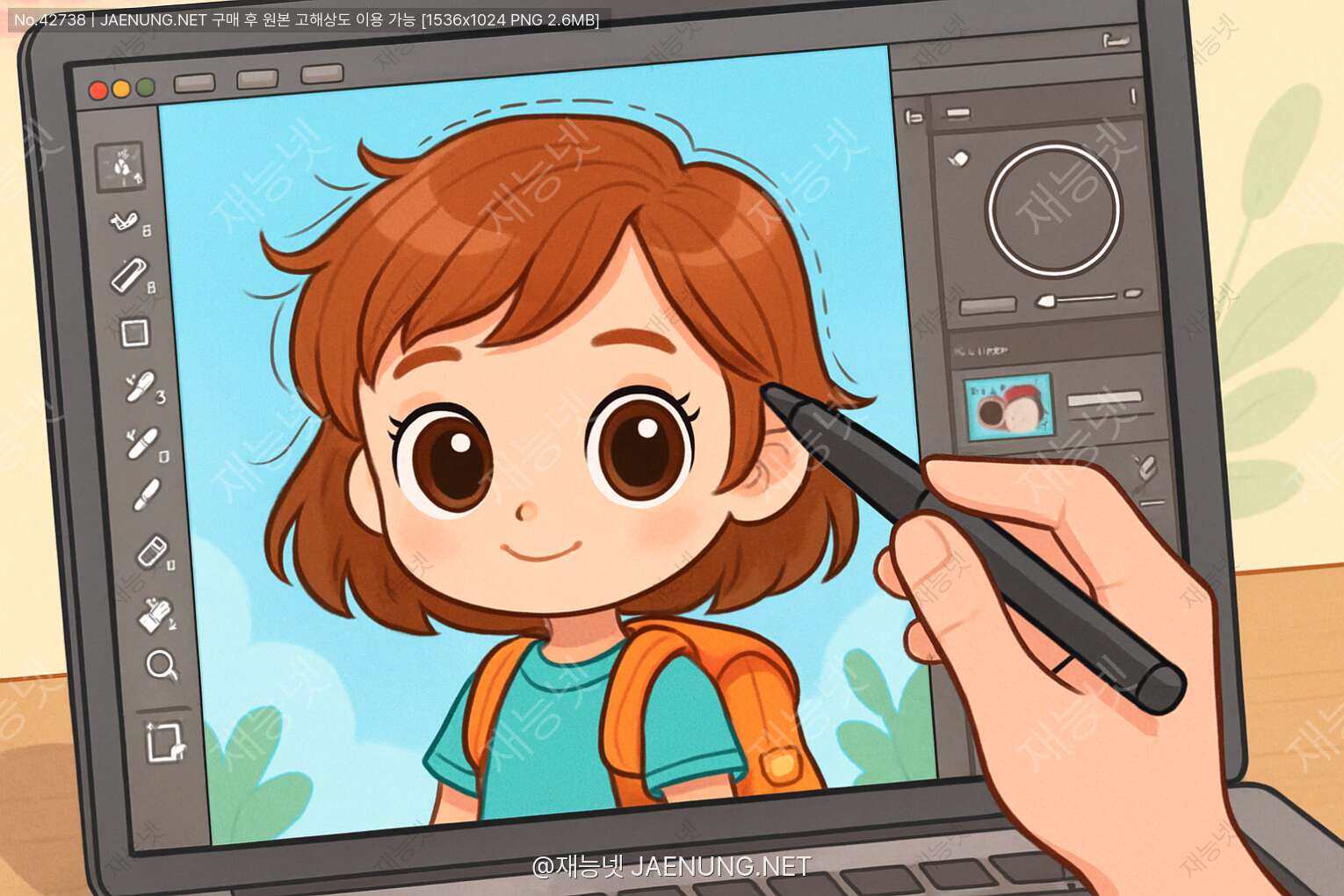
✨ 인물 사진의 머리카락 디테일 편집 기법: 프로처럼 자연스럽게 다듬는 완벽 가이드
포토샵으로 머리카락 한 올까지 섬세하게 표현하는 실전 노하우 대공개! 🎨
안녕, 친구! 😊 오늘은 포토샵에서 가장 까다롭다고 소문난 머리카락 편집에 대해 이야기해볼 거야. 솔직히 말하면, 인물 사진 보정하다가 머리카락 때문에 멘붕 온 적 한두 번이 아니지? 특히 배경 합성할 때 머리카락 경계선이 뭉개지거나, 날아간 머리카락이 어색하게 튀어나오거나, 아니면 머리숱이 너무 적어 보이는 문제까지...
걱정 마! 이 글을 다 읽고 나면 너도 머리카락 편집의 달인이 될 수 있어. 🚀 기초부터 고급 테크닉까지, 실전에서 바로 써먹을 수 있는 꿀팁들을 가득 담았으니까 끝까지 집중해줘!
🎯 왜 머리카락 편집이 이렇게 어려운 걸까?
본격적으로 기법을 배우기 전에, 왜 머리카락 편집이 어려운지부터 이해하고 가자. 이유를 알면 해결책도 보이거든!
1. 복잡한 구조와 미세한 디테일
머리카락은 수천, 수만 가닥이 서로 겹쳐져 있어. 각각의 머리카락은 0.1mm도 안 되는 얇은 선인데, 이게 모여서 입체적인 볼륨을 만들지. 게다가 빛을 받으면 하이라이트가 생기고, 그림자도 복잡하게 형성돼. 이런 미세한 요소들을 모두 자연스럽게 표현하려면 엄청난 섬세함이 필요해. 😰
2. 반투명하고 가는 경계선
머리카락 끝부분이나 날아간 잔머리는 반투명해서 뒤 배경이 살짝 비쳐 보여. 이걸 그냥 선택 도구로 딱 잘라내면? 당연히 어색하지! 배경과 자연스럽게 섞이는 부분을 어떻게 처리하느냐가 핵심이야.
3. 움직임과 방향성
머리카락은 정적이지 않아. 바람에 날리거나, 움직임에 따라 흩날리는 모습이 자연스러운 거거든. 이런 동적인 느낌을 살리면서도 깔끔하게 편집하는 게 쉽지 않지.
4. 색상과 질감의 다양성
검은 머리, 갈색 머리, 금발, 염색한 머리... 각각 빛 반사율도 다르고 질감도 달라. 직모, 곱슬머리, 웨이브까지 고려하면 정말 케이스 바이 케이스야. 😅
🛠️ 필수 도구와 기능 완벽 정리
자, 이제 포토샵에서 머리카락 편집에 사용되는 핵심 도구들을 알아보자. 각 도구의 특징과 언제 사용하면 좋은지까지 정리해줄게!
| 도구명 | 주요 용도 | 난이도 | 추천 상황 |
|---|---|---|---|
| 빠른 선택 도구 | 대략적인 영역 선택 | ⭐ | 배경과 머리카락 색상 차이가 명확할 때 |
| 개체 선택 도구 | AI 기반 자동 선택 | ⭐⭐ | 최신 버전 포토샵, 빠른 작업 필요시 |
| 선택 및 마스크 | 머리카락 경계 정밀 조정 | ⭐⭐⭐⭐ | 모든 머리카락 편집의 핵심! |
| 채널 활용 | 명암 차이로 선택 영역 생성 | ⭐⭐⭐⭐⭐ | 복잡한 머리카락, 고급 작업 |
| 브러시 도구 | 머리카락 그리기/수정 | ⭐⭐⭐ | 디테일 추가, 잔머리 표현 |
| 스머지 도구 | 머리카락 흐름 자연스럽게 | ⭐⭐ | 경계선 블렌딩, 부드러운 표현 |
📌 선택 및 마스크 작업 공간 완벽 이해하기
선택 및 마스크(Select and Mask)는 포토샵 CC 2015.5 버전부터 도입된 기능으로, 머리카락 편집의 게임 체인저라고 할 수 있어. 이전의 '가장자리 다듬기(Refine Edge)'를 대폭 개선한 버전이지.
접근 방법:
1. 선택 도구로 대략적인 영역 선택
2. 상단 옵션 바에서 '선택 및 마스크' 버튼 클릭
3. 또는 단축키 Alt + Ctrl + R (Windows) / Option + Command + R (Mac)
주요 패널 설명:
• 보기 모드: 양파 껍질(Onion Skin), 검은색 배경, 흰색 배경 등 다양한 미리보기 제공
• 가장자리 감지: 반경(Radius) 값으로 머리카락 같은 복잡한 경계 자동 감지
• 전역 조정: 부드럽게, 페더, 대비, 가장자리 이동 등으로 전체적인 선택 영역 조정
• 출력 설정: 레이어 마스크, 새 레이어, 새 문서 등 결과물 형태 선택
🎨 단계별 머리카락 편집 프로세스
이제 본격적으로 실전 편집 과정을 단계별로 파헤쳐보자! 각 단계마다 주의할 점과 꿀팁을 함께 알려줄게. 😎
Step 1: 초벌 선택 영역 만들기 (5분)
첫 단계는 빠르게 대략적인 선택 영역을 만드는 거야. 여기서 완벽할 필요는 없어. 나중에 다듬을 거니까!
방법 A - 빠른 선택 도구 사용
1. 도구 상자에서 빠른 선택 도구(W) 선택
2. 브러시 크기를 적당히 조절 (단축키: [ ] 키)
3. 인물의 머리 부분을 드래그하며 선택
4. 너무 많이 선택됐다면 Alt 키 누른 채 드래그로 빼기
5. 머리카락 경계는 대충 넘어가도 OK! 👌
방법 B - 개체 선택 도구 사용 (CC 2020 이상)
1. 개체 선택 도구 선택
2. 상단 옵션에서 '사각형' 또는 '올가미' 모드 선택
3. 인물 주변을 대략 드래그
4. AI가 자동으로 인물 감지하여 선택
5. 최신 버전일수록 정확도가 높아!
방법 C - 펜 도구로 정밀 작업 (고급)
시간은 오래 걸리지만 가장 정확해. 특히 스튜디오 촬영 같은 고퀄리티 작업에 추천!
1. 펜 도구(P) 선택
2. 머리카락 경계를 따라 패스 생성
3. 복잡한 머리카락 부분은 일단 건너뛰고 큰 윤곽만
4. 패스 완성 후 우클릭 → '선택 영역 만들기'
5. 페더 반경 0.5~1px 정도 설정
Step 2: 선택 및 마스크로 정밀 조정 (15-30분)
자, 이제 진짜 중요한 단계야! 여기서 얼마나 공들이느냐에 따라 결과물의 퀄리티가 확 달라져. ✨
2-1. 작업 환경 설정
1. 선택 영역 활성화 상태에서 '선택 및 마스크' 진입
2. 보기 모드를 '검은색 배경'으로 설정 (단축키: B)
→ 밝은 머리카락은 검은 배경에서, 어두운 머리카락은 흰 배경(Alt+B)에서 작업하면 보기 편해
3. 투명도를 70~80% 정도로 조절해서 원본도 살짝 보이게
4. 확대/축소 단축키 익히기: Ctrl + 스페이스바 + 클릭(확대), Alt + 스페이스바 + 클릭(축소)
2-2. 가장자리 감지 브러시 활용
이게 머리카락 편집의 핵심 중의 핵심이야! 🎯
1. 왼쪽 도구 바에서 '가장자리 다듬기 브러시 도구' 선택 (단축키: R)
2. 브러시 크기를 머리카락 두께의 2~3배 정도로 설정
3. 머리카락 경계선을 따라 쓱쓱 칠해줘
→ 이때 머리카락과 배경이 모두 포함되도록 칠하는 게 포인트!
4. 포토샵이 자동으로 머리카락을 감지하고 선택 영역 조정
5. 복잡한 부분은 여러 번 반복해서 칠해줘
프로 팁:
• 한 번에 완벽하게 하려고 하지 마! 70~80% 정도만 해도 충분해
• 너무 두꺼운 브러시는 오히려 역효과. 섬세하게 작업하자
• 잘못된 부분은 Alt 키 누르고 다시 칠하면 원래대로 돌아가
• 확대해서 작업하되, 가끔 축소해서 전체적인 모습도 확인해
2-3. 전역 조정으로 미세 튜닝
오른쪽 패널의 전역 조정 옵션들을 활용해보자:
• 부드럽게(Smooth): 0~5 정도
선택 영역의 울퉁불퉁한 경계를 부드럽게 만들어줘. 너무 높이면 디테일이 뭉개지니까 조심!
• 페더(Feather): 0.3~1px
경계를 살짝 흐리게 해서 자연스러운 전환 효과. 머리카락은 페더를 최소화하는 게 좋아.
• 대비(Contrast): 10~30%
선택 영역의 경계를 더 선명하게! 반투명한 잔머리가 너무 흐릿하면 대비를 올려줘.
• 가장자리 이동(Shift Edge): -10% ~ +10%
선택 영역을 안쪽 또는 바깥쪽으로 이동. 배경색이 머리카락에 남아있으면 -값으로, 머리카락이 너무 잘렸으면 +값으로 조정.
2-4. 색상 오염 제거
배경색이 머리카락에 배어있는 경우가 많아. 특히 녹색 크로마키나 파란 배경에서 촬영했을 때!
1. '색상 오염 제거(Decontaminate Colors)' 체크박스 활성화
2. 양(Amount)을 30~70% 정도로 조절
3. 실시간으로 미리보기 보면서 적절한 값 찾기
4. 너무 높이면 머리카락 색이 변할 수 있으니 주의!
Step 3: 레이어 마스크로 세밀하게 다듬기 (10-20분)
선택 및 마스크에서 작업을 마치고 나면, 레이어 마스크가 적용된 상태로 돌아와. 이제 브러시로 직접 손봐줄 차례야! 🖌️
3-1. 레이어 마스크 기본 개념
레이어 마스크는 흰색/검은색/회색으로 표현돼:
• 흰색: 100% 보임
• 검은색: 100% 숨김
• 회색: 반투명 (밝을수록 더 보임)
이 원리를 이용해서 머리카락을 더 자연스럽게 만들 수 있어!
3-2. 브러시 도구로 마스크 수정
1. 레이어 마스크 썸네일 클릭 (레이어가 아니라 마스크!)
2. 브러시 도구(B) 선택
3. 전경색을 흰색/검은색으로 설정 (단축키: D로 기본색, X로 전환)
4. 브러시 경도(Hardness)를 0%로 설정 → 부드러운 경계
5. 불투명도(Opacity)를 30~50%로 낮춰 → 자연스러운 표현
6. 여러 번 덧칠하면서 서서히 조정
3-3. 잔머리 추가하기
날아간 잔머리가 부족하거나 너무 깔끔해 보일 때 사용하는 테크닉이야.
방법 1 - 브러시로 직접 그리기:
1. 새 레이어 생성 (Ctrl+Shift+N)
2. 브러시 도구 선택
3. 브러시 크기를 1~3px로 아주 작게
4. 경도 100%로 설정
5. 스포이드 도구(I)로 주변 머리카락 색상 추출
6. 머리카락 흐름을 따라 가늘게 선 그리기
7. 불투명도를 50~70%로 낮춰서 자연스럽게
방법 2 - 머리카락 브러시 활용:
1. 인터넷에서 '포토샵 머리카락 브러시(Hair Brush)' 다운로드
2. 브러시 패널에서 불러오기
3. 브러시 설정에서 '산포도(Scattering)' 조정
4. '모양 동역학(Shape Dynamics)' 활성화
5. 펜 태블릿 있으면 필압 감지 설정
6. 자연스럽게 터치해서 잔머리 추가
3-4. 머리카락 볼륨 조정
머리숱이 적어 보이거나 반대로 너무 많아 보일 때:
볼륨 늘리기:
1. 머리카락 레이어 복제 (Ctrl+J)
2. 필터 → 기타 → 최대값(Maximum) 적용 (1~2px)
3. 불투명도 30~50%로 조정
4. 레이어 마스크로 필요한 부분만 남기기
볼륨 줄이기:
1. 머리카락 레이어 복제
2. 필터 → 기타 → 최소값(Minimum) 적용 (1~2px)
3. 블렌딩 모드를 '곱하기'로 변경
4. 불투명도 조정
🎨 고급 테크닉: 채널을 활용한 머리카락 선택
정말 복잡한 머리카락이나 배경과 명암 차이가 큰 경우, 채널을 이용하면 훨씬 정밀한 선택이 가능해. 난이도는 높지만 결과는 확실해! 💯
1. 채널 패널 열기
창 → 채널 (또는 레이어 패널 옆 탭)
2. 최적의 채널 찾기
RGB 각 채널(빨강, 초록, 파랑)을 하나씩 클릭해봐. 머리카락과 배경의 명암 대비가 가장 큰 채널을 선택해. 보통 파란색(Blue) 채널이 대비가 좋은 경우가 많아.
3. 채널 복제
선택한 채널을 패널 하단의 '새 채널 만들기' 아이콘으로 드래그해서 복제.
4. 레벨 또는 곡선으로 대비 극대화
Ctrl+L (레벨) 또는 Ctrl+M (곡선)을 눌러서:
• 어두운 부분은 더 어둡게
• 밝은 부분은 더 밝게
• 목표: 머리카락은 완전히 검게, 배경은 완전히 하얗게
5. 브러시로 세부 조정
• 검은색 브러시로 인물 내부를 완전히 칠해
• 흰색 브러시로 배경을 완전히 칠해
• 머리카락 경계는 건드리지 마!
6. 선택 영역으로 변환
Ctrl 키 누른 채 채널 썸네일 클릭 → 선택 영역 생성
필요하면 선택 → 반전(Ctrl+Shift+I)해서 사용
이 방법은 시간이 좀 걸리지만, 복잡한 곱슬머리나 바람에 날리는 머리카락 같은 어려운 케이스에서 최고의 결과를 보장해! 😎
Step 4: 색상 및 톤 매칭 (5-10분)
머리카락을 새 배경에 합성했을 때, 색상이나 밝기가 안 맞으면 티가 확 나. 이걸 자연스럽게 맞춰주는 게 마지막 단계야!
4-1. 색상 보정
색조/채도 조정:
1. 머리카락 레이어 선택
2. 조정 레이어 → 색조/채도 (Ctrl+U)
3. 클리핑 마스크 생성 (Alt+Ctrl+G) → 아래 레이어에만 적용
4. 색조(Hue)를 -5~+5 정도 미세 조정
5. 채도(Saturation)를 -10~+10 조정
6. 명도(Lightness)는 웬만하면 건드리지 마 (다른 방법 사용)
색상 균형 조정:
1. 조정 레이어 → 색상 균형
2. 그림자/중간톤/하이라이트 각각 조정
3. 배경의 전체적인 색온도에 맞춰
예) 따뜻한 배경이면 머리카락도 노란색/빨간색 쪽으로
4-2. 밝기 및 대비 조정
레벨 조정:
1. 조정 레이어 → 레벨
2. 클리핑 마스크 적용
3. 중간톤 슬라이더를 좌우로 움직여 밝기 조정
4. 출력 레벨의 검은점을 올려서 최소 밝기 조정 (너무 어두운 부분 방지)
곡선 조정 (고급):
1. 조정 레이어 → 곡선
2. S자 곡선으로 대비 증가
3. 또는 배경의 톤 곡선과 비슷하게 맞춰
4-3. 엣지 블렌딩
머리카락 경계가 여전히 어색하다면:
1. 머리카락 레이어의 레이어 마스크 선택
2. 필터 → 흐림 효과 → 가우시안 흐림 효과
3. 반경 0.5~1px 정도만 살짝
4. 또는 선택 → 수정 → 페더 (0.5px)
4-4. 광원 방향 맞추기
배경의 빛 방향과 머리카락의 하이라이트 방향이 다르면 부자연스러워.
1. 새 레이어 생성
2. 블렌딩 모드를 '오버레이' 또는 '소프트 라이트'로
3. 부드러운 흰색 브러시로 빛이 닿아야 할 부분에 터치
4. 불투명도 20~40%로 낮춰
5. 반대로 그림자가 필요하면 검은색 브러시 사용
🚀 상황별 머리카락 편집 솔루션
실전에서 자주 마주치는 까다로운 상황들과 그 해결책을 정리해봤어. 이것만 알아도 대부분의 문제는 해결돼! 💪
상황 1: 배경이 복잡한 야외 사진
나뭇잎, 건물, 사람들이 뒤섞인 복잡한 배경에서 머리카락 따내기는 정말 어려워. 😰
해결책:
1. 채널 활용이 필수! RGB 채널 중 대비가 가장 좋은 걸 찾아
2. 레벨 조정으로 극단적으로 대비를 높여
3. 브러시로 배경을 완전히 하얗게 칠해 (시간이 좀 걸려도 정확하게)
4. 선택 영역 만든 후 '선택 및 마스크'에서 추가 정밀 작업
5. 가장자리 다듬기 브러시를 작은 크기로 여러 번 반복
6. 최종적으로 레이어 마스크에서 브러시로 손봐
추가 팁:
• 가능하면 원본 사진을 RAW 파일로 받아서 명암 대비를 먼저 높여놓고 작업
• 배경이 정말 복잡하면 차라리 머리카락 일부를 포기하고 자연스러운 선에서 타협
• 나중에 브러시로 잔머리를 추가해서 자연스럽게 만들어
상황 2: 금발이나 밝은 색 머리카락
금발이나 은발, 밝게 염색한 머리는 반투명해서 배경이 비쳐 보이는 경우가 많아.
해결책:
1. 선택 및 마스크에서 보기 모드를 '검은색 배경'으로 설정
2. 가장자리 감지 반경을 평소보다 크게 (5~10px)
3. 대비를 높게 설정 (30~50%)
4. '색상 오염 제거'를 반드시 활성화
5. 가장자리 이동을 -5~-10%로 설정해서 배경색 제거
추가 작업:
• 새 배경에 합성 후, 머리카락 레이어 아래에 단색 레이어 추가
• 머리카락과 비슷한 색으로 설정
• 블렌딩 모드를 '곱하기'로 변경
• 불투명도를 20~40%로 낮춰
• 이렇게 하면 반투명한 부분이 자연스럽게 채워져
상황 3: 곱슬머리나 웨이브 머리
직모보다 훨씬 복잡한 구조라 선택 영역 만들기가 어려워.
해결책:
1. 초벌 선택은 여유 있게 바깥쪽으로
2. 선택 및 마스크에서 가장자리 감지 반경을 크게 (10~20px)
3. 가장자리 다듬기 브러시를 중간 크기로 설정
4. 머리카락 덩어리를 따라 크게크게 칠해 (너무 세밀하게 하지 마)
5. 부드럽게 값을 5~10으로 설정해서 울퉁불퉁한 경계 정리
마무리:
• 레이어 마스크에서 브러시로 큰 흐름만 정리
• 개별 머리카락 하나하나 신경 쓰지 말고 전체적인 실루엣에 집중
• 필요하면 스머지 도구로 경계를 살짝 문질러서 자연스럽게
상황 4: 바람에 날리는 머리카락
역동적이고 멋있지만 편집하기는 정말 까다로워! 😅
해결책:
1. 날아간 머리카락 부분은 초벌 선택에서 대충 포함
2. 선택 및 마스크에서 가장자리 다듬기 브러시를 아주 작게 (2~5px)
3. 날아간 머리카락 하나하나를 따라 천천히 칠해
4. 시간이 오래 걸려도 인내심을 가지고!
5. 대비를 높게 설정 (40~60%)
추가 작업:
• 일부 머리카락이 너무 흐릿하면 새 레이어에 브러시로 직접 그려
• 머리카락 흐름을 따라 자연스럽게
• 여러 레이어로 나눠서 작업하면 수정이 편해
• 모션 블러 필터를 살짝 적용해서 움직임 강조 (선택적으로)
상황 5: 머리카락에 배경색이 배어있을 때
특히 녹색 크로마키나 파란 배경에서 촬영한 경우 자주 발생해.
해결책:
1. 선택 및 마스크에서 '색상 오염 제거' 활성화 (50~80%)
2. 새 배경에 합성 후, 조정 레이어 → 색조/채도
3. 클리핑 마스크 적용
4. 문제가 되는 색상 범위 선택 (예: 녹색, 시안)
5. 채도를 -50~-100으로 낮춰
6. 필요하면 색조도 조정
고급 방법:
• 조정 레이어 → 색상 범위 선택
• 스포이드로 제거할 색상 클릭
• 허용 범위 조정
• 선택 영역 만든 후 색조/채도로 제거
• 또는 채널 믹서로 특정 색상 채널 조정
⚡ 작업 속도를 2배 높이는 효율 팁
같은 작업을 더 빠르고 정확하게 하는 방법들을 모았어. 시간은 돈이니까! 💰
1. 단축키 마스터하기
자주 쓰는 기능들의 단축키를 외우면 작업 속도가 엄청 빨라져:
| 기능 | Windows | Mac |
|---|---|---|
| 선택 및 마스크 | Alt + Ctrl + R | Option + Command + R |
| 레이어 마스크 추가 | 클릭 (하단 아이콘) | 클릭 (하단 아이콘) |
| 전경/배경색 전환 | X | X |
| 기본색 복원 | D | D |
| 브러시 크기 조절 | [ ] | [ ] |
| 브러시 경도 조절 | Shift + [ ] | Shift + [ ] |
| 레이어 복제 | Ctrl + J | Command + J |
| 선택 영역 반전 | Ctrl + Shift + I | Command + Shift + I |
| 확대/축소 | Ctrl + / Ctrl - | Command + / Command - |
| 화면 맞춤 | Ctrl + 0 | Command + 0 |
2. 액션 기능 활용
반복적인 작업은 액션으로 자동화하자!
액션 만들기:
1. 창 → 액션 패널 열기
2. 새 액션 만들기 버튼 클릭
3. 이름 지정 (예: "머리카락 기본 보정")
4. 기록 시작
5. 자주 하는 작업 순서대로 실행 (예: 레벨 조정 → 색조/채도 → 샤픈)
6. 기록 중지
액션 사용:
• 액션 선택 후 재생 버튼 클릭
• 또는 F2~F12 키에 단축키 할당
• 배치 작업으로 여러 파일에 한 번에 적용 가능
재능넷에서 포토샵 편집 서비스를 제공한다면, 이런 액션들을 미리 만들어두면 작업 효율이 엄청 올라가! 🚀
3. 레이어 정리 습관
복잡한 작업일수록 레이어 정리가 중요해:
• 레이어 이름을 명확하게 (예: "머리카락_메인", "머리카락_잔머리", "배경")
• 그룹으로 묶어서 관리 (Ctrl+G)
• 색상 라벨 활용
• 작업 완료된 레이어는 잠금
• 불필요한 레이어는 바로바로 삭제
나중에 수정 요청 들어왔을 때 레이어가 정리되어 있으면 찾기도 쉽고 작업도 빨라!
4. 참고 자료 활용
• 머리카락 브러시 팩 다운로드 (무료/유료)
• 머리카락 텍스처 이미지 수집
• 잘 된 예시 사진들을 레퍼런스로 저장
• 유튜브 튜토리얼 북마크
• 포토샵 플러그인 활용 (예: Topaz Remask, Fluid Mask 등)
2. 페더 값 과다: 페더를 너무 많이 주면 머리카락이 뭉개져. 0.5~1px 정도면 충분해.
3. 색상 오염 제거 과다: 100%로 설정하면 머리카락 색이 변할 수 있어. 50~70%가 적당.
4. 레이어 병합: 작업 중간에 레이어를 병합하면 나중에 수정이 어려워. 항상 비파괴 편집을 유지해!
5. 저해상도 작업: 확대해서 작업하지 않으면 디테일을 놓치기 쉬워. 최소 100% 이상 확대해서 작업하자.
🎓 레벨별 학습 로드맵
초보자부터 전문가까지, 단계별로 어떻게 실력을 키워갈지 정리해봤어!
🌱 초보 단계 (1-2개월)
목표: 기본 도구 익히기, 간단한 배경 제거
학습 내용:
• 빠른 선택 도구, 개체 선택 도구 사용법
• 선택 및 마스크 기본 기능
• 레이어 마스크 개념 이해
• 브러시 도구 기본 사용법
연습 프로젝트:
• 단색 배경에서 촬영한 인물 사진 편집
• 직모 스타일의 간단한 머리카락 따내기
• 배경 교체 후 색상 맞추기
예상 작업 시간: 사진 1장당 30~60분
🌿 중급 단계 (3-6개월)
목표: 복잡한 머리카락 처리, 자연스러운 합성
학습 내용:
• 채널을 활용한 고급 선택 기법
• 가장자리 다듬기 브러시 마스터
• 색상 보정 및 톤 매칭
• 잔머리 추가 기법
• 다양한 머리 스타일 대응
연습 프로젝트:
• 야외에서 촬영한 복잡한 배경 사진
• 곱슬머리, 웨이브 머리 편집
• 바람에 날리는 머리카락 처리
• 크로마키 배경 사진 편집
예상 작업 시간: 사진 1장당 20~40분
🌳 고급 단계 (6개월 이상)
목표: 프로 수준의 완성도, 효율적인 워크플로우
학습 내용:
• 채널 믹서, 고급 블렌딩 기법
• 광원 방향 맞추기
• 머리카락 질감 표현
• 액션 및 자동화
• 플러그인 활용
• 다양한 스타일별 최적화 기법
연습 프로젝트:
• 상업용 광고 사진 수준의 작업
• 극단적으로 어려운 케이스 도전
• 빠른 시간 내에 높은 퀄리티 달성
• 포트폴리오 제작
예상 작업 시간: 사진 1장당 10~20분 (효율 극대화)
💼 실전 활용: 재능 거래 플랫폼에서 성공하기
머리카락 편집 기술을 익혔다면, 이제 수익화할 차례! 재능넷 같은 플랫폼에서 어떻게 성공할 수 있을까? 🤔
1. 포트폴리오 구성 전략
다양한 케이스 보여주기:
• 직모, 곱슬머리, 웨이브 등 다양한 스타일
• 단색 배경, 복잡한 배경, 야외 사진 등
• Before & After를 명확하게 비교
• 확대 이미지로 디테일 강조
전문성 어필:
• 작업 시간 명시 (예: "30분 내 완성")
• 수정 횟수 제공 (예: "2회 무료 수정")
• 고해상도 파일 제공 여부
• 상업적 이용 가능 여부
재능넷에서 서비스를 등록할 때 이런 요소들을 명확히 하면 신뢰도가 올라가!
2. 가격 책정 가이드
초보 단계:
• 기본 배경 제거: 5,000~10,000원
• 간단한 머리카락 편집: 10,000~15,000원
• 작업 시간: 30~60분
중급 단계:
• 복잡한 배경 제거: 15,000~25,000원
• 정밀한 머리카락 편집: 20,000~35,000원
• 색상 보정 포함: +5,000~10,000원
• 작업 시간: 20~40분
고급 단계:
• 프로 수준 편집: 30,000~50,000원 이상
• 상업용 고퀄리티: 50,000~100,000원 이상
• 긴급 작업 (24시간 내): +50% 추가
• 작업 시간: 10~20분
물론 이건 참고 가격이고, 본인의 실력과 시장 상황에 맞춰 조정해야 해!
3. 고객 만족도 높이는 팁
• 명확한 커뮤니케이션: 작업 전 요구사항 정확히 파악
• 중간 확인: 50% 완성 시점에 미리보기 제공
• 빠른 응답: 문의에 24시간 내 답변
• 추가 서비스: 간단한 색상 보정은 무료로 제공
• 파일 관리: 원본 파일 30일간 보관
• 친절한 설명: 작업 과정이나 수정 방법 안내
재능넷에서 좋은 리뷰를 많이 받으면 자연스럽게 주문이 늘어나! ⭐⭐⭐⭐⭐
🔧 추천 도구 및 리소스
작업을 더 편하게 만들어줄 도구들과 유용한 리소스를 정리해봤어!
포토샵 플러그인
1. Topaz Remask (유료)
• 머리카락 선택에 특화된 플러그인
• AI 기반 자동 감지
• 가격: 약 $70
• 추천도: ⭐⭐⭐⭐
2. Fluid Mask (유료)
• 복잡한 경계 처리에 강함
• 직관적인 인터페이스
• 가격: 약 $100
• 추천도: ⭐⭐⭐⭐⭐
3. ON1 Mask AI (유료)
• 최신 AI 기술 적용
• 빠른 처리 속도
• 가격: 약 $60
• 추천도: ⭐⭐⭐⭐
무료 리소스
브러시 팩:
• DeviantArt: 다양한 무료 머리카락 브러시
• Brusheezy: 고품질 브러시 모음
• Adobe Exchange: 공식 브러시 라이브러리
튜토리얼:
• Phlearn (YouTube): 전문가급 튜토리얼
• PiXimperfect (YouTube): 초보자 친화적
• Adobe 공식 튜토리얼: 기본기 탄탄
커뮤니티:
• 네이버 포토샵 카페
• Reddit r/photoshop
• Adobe Community Forums
하드웨어 추천
펜 태블릿:
머리카락 편집은 마우스보다 펜 태블릿이 훨씬 편해!
• 입문용: Wacom Intuos Small (약 10만원대)
• 중급: Wacom Intuos Pro Medium (약 40만원대)
• 고급: Wacom Cintiq 16 (약 80만원대)
모니터:
• 최소 Full HD (1920x1080) 해상도
• IPS 패널 권장 (색 정확도)
• 색 보정된 모니터면 금상첨화
🎯 마무리: 완벽한 머리카락 편집을 위한 체크리스트
작업을 마치기 전에 이 체크리스트를 확인해봐! 하나씩 체크하다 보면 놓친 부분을 발견할 수 있어. ✅
📋 최종 점검 항목
선택 영역 품질:
☐ 머리카락 경계가 자연스러운가?
☐ 잔머리가 적절히 표현되었는가?
☐ 배경색이 머리카락에 남아있지 않은가?
☐ 반투명한 부분이 자연스러운가?
색상 및 톤:
☐ 머리카락 색상이 배경과 조화로운가?
☐ 밝기가 전체 이미지와 어울리는가?
☐ 하이라이트와 그림자가 자연스러운가?
☐ 색온도가 일치하는가?
디테일:
☐ 확대해서 봤을 때 경계가 깔끔한가?
☐ 머리카락 흐름이 자연스러운가?
☐ 볼륨감이 적절한가?
☐ 질감이 살아있는가?
전체적인 완성도:
☐ 축소해서 봤을 때 위화감이 없는가?
☐ 다른 사람이 봐도 자연스러운가?
☐ 원본보다 나아 보이는가?
☐ 클라이언트 요구사항을 충족하는가?
파일 관리:
☐ 레이어가 정리되어 있는가?
☐ 레이어 이름이 명확한가?
☐ PSD 파일을 저장했는가?
☐ 최종 결과물을 적절한 포맷으로 저장했는가? (JPG, PNG 등)
🌟 결론: 머리카락 편집, 이제 두렵지 않아!
자, 여기까지 읽었다면 축하해! 🎉 이제 너도 머리카락 편집의 기본부터 고급 테크닉까지 모두 알게 됐어. 물론 이론을 아는 것과 실제로 잘하는 건 다르지. 하지만 이 글에서 배운 내용들을 하나씩 실천하다 보면 분명히 실력이 늘 거야!
기억해야 할 핵심 포인트:
1. 선택 영역이 80%다
아무리 브러시 작업을 잘해도 선택 영역이 엉망이면 결과물도 엉망이야. '선택 및 마스크' 기능을 마스터하는 데 시간을 충분히 투자해!
2. 인내심이 필요하다
처음엔 한 장에 1시간 이상 걸릴 수도 있어. 그게 정상이야! 조급해하지 말고 천천히 정확하게 작업하는 습관을 들이자. 속도는 나중에 자연스럽게 빨라져.
3. 자연스러움이 최우선
완벽하게 깔끔한 것보다 자연스러운 게 더 중요해. 때로는 약간의 불완전함이 오히려 사실적으로 보이기도 해.
4. 꾸준한 연습이 답이다
하루에 30분씩이라도 꾸준히 연습하면 3개월 후엔 확실히 달라진 실력을 느낄 수 있어. 다양한 스타일의 사진으로 연습해보자!
5. 커뮤니티를 활용하자
혼자 고민하지 말고 온라인 커뮤니티에 질문하고, 다른 사람들의 작업물을 보면서 배워. 재능넷 같은 플랫폼에서 실제 프로젝트를 진행하면서 실력을 키우는 것도 좋은 방법이야!
머리카락 편집은 포토샵에서 가장 어려운 작업 중 하나지만, 동시에 가장 보람 있는 작업이기도 해. 어려운 사진을 완벽하게 편집했을 때의 성취감은 정말 대단하거든! 😊
이 글이 너의 포토샵 여정에 도움이 되었으면 좋겠어. 궁금한 점이 있거나 어려운 부분이 있다면 언제든지 커뮤니티에 질문하고, 계속 도전해봐. 너도 충분히 프로 수준의 머리카락 편집을 할 수 있어!
화이팅! 💪✨
🎨 이 글이 도움이 되었다면?
재능넷에서 포토샵 편집 재능을 찾아보거나, 직접 서비스를 등록해보는 건 어때?
배운 걸 실전에 적용하면서 수익도 창출하고, 실력도 더 빠르게 늘릴 수 있어!
💡 재능넷: 다양한 재능을 거래하는 플랫폼 | www.jaenung.net

댓글 작성
이 글에 대한 여러분의 생각을 들려주세요
로그인이 필요합니다
댓글을 작성하려면 먼저 로그인해주세요.
댓글 0
지식인의 숲 - 지적 재산권 보호 고지
지적 재산권 보호 고지
- 저작권 및 소유권: 본 컨텐츠는 재능넷의 독점 AI 기술로 생성되었으며, 대한민국 저작권법 및 국제 저작권 협약에 의해 보호됩니다.
- AI 생성 컨텐츠의 법적 지위: 본 AI 생성 컨텐츠는 재능넷의 지적 창작물로 인정되며, 관련 법규에 따라 저작권 보호를 받습니다.
- 사용 제한: 재능넷의 명시적 서면 동의 없이 본 컨텐츠를 복제, 수정, 배포, 또는 상업적으로 활용하는 행위는 엄격히 금지됩니다.
- 데이터 수집 금지: 본 컨텐츠에 대한 무단 스크래핑, 크롤링, 및 자동화된 데이터 수집은 법적 제재의 대상이 됩니다.
- AI 학습 제한: 재능넷의 AI 생성 컨텐츠를 타 AI 모델 학습에 무단 사용하는 행위는 금지되며, 이는 지적 재산권 침해로 간주됩니다.






아직 댓글이 없습니다.