
Ver3.0 Git Push 한 번으로 자동 배포까지! CI/CD 파이프라인 완벽 설계 가이드 🚀
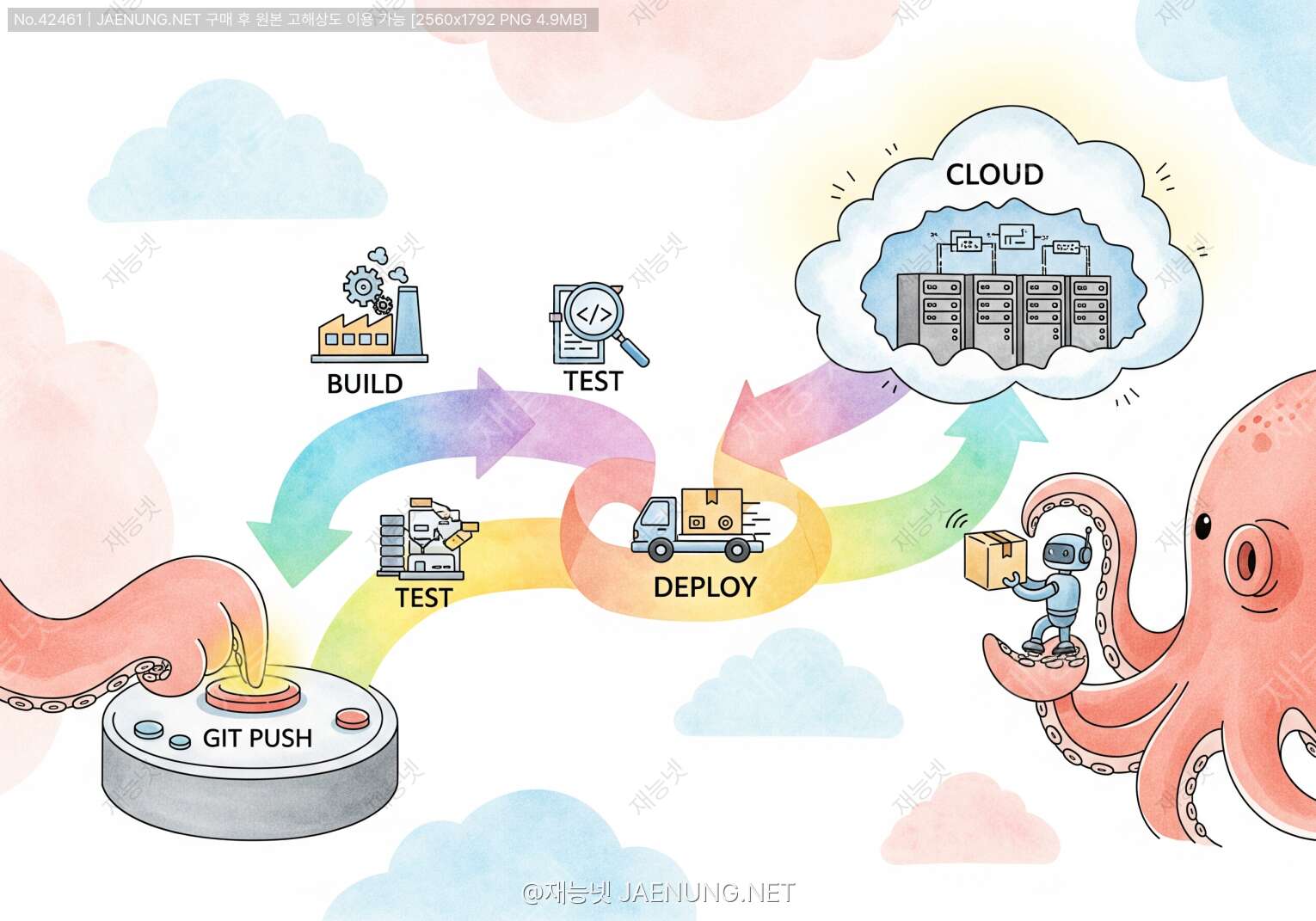
Git Push 한 번으로 자동 배포까지! CI/CD 파이프라인 완벽 설계 가이드 🚀
코드 푸시부터 서비스 배포까지, 자동화의 모든 것
안녕! 혹시 코드 수정할 때마다 서버 접속해서 파일 옮기고, 빌드하고, 재시작하는 작업 반복하고 있어? 😫
그거 정말 비효율적이고 실수하기도 쉽지. 특히 팀 프로젝트라면 더더욱 복잡해지고 말이야.
오늘은 Git에 코드만 푸시하면 자동으로 테스트, 빌드, 배포까지 완료되는 마법 같은 구조를 함께 만들어볼 거야! 🎉
이게 바로 요즘 개발 현장에서 필수가 된 CI/CD(Continuous Integration/Continuous Deployment)야.
처음 들으면 어려워 보이지만, 하나씩 따라오다 보면 "아, 이렇게 간단한 거였어?"라고 생각하게 될 거야!
🎯 자동 배포, 왜 필요할까?
본격적으로 시작하기 전에, 왜 이런 자동화가 필요한지부터 이야기해보자.
개발자라면 누구나 겪는 상황들이 있거든!
2️⃣ 휴먼 에러: 파일 누락, 잘못된 서버 접속, 명령어 오타 등
3️⃣ 일관성 부족: 개발자마다 다른 배포 방식
4️⃣ 롤백 어려움: 문제 발생 시 이전 버전으로 되돌리기 복잡
5️⃣ 야근의 주범: 배포 실패하면 밤새 디버깅...
이런 문제들을 해결하기 위해 등장한 게 바로 자동 배포 시스템이야!
한 번 제대로 설정해두면 개발자는 코드 작성에만 집중할 수 있고, 나머지는 시스템이 알아서 처리해줘.
실제로 재능넷 같은 플랫폼에서도 DevOps 자동화 관련 재능을 찾는 수요가 점점 늘어나고 있어. 그만큼 중요한 기술이라는 거지! 💪
🏗️ 자동 배포 시스템의 핵심 구성 요소
자동 배포 시스템을 만들려면 몇 가지 핵심 요소들이 필요해.
각각의 역할을 이해하면 전체 구조가 한눈에 들어올 거야! 👀
1. 버전 관리 시스템 (Git Repository) 📦
모든 것의 시작점이야. 코드의 변경 이력을 관리하고, 협업의 중심이 되는 곳이지.
주로 사용하는 플랫폼들은:
오픈소스 프로젝트라면 무제한 무료고, 프라이빗 저장소도 월 2,000분의 빌드 시간을 공짜로 줘!
GitLab CI/CD가 내장되어 있어서 별도 설정 없이 바로 사용할 수 있어.
Bitbucket Pipelines로 CI/CD를 구성할 수 있지.
2. CI/CD 도구 (자동화 엔진) ⚙️
Git에 코드가 푸시되면 자동으로 작업을 실행하는 두뇌 역할이야.
테스트, 빌드, 배포 등 모든 과정을 자동화해주지.
| 도구 | 특징 | 추천 대상 |
|---|---|---|
| GitHub Actions | GitHub 네이티브, YAML 기반, 마켓플레이스 풍부 | GitHub 사용자, 빠른 시작 |
| Jenkins | 오픈소스, 플러그인 생태계 방대, 자유도 높음 | 복잡한 파이프라인, 커스터마이징 |
| GitLab CI | GitLab 통합, Runner 기반, Docker 친화적 | GitLab 사용자, 컨테이너 환경 |
| CircleCI | 클라우드 기반, 빠른 빌드, 병렬 처리 우수 | 속도 중시, SaaS 선호 |
| Travis CI | 오픈소스 친화적, 간단한 설정 | 오픈소스 프로젝트 |
3. 배포 대상 환경 🎯
최종적으로 애플리케이션이 실행될 서버나 플랫폼이야.
요즘은 클라우드 환경이 대세지!
🐳 컨테이너 오케스트레이션: Kubernetes, Docker Swarm, AWS ECS
🚀 서버리스: AWS Lambda, Google Cloud Functions, Azure Functions
📱 PaaS: Heroku, Vercel, Netlify, AWS Elastic Beanstalk
🖥️ 온프레미스: 자체 데이터센터 서버
4. 모니터링 & 알림 시스템 📊
배포가 성공했는지, 실패했는지 알려주는 시스템이야.
문제가 생기면 즉시 알림을 받아서 빠르게 대응할 수 있어.
"배포 성공! 🎉" 메시지를 받는 순간의 뿌듯함은 말로 표현할 수 없지. 😊
🛠️ 실전! GitHub Actions로 자동 배포 구축하기
이제 본격적으로 실습해보자! 가장 접근하기 쉬운 GitHub Actions를 사용해서
Node.js 애플리케이션을 AWS EC2에 자동 배포하는 시스템을 만들어볼 거야. 🎯
단계별로 천천히 따라오면 누구나 할 수 있어!
Step 1: 프로젝트 준비 📋
먼저 기본적인 Node.js 프로젝트 구조를 만들어보자.
my-app/
├── .github/
│   └── workflows/
│       └── deploy.yml      # CI/CD 설정 파일
├── src/
│   └── index.js           # 애플리케이션 코드
├── tests/
│   └── app.test.js        # 테스트 코드
├── package.json
└── .gitignore
.github/workflows/ 디렉토리가 핵심이야!
여기에 YAML 파일로 자동화 워크플로우를 정의하게 돼.
Step 2: GitHub Actions 워크플로우 작성 ✍️
이제 deploy.yml 파일을 작성해보자.
이 파일이 모든 자동화의 설계도가 되는 거야!
name: Deploy to Production

# 언제 실행할지 정의
on:
  push:
    branches:
      - main  # main 브랜치에 푸시될 때만 실행

# 실행할 작업들
jobs:
  build-and-deploy:
    runs-on: ubuntu-latest  # 우분투 최신 버전에서 실행

    steps:
    # 1단계: 코드 체크아웃
    - name: Checkout code
      uses: actions/checkout@v3

    # 2단계: Node.js 환경 설정
    - name: Setup Node.js
      uses: actions/setup-node@v3
      with:
        node-version: '18'

    # 3단계: 의존성 설치
    - name: Install dependencies
      run: npm ci

    # 4단계: 테스트 실행
    - name: Run tests
      run: npm test

    # 5단계: 빌드
    - name: Build application
      run: npm run build

    # 6단계: AWS EC2에 배포
    - name: Deploy to EC2
      uses: appleboy/ssh-action@master
      with:
        host: ${{ secrets.EC2_HOST }}
        username: ${{ secrets.EC2_USERNAME }}
        key: ${{ secrets.EC2_SSH_KEY }}
        script: |
          cd /var/www/my-app
          git pull origin main
          npm install --production
          pm2 restart my-app
runs-on: 어떤 운영체제에서 실행할지 지정
steps: 순차적으로 실행될 작업들의 목록
uses: 미리 만들어진 액션(재사용 가능한 컴포넌트) 사용
run: 직접 명령어 실행
secrets: 민감한 정보(비밀번호, 키 등)를 안전하게 저장
Step 3: GitHub Secrets 설정 🔐
서버 접속 정보 같은 민감한 데이터는 코드에 직접 넣으면 안 돼!
GitHub Secrets에 안전하게 저장해야 해.
2. Settings → Secrets and variables → Actions 클릭
3. "New repository secret" 버튼 클릭
4. 다음 정보들을 각각 등록:
- EC2_HOST: EC2 인스턴스의 퍼블릭 IP 또는 도메인
- EC2_USERNAME: SSH 접속 사용자명 (보통 ubuntu 또는 ec2-user)
- EC2_SSH_KEY: EC2 인스턴스 접속용 프라이빗 키 전체 내용
Secrets에 저장된 값은 로그에도 마스킹되어 안전하게 보호돼.
정기적으로 키를 로테이션하는 것도 좋은 습관이야.
Step 4: EC2 서버 준비 🖥️
배포 대상 서버도 준비해야겠지? EC2 인스턴스에 필요한 환경을 세팅해보자.
# SSH로 EC2 접속
ssh -i your-key.pem ubuntu@your-ec2-ip

# Node.js 설치 (NVM 사용)
curl -o- https://raw.githubusercontent.com/nvm-sh/nvm/v0.39.0/install.sh | bash
source ~/.bashrc
nvm install 18
nvm use 18

# PM2 설치 (프로세스 관리자)
npm install -g pm2

# Git 설치
sudo apt update
sudo apt install git -y

# 애플리케이션 디렉토리 생성
sudo mkdir -p /var/www/my-app
sudo chown -R ubuntu:ubuntu /var/www/my-app

# Git 저장소 클론
cd /var/www/my-app
git clone https://github.com/your-username/your-repo.git .

# 초기 실행
npm install
pm2 start src/index.js --name my-app
pm2 save
pm2 startup
서버가 재시작되어도 자동으로 앱을 다시 실행해주고, 로그 관리, 모니터링 등 다양한 기능을 제공해!
Step 5: 첫 배포 테스트! 🚀
이제 모든 준비가 끝났어! 실제로 배포가 자동으로 되는지 테스트해보자.
2. Git 커밋 & 푸시:
git add .
git commit -m "Test auto deployment"
git push origin main
4. 워크플로우가 실행되는 것을 실시간으로 확인!
5. 각 단계별로 로그를 볼 수 있어 (초록색 체크 = 성공, 빨간색 X = 실패)
6. 모든 단계가 성공하면 EC2 서버에 자동으로 배포 완료! 🎉
처음 성공했을 때의 그 짜릿함! 정말 최고야! 😆
이제부터는 코드만 푸시하면 자동으로 배포되니까 개발에만 집중할 수 있어.
🎨 고급 기능: 다양한 배포 전략
기본 배포는 성공했어! 이제 좀 더 안전하고 효율적인 배포 전략들을 알아보자.
실무에서는 이런 전략들을 조합해서 사용해.
1. Blue-Green 배포 🔵🟢
두 개의 동일한 프로덕션 환경(Blue, Green)을 준비하고,
새 버전을 Green에 배포한 후 트래픽을 전환하는 방식이야.
- ✅ 무중단 배포 가능
- ✅ 즉시 롤백 가능 (트래픽만 다시 Blue로 전환)
- ✅ 새 버전 테스트 후 전환 가능
- ❌ 단점: 두 배의 인프라 비용
# Nginx를 사용한 Blue-Green 전환 예시
# /etc/nginx/sites-available/myapp

upstream backend {
    server blue.internal:3000;   # 현재 활성 (Blue)
    # server green.internal:3000; # 대기 중 (Green)
}

server {
    listen 80;
    location / {
        proxy_pass http://backend;
    }
}

# 배포 후 Green으로 전환
# upstream backend {
#     # server blue.internal:3000;
#     server green.internal:3000;  # Green으로 전환!
# }
2. Canary 배포 🐤
새 버전을 일부 사용자(예: 5%)에게만 먼저 배포하고,
문제가 없으면 점진적으로 확대하는 방식이야.
🎯 리스크가 높은 변경사항
🎯 A/B 테스트와 결합
🎯 점진적 롤아웃이 필요한 경우
3. Rolling 배포 🔄
여러 서버가 있을 때, 한 대씩 순차적으로 업데이트하는 방식이야.
서비스 중단 없이 배포할 수 있어!
# Kubernetes Rolling Update 예시
apiVersion: apps/v1
kind: Deployment
metadata:
  name: my-app
spec:
  replicas: 5
  strategy:
    type: RollingUpdate
    rollingUpdate:
      maxSurge: 1        # 동시에 생성할 수 있는 추가 Pod 수
      maxUnavailable: 1  # 동시에 중단할 수 있는 Pod 수
  template:
    spec:
      containers:
      - name: my-app
        image: my-app:v2.0
        readinessProbe:  # 새 버전이 준비되었는지 확인
          httpGet:
            path: /health
            port: 3000
          initialDelaySeconds: 5
          periodSeconds: 5
🔍 환경별 배포 전략 (Dev, Staging, Production)
실무에서는 보통 여러 환경을 나눠서 관리해.
각 환경마다 목적과 배포 전략이 다르거든! 🎭
환경 구성의 기본 원칙
| 환경 | 목적 | 배포 시점 | 특징 |
|---|---|---|---|
| Development | 개발 & 실험 | 모든 커밋마다 | 빠른 피드백, 자유로운 테스트 |
| Staging | 통합 테스트 | develop 브랜치 머지 시 | 운영 환경과 동일한 구성 |
| Production | 실제 서비스 | main 브랜치 머지 & 승인 후 | 안정성 최우선, 모니터링 강화 |
다중 환경 워크플로우 예시
name: Multi-Environment Deployment

on:
  push:
    branches:
      - develop    # Staging 배포
      - main       # Production 배포

jobs:
  # 공통 빌드 & 테스트
  build-and-test:
    runs-on: ubuntu-latest
    steps:
      - uses: actions/checkout@v3
      - uses: actions/setup-node@v3
        with:
          node-version: '18'
      - run: npm ci
      - run: npm test
      - run: npm run build

      # 빌드 결과물 저장
      - uses: actions/upload-artifact@v3
        with:
          name: build-artifact
          path: dist/

  # Staging 배포
  deploy-staging:
    needs: build-and-test
    if: github.ref == 'refs/heads/develop'
    runs-on: ubuntu-latest
    environment:
      name: staging
      url: https://staging.myapp.com
    steps:
      - uses: actions/download-artifact@v3
        with:
          name: build-artifact
      - name: Deploy to Staging
        run: |
          # Staging 서버로 배포
          echo "Deploying to staging..."

  # Production 배포 (수동 승인 필요)
  deploy-production:
    needs: build-and-test
    if: github.ref == 'refs/heads/main'
    runs-on: ubuntu-latest
    environment:
      name: production
      url: https://myapp.com
    steps:
      - uses: actions/download-artifact@v3
        with:
          name: build-artifact
      - name: Deploy to Production
        run: |
          # Production 서버로 배포
          echo "Deploying to production..."

      # Slack 알림
      - name: Notify Slack
        uses: 8398a7/action-slack@v3
        with:
          status: ${{ job.status }}
          text: 'Production 배포 완료!'
          webhook_url: ${{ secrets.SLACK_WEBHOOK }}
예를 들어 Production 환경은 특정 사람의 승인이 있어야만 배포되도록 설정 가능해.
Settings → Environments → Production → Required reviewers 에서 설정하면 돼!
🐳 Docker를 활용한 컨테이너 기반 배포
요즘 대세는 역시 컨테이너 기반 배포야!
"내 컴퓨터에서는 되는데요?" 문제를 완벽하게 해결해주지. 😎
Docker를 사용하는 이유
🚀 빠른 배포: 이미지만 교체하면 끝
🔄 쉬운 롤백: 이전 이미지로 즉시 복구
⚖️ 확장성: 컨테이너 개수만 늘리면 스케일 아웃
🔒 격리: 애플리케이션 간 간섭 없음
Dockerfile 작성
# Node.js 애플리케이션용 Dockerfile
FROM node:18-alpine AS builder

# 작업 디렉토리 설정
WORKDIR /app

# package.json과 package-lock.json 복사
COPY package*.json ./

# 의존성 설치
RUN npm ci --only=production

# 소스 코드 복사
COPY . .

# 빌드
RUN npm run build

# 프로덕션 이미지
FROM node:18-alpine

WORKDIR /app

# 빌더 스테이지에서 필요한 파일만 복사
COPY --from=builder /app/dist ./dist
COPY --from=builder /app/node_modules ./node_modules
COPY --from=builder /app/package.json ./

# 비root 사용자로 실행 (보안)
USER node

# 포트 노출
EXPOSE 3000

# 헬스체크
HEALTHCHECK --interval=30s --timeout=3s --start-period=5s --retries=3 \
  CMD node -e "require('http').get('http://localhost:3000/health', (r) => {process.exit(r.statusCode === 200 ? 0 : 1)})"

# 실행
CMD ["node", "dist/index.js"]
Docker 이미지 자동 빌드 & 배포
name: Docker Build and Deploy

on:
  push:
    branches: [main]

env:
  REGISTRY: ghcr.io
  IMAGE_NAME: ${{ github.repository }}

jobs:
  build-and-push:
    runs-on: ubuntu-latest
    permissions:
      contents: read
      packages: write

    steps:
      - uses: actions/checkout@v3

      # Docker Buildx 설정 (멀티 플랫폼 빌드)
      - name: Set up Docker Buildx
        uses: docker/setup-buildx-action@v2

      # GitHub Container Registry 로그인
      - name: Log in to Container Registry
        uses: docker/login-action@v2
        with:
          registry: ${{ env.REGISTRY }}
          username: ${{ github.actor }}
          password: ${{ secrets.GITHUB_TOKEN }}

      # 메타데이터 추출 (태그, 레이블)
      - name: Extract metadata
        id: meta
        uses: docker/metadata-action@v4
        with:
          images: ${{ env.REGISTRY }}/${{ env.IMAGE_NAME }}
          tags: |
            type=ref,event=branch
            type=sha,prefix={{branch}}-
            type=semver,pattern={{version}}

      # 이미지 빌드 & 푸시
      - name: Build and push Docker image
        uses: docker/build-push-action@v4
        with:
          context: .
          push: true
          tags: ${{ steps.meta.outputs.tags }}
          labels: ${{ steps.meta.outputs.labels }}
          cache-from: type=gha
          cache-to: type=gha,mode=max

      # 서버에 배포
      - name: Deploy to server
        uses: appleboy/ssh-action@master
        with:
          host: ${{ secrets.SERVER_HOST }}
          username: ${{ secrets.SERVER_USER }}
          key: ${{ secrets.SSH_KEY }}
          script: |
            # 최신 이미지 풀
            docker pull ${{ env.REGISTRY }}/${{ env.IMAGE_NAME }}:main

            # 기존 컨테이너 중지 & 제거
            docker stop my-app || true
            docker rm my-app || true

            # 새 컨테이너 실행
            docker run -d \
              --name my-app \
              --restart unless-stopped \
              -p 3000:3000 \
              -e NODE_ENV=production \
              ${{ env.REGISTRY }}/${{ env.IMAGE_NAME }}:main

            # 오래된 이미지 정리
            docker image prune -af
자주 변경되는 부분(소스 코드 복사)을 나중에 하면 빌드 속도가 훨씬 빨라져!
이미 캐시된 레이어는 재사용되거든. 🚀
🎯 실전 팁: 안전한 배포를 위한 체크리스트
자동 배포는 편리하지만, 그만큼 실수도 빠르게 전파될 수 있어.
안전한 배포를 위한 필수 체크리스트를 정리해봤어! ✅
배포 전 체크리스트
- 통합 테스트(Integration Test) 구성
- E2E 테스트로 주요 시나리오 검증
- 최소 70% 이상의 코드 커버리지 유지
- Secrets 또는 환경 변수로 관리
- 환경별로 다른 설정 파일 사용
- .env 파일은 .gitignore에 추가
- 롤백 스크립트 준비
- 배포 전 백업 자동화
- 스테이징에서 먼저 테스트
- 성능 모니터링 (New Relic, DataDog 등)
- 배포 알림 설정 (Slack, Discord, Email)
- 헬스체크 엔드포인트 구현
- 롤백 시나리오 문서화
- 자동 롤백 조건 설정 (에러율 임계값 등)
- 정기적인 롤백 훈련
배포 후 체크리스트
- ✅ 애플리케이션이 정상적으로 시작되었는가?
- ✅ 헬스체크 엔드포인트가 200 OK를 반환하는가?
- ✅ 주요 기능들이 정상 작동하는가?
- ✅ 에러 로그에 새로운 에러가 없는가?
- ✅ 응답 시간이 정상 범위인가?
- ✅ 데이터베이스 연결이 정상인가?
- ✅ 외부 API 연동이 정상인가?
자동 롤백 구현 예시
name: Deploy with Auto Rollback

jobs:
  deploy:
    runs-on: ubuntu-latest
    steps:
      - name: Deploy new version
        id: deploy
        run: |
          # 배포 실행
          ./deploy.sh
          echo "DEPLOYMENT_ID=$(date +%s)" >> $GITHUB_OUTPUT

      - name: Wait for stabilization
        run: sleep 60  # 1분 대기

      - name: Health check
        id: health
        run: |
          # 헬스체크 5회 시도
          for i in {1..5}; do
            if curl -f https://myapp.com/health; then
              echo "healthy=true" >> $GITHUB_OUTPUT
              exit 0
            fi
            sleep 10
          done
          echo "healthy=false" >> $GITHUB_OUTPUT
          exit 1

      - name: Check error rate
        id: errors
        run: |
          # 에러율 확인 (예: DataDog API 사용)
          ERROR_RATE=$(curl -s "https://api.datadoghq.com/api/v1/query?query=...")
          if (( $(echo "$ERROR_RATE > 5" | bc -l) )); then
            echo "error_rate_ok=false" >> $GITHUB_OUTPUT
            exit 1
          fi
          echo "error_rate_ok=true" >> $GITHUB_OUTPUT

      - name: Rollback on failure
        if: failure()
        run: |
          echo "🚨 배포 실패! 롤백 시작..."
          ./rollback.sh

          # Slack 알림
          curl -X POST ${{ secrets.SLACK_WEBHOOK }} \
            -H 'Content-Type: application/json' \
            -d '{"text":"⚠️ 배포 실패로 자동 롤백되었습니다!"}'
🛠️ 다양한 플랫폼별 배포 전략
배포 대상 플랫폼에 따라 최적의 전략이 달라져.
주요 플랫폼별로 어떻게 자동 배포를 구성하는지 알아보자! 🌐
1. AWS 배포 전략 ☁️
Elastic Beanstalk: PaaS 형태, 인프라 관리 자동화
ECS/EKS: 컨테이너 오케스트레이션
Lambda: 서버리스, 이벤트 기반 실행
CodeDeploy: AWS 네이티브 배포 서비스
AWS CodeDeploy 활용 예시
# appspec.yml (CodeDeploy 설정 파일)
version: 0.0
os: linux
files:
  - source: /
    destination: /var/www/myapp
hooks:
  BeforeInstall:
    - location: scripts/install_dependencies.sh
      timeout: 300
      runas: root
  AfterInstall:
    - location: scripts/change_permissions.sh
      timeout: 300
      runas: root
  ApplicationStart:
    - location: scripts/start_server.sh
      timeout: 300
      runas: root
  ApplicationStop:
    - location: scripts/stop_server.sh
      timeout: 300
      runas: root
  ValidateService:
    - location: scripts/validate_service.sh
      timeout: 300
      runas: root
# GitHub Actions에서 CodeDeploy 트리거
- name: Deploy to AWS CodeDeploy
  uses: aws-actions/configure-aws-credentials@v2
  with:
    aws-access-key-id: ${{ secrets.AWS_ACCESS_KEY_ID }}
    aws-secret-access-key: ${{ secrets.AWS_SECRET_ACCESS_KEY }}
    aws-region: ap-northeast-2

- name: Create deployment
  run: |
    aws deploy create-deployment \
      --application-name my-app \
      --deployment-group-name production \
      --s3-location bucket=my-deploy-bucket,key=app.zip,bundleType=zip \
      --description "Deployment from GitHub Actions"
2. Vercel/Netlify (프론트엔드 특화) 🎨
React, Next.js, Vue 같은 프론트엔드 프로젝트는 Vercel이나 Netlify가 정말 편해!
Git 연동만 하면 자동으로 배포되고, 프리뷰 URL도 자동 생성돼.
2. 프로젝트 Import
3. 빌드 설정 (자동 감지됨)
4. 환경 변수 설정
5. 완료! 이제 Git Push만 하면 자동 배포 🎉
# vercel.json (선택적 설정)
{
  "buildCommand": "npm run build",
  "outputDirectory": "dist",
  "devCommand": "npm run dev",
  "installCommand": "npm install",
  "framework": "vite",
  "env": {
    "API_URL": "@api-url-production"
  },
  "build": {
    "env": {
      "NODE_ENV": "production"
    }
  },
  "headers": [
    {
      "source": "/(.*)",
      "headers": [
        {
          "key": "X-Frame-Options",
          "value": "DENY"
        }
      ]
    }
  ]
}
PR을 만들면 자동으로 프리뷰 URL이 생성되어서 실제 배포 전에 변경사항을 확인할 수 있어.
팀원들과 리뷰할 때 정말 유용하지! 👍
3. Kubernetes 배포 🚢
대규모 서비스나 마이크로서비스 아키텍처에서는 Kubernetes가 표준이야.
복잡해 보이지만, 한 번 익히면 정말 강력해!
# deployment.yaml
apiVersion: apps/v1
kind: Deployment
metadata:
  name: my-app
  labels:
    app: my-app
spec:
  replicas: 3
  strategy:
    type: RollingUpdate
    rollingUpdate:
      maxSurge: 1
      maxUnavailable: 0
  selector:
    matchLabels:
      app: my-app
  template:
    metadata:
      labels:
        app: my-app
        version: v2.0
    spec:
      containers:
      - name: my-app
        image: myregistry/my-app:v2.0
        ports:
        - containerPort: 3000
        env:
        - name: NODE_ENV
          value: "production"
        resources:
          requests:
            memory: "256Mi"
            cpu: "250m"
          limits:
            memory: "512Mi"
            cpu: "500m"
        livenessProbe:
          httpGet:
            path: /health
            port: 3000
          initialDelaySeconds: 30
          periodSeconds: 10
        readinessProbe:
          httpGet:
            path: /ready
            port: 3000
          initialDelaySeconds: 5
          periodSeconds: 5
---
apiVersion: v1
kind: Service
metadata:
  name: my-app-service
spec:
  selector:
    app: my-app
  ports:
  - protocol: TCP
    port: 80
    targetPort: 3000
  type: LoadBalancer
# GitHub Actions에서 Kubernetes 배포
- name: Deploy to Kubernetes
  uses: azure/k8s-deploy@v4
  with:
    manifests: |
      k8s/deployment.yaml
      k8s/service.yaml
    images: |
      myregistry/my-app:${{ github.sha }}
    kubectl-version: 'latest'
📊 모니터링 & 로깅: 배포 후가 더 중요해!
배포는 끝이 아니라 시작이야!
배포 후 시스템이 정상적으로 동작하는지 지속적으로 모니터링해야 해. 👀
핵심 모니터링 지표
| 카테고리 | 주요 지표 | 목표값 |
|---|---|---|
| 가용성 | Uptime, 헬스체크 성공률 | 99.9% 이상 |
| 성능 | 응답 시간, 처리량(TPS) | P95 < 200ms |
| 에러 | 에러율, 5xx 응답 비율 | < 0.1% |
| 리소스 | CPU, 메모리, 디스크 사용률 | < 70% |
| 비즈니스 | 사용자 수, 전환율, 매출 | 프로젝트별 상이 |
추천 모니터링 도구
- Prometheus: 메트릭 수집 및 저장
- Grafana: 시각화 대시보드
- AlertManager: 알림 관리
무료이고 커스터마이징이 자유로워서 많이 사용해.
- 실시간 에러 알림
- 스택 트레이스 자동 수집
- 사용자 영향도 분석
- 소스맵 지원으로 프로덕션 코드 디버깅 가능
- 인프라 모니터링
- 애플리케이션 성능 추적
- 로그 관리
- 분산 추적(Distributed Tracing)
유료지만 강력한 기능 제공!
로깅 전략
// 구조화된 로깅 예시 (Winston 사용)
const winston = require('winston');

const logger = winston.createLogger({
  level: 'info',
  format: winston.format.combine(
    winston.format.timestamp(),
    winston.format.errors({ stack: true }),
    winston.format.json()
  ),
  defaultMeta: {
    service: 'my-app',
    version: process.env.APP_VERSION,
    environment: process.env.NODE_ENV
  },
  transports: [
    // 에러는 별도 파일로
    new winston.transports.File({
      filename: 'error.log',
      level: 'error'
    }),
    // 모든 로그
    new winston.transports.File({
      filename: 'combined.log'
    })
  ]
});

// 프로덕션에서는 콘솔 출력 제거
if (process.env.NODE_ENV !== 'production') {
  logger.add(new winston.transports.Console({
    format: winston.format.simple()
  }));
}

// 사용 예시
logger.info('User logged in', {
  userId: 123,
  ip: '192.168.1.1'
});

logger.error('Payment failed', {
  orderId: 456,
  amount: 50000,
  error: err.message
});
2️⃣ 적절한 로그 레벨 설정 (DEBUG, INFO, WARN, ERROR)
3️⃣ 민감한 정보(비밀번호, 토큰 등) 로깅 금지
4️⃣ 요청 ID로 분산 추적 가능하게
5️⃣ 로그 로테이션 설정 (디스크 용량 관리)
6️⃣ 중앙 집중식 로그 관리 (ELK Stack, CloudWatch 등)
🚨 트러블슈팅: 자주 발생하는 문제들
자동 배포를 운영하다 보면 여러 문제들을 만나게 돼.
미리 알고 있으면 당황하지 않고 빠르게 해결할 수 있어! 💪
문제 1: 배포는 성공했는데 서비스가 안 돼요! 😱
파일은 업데이트되었지만 프로세스가 재시작되지 않았을 수 있어.
pm2 restart 또는 systemctl restart 명령이 실행되었는지 확인!
2. 캐시 문제:
CDN이나 브라우저 캐시 때문일 수 있어. 캐시 무효화(Cache Invalidation) 단계를 추가하자.
3. 로드밸런서 헬스체크:
로드밸런서가 새 인스턴스를 아직 "healthy"로 인식하지 못했을 수 있어.
헬스체크 엔드포인트가 제대로 응답하는지 확인!
문제 2: 환경 변수가 적용되지 않아요! 🔧
GitHub Secrets에 제대로 등록되어 있는지 확인. 오타 주의!
2. 환경 변수 전달 방식:
Docker 사용 시 -e 옵션으로 전달했는지 확인
docker run -e NODE_ENV=production -e API_KEY=$API_KEY ...
3. .env 파일 위치:
애플리케이션이 실행되는 디렉토리에 .env 파일이 있는지 확인
4. 프로세스 재시작:
환경 변수 변경 후 반드시 프로세스 재시작 필요!
문제 3: 빌드는 되는데 테스트에서 계속 실패해요! 🧪
CI 환경과 로컬 환경의 Node.js 버전, 의존성 버전이 다를 수 있어.
package-lock.json을 커밋하고 npm ci 사용!
2. 타임존 문제:
날짜/시간 관련 테스트는 타임존에 따라 결과가 달라질 수 있어.
UTC 기준으로 테스트하거나 타임존을 명시하자.
3. 비동기 처리:
타이밍 이슈로 간헐적으로 실패할 수 있어. async/await 제대로 사용했는지 확인!
4. 외부 의존성:
외부 API 호출은 Mock으로 대체하자. 실제 API는 CI 환경에서 접근 못 할 수 있어.
문제 4: 배포 속도가 너무 느려요! 🐌
1. 의존성 캐싱:
- name: Cache node modules
  uses: actions/cache@v3
  with:
    path: ~/.npm
    key: ${{ runner.os }}-node-${{ hashFiles('**/package-lock.json') }}
2. Docker 레이어 캐싱:
자주 변경되지 않는 레이어를 먼저 빌드하고, BuildKit 캐싱 활용!
3. 병렬 처리:
테스트, 린트, 빌드를 병렬로 실행하면 시간 단축 가능
4. 증분 빌드:
변경된 부분만 다시 빌드하는 도구 사용 (Turborepo, Nx 등)
💼 실무 사례: 재능넷에서 배울 수 있는 것들
이론만으로는 부족하지! 실제 현장에서는 어떻게 사용되는지 궁금하지? 🤔
재능넷 같은 플랫폼에서는 DevOps 전문가들이 다양한 자동화 노하우를 공유하고 있어.
🎯 Kubernetes 클러스터 설정 및 관리
🎯 AWS/GCP/Azure 인프라 자동화
🎯 Docker 컨테이너화 및 최적화
🎯 모니터링 시스템 구축
🎯 보안 자동화 및 취약점 스캔
혼자 고민하지 말고 전문가의 도움을 받는 것도 좋은 방법이야! 💡
스타트업의 자동 배포 여정
실제 스타트업이 자동 배포를 도입하는 과정을 단계별로 살펴보자.
- 배포 문서 작성 및 공유
- 문제점: 시간 소요, 실수 발생, 야근 😭
- 한 번의 명령으로 배포 가능
- 여전히 수동 실행 필요
- PR마다 테스트 자동 실행
- 코드 품질 향상! ✨
- Staging 환경 추가
- 배포 시간 90% 단축! 🚀
- 자동 롤백 구현
- 모니터링 및 알림 시스템 구축
- 무중단 배포 달성! 🎉
작은 것부터 시작해서 점진적으로 개선해나가는 게 현실적이야.
"완벽한 계획보다 실행 가능한 첫 걸음이 중요하다!" 🚶♂️
🎓 더 공부하고 싶다면?
자동 배포는 정말 깊고 넓은 분야야.
계속 공부하고 실습하면서 실력을 키워나가자! 📚
추천 학습 자료
📖 Docker 공식 문서
📖 Kubernetes 공식 문서
📖 AWS DevOps 가이드
📖 GitLab CI/CD 문서
💻 Todo 앱을 Docker로 컨테이너화
💻 마이크로서비스 아키텍처 구현
💻 모니터링 대시보드 만들기
💻 자동 롤백 시스템 구현
커뮤니티 활동
혼자 공부하는 것도 좋지만, 커뮤니티에서 다른 개발자들과 교류하면 훨씬 빨리 성장할 수 있어!
- Stack Overflow: 문제 해결의 보물창고
- Reddit r/devops: 글로벌 DevOps 커뮤니티
- 국내 개발자 커뮤니티: 생활코딩, 인프런, 재능넷 등
- DevOps Korea 밋업: 오프라인 네트워킹
🎯 마무리하며
와! 여기까지 읽었다면 정말 대단해! 👏
자동 배포는 처음에는 복잡해 보이지만, 하나씩 따라 하다 보면 어느새 익숙해질 거야.
2️⃣ 핵심 구성 요소: Git, CI/CD 도구, 배포 환경, 모니터링
3️⃣ 배포 전략: Blue-Green, Canary, Rolling 등 상황에 맞게 선택
4️⃣ 환경 분리: Dev, Staging, Production 환경 구분
5️⃣ 안전장치: 테스트 자동화, 헬스체크, 자동 롤백
6️⃣ 모니터링: 배포 후가 더 중요! 지속적인 관찰 필요
7️⃣ 단계적 접근: 완벽함보다 실행 가능한 첫 걸음이 중요
자동 배포 시스템을 구축하면 개발자의 삶의 질이 정말 많이 향상돼.
더 이상 금요일 저녁에 배포하느라 떨지 않아도 되고,
주말에 긴급 배포 때문에 호출받을 일도 줄어들지! 😊
처음에는 시간이 걸리더라도 투자할 가치가 충분해.
한 번 제대로 구축해두면 계속 혜택을 받을 수 있거든!
혹시 혼자 하기 어렵다면 재능넷에서 전문가의 도움을 받는 것도 좋은 방법이야.
경험 많은 DevOps 엔지니어들이 프로젝트에 맞는 최적의 솔루션을 제안해줄 거야! 💪
자, 이제 당신도 Git Push 한 번으로 자동 배포되는 멋진 시스템을 만들어보자!
화이팅! 🚀✨
Happy Deploying! 🎉
당신의 개발 여정을 응원합니다! 💙
관련 키워드

댓글 작성
이 글에 대한 여러분의 생각을 들려주세요
로그인이 필요합니다
댓글을 작성하려면 먼저 로그인해주세요.
댓글 0
지식인의 숲 - 지적 재산권 보호 고지
지적 재산권 보호 고지
- 저작권 및 소유권: 본 컨텐츠는 재능넷의 독점 AI 기술로 생성되었으며, 대한민국 저작권법 및 국제 저작권 협약에 의해 보호됩니다.
- AI 생성 컨텐츠의 법적 지위: 본 AI 생성 컨텐츠는 재능넷의 지적 창작물로 인정되며, 관련 법규에 따라 저작권 보호를 받습니다.
- 사용 제한: 재능넷의 명시적 서면 동의 없이 본 컨텐츠를 복제, 수정, 배포, 또는 상업적으로 활용하는 행위는 엄격히 금지됩니다.
- 데이터 수집 금지: 본 컨텐츠에 대한 무단 스크래핑, 크롤링, 및 자동화된 데이터 수집은 법적 제재의 대상이 됩니다.
- AI 학습 제한: 재능넷의 AI 생성 컨텐츠를 타 AI 모델 학습에 무단 사용하는 행위는 금지되며, 이는 지적 재산권 침해로 간주됩니다.
아직 댓글이 없습니다.