

Ver3.0 ⌨️ 타이핑 속도 측정과 개인 성과 관리 시스템: 당신의 키보드 실력을 업그레이드하는 완벽 가이드 📊
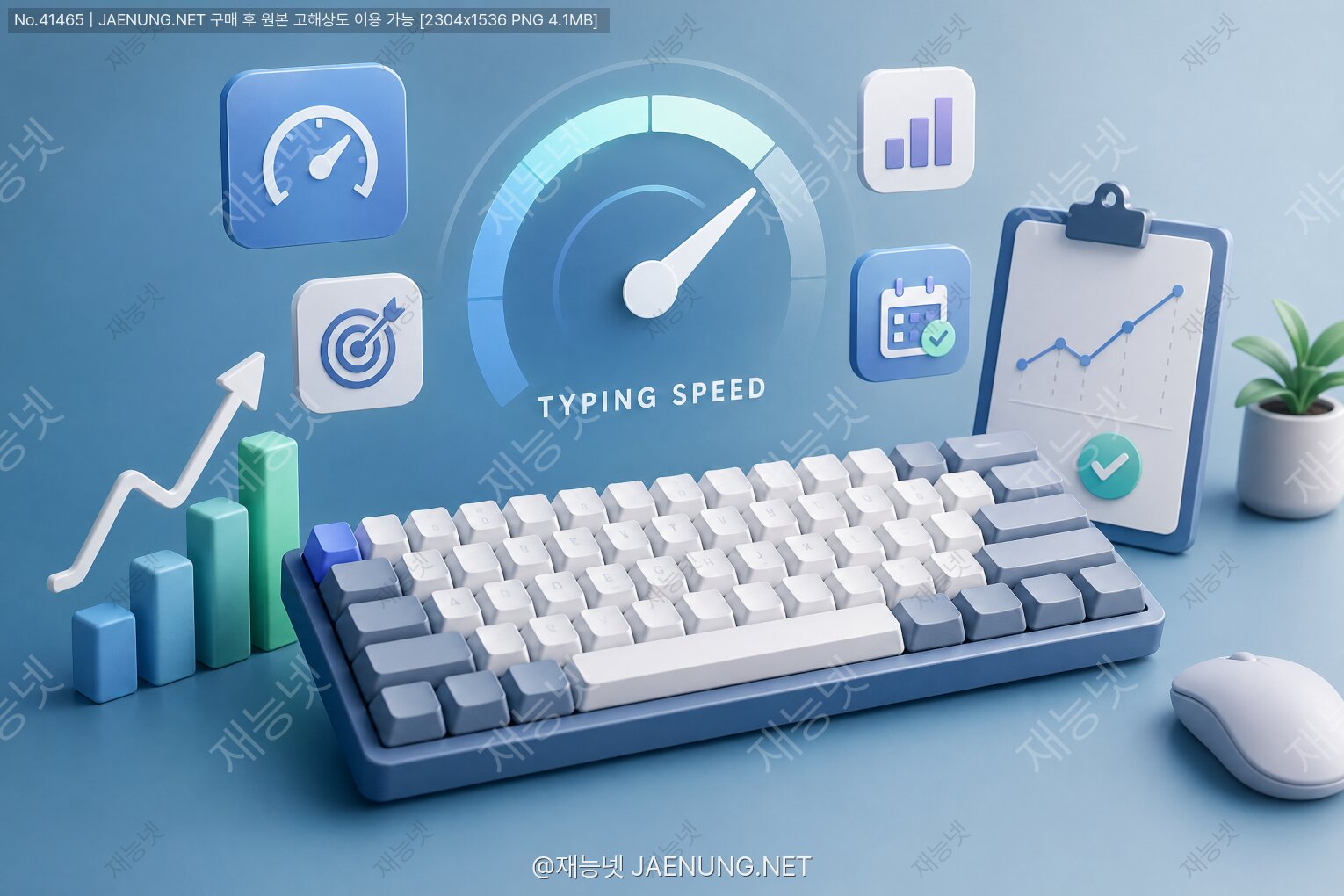
⌨️ 타이핑 속도 측정과 개인 성과 관리 시스템: 당신의 키보드 실력을 업그레이드하는 완벽 가이드 📊
친구야, 오늘은 타이핑 속도를 측정하고 관리하는 모든 것을 알려줄게! 🚀
🎯 왜 타이핑 속도가 중요할까?
야, 솔직히 말해서 우리가 하루에 키보드를 몇 시간이나 두드리는지 생각해봤어? 😅
이메일 쓰고, 보고서 작성하고, 채팅하고... 타이핑은 이제 현대인의 필수 스킬이 됐어.
근데 여기서 재미있는 사실 하나! 타이핑 속도가 분당 20타만 빨라져도 연간 약 21시간을 절약할 수 있다는 거 알아?
• 평균 직장인은 하루 약 2-3시간을 타이핑에 사용
• 타이핑 속도가 빠른 사람은 같은 업무를 30-40% 더 빠르게 완료
• 정확한 타이핑은 오타 수정 시간을 70% 이상 감소
• 전문 타이피스트의 평균 속도: 80-120 WPM (Words Per Minute)
그래서 오늘은 타이핑 속도를 어떻게 측정하고, 더 나아가 개인 성과를 체계적으로 관리하는 시스템을 구축하는 방법까지 완벽하게 알려줄게! 🎓
📏 타이핑 속도 측정의 기본 개념
🔤 WPM vs CPM: 뭐가 다를까?
타이핑 속도를 측정할 때 가장 많이 보는 두 가지 단위가 있어. 친구야, 이거 알아두면 진짜 유용해! 😊
📊 WPM (Words Per Minute) - 분당 단어 수
정의: 1분 동안 타이핑한 단어의 개수
계산 방식: 영어권에서는 5글자를 1단어로 계산
예시: "Hello World"를 1분에 10번 타이핑하면 = (11글자 × 10) ÷ 5 = 22 WPM
장점: 국제적으로 가장 널리 사용되는 표준 단위
단점: 한글처럼 음절 단위 언어에는 적용이 애매함
⚡ CPM (Characters Per Minute) - 분당 글자 수
정의: 1분 동안 타이핑한 모든 글자(공백 포함)의 개수
계산 방식: 타이핑한 모든 문자를 그대로 카운트
예시: "안녕하세요"를 1분에 20번 타이핑하면 = 5글자 × 20 = 100 CPM
장점: 한글, 중국어 등 모든 언어에 적용 가능
단점: 언어별로 기준이 달라 국제 비교가 어려움
영어권 사이트에서 측정할 때는 WPM을, 한글 타이핑 연습할 때는 CPM이나 타수를 기준으로 하면 돼. 👍
🎯 정확도(Accuracy)의 중요성
야, 근데 말이야... 속도만 빠르다고 다가 아니야! 😤
오타 투성이로 빠르게 치는 것보다, 조금 느려도 정확하게 치는 게 훨씬 효율적이거든.
| 정확도 범위 | 평가 | 실제 효율성 | 개선 방향 |
|---|---|---|---|
| 98-100% | 완벽 🏆 | 최상급 - 수정 시간 거의 없음 | 속도 향상에 집중 |
| 95-97% | 우수 ⭐ | 상급 - 약간의 수정 필요 | 정확도 유지하며 속도 증가 |
| 90-94% | 양호 ✅ | 중급 - 수정 시간 소요 | 정확도 개선 우선 |
| 85-89% | 보통 ⚠️ | 하급 - 많은 수정 필요 | 기본기 재점검 |
| 85% 미만 | 미흡 ❌ | 비효율 - 수정이 타이핑보다 오래 걸림 | 속도 줄이고 정확도 집중 |
상황 A: 100 WPM, 정확도 85%
→ 실제 유효 속도 = 100 × 0.85 = 85 WPM
→ 오타 수정 시간 추가 = 실질적으로 약 70 WPM 수준
상황 B: 70 WPM, 정확도 98%
→ 실제 유효 속도 = 70 × 0.98 = 68.6 WPM
→ 수정 시간 거의 없음 = 실질적으로 약 68 WPM 유지
결론: 정확도 98%로 70타가 정확도 85%로 100타보다 실제로는 더 효율적! 🎯
🛠️ 타이핑 속도 측정 도구와 방법
🌐 온라인 타이핑 테스트 사이트
친구야, 요즘은 정말 좋은 무료 타이핑 측정 사이트들이 많아! 각각 특징이 다르니까 네 스타일에 맞는 걸 골라봐. 😊
1️⃣ 한글 타자연습 사이트
타자연습 (https://typing.works)
한글 특화 무료 회원가입 불필요
• 짧은글, 긴글, 문장 연습 등 다양한 모드
• 실시간 타수와 정확도 표시
• 자판 배열 시각화로 초보자 친화적
• 추천 대상: 한글 타이핑 기초부터 배우고 싶은 사람
한컴타자연습
게임형 재미 단계별 학습
• 게임처럼 재미있게 연습 가능
• 자리연습, 낱말연습, 짧은글, 긴글 단계별 구성
• 성적표와 급수 인증 기능
• 추천 대상: 지루하지 않게 꾸준히 연습하고 싶은 사람
2️⃣ 영문 타이핑 테스트 사이트
TypeRacer (https://play.typeracer.com)
경쟁 모드 영문 멀티플레이어
• 실시간으로 다른 사람들과 경쟁
• 자동차 레이싱 컨셉으로 재미 요소 극대화
• 다양한 텍스트 (영화, 책, 노래 가사 등)
• 추천 대상: 경쟁심이 강하고 영문 타이핑 실력을 키우고 싶은 사람
Monkeytype (https://monkeytype.com)
미니멀 커스터마이징 통계 상세
• 깔끔한 인터페이스와 다양한 테마
• 시간, 단어 수, 인용문 등 다양한 모드
• 상세한 통계와 그래프 제공
• 키별 정확도 분석 기능
• 추천 대상: 데이터 기반으로 체계적으로 실력을 향상시키고 싶은 사람
10FastFingers (https://10fastfingers.com)
다국어 순위 간단
• 40개 이상 언어 지원
• 전 세계 순위 시스템
• 1분 테스트로 빠른 측정
• 추천 대상: 여러 언어의 타이핑 실력을 비교하고 싶은 사람
3️⃣ 전문가용 / 프로그래머용
Keybr (https://www.keybr.com)
AI 학습 약점 분석 무료
• AI가 당신의 약한 키를 분석해서 맞춤 연습 제공
• 터치 타이핑 학습에 최적화
• 히트맵으로 손가락별 속도 시각화
• 추천 대상: 터치 타이핑을 제대로 배우고 싶은 사람
Typing.io (https://typing.io)
코딩 프로그래머 실전
• 실제 오픈소스 코드로 연습
• Python, JavaScript, Ruby 등 다양한 언어
• 특수문자와 코딩 패턴에 특화
• 추천 대상: 개발자, 프로그래머
초보자: 한컴타자연습 → 타자연습 → Keybr 순서로 진행
중급자: Monkeytype으로 약점 파악 + TypeRacer로 재미있게 연습
고급자: 10FastFingers로 순위 도전 + 실전 문서 작업으로 실력 유지
개발자: Typing.io로 코딩 타이핑 특화 + Monkeytype으로 전반적 속도 향상
💻 오프라인 타이핑 연습 프로그램
인터넷 연결 없이도 연습하고 싶다면? 오프라인 프로그램도 좋은 선택이야! 🖥️
1. 날개셋 타자연습
• 한글 입력기 개발자가 만든 전문 프로그램
• 다양한 한글 자판 지원 (두벌식, 세벌식 등)
• 상세한 통계와 기록 관리
• Windows 전용
2. Typing Master
• 영문 타이핑 학습의 고전
• 게임과 레슨이 결합된 구성
• 위젯으로 실시간 타이핑 모니터링
• Windows 전용 (유료/무료 버전)
3. GNU Typist (gtypist)
• 오픈소스 무료 프로그램
• 터미널 기반으로 가볍고 빠름
• Linux, Mac, Windows 모두 지원
• 프로그래머들에게 인기
📊 개인 성과 관리 시스템 구축하기
자, 이제 진짜 중요한 부분이야! 측정만 하고 끝나면 의미가 없어. 체계적으로 기록하고 분석해서 실력을 꾸준히 향상시키는 게 핵심이거든! 💪
📝 기록 시스템 설계
🗂️ 기본 기록 항목
매번 타이핑 연습할 때마다 이 항목들을 꼭 기록해봐:
| 항목 | 설명 | 중요도 | 활용 방법 |
|---|---|---|---|
| 날짜/시간 | 측정한 정확한 일시 | ⭐⭐⭐ | 시간대별 패턴 분석 |
| 타이핑 속도 | WPM 또는 CPM | ⭐⭐⭐ | 성장 추이 확인 |
| 정확도 | 백분율 (%)로 표시 | ⭐⭐⭐ | 실질적 효율성 계산 |
| 연습 시간 | 총 연습한 분 수 | ⭐⭐ | 투입 시간 대비 효과 분석 |
| 텍스트 유형 | 짧은글/긴글/코드 등 | ⭐⭐ | 유형별 강약점 파악 |
| 컨디션 | 피곤함/보통/좋음 | ⭐ | 최적 연습 시간 찾기 |
| 오타 패턴 | 자주 틀리는 키 | ⭐⭐⭐ | 집중 연습 대상 선정 |
| 사용 키보드 | 기계식/멤브레인 등 | ⭐ | 장비별 성능 비교 |
날짜: 2025년 1월 15일 오전 9시
속도: 68 WPM (340 CPM)
정확도: 96.5%
연습 시간: 20분
텍스트 유형: 긴글 (뉴스 기사)
컨디션: 좋음 (충분한 수면 후)
오타 패턴: 'ㅐ'와 'ㅔ' 혼동, 'ㄹ' 연타 실수
사용 키보드: 기계식 (청축)
메모: 오전 시간대가 집중력이 좋음. 모음 연습 필요.
📈 데이터 관리 도구 선택
기록을 어떻게 관리할지도 중요해! 네 스타일에 맞는 방법을 골라봐. 😊
방법 1: 스프레드시트 (추천! ⭐⭐⭐)
사용 도구: Google Sheets, Excel, Numbers
장점:
• 무료 또는 저렴한 비용
• 자동 계산과 그래프 생성 가능
• 클라우드 동기화로 어디서나 접근
• 커스터마이징 자유도가 높음
단점:
• 초기 설정에 약간의 시간 필요
• 수동 입력이 번거로울 수 있음
시트 1 - 일일 기록: 날짜, 시간, 속도, 정확도, 메모
시트 2 - 주간 요약: 주별 평균, 최고 기록, 개선율
시트 3 - 월간 분석: 월별 그래프, 목표 달성률
시트 4 - 약점 관리: 오타 패턴, 집중 연습 키
Google Sheets를 사용하면 스마트폰에서도 바로 기록 가능! 📱
방법 2: 전용 앱 사용
Notion:
• 데이터베이스 기능으로 체계적 관리
• 템플릿 공유 커뮤니티 활성화
• 갤러리, 캘린더, 타임라인 등 다양한 뷰
• 무료 플랜으로도 충분히 사용 가능
Obsidian:
• 마크다운 기반으로 빠른 기록
• 그래프 뷰로 연관성 시각화
• 로컬 저장으로 프라이버시 보장
• 플러그인으로 기능 확장 가능
Habitica:
• 게임화(Gamification)로 동기부여
• 일일 목표 달성 시 보상
• 커뮤니티와 함께 도전
• 타이핑 연습을 습관으로 만들기 좋음
방법 3: 수기 노트 (아날로그)
불렛 저널 (Bullet Journal) 방식:
• 손글씨로 기록하며 복습 효과
• 스티커, 색펜으로 시각적 재미
• 디지털 피로에서 벗어남
• 나만의 독특한 시스템 구축
추천 대상: 아날로그 감성을 좋아하고, 손으로 쓰는 걸 즐기는 사람
단점: 데이터 분석과 그래프 작성이 번거로움
🎯 목표 설정과 마일스톤
목표 없이 연습하면 금방 지루해져. 단계별로 달성 가능한 목표를 세워보자! 🚀
S (Specific) - 구체적으로: "타이핑 빨리 치기" ❌ → "한글 타이핑 60타/분 달성" ✅
M (Measurable) - 측정 가능하게: 숫자로 명확히 표현
A (Achievable) - 달성 가능하게: 현재 40타면 다음 목표는 50타 (100타 아님)
R (Relevant) - 관련성 있게: 내 업무나 학습에 실제로 도움되는 목표
T (Time-bound) - 기한 설정: "3개월 내에" 같은 명확한 데드라인
📅 단계별 목표 예시
초급 단계 (0-3개월)
목표 정확도 95% 이상 유지하며 40 WPM 달성
마일스톤
• 1개월: 터치 타이핑 기본 자리 익히기 (25 WPM)
• 2개월: 모든 키를 보지 않고 치기 (32 WPM)
• 3개월: 짧은 문장 빠르게 치기 (40 WPM)
중급 단계 (3-6개월)
목표 정확도 97% 이상 유지하며 70 WPM 달성
마일스톤
• 4개월: 긴 문장도 일정한 속도 유지 (50 WPM)
• 5개월: 특수문자 포함 문서 작성 (60 WPM)
• 6개월: 실전 업무 속도로 작성 (70 WPM)
고급 단계 (6-12개월)
목표 정확도 98% 이상 유지하며 100 WPM 달성
마일스톤
• 8개월: 다양한 텍스트 유형 마스터 (80 WPM)
• 10개월: 피로 없이 장시간 유지 (90 WPM)
• 12개월: 전문가 수준 도달 (100 WPM)
• 작은 성공 축하하기: 5타 향상도 대단한 거야! 스스로 칭찬해줘 🎉
• 정체기는 자연스러운 것: 2-3주 정체되는 건 정상. 포기하지 마!
• 다른 사람과 비교 금지: 어제의 나보다 나아지면 성공이야
• 보상 시스템: 목표 달성하면 좋아하는 걸로 자신에게 선물
• 커뮤니티 활용: 같이 연습하는 친구 만들기 (재능넷 같은 플랫폼에서 타이핑 스터디 찾기!)
🎓 효과적인 타이핑 연습 전략
자, 이제 측정하고 기록하는 방법은 알았지? 그럼 실제로 실력을 향상시키는 연습 방법을 알려줄게! 💪
⌨️ 터치 타이핑 마스터하기
🖐️ 기본 손가락 배치 (홈 포지션)
터치 타이핑의 시작은 올바른 손가락 위치야. 이거 제대로 안 하면 나중에 고치기 진짜 힘들어! 😅
• 새끼손가락: ㅁ (A)
• 약지: ㄴ (S)
• 중지: ㅇ (D)
• 검지: ㄹ (F) - 돌기가 있어서 촉감으로 확인 가능!
오른손 배치:
• 검지: ㅎ (J) - 여기도 돌기 있음!
• 중지: ㅗ (K)
• 약지: ㅓ (L)
• 새끼손가락: ㅣ (;)
엄지손가락: 스페이스바
이 위치가 "홈 포지션"이야. 모든 타이핑은 여기서 시작하고 여기로 돌아와! 🏠
📚 단계별 학습 로드맵
1단계: 홈 포지션 익히기 (1주)
• 키보드 보지 않고 홈 포지션 찾기
• ㅁㄴㅇㄹㅎㅗㅓㅣ 만 반복 연습
• 속도보다 정확한 위치가 우선
• 하루 15분씩, 지루해도 참고 해야 해!
2단계: 상단 키 추가 (2주)
• ㅂㅈㄷㄱㅅㅛㅕ 등 상단 키 연습
• 홈 포지션에서 손가락만 위로 뻗기
• 손목은 고정, 손가락만 움직이기
• 짧은 단어 연습 시작 (예: 사과, 바나나)
3단계: 하단 키 추가 (2주)
• ㅋㅌㅊㅍㅠㅜㅡ 등 하단 키 연습
• 전체 자판 커버 완성
• 2-3음절 단어 연습
• 정확도 90% 이상 유지 목표
4단계: 받침과 쌍자음 (2주)
• ㄲㄸㅃㅆㅉ 쌍자음 연습
• 받침 있는 단어 집중 연습
• 문장 단위 연습 시작
• 속도보다 리듬감 익히기
5단계: 실전 연습 (지속)
• 뉴스 기사, 소설 등 실제 텍스트
• 다양한 주제의 글 타이핑
• 속도 향상에 집중
• 일상 업무에 적용
• 키보드 보면서 치기 (처음엔 힘들어도 참아!)
• 손가락 배치 무시하고 편한 대로 치기
• 한 손가락으로만 치기 (독수리 타법 금지!)
• 손목을 키보드에 붙이고 치기 (손목터널증후군 위험)
• 너무 빨리 속도 올리려고 하기 (정확도 먼저!)
🎯 약점 집중 공략법
모든 키를 똑같이 잘 치는 사람은 없어. 누구나 약한 키가 있거든! 이걸 파악하고 집중 연습하는 게 핵심이야. 🔍
🔍 약점 파악 방법
방법 1: 오타 패턴 분석
• 일주일간 모든 오타를 기록
• 가장 많이 틀리는 키 Top 5 선정
• 해당 키가 포함된 단어 리스트 작성
• 집중 연습 계획 수립
방법 2: 키별 속도 측정
• Monkeytype 같은 사이트의 히트맵 기능 활용
• 각 키를 치는 데 걸리는 시간 확인
• 평균보다 느린 키 파악
• 해당 손가락 근력 강화 운동
방법 3: 문장 유형별 분석
• 짧은글 vs 긴글 속도 비교
• 한글 vs 영문 vs 숫자 비교
• 특수문자 포함 여부에 따른 차이
• 약한 유형 집중 연습
약점 1: 새끼손가락 키 (ㅁ, ㅣ, ㅂ, ㅍ)
→ 해결: 새끼손가락 근력 운동, 해당 키만 100번씩 반복
약점 2: 모음 ㅐ와 ㅔ 혼동
→ 해결: "개"와 "게", "배"와 "베" 같은 최소대립쌍 연습
약점 3: 받침 ㄹ 연타 (예: "할렐루야")
→ 해결: 속도 줄이고 리듬 타며 연습, "ㄹㄹㄹㄹ" 반복
약점 4: 쌍자음 (ㄲㄸㅃㅆㅉ)
→ 해결: Shift 키 동시 누르기 연습, 단어 리스트 반복
약점 5: 숫자 키
→ 해결: 숫자 패드 활용 또는 상단 숫자 키 집중 연습
⏰ 효율적인 연습 스케줄
매일 몇 시간씩 연습할 필요 없어! 짧게 자주 하는 게 훨씬 효과적이야. 🕐
📅 추천 연습 루틴
초보자 루틴 (하루 30분)
• 워밍업 (5분): 홈 포지션 확인, 손가락 스트레칭
• 기본 연습 (15분): 자리연습, 낱말연습
• 실전 연습 (8분): 짧은 문장 타이핑
• 쿨다운 (2분): 오늘의 오타 패턴 기록
중급자 루틴 (하루 40분)
• 워밍업 (3분): 빠른 속도로 익숙한 텍스트
• 약점 집중 (15분): 오타 많은 키 집중 연습
• 속도 훈련 (12분): 목표 속도보다 10% 빠르게 도전
• 실전 연습 (8분): 긴 문장, 다양한 주제
• 정리 (2분): 기록 및 다음 목표 설정
고급자 루틴 (하루 20분)
• 워밍업 (2분): 최고 속도로 짧은 텍스트
• 유지 훈련 (10분): 다양한 실전 텍스트
• 챌린지 (6분): 새로운 최고 기록 도전
• 정리 (2분): 컨디션 체크 및 기록
오전 (9-11시): 집중력 최고, 새로운 기술 학습에 최적 ⭐⭐⭐
오후 (2-4시): 점심 후 약간 졸리지만 루틴 연습 가능 ⭐⭐
저녁 (7-9시): 하루 일과 후 가벼운 연습, 스트레스 해소 ⭐⭐
밤 (10시 이후): 피로 누적으로 비추천, 오타 증가 ⭐
중요한 건 매일 같은 시간에 하는 거야! 습관이 되면 자동으로 손이 움직여. 🔄
🏆 레벨별 맞춤 전략
네 현재 실력에 맞는 전략을 써야 효과적이야! 각 레벨별로 집중해야 할 포인트가 다르거든. 😊
🌱 초보자 (0-40 WPM)
핵심 목표: 정확한 자판 위치 암기
집중할 것:
• 키보드 절대 보지 않기 (처음엔 힘들어도!)
• 정확도 95% 이상 유지
• 속도는 신경 쓰지 말기
• 올바른 손가락 배치 습관화
추천 연습:
• 한컴타자연습 자리연습 단계
• Keybr.com으로 약한 키 집중 연습
• 짧은 단어 (2-3음절) 반복
• 하루 20-30분, 주 5일
피해야 할 것:
• 긴 문장 연습 (아직 이르다!)
• 속도 경쟁 (정확도가 우선)
• 불규칙한 연습 (매일 조금씩이 중요)
• 잘못된 자세 방치
1개월 차: 홈 포지션 완벽 숙지, 20 WPM 달성
2개월 차: 전체 자판 익히기, 30 WPM 달성
3개월 차: 짧은 문장 연습, 40 WPM 달성
이 시기가 가장 중요해! 기초를 탄탄히 하면 나중에 빠르게 성장할 수 있어. 🌟
🚀 중급자 (40-70 WPM)
핵심 목표: 속도 향상과 다양한 텍스트 적응
집중할 것:
• 정확도 유지하며 속도 올리기
• 다양한 주제의 텍스트 연습
• 특수문자, 숫자 포함 연습
• 장시간 타이핑 지구력 키우기
추천 연습:
• TypeRacer로 실시간 경쟁
• 뉴스 기사, 블로그 글 따라 치기
• 10FastFingers 1분 테스트 매일 3회
• 하루 30-40분, 주 5-6일
돌파 전략:
• 목표 속도보다 10-20% 빠르게 연습 (정확도는 80%까지 허용)
• 그 다음 정확도 올리며 속도 조절
• 이 과정 반복하면 실력 향상
• "빠르게 → 정확하게 → 빠르게" 사이클
50-60 WPM에서 정체되는 사람이 많아. 이럴 때는:
• 연습 방식 바꾸기 (새로운 사이트, 새로운 텍스트)
• 일주일 완전히 쉬기 (뇌가 재정비할 시간 필요)
• 약점 키만 집중 공략
• 키보드 바꿔보기 (기계식 vs 멤브레인)
• 타이핑 자세 재점검
정체기는 성장의 신호야! 곧 다음 레벨로 올라갈 준비가 된 거지. 💪
⚡ 고급자 (70-100+ WPM)
핵심 목표: 실전 효율성과 일관성 유지
집중할 것:
• 실제 업무 환경에서의 효율성
• 장시간 고속 타이핑 유지
• 다양한 입력 환경 적응 (노트북, 외장 키보드 등)
• 피로도 관리와 손목 건강
추천 연습:
• 실제 업무 문서 작성으로 연습
• 코딩하는 사람이라면 Typing.io
• 주 3-4회, 각 20분 정도로 유지
• 새로운 도전 (다른 언어, 다른 자판 배열)
유지 전략:
• 매일 연습할 필요 없음 (실전 사용으로 충분)
• 주 1-2회 속도 테스트로 컨디션 체크
• 손목, 손가락 스트레칭 필수
• 에르고노믹 키보드 고려
100 WPM을 넘어서려면:
• 예측 타이핑: 다음 단어를 미리 생각하며 치기
• 리듬감: 음악처럼 일정한 리듬으로 타이핑
• 청크 단위: 글자가 아닌 단어, 구 단위로 인식
• 최소 움직임: 손가락 이동 거리 최소화
• 멘탈 관리: 긴장하지 않고 편안한 상태 유지
이 레벨에서는 기술보다 멘탈과 컨디션 관리가 더 중요해! 🧘
💼 실전 활용: 업무 효율 극대화
타이핑 속도가 빨라지면 실제로 어떤 이점이 있을까? 구체적인 사례로 알아보자! 💡
📊 시간 절약 계산
실제 시간 절약 효과
| 타이핑 속도 | 1000자 작성 시간 | 하루 3시간 작업 시 | 연간 절약 시간 |
|---|---|---|---|
| 30 WPM (150 CPM) | 6분 40초 | 기준 | - |
| 50 WPM (250 CPM) | 4분 | 매일 48분 절약 | 약 195시간 |
| 70 WPM (350 CPM) | 2분 51초 | 매일 69분 절약 | 약 280시간 |
| 100 WPM (500 CPM) | 2분 | 매일 84분 절약 | 약 340시간 |
시급 15,000원 기준으로 계산해보면:
• 50 WPM 달성 시: 연간 약 292만원 가치
• 70 WPM 달성 시: 연간 약 420만원 가치
• 100 WPM 달성 시: 연간 약 510만원 가치
타이핑 연습에 투자하는 시간은 결코 낭비가 아니야! 💎
🎯 직업별 활용 전략
👨💻 개발자 / 프로그래머
특화 연습:
• Typing.io로 실제 코드 타이핑 연습
• 특수문자 ({}[]();,.) 집중 연습
• 영문 + 숫자 조합 연습
• 단축키 활용 습관화
실전 팁:
• IDE 자동완성 기능과 타이핑 속도 조화
• 변수명, 함수명 빠르게 작성
• 주석 작성 시간 단축
• 코드 리뷰 시 빠른 피드백 작성
✍️ 작가 / 블로거 / 콘텐츠 크리에이터
특화 연습:
• 긴 문장, 문단 단위 연습
• 다양한 주제의 텍스트 경험
• 생각의 흐름을 끊지 않는 속도 유지
• 한글 + 영문 혼용 연습
실전 팁:
• 아이디어가 떠오를 때 즉시 타이핑
• 초고 작성 속도 향상으로 창작 시간 확보
• 수정 시간 단축
• 마감 압박 상황에서 여유 확보
📋 사무직 / 행정직
특화 연습:
• 공문서, 보고서 형식 연습
• 숫자, 날짜 입력 연습
• 표, 목록 작성 연습
• 이메일 작성 패턴 익히기
실전 팁:
• 회의록 실시간 작성
• 이메일 답장 시간 단축
• 보고서 작성 효율 향상
• 데이터 입력 작업 속도 증가
🎓 학생
특화 연습:
• 강의 필기 속도 향상
• 과제, 리포트 작성 연습
• 참고문헌 정리 연습
• 시험 답안 작성 (타이핑 시험 대비)
실전 팁:
• 온라인 강의 필기 실시간 작성
• 과제 마감 전 여유 확보
• 조별 과제 시 빠른 문서 작성
• 취업 준비 시 자기소개서 작성 효율
타이핑 실력을 키웠다면 재능넷에서 활용해보는 건 어때?
• 타이핑 대행 서비스 제공 (녹취록, 필사 등)
• 타이핑 과외 재능 등록
• 문서 작성 대행 서비스
• 빠른 타이핑을 요구하는 프로젝트 참여
실력을 수익으로 연결할 수 있는 좋은 기회야! 💰
🏥 건강 관리: 손목과 손가락 케어
빠르게 치는 것도 중요하지만, 건강하게 오래 치는 게 더 중요해! 손목 건강 관리는 필수야. 🙏
⚠️ 손목터널증후군 예방
🚨 위험 신호
이런 증상이 나타나면 즉시 휴식이 필요해:
• 손목, 손가락에 저림 증상
• 타이핑 후 손목 통증
• 손가락 힘이 약해지는 느낌
• 밤에 손이 저려서 깨는 경우
• 물건을 자주 떨어뜨림
이런 증상이 2주 이상 지속되면 반드시 병원 방문! 🏥
🧘 예방 스트레칭
타이핑 전 워밍업 (5분)
1. 손목 돌리기
• 양손을 깍지 끼고 천천히 10회씩 양방향 회전
• 손목의 뻐근함이 풀릴 때까지
2. 손가락 펴기
• 주먹 쥐었다 펴기 10회 반복
• 손가락 하나씩 최대한 뒤로 젖히기
3. 팔 스트레칭
• 한 팔을 앞으로 뻗고 손바닥이 앞을 향하게
• 반대 손으로 손가락을 몸 쪽으로 당기기
• 각 팔 15초씩 3세트
타이핑 중 휴식 (매 30분마다)
• 손목 털기 동작 20회
• 손가락 마사지
• 어깨 으쓱하기
• 목 좌우로 천천히 돌리기
타이핑 후 쿨다운 (3분)
• 따뜻한 물에 손 담그기
• 손목, 손가락 부드럽게 마사지
• 팔 전체 스트레칭
의자 높이: 발이 바닥에 평평하게 닿을 정도
팔꿈치 각도: 90-110도 유지
손목 위치: 키보드와 수평, 꺾이지 않게
모니터 거리: 팔 길이 정도 (50-70cm)
모니터 높이: 눈높이보다 약간 아래
등받이: 허리를 지지하도록 밀착
손목 받침대(팜레스트) 사용을 추천해! 손목 부담을 크게 줄여줘. 🛡️
⌨️ 에르고노믹 장비 추천
키보드 선택 가이드
일반 키보드
• 가격: 저렴 (1-5만원)
• 장점: 익숙함, 휴대 편리
• 단점: 손목 부담
• 추천 대상: 가끔 타이핑하는 사람
기계식 키보드
• 가격: 중간 (10-30만원)
• 장점: 타건감 좋음, 정확도 향상
• 단점: 소음, 무게
• 추천 대상: 장시간 타이핑하는 사람
• 스위치 추천: 갈축(조용), 적축(부드러움), 청축(타건감)
에르고노믹 키보드
• 가격: 고가 (15-50만원)
• 장점: 손목 부담 최소화, 건강
• 단점: 적응 기간 필요, 비쌈
• 추천 대상: 손목 통증 있는 사람, 전문 타이피스트
• 추천 제품: Microsoft Sculpt, Kinesis Advantage
분리형 키보드
• 가격: 고가 (20-60만원)
• 장점: 어깨 부담 감소, 커스터마이징
• 단점: 적응 어려움, 휴대 불편
• 추천 대상: 극한의 효율을 추구하는 사람
• 추천 제품: ErgoDox, Moonlander
하루 1시간 미만 타이핑: 일반 키보드로 충분
하루 2-4시간 타이핑: 기계식 키보드 추천
하루 5시간 이상 타이핑: 에르고노믹 키보드 필수
손목 통증 있음: 즉시 에르고노믹 키보드로 교체
비싼 키보드가 무조건 좋은 건 아니야. 네 손에 맞는 키보드가 최고! 🎯
📱 모바일 타이핑 vs PC 타이핑
요즘은 스마트폰으로도 많이 치잖아? 모바일 타이핑도 따로 연습이 필요해! 📱
📊 차이점 비교
| 항목 | PC 타이핑 | 모바일 타이핑 |
|---|---|---|
| 입력 방식 | 물리 키보드 (촉각 피드백) | 터치스크린 (시각 피드백) |
| 평균 속도 | 60-100 WPM | 30-50 WPM |
| 정확도 | 높음 (95-98%) | 낮음 (85-92%) |
| 장문 작성 | 적합 | 부적합 |
| 이동 중 사용 | 불가능 | 가능 |
| 피로도 | 손목 부담 | 엄지 부담 |
📱 모바일 타이핑 향상 팁
🎯 효율적인 모바일 타이핑 전략
1. 자동완성 활용
• 자주 쓰는 단어 사전 등록
• 예측 변환 기능 켜기
• 이모지 단축키 활용
2. 음성 입력 병행
• 긴 문장은 음성으로 입력 후 수정
• 이동 중에는 음성 입력이 더 빠름
• 정확도 90% 이상 (표준어 사용 시)
3. 키보드 앱 선택
• 삼성 키보드: 한글 입력 최적화
• Gboard: 영문, 다국어 지원
• SwiftKey: 예측 기능 강력
• 천지인 vs 쿼티: 본인에게 맞는 것 선택
4. 엄지 건강 관리
• 30분마다 휴식
• 엄지 스트레칭
• 양손 엄지 번갈아 사용
• 스타일러스 펜 활용 고려
짧은 메시지 (1-2줄): 모바일 타이핑 ⭐⭐⭐
중간 길이 (3-10줄): 모바일 타이핑 ⭐⭐
긴 문서 (10줄 이상): PC 타이핑 ⭐⭐⭐
이동 중: 음성 입력 ⭐⭐⭐
조용한 곳: 타이핑 ⭐⭐⭐
시끄러운 곳: 타이핑 ⭐⭐⭐ (음성 인식 어려움)
상황에 맞는 입력 방법을 선택하는 게 진짜 효율! 🎯
🎮 재미있게 연습하기: 게임화 전략
솔직히 타이핑 연습 지루하잖아? 게임처럼 재미있게 하는 방법 알려줄게! 🎮
🏆 타이핑 게임 추천
1. TypeRacer - 자동차 레이싱
게임 방식: 실시간으로 다른 플레이어와 경주
재미 요소: 순위, 레벨, 자동차 커스터마이징
학습 효과: 경쟁심 자극, 실전 텍스트 연습
추천 대상: 경쟁 좋아하는 사람, 영문 타이핑
중독성: ⭐⭐⭐⭐⭐
2. ZType - 슈팅 게임
게임 방식: 날아오는 단어를 타이핑해서 격추
재미 요소: 스테이지, 보스전, 파워업
학습 효과: 빠른 반응 속도, 정확도 향상
추천 대상: 슈팅 게임 좋아하는 사람
중독성: ⭐⭐⭐⭐
3. Nitro Type - 레이싱 + 커뮤니티
게임 방식: 타이핑으로 자동차 레이싱
재미 요소: 자동차 수집, 팀 대결, 시즌 이벤트
학습 효과: 장기적 동기부여, 커뮤니티 활동
추천 대상: 꾸준히 하고 싶은 사람
중독성: ⭐⭐⭐⭐⭐
4. 한컴타자연습 - 종합 게임
게임 방식: 다양한 미니게임 (운석 피하기, 과일 자르기 등)
재미 요소: 급수 인증, 성적표, 다양한 게임
학습 효과: 한글 타이핑 기초부터 고급까지
추천 대상: 한글 타이핑 배우는 초보자
중독성: ⭐⭐⭐
🎯 자기만의 챌린지 만들기
Week 1: 기초 다지기
• Day 1-3: 홈 포지션 완벽 익히기
• Day 4-5: 상단 키 추가
• Day 6-7: 하단 키 추가
• 목표: 정확도 95% 달성
Week 2: 속도 올리기
• Day 8-10: 짧은 단어 빠르게
• Day 11-12: 문장 연습
• Day 13-14: 속도 테스트 (목표 +10 WPM)
• 목표: 이전 주 대비 속도 10% 향상
Week 3: 다양화
• Day 15-17: 다양한 주제 텍스트
• Day 18-19: 특수문자 포함
• Day 20-21: 긴 문장 연습
• 목표: 모든 유형에서 일정 속도 유지
Week 4: 실전 적용
• Day 22-24: 실제 업무 문서
• Day 25-26: 장시간 타이핑 (30분 이상)
• Day 27-28: 최종 테스트
• Day 29-30: 성과 정리 및 다음 목표 설정
• 목표: 실전에서 연습 속도의 90% 유지
일일 목표 달성: 좋아하는 간식 하나 🍫
주간 목표 달성: 영화 한 편 보기 🎬
월간 목표 달성: 맛있는 식사 or 원하는 물건 구매 🎁
최종 목표 달성: 큰 선물 (새 키보드, 여행 등) 🎉
보상은 구체적이고 즉각적일수록 효과적이야! 스스로에게 동기부여 해주는 거 잊지 마! 💪
🌟 성공 사례와 동기부여
실제로 타이핑 실력을 키워서 인생이 바뀐 사람들의 이야기를 들어볼까? 💪
📖 사례 1: 대학생 A씨의 이야기
Before: 타이핑 속도 35 WPM, 과제 작성에 항상 시간 부족
After: 3개월 연습 후 75 WPM 달성, 과제 작성 시간 50% 단축
변화:
• 리포트 작성 시간: 5시간 → 2.5시간
• 시험 답안 작성: 시간 내 완성 가능
• 조별 과제: 빠른 문서 작성으로 팀 기여도 상승
• 여유 시간 활용: 자격증 공부, 아르바이트
A씨의 한마디: "처음엔 귀찮았는데, 이제는 타이핑이 제 강점이 됐어요. 취업 면접에서도 빠른 업무 처리 능력을 어필할 수 있었죠!" 🎓
📖 사례 2: 프리랜서 작가 B씨의 이야기
Before: 타이핑 속도 50 WPM, 하루 3,000자 작성이 한계
After: 6개월 연습 후 95 WPM 달성, 하루 6,000자 작성 가능
변화:
• 원고료 수입 2배 증가
• 마감 스트레스 감소
• 창작 시간 확보 (타이핑 시간 단축으로)
• 더 많은 프로젝트 수주 가능
B씨의 한마디: "타이핑 속도가 빨라지니 생각의 흐름이 끊기지 않아요. 아이디어가 떠오르는 즉시 글로 옮길 수 있어서 작품의 질도 높아졌어요!" ✍️
📖 사례 3: 직장인 C씨의 이야기
Before: 타이핑 속도 40 WPM, 보고서 작성에 야근 필수
After: 4개월 연습 후 80 WPM 달성, 정시 퇴근 가능
변화:
• 회의록 실시간 작성으로 상사에게 인정받음
• 이메일 답장 시간 70% 단축
• 야근 횟수 월 10회 → 2회
• 워라밸 개선, 가족과의 시간 증가
C씨의 한마디: "타이핑 연습에 투자한 시간이 아깝지 않아요. 매일 1-2시간씩 절약되니까 1년이면 엄청난 시간이죠. 승진 평가에서도 업무 효율성을 높이 평가받았어요!" 💼
📖 사례 4: 개발자 D씨의 이야기
Before: 타이핑 속도 60 WPM, 코딩 시 타이핑이 병목
After: 특수문자 집중 연습 후 90 WPM 달성
변화:
• 코드 작성 속도 40% 향상
• 페어 프로그래밍 시 주도권 확보
• 코드 리뷰 피드백 작성 시간 단축
• 문서화 작업 부담 감소
D씨의 한마디: "개발자는 코딩 실력만 중요한 줄 알았는데, 타이핑 속도도 생산성에 큰 영향을 미치더라고요. 특히 특수문자를 빠르게 치는 게 정말 중요해요!" 👨💻
위 사례들의 공통점은 뭘까?
✅ 명확한 목표 설정
✅ 꾸준한 연습 (매일 20-40분)
✅ 기록과 분석
✅ 포기하지 않는 마음
특별한 재능이 필요한 게 아니야. 누구나 연습하면 빨라질 수 있어! 🌟
지금 당장 시작해봐. 3개월 후의 너는 지금의 너에게 고마워할 거야! 🚀
❓ 자주 묻는 질문 (FAQ)
Q1. 하루에 얼마나 연습해야 하나요?
A: 초보자는 20-30분, 중급자는 30-40분, 고급자는 20분 정도면 충분해. 중요한 건 매일 하는 거야! 주말 포함 주 5-6일 연습을 추천해. 하루에 몰아서 2시간 하는 것보다 매일 30분씩 하는 게 훨씬 효과적이야. 🕐
Q2. 얼마나 걸리면 빨라지나요?
A: 개인차가 있지만 평균적으로:
• 1개월: 10-20 WPM 향상
• 3개월: 30-40 WPM 향상
• 6개월: 50-60 WPM 향상
• 1년: 70-80 WPM 도달 가능
초반에는 빠르게 늘고, 나중에는 천천히 늘어. 정체기가 와도 포기하지 마! 💪
Q3. 나이가 많아도 빨라질 수 있나요?
A: 물론이야! 나이는 상관없어. 다만 젊은 사람보다 시간이 조금 더 걸릴 수 있어. 중요한 건 꾸준함이야. 50-60대에도 충분히 70-80 WPM 달성 가능해. 오히려 나이가 있으면 인내심이 강해서 꾸준히 하는 경우가 많아! 👴👵
Q4. 키보드를 보면서 쳐도 되나요?
A: 절대 안 돼! 처음엔 힘들어도 키보드 보지 말고 연습해야 해. 키보드 보면서 치는 습관이 들면 나중에 고치기 정말 어려워. 속도도 일정 수준 이상 올라가지 않아. 터치 타이핑이 진짜 빠른 타이핑의 시작이야! ⌨️
Q5. 기계식 키보드가 꼭 필요한가요?
A: 필수는 아니지만 도움은 돼. 기계식 키보드는 타건감이 좋아서 정확도가 올라가고, 손가락 피로도가 줄어들어. 하지만 비싸니까 일반 키보드로 먼저 연습하고, 실력이 어느 정도 올라간 후에 구매하는 걸 추천해. 💰
Q6. 손목이 아픈데 어떻게 하나요?
A: 즉시 휴식이 필요해! 통증이 있으면 절대 무리하지 마. 손목 스트레칭을 자주 하고, 손목 받침대를 사용해. 자세도 점검해봐. 통증이 2주 이상 지속되면 병원 가야 해. 건강이 최우선이야! 🏥
Q7. 정체기가 왔어요. 어떻게 극복하나요?
A: 정체기는 누구나 겪어. 이럴 때는:
• 일주일 완전히 쉬기
• 연습 방식 바꾸기 (새로운 사이트, 새로운 텍스트)
• 약점 키만 집중 연습
• 목표 속도보다 10-20% 빠르게 연습 후 다시 정확도 올리기
정체기는 다음 레벨로 가기 전 준비 단계야! 곧 돌파할 수 있어! 🚀
Q8. 영문과 한글 중 어떤 걸 먼저 연습해야 하나요?
A: 네가 더 자주 사용하는 언어부터 해. 한국인이라면 보통 한글부터 하는 게 좋아. 한글 타이핑이 익숙해지면 영문은 상대적으로 쉬워. 두 언어 모두 터치 타이핑 원리는 같으니까 하나만 제대로 익히면 다른 언어도 금방 적응돼! 🌏
Q9. 모바일 타이핑도 연습해야 하나요?
A: PC 타이핑이 우선이지만, 모바일도 중요해. 요즘은 모바일로 소통하는 경우가 많으니까. 다만 모바일은 PC만큼 체계적인 연습이 필요하진 않아. 자주 사용하다 보면 자연스럽게 빨라져. 자동완성 기능을 잘 활용하는 게 핵심이야! 📱
Q10. 타이핑 자격증이 도움이 되나요?
A: 일부 직종(사무직, 행정직)에서는 가산점이 있어. 하지만 실제 업무에서는 자격증보다 실전 타이핑 능력이 더 중요해. 자격증은 목표 설정과 동기부여 수단으로 활용하면 좋아. 자격증 취득 자체가 목표가 되지 않도록 주의해! 📜
🎓 마무리: 당신의 타이핑 여정을 응원합니다
자, 여기까지 타이핑 속도 측정과 개인 성과 관리 시스템에 대해 정말 많은 걸 알아봤어! 😊
솔직히 처음엔 "타이핑이 뭐 그리 중요해?"라고 생각할 수 있어. 나도 그랬거든. 🤷
하지만 생각해봐. 우리가 하루에 키보드를 몇 시간이나 두드리는지.
이메일, 문서, 채팅, 검색... 타이핑은 이제 현대인의 기본 스킬이야.
그리고 이 기본 스킬을 조금만 향상시켜도 엄청난 시간을 절약할 수 있어! ⏰
1. 측정: 정기적으로 속도와 정확도를 측정해
2. 기록: 스프레드시트나 앱으로 체계적으로 관리해
3. 분석: 약점을 파악하고 집중 연습해
4. 목표: 단계별로 달성 가능한 목표를 세워
5. 연습: 매일 조금씩, 꾸준히 해
6. 건강: 손목과 손가락 건강을 챙겨
7. 재미: 게임처럼 즐기면서 해
8. 실전: 배운 걸 실제 업무에 적용해
가장 중요한 건 "꾸준함"이야! 🌟
타이핑 실력 향상은 마라톤이야. 단거리 달리기가 아니지.
하루 이틀 열심히 한다고 갑자기 빨라지지 않아.
하지만 매일 조금씩, 꾸준히 하다 보면 어느새 놀라운 변화를 경험하게 될 거야! 🏃
그리고 기억해. 타이핑 속도가 빨라지면:
• 업무 효율이 올라가고 💼
• 시간이 절약되고 ⏰
• 스트레스가 줄어들고 😌
• 자신감이 생기고 💪
• 더 많은 기회가 생겨! 🚀
친구야, 지금 당장 시작해봐!
오늘 네 타이핑 속도를 측정하고, 첫 기록을 남겨봐.
그리고 3개월 후, 6개월 후, 1년 후의 너를 기대해봐.
분명히 지금의 너보다 훨씬 빠르고 정확하게 타이핑하고 있을 거야.
그때 오늘을 돌아보면 "그때 시작하길 정말 잘했다"고 생각할 거야! 😊
당신의 타이핑 여정을 진심으로 응원해! 🎉
혹시 타이핑 관련 재능을 나누고 싶거나, 전문가의 도움이 필요하다면
재능넷에서 다양한 타이핑 관련 재능을 찾아볼 수 있어!
함께 성장하는 커뮤니티에서 더 빠르게 실력을 향상시킬 수 있을 거야! 💪
🎯 오늘부터 시작하는 타이핑 마스터 여정
Step 1: 지금 바로 타이핑 속도 측정하기 ✅
Step 2: 첫 기록 남기기 📝
Step 3: 3개월 목표 설정하기 🎯
Step 4: 매일 20분씩 연습 시작하기 ⏰
Step 5: 절대 포기하지 않기! 💪
당신은 할 수 있어! 화이팅! 🚀✨
이 글이 도움이 됐다면, 지금 바로 타이핑 연습을 시작해봐!
그리고 3개월 후, 6개월 후 다시 이 글을 읽어봐.
그때의 너는 지금의 너보다 훨씬 성장해 있을 거야! 🌱➡️🌳
행운을 빌어! 당신의 성공을 응원해! 🎉
댓글 0
지식인의 숲 - 지적 재산권 보호 고지
지적 재산권 보호 고지
- 저작권 및 소유권: 본 컨텐츠는 재능넷의 독점 AI 기술로 생성되었으며, 대한민국 저작권법 및 국제 저작권 협약에 의해 보호됩니다.
- AI 생성 컨텐츠의 법적 지위: 본 AI 생성 컨텐츠는 재능넷의 지적 창작물로 인정되며, 관련 법규에 따라 저작권 보호를 받습니다.
- 사용 제한: 재능넷의 명시적 서면 동의 없이 본 컨텐츠를 복제, 수정, 배포, 또는 상업적으로 활용하는 행위는 엄격히 금지됩니다.
- 데이터 수집 금지: 본 컨텐츠에 대한 무단 스크래핑, 크롤링, 및 자동화된 데이터 수집은 법적 제재의 대상이 됩니다.
- AI 학습 제한: 재능넷의 AI 생성 컨텐츠를 타 AI 모델 학습에 무단 사용하는 행위는 금지되며, 이는 지적 재산권 침해로 간주됩니다.






![[녹취록/국/영문/한자] 저렴하고 빠르게 타이핑 해드립니다!!](https://static.jaenung.net/storage/list_img2/yzs1022_20190129235425544476.png)


![[900타 이상]타이핑 빠르게 해드립니다! (한글/영어)](https://static.jaenung.net/storage/list_img1/roserose112_20170820212504466050.png)

댓글 작성
이 글에 대한 여러분의 생각을 들려주세요
로그인이 필요합니다
댓글을 작성하려면 먼저 로그인해주세요.