Ver3.0
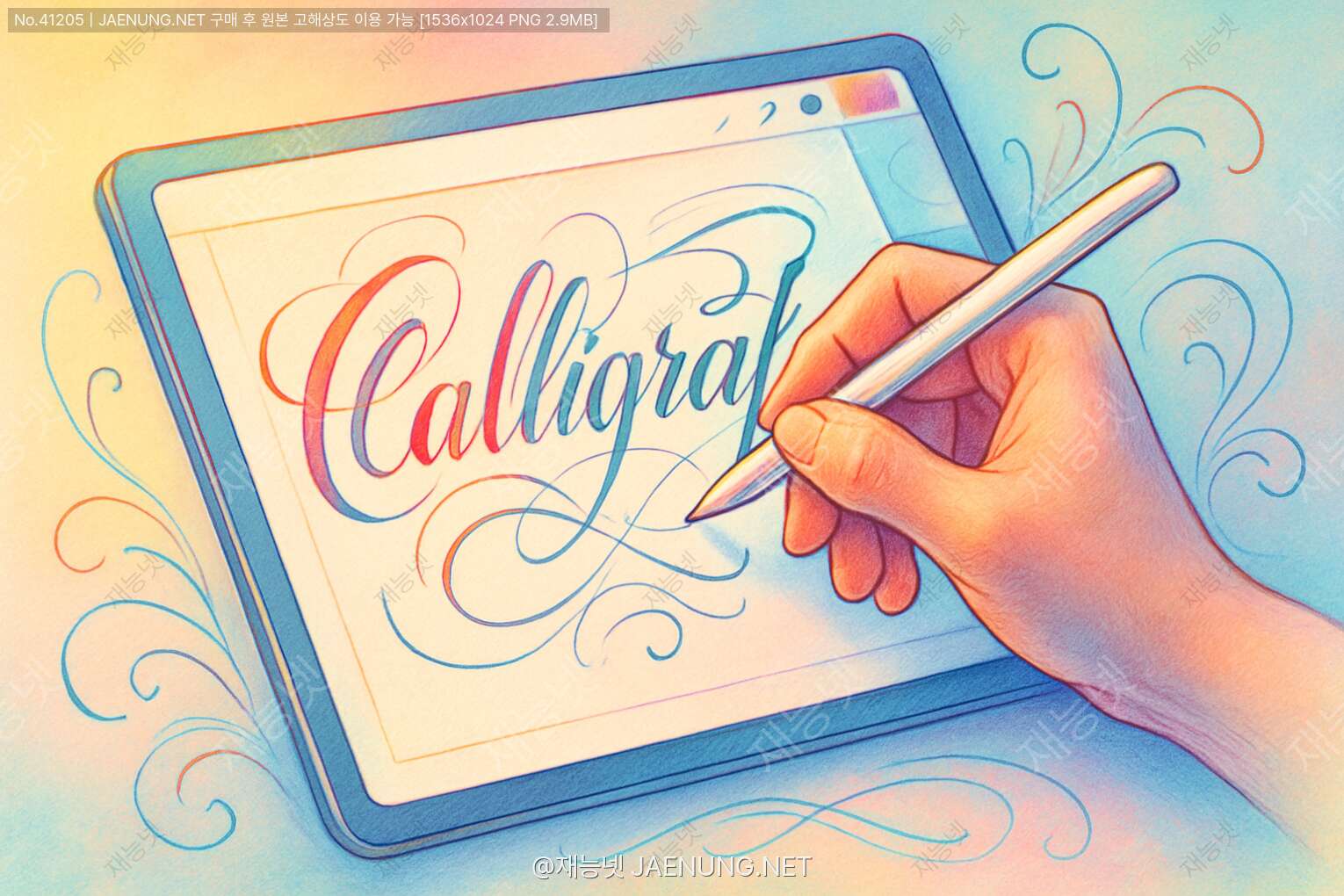
디지털 캘리그라피 & 타블렛 마스터 클래스:
아날로그 감성을 픽셀로 조각하는 법
재능넷
댓글 0전체 14 페이지
이 지식 공유하기
디지털 캘리그라피 & 타블렛 마스터 클래스: 아날로그 감성을 픽셀로 조각하는 법
붓과 먹물 없이도 세상에서 가장 감각적인 글씨를 쓰는 방법.
타블렛 하나로 시작하는 크리에이티브한 여정을 지금 시작해볼까?
Chapter 1. 왜 지금 '디지털 캘리그라피'인가?
안녕! 디자인 카테고리의 핫한 키워드, 캘리그라피의 세계에 온 걸 환영해. 그런데 요즘 트렌드는 조금 달라졌어. 예전에는 화선지에 먹물이 튀는 맛으로 글씨를 썼다면, 이제는 아이패드나 와콤 타블렛 위에서 춤추는 스타일러스 펜이 그 자리를 대신하고 있지.
사실 디지털 캘리그라피가 사랑받는 이유는 명확해. '수정의 자유로움(Undo/Redo)'과 '무한한 텍스처의 확장성' 때문이야. 종이 위에 쓴 글씨는 한 번 삐끗하면 그대로 끝이지만, 디지털 세상에서는 Ctrl+Z (또는 두 손가락 탭) 한 번이면 시간을 되돌릴 수 있잖아? 이건 초보자들에게 엄청난 심리적 안정감을 주지. 게다가 물감 마를 시간을 기다릴 필요도 없고, 스캔해서 누끼(배경 제거)를 따는 번거로운 과정도 생략되니까 작업 속도가 비교도 안 되게 빨라져.
이 글을 읽고 있는 너도 아마 '나도 멋진 로고나 인스타 감성 글귀를 써보고 싶다'는 생각으로 들어왔을 거야. 걱정 마. 내가 타블렛 고르는 법부터 실전 브러시 세팅, 그리고 이걸로 어떻게 수익을 낼 수 있는지까지 싹 다 알려줄게. 특히 재능넷 같은 플랫폼에서 활동하는 크리에이터들이 어떻게 작업하는지 궁금했다면, 이 가이드가 네비게이션이 되어줄 거야.
Chapter 2. 장비빨 세우기: 타블렛과 펜슬의 세계
"명필은 붓을 가리지 않는다"는 말이 있지만, 디지털 세계에서는 장비가 곧 실력의 기반이 돼. 아무리 감각이 좋아도 필압(Pressure Sensitivity)이 먹히지 않는 마우스를 쓴다면 캘리그라피 특유의 강약 조절을 할 수 없거든. 우리가 주목해야 할 장비는 크게 두 가지 파로 나뉘어.
1. 액정 타블렛 vs 판 타블렛 (PC 연결형)
가장 전통적이면서도 프로들이 애용하는 방식이야. 주로 와콤(Wacom) 제품군이 유명하지.
• 판 타블렛 (Pen Tablet): 화면 없이 검은 판 위에서 펜을 움직이면 모니터에 커서가 움직이는 방식이야. 처음엔 손과 눈이 따로 노는 느낌이라 적응 기간이 필요하지만, 가격이 저렴하고 자세 교정에 좋아. 가성비를 따진다면 최고의 선택이지.
• 액정 타블렛 (Display Tablet): 화면 위에 직접 그리는 방식이라 직관적이야. 종이에 쓰는 것과 가장 유사한 감각을 주지. 다만 가격이 비싸고 책상 공간을 많이 차지해. 하지만 디테일한 획을 긋기에는 이만한 게 없어.
2. 태블릿 PC (iPad & Galaxy Tab)
요즘 대세는 단연코 이쪽이야. 특히 아이패드(iPad) + 애플펜슬(Apple Pencil) 조합은 디지털 캘리그라피의 혁명이라고 불려.
가장 큰 장점은 '휴대성'이야. 카페, 지하철, 침대 위 어디서든 영감이 떠오르면 바로 쓸 수 있어. 게다가 '프로크리에이트(Procreate)'라는 앱과의 호환성이 미쳤거든. 갤럭시는 S펜의 필기감이 쫀득해서(고무 팁 덕분에) 실제 붓 느낌을 좋아하는 사람들이 선호해.
💡 Editor's Pick: 필압(Pressure) 체크하기 타블렛을 고를 때 가장 중요한 스펙은 '필압 레벨'이야. 보통 4096단계에서 8192단계까지 있는데, 수치가 높을수록 네가 펜을 누르는 힘을 미세하게 감지해. 캘리그라피는 선의 굵기 변화가 생명이니까, 최소 4096 레벨 이상을 추천할게.
디지털 캘리그라피 워크플로우 한눈에 보기
Chapter 3. 소프트웨어 & 브러시: 디지털 서예의 핵심
장비가 준비됐다면 이제 소프트웨어를 켤 차례야. 포토샵(Photoshop), 일러스트레이터(Illustrator), 클립스튜디오(Clip Studio) 등 다양하지만, 캘리그라피 입문자에게 가장 추천하는 건 단연 프로크리에이트(Procreate)야. 직관적인 제스처와 강력한 브러시 엔진 덕분이지.
🔥 핵심 기술: 스트림라인(Streamline) 마스터하기
디지털 캘리그라피를 처음 하면 선이 덜덜 떨리는 현상(Jitter)을 겪게 돼. 유리판 위에 쓰니까 미끄럽거든. 이때 마법 같은 기능이 바로 '스트림라인(Streamline)'이야.
이 기능은 네가 그은 선을 AI가 실시간으로 보정해서 매끄럽게 만들어줘. 프로크리에이트 브러시 설정에 들어가서 '안정화(Stabilization)' 탭을 확인해봐. 스트림라인 수치를 60~70% 정도로 올리면, 수전증이 있어도 명필처럼 깔끔한 곡선을 뽑아낼 수 있어. 단, 너무 높이면 글씨가 인위적으로 보일 수 있으니 주의!
🎨 나만의 브러시 만들기 (Custom Brush)
기본 브러시도 훌륭하지만, 진짜 고수는 자기 손맛에 맞는 브러시를 만들어 써.
1. 모양(Shape) & 그레인(Grain): 브러시의 단면 모양과 질감을 결정해. 거친 종이 느낌을 내고 싶다면 그레인 소스에 '노이즈' 이미지를 넣어봐. 갈필(붓 끝이 갈라지는 효과) 느낌이 살아날 거야. 2. 테이퍼(Taper): 선의 시작과 끝을 뾰족하게 만들어주는 설정이야. 붓을 들어 올릴 때 잉크가 얇아지는 현상을 시뮬레이션해주지. 3. 습식 혼합(Wet Mix): 색이 섞이는 정도를 조절해. 수채화 캘리그라피를 하고 싶다면 이 옵션을 켜서 글자끼리 자연스럽게 번지게 할 수 있어.
Chapter 4. 실전 테크닉: 평범한 글씨를 작품으로
이제 진짜 써볼까? 디지털 캘리그라피의 가장 큰 매력은 '레이어(Layer)' 활용이야. 종이에서는 불가능한 합성을 통해 깊이감을 줄 수 있어.
Step 1. 스케치 레이어 활용
처음부터 검은색 브러시로 완벽하게 쓰려고 하지 마. 연필 브러시로 연한 회색 레이어에 가이드라인(구도)을 먼저 잡아. 글자의 자간, 행간, 그리고 전체적인 덩어리감(Mass)을 스케치한 뒤, 그 위에 새 레이어를 얹어서 깔끔하게 따는 거야(Inking).
Step 2. 알파 잠금(Alpha Lock)과 클리핑 마스크
이 두 기능은 캘리그라피 색칠의 치트키야.
• 알파 잠금: 이미 쓴 글씨 밖으로는 색이 삐져나가지 않게 잠그는 기능이야. 검은 글씨 위에 무지개색 그라데이션을 입히고 싶을 때 유용해. • 클리핑 마스크: 글씨 레이어 위에 텍스처(종이 질감, 금박 이미지 등) 레이어를 올리고 '클리핑 마스크'를 적용하면, 글씨 모양대로 텍스처가 입혀져. 순식간에 고급스러운 금박 캘리그라피가 완성되지.
Chapter 5. 내 글씨로 돈 벌기 (feat. 재능넷)
연습장에만 글씨를 남겨두기엔 너무 아깝지 않아? 디지털 캘리그라피는 상업적 활용도가 무궁무진해.
1. 로고 디자인: 식당 간판, 유튜브 채널 타이틀 등 손글씨 로고 수요는 항상 넘쳐나.
2. 굿즈 제작: 엽서, 스티커, 폰케이스 등에 네 글씨를 입혀서 판매할 수 있어.
3. 디지털 상품 판매: 네가 만든 커스텀 브러시나 연습용 가이드라인 PDF를 판매할 수도 있지.
특히 처음 시작할 때는 '재능넷' 같은 재능 공유 플랫폼을 적극 활용해봐. 포트폴리오가 부족해도, 저렴한 가격에 간단한 문구를 써주는 서비스부터 시작해서 리뷰를 쌓으면 돼. 재능넷에는 이미 많은 선배 작가들이 활동하고 있으니, 그들의 상세페이지를 보면서 어떤 식으로 서비스를 구성하고 가격을 책정하는지 벤치마킹하는 것도 큰 공부가 될 거야.
Editor's Note: 멈추지 않는 선(Line)
디지털 캘리그라피는 기술이지만, 그 본질은 결국 '감성'이야. 타블렛과 브러시 설정은 도구일 뿐, 사람의 마음을 움직이는 건 네 손끝에서 나오는 이야기라는 걸 잊지 마. 오늘부터 하루에 한 문장씩, 너만의 감성을 픽셀로 기록해보는 건 어때? 그 기록들이 쌓여서 언젠가 너를 멋진 캘리그라피 작가로 만들어줄 테니까.
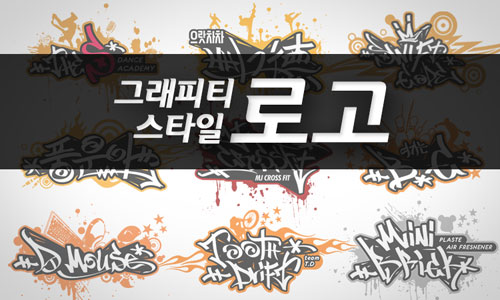
그래피티 느낌의 폰트들을 많이 보셨을것입니다. tagging이라고 하는데, 거기에 한정된 것이아니라 스트릿브랜드 느낌의 로고형태로 사용 수있고, 자신의 닉네임을 그래피티로 표현할 수 도 있습니다. 활용도는 굉장히 높을 것입니다. 해상도 높은 jpg,png 파일로 보내드리겠습니다. 만드실 글자와 업종또는 느낌 말씀주시면됩니다. 감사합니다.
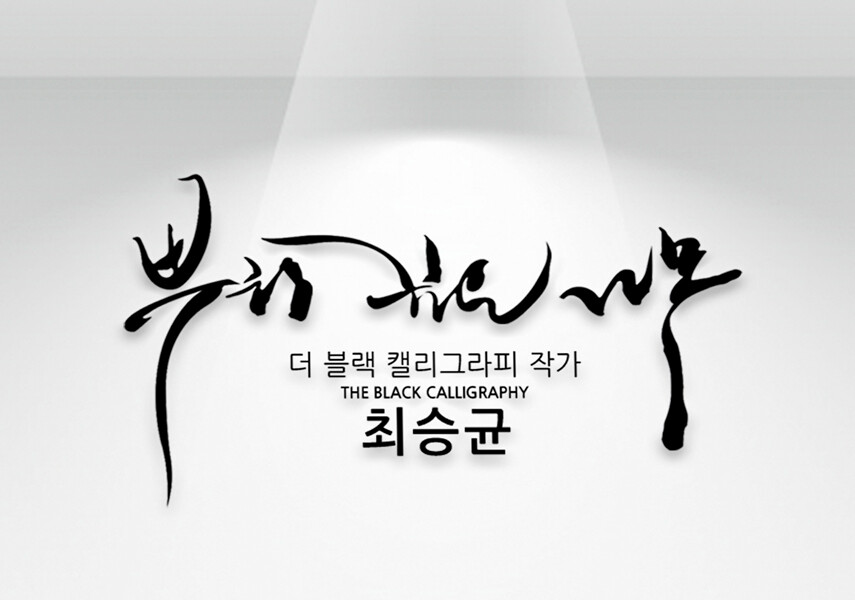
안녕하세요. 캘리그라피 전문 작가 최승균입니다. 본 작가는 다양한 분야의 수많은 캘리그라피를 작업해온 경험과 작품세계의 탄탄함을 배경으로, 어떠한 분야든지 그에 가장 어울리는 캘리그라피 작품을 작업하여 드리고 있습니다. (한글, 영어, 한자, 중문, 일문 등 모든 문자가능합니다) 글씨는 쓴다고 하여, 다 같은 캘리그라피 작업이 아닌, 오직 이 세상에서 "나
글씨쓰는 그래픽 디자이너 jungmin입니다. ○ 여러가지 분야에서 활용도가 높은 자유로운 방식의 영어 캘리그라피를 쓰고 있습니다.:) - 상업용(명함, 패키지, 모바일 홍보 이미지, 인터넷 홍보 이미지 등) - 인테리어 액자용(장식, 니트레터링 초안 등) - 웨딩 패키지용(청첩장, 기념 이미지, 기념 메시지 등) - 돌 이벤트용(각종 스티커, 초대장, 기
안녕하세요. 캘리그라피 분야 재능넷 1위 TOP 캘리그라피 입니다. 전업 캘리그라피 프로작가로 활동 중이며, 각각의 내용에 맞는 글씨타입을 선정하고 고퀄리티 캘리그라피를 시중보다 저렴한 비용으로 제공합니다. 상업용 한글/한자/영문 등 모든 캘리그라피 작업이 가능합니다. 작업비용 및 기간은 어떻게 측정되나요? -------------------------
#### 안녕하세요. 캘리그라피 작가 일필휘지입니다. #### ● 작업비용은 글자 숫자에 따라 비용을 산정합니다. 한글 글자당 만원, 한자는 글자당 2만원, 영문은 2글자당 만원입니다. ● 간판 및 명함 등의 로고를 돋보이게 하는 그림 간단한 그림은 기본 3만원이며, 난이도에 따라 약간씩 비용이 달라집니다. ● 글자를 보다 고급스럽게 해주는 낙관 낙관은 한
안녕하세요 :) 저는 한글 서체와 관련된 논문으로 석사 학위를 취득하였고, 폰트디자인 전문 회사에서 한글 폰트 디자인 작업을 통해 한글디자인과 관련한 다양한 경험을 쌓아왔습니다. 그리고 꾸준한 프리랜서 디자이너 활동을 통해 다양한 한글 디자인 포트폴리오를 가지고 있습니다. 캘리그라피는 단순히 예쁘고 화려한 글씨가 아니며, 목적과 쓰임에 부합되는 다양한 측면
🔒
계속해서 더보기 기능은 로그인이 필요합니다 😊 로그인 하신 후, 아래 댓글도 남기시고 지식 커뮤니티 활동에 참여해보세요! 💬
디자인센터 이미지
이미지 가격
5,000원
현재 디자인센터 장바구니에 0건 담겨 있어요.
10개 이상 묶어 결제 시 최대 30% 할인!





아직 댓글이 없습니다.