
Ver3.0
전체 열람
Ver3.0 ☁️ Azure SQL Database와 관리형 서비스 완전정복! 🚀
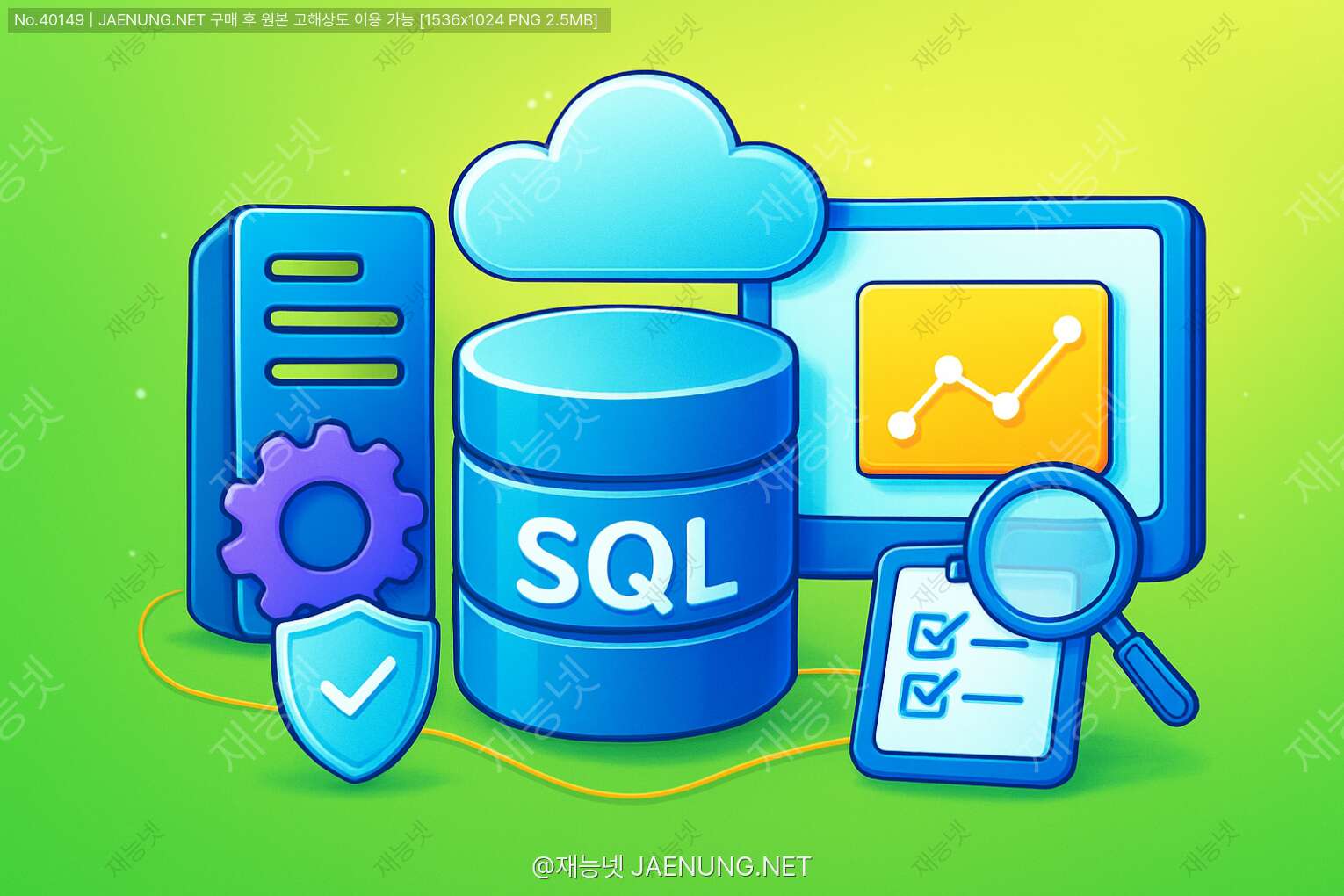
☁️ Azure SQL Database와 관리형 서비스 완전정복! 🚀
클라우드 시대, 데이터베이스 관리의 새로운 패러다임을 만나보세요
안녕! 오늘은 클라우드 데이터베이스의 강자, Azure SQL Database에 대해 깊이 있게 파헤쳐볼 거야. 💪
요즘 개발자들 사이에서 "관리형 서비스"라는 말, 정말 많이 들리지? 특히 데이터베이스 영역에서는 더더욱 그래. 예전처럼 서버 한 대 띄워놓고 SQL Server 설치하고, 백업 스크립트 짜고, 패치 관리하고... 이런 시대는 이제 옛날 이야기가 되어가고 있어. 🕰️
Azure SQL Database는 마이크로소프트가 제공하는 완전 관리형 클라우드 데이터베이스 서비스야. 쉽게 말하면, 데이터베이스의 "귀찮은 일"은 마이크로소프트가 다 해주고, 우리는 오직 비즈니스 로직과 데이터 활용에만 집중할 수 있게 해주는 서비스지! 🎯
요즘 개발자들 사이에서 "관리형 서비스"라는 말, 정말 많이 들리지? 특히 데이터베이스 영역에서는 더더욱 그래. 예전처럼 서버 한 대 띄워놓고 SQL Server 설치하고, 백업 스크립트 짜고, 패치 관리하고... 이런 시대는 이제 옛날 이야기가 되어가고 있어. 🕰️
Azure SQL Database는 마이크로소프트가 제공하는 완전 관리형 클라우드 데이터베이스 서비스야. 쉽게 말하면, 데이터베이스의 "귀찮은 일"은 마이크로소프트가 다 해주고, 우리는 오직 비즈니스 로직과 데이터 활용에만 집중할 수 있게 해주는 서비스지! 🎯
🎯 Azure SQL Database가 뭐길래?
Azure SQL Database는 Microsoft SQL Server 엔진을 기반으로 하는 완전 관리형 PaaS(Platform as a Service) 데이터베이스야. 여기서 "완전 관리형"이라는 게 핵심인데, 이게 정확히 무슨 의미인지 알아볼까? 🤔
Azure SQL Database는 기본적으로 고가용성이 내장되어 있어. 별도의 설정 없이도 99.99%의 가동 시간을 보장받을 수 있지. 내부적으로는 여러 복제본을 자동으로 유지하면서, 하드웨어 장애나 유지보수 상황에서도 서비스가 중단되지 않도록 해줘.
2. 자동 백업 및 시점 복구 ⏰
백업 스크립트 짤 필요 없어! Azure SQL Database는 자동으로:
• 전체 백업: 매주 자동 실행
• 차등 백업: 12-24시간마다 실행
• 트랜잭션 로그 백업: 5-10분마다 실행
그리고 가장 멋진 건? Point-in-Time Restore(PITR) 기능이야. 최대 35일 전의 특정 시점으로 데이터베이스를 복구할 수 있어. "아, 오전 10시 23분으로 돌아가고 싶어!"라고 하면 정말로 그 시점으로 복구가 가능하다는 거지! 🎯
3. 자동 패치 및 업데이트 🔄
SQL Server 보안 패치가 나왔다고? 걱정 마! Azure가 알아서 적용해줘. 그것도 서비스 중단 없이 말이야. 이게 바로 관리형 서비스의 진가지.
4. 탄력적 확장성 📈
트래픽이 갑자기 증가했어? 클릭 몇 번으로 성능을 높일 수 있어. 반대로 한가한 시간대에는 성능을 낮춰서 비용을 절감할 수도 있지. 심지어 이것도 자동화할 수 있어!
🔍 완전 관리형 서비스란?
전통적인 온프레미스 환경에서는 DBA(데이터베이스 관리자)가 해야 할 일이 정말 많았어:
• 하드웨어 관리 및 용량 계획 📊
• OS 및 SQL Server 패치 관리 🔧
• 백업 및 복구 전략 수립 💾
• 고가용성 구성 (Always On, Mirroring 등) 🔄
• 성능 모니터링 및 튜닝 ⚡
• 보안 패치 및 취약점 관리 🔒
하지만 Azure SQL Database에서는? 이 모든 걸 마이크로소프트가 알아서 해줘! 너는 그냥 데이터베이스를 만들고, 쿼리를 날리고, 애플리케이션을 개발하면 돼. 😎
전통적인 온프레미스 환경에서는 DBA(데이터베이스 관리자)가 해야 할 일이 정말 많았어:
• 하드웨어 관리 및 용량 계획 📊
• OS 및 SQL Server 패치 관리 🔧
• 백업 및 복구 전략 수립 💾
• 고가용성 구성 (Always On, Mirroring 등) 🔄
• 성능 모니터링 및 튜닝 ⚡
• 보안 패치 및 취약점 관리 🔒
하지만 Azure SQL Database에서는? 이 모든 걸 마이크로소프트가 알아서 해줘! 너는 그냥 데이터베이스를 만들고, 쿼리를 날리고, 애플리케이션을 개발하면 돼. 😎
📌 핵심 특징들
1. 자동 고가용성 (99.99% SLA) 🎪Azure SQL Database는 기본적으로 고가용성이 내장되어 있어. 별도의 설정 없이도 99.99%의 가동 시간을 보장받을 수 있지. 내부적으로는 여러 복제본을 자동으로 유지하면서, 하드웨어 장애나 유지보수 상황에서도 서비스가 중단되지 않도록 해줘.
2. 자동 백업 및 시점 복구 ⏰
백업 스크립트 짤 필요 없어! Azure SQL Database는 자동으로:
• 전체 백업: 매주 자동 실행
• 차등 백업: 12-24시간마다 실행
• 트랜잭션 로그 백업: 5-10분마다 실행
그리고 가장 멋진 건? Point-in-Time Restore(PITR) 기능이야. 최대 35일 전의 특정 시점으로 데이터베이스를 복구할 수 있어. "아, 오전 10시 23분으로 돌아가고 싶어!"라고 하면 정말로 그 시점으로 복구가 가능하다는 거지! 🎯
3. 자동 패치 및 업데이트 🔄
SQL Server 보안 패치가 나왔다고? 걱정 마! Azure가 알아서 적용해줘. 그것도 서비스 중단 없이 말이야. 이게 바로 관리형 서비스의 진가지.
4. 탄력적 확장성 📈
트래픽이 갑자기 증가했어? 클릭 몇 번으로 성능을 높일 수 있어. 반대로 한가한 시간대에는 성능을 낮춰서 비용을 절감할 수도 있지. 심지어 이것도 자동화할 수 있어!
🏗️ Azure SQL Database의 구조와 아키텍처
Azure SQL Database의 내부 구조를 이해하면, 왜 이게 그렇게 강력한지 알 수 있어. 차근차근 살펴보자! 🔍
1. vCore 기반 모델 🎯
vCore(가상 코어) 모델은 더 세밀한 제어가 가능해:
• CPU, 메모리, 스토리지를 독립적으로 선택
• 온프레미스 SQL Server와 유사한 구성
• Azure Hybrid Benefit으로 기존 라이선스 활용 가능
• 예약 인스턴스로 최대 80% 비용 절감
예를 들어, 4 vCore, 20GB 메모리, 512GB 스토리지 이런 식으로 구성할 수 있어.
2. DTU 기반 모델 📊
DTU(Database Transaction Unit)는 CPU, 메모리, I/O를 하나로 묶은 단위야:
• 간단한 선택: Basic, Standard, Premium
• 예측 가능한 성능과 비용
• 초보자에게 친화적
DTU는 "이 정도 성능이면 충분해"라고 간단하게 선택할 수 있는 반면, vCore는 "정확히 이만큼의 CPU와 메모리가 필요해"라고 세밀하게 조정할 수 있어.
General Purpose 계층의 HA
• 컴퓨팅과 스토리지가 분리되어 있어
• Azure Premium Storage에 데이터 저장 (3개 복제본 자동 유지)
• 컴퓨팅 노드 장애 시 자동으로 새 노드로 전환
• 일반적으로 30초 이내 복구
Business Critical 계층의 HA
• Always On 가용성 그룹 기술 사용
• 4개의 복제본 유지 (1개 Primary, 3개 Secondary)
• 로컬 SSD 사용으로 최고 성능
• 읽기 전용 워크로드를 Secondary로 오프로드 가능
• 장애 발생 시 수 초 내 자동 페일오버
이게 얼마나 대단한 거냐면, 예전에 온프레미스에서 이런 구성을 하려면 최소 4대의 서버, 복잡한 네트워크 구성, 전문 DBA의 지속적인 관리가 필요했어. 그런데 Azure에서는? 그냥 "Business Critical" 선택하면 끝! 😎
🎭 서비스 계층 (Service Tiers)
Azure SQL Database는 크게 세 가지 서비스 계층을 제공해:| 서비스 계층 | 특징 | 적합한 워크로드 |
|---|---|---|
| General Purpose | 균형잡힌 컴퓨팅/스토리지, 원격 스토리지 사용 | 대부분의 비즈니스 워크로드, 개발/테스트 환경 |
| Business Critical | 로컬 SSD, 최고 성능, 읽기 전용 복제본 포함 | 미션 크리티컬 애플리케이션, 낮은 지연시간 요구 |
| Hyperscale | 100TB까지 확장 가능, 빠른 백업/복원 | 대용량 데이터베이스, 빠른 확장이 필요한 경우 |
💡 실전 팁:
처음 시작할 때는 General Purpose로 시작하는 걸 추천해. 대부분의 경우 충분한 성능을 제공하거든. 그리고 나중에 필요하면 Business Critical로 업그레이드할 수 있어. 다운타임도 거의 없이 말이야! 🚀
처음 시작할 때는 General Purpose로 시작하는 걸 추천해. 대부분의 경우 충분한 성능을 제공하거든. 그리고 나중에 필요하면 Business Critical로 업그레이드할 수 있어. 다운타임도 거의 없이 말이야! 🚀
⚙️ 컴퓨팅 모델
Azure SQL Database는 두 가지 구매 모델을 제공해:1. vCore 기반 모델 🎯
vCore(가상 코어) 모델은 더 세밀한 제어가 가능해:
• CPU, 메모리, 스토리지를 독립적으로 선택
• 온프레미스 SQL Server와 유사한 구성
• Azure Hybrid Benefit으로 기존 라이선스 활용 가능
• 예약 인스턴스로 최대 80% 비용 절감
예를 들어, 4 vCore, 20GB 메모리, 512GB 스토리지 이런 식으로 구성할 수 있어.
2. DTU 기반 모델 📊
DTU(Database Transaction Unit)는 CPU, 메모리, I/O를 하나로 묶은 단위야:
• 간단한 선택: Basic, Standard, Premium
• 예측 가능한 성능과 비용
• 초보자에게 친화적
DTU는 "이 정도 성능이면 충분해"라고 간단하게 선택할 수 있는 반면, vCore는 "정확히 이만큼의 CPU와 메모리가 필요해"라고 세밀하게 조정할 수 있어.
⚠️ 주의사항:
DTU 모델은 간단하지만, 프로덕션 환경에서는 vCore 모델을 추천해. 더 유연하고, 장기적으로는 비용 효율적이거든. 특히 Azure Hybrid Benefit을 활용하면 엄청난 비용 절감이 가능해!
DTU 모델은 간단하지만, 프로덕션 환경에서는 vCore 모델을 추천해. 더 유연하고, 장기적으로는 비용 효율적이거든. 특히 Azure Hybrid Benefit을 활용하면 엄청난 비용 절감이 가능해!
🔄 고가용성 아키텍처
Azure SQL Database의 고가용성은 정말 인상적이야. 내부적으로 어떻게 동작하는지 볼까?General Purpose 계층의 HA
• 컴퓨팅과 스토리지가 분리되어 있어
• Azure Premium Storage에 데이터 저장 (3개 복제본 자동 유지)
• 컴퓨팅 노드 장애 시 자동으로 새 노드로 전환
• 일반적으로 30초 이내 복구
Business Critical 계층의 HA
• Always On 가용성 그룹 기술 사용
• 4개의 복제본 유지 (1개 Primary, 3개 Secondary)
• 로컬 SSD 사용으로 최고 성능
• 읽기 전용 워크로드를 Secondary로 오프로드 가능
• 장애 발생 시 수 초 내 자동 페일오버
이게 얼마나 대단한 거냐면, 예전에 온프레미스에서 이런 구성을 하려면 최소 4대의 서버, 복잡한 네트워크 구성, 전문 DBA의 지속적인 관리가 필요했어. 그런데 Azure에서는? 그냥 "Business Critical" 선택하면 끝! 😎
🚀 실전! Azure SQL Database 시작하기
이론은 충분히 봤으니, 이제 실제로 Azure SQL Database를 만들어보자! 단계별로 자세히 알려줄게. 💪
기본 설정
• 구독(Subscription): 비용이 청구될 구독 선택
• 리소스 그룹: 관련 리소스를 묶는 논리적 컨테이너
• 데이터베이스 이름: 고유한 이름 지정
• 서버: 새로 만들거나 기존 서버 선택
여기가 가장 중요한 부분이야! 성능과 비용이 결정되거든.
방화벽 규칙 설정
기본적으로 Azure SQL Database는 모든 외부 접근을 차단해. 접근을 허용하려면 방화벽 규칙을 추가해야 해:
SQL 인증보다 Azure AD 인증이 훨씬 안전해:
• 중앙 집중식 ID 관리
• 다단계 인증(MFA) 지원
• 조건부 액세스 정책 적용
• 비밀번호 관리 불필요
C# / .NET
Python
Node.js
1️⃣ 데이터베이스 생성
Azure Portal에서 데이터베이스를 만드는 건 정말 쉬워. 하지만 각 옵션이 무엇을 의미하는지 알고 선택하는 게 중요해.기본 설정
• 구독(Subscription): 비용이 청구될 구독 선택
• 리소스 그룹: 관련 리소스를 묶는 논리적 컨테이너
• 데이터베이스 이름: 고유한 이름 지정
• 서버: 새로 만들거나 기존 서버 선택
🎯 서버 vs 데이터베이스
Azure SQL Database에서 "서버"는 논리적 개념이야. 실제 물리적 서버가 아니라, 여러 데이터베이스를 그룹화하고 관리하는 논리적 컨테이너지. 하나의 서버에 여러 데이터베이스를 만들 수 있어.
서버 레벨에서 설정하는 것들:
• 관리자 계정
• 방화벽 규칙
• 감사 정책
• 지역(Region)
컴퓨팅 + 스토리지 구성Azure SQL Database에서 "서버"는 논리적 개념이야. 실제 물리적 서버가 아니라, 여러 데이터베이스를 그룹화하고 관리하는 논리적 컨테이너지. 하나의 서버에 여러 데이터베이스를 만들 수 있어.
서버 레벨에서 설정하는 것들:
• 관리자 계정
• 방화벽 규칙
• 감사 정책
• 지역(Region)
여기가 가장 중요한 부분이야! 성능과 비용이 결정되거든.
// 예시: vCore 기반 구성
서비스 계층: General Purpose
컴퓨팅 계층: Provisioned (또는 Serverless)
하드웨어 세대: Gen5
vCores: 2
메모리: 10.2 GB
스토리지: 32 GB (최대 4TB까지 확장 가능)
💡 Serverless 옵션 활용하기
General Purpose 계층에서는 "Serverless" 컴퓨팅 옵션을 선택할 수 있어. 이게 정말 혁신적인데:
• 사용하지 않을 때 자동으로 일시 중지 (비용 절감!)
• 사용 시 자동으로 재개 (몇 초 소요)
• vCore 범위 지정 (예: 0.5~4 vCore)
• 실제 사용한 컴퓨팅만큼만 과금
개발/테스트 환경이나 간헐적으로 사용하는 애플리케이션에 완벽해! 나도 개인 프로젝트에 이걸 쓰는데, 한 달에 몇 달러 안 나와. 😊
General Purpose 계층에서는 "Serverless" 컴퓨팅 옵션을 선택할 수 있어. 이게 정말 혁신적인데:
• 사용하지 않을 때 자동으로 일시 중지 (비용 절감!)
• 사용 시 자동으로 재개 (몇 초 소요)
• vCore 범위 지정 (예: 0.5~4 vCore)
• 실제 사용한 컴퓨팅만큼만 과금
개발/테스트 환경이나 간헐적으로 사용하는 애플리케이션에 완벽해! 나도 개인 프로젝트에 이걸 쓰는데, 한 달에 몇 달러 안 나와. 😊
2️⃣ 네트워크 및 보안 설정
데이터베이스를 만들었다고 끝이 아니야. 보안 설정이 정말 중요해! 🔒방화벽 규칙 설정
기본적으로 Azure SQL Database는 모든 외부 접근을 차단해. 접근을 허용하려면 방화벽 규칙을 추가해야 해:
// Azure Portal에서 설정
서버 방화벽 규칙:
- 규칙 이름: AllowMyIP
- 시작 IP: 203.0.113.1
- 종료 IP: 203.0.113.1

// 또는 Azure CLI로
az sql server firewall-rule create \
  --resource-group myResourceGroup \
  --server myserver \
  --name AllowMyIP \
  --start-ip-address 203.0.113.1 \
  --end-ip-address 203.0.113.1
⚠️ 보안 주의사항:
절대로 0.0.0.0 ~ 255.255.255.255 같은 규칙을 만들지 마! 전 세계에 데이터베이스를 공개하는 거야. 😱
프로덕션 환경에서는:
• 특정 IP 범위만 허용
• Azure 서비스 내에서만 접근 허용
• Private Endpoint 사용 (VNet 내부에서만 접근)
• Azure AD 인증 사용
Azure AD 인증 설정절대로 0.0.0.0 ~ 255.255.255.255 같은 규칙을 만들지 마! 전 세계에 데이터베이스를 공개하는 거야. 😱
프로덕션 환경에서는:
• 특정 IP 범위만 허용
• Azure 서비스 내에서만 접근 허용
• Private Endpoint 사용 (VNet 내부에서만 접근)
• Azure AD 인증 사용
SQL 인증보다 Azure AD 인증이 훨씬 안전해:
• 중앙 집중식 ID 관리
• 다단계 인증(MFA) 지원
• 조건부 액세스 정책 적용
• 비밀번호 관리 불필요
// Azure AD 관리자 설정
1. SQL Server 리소스로 이동
2. "Azure Active Directory" 메뉴 선택
3. "관리자 설정" 클릭
4. Azure AD 사용자 또는 그룹 선택
3️⃣ 연결 문자열 구성
이제 애플리케이션에서 데이터베이스에 연결해보자! 다양한 언어별 예제를 보여줄게. 🌐C# / .NET
// ADO.NET 연결 문자열
string connectionString =
    "Server=tcp:myserver.database.windows.net,1433;" +
    "Initial Catalog=mydatabase;" +
    "Persist Security Info=False;" +
    "User ID=myadmin;" +
    "Password=mypassword;" +
    "MultipleActiveResultSets=False;" +
    "Encrypt=True;" +
    "TrustServerCertificate=False;" +
    "Connection Timeout=30;";

using (SqlConnection connection = new SqlConnection(connectionString))
{
    connection.Open();
    // 쿼리 실행
}

// Entity Framework Core
services.AddDbContext<MyDbContext>(options =>
    options.UseSqlServer(connectionString));
Python
import pyodbc

# 연결 문자열
conn_str = (
    'DRIVER={ODBC Driver 17 for SQL Server};'
    'SERVER=myserver.database.windows.net;'
    'DATABASE=mydatabase;'
    'UID=myadmin;'
    'PWD=mypassword'
)

# 연결 및 쿼리
conn = pyodbc.connect(conn_str)
cursor = conn.cursor()
cursor.execute("SELECT @@VERSION")
row = cursor.fetchone()
print(row)
Node.js
const sql = require('mssql');

const config = {
    user: 'myadmin',
    password: 'mypassword',
    server: 'myserver.database.windows.net',
    database: 'mydatabase',
    options: {
        encrypt: true,
        trustServerCertificate: false
    }
};

async function connectAndQuery() {
    try {
        let pool = await sql.connect(config);
        let result = await pool.request()
            .query('SELECT * FROM Users');
        console.log(result.recordset);
    } catch (err) {
        console.error(err);
    }
}
💡 연결 문자열 보안 관리
연결 문자열을 코드에 하드코딩하지 마! 대신:
• Azure Key Vault에 저장
• 환경 변수 사용
• Managed Identity 활용 (비밀번호 불필요!)
• App Configuration 서비스 사용
특히 Managed Identity는 정말 강력해. 애플리케이션이 Azure에서 실행될 때, 비밀번호 없이도 데이터베이스에 접근할 수 있거든!
연결 문자열을 코드에 하드코딩하지 마! 대신:
• Azure Key Vault에 저장
• 환경 변수 사용
• Managed Identity 활용 (비밀번호 불필요!)
• App Configuration 서비스 사용
특히 Managed Identity는 정말 강력해. 애플리케이션이 Azure에서 실행될 때, 비밀번호 없이도 데이터베이스에 접근할 수 있거든!
🎨 고급 기능 활용하기
기본적인 설정은 끝났어. 이제 Azure SQL Database의 진짜 강력한 기능들을 알아보자! 🚀
자동 튜닝이 하는 일들:
1. 인덱스 관리
• CREATE INDEX: 쿼리 패턴을 분석해서 유용한 인덱스를 자동 생성
• DROP INDEX: 사용하지 않는 인덱스를 자동 제거
• FORCE LAST GOOD PLAN: 성능이 저하된 쿼리 플랜을 이전의 좋은 플랜으로 강제 변경
실제로 내가 경험한 사례를 하나 들려줄게. 한 프로젝트에서 복잡한 조인 쿼리가 점점 느려지고 있었어. 그런데 자동 튜닝을 켜놓았더니, Azure가 알아서 적절한 인덱스를 만들어줬고, 쿼리 시간이 5초에서 0.3초로 줄어들었어! 😲
Query Performance Insight 기능:
• 가장 많은 리소스를 소비하는 쿼리 식별
• 시간대별 성능 추이 분석
• 쿼리 실행 계획 확인
• 대기 통계 분석
Azure Portal에서 "Query Performance Insight" 메뉴로 가면, 예쁜 그래프와 함께 문제가 되는 쿼리들을 바로 볼 수 있어. 클릭 한 번으로 쿼리 텍스트와 실행 계획까지 확인 가능하지!
지역 복제의 장점:
• 재해 복구: 주 지역에 문제가 생겨도 다른 지역으로 즉시 페일오버
• 읽기 성능 향상: 사용자와 가까운 지역에서 읽기 수행
• 유지보수 시 무중단: 한 지역을 업데이트하는 동안 다른 지역 사용
• 규정 준수: 특정 국가의 데이터를 해당 국가에 보관
페일오버 그룹 설정
지역 복제보다 더 강력한 건 "페일오버 그룹"이야. 이건 여러 데이터베이스를 하나의 그룹으로 묶어서 함께 페일오버할 수 있어:
페일오버 그룹을 사용하면 읽기-쓰기 리스너와 읽기 전용 리스너 엔드포인트를 얻게 돼:
• 읽기-쓰기 리스너: myfailovergroup.database.windows.net
• 읽기 전용 리스너: myfailovergroup.secondary.database.windows.net
애플리케이션은 이 리스너에 연결하면 돼. 페일오버가 발생해도 연결 문자열을 바꿀 필요가 없어! 😎
이게 얼마나 유용한지 알아? 감사(Audit) 요구사항이 있는 시스템에서 정말 강력해. "2024년 3월 15일에 이 직원의 급여가 얼마였지?"라는 질문에 즉시 답할 수 있거든!
예를 들어, 고객 서비스 팀은 고객 데이터를 볼 수 있지만, 신용카드 번호는 "XXXX-XXXX-XXXX-1234" 이런 식으로만 보이는 거지. 실제 데이터는 변경되지 않고, 조회할 때만 마스킹돼!
📊 자동 튜닝 (Automatic Tuning)
Azure SQL Database의 자동 튜닝은 정말 마법 같아. AI가 데이터베이스를 모니터링하면서 자동으로 성능을 최적화해줘! 🤖자동 튜닝이 하는 일들:
1. 인덱스 관리
• CREATE INDEX: 쿼리 패턴을 분석해서 유용한 인덱스를 자동 생성
• DROP INDEX: 사용하지 않는 인덱스를 자동 제거
• FORCE LAST GOOD PLAN: 성능이 저하된 쿼리 플랜을 이전의 좋은 플랜으로 강제 변경
-- 자동 튜닝 활성화 (T-SQL)
ALTER DATABASE mydatabase
SET AUTOMATIC_TUNING (
    FORCE_LAST_GOOD_PLAN = ON,
    CREATE_INDEX = ON,
    DROP_INDEX = ON
);

-- 자동 튜닝 권장사항 확인
SELECT * FROM sys.dm_db_tuning_recommendations;
실제로 내가 경험한 사례를 하나 들려줄게. 한 프로젝트에서 복잡한 조인 쿼리가 점점 느려지고 있었어. 그런데 자동 튜닝을 켜놓았더니, Azure가 알아서 적절한 인덱스를 만들어줬고, 쿼리 시간이 5초에서 0.3초로 줄어들었어! 😲
🔍 Query Performance Insight
성능 문제를 찾는 건 항상 어려운 일이야. 하지만 Azure SQL Database는 이것도 쉽게 만들어줘.Query Performance Insight 기능:
• 가장 많은 리소스를 소비하는 쿼리 식별
• 시간대별 성능 추이 분석
• 쿼리 실행 계획 확인
• 대기 통계 분석
Azure Portal에서 "Query Performance Insight" 메뉴로 가면, 예쁜 그래프와 함께 문제가 되는 쿼리들을 바로 볼 수 있어. 클릭 한 번으로 쿼리 텍스트와 실행 계획까지 확인 가능하지!
🎯 성능 튜닝 실전 팁
1. DTU/vCore 사용률 모니터링: 지속적으로 80% 이상이면 업그레이드 고려
2. 상위 5개 쿼리 집중 분석: 보통 전체 리소스의 80%를 차지함
3. 인덱스 조각화 확인: 30% 이상이면 재구성 필요
4. 통계 업데이트: 자동으로 되지만, 대량 데이터 변경 후엔 수동 업데이트 권장
5. 읽기 전용 워크로드 분리: Business Critical에서 Secondary 활용
1. DTU/vCore 사용률 모니터링: 지속적으로 80% 이상이면 업그레이드 고려
2. 상위 5개 쿼리 집중 분석: 보통 전체 리소스의 80%를 차지함
3. 인덱스 조각화 확인: 30% 이상이면 재구성 필요
4. 통계 업데이트: 자동으로 되지만, 대량 데이터 변경 후엔 수동 업데이트 권장
5. 읽기 전용 워크로드 분리: Business Critical에서 Secondary 활용
🌍 지역 복제 (Geo-Replication)
글로벌 서비스를 운영한다면, 지역 복제는 필수야! Azure SQL Database는 최대 4개의 읽기 가능한 보조 데이터베이스를 다른 지역에 만들 수 있어. 🌏지역 복제의 장점:
• 재해 복구: 주 지역에 문제가 생겨도 다른 지역으로 즉시 페일오버
• 읽기 성능 향상: 사용자와 가까운 지역에서 읽기 수행
• 유지보수 시 무중단: 한 지역을 업데이트하는 동안 다른 지역 사용
• 규정 준수: 특정 국가의 데이터를 해당 국가에 보관
-- PowerShell로 지역 복제 설정
$database = Get-AzSqlDatabase `
    -ResourceGroupName "myResourceGroup" `
    -ServerName "myserver" `
    -DatabaseName "mydatabase"

$database | New-AzSqlDatabaseSecondary `
    -PartnerResourceGroupName "myResourceGroup" `
    -PartnerServerName "myserver-secondary" `
    -PartnerDatabaseName "mydatabase" `
    -AllowConnections "All"
페일오버 그룹 설정
지역 복제보다 더 강력한 건 "페일오버 그룹"이야. 이건 여러 데이터베이스를 하나의 그룹으로 묶어서 함께 페일오버할 수 있어:
-- 페일오버 그룹 생성
az sql failover-group create \
    --name myfailovergroup \
    --partner-server myserver-secondary \
    --resource-group myResourceGroup \
    --server myserver \
    --add-db mydatabase \
    --failover-policy Automatic \
    --grace-period 1
페일오버 그룹을 사용하면 읽기-쓰기 리스너와 읽기 전용 리스너 엔드포인트를 얻게 돼:
• 읽기-쓰기 리스너: myfailovergroup.database.windows.net
• 읽기 전용 리스너: myfailovergroup.secondary.database.windows.net
애플리케이션은 이 리스너에 연결하면 돼. 페일오버가 발생해도 연결 문자열을 바꿀 필요가 없어! 😎
⏱️ 시간 여행: Temporal Tables
이건 정말 멋진 기능이야! Temporal Tables를 사용하면 데이터의 전체 변경 이력을 자동으로 추적할 수 있어. 🕰️-- Temporal Table 생성
CREATE TABLE dbo.Employee
(
EmployeeID int NOT NULL PRIMARY KEY CLUSTERED,
Name nvarchar(100) NOT NULL,
Position nvarchar(100) NOT NULL,
Department nvarchar(100) NOT NULL,
Salary decimal(10,2) NOT NULL,
ValidFrom datetime2 GENERATED ALWAYS AS ROW START NOT NULL,
ValidTo datetime2 GENERATED ALWAYS AS ROW END NOT NULL,
PERIOD FOR SYSTEM_TIME (ValidFrom, ValidTo)
)
WITH (SYSTEM_VERSIONING = ON (HISTORY_TABLE = dbo.EmployeeHistory));
-- 현재 데이터 조회
SELECT * FROM dbo.Employee;
-- 특정 시점의 데이터 조회
SELECT * FROM dbo.Employee
FOR SYSTEM_TIME AS OF '2024-01-01 10:00:00';
-- 기간 동안의 모든 변경 이력 조회
SELECT * FROM dbo.Employee
FOR SYSTEM_TIME BETWEEN '2024-01-01' AND '2024-12-31';
이게 얼마나 유용한지 알아? 감사(Audit) 요구사항이 있는 시스템에서 정말 강력해. "2024년 3월 15일에 이 직원의 급여가 얼마였지?"라는 질문에 즉시 답할 수 있거든!
🔐 동적 데이터 마스킹 (Dynamic Data Masking)
민감한 데이터를 보호하는 또 다른 방법이야. 권한이 없는 사용자에게는 데이터를 마스킹해서 보여줘:-- 이메일 마스킹
ALTER TABLE dbo.Customer
ALTER COLUMN Email ADD MASKED WITH (FUNCTION = 'email()');
-- 신용카드 번호 마스킹
ALTER TABLE dbo.Payment
ALTER COLUMN CreditCardNumber ADD MASKED WITH (FUNCTION = 'partial(0,"XXXX-XXXX-XXXX-",4)');
-- 랜덤 숫자로 마스킹
ALTER TABLE dbo.Employee
ALTER COLUMN Salary ADD MASKED WITH (FUNCTION = 'random(1000, 9999)');
-- 마스킹 해제 권한 부여
GRANT UNMASK TO ManagerRole;
예를 들어, 고객 서비스 팀은 고객 데이터를 볼 수 있지만, 신용카드 번호는 "XXXX-XXXX-XXXX-1234" 이런 식으로만 보이는 거지. 실제 데이터는 변경되지 않고, 조회할 때만 마스킹돼!
💰 비용 최적화 전략
클라우드 서비스를 쓰다 보면 비용이 걱정되지? 하지만 걱정 마! 똑똑하게 사용하면 비용을 크게 줄일 수 있어. 💪
기존에 SQL Server 라이선스가 있다면, Azure Hybrid Benefit으로 최대 55% 절감 가능해! Software Assurance가 있는 라이선스면 Azure에서 추가 비용 없이 사용할 수 있어.
2. 예약 인스턴스 (Reserved Capacity) 📅
1년 또는 3년 약정으로 최대 80% 할인! 프로덕션 환경처럼 장기간 사용할 데이터베이스에 완벽해.
3. Serverless 컴퓨팅 활용 ⚡
개발/테스트 환경이나 간헐적으로 사용하는 데이터베이스는 Serverless로! 사용하지 않을 때 자동으로 일시 중지되어 컴퓨팅 비용이 0원이 돼.
여러 데이터베이스를 운영한다면 탄력적 풀이 답이야! 여러 데이터베이스가 리소스를 공유하면서 비용을 절감할 수 있어.
5. 적절한 서비스 계층 선택 📊
처음부터 Business Critical을 선택하지 마! 대부분의 워크로드는 General Purpose로 충분해. 필요할 때 업그레이드하면 돼.
6. 스토리지 최적화 💾
• 불필요한 데이터 정리 (아카이빙)
• 데이터 압축 활용
• 백업 보존 기간 조정 (기본 7일, 최대 35일)
7. 읽기 전용 복제본 활용 📖
Business Critical 계층에서는 읽기 전용 복제본이 무료로 포함돼 있어. 보고서나 분석 쿼리는 이걸 활용해서 주 데이터베이스 부하를 줄여!
8. 자동 일시 중지 설정 ⏸️
Serverless에서 자동 일시 중지 시간을 적절히 설정해. 너무 짧으면 자주 깨어나서 비효율적이고, 너무 길면 불필요한 비용 발생.
9. 모니터링 및 알림 설정 📊
Azure Monitor로 비용 알림을 설정해. 예상치 못한 비용 증가를 조기에 발견할 수 있어!
10. 개발/테스트 환경 분리 🔧
프로덕션과 개발 환경을 분리하고, 개발 환경은 낮은 스펙으로 운영해. 필요할 때만 켜고 끄는 것도 좋은 방법이야.
💡 비용 절감 팁 TOP 10
1. Azure Hybrid Benefit 활용 🎯기존에 SQL Server 라이선스가 있다면, Azure Hybrid Benefit으로 최대 55% 절감 가능해! Software Assurance가 있는 라이선스면 Azure에서 추가 비용 없이 사용할 수 있어.
2. 예약 인스턴스 (Reserved Capacity) 📅
1년 또는 3년 약정으로 최대 80% 할인! 프로덕션 환경처럼 장기간 사용할 데이터베이스에 완벽해.
// 예약 용량 계산 예시
일반 종량제: $500/월
1년 예약: $350/월 (30% 절감)
3년 예약: $250/월 (50% 절감)
3. Serverless 컴퓨팅 활용 ⚡
개발/테스트 환경이나 간헐적으로 사용하는 데이터베이스는 Serverless로! 사용하지 않을 때 자동으로 일시 중지되어 컴퓨팅 비용이 0원이 돼.
🎯 Serverless 실전 사례
내가 운영하는 개인 프로젝트 데이터베이스:
• 설정: 0.5~2 vCore, 자동 일시 중지 1시간
• 사용 패턴: 주중 저녁에만 사용 (하루 2~3시간)
• 월 비용: 약 $15 (일반 Provisioned였다면 $150)
• 절감액: 90%! 😍
4. 탄력적 풀 (Elastic Pool) 사용 🏊내가 운영하는 개인 프로젝트 데이터베이스:
• 설정: 0.5~2 vCore, 자동 일시 중지 1시간
• 사용 패턴: 주중 저녁에만 사용 (하루 2~3시간)
• 월 비용: 약 $15 (일반 Provisioned였다면 $150)
• 절감액: 90%! 😍
여러 데이터베이스를 운영한다면 탄력적 풀이 답이야! 여러 데이터베이스가 리소스를 공유하면서 비용을 절감할 수 있어.
// 시나리오: 10개의 데이터베이스
개별 구매: 10 x $100 = $1,000/월
탄력적 풀: $400/월 (60% 절감!)

// 탄력적 풀 생성
az sql elastic-pool create \
    --resource-group myResourceGroup \
    --server myserver \
    --name mypool \
    --edition Standard \
    --dtu 400 \
    --db-dtu-max 50 \
    --db-dtu-min 10
5. 적절한 서비스 계층 선택 📊
처음부터 Business Critical을 선택하지 마! 대부분의 워크로드는 General Purpose로 충분해. 필요할 때 업그레이드하면 돼.
6. 스토리지 최적화 💾
• 불필요한 데이터 정리 (아카이빙)
• 데이터 압축 활용
• 백업 보존 기간 조정 (기본 7일, 최대 35일)
7. 읽기 전용 복제본 활용 📖
Business Critical 계층에서는 읽기 전용 복제본이 무료로 포함돼 있어. 보고서나 분석 쿼리는 이걸 활용해서 주 데이터베이스 부하를 줄여!
// 연결 문자열에 ApplicationIntent 추가
Server=myserver.database.windows.net;
Database=mydatabase;
ApplicationIntent=ReadOnly;
8. 자동 일시 중지 설정 ⏸️
Serverless에서 자동 일시 중지 시간을 적절히 설정해. 너무 짧으면 자주 깨어나서 비효율적이고, 너무 길면 불필요한 비용 발생.
9. 모니터링 및 알림 설정 📊
Azure Monitor로 비용 알림을 설정해. 예상치 못한 비용 증가를 조기에 발견할 수 있어!
10. 개발/테스트 환경 분리 🔧
프로덕션과 개발 환경을 분리하고, 개발 환경은 낮은 스펙으로 운영해. 필요할 때만 켜고 끄는 것도 좋은 방법이야.
💡 비용 계산 도구 활용
Azure Pricing Calculator를 사용해서 사전에 비용을 예측해봐:
https://azure.microsoft.com/pricing/calculator/
다양한 시나리오를 시뮬레이션해보고, 가장 비용 효율적인 구성을 찾을 수 있어!
Azure Pricing Calculator를 사용해서 사전에 비용을 예측해봐:
https://azure.microsoft.com/pricing/calculator/
다양한 시나리오를 시뮬레이션해보고, 가장 비용 효율적인 구성을 찾을 수 있어!
🛠️ 관리 및 모니터링
데이터베이스를 만들고 나면, 지속적인 관리와 모니터링이 필요해. Azure는 이것도 정말 쉽게 만들어줘! 🎯
주요 모니터링 메트릭:
• DTU/vCore 사용률: 컴퓨팅 리소스 사용량
• 데이터 IO 비율: 디스크 I/O 사용량
• 로그 IO 비율: 트랜잭션 로그 쓰기 사용량
• 연결 실패: 연결 시도 실패 횟수
• 교착 상태: 데드락 발생 횟수
• 스토리지 사용량: 데이터베이스 크기
추천 알림 규칙:
• SQLInsights: 대기 통계, 성능 카운터
• AutomaticTuning: 자동 튜닝 작업 로그
• QueryStoreRuntimeStatistics: 쿼리 실행 통계
• QueryStoreWaitStatistics: 쿼리 대기 통계
• Errors: 오류 로그
• DatabaseWaitStatistics: 데이터베이스 대기 통계
• Timeouts: 타임아웃 로그
• Blocks: 블로킹 로그
• Deadlocks: 교착 상태 로그
이 로그들을 Log Analytics 작업 영역으로 보내면, 강력한 쿼리 언어(KQL)로 분석할 수 있어!
자동화 시나리오 예시:
1. 야간 인덱스 재구성
2. 주간 성능 리포트 생성
3. 비용 임계값 초과 시 자동 스케일 다운
4. 오래된 백업 자동 삭제
이런 작업들을 Azure Automation Runbook으로 만들어서 스케줄에 따라 자동 실행할 수 있어!
📊 Azure Monitor와 통합
Azure SQL Database는 Azure Monitor와 완벽하게 통합되어 있어. 모든 메트릭과 로그를 한곳에서 볼 수 있지!주요 모니터링 메트릭:
• DTU/vCore 사용률: 컴퓨팅 리소스 사용량
• 데이터 IO 비율: 디스크 I/O 사용량
• 로그 IO 비율: 트랜잭션 로그 쓰기 사용량
• 연결 실패: 연결 시도 실패 횟수
• 교착 상태: 데드락 발생 횟수
• 스토리지 사용량: 데이터베이스 크기
-- Azure CLI로 메트릭 조회
az monitor metrics list \
    --resource "/subscriptions/{subscription-id}/resourceGroups/myResourceGroup/providers/Microsoft.Sql/servers/myserver/databases/mydatabase" \
    --metric "cpu_percent" \
    --start-time 2024-01-01T00:00:00Z \
    --end-time 2024-01-02T00:00:00Z \
    --interval PT1H
🔔 알림 설정
문제가 발생하기 전에 알림을 받는 게 중요해! Azure Alerts로 다양한 조건에 대한 알림을 설정할 수 있어.추천 알림 규칙:
| 메트릭 | 임계값 | 이유 |
|---|---|---|
| DTU/vCore 사용률 | 80% 이상 (5분간) | 성능 저하 가능성, 업그레이드 고려 |
| 스토리지 사용량 | 90% 이상 | 공간 부족 임박, 확장 필요 |
| 연결 실패 | 10회 이상 (5분간) | 네트워크 또는 인증 문제 |
| 교착 상태 | 5회 이상 (1시간) | 애플리케이션 로직 검토 필요 |
// PowerShell로 알림 규칙 생성
$actionGroup = Get-AzActionGroup `
    -ResourceGroupName "myResourceGroup" `
    -Name "myActionGroup"

Add-AzMetricAlertRuleV2 `
    -Name "HighCPUAlert" `
    -ResourceGroupName "myResourceGroup" `
    -WindowSize 00:05:00 `
    -Frequency 00:01:00 `
    -TargetResourceId "/subscriptions/{subscription-id}/resourceGroups/myResourceGroup/providers/Microsoft.Sql/servers/myserver/databases/mydatabase" `
    -Condition $(New-AzMetricAlertRuleV2Criteria `
        -MetricName "cpu_percent" `
        -TimeAggregation Average `
        -Operator GreaterThan `
        -Threshold 80) `
    -ActionGroup $actionGroup `
    -Severity 2
📝 진단 로그 활용
진단 로그를 활성화하면 더 상세한 정보를 얻을 수 있어:• SQLInsights: 대기 통계, 성능 카운터
• AutomaticTuning: 자동 튜닝 작업 로그
• QueryStoreRuntimeStatistics: 쿼리 실행 통계
• QueryStoreWaitStatistics: 쿼리 대기 통계
• Errors: 오류 로그
• DatabaseWaitStatistics: 데이터베이스 대기 통계
• Timeouts: 타임아웃 로그
• Blocks: 블로킹 로그
• Deadlocks: 교착 상태 로그
이 로그들을 Log Analytics 작업 영역으로 보내면, 강력한 쿼리 언어(KQL)로 분석할 수 있어!
// KQL 쿼리 예시: 느린 쿼리 찾기
AzureDiagnostics
| where ResourceProvider == "MICROSOFT.SQL"
| where Category == "QueryStoreRuntimeStatistics"
| where avg_duration_s > 5
| project TimeGenerated, query_hash_s, avg_duration_s, statement_s
| order by avg_duration_s desc
| take 10
🔧 자동화된 관리 작업
Azure Automation을 사용하면 반복적인 관리 작업을 자동화할 수 있어:자동화 시나리오 예시:
1. 야간 인덱스 재구성
// PowerShell Runbook
param(
    [string]$ServerName,
    [string]$DatabaseName
)

$query = @"
DECLARE @TableName NVARCHAR(255)
DECLARE @IndexName NVARCHAR(255)
DECLARE @SQL NVARCHAR(MAX)

DECLARE index_cursor CURSOR FOR
SELECT
    OBJECT_NAME(ips.object_id) AS TableName,
    i.name AS IndexName
FROM sys.dm_db_index_physical_stats(DB_ID(), NULL, NULL, NULL, 'LIMITED') ips
INNER JOIN sys.indexes i ON ips.object_id = i.object_id AND ips.index_id = i.index_id
WHERE ips.avg_fragmentation_in_percent > 30
AND i.name IS NOT NULL

OPEN index_cursor
FETCH NEXT FROM index_cursor INTO @TableName, @IndexName

WHILE @@FETCH_STATUS = 0
BEGIN
    SET @SQL = 'ALTER INDEX ' + @IndexName + ' ON ' + @TableName + ' REBUILD'
    EXEC sp_executesql @SQL
    FETCH NEXT FROM index_cursor INTO @TableName, @IndexName
END

CLOSE index_cursor
DEALLOCATE index_cursor
"@

Invoke-Sqlcmd -ServerInstance "$ServerName.database.windows.net" `
    -Database $DatabaseName `
    -Query $query `
    -Username $env:SQL_USERNAME `
    -Password $env:SQL_PASSWORD
2. 주간 성능 리포트 생성
3. 비용 임계값 초과 시 자동 스케일 다운
4. 오래된 백업 자동 삭제
이런 작업들을 Azure Automation Runbook으로 만들어서 스케줄에 따라 자동 실행할 수 있어!
🔒 보안 강화 전략
데이터베이스 보안은 아무리 강조해도 지나치지 않아. Azure SQL Database는 다층 보안 기능을 제공해! 🛡️
• 방화벽 규칙: IP 기반 접근 제어
• Virtual Network 규칙: VNet 서브넷에서만 접근 허용
• Private Endpoint: 인터넷 노출 없이 VNet 내부에서만 접근
Azure AD 인증 (강력 추천!)
3. 데이터 암호화
Azure SQL Database는 기본적으로 여러 계층의 암호화를 제공해:
• TDE (Transparent Data Encryption): 저장 데이터 자동 암호화 (기본 활성화)
• Always Encrypted: 클라이언트 측 암호화, 서버도 평문 볼 수 없음
• TLS 1.2: 전송 중 데이터 암호화
Always Encrypted 예시:
Azure Defender for SQL은 비정상적인 활동을 자동으로 탐지해:
• SQL 인젝션 시도
• 비정상적인 데이터베이스 접근
• 잠재적으로 위험한 쿼리 패턴
• 무차별 대입 공격
• 비정상적인 위치에서의 접근
탐지되면 즉시 알림을 받고, Azure Security Center에서 상세 정보를 확인할 수 있어!
감사 (Auditing)
감사 로그에는 다음 정보가 기록돼:
• 누가 (사용자)
• 언제 (타임스탬프)
• 무엇을 (쿼리, 작업)
• 어디서 (IP 주소, 애플리케이션)
• 결과 (성공/실패)
🎯 보안 계층 구조
1. 네트워크 보안• 방화벽 규칙: IP 기반 접근 제어
• Virtual Network 규칙: VNet 서브넷에서만 접근 허용
• Private Endpoint: 인터넷 노출 없이 VNet 내부에서만 접근
🎯 Private Endpoint 활용
Private Endpoint는 정말 강력한 보안 기능이야. 데이터베이스가 인터넷에 전혀 노출되지 않고, VNet 내부의 프라이빗 IP로만 접근할 수 있어.
장점:
• 인터넷 노출 제로
• VPN이나 ExpressRoute를 통한 온프레미스 연결
• 네트워크 보안 그룹(NSG)으로 추가 제어
• 규정 준수 요구사항 충족
2. 인증 및 권한 관리Private Endpoint는 정말 강력한 보안 기능이야. 데이터베이스가 인터넷에 전혀 노출되지 않고, VNet 내부의 프라이빗 IP로만 접근할 수 있어.
장점:
• 인터넷 노출 제로
• VPN이나 ExpressRoute를 통한 온프레미스 연결
• 네트워크 보안 그룹(NSG)으로 추가 제어
• 규정 준수 요구사항 충족
Azure AD 인증 (강력 추천!)
-- Azure AD 사용자 생성
CREATE USER [user@domain.com] FROM EXTERNAL PROVIDER;
ALTER ROLE db_datareader ADD MEMBER [user@domain.com];

-- Azure AD 그룹 사용
CREATE USER [DatabaseAdmins] FROM EXTERNAL PROVIDER;
ALTER ROLE db_owner ADD MEMBER [DatabaseAdmins];

-- Managed Identity 사용 (비밀번호 불필요!)
CREATE USER [myapp-identity] FROM EXTERNAL PROVIDER;
ALTER ROLE db_datareader ADD MEMBER [myapp-identity];
ALTER ROLE db_datawriter ADD MEMBER [myapp-identity];
3. 데이터 암호화
Azure SQL Database는 기본적으로 여러 계층의 암호화를 제공해:
• TDE (Transparent Data Encryption): 저장 데이터 자동 암호화 (기본 활성화)
• Always Encrypted: 클라이언트 측 암호화, 서버도 평문 볼 수 없음
• TLS 1.2: 전송 중 데이터 암호화
Always Encrypted 예시:
-- 열 마스터 키 생성
CREATE COLUMN MASTER KEY MyCMK
WITH (
    KEY_STORE_PROVIDER_NAME = 'AZURE_KEY_VAULT',
    KEY_PATH = 'https://myvault.vault.azure.net/keys/mykey/...'
);

-- 열 암호화 키 생성
CREATE COLUMN ENCRYPTION KEY MyCEK
WITH VALUES (
    COLUMN_MASTER_KEY = MyCMK,
    ALGORITHM = 'RSA_OAEP',
    ENCRYPTED_VALUE = 0x...
);

-- 암호화된 열로 테이블 생성
CREATE TABLE dbo.Patients (
    PatientID int PRIMARY KEY,
    Name nvarchar(100),
    SSN char(11) COLLATE Latin1_General_BIN2
        ENCRYPTED WITH (
            COLUMN_ENCRYPTION_KEY = MyCEK,
            ENCRYPTION_TYPE = Deterministic,
            ALGORITHM = 'AEAD_AES_256_CBC_HMAC_SHA_256'
        ),
    BirthDate date
);
🔍 위협 탐지 및 감사
Advanced Threat ProtectionAzure Defender for SQL은 비정상적인 활동을 자동으로 탐지해:
• SQL 인젝션 시도
• 비정상적인 데이터베이스 접근
• 잠재적으로 위험한 쿼리 패턴
• 무차별 대입 공격
• 비정상적인 위치에서의 접근
탐지되면 즉시 알림을 받고, Azure Security Center에서 상세 정보를 확인할 수 있어!
감사 (Auditing)
-- 서버 레벨 감사 설정 (PowerShell)
Set-AzSqlServerAudit `
    -ResourceGroupName "myResourceGroup" `
    -ServerName "myserver" `
    -BlobStorageTargetState Enabled `
    -StorageAccountResourceId "/subscriptions/{subscription-id}/resourceGroups/myResourceGroup/providers/Microsoft.Storage/storageAccounts/myauditlogs"

-- 데이터베이스 레벨 감사 설정
Set-AzSqlDatabaseAudit `
    -ResourceGroupName "myResourceGroup" `
    -ServerName "myserver" `
    -DatabaseName "mydatabase" `
    -BlobStorageTargetState Enabled `
    -StorageAccountResourceId "/subscriptions/{subscription-id}/resourceGroups/myResourceGroup/providers/Microsoft.Storage/storageAccounts/myauditlogs"
감사 로그에는 다음 정보가 기록돼:
• 누가 (사용자)
• 언제 (타임스탬프)
• 무엇을 (쿼리, 작업)
• 어디서 (IP 주소, 애플리케이션)
• 결과 (성공/실패)
⚠️ 규정 준수 체크리스트
금융, 의료 등 규제 산업에서는 다음 사항들을 반드시 확인해:
✅ 감사 로그 활성화 및 장기 보관
✅ TDE 활성화 (기본값이지만 확인!)
✅ Always Encrypted로 민감 데이터 보호
✅ Azure AD 인증 사용
✅ Private Endpoint로 네트워크 격리
✅ Advanced Threat Protection 활성화
✅ 정기적인 보안 검토 및 취약점 평가
✅ 최소 권한 원칙 적용
✅ 정기적인 백업 및 복구 테스트
금융, 의료 등 규제 산업에서는 다음 사항들을 반드시 확인해:
✅ 감사 로그 활성화 및 장기 보관
✅ TDE 활성화 (기본값이지만 확인!)
✅ Always Encrypted로 민감 데이터 보호
✅ Azure AD 인증 사용
✅ Private Endpoint로 네트워크 격리
✅ Advanced Threat Protection 활성화
✅ 정기적인 보안 검토 및 취약점 평가
✅ 최소 권한 원칙 적용
✅ 정기적인 백업 및 복구 테스트
🚀 마이그레이션 전략
기존 온프레미스 SQL Server나 다른 클라우드에서 Azure SQL Database로 마이그레이션하는 건 큰 프로젝트야. 하지만 Azure는 이것도 쉽게 만들어줘! 🎯
먼저 현재 데이터베이스가 Azure SQL Database로 마이그레이션 가능한지 평가해야 해. Data Migration Assistant (DMA)를 사용하면 돼:
• 호환성 문제 식별
• 지원되지 않는 기능 확인
• 성능 권장사항 제공
• 예상 비용 계산
3단계: 데이터 마이그레이션
데이터 마이그레이션에는 여러 방법이 있어:
방법 1: Azure Database Migration Service (DMS) - 추천! 🌟
• 최소 다운타임 마이그레이션
• 대용량 데이터베이스 지원
• 자동 재시도 및 오류 처리
• 무료 서비스!
방법 2: BACPAC 파일 사용
방법 3: 트랜잭션 복제
대용량 데이터베이스에서 다운타임을 최소화하려면 트랜잭션 복제를 사용할 수 있어:
1. 온프레미스를 게시자로 설정
2. Azure SQL Database를 구독자로 설정
3. 초기 스냅샷 동기화
4. 지속적인 변경 사항 복제
5. 준비되면 애플리케이션을 Azure로 전환
6. 복제 중지
• 개발 환경에서 먼저 마이그레이션 테스트
• 성능 테스트 (쿼리 응답 시간, 처리량)
• 기능 테스트 (모든 기능이 정상 작동하는지)
• 부하 테스트 (피크 시간대 시뮬레이션)
2. 단계적 마이그레이션 📊
한 번에 모든 걸 옮기지 말고, 단계적으로 진행해:
• 1단계: 읽기 전용 데이터베이스 (보고서, 분석)
• 2단계: 비중요 애플리케이션
• 3단계: 중요 애플리케이션
• 4단계: 미션 크리티컬 시스템
3. 롤백 계획 준비 🔄
항상 문제가 생길 수 있어. 롤백 계획을 준비해둬:
• 마이그레이션 전 전체 백업
• 온프레미스 시스템 유지 (일정 기간)
• 빠른 전환 절차 문서화
• 모니터링 및 알림 설정
4. 성능 최적화 ⚡
마이그레이션 후 성능 최적화는 필수야:
📋 마이그레이션 단계
1단계: 평가 (Assessment)먼저 현재 데이터베이스가 Azure SQL Database로 마이그레이션 가능한지 평가해야 해. Data Migration Assistant (DMA)를 사용하면 돼:
• 호환성 문제 식별
• 지원되지 않는 기능 확인
• 성능 권장사항 제공
• 예상 비용 계산
🎯 주요 호환성 이슈
Azure SQL Database에서 지원하지 않는 기능들:
• SQL Server Agent (대신 Azure Automation 사용)
• 파일 시스템 접근 (xp_cmdshell 등)
• 크로스 데이터베이스 쿼리 (일부 제한, Elastic Query로 대체 가능)
• CLR 어셈블리 (일부 제한)
• 링크드 서버 (Elastic Query나 External Data Source 사용)
하지만 대부분의 경우 대안이 있어! 걱정하지 마. 😊
2단계: 스키마 마이그레이션Azure SQL Database에서 지원하지 않는 기능들:
• SQL Server Agent (대신 Azure Automation 사용)
• 파일 시스템 접근 (xp_cmdshell 등)
• 크로스 데이터베이스 쿼리 (일부 제한, Elastic Query로 대체 가능)
• CLR 어셈블리 (일부 제한)
• 링크드 서버 (Elastic Query나 External Data Source 사용)
하지만 대부분의 경우 대안이 있어! 걱정하지 마. 😊
-- DMA를 사용한 스키마 마이그레이션
1. Data Migration Assistant 실행
2. "New" → "Migration" 선택
3. 소스: 온프레미스 SQL Server
4. 대상: Azure SQL Database
5. "Migrate schema only" 선택
6. 호환성 문제 검토 및 수정
7. 스키마 배포
3단계: 데이터 마이그레이션
데이터 마이그레이션에는 여러 방법이 있어:
방법 1: Azure Database Migration Service (DMS) - 추천! 🌟
• 최소 다운타임 마이그레이션
• 대용량 데이터베이스 지원
• 자동 재시도 및 오류 처리
• 무료 서비스!
방법 2: BACPAC 파일 사용
-- BACPAC 내보내기 (온프레미스)
SqlPackage.exe /Action:Export /SourceServerName:localhost /SourceDatabaseName:MyDB /TargetFile:C:\MyDB.bacpac

-- Azure Storage에 업로드
az storage blob upload --account-name mystorageaccount --container-name backups --name MyDB.bacpac --file C:\MyDB.bacpac

-- Azure SQL Database로 가져오기
az sql db import --resource-group myResourceGroup --server myserver --name MyDB --storage-key-type StorageAccessKey --storage-key {storage-key} --storage-uri https://mystorageaccount.blob.core.windows.net/backups/MyDB.bacpac --admin-user myadmin --admin-password mypassword
방법 3: 트랜잭션 복제
대용량 데이터베이스에서 다운타임을 최소화하려면 트랜잭션 복제를 사용할 수 있어:
1. 온프레미스를 게시자로 설정
2. Azure SQL Database를 구독자로 설정
3. 초기 스냅샷 동기화
4. 지속적인 변경 사항 복제
5. 준비되면 애플리케이션을 Azure로 전환
6. 복제 중지
🎯 마이그레이션 모범 사례
1. 철저한 테스트 🧪• 개발 환경에서 먼저 마이그레이션 테스트
• 성능 테스트 (쿼리 응답 시간, 처리량)
• 기능 테스트 (모든 기능이 정상 작동하는지)
• 부하 테스트 (피크 시간대 시뮬레이션)
2. 단계적 마이그레이션 📊
한 번에 모든 걸 옮기지 말고, 단계적으로 진행해:
• 1단계: 읽기 전용 데이터베이스 (보고서, 분석)
• 2단계: 비중요 애플리케이션
• 3단계: 중요 애플리케이션
• 4단계: 미션 크리티컬 시스템
3. 롤백 계획 준비 🔄
항상 문제가 생길 수 있어. 롤백 계획을 준비해둬:
• 마이그레이션 전 전체 백업
• 온프레미스 시스템 유지 (일정 기간)
• 빠른 전환 절차 문서화
• 모니터링 및 알림 설정
4. 성능 최적화 ⚡
마이그레이션 후 성능 최적화는 필수야:
-- 통계 업데이트
EXEC sp_updatestats;

-- 인덱스 재구성
ALTER INDEX ALL ON dbo.MyTable REBUILD;

-- 쿼리 저장소 활성화
ALTER DATABASE MyDB SET QUERY_STORE = ON;

-- 호환성 수준 확인
ALTER DATABASE MyDB SET COMPATIBILITY_LEVEL = 150;
💡 실전 마이그레이션 팁
내가 실제로 500GB 데이터베이스를 마이그레이션했을 때의 경험:
• DMS를 사용해서 온라인 마이그레이션 수행
• 초기 동기화: 약 6시간 소요
• 지속적 복제: 2주간 운영하면서 안정성 확인
• 실제 전환: 주말 새벽, 다운타임 15분
• 성능: 오히려 30% 향상! (SSD 덕분)
• 비용: 온프레미스 대비 40% 절감 (3년 예약 인스턴스)
핵심은 충분한 테스트와 모니터링이야! 🎯
내가 실제로 500GB 데이터베이스를 마이그레이션했을 때의 경험:
• DMS를 사용해서 온라인 마이그레이션 수행
• 초기 동기화: 약 6시간 소요
• 지속적 복제: 2주간 운영하면서 안정성 확인
• 실제 전환: 주말 새벽, 다운타임 15분
• 성능: 오히려 30% 향상! (SSD 덕분)
• 비용: 온프레미스 대비 40% 절감 (3년 예약 인스턴스)
핵심은 충분한 테스트와 모니터링이야! 🎯
🌟 실전 활용 사례
이론은 충분히 배웠으니, 이제 실제 사례를 통해 Azure SQL Database가 어떻게 활용되는지 보자! 💼
한 스타트업이 B2B SaaS 플랫폼을 운영하고 있어. 각 고객사마다 독립적인 데이터베이스가 필요한 상황이지.
솔루션: 탄력적 풀 + 자동화
결과:
• 100개 테넌트 → 탄력적 풀로 비용 60% 절감
• 새 테넌트 프로비저닝: 수동 2시간 → 자동 5분
• 각 테넌트 데이터 완전 격리로 보안 강화
• 자동 백업으로 데이터 손실 제로
블랙프라이데이 같은 이벤트 때는 트래픽이 평소의 10배! 하지만 평상시에는 한가해.
솔루션: 자동 스케일링 + 읽기 전용 복제본
읽기 전용 복제본 활용:
결과:
• 블랙프라이데이 트래픽 10배 증가 → 자동 스케일링으로 안정적 처리
• 읽기 쿼리 오프로드로 주문 처리 성능 50% 향상
• 평상시 자동 스케일 다운으로 월 비용 40% 절감
• 다운타임 제로 달성
솔루션: Always Encrypted + 감사 + Private Endpoint
결과:
• HIPAA 규정 완벽 준수
• 데이터 유출 시에도 암호화로 보호
• 모든 접근 기록 감사 로그에 저장
• Private Endpoint로 인터넷 노출 제로
• 의사는 자신의 환자 데이터만 조회 가능 (RLS)
📱 사례 1: SaaS 애플리케이션
시나리오: 멀티테넌트 SaaS 애플리케이션한 스타트업이 B2B SaaS 플랫폼을 운영하고 있어. 각 고객사마다 독립적인 데이터베이스가 필요한 상황이지.
솔루션: 탄력적 풀 + 자동화
// 탄력적 풀 생성
az sql elastic-pool create \
    --resource-group saas-rg \
    --server saas-server \
    --name tenant-pool \
    --edition Standard \
    --dtu 400 \
    --db-dtu-max 50 \
    --db-dtu-min 10

// 새 테넌트 프로비저닝 자동화 (PowerShell)
function New-TenantDatabase {
    param(
        [string]$TenantName
    )

    $dbName = "tenant-$TenantName"

    # 데이터베이스 생성
    New-AzSqlDatabase `
        -ResourceGroupName "saas-rg" `
        -ServerName "saas-server" `
        -DatabaseName $dbName `
        -ElasticPoolName "tenant-pool"

    # 스키마 배포
    Invoke-Sqlcmd `
        -ServerInstance "saas-server.database.windows.net" `
        -Database $dbName `
        -InputFile "schema.sql"

    # 초기 데이터 삽입
    Invoke-Sqlcmd `
        -ServerInstance "saas-server.database.windows.net" `
        -Database $dbName `
        -Query "INSERT INTO Tenants (Name, CreatedDate) VALUES ('$TenantName', GETDATE())"

    Write-Host "Tenant $TenantName provisioned successfully!"
}
결과:
• 100개 테넌트 → 탄력적 풀로 비용 60% 절감
• 새 테넌트 프로비저닝: 수동 2시간 → 자동 5분
• 각 테넌트 데이터 완전 격리로 보안 강화
• 자동 백업으로 데이터 손실 제로
🛒 사례 2: 전자상거래 플랫폼
시나리오: 트래픽 변동이 큰 쇼핑몰블랙프라이데이 같은 이벤트 때는 트래픽이 평소의 10배! 하지만 평상시에는 한가해.
솔루션: 자동 스케일링 + 읽기 전용 복제본
// Azure Automation Runbook: 자동 스케일링
param(
    [string]$ResourceGroupName,
    [string]$ServerName,
    [string]$DatabaseName
)

# 현재 DTU 사용률 확인
$metrics = Get-AzMetric `
    -ResourceId "/subscriptions/{subscription-id}/resourceGroups/$ResourceGroupName/providers/Microsoft.Sql/servers/$ServerName/databases/$DatabaseName" `
    -MetricName "dtu_consumption_percent" `
    -TimeGrain 00:05:00 `
    -StartTime (Get-Date).AddMinutes(-10)

$avgDTU = ($metrics.Data | Measure-Object -Property Average -Average).Average

# 현재 서비스 목표 확인
$db = Get-AzSqlDatabase `
    -ResourceGroupName $ResourceGroupName `
    -ServerName $ServerName `
    -DatabaseName $DatabaseName

$currentTier = $db.CurrentServiceObjectiveName

# 스케일링 로직
if ($avgDTU -gt 80 -and $currentTier -eq "S3") {
    # 업그레이드: S3 → S6
    Set-AzSqlDatabase `
        -ResourceGroupName $ResourceGroupName `
        -ServerName $ServerName `
        -DatabaseName $DatabaseName `
        -RequestedServiceObjectiveName "S6"

    Write-Output "Scaled UP to S6"
}
elseif ($avgDTU -lt 30 -and $currentTier -eq "S6") {
    # 다운그레이드: S6 → S3
    Set-AzSqlDatabase `
        -ResourceGroupName $ResourceGroupName `
        -ServerName $ServerName `
        -DatabaseName $DatabaseName `
        -RequestedServiceObjectiveName "S3"

    Write-Output "Scaled DOWN to S3"
}
읽기 전용 복제본 활용:
// 주문 처리: Primary 데이터베이스
string writeConnectionString =
    "Server=myserver.database.windows.net;" +
    "Database=ecommerce;" +
    "ApplicationIntent=ReadWrite;";

// 상품 조회, 검색: Secondary 데이터베이스
string readConnectionString =
    "Server=myserver.database.windows.net;" +
    "Database=ecommerce;" +
    "ApplicationIntent=ReadOnly;";
결과:
• 블랙프라이데이 트래픽 10배 증가 → 자동 스케일링으로 안정적 처리
• 읽기 쿼리 오프로드로 주문 처리 성능 50% 향상
• 평상시 자동 스케일 다운으로 월 비용 40% 절감
• 다운타임 제로 달성
🏥 사례 3: 의료 정보 시스템
시나리오: HIPAA 규정 준수가 필요한 환자 데이터 관리솔루션: Always Encrypted + 감사 + Private Endpoint
-- Always Encrypted로 민감 정보 보호
CREATE TABLE dbo.Patients (
    PatientID int PRIMARY KEY,
    Name nvarchar(100),
    SSN char(11) COLLATE Latin1_General_BIN2
        ENCRYPTED WITH (
            COLUMN_ENCRYPTION_KEY = PatientCEK,
            ENCRYPTION_TYPE = Deterministic,
            ALGORITHM = 'AEAD_AES_256_CBC_HMAC_SHA_256'
        ),
    MedicalRecordNumber varchar(20)
        ENCRYPTED WITH (
            COLUMN_ENCRYPTION_KEY = PatientCEK,
            ENCRYPTION_TYPE = Randomized,
            ALGORITHM = 'AEAD_AES_256_CBC_HMAC_SHA_256'
        ),
    DateOfBirth date,
    LastVisit datetime2
);

-- 동적 데이터 마스킹 추가
ALTER TABLE dbo.Patients
ALTER COLUMN SSN ADD MASKED WITH (FUNCTION = 'partial(0,"XXX-XX-",4)');

-- 행 수준 보안 (RLS) 설정
CREATE FUNCTION dbo.fn_securitypredicate(@DoctorID int)
RETURNS TABLE
WITH SCHEMABINDING
AS
RETURN SELECT 1 AS fn_securitypredicate_result
WHERE @DoctorID = CAST(SESSION_CONTEXT(N'DoctorID') AS int)
    OR IS_MEMBER('Administrators') = 1;

CREATE SECURITY POLICY DoctorAccessPolicy
ADD FILTER PREDICATE dbo.fn_securitypredicate(DoctorID)
ON dbo.PatientRecords
WITH (STATE = ON);
결과:
• HIPAA 규정 완벽 준수
• 데이터 유출 시에도 암호화로 보호
• 모든 접근 기록 감사 로그에 저장
• Private Endpoint로 인터넷 노출 제로
• 의사는 자신의 환자 데이터만 조회 가능 (RLS)
🎯 재능넷에서도 활용 가능!
재능넷(https://www.jaenung.net) 같은 플랫폼에서도 Azure SQL Database를 활용할 수 있어:
• 사용자 프로필 및 재능 정보 저장
• 거래 내역 및 결제 정보 관리
• 리뷰 및 평점 시스템
• 실시간 매칭 알고리즘
• 분석 및 추천 시스템
특히 탄력적 풀을 사용하면, 다양한 카테고리별로 데이터베이스를 분리하면서도 비용을 효율적으로 관리할 수 있어. 그리고 Serverless 옵션으로 개발 환경을 운영하면 비용을 크게 절감할 수 있지! 😊
재능넷(https://www.jaenung.net) 같은 플랫폼에서도 Azure SQL Database를 활용할 수 있어:
• 사용자 프로필 및 재능 정보 저장
• 거래 내역 및 결제 정보 관리
• 리뷰 및 평점 시스템
• 실시간 매칭 알고리즘
• 분석 및 추천 시스템
특히 탄력적 풀을 사용하면, 다양한 카테고리별로 데이터베이스를 분리하면서도 비용을 효율적으로 관리할 수 있어. 그리고 Serverless 옵션으로 개발 환경을 운영하면 비용을 크게 절감할 수 있지! 😊
🎓 학습 리소스 및 다음 단계
여기까지 읽었다면, Azure SQL Database에 대해 꽤 많이 알게 됐을 거야! 하지만 학습은 계속되어야 해. 🚀
• "Azure SQL fundamentals" 학습 경로
• "Provision an Azure SQL database" 모듈
• "Secure your Azure SQL Database" 모듈
• "Optimize query performance in Azure SQL Database" 모듈
2. 실습 환경
• Azure 무료 계정으로 시작 (12개월 무료 + $200 크레딧)
• Azure SQL Database 샘플 데이터베이스 (AdventureWorks) 활용
• Query Editor로 브라우저에서 바로 쿼리 실행
3. 커뮤니티 참여
• Azure SQL Database 공식 블로그
• Stack Overflow의 azure-sql-database 태그
• Microsoft Tech Community
• 한국 Azure 사용자 그룹
• DP-300: Administering Microsoft Azure SQL Solutions
• DP-900: Azure Data Fundamentals (입문자용)
• AZ-104: Microsoft Azure Administrator (전반적인 Azure 관리)
1. AI 통합 강화 🤖
• Azure OpenAI와의 통합
• 자연어로 쿼리 작성
• AI 기반 성능 최적화
2. Serverless 확장 ⚡
• 더 빠른 콜드 스타트
• 더 세밀한 스케일링
• 더 낮은 최소 vCore
3. 엣지 컴퓨팅 지원 🌐
• Azure SQL Edge와의 통합
• IoT 시나리오 최적화
• 오프라인 동기화 개선
4. 멀티 클라우드 지원 ☁️
• Azure Arc를 통한 하이브리드 관리
• 다른 클라우드에서도 Azure SQL 경험
📚 추천 학습 경로
1. Microsoft Learn (무료!)• "Azure SQL fundamentals" 학습 경로
• "Provision an Azure SQL database" 모듈
• "Secure your Azure SQL Database" 모듈
• "Optimize query performance in Azure SQL Database" 모듈
2. 실습 환경
• Azure 무료 계정으로 시작 (12개월 무료 + $200 크레딧)
• Azure SQL Database 샘플 데이터베이스 (AdventureWorks) 활용
• Query Editor로 브라우저에서 바로 쿼리 실행
3. 커뮤니티 참여
• Azure SQL Database 공식 블로그
• Stack Overflow의 azure-sql-database 태그
• Microsoft Tech Community
• 한국 Azure 사용자 그룹
🎯 인증 준비
Azure SQL Database 전문성을 인증받고 싶다면:• DP-300: Administering Microsoft Azure SQL Solutions
• DP-900: Azure Data Fundamentals (입문자용)
• AZ-104: Microsoft Azure Administrator (전반적인 Azure 관리)
🔮 미래 트렌드
Azure SQL Database는 계속 진화하고 있어. 주목해야 할 트렌드들:1. AI 통합 강화 🤖
• Azure OpenAI와의 통합
• 자연어로 쿼리 작성
• AI 기반 성능 최적화
2. Serverless 확장 ⚡
• 더 빠른 콜드 스타트
• 더 세밀한 스케일링
• 더 낮은 최소 vCore
3. 엣지 컴퓨팅 지원 🌐
• Azure SQL Edge와의 통합
• IoT 시나리오 최적화
• 오프라인 동기화 개선
4. 멀티 클라우드 지원 ☁️
• Azure Arc를 통한 하이브리드 관리
• 다른 클라우드에서도 Azure SQL 경험
💡 계속 학습하는 방법
1. 실습, 실습, 실습! 이론만으로는 부족해. 직접 만들어보고 실험해봐.
2. 작은 프로젝트부터 시작: 개인 블로그, 간단한 API 서버 등
3. 문서 읽기: Microsoft Docs는 정말 잘 되어 있어. 정기적으로 확인해.
4. 커뮤니티 활동: 질문하고, 답변하고, 경험을 공유해.
5. 최신 업데이트 팔로우: Azure 블로그, What's New 페이지 구독
그리고 재능넷에서 Azure 전문가들의 강의나 멘토링을 받는 것도 좋은 방법이야! 실무 경험이 있는 전문가에게 배우면 훨씬 빠르게 성장할 수 있거든. 🎯
1. 실습, 실습, 실습! 이론만으로는 부족해. 직접 만들어보고 실험해봐.
2. 작은 프로젝트부터 시작: 개인 블로그, 간단한 API 서버 등
3. 문서 읽기: Microsoft Docs는 정말 잘 되어 있어. 정기적으로 확인해.
4. 커뮤니티 활동: 질문하고, 답변하고, 경험을 공유해.
5. 최신 업데이트 팔로우: Azure 블로그, What's New 페이지 구독
그리고 재능넷에서 Azure 전문가들의 강의나 멘토링을 받는 것도 좋은 방법이야! 실무 경험이 있는 전문가에게 배우면 훨씬 빠르게 성장할 수 있거든. 🎯
🎬 마무리하며
와, 정말 긴 여정이었지? 🎉
Azure SQL Database는 단순한 데이터베이스 서비스가 아니야. 완전 관리형 플랫폼으로서, 개발자와 DBA가 인프라 관리에서 벗어나 비즈니스 가치 창출에 집중할 수 있게 해주는 강력한 도구지.
온프레미스 SQL Server에서 Azure SQL Database로의 전환은 단순한 기술 변경이 아니야. 데이터베이스 관리 패러다임의 전환이지. 더 이상 서버 관리, 백업 스크립트, 패치 관리에 시간을 쓰지 않아도 돼. 대신 데이터를 활용해서 비즈니스 가치를 만드는 데 집중할 수 있어! 💪
처음에는 낯설고 어려울 수 있어. 하지만 한 번 익숙해지면, 다시는 예전으로 돌아가고 싶지 않을 거야. 나도 그랬거든! 😊
시작이 반이야! 오늘 당장 Azure 무료 계정을 만들고, 첫 번째 데이터베이스를 생성해봐. 샘플 데이터로 쿼리를 날려보고, 자동 튜닝을 켜보고, 백업을 복원해봐. 실습보다 좋은 학습 방법은 없어!
그리고 막히는 부분이 있다면? 커뮤니티에 질문하거나, Microsoft Docs를 참고하거나, 재능넷에서 전문가의 도움을 받아봐. 혼자 고민하지 마! 🤝
Azure SQL Database는 단순한 데이터베이스 서비스가 아니야. 완전 관리형 플랫폼으로서, 개발자와 DBA가 인프라 관리에서 벗어나 비즈니스 가치 창출에 집중할 수 있게 해주는 강력한 도구지.
🎯 핵심 요약
- ✅ 완전 관리형: 백업, 패치, 고가용성 모두 자동
- ✅ 탄력적 확장: 클릭 몇 번으로 성능 조정
- ✅ 강력한 보안: 다층 보안, 암호화, 위협 탐지
- ✅ 비용 효율적: Serverless, 예약 인스턴스, 탄력적 풀
- ✅ AI 기반 최적화: 자동 튜닝, 성능 인사이트
- ✅ 글로벌 확장: 지역 복제, 페일오버 그룹
- ✅ 개발자 친화적: 다양한 언어, 도구 지원
- ✅ 엔터프라이즈급: 99.99% SLA, 규정 준수
온프레미스 SQL Server에서 Azure SQL Database로의 전환은 단순한 기술 변경이 아니야. 데이터베이스 관리 패러다임의 전환이지. 더 이상 서버 관리, 백업 스크립트, 패치 관리에 시간을 쓰지 않아도 돼. 대신 데이터를 활용해서 비즈니스 가치를 만드는 데 집중할 수 있어! 💪
처음에는 낯설고 어려울 수 있어. 하지만 한 번 익숙해지면, 다시는 예전으로 돌아가고 싶지 않을 거야. 나도 그랬거든! 😊
시작이 반이야! 오늘 당장 Azure 무료 계정을 만들고, 첫 번째 데이터베이스를 생성해봐. 샘플 데이터로 쿼리를 날려보고, 자동 튜닝을 켜보고, 백업을 복원해봐. 실습보다 좋은 학습 방법은 없어!
그리고 막히는 부분이 있다면? 커뮤니티에 질문하거나, Microsoft Docs를 참고하거나, 재능넷에서 전문가의 도움을 받아봐. 혼자 고민하지 마! 🤝
💡 마지막 조언
1. 작게 시작해: 처음부터 완벽할 필요 없어. 개발 환경부터 시작해봐.
2. 실험을 두려워하지 마: 클라우드의 장점은 쉽게 만들고 지울 수 있다는 거야.
3. 비용을 모니터링해: 예상치 못한 비용이 나오지 않도록 알림 설정해.
4. 보안을 최우선으로: 편의성보다 보안이 먼저야.
5. 계속 학습해: 클라우드는 빠르게 진화해. 최신 트렌드를 따라가.
6. 경험을 공유해: 배운 걸 블로그나 커뮤니티에 공유하면 더 깊이 이해하게 돼.
Azure SQL Database와 함께하는 여정이 즐겁고 성공적이길 바라! 화이팅! 🚀✨
1. 작게 시작해: 처음부터 완벽할 필요 없어. 개발 환경부터 시작해봐.
2. 실험을 두려워하지 마: 클라우드의 장점은 쉽게 만들고 지울 수 있다는 거야.
3. 비용을 모니터링해: 예상치 못한 비용이 나오지 않도록 알림 설정해.
4. 보안을 최우선으로: 편의성보다 보안이 먼저야.
5. 계속 학습해: 클라우드는 빠르게 진화해. 최신 트렌드를 따라가.
6. 경험을 공유해: 배운 걸 블로그나 커뮤니티에 공유하면 더 깊이 이해하게 돼.
Azure SQL Database와 함께하는 여정이 즐겁고 성공적이길 바라! 화이팅! 🚀✨
여러분의 Azure SQL Database 여정을 응원합니다! 🎉
질문이나 경험 공유는 언제든 환영이에요. 함께 성장해요! 💪
관련 키워드

댓글 작성
이 글에 대한 여러분의 생각을 들려주세요
로그인이 필요합니다
댓글을 작성하려면 먼저 로그인해주세요.
댓글 0
댓글을 불러오는 중입니다.
댓글을 불러오지 못했습니다. 연결 상태를 확인하고 다시 시도해 주세요.
지식인의 숲 - 지적 재산권 보호 고지
지적 재산권 보호 고지
- 저작권 및 소유권: 본 컨텐츠는 재능넷의 독점 AI 기술로 생성되었으며, 대한민국 저작권법 및 국제 저작권 협약에 의해 보호됩니다.
- AI 생성 컨텐츠의 법적 지위: 본 AI 생성 컨텐츠는 재능넷의 지적 창작물로 인정되며, 관련 법규에 따라 저작권 보호를 받습니다.
- 사용 제한: 재능넷의 명시적 서면 동의 없이 본 컨텐츠를 복제, 수정, 배포, 또는 상업적으로 활용하는 행위는 엄격히 금지됩니다.
- 데이터 수집 금지: 본 컨텐츠에 대한 무단 스크래핑, 크롤링, 및 자동화된 데이터 수집은 법적 제재의 대상이 됩니다.
- AI 학습 제한: 재능넷의 AI 생성 컨텐츠를 타 AI 모델 학습에 무단 사용하는 행위는 금지되며, 이는 지적 재산권 침해로 간주됩니다.



아직 댓글이 없습니다.