
Ver3.0 ✨ 편집 자동화와 워크플로우 효율성 개선
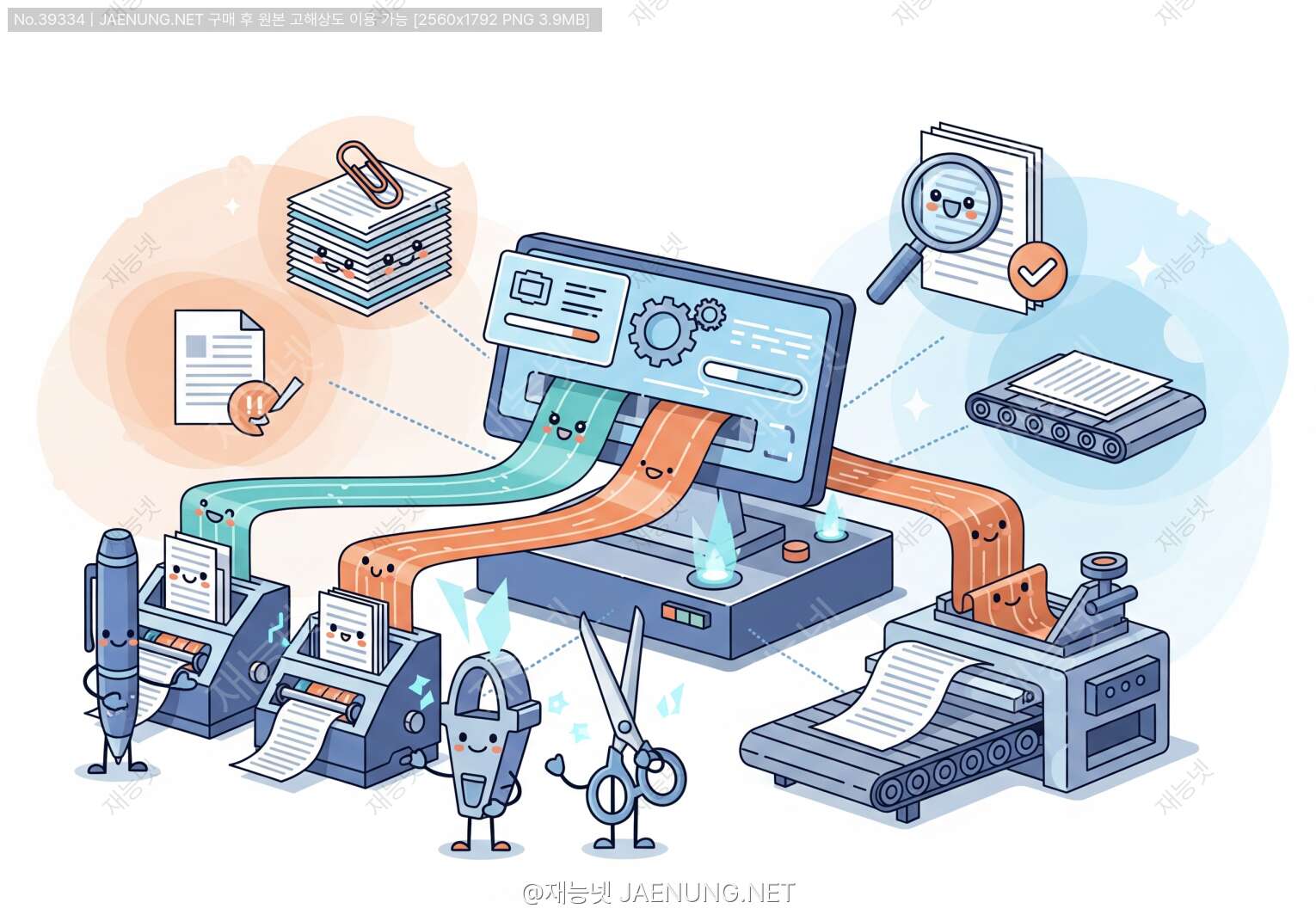
✨ 편집 자동화와 워크플로우 효율성 개선
반복 작업은 이제 그만! 스마트한 편집 환경 만들기 🚀
🎯 왜 편집 자동화가 필요할까?
친구야, 솔직히 말해볼게. 문서 편집하다가 같은 작업을 수십 번 반복한 적 있지? 😫
예를 들어 100페이지짜리 보고서에서 특정 단어를 모두 찾아 바꾸거나, 수백 개의 이미지 크기를 일일이 조정하거나, 같은 서식을 계속 적용하는 작업 말이야.
이런 반복 작업은 시간도 오래 걸리지만, 더 큰 문제는 실수가 발생하기 쉽다는 거야. 피곤하면 집중력이 떨어지고, 어느 순간 "어? 이거 했던가?" 하면서 헷갈리기 시작하지.
편집 자동화는 바로 이런 문제를 해결해줘. 한 번 설정해두면 컴퓨터가 알아서 척척 처리해주니까 말이야! 🎉
• 인적 오류 90% 이상 감소
• 일관성 있는 품질 유지
• 창의적 작업에 집중할 시간 확보
• 스트레스 감소와 업무 만족도 향상
🔧 편집 자동화의 핵심 도구들
자, 이제 본격적으로 어떤 도구들을 활용할 수 있는지 알아볼까? 각 도구마다 특징이 다르니까 네 작업 환경에 맞는 걸 선택하면 돼! 😊
1️⃣ 매크로(Macro) - 가장 기본적인 자동화
매크로는 네가 하는 작업을 그대로 녹화해서 나중에 재생하는 기능이야. 마치 비디오 녹화처럼 말이지!
Microsoft Word 매크로 활용 예시:
Word에서는 VBA(Visual Basic for Applications)를 사용해서 매크로를 만들 수 있어. 예를 들어 특정 서식을 반복적으로 적용해야 한다면?
Sub 제목서식적용()
    With Selection.Font
        .Name = "맑은 고딕"
        .Size = 16
        .Bold = True
        .Color = RGB(91, 123, 166)
    End With

    With Selection.ParagraphFormat
        .SpaceBefore = 12
        .SpaceAfter = 6
        .LineSpacingRule = wdLineSpaceMultiple
        .LineSpacing = LinesToPoints(1.15)
    End With
End Sub
이 매크로를 단축키(예: Alt+H)에 할당하면, 제목마다 일일이 서식을 적용할 필요 없이 단축키 하나로 끝! ⚡
2️⃣ 스타일과 템플릿 - 일관성의 마법사
스타일은 서식의 집합체야. 한 번 정의해두면 문서 전체에 일관되게 적용할 수 있지.
스타일의 진짜 파워는 수정할 때 나타나. 예를 들어 100페이지 문서에서 모든 소제목의 색상을 바꾸고 싶다면? 스타일 하나만 수정하면 모든 소제목이 한 번에 바뀌어! 🎨
제목1 → 제목2 → 제목3 순서로 스타일을 정의하면 문서 구조가 명확해져.
2. 문자 스타일 활용
강조, 코드, 인용 등 자주 쓰는 문자 서식도 스타일로 만들어두면 편해.
3. 템플릿으로 저장
완성된 스타일 세트를 템플릿(.dotx)으로 저장하면 새 문서마다 재사용 가능!
3️⃣ 찾기/바꾸기의 고급 기능
단순히 단어만 바꾸는 게 아니야. 정규표현식(Regular Expression)을 활용하면 패턴 기반 편집이 가능해져! 🔍
| 작업 목표 | 정규표현식 패턴 | 설명 |
|---|---|---|
| 연속된 공백 제거 | [ ]{2,} | 2개 이상의 공백을 찾아 1개로 변경 |
| 이메일 주소 찾기 | [a-zA-Z0-9._%+-]+@[a-zA-Z0-9.-]+\.[a-zA-Z]{2,} | 이메일 형식의 텍스트 검색 |
| 전화번호 형식 통일 | (\d{3})-(\d{4})-(\d{4}) | 010-1234-5678 형식 찾기 |
| 빈 줄 삭제 | ^$\n | 내용 없는 빈 줄 제거 |
• ^ : 줄의 시작
• $ : 줄의 끝
• . : 임의의 문자 1개
• * : 0번 이상 반복
• + : 1번 이상 반복
• \d : 숫자
• \s : 공백 문자
예: \d{3}은 "숫자 3개"를 의미해!
⚙️ 워크플로우 효율성 개선 전략
자동화 도구를 아는 것도 중요하지만, 어떻게 조합해서 사용하느냐가 진짜 핵심이야! 효율적인 워크플로우를 만드는 방법을 알려줄게. 🚀
📋 1단계: 현재 작업 프로세스 분석하기
먼저 네가 하는 작업을 쭉 적어봐. 어떤 작업에 시간이 가장 많이 걸리는지, 어떤 작업을 가장 자주 반복하는지 파악하는 거야.
□ 하루에 같은 작업을 3번 이상 반복하는가?
□ 한 작업에 10분 이상 소요되는가?
□ 실수가 자주 발생하는 작업인가?
□ 집중력이 필요 없는 단순 반복 작업인가?
□ 다른 사람도 같은 작업을 하는가?
이 중 2개 이상 해당되면 자동화 대상이야! 🎯
🔄 2단계: 작업 순서 최적화
자동화하기 전에 작업 순서부터 최적화해야 해. 비효율적인 프로세스를 자동화하면 비효율이 그대로 고착화되거든!
비슷한 작업은 한꺼번에 모아서 처리해. 예를 들어 이미지 편집이 필요하면 모든 이미지를 한 번에 처리하는 거야.
2. 병렬 작업 구조
순차적으로 할 필요 없는 작업은 동시에 진행해. 문서 작성하면서 참고자료 검색, 이미지 다운로드 등을 병렬로!
3. 체크포인트 설정
긴 작업은 중간중간 저장 지점을 만들어. 문제 발생 시 처음부터 다시 하지 않아도 되게!
4. 템플릿 우선 원칙
자주 만드는 문서는 템플릿으로 만들어두고 시작해. 빈 문서에서 시작하는 건 시간 낭비야!
🛠️ 3단계: 도구 조합하기
이제 여러 도구를 조합해서 강력한 워크플로우를 만들어볼까? 실제 사례를 보여줄게!
Before (수동 작업):
1. 빈 문서 열기 → 2. 제목 입력 및 서식 → 3. 목차 수동 작성 → 4. 본문 작성 → 5. 이미지 삽입 및 크기 조정 → 6. 표 만들기 → 7. 페이지 번호 → 8. 최종 검토
⏱️ 소요 시간: 약 4시간
After (자동화 워크플로우):
1. 보고서 템플릿 열기 (제목, 목차, 페이지 번호 자동) → 2. 스타일 적용하며 본문 작성 → 3. 이미지 일괄 삽입 매크로 실행 → 4. 표 템플릿 활용 → 5. 목차 자동 업데이트 → 6. 맞춤법 검사 자동 실행
⏱️ 소요 시간: 약 1.5시간
시간 절약: 62.5%! 🎉
자동화 포인트:
• 용어집 데이터베이스 구축 (일관된 번역 용어 사용)
• 찾기/바꾸기 매크로로 용어 일괄 변경
• 언어별 스타일 템플릿 (폰트, 줄간격 등 자동 조정)
• 번역 메모리 도구 연동
결과: 번역 일관성 95% 향상, 검토 시간 70% 단축!
💻 실전 자동화 도구 가이드
이론은 충분히 배웠으니, 이제 실제로 사용할 수 있는 구체적인 도구들을 알아보자! 각 도구의 특징과 활용법을 정리해봤어. 🔨
1. Microsoft Office 자동화
추천 기능:
• 저장 (Ctrl+S는 기본!)
• 실행 취소/다시 실행
• 인쇄 미리보기
• 스타일 적용
• 매크로 실행 버튼
설정 방법: 파일 → 옵션 → 빠른 실행 도구 모음
1. 자동 고침 (AutoCorrect)
자주 틀리는 단어나 약어를 자동으로 변환해줘.
예: "ㅇㅇ회사" → "주식회사 ㅇㅇ"
2. 빠른 문서 요소 (Quick Parts)
자주 쓰는 문장이나 문단을 저장해두고 단축키로 삽입!
예: "감사합니다" → Alt+F3으로 전체 인사말 삽입
3. 필드 코드 (Field Codes)
날짜, 페이지 번호, 문서 정보 등을 자동으로 업데이트.
예: { DATE \@ "yyyy년 MM월 dd일" } → 2024년 01월 15일
4. 목차 자동 생성
제목 스타일만 제대로 적용하면 목차는 자동으로!
참조 → 목차 → 자동 목차 선택
2. Google Docs 자동화
Google Docs는 클라우드 기반이라 협업 자동화에 강해! Apps Script를 활용하면 더 강력한 기능을 만들 수 있어. ☁️
function 서식일괄적용() {
  var doc = DocumentApp.getActiveDocument();
  var body = doc.getBody();

  // 모든 단락 가져오기
  var paragraphs = body.getParagraphs();

  for (var i = 0; i < paragraphs.length; i++) {
    var text = paragraphs[i].getText();

    // "중요"라는 단어를 찾아 빨간색으로
    if (text.indexOf("중요") !== -1) {
      paragraphs[i].editAsText()
        .setForegroundColor("#FF0000")
        .setBold(true);
    }
  }
}
도구 → 스크립트 편집기에서 작성하고 실행하면 돼!
• Table Formatter: 표 스타일 일괄 적용
• Paragraph Styles+: 고급 스타일 관리
• Code Blocks: 코드 하이라이팅 자동화
확장 프로그램 → 애드온 → 애드온 설치에서 찾을 수 있어!
3. 텍스트 에디터 자동화
VS Code, Sublime Text, Atom 같은 텍스트 에디터는 개발자뿐만 아니라 문서 작업에도 엄청 유용해! 🖥️
| 에디터 | 주요 자동화 기능 | 추천 대상 |
|---|---|---|
| VS Code | 스니펫, 멀티 커서, 정규표현식, 확장 프로그램 | 기술 문서, 마크다운 작성자 |
| Sublime Text | 빠른 속도, 강력한 검색, 매크로 녹화 | 대용량 텍스트 처리 |
| Atom | Git 통합, 패키지 생태계, 협업 기능 | 팀 프로젝트 문서 |
| Notepad++ | 가벼움, 플러그인, 멀티 탭 | 간단한 텍스트 편집 |
파일 → 기본 설정 → 사용자 코드 조각
{
  "보고서 헤더": {
    "prefix": "rh",
    "body": [
      "# ${1:제목}",
      "",
      "**작성자:** ${2:이름}",
      "**작성일:** ${CURRENT_YEAR}-${CURRENT_MONTH}-${CURRENT_DATE}",
      "",
      "---",
      "",
      "$0"
    ],
    "description": "보고서 헤더 템플릿"
  }
}
이제 "rh"만 입력하고 Tab 누르면 전체 헤더가 자동 완성! ⚡
🤖 AI 기반 편집 자동화
요즘은 AI가 편집 작업도 도와줘! 단순 자동화를 넘어서 지능적인 제안까지 해주는 시대야. 🧠
1. AI 문법 및 스타일 검사
• 문법, 철자, 구두점 자동 교정
• 문장 구조 개선 제안
• 어조 조정 (공식적/비공식적)
• 표절 검사
ProWritingAid
• 문체 분석 및 개선
• 반복 단어 감지
• 가독성 점수
• 장르별 맞춤 제안
Hemingway Editor
• 복잡한 문장 단순화
• 수동태 감지
• 부사 과다 사용 경고
• 가독성 등급 표시
2. AI 기반 콘텐츠 생성 및 편집
AI가 초안을 작성하거나 기존 내용을 개선해주는 기능도 있어. 물론 최종 검토는 사람이 해야 하지만, 시작점을 만들어주는 건 정말 유용해! 🎯
1단계: 초안 작성
• 핵심 아이디어와 키워드 입력
• AI가 기본 구조 생성
2단계: 내용 보강
• 사람이 전문 지식과 경험 추가
• 구체적인 사례와 데이터 삽입
3단계: AI 편집
• 문법, 스타일 자동 교정
• 가독성 개선 제안 적용
4단계: 최종 검토
• 사실 확인 및 논리 점검
• 브랜드 톤앤매너 조정
AI와 사람의 협업이 최고의 결과를 만들어! 🤝
3. 이미지 및 미디어 자동화
문서에 들어가는 이미지나 미디어도 자동화할 수 있어!
• 배치 처리로 수백 개 이미지 일괄 편집
• 크기 조정, 필터 적용, 포맷 변환
• 워터마크 자동 삽입
ImageMagick (커맨드라인)
• 스크립트로 이미지 대량 처리
• 포맷 변환, 리사이징, 회전
• 텍스트 오버레이, 테두리 추가
Canva 자동화
• 템플릿 기반 디자인 생성
• 브랜드 키트 자동 적용
• 일괄 다운로드 및 공유
🎓 실전 프로젝트: 완전 자동화 시스템 구축하기
자, 이제 배운 걸 다 합쳐서 실제 프로젝트를 만들어볼까? 월간 보고서 자동 생성 시스템을 예로 들어볼게! 📊
목표:
매월 반복되는 보고서 작성 시간을 80% 단축하고, 일관된 품질 유지
구성 요소:
1. 데이터 수집 자동화
• Excel/Google Sheets에서 데이터 자동 추출
• API 연동으로 실시간 데이터 가져오기
• 데이터 정제 및 가공 스크립트
2. 문서 생성 자동화
• 보고서 템플릿 (스타일, 레이아웃 사전 정의)
• 데이터 → 차트 자동 변환
• 텍스트 자동 생성 (요약, 분석 코멘트)
3. 서식 적용 자동화
• 스타일 일괄 적용 매크로
• 목차, 페이지 번호 자동 생성
• 표지, 헤더/푸터 자동 삽입
4. 검토 및 배포 자동화
• 맞춤법 검사 자동 실행
• PDF 변환 및 저장
• 이메일 자동 발송 또는 공유 링크 생성
from docx import Document
from docx.shared import Pt, RGBColor
import pandas as pd
from datetime import datetime

def 보고서생성(데이터파일, 템플릿파일):
    # 데이터 로드
    df = pd.read_excel(데이터파일)

    # 템플릿 문서 열기
    doc = Document(템플릿파일)

    # 제목 업데이트
    현재날짜 = datetime.now().strftime("%Y년 %m월")
    doc.paragraphs[0].text = f"{현재날짜} 월간 보고서"

    # 데이터 요약 삽입
    요약 = f"총 매출: {df['매출'].sum():,}원\n"
    요약 += f"평균 매출: {df['매출'].mean():,.0f}원"

    doc.add_paragraph(요약)

    # 표 생성
    table = doc.add_table(rows=len(df)+1, cols=3)
    table.style = 'Light Grid Accent 1'

    # 헤더
    headers = ['날짜', '매출', '비고']
    for i, header in enumerate(headers):
        table.rows[0].cells[i].text = header

    # 데이터 입력
    for idx, row in df.iterrows():
        table.rows[idx+1].cells[0].text = str(row['날짜'])
        table.rows[idx+1].cells[1].text = f"{row['매출']:,}원"
        table.rows[idx+1].cells[2].text = row['비고']

    # 저장
    출력파일 = f"월간보고서_{현재날짜}.docx"
    doc.save(출력파일)
    print(f"보고서 생성 완료: {출력파일}")

# 실행
보고서생성('월간데이터.xlsx', '보고서템플릿.docx')
이 스크립트 하나로 데이터만 업데이트하면 보고서가 자동으로 완성! 🎉
🔗 시스템 통합하기
여러 도구를 연결해서 완전 자동화 파이프라인을 만들 수 있어!
1. 트리거 설정
• 매월 1일 오전 9시 자동 실행 (스케줄러)
• 또는 특정 폴더에 파일 추가 시 실행 (파일 감시)
2. 데이터 처리
• Python 스크립트로 데이터 수집 및 가공
• Excel 매크로로 차트 생성
3. 문서 생성
• Word 매크로로 템플릿 기반 문서 생성
• 데이터 자동 삽입
4. 후처리
• PDF 변환 (Adobe Acrobat 자동화)
• 파일명 규칙에 따라 저장
5. 배포
• 이메일 자동 발송 (Outlook 매크로)
• 클라우드 스토리지 업로드
• 슬랙/팀즈 알림
모든 과정이 사람 개입 없이 자동으로! 🤖
🚨 자동화 시 주의사항과 베스트 프랙티스
자동화는 강력하지만, 잘못 사용하면 오히려 문제가 될 수 있어. 주의할 점들을 정리해봤어! ⚠️
1. 과도한 자동화 피하기
예: 문서의 전체 구성, 핵심 메시지 결정
• 예외 상황이 많은 작업
예: 케이스별로 다른 처리가 필요한 경우
• 한 번만 하는 작업
예: 일회성 프로젝트 문서
• 사실 확인이 중요한 작업
예: 법률 문서, 계약서의 핵심 내용
자동화는 도구일 뿐, 최종 책임은 사람에게 있어! 👤
2. 백업과 버전 관리
□ 원본 파일은 항상 별도 보관
□ 자동화 실행 전 백업 생성
□ 버전 관리 시스템 사용 (Git 등)
□ 실행 로그 기록
□ 롤백 계획 수립
□ 테스트 환경에서 먼저 검증
□ 중요 문서는 수동 검토 필수
"자동화했다고 방심하지 말고, 항상 확인하는 습관을!"
3. 유지보수 계획
자동화 시스템도 관리가 필요해. 한 번 만들어두고 끝이 아니야!
• 매크로/스크립트 정상 작동 확인
• 템플릿 최신 상태 유지
• 불필요한 자동화 제거
문서화
• 각 자동화의 목적과 작동 방식 기록
• 문제 발생 시 대응 방법 정리
• 담당자 변경 시 인수인계 자료
업데이트
• 소프트웨어 버전 변경 시 호환성 확인
• 새로운 기능 추가 시 기존 자동화 영향 검토
• 사용자 피드백 반영
4. 보안 고려사항
• 민감한 정보 하드코딩 금지 (비밀번호, API 키 등)
• 접근 권한 관리 (누가 자동화를 실행할 수 있는지)
• 로그에 개인정보 포함 여부 확인
• 정기적인 보안 감사
특히 회사 업무에서는 IT 부서의 보안 정책을 반드시 확인해야 해!
📈 효율성 측정과 개선
자동화를 도입했으면 실제로 얼마나 효과가 있는지 측정해야 해! 숫자로 확인해야 개선점도 찾을 수 있거든. 📊
1. KPI 설정하기
| 지표 | 측정 방법 | 목표 |
|---|---|---|
| 시간 절감률 | (기존 소요시간 - 현재 소요시간) / 기존 소요시간 × 100 | 50% 이상 |
| 오류 발생률 | 오류 건수 / 전체 작업 건수 × 100 | 5% 이하 |
| 재작업률 | 재작업 건수 / 전체 작업 건수 × 100 | 10% 이하 |
| 사용자 만족도 | 설문조사 (5점 척도) | 4.0 이상 |
| ROI | (절감된 비용 - 투자 비용) / 투자 비용 × 100 | 200% 이상 |
2. 지속적 개선 사이클
Plan (계획)
• 현재 프로세스 분석
• 개선 목표 설정
• 자동화 방안 수립
Do (실행)
• 자동화 도구 구현
• 테스트 환경에서 검증
• 실제 업무에 적용
Check (확인)
• KPI 측정 및 분석
• 문제점 파악
• 사용자 피드백 수집
Act (조치)
• 개선 사항 반영
• 표준화 및 문서화
• 다음 사이클 계획
이 사이클을 반복하면서 계속 발전시켜 나가는 거야! 🔁
3. 팀 차원의 효율성 극대화
혼자만 잘하는 것보다 팀 전체가 효율적으로 일하는 게 더 중요하지!
• 공통 템플릿 라이브러리 구축
• 스타일 가이드 통일
• 파일명 규칙 정립
2. 지식 공유
• 자동화 노하우 문서화
• 정기 워크숍 개최
• 내부 위키 또는 노션 페이지 운영
3. 협업 도구 활용
• 클라우드 기반 문서 편집
• 버전 관리 시스템
• 작업 흐름 관리 도구 (Trello, Asana 등)
4. 역할 분담
• 자동화 챔피언 지정
• 도메인별 전문가 육성
• 멘토링 프로그램 운영
🌟 재능넷에서 편집 자동화 전문가 찾기
혼자서 모든 걸 다 배우고 구현하기 어렵다면? 재능넷에서 전문가의 도움을 받을 수 있어! 💡
재능넷(https://www.jaenung.net)에는 문서 자동화, 매크로 개발, 워크플로우 컨설팅 등 다양한 분야의 전문가들이 있어. 네 상황에 맞는 맞춤형 솔루션을 제공받을 수 있지!
• 템플릿 제작: 업무용 문서 템플릿 디자인 및 구축
• 워크플로우 컨설팅: 업무 프로세스 분석 및 개선 방안 제시
• 교육 및 트레이닝: 자동화 도구 사용법 1:1 코칭
• 시스템 통합: 여러 도구를 연결하는 자동화 파이프라인 구축
전문가의 노하우를 활용하면 시행착오를 줄이고 빠르게 성과를 낼 수 있어! 🚀
💡 실전 팁과 트릭
마지막으로 실무에서 바로 써먹을 수 있는 꿀팁들을 정리해봤어! 🍯
1. 단축키 마스터하기
기본 편집
• Ctrl + C/V/X: 복사/붙여넣기/잘라내기
• Ctrl + Z/Y: 실행취소/다시실행
• Ctrl + F/H: 찾기/바꾸기
• Ctrl + A: 전체 선택
서식
• Ctrl + B/I/U: 굵게/기울임/밑줄
• Ctrl + Shift + >/<: 글자 크기 증가/감소
• Ctrl + E/L/R/J: 가운데/왼쪽/오른쪽/양쪽 정렬
고급 기능
• Alt + Shift + D: 날짜 삽입
• Ctrl + Enter: 페이지 나누기
• Ctrl + K: 하이퍼링크 삽입
• F4: 마지막 작업 반복
단축키만 잘 써도 작업 속도가 2배는 빨라져! ⚡
2. 스마트한 파일 관리
[날짜]_[프로젝트명]_[문서유형]_[버전].확장자예:
20240115_ABC프로젝트_제안서_v2.3.docx폴더 구조
📂 프로젝트명
  ├─ 📂 01_기획
  ├─ 📂 02_초안
  ├─ 📂 03_검토
  ├─ 📂 04_최종
  ├─ 📂 템플릿
  └─ 📂 참고자료
일관된 규칙을 정해두면 파일 찾는 시간이 확 줄어들어!
3. 클라우드 동기화 활용
• Dropbox: 버전 히스토리, 파일 복구
• Box: 기업용 보안, 대용량 파일
자동 백업 + 협업 + 모바일 접근이 모두 가능해져!
주의: 민감한 정보는 암호화하거나 로컬에만 보관하는 게 안전해.
4. 배치 처리 활용
여러 파일을 한 번에 처리해야 할 때 유용한 방법들이야!
1. 파일명 일괄 변경 (PowerShell)
Get-ChildItem *.docx | Rename-Item -NewName {$_.Name -replace "old","new"}2. PDF 일괄 변환 (Python + docx2pdf)
from docx2pdf import convert
import os

folder = "C:/문서폴더"
for file in os.listdir(folder):
    if file.endswith(".docx"):
        convert(os.path.join(folder, file))
3. 이미지 일괄 리사이징 (ImageMagick)
magick mogrify -resize 800x600 -quality 85 *.jpg수백 개 파일도 몇 초 만에 처리 완료! 🎉
🎬 마무리하며
자, 여기까지 편집 자동화와 워크플로우 효율성 개선에 대해 알아봤어! 😊
핵심은 반복적이고 시간이 오래 걸리는 작업을 찾아서 자동화하는 거야. 처음엔 설정하는 데 시간이 좀 걸리지만, 장기적으로 보면 엄청난 시간과 에너지를 절약할 수 있어.
그리고 기억해! 자동화는 도구일 뿐이야. 최종적인 판단과 창의적인 작업은 여전히 사람의 몫이지. 자동화로 절약한 시간을 더 가치 있는 일에 투자하는 게 진짜 목표야! 🎯
□ 가장 시간이 오래 걸리는 작업 3가지 리스트업
□ 그 중 하나에 대한 자동화 방법 조사
□ 간단한 매크로나 템플릿 하나 만들어보기
이번 달에 할 일:
□ 팀원들과 자동화 아이디어 공유
□ 공통 템플릿 라이브러리 구축 시작
□ 자동화 효과 측정 시스템 만들기
장기 목표:
□ 주요 업무 프로세스 80% 자동화
□ 팀 전체 생산성 50% 향상
□ 자동화 노하우 문서화 및 공유
작은 것부터 시작해서 점진적으로 확대해 나가면 돼! 💪
효과성은 올바른 일을 하는 것이다."
- 피터 드러커
자동화로 효율성을 높이고,
그 시간에 정말 중요한 일에 집중하자! 🌟
편집 자동화, 어렵지 않아! 하나씩 적용하다 보면
어느새 워크플로우 마스터가 되어 있을 거야! 🎉
궁금한 점이 있다면 재능넷에서 전문가의 도움을 받아보는 것도 좋은 방법이야!
화이팅! 💪✨

댓글 작성
이 글에 대한 여러분의 생각을 들려주세요
로그인이 필요합니다
댓글을 작성하려면 먼저 로그인해주세요.
댓글 0
지식인의 숲 - 지적 재산권 보호 고지
지적 재산권 보호 고지
- 저작권 및 소유권: 본 컨텐츠는 재능넷의 독점 AI 기술로 생성되었으며, 대한민국 저작권법 및 국제 저작권 협약에 의해 보호됩니다.
- AI 생성 컨텐츠의 법적 지위: 본 AI 생성 컨텐츠는 재능넷의 지적 창작물로 인정되며, 관련 법규에 따라 저작권 보호를 받습니다.
- 사용 제한: 재능넷의 명시적 서면 동의 없이 본 컨텐츠를 복제, 수정, 배포, 또는 상업적으로 활용하는 행위는 엄격히 금지됩니다.
- 데이터 수집 금지: 본 컨텐츠에 대한 무단 스크래핑, 크롤링, 및 자동화된 데이터 수집은 법적 제재의 대상이 됩니다.
- AI 학습 제한: 재능넷의 AI 생성 컨텐츠를 타 AI 모델 학습에 무단 사용하는 행위는 금지되며, 이는 지적 재산권 침해로 간주됩니다.





아직 댓글이 없습니다.