
Ver3.0 ⚡ 웹 성능 지표 측정과 최적화 전략
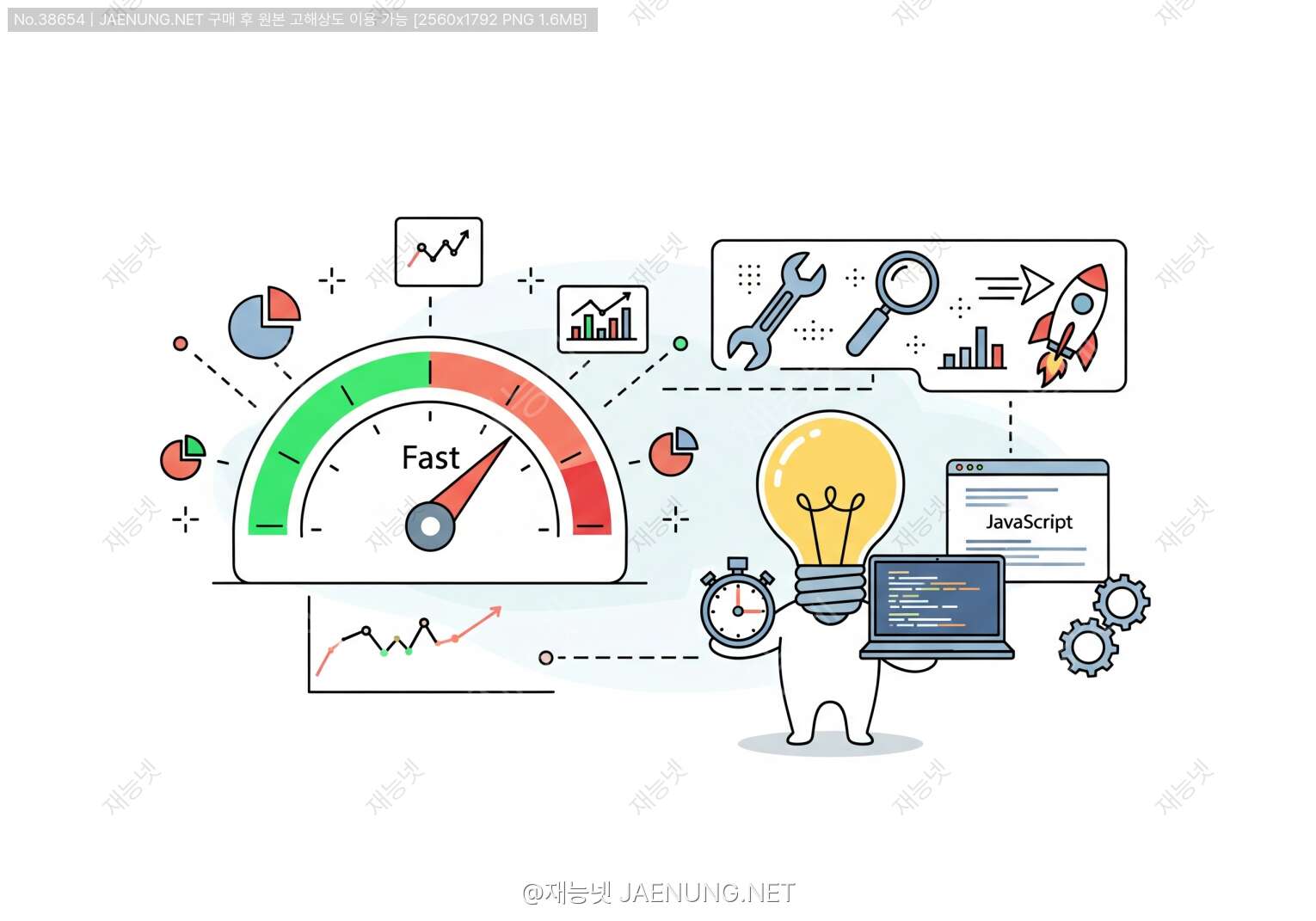
⚡ 웹 성능 지표 측정과 최적화 전략
🎯 왜 웹 성능이 중요할까?
야, 솔직히 말해서 요즘 웹사이트 하나 열면 로딩이 느려서 짜증난 적 있지? 😤 나만 그런 게 아니야. 구글 조사에 따르면 페이지 로딩이 3초 이상 걸리면 사용자의 53%가 그냥 나가버린다고 해. 3초야, 고작 3초! 라면 끓이는 시간보다 짧은데 말이야.
더 충격적인 건, 아마존이 발표한 자료에 따르면 페이지 로딩 속도가 100ms만 느려져도 매출이 1% 감소한다는 거야. 아마존 같은 거대 기업에게 1%면 엄청난 금액이잖아? 그래서 요즘 모든 IT 기업들이 웹 성능 최적화에 미친 듯이 투자하는 거지. 💰
• 모바일 사이트 로딩 5초 이내 → 세션 시간 70% 증가
• Core Web Vitals 개선 → 검색 순위 상승 (SEO 효과)
• 빠른 웹사이트 → 사용자 만족도 및 재방문율 향상
특히 JavaScript 개발자라면 성능 최적화는 선택이 아니라 필수야. 왜냐하면 요즘 웹 애플리케이션은 거의 대부분 JavaScript로 동작하거든. React, Vue, Angular 같은 프레임워크를 쓰면서 성능 신경 안 쓰면 사용자들이 느린 속도에 고통받게 되는 거지. 😱
📏 핵심 웹 성능 지표 (Core Web Vitals)
구글이 2020년에 발표한 Core Web Vitals는 웹 성능을 측정하는 가장 중요한 지표들이야. 이 세 가지만 제대로 이해하고 최적화하면 웹 성능의 80%는 해결된다고 봐도 돼. 🎯
1️⃣ LCP (Largest Contentful Paint)
LCP는 보통 이미지, 비디오, 큰 텍스트 블록 같은 요소들이 대상이 돼. 예를 들어 뉴스 사이트라면 메인 기사 이미지가 LCP 요소가 될 가능성이 높아. 쇼핑몰이라면 제품 상세 이미지가 되겠지?
• 개선 필요(Needs Improvement): 2.5~4.0초
• 나쁨(Poor): 4.0초 이상
실제로 LCP를 측정하고 개선하는 JavaScript 코드를 보자:
// LCP 측정하기
const observer = new PerformanceObserver((list) => {
  const entries = list.getEntries();
  const lastEntry = entries[entries.length - 1];

  console.log('LCP:', lastEntry.renderTime || lastEntry.loadTime);
  console.log('LCP 요소:', lastEntry.element);
});

observer.observe({ type: 'largest-contentful-paint', buffered: true });

// Web Vitals 라이브러리 사용 (더 간편함)
import { getLCP } from 'web-vitals';

getLCP((metric) => {
  console.log('LCP 값:', metric.value);
  console.log('LCP 등급:', metric.rating); // 'good', 'needs-improvement', 'poor'

  // 분석 도구로 전송
  sendToAnalytics({
    name: 'LCP',
    value: metric.value,
    id: metric.id
  });
});
2️⃣ FID (First Input Delay)
FID가 중요한 이유는 사용자 경험과 직결되기 때문이야. 버튼을 눌렀는데 아무 반응이 없으면 진짜 답답하잖아? 😤 그게 바로 FID가 높을 때 일어나는 현상이야. 보통 메인 스레드가 JavaScript 실행으로 바쁠 때 FID가 높아져.
• 개선 필요(Needs Improvement): 100~300ms
• 나쁨(Poor): 300ms 이상
// FID 측정하기
import { getFID } from 'web-vitals';

getFID((metric) => {
  console.log('FID 값:', metric.value);
  console.log('입력 지연 시간:', metric.value, 'ms');

  // 300ms 이상이면 경고
  if (metric.value > 300) {
    console.warn('⚠️ FID가 너무 높습니다! 메인 스레드 최적화 필요');
  }

  sendToAnalytics({
    name: 'FID',
    value: metric.value,
    rating: metric.rating
  });
});

// 수동으로 입력 지연 감지
let firstInputTime;
document.addEventListener('click', function(e) {
  if (!firstInputTime) {
    firstInputTime = performance.now();
    console.log('첫 입력 시간:', firstInputTime);
  }
}, { once: true });
3️⃣ CLS (Cumulative Layout Shift)
CLS는 점수로 표현되는데, 0에 가까울수록 좋아. 이미지나 광고가 늦게 로드되면서 콘텐츠를 밀어내거나, 웹 폰트가 로드되면서 텍스트 크기가 바뀌는 게 주요 원인이지. 😵
• 개선 필요(Needs Improvement): 0.1~0.25
• 나쁨(Poor): 0.25 이상
// CLS 측정하기
import { getCLS } from 'web-vitals';

getCLS((metric) => {
  console.log('CLS 값:', metric.value);
  console.log('레이아웃 이동 횟수:', metric.entries.length);

  // 각 레이아웃 이동 상세 정보
  metric.entries.forEach((entry, index) => {
    console.log(`이동 ${index + 1}:`, {
      value: entry.value,
      sources: entry.sources,
      hadRecentInput: entry.hadRecentInput
    });
  });

  sendToAnalytics({
    name: 'CLS',
    value: metric.value,
    delta: metric.delta
  });
});

// Layout Shift 직접 관찰
const observer = new PerformanceObserver((list) => {
  for (const entry of list.getEntries()) {
    if (!entry.hadRecentInput) {
      console.log('레이아웃 이동 감지:', entry.value);
      console.log('영향받은 요소:', entry.sources);
    }
  }
});

observer.observe({ type: 'layout-shift', buffered: true });
🔍 추가 성능 지표들
Core Web Vitals 외에도 알아두면 좋은 성능 지표들이 있어. 이것들도 함께 모니터링하면 더 완벽한 성능 최적화가 가능해! 💪
FCP (First Contentful Paint)
FCP는 페이지 로딩이 시작된 후 첫 번째 콘텐츠(텍스트, 이미지 등)가 화면에 렌더링되는 시간이야. LCP보다 먼저 발생하는 지표로, "사용자가 뭔가 일어나고 있다는 걸 처음 인지하는 시점"을 나타내지.
• 개선 필요: 1.8~3.0초
• 나쁨: 3.0초 이상
// FCP 측정
import { getFCP } from 'web-vitals';

getFCP((metric) => {
  console.log('FCP:', metric.value, 'ms');

  // Performance API로도 가능
  const fcpEntry = performance.getEntriesByName('first-contentful-paint')[0];
  if (fcpEntry) {
    console.log('FCP (Performance API):', fcpEntry.startTime);
  }
});
TTFB (Time to First Byte)
TTFB는 브라우저가 서버에 요청을 보낸 후 첫 번째 바이트를 받기까지의 시간이야. 서버 응답 속도를 측정하는 지표로, 백엔드 성능과 네트워크 상태를 파악할 수 있어.
// TTFB 측정
import { getTTFB } from 'web-vitals';

getTTFB((metric) => {
  console.log('TTFB:', metric.value, 'ms');

  // 600ms 이상이면 서버 최적화 필요
  if (metric.value > 600) {
    console.warn('⚠️ 서버 응답이 느립니다!');
  }
});

// Navigation Timing API 사용
window.addEventListener('load', () => {
  const navTiming = performance.getEntriesByType('navigation')[0];
  const ttfb = navTiming.responseStart - navTiming.requestStart;
  console.log('TTFB:', ttfb, 'ms');
});
TBT (Total Blocking Time)
TBT는 FCP와 TTI(Time to Interactive) 사이에 메인 스레드가 블로킹된 총 시간이야. 50ms 이상 걸리는 긴 작업(Long Task)들의 블로킹 시간을 합산한 거지. JavaScript 실행 최적화의 핵심 지표야!
// Long Task 감지 (TBT 계산에 사용)
const observer = new PerformanceObserver((list) => {
  for (const entry of list.getEntries()) {
    // 50ms 이상 걸린 작업
    if (entry.duration > 50) {
      const blockingTime = entry.duration - 50;
      console.log('Long Task 감지:', {
        duration: entry.duration,
        blockingTime: blockingTime,
        startTime: entry.startTime
      });
    }
  }
});

observer.observe({ type: 'longtask', buffered: true });

// TBT 추정 (web-vitals 라이브러리 사용 권장)
let totalBlockingTime = 0;
const longTaskObserver = new PerformanceObserver((list) => {
  for (const entry of list.getEntries()) {
    if (entry.duration > 50) {
      totalBlockingTime += (entry.duration - 50);
    }
  }
  console.log('현재 TBT:', totalBlockingTime, 'ms');
});

longTaskObserver.observe({ type: 'longtask', buffered: true });
INP (Interaction to Next Paint)
INP는 FID의 후속 지표로 2024년 3월부터 Core Web Vitals에 포함될 예정이야. FID가 첫 입력만 측정하는 반면, INP는 페이지의 모든 상호작용에 대한 응답성을 측정해. 더 포괄적인 지표라고 볼 수 있지! 🎯
• 개선 필요: 200~500ms
• 나쁨: 500ms 이상
// INP 측정
import { getINP } from 'web-vitals';

getINP((metric) => {
  console.log('INP:', metric.value, 'ms');
  console.log('가장 느린 상호작용:', metric.entries[0]);

  // 상호작용별 상세 정보
  metric.entries.forEach((entry) => {
    console.log({
      type: entry.name, // 'click', 'keydown' 등
      duration: entry.duration,
      startTime: entry.startTime,
      processingStart: entry.processingStart,
      processingEnd: entry.processingEnd
    });
  });
});
🛠️ 성능 측정 도구들
이론은 이제 충분해. 실제로 어떻게 측정하는지 알아보자! 다양한 도구들이 있는데, 각각 장단점이 있으니까 상황에 맞게 사용하면 돼. 🔧
1. Chrome DevTools (개발자 도구)
가장 기본이면서도 강력한 도구야. 크롬 브라우저에 내장되어 있어서 별도 설치 없이 바로 사용할 수 있어. F12 누르면 나오는 그거 맞아! 😎
2. 페이지 상호작용: 측정하고 싶은 동작 수행
3. 녹화 중지: Stop 버튼 클릭
4. 분석: 타임라인에서 병목 지점 확인
Performance 패널에서 볼 수 있는 주요 정보들:
// Performance API로 직접 측정하기
// 측정 시작
performance.mark('myFeature-start');

// 측정하고 싶은 코드
async function myFeature() {
  const data = await fetchData();
  processData(data);
  renderUI(data);
}

await myFeature();

// 측정 종료
performance.mark('myFeature-end');

// 측정 결과 계산
performance.measure('myFeature', 'myFeature-start', 'myFeature-end');

// 결과 확인
const measures = performance.getEntriesByName('myFeature');
console.log('실행 시간:', measures[0].duration, 'ms');

// 모든 측정값 가져오기
const allMeasures = performance.getEntriesByType('measure');
allMeasures.forEach(measure => {
  console.log(`${measure.name}: ${measure.duration}ms`);
});
2. Lighthouse
구글이 만든 오픈소스 자동화 도구야. 성능, 접근성, SEO, PWA 등 다양한 측면을 종합적으로 분석해줘. Chrome DevTools에 통합되어 있어서 쉽게 사용할 수 있어! 🚨
• 여러 번 측정해서 평균값 확인
• 모바일과 데스크톱 모두 테스트
• CI/CD 파이프라인에 통합 가능
// Lighthouse CI 설정 예시 (lighthouserc.js)
module.exports = {
  ci: {
    collect: {
      startServerCommand: 'npm run start',
      url: ['http://localhost:3000'],
      numberOfRuns: 3
    },
    assert: {
      preset: 'lighthouse:recommended',
      assertions: {
        'categories:performance': ['error', { minScore: 0.9 }],
        'categories:accessibility': ['warn', { minScore: 0.9 }],
        'first-contentful-paint': ['error', { maxNumericValue: 2000 }],
        'largest-contentful-paint': ['error', { maxNumericValue: 2500 }],
        'cumulative-layout-shift': ['error', { maxNumericValue: 0.1 }]
      }
    },
    upload: {
      target: 'temporary-public-storage'
    }
  }
};

// package.json 스크립트
{
  "scripts": {
    "lighthouse": "lighthouse http://localhost:3000 --view",
    "lighthouse:ci": "lhci autorun"
  }
}
3. WebPageTest
전 세계 다양한 위치와 디바이스에서 테스트할 수 있는 강력한 도구야. 실제 사용자 환경을 시뮬레이션하기에 최고지! 무료로 사용할 수 있고, 상세한 워터폴 차트와 필름스트립 뷰를 제공해. 📊
• 다양한 브라우저와 디바이스 선택
• 네트워크 속도 조절 (3G, 4G, LTE 등)
• 비디오 캡처 및 필름스트립 뷰
• 상세한 리소스 로딩 타임라인
4. Real User Monitoring (RUM)
실제 사용자들의 성능 데이터를 수집하는 방법이야. 실험실 환경이 아닌 실제 환경에서의 성능을 측정하기 때문에 가장 정확한 데이터를 얻을 수 있어. 대표적인 RUM 도구로는 Google Analytics, New Relic, Datadog 등이 있지. 📈
// 간단한 RUM 구현 예시
class PerformanceMonitor {
  constructor(apiEndpoint) {
    this.apiEndpoint = apiEndpoint;
    this.metrics = {};
    this.init();
  }

  init() {
    // Core Web Vitals 수집
    this.collectWebVitals();

    // 페이지 언로드 시 전송
    window.addEventListener('visibilitychange', () => {
      if (document.visibilityState === 'hidden') {
        this.sendMetrics();
      }
    });
  }

  collectWebVitals() {
    // Web Vitals 라이브러리 사용
    import('web-vitals').then(({ getCLS, getFID, getLCP, getFCP, getTTFB }) => {
      getCLS((metric) => this.addMetric('CLS', metric));
      getFID((metric) => this.addMetric('FID', metric));
      getLCP((metric) => this.addMetric('LCP', metric));
      getFCP((metric) => this.addMetric('FCP', metric));
      getTTFB((metric) => this.addMetric('TTFB', metric));
    });
  }

  addMetric(name, metric) {
    this.metrics[name] = {
      value: metric.value,
      rating: metric.rating,
      delta: metric.delta,
      id: metric.id
    };
  }

  sendMetrics() {
    // Beacon API로 전송 (페이지 언로드 시에도 안전)
    const data = JSON.stringify({
      url: window.location.href,
      metrics: this.metrics,
      userAgent: navigator.userAgent,
      timestamp: Date.now()
    });

    navigator.sendBeacon(this.apiEndpoint, data);
  }
}

// 사용
const monitor = new PerformanceMonitor('/api/performance');

// Google Analytics로 전송하는 예시
function sendToGoogleAnalytics({ name, value, rating, delta, id }) {
  gtag('event', name, {
    event_category: 'Web Vitals',
    event_label: id,
    value: Math.round(name === 'CLS' ? value * 1000 : value),
    metric_rating: rating,
    metric_delta: delta,
    non_interaction: true
  });
}
⚡ JavaScript 성능 최적화 전략
자, 이제 본격적으로 성능을 개선하는 방법들을 알아보자! JavaScript는 웹 성능에 가장 큰 영향을 미치는 요소 중 하나야. 제대로 최적화하면 극적인 성능 향상을 경험할 수 있어! 🚀
1. 코드 스플리팅 (Code Splitting)
모든 JavaScript를 한 번에 로드하면 초기 로딩이 엄청 느려져. 코드 스플리팅은 필요한 코드만 필요한 시점에 로드하는 기법이야. React, Vue, Webpack 모두 지원하는 필수 최적화 기법이지! 📦
// React에서 동적 import 사용
import React, { lazy, Suspense } from 'react';

// 컴포넌트를 lazy loading
const HeavyComponent = lazy(() => import('./HeavyComponent'));
const Dashboard = lazy(() => import('./Dashboard'));

function App() {
  return (
    <div>
      <Suspense fallback={<div>로딩 중...</div>}>
        <HeavyComponent />
      </Suspense>
    </div>
  );
}

// Vue에서 동적 import
const routes = [
  {
    path: '/dashboard',
    component: () => import('./views/Dashboard.vue')
  },
  {
    path: '/profile',
    component: () => import('./views/Profile.vue')
  }
];

// Webpack 매직 코멘트로 청크 이름 지정
const AdminPanel = lazy(() =>
  import(/* webpackChunkName: "admin" */ './AdminPanel')
);

// 조건부 로딩
async function loadFeature() {
  if (user.isPremium) {
    const { PremiumFeature } = await import('./PremiumFeature');
    return new PremiumFeature();
  }
}

// 라우트 기반 코드 스플리팅
import { BrowserRouter, Routes, Route } from 'react-router-dom';

const Home = lazy(() => import('./pages/Home'));
const About = lazy(() => import('./pages/About'));
const Contact = lazy(() => import('./pages/Contact'));

function AppRouter() {
  return (
    <BrowserRouter>
      <Suspense fallback={<LoadingSpinner />}>
        <Routes>
          <Route path="/" element={<Home />} />
          <Route path="/about" element={<About />} />
          <Route path="/contact" element={<Contact />} />
        </Routes>
      </Suspense>
    </BrowserRouter>
  );
}• FCP, LCP 대폭 개선
• 사용자가 실제로 사용하는 기능만 로드
• 캐싱 효율성 향상
2. Tree Shaking
사용하지 않는 코드를 번들에서 제거하는 기법이야. ES6 모듈 시스템을 사용하면 Webpack이나 Rollup 같은 번들러가 자동으로 처리해줘. 하지만 제대로 동작하려면 몇 가지 주의사항이 있어! 🌳
// ❌ 나쁜 예 - 전체 라이브러리 import
import _ from 'lodash';
const result = _.debounce(myFunction, 300);

// ✅ 좋은 예 - 필요한 함수만 import
import debounce from 'lodash/debounce';
const result = debounce(myFunction, 300);

// ❌ 나쁜 예 - 전체 moment.js (약 300KB)
import moment from 'moment';
const date = moment().format('YYYY-MM-DD');

// ✅ 좋은 예 - date-fns 사용 (필요한 함수만)
import { format } from 'date-fns';
const date = format(new Date(), 'yyyy-MM-dd');

// package.json에 sideEffects 설정
{
  "name": "my-library",
  "sideEffects": false  // 모든 파일이 side effect 없음
}

// 또는 특정 파일만 지정
{
  "sideEffects": [
    "*.css",
    "*.scss",
    "./src/polyfills.js"
  ]
}

// Webpack 설정
module.exports = {
  mode: 'production',
  optimization: {
    usedExports: true,  // Tree shaking 활성화
    minimize: true,
    sideEffects: true
  }
};
3. 지연 로딩 (Lazy Loading)
화면에 보이지 않는 리소스는 나중에 로드하는 기법이야. 특히 이미지, 비디오, iframe 같은 무거운 리소스에 효과적이지! Intersection Observer API를 사용하면 쉽게 구현할 수 있어. 👀
// 이미지 지연 로딩
class LazyLoader {
  constructor(selector = '.lazy') {
    this.images = document.querySelectorAll(selector);
    this.observer = null;
    this.init();
  }

  init() {
    // Intersection Observer 설정
    const options = {
      root: null,
      rootMargin: '50px',  // 뷰포트 50px 전에 로드 시작
      threshold: 0.01
    };

    this.observer = new IntersectionObserver((entries) => {
      entries.forEach(entry => {
        if (entry.isIntersecting) {
          this.loadImage(entry.target);
          this.observer.unobserve(entry.target);
        }
      });
    }, options);

    // 모든 이미지 관찰 시작
    this.images.forEach(img => this.observer.observe(img));
  }

  loadImage(img) {
    const src = img.dataset.src;
    const srcset = img.dataset.srcset;

    // 이미지 로드
    if (src) {
      img.src = src;
    }
    if (srcset) {
      img.srcset = srcset;
    }

    // 로드 완료 시 클래스 추가
    img.addEventListener('load', () => {
      img.classList.add('loaded');
      img.classList.remove('lazy');
    });
  }
}

// 사용
const lazyLoader = new LazyLoader();

// HTML
// <img class="lazy" data-src="image.jpg" alt="설명">

// 네이티브 lazy loading (최신 브라우저)
<img src="image.jpg" loading="lazy" alt="설명">

// iframe 지연 로딩
<iframe src="video.html" loading="lazy"></iframe>

// React 컴포넌트로 구현
import { useEffect, useRef, useState } from 'react';

function LazyImage({ src, alt, placeholder }) {
  const [isLoaded, setIsLoaded] = useState(false);
  const [isInView, setIsInView] = useState(false);
  const imgRef = useRef();

  useEffect(() => {
    const observer = new IntersectionObserver(
      ([entry]) => {
        if (entry.isIntersecting) {
          setIsInView(true);
          observer.disconnect();
        }
      },
      { rootMargin: '50px' }
    );

    if (imgRef.current) {
      observer.observe(imgRef.current);
    }

    return () => observer.disconnect();
  }, []);

  return (
    <div ref={imgRef} className="lazy-image-wrapper">
      {!isLoaded && <div className="placeholder">{placeholder}</div>}
      {isInView && (
        <img
          src={src}
          alt={alt}
          onLoad={() => setIsLoaded(true)}
          style={{ opacity: isLoaded ? 1 : 0 }}
        />
      )}
    </div>
  );
}
4. 디바운싱과 쓰로틀링
이벤트가 너무 자주 발생하면 성능이 떨어져. 디바운싱과 쓰로틀링은 이벤트 실행 빈도를 제어하는 필수 기법이야! 검색 자동완성, 스크롤 이벤트, 리사이즈 이벤트 등에 꼭 적용해야 해. ⏱️
// 디바운싱: 마지막 호출 후 일정 시간이 지나야 실행
function debounce(func, delay) {
  let timeoutId;

  return function(...args) {
    clearTimeout(timeoutId);

    timeoutId = setTimeout(() => {
      func.apply(this, args);
    }, delay);
  };
}

// 사용 예시: 검색 자동완성
const searchInput = document.querySelector('#search');
const debouncedSearch = debounce((value) => {
  console.log('검색 API 호출:', value);
  fetchSearchResults(value);
}, 300);

searchInput.addEventListener('input', (e) => {
  debouncedSearch(e.target.value);
});

// 쓰로틀링: 일정 시간마다 한 번만 실행
function throttle(func, delay) {
  let lastCall = 0;

  return function(...args) {
    const now = Date.now();

    if (now - lastCall >= delay) {
      lastCall = now;
      func.apply(this, args);
    }
  };
}

// 사용 예시: 스크롤 이벤트
const throttledScroll = throttle(() => {
  console.log('스크롤 위치:', window.scrollY);
  updateScrollIndicator();
}, 100);

window.addEventListener('scroll', throttledScroll);

// requestAnimationFrame을 사용한 최적화
let ticking = false;

function onScroll() {
  if (!ticking) {
    requestAnimationFrame(() => {
      updateScrollPosition();
      ticking = false;
    });
    ticking = true;
  }
}

window.addEventListener('scroll', onScroll);

// React Hook으로 구현
import { useCallback, useRef } from 'react';

function useDebounce(callback, delay) {
  const timeoutRef = useRef(null);

  return useCallback((...args) => {
    if (timeoutRef.current) {
      clearTimeout(timeoutRef.current);
    }

    timeoutRef.current = setTimeout(() => {
      callback(...args);
    }, delay);
  }, [callback, delay]);
}

// 사용
function SearchComponent() {
  const debouncedSearch = useDebounce((value) => {
    fetchResults(value);
  }, 300);

  return (
    <input
      type="text"
      onChange={(e) => debouncedSearch(e.target.value)}
    />
  );
}• 검색 자동완성
• 폼 유효성 검사
• 윈도우 리사이즈 후 레이아웃 재계산
쓰로틀링 사용:
• 무한 스크롤
• 스크롤 진행률 표시
• 마우스 이동 추적
• 게임 입력 처리
5. 웹 워커 (Web Workers)
무거운 계산 작업을 백그라운드 스레드에서 처리하는 기법이야. 메인 스레드를 블로킹하지 않아서 UI가 멈추지 않아! 데이터 처리, 이미지 조작, 복잡한 계산 등에 활용하면 좋아. 🔧
// worker.js - 워커 파일
self.addEventListener('message', (e) => {
  const { type, data } = e.data;

  switch(type) {
    case 'HEAVY_CALCULATION':
      const result = performHeavyCalculation(data);
      self.postMessage({ type: 'RESULT', result });
      break;

    case 'PROCESS_IMAGE':
      const processed = processImage(data);
      self.postMessage({ type: 'IMAGE_PROCESSED', processed });
      break;
  }
});

function performHeavyCalculation(data) {
  // 무거운 계산 작업
  let result = 0;
  for (let i = 0; i < 1000000000; i++) {
    result += Math.sqrt(i);
  }
  return result;
}

// main.js - 메인 스레드
class WorkerManager {
  constructor(workerPath) {
    this.worker = new Worker(workerPath);
    this.callbacks = new Map();
    this.messageId = 0;

    this.worker.addEventListener('message', (e) => {
      this.handleMessage(e.data);
    });
  }

  send(type, data) {
    return new Promise((resolve, reject) => {
      const id = this.messageId++;

      this.callbacks.set(id, { resolve, reject });

      this.worker.postMessage({
        id,
        type,
        data
      });

      // 타임아웃 설정
      setTimeout(() => {
        if (this.callbacks.has(id)) {
          this.callbacks.delete(id);
          reject(new Error('Worker timeout'));
        }
      }, 30000);
    });
  }

  handleMessage(message) {
    const { id, type, result, error } = message;
    const callback = this.callbacks.get(id);

    if (callback) {
      if (error) {
        callback.reject(new Error(error));
      } else {
        callback.resolve(result);
      }
      this.callbacks.delete(id);
    }
  }

  terminate() {
    this.worker.terminate();
  }
}

// 사용
const workerManager = new WorkerManager('worker.js');

async function processData() {
  try {
    const result = await workerManager.send('HEAVY_CALCULATION', {
      numbers: [1, 2, 3, 4, 5]
    });
    console.log('계산 결과:', result);
  } catch (error) {
    console.error('워커 에러:', error);
  }
}

// React에서 워커 사용
import { useEffect, useRef, useState } from 'react';

function useWorker(workerPath) {
  const workerRef = useRef(null);
  const [result, setResult] = useState(null);
  const [error, setError] = useState(null);
  const [loading, setLoading] = useState(false);

  useEffect(() => {
    workerRef.current = new Worker(workerPath);

    workerRef.current.addEventListener('message', (e) => {
      setResult(e.data);
      setLoading(false);
    });

    workerRef.current.addEventListener('error', (e) => {
      setError(e.message);
      setLoading(false);
    });

    return () => {
      workerRef.current?.terminate();
    };
  }, [workerPath]);

  const execute = (data) => {
    setLoading(true);
    setError(null);
    workerRef.current?.postMessage(data);
  };

  return { result, error, loading, execute };
}
🖼️ 이미지 최적화 전략
이미지는 웹 페이지에서 가장 많은 용량을 차지하는 리소스야. 제대로 최적화하지 않으면 LCP가 엄청 느려져. 하지만 몇 가지 기법만 적용해도 극적인 개선이 가능해! 📸
1. 최신 이미지 포맷 사용
• AVIF: WebP보다 20% 더 작음 (최신 포맷)
• JPEG XL: 차세대 포맷, 아직 브라우저 지원 제한적
• SVG: 벡터 이미지, 확대해도 깨끗함
// picture 태그로 여러 포맷 제공
<picture>
  <source srcset="image.avif" type="image/avif">
  <source srcset="image.webp" type="image/webp">
  <img src="image.jpg" alt="설명" loading="lazy">
</picture>

// JavaScript로 포맷 지원 확인
function supportsWebP() {
  const canvas = document.createElement('canvas');
  if (canvas.getContext && canvas.getContext('2d')) {
    return canvas.toDataURL('image/webp').indexOf('data:image/webp') === 0;
  }
  return false;
}

function supportsAVIF() {
  const avif = new Image();
  avif.src = 'data:image/avif;base64,AAAAIGZ0eXBhdmlmAAAAAGF2aWZtaWYxbWlhZk1BMUIAAADybWV0YQAAAAAAAAAoaGRscgAAAAAAAAAAcGljdAAAAAAAAAAAAAAAAGxpYmF2aWYAAAAADnBpdG0AAAAAAAEAAAAeaWxvYwAAAABEAAABAAEAAAABAAABGgAAAB0AAAAoaWluZgAAAAAAAQAAABppbmZlAgAAAAABAABhdjAxQ29sb3IAAAAAamlwcnAAAABLaXBjbwAAABRpc3BlAAAAAAAAAAIAAAACAAAAEHBpeGkAAAAAAwgICAAAAAxhdjFDgQ0MAAAAABNjb2xybmNseAACAAIAAYAAAAAXaXBtYQAAAAAAAAABAAEEAQKDBAAAACVtZGF0EgAKCBgANogQEAwgMg8f8D///8WfhwB8+ErK42A=';
  return new Promise((resolve) => {
    avif.onload = () => resolve(true);
    avif.onerror = () => resolve(false);
  });
}

// 동적으로 최적 포맷 선택
async function getOptimalImageSrc(basePath) {
  if (await supportsAVIF()) {
    return `${basePath}.avif`;
  } else if (supportsWebP()) {
    return `${basePath}.webp`;
  }
  return `${basePath}.jpg`;
}

// 사용
const imgSrc = await getOptimalImageSrc('/images/hero');
document.querySelector('img').src = imgSrc;
2. 반응형 이미지
디바이스 크기에 맞는 이미지를 제공하면 불필요한 데이터 전송을 줄일 수 있어. 모바일에서 4K 이미지를 로드할 필요는 없잖아? 📱
// srcset과 sizes 속성 사용
<img
  src="image-800w.jpg"
  srcset="
    image-400w.jpg 400w,
    image-800w.jpg 800w,
    image-1200w.jpg 1200w,
    image-1600w.jpg 1600w
  "
  sizes="
    (max-width: 400px) 100vw,
    (max-width: 800px) 50vw,
    33vw
  "
  alt="반응형 이미지"
  loading="lazy"
>

// picture 태그로 아트 디렉션
<picture>
  <source
    media="(max-width: 799px)"
    srcset="mobile-image.jpg"
  >
  <source
    media="(min-width: 800px)"
    srcset="desktop-image.jpg"
  >
  <img src="fallback.jpg" alt="설명">
</picture>

// JavaScript로 동적 srcset 생성
function generateSrcSet(imagePath, widths) {
  return widths
    .map(width => {
      const filename = imagePath.replace(/\.(jpg|png)$/, `-${width}w.$1`);
      return `${filename} ${width}w`;
    })
    .join(', ');
}

const srcset = generateSrcSet('hero.jpg', [400, 800, 1200, 1600]);
console.log(srcset);
// hero-400w.jpg 400w, hero-800w.jpg 800w, ...

// React 컴포넌트
function ResponsiveImage({ src, alt, widths = [400, 800, 1200] }) {
  const srcset = widths
    .map(w => `${src.replace(/\.\w+$/, `-${w}w$&`)} ${w}w`)
    .join(', ');

  return (
    <img
      src={src}
      srcset={srcset}
      sizes="(max-width: 768px) 100vw, 50vw"
      alt={alt}
      loading="lazy"
    />
  );
}
3. 이미지 압축 및 최적화
// Sharp 라이브러리로 서버사이드 이미지 처리
const sharp = require('sharp');

async function optimizeImage(inputPath, outputPath) {
  await sharp(inputPath)
    .resize(1200, null, {
      withoutEnlargement: true,
      fit: 'inside'
    })
    .webp({ quality: 80 })
    .toFile(outputPath);
}

// 여러 크기 생성
async function generateResponsiveImages(inputPath, outputDir) {
  const widths = [400, 800, 1200, 1600];
  const formats = ['webp', 'avif', 'jpeg'];

  for (const width of widths) {
    for (const format of formats) {
      const outputPath = `${outputDir}/image-${width}w.${format}`;

      await sharp(inputPath)
        .resize(width, null, { withoutEnlargement: true })
        [format]({ quality: 80 })
        .toFile(outputPath);
    }
  }
}

// Next.js Image 컴포넌트 (자동 최적화)
import Image from 'next/image';

function MyComponent() {
  return (
    <Image
      src="/hero.jpg"
      alt="Hero"
      width={1200}
      height={600}
      priority  // LCP 이미지는 priority 설정
      placeholder="blur"
      blurDataURL="data:image/jpeg;base64,..."
    />
  );
}

// 클라이언트 사이드 이미지 압축
async function compressImage(file, maxWidth = 1200, quality = 0.8) {
  return new Promise((resolve) => {
    const reader = new FileReader();

    reader.onload = (e) => {
      const img = new Image();

      img.onload = () => {
        const canvas = document.createElement('canvas');
        let width = img.width;
        let height = img.height;

        if (width > maxWidth) {
          height = (height * maxWidth) / width;
          width = maxWidth;
        }

        canvas.width = width;
        canvas.height = height;

        const ctx = canvas.getContext('2d');
        ctx.drawImage(img, 0, 0, width, height);

        canvas.toBlob(
          (blob) => resolve(blob),
          'image/jpeg',
          quality
        );
      };

      img.src = e.target.result;
    };

    reader.readAsDataURL(file);
  });
}

// 사용
const input = document.querySelector('input[type="file"]');
input.addEventListener('change', async (e) => {
  const file = e.target.files[0];
  const compressed = await compressImage(file);

  console.log('원본 크기:', file.size);
  console.log('압축 후:', compressed.size);
  console.log('압축률:', ((1 - compressed.size / file.size) * 100).toFixed(1) + '%');
});
4. 이미지 CDN 활용
Cloudinary, Imgix, Cloudflare Images 같은 이미지 CDN을 사용하면 자동으로 최적화되고 빠르게 전송돼. URL 파라미터만으로 크기 조절, 포맷 변환, 품질 조정이 가능해! ☁️
// Cloudinary URL 변환
const cloudinaryUrl = 'https://res.cloudinary.com/demo/image/upload/';

function getOptimizedImageUrl(publicId, options = {}) {
  const {
    width = 'auto',
    quality = 'auto',
    format = 'auto',
    crop = 'scale'
  } = options;

  return `${cloudinaryUrl}w_${width},q_${quality},f_${format},c_${crop}/${publicId}`;
}

// 사용
const url = getOptimizedImageUrl('sample', {
  width: 800,
  quality: 80,
  format: 'webp'
});

// Imgix URL 빌더
class ImgixUrlBuilder {
  constructor(domain) {
    this.domain = domain;
  }

  build(path, params = {}) {
    const url = new URL(path, this.domain);

    Object.entries(params).forEach(([key, value]) => {
      url.searchParams.set(key, value);
    });

    return url.toString();
  }
}

const imgix = new ImgixUrlBuilder('https://demo.imgix.net');
const optimizedUrl = imgix.build('/image.jpg', {
  w: 800,
  auto: 'format,compress',
  q: 80
});
🚀 리소스 로딩 최적화
CSS, JavaScript, 폰트 같은 리소스들을 어떻게 로드하느냐에 따라 성능이 크게 달라져. 똑똑하게 로딩하는 방법들을 알아보자! 📦
1. 리소스 힌트 (Resource Hints)
브라우저에게 미리 "이 리소스 곧 필요할 거야!"라고 알려주는 기법이야. preload, prefetch, preconnect 같은 힌트들을 적절히 사용하면 체감 속도가 훨씬 빨라져! 💨
<!-- preload: 현재 페이지에서 곧 필요한 리소스 -->
<link rel="preload" href="critical.css" as="style">
<link rel="preload" href="hero-image.jpg" as="image">
<link rel="preload" href="font.woff2" as="font" type="font/woff2" crossorigin>

<!-- prefetch: 다음 페이지에서 필요할 리소스 -->
<link rel="prefetch" href="next-page.js">
<link rel="prefetch" href="dashboard.css">

<!-- preconnect: 외부 도메인에 미리 연결 -->
<link rel="preconnect" href="https://fonts.googleapis.com">
<link rel="preconnect" href="https://cdn.example.com">

<!-- dns-prefetch: DNS 조회만 미리 수행 -->
<link rel="dns-prefetch" href="https://analytics.google.com">

// JavaScript로 동적 preload
function preloadImage(url) {
  const link = document.createElement('link');
  link.rel = 'preload';
  link.as = 'image';
  link.href = url;
  document.head.appendChild(link);
}

// 다음 페이지 리소스 prefetch
function prefetchNextPage(url) {
  const link = document.createElement('link');
  link.rel = 'prefetch';
  link.href = url;
  document.head.appendChild(link);
}

// 사용자 행동 기반 prefetch
document.querySelectorAll('a[href^="/dashboard"]').forEach(link => {
  link.addEventListener('mouseenter', () => {
    prefetchNextPage('/dashboard/main.js');
    prefetchNextPage('/dashboard/styles.css');
  }, { once: true });
});

// React에서 동적 preload
import { useEffect } from 'react';

function usePreload(resources) {
  useEffect(() => {
    resources.forEach(({ href, as, type }) => {
      const link = document.createElement('link');
      link.rel = 'preload';
      link.href = href;
      link.as = as;
      if (type) link.type = type;
      if (as === 'font') link.crossOrigin = 'anonymous';
      document.head.appendChild(link);
    });
  }, [resources]);
}

// 사용
function App() {
  usePreload([
    { href: '/fonts/main.woff2', as: 'font', type: 'font/woff2' },
    { href: '/images/hero.jpg', as: 'image' }
  ]);

  return <div>...</div>;
}• 실제로 사용되는 리소스만 preload
• prefetch는 낮은 우선순위로 로드됨
• 모바일에서는 신중하게 사용 (데이터 소비)
2. 스크립트 로딩 전략
JavaScript 로딩 방식에 따라 페이지 렌더링이 블로킹될 수 있어. async와 defer를 제대로 이해하고 사용하는 게 중요해! ⚡
<!-- 일반 스크립트: HTML 파싱 블로킹 (❌) -->
<script src="script.js"></script>

<!-- async: 다운로드 후 즉시 실행 (순서 보장 안됨) -->
<script async src="analytics.js"></script>
<script async src="ads.js"></script>

<!-- defer: HTML 파싱 완료 후 순서대로 실행 (✅) -->
<script defer src="main.js"></script>
<script defer src="utils.js"></script>

<!-- type="module": 자동으로 defer 동작 -->
<script type="module" src="app.js"></script>

// 동적 스크립트 로딩
function loadScript(src, options = {}) {
  return new Promise((resolve, reject) => {
    const script = document.createElement('script');
    script.src = src;

    if (options.async) script.async = true;
    if (options.defer) script.defer = true;
    if (options.module) script.type = 'module';

    script.onload = () => resolve(script);
    script.onerror = () => reject(new Error(`Failed to load ${src}`));

    document.head.appendChild(script);
  });
}

// 사용
await loadScript('https://cdn.example.com/library.js', { async: true });
console.log('스크립트 로드 완료!');

// 조건부 스크립트 로딩
async function loadScriptIfNeeded(condition, src) {
  if (condition) {
    await loadScript(src);
  }
}

// 예: 관리자만 관리자 패널 스크립트 로드
if (user.isAdmin) {
  await loadScript('/admin-panel.js');
}

// 스크립트 로딩 관리자
class ScriptLoader {
  constructor() {
    this.loaded = new Set();
    this.loading = new Map();
  }

  async load(src) {
    // 이미 로드됨
    if (this.loaded.has(src)) {
      return;
    }

    // 로딩 중
    if (this.loading.has(src)) {
      return this.loading.get(src);
    }

    // 새로 로드
    const promise = loadScript(src);
    this.loading.set(src, promise);

    try {
      await promise;
      this.loaded.add(src);
      this.loading.delete(src);
    } catch (error) {
      this.loading.delete(src);
      throw error;
    }
  }

  async loadMultiple(scripts) {
    return Promise.all(scripts.map(src => this.load(src)));
  }
}

const scriptLoader = new ScriptLoader();
await scriptLoader.loadMultiple([
  'library1.js',
  'library2.js',
  'library3.js'
]);async: 백그라운드 다운로드 → 완료 즉시 실행 (파싱 중단)
defer: 백그라운드 다운로드 → HTML 파싱 완료 후 실행
module: defer와 동일 + ES6 모듈 기능
3. CSS 최적화
CSS는 렌더링 블로킹 리소스야. 최적화하지 않으면 FCP가 느려져. Critical CSS, CSS-in-JS, 미사용 CSS 제거 등의 기법을 활용하자! 🎨
<!-- Critical CSS 인라인 삽입 -->
<style>.tx-container{max-width:100%;
margin:0 auto;
font-family:'Segoe UI',Tahoma,Geneva,Verdana,sans-serif;
line-height:1.8;
color:#2d3436;}
.tx-header{background:linear-gradient(135deg,#a29bfe 0%,#6c5ce7 100%);
padding:40px 25px;
border-radius:16px;
text-align:center;
margin-bottom:35px;
box-shadow:0 8px 20px rgba(108,92,231,0.15);}
.tx-header h1{margin:0;
font-size:2.2em;
font-weight:700;
text-shadow:2px 2px 4px rgba(0,0,0,0.1);}
.tx-subtitle{color:#f8f9fa;
font-size:1.1em;
margin-top:12px;
font-weight:300;}
.tx-section{margin:35px 0;}
.tx-box{background:#f8f9fa;
padding:20px;
border-radius:12px;
margin:20px 0;
border-left:5px solid #6c5ce7;}
.tx-highlight{background:linear-gradient(120deg,#ffeaa7 0%,#fdcb6e 100%);
padding:3px 8px;
border-radius:4px;
font-weight:600;}
.tx-tip{background:#dfe6e9;
padding:18px;
border-radius:10px;
margin:20px 0;
border-left:4px solid #00b894;}
.tx-metric-card{background:white;
padding:20px;
border-radius:12px;
margin:15px 0;
box-shadow:0 4px 12px rgba(0,0,0,0.08);
border-top:4px solid #6c5ce7;}
.tx-table-wrap{overflow-x:auto;
margin:20px 0;}
.tx-table{width:100%;
border-collapse:collapse;
background:white;
border-radius:8px;
overflow:hidden;}
.tx-table th{background:#6c5ce7;
color:white;
padding:12px;
text-align:left;
font-weight:600;}
.tx-table td{padding:12px;
border-bottom:1px solid #dfe6e9;}
.tx-warning{background:#fff3cd;
padding:15px;
border-radius:8px;
border-left:4px solid #ffc107;
margin:20px 0;}
.tx-success{background:#d4edda;
padding:15px;
border-radius:8px;
border-left:4px solid #28a745;
margin:20px 0;}</style>

<!-- 나머지 CSS는 비동기 로드 -->
<link rel="preload" href="styles.css" as="style" onload="this.onload=null;this.rel='stylesheet'">
<noscript><link rel="stylesheet" href="styles.css"></noscript>

// Critical CSS 추출 (빌드 시)
const critical = require('critical');

critical.generate({
  inline: true,
  base: 'dist/',
  src: 'index.html',
  target: {
    html: 'index-critical.html',
    css: 'critical.css'
  },
  width: 1300,
  height: 900
});

// 미사용 CSS 제거 (PurgeCSS)
// purgecss.config.js
module.exports = {
  content: ['./src/**/*.html', './src/**/*.js'],
  css: ['./src/**/*.css'],
  safelist: ['active', 'show', 'fade']
};

// CSS-in-JS 동적 로딩
const StyledComponent = lazy(() => import('./StyledComponent'));

// 조건부 CSS 로딩
function loadTheme(theme) {
  const link = document.createElement('link');
  link.rel = 'stylesheet';
  link.href = `/themes/${theme}.css`;
  document.head.appendChild(link);
}

// 다크모드 감지 및 CSS 로드
if (window.matchMedia('(prefers-color-scheme: dark)').matches) {
  loadTheme('dark');
} else {
  loadTheme('light');
}

// CSS 로딩 완료 감지
function waitForStylesheet(href) {
  return new Promise((resolve) => {
    const link = document.querySelector(`link[href="${href}"]`);

    if (link.sheet) {
      resolve();
    } else {
      link.addEventListener('load', resolve);
    }
  });
}

await waitForStylesheet('/styles.css');
console.log('CSS 로드 완료!');
4. 폰트 최적화
웹 폰트는 FOIT(Flash of Invisible Text)나 FOUT(Flash of Unstyled Text) 문제를 일으킬 수 있어. 제대로 최적화해서 텍스트가 빠르게 보이도록 하자! ✍️
<!-- 폰트 preload -->
<link rel="preload" href="/fonts/main.woff2" as="font" type="font/woff2" crossorigin>

<!-- Google Fonts 최적화 -->
<link rel="preconnect" href="https://fonts.googleapis.com">
<link rel="preconnect" href="https://fonts.gstatic.com" crossorigin>
<link href="https://fonts.googleapis.com/css2?family=Roboto:wght@400;700&display=swap" rel="stylesheet">

/* CSS에서 font-display 사용 */
@font-face {
  font-family: 'MyFont';
  src: url('/fonts/myfont.woff2') format('woff2');
  font-weight: 400;
  font-style: normal;
  font-display: swap;  /* 폴백 폰트 먼저 표시 */
}

/* font-display 옵션 */
/* auto: 브라우저 기본 동작 */
/* block: 최대 3초 대기 (FOIT) */
/* swap: 즉시 폴백 폰트 표시 (FOUT) */
/* fallback: 100ms 대기 후 폴백, 3초 후 포기 */
/* optional: 100ms 대기, 네트워크 상태에 따라 결정 */

// JavaScript로 폰트 로딩 제어
const font = new FontFace('MyFont', 'url(/fonts/myfont.woff2)');

font.load().then((loadedFont) => {
  document.fonts.add(loadedFont);
  document.body.classList.add('font-loaded');
}).catch((error) => {
  console.error('폰트 로딩 실패:', error);
});

// 여러 폰트 로딩
async function loadFonts(fonts) {
  const promises = fonts.map(({ family, url, weight = 400 }) => {
    const font = new FontFace(family, `url(${url})`, { weight });
    return font.load().then(f => document.fonts.add(f));
  });

  await Promise.all(promises);
  document.body.classList.add('fonts-loaded');
}

await loadFonts([
  { family: 'Roboto', url: '/fonts/roboto-regular.woff2' },
  { family: 'Roboto', url: '/fonts/roboto-bold.woff2', weight: 700 }
]);

// 폰트 로딩 상태 감지
document.fonts.ready.then(() => {
  console.log('모든 폰트 로딩 완료!');
});

// 폰트 서브셋팅 (필요한 글자만 포함)
// Google Fonts에서 text 파라미터 사용
const koreanText = '안녕하세요';
const fontUrl = `https://fonts.googleapis.com/css2?family=Noto+Sans+KR&text=${encodeURIComponent(koreanText)}`;

// 가변 폰트 사용 (파일 크기 감소)
@font-face {
  font-family: 'Inter';
  src: url('/fonts/inter-variable.woff2') format('woff2-variations');
  font-weight: 100 900;  /* 모든 굵기 지원 */
  font-display: swap;
}
🎯 캐싱 전략
캐싱은 성능 최적화의 핵심이야! 한 번 다운로드한 리소스를 재사용하면 로딩 속도가 엄청 빨라져. 브라우저 캐시, Service Worker, CDN 캐싱 등 다양한 레벨의 캐싱을 활용하자! 💾
1. HTTP 캐시 헤더
// Express.js에서 캐시 헤더 설정
const express = require('express');
const app = express();

// 정적 파일 캐싱
app.use('/static', express.static('public', {
  maxAge: '1y',  // 1년
  immutable: true
}));

// 특정 라우트 캐싱
app.get('/api/data', (req, res) => {
  res.set({
    'Cache-Control': 'public, max-age=300',  // 5분
    'ETag': generateETag(data)
  });
  res.json(data);
});

// 캐시 무효화가 필요한 리소스
app.get('/api/user', (req, res) => {
  res.set({
    'Cache-Control': 'no-cache, must-revalidate',
    'Pragma': 'no-cache',
    'Expires': '0'
  });
  res.json(userData);
});

// Next.js에서 캐시 설정
export async function getServerSideProps({ res }) {
  res.setHeader(
    'Cache-Control',
    'public, s-maxage=10, stale-while-revalidate=59'
  );

  return {
    props: { data }
  };
}

// Nginx 캐시 설정
/*
location ~* \.(js|css|png|jpg|jpeg|gif|ico|svg|woff|woff2)$ {
  expires 1y;
  add_header Cache-Control "public, immutable";
}

location /api/ {
  add_header Cache-Control "no-cache, must-revalidate";
}
*/• private: 브라우저 캐시만 가능
• no-cache: 캐시 사용 전 서버 검증 필요
• no-store: 캐시 저장 금지
• max-age=N: N초 동안 캐시 유효
• s-maxage=N: CDN 캐시 유효 시간
• immutable: 절대 변경되지 않음
• stale-while-revalidate=N: 백그라운드 갱신
2. Service Worker 캐싱
Service Worker를 사용하면 네트워크 요청을 가로채서 캐시를 제어할 수 있어. 오프라인에서도 동작하는 PWA를 만들 수 있지! 🔧
// service-worker.js
const CACHE_NAME = 'my-app-v1';
const urlsToCache = [
  '/',
  '/styles/main.css',
  '/scripts/app.js',
  '/images/logo.png'
];

// 설치 시 캐시 생성
self.addEventListener('install', (event) => {
  event.waitUntil(
    caches.open(CACHE_NAME)
      .then((cache) => {
        console.log('캐시 생성 완료');
        return cache.addAll(urlsToCache);
      })
  );
});

// 활성화 시 오래된 캐시 삭제
self.addEventListener('activate', (event) => {
  event.waitUntil(
    caches.keys().then((cacheNames) => {
      return Promise.all(
        cacheNames.map((cacheName) => {
          if (cacheName !== CACHE_NAME) {
            console.log('오래된 캐시 삭제:', cacheName);
            return caches.delete(cacheName);
          }
        })
      );
    })
  );
});

// Fetch 이벤트 - 캐시 우선 전략
self.addEventListener('fetch', (event) => {
  event.respondWith(
    caches.match(event.request)
      .then((response) => {
        // 캐시에 있으면 반환
        if (response) {
          return response;
        }

        // 없으면 네트워크 요청
        return fetch(event.request).then((response) => {
          // 유효한 응답인지 확인
          if (!response || response.status !== 200 || response.type !== 'basic') {
            return response;
          }

          // 응답 복제 후 캐시에 저장
          const responseToCache = response.clone();
          caches.open(CACHE_NAME).then((cache) => {
            cache.put(event.request, responseToCache);
          });

          return response;
        });
      })
  );
});

// 네트워크 우선 전략
self.addEventListener('fetch', (event) => {
  event.respondWith(
    fetch(event.request)
      .then((response) => {
        // 네트워크 응답을 캐시에 저장
        const responseClone = response.clone();
        caches.open(CACHE_NAME).then((cache) => {
          cache.put(event.request, responseClone);
        });
        return response;
      })
      .catch(() => {
        // 네트워크 실패 시 캐시 사용
        return caches.match(event.request);
      })
  );
});

// Stale-While-Revalidate 전략
self.addEventListener('fetch', (event) => {
  event.respondWith(
    caches.open(CACHE_NAME).then((cache) => {
      return cache.match(event.request).then((cachedResponse) => {
        const fetchPromise = fetch(event.request).then((networkResponse) => {
          cache.put(event.request, networkResponse.clone());
          return networkResponse;
        });

        // 캐시가 있으면 즉시 반환하고 백그라운드에서 갱신
        return cachedResponse || fetchPromise;
      });
    })
  );
});

// main.js - Service Worker 등록
if ('serviceWorker' in navigator) {
  window.addEventListener('load', () => {
    navigator.serviceWorker.register('/service-worker.js')
      .then((registration) => {
        console.log('Service Worker 등록 성공:', registration.scope);

        // 업데이트 확인
        registration.addEventListener('updatefound', () => {
          const newWorker = registration.installing;
          console.log('새 Service Worker 발견!');

          newWorker.addEventListener('statechange', () => {
            if (newWorker.state === 'installed' && navigator.serviceWorker.controller) {
              // 새 버전 사용 가능
              if (confirm('새 버전이 있습니다. 업데이트하시겠습니까?')) {
                window.location.reload();
              }
            }
          });
        });
      })
      .catch((error) => {
        console.error('Service Worker 등록 실패:', error);
      });
  });
}
3. 메모리 캐싱 (Memoization)
함수 실행 결과를 캐싱해서 동일한 입력에 대해 재계산하지 않는 기법이야. 특히 무거운 계산이나 API 호출에 효과적이지! 🧠
// 간단한 메모이제이션
function memoize(fn) {
  const cache = new Map();

  return function(...args) {
    const key = JSON.stringify(args);

    if (cache.has(key)) {
      console.log('캐시에서 반환:', key);
      return cache.get(key);
    }

    const result = fn.apply(this, args);
    cache.set(key, result);
    return result;
  };
}

// 사용
const expensiveCalculation = memoize((n) => {
  console.log('계산 중...');
  let result = 0;
  for (let i = 0; i < n; i++) {
    result += Math.sqrt(i);
  }
  return result;
});

console.log(expensiveCalculation(1000000));  // 계산 중...
console.log(expensiveCalculation(1000000));  // 캐시에서 반환

// LRU 캐시 구현
class LRUCache {
  constructor(capacity) {
    this.capacity = capacity;
    this.cache = new Map();
  }

  get(key) {
    if (!this.cache.has(key)) {
      return null;
    }

    // 최근 사용으로 이동
    const value = this.cache.get(key);
    this.cache.delete(key);
    this.cache.set(key, value);
    return value;
  }

  set(key, value) {
    // 이미 있으면 삭제
    if (this.cache.has(key)) {
      this.cache.delete(key);
    }

    // 용량 초과 시 가장 오래된 항목 삭제
    if (this.cache.size >= this.capacity) {
      const firstKey = this.cache.keys().next().value;
      this.cache.delete(firstKey);
    }

    this.cache.set(key, value);
  }
}

// React에서 useMemo 사용
import { useMemo } from 'react';

function ExpensiveComponent({ data }) {
  const processedData = useMemo(() => {
    console.log('데이터 처리 중...');
    return data.map(item => heavyProcessing(item));
  }, [data]);  // data가 변경될 때만 재계산

  return <div>{processedData}</div>;
}

// API 응답 캐싱
class ApiCache {
  constructor(ttl = 60000) {  // 기본 1분
    this.cache = new Map();
    this.ttl = ttl;
  }

  async fetch(url, options = {}) {
    const key = `${url}-${JSON.stringify(options)}`;
    const cached = this.cache.get(key);

    // 캐시가 유효하면 반환
    if (cached && Date.now() - cached.timestamp < this.ttl) {
      console.log('캐시된 응답 반환:', url);
      return cached.data;
    }

    // 새로 fetch
    const response = await fetch(url, options);
    const data = await response.json();

    // 캐시에 저장
    this.cache.set(key, {
      data,
      timestamp: Date.now()
    });

    return data;
  }

  clear() {
    this.cache.clear();
  }

  invalidate(url) {
    for (const key of this.cache.keys()) {
      if (key.startsWith(url)) {
        this.cache.delete(key);
      }
    }
  }
}

const apiCache = new ApiCache(300000);  // 5분

// 사용
const data = await apiCache.fetch('/api/users');
const sameData = await apiCache.fetch('/api/users');  // 캐시에서 반환
📊 실전 성능 모니터링
성능 최적화는 한 번 하고 끝이 아니야. 지속적으로 모니터링하고 개선해야 해! 실제 사용자 데이터를 수집하고 분석하는 방법을 알아보자. 📈
1. 커스텀 성능 대시보드 구축
// 성능 데이터 수집 클래스
class PerformanceTracker {
  constructor() {
    this.metrics = {};
    this.marks = {};
    this.init();
  }

  init() {
    // Core Web Vitals 수집
    this.trackWebVitals();

    // 커스텀 메트릭 수집
    this.trackCustomMetrics();

    // 페이지 언로드 시 전송
    this.setupBeacon();
  }

  trackWebVitals() {
    import('web-vitals').then(({ getCLS, getFID, getLCP, getFCP, getTTFB, getINP }) => {
      getCLS((metric) => this.addMetric('CLS', metric));
      getFID((metric) => this.addMetric('FID', metric));
      getLCP((metric) => this.addMetric('LCP', metric));
      getFCP((metric) => this.addMetric('FCP', metric));
      getTTFB((metric) => this.addMetric('TTFB', metric));
      getINP((metric) => this.addMetric('INP', metric));
    });
  }

  trackCustomMetrics() {
    // 페이지 로드 시간
    window.addEventListener('load', () => {
      const navTiming = performance.getEntriesByType('navigation')[0];

      this.metrics.pageLoadTime = navTiming.loadEventEnd - navTiming.fetchStart;
      this.metrics.domContentLoaded = navTiming.domContentLoadedEventEnd - navTiming.fetchStart;
      this.metrics.domInteractive = navTiming.domInteractive - navTiming.fetchStart;
    });

    // 리소스 타이밍
    const resourceTiming = performance.getEntriesByType('resource');
    this.metrics.resources = resourceTiming.map(resource => ({
      name: resource.name,
      duration: resource.duration,
      size: resource.transferSize,
      type: resource.initiatorType
    }));

    // JavaScript 에러 추적
    window.addEventListener('error', (event) => {
      this.trackError({
        message: event.message,
        filename: event.filename,
        lineno: event.lineno,
        colno: event.colno,
        stack: event.error?.stack
      });
    });

    // Promise rejection 추적
    window.addEventListener('unhandledrejection', (event) => {
      this.trackError({
        message: 'Unhandled Promise Rejection',
        reason: event.reason
      });
    });
  }

  addMetric(name, metric) {
    this.metrics[name] = {
      value: metric.value,
      rating: metric.rating,
      delta: metric.delta,
      id: metric.id,
      navigationType: metric.navigationType
    };
  }

  // 커스텀 측정 시작
  startMeasure(name) {
    this.marks[name] = performance.now();
  }

  // 커스텀 측정 종료
  endMeasure(name) {
    if (this.marks[name]) {
      const duration = performance.now() - this.marks[name];
      this.metrics[`custom_${name}`] = duration;
      delete this.marks[name];
      return duration;
    }
  }

  trackError(error) {
    if (!this.metrics.errors) {
      this.metrics.errors = [];
    }
    this.metrics.errors.push({
      ...error,
      timestamp: Date.now(),
      url: window.location.href
    });
  }

  setupBeacon() {
    // 페이지 언로드 시 데이터 전송
    const sendData = () => {
      const data = {
        url: window.location.href,
        userAgent: navigator.userAgent,
        connection: navigator.connection?.effectiveType,
        deviceMemory: navigator.deviceMemory,
        metrics: this.metrics,
        timestamp: Date.now()
      };

      // Beacon API로 안전하게 전송
      navigator.sendBeacon('/api/performance', JSON.stringify(data));
    };

    // 여러 이벤트에 대응
    window.addEventListener('visibilitychange', () => {
      if (document.visibilityState === 'hidden') {
        sendData();
      }
    });

    window.addEventListener('pagehide', sendData);
  }

  // 실시간 모니터링
  getMetrics() {
    return this.metrics;
  }

  // 콘솔에 출력
  logMetrics() {
    console.table(this.metrics);
  }
}

// 전역 인스턴스 생성
const performanceTracker = new PerformanceTracker();

// 사용 예시
performanceTracker.startMeasure('dataFetch');
await fetchData();
const duration = performanceTracker.endMeasure('dataFetch');
console.log('데이터 fetch 시간:', duration, 'ms');

// 특정 시점에 메트릭 확인
setTimeout(() => {
  performanceTracker.logMetrics();
}, 5000);
2. 성능 예산 (Performance Budget)
성능 예산은 "이 페이지는 이 정도 성능을 유지해야 한다"는 목표를 설정하는 거야. 예산을 초과하면 경고를 받아서 성능 저하를 미리 방지할 수 있어! 💰
// performance-budget.js
const performanceBudget = {
  // 파일 크기 예산 (KB)
  sizes: {
    javascript: 300,
    css: 100,
    images: 500,
    fonts: 100,
    total: 1000
  },

  // 메트릭 예산 (ms)
  metrics: {
    FCP: 1800,
    LCP: 2500,
    FID: 100,
    CLS: 0.1,
    TTFB: 600,
    TTI: 3800
  },

  // 리소스 개수 예산
  counts: {
    scripts: 10,
    stylesheets: 5,
    images: 20,
    fonts: 4
  }
};

// 예산 검증 함수
function checkPerformanceBudget(metrics, resources) {
  const violations = [];

  // 메트릭 검증
  Object.entries(performanceBudget.metrics).forEach(([key, budget]) => {
    const actual = metrics[key]?.value;
    if (actual && actual > budget) {
      violations.push({
        type: 'metric',
        name: key,
        budget,
        actual,
        overBy: actual - budget
      });
    }
  });

  // 리소스 크기 검증
  const resourcesByType = {};
  resources.forEach(resource => {
    const type = resource.initiatorType;
    if (!resourcesByType[type]) {
      resourcesByType[type] = { size: 0, count: 0 };
    }
    resourcesByType[type].size += resource.transferSize / 1024;  // KB로 변환
    resourcesByType[type].count++;
  });

  // 크기 검증
  Object.entries(resourcesByType).forEach(([type, data]) => {
    const budget = performanceBudget.sizes[type];
    if (budget && data.size > budget) {
      violations.push({
        type: 'size',
        name: type,
        budget,
        actual: data.size,
        overBy: data.size - budget
      });
    }
  });

  // 개수 검증
  Object.entries(resourcesByType).forEach(([type, data]) => {
    const budget = performanceBudget.counts[type];
    if (budget && data.count > budget) {
      violations.push({
        type: 'count',
        name: type,
        budget,
        actual: data.count,
        overBy: data.count - budget
      });
    }
  });

  return violations;
}

// 사용
const metrics = performanceTracker.getMetrics();
const resources = performance.getEntriesByType('resource');
const violations = checkPerformanceBudget(metrics, resources);

if (violations.length > 0) {
  console.warn('⚠️ 성능 예산 초과!');
  console.table(violations);

  // 개발 환경에서 경고 표시
  if (process.env.NODE_ENV === 'development') {
    violations.forEach(v => {
      console.warn(
        `${v.name}: ${v.actual.toFixed(2)} (예산: ${v.budget}, 초과: ${v.overBy.toFixed(2)})`
      );
    });
  }

  // 프로덕션에서는 모니터링 시스템으로 전송
  if (process.env.NODE_ENV === 'production') {
    sendToMonitoring({ type: 'budget_violation', violations });
  }
}

// Webpack 플러그인으로 빌드 시 검증
class PerformanceBudgetPlugin {
  constructor(budgets) {
    this.budgets = budgets;
  }

  apply(compiler) {
    compiler.hooks.afterEmit.tap('PerformanceBudgetPlugin', (compilation) => {
      const assets = compilation.getAssets();
      const violations = [];

      assets.forEach(asset => {
        const size = asset.source.size() / 1024;  // KB
        const type = this.getAssetType(asset.name);
        const budget = this.budgets.sizes[type];

        if (budget && size > budget) {
          violations.push({
            file: asset.name,
            type,
            size: size.toFixed(2),
            budget,
            overBy: (size - budget).toFixed(2)
          });
        }
      });

      if (violations.length > 0) {
        console.error('\n❌ 성능 예산 초과!\n');
        console.table(violations);

        if (process.env.CI) {
          throw new Error('Performance budget exceeded');
        }
      }
    });
  }

  getAssetType(filename) {
    if (filename.endsWith('.js')) return 'javascript';
    if (filename.endsWith('.css')) return 'css';
    if (/\.(png|jpg|jpeg|gif|webp|svg)$/.test(filename)) return 'images';
    if (/\.(woff|woff2|ttf|otf)$/.test(filename)) return 'fonts';
    return 'other';
  }
}

// webpack.config.js
module.exports = {
  plugins: [
    new PerformanceBudgetPlugin(performanceBudget)
  ]
};
3. A/B 테스트로 성능 개선 검증
성능 최적화를 했다고 해서 무조건 좋은 건 아니야. 실제로 사용자 경험이 개선되었는지 A/B 테스트로 검증해야 해! 🧪
// A/B 테스트 프레임워크
class ABTest {
  constructor(testName, variants) {
    this.testName = testName;
    this.variants = variants;
    this.variant = this.assignVariant();
  }

  assignVariant() {
    // 사용자 ID 기반으로 일관된 variant 할당
    const userId = this.getUserId();
    const hash = this.hashCode(userId + this.testName);
    const index = Math.abs(hash) % this.variants.length;
    return this.variants[index];
  }

  getUserId() {
    // 쿠키나 로컬스토리지에서 사용자 ID 가져오기
    let userId = localStorage.getItem('userId');
    if (!userId) {
      userId = this.generateId();
      localStorage.setItem('userId', userId);
    }
    return userId;
  }

  generateId() {
    return Date.now().toString(36) + Math.random().toString(36).substr(2);
  }

  hashCode(str) {
    let hash = 0;
    for (let i = 0; i < str.length; i++) {
      const char = str.charCodeAt(i);
      hash = ((hash << 5) - hash) + char;
      hash = hash & hash;
    }
    return hash;
  }

  getVariant() {
    return this.variant;
  }

  track(eventName, data = {}) {
    // 분석 도구로 전송
    sendToAnalytics({
      testName: this.testName,
      variant: this.variant,
      event: eventName,
      ...data
    });
  }
}

// 사용 예시: 이미지 로딩 전략 A/B 테스트
const imageLoadingTest = new ABTest('image-loading-strategy', [
  'eager',      // 즉시 로딩
  'lazy',       // 지연 로딩
  'progressive' // 점진적 로딩
]);

const strategy = imageLoadingTest.getVariant();

// variant에 따라 다른 전략 적용
if (strategy === 'lazy') {
  document.querySelectorAll('img').forEach(img => {
    img.loading = 'lazy';
  });
} else if (strategy === 'progressive') {
  // 저화질 이미지 먼저 로드 후 고화질로 교체
  loadProgressiveImages();
}

// 성능 메트릭 추적
performanceTracker.trackWebVitals((metric) => {
  imageLoadingTest.track('web-vital', {
    name: metric.name,
    value: metric.value,
    rating: metric.rating
  });
});

// 사용자 행동 추적
document.addEventListener('click', (e) => {
  if (e.target.tagName === 'IMG') {
    imageLoadingTest.track('image-click', {
      src: e.target.src,
      loadTime: e.target.complete ? 'loaded' : 'loading'
    });
  }
});

// 결과 분석 (서버 사이드)
/*
SELECT
  variant,
  AVG(lcp_value) as avg_lcp,
  AVG(fid_value) as avg_fid,
  AVG(cls_value) as avg_cls,
  COUNT(DISTINCT user_id) as users,
  COUNT(*) as sessions
FROM performance_metrics
WHERE test_name = 'image-loading-strategy'
GROUP BY variant;
*/
🎓 실전 최적화 체크리스트
지금까지 배운 내용을 정리해서 실전에서 바로 적용할 수 있는 체크리스트를 만들어봤어! 프로젝트에 하나씩 적용해보자. ✅
☐ JavaScript 번들 코드 스플리팅
☐ 이미지 최신 포맷(WebP, AVIF) 사용
☐ 폰트 preload 및 font-display: swap
☐ 리소스 힌트(preconnect, dns-prefetch) 적용
☐ 서버 사이드 렌더링(SSR) 또는 정적 생성(SSG)
☐ HTTP/2 또는 HTTP/3 사용
☐ Gzip 또는 Brotli 압축 활성화
☐ 동적 import로 필요한 시점에 로드
☐ 디바운싱/쓰로틀링으로 이벤트 최적화
☐ Web Worker로 무거운 작업 분리
☐ requestAnimationFrame으로 애니메이션 최적화
☐ Virtual Scrolling으로 긴 리스트 최적화
☐ Memoization으로 중복 계산 방지
☐ 불필요한 re-render 방지 (React.memo, useMemo)
☐ 지연 로딩(loading="lazy") 적용
☐ 이미지 압축 및 최적화
☐ CDN 사용으로 빠른 전송
☐ SVG 최적화 (SVGO)
☐ 블러 플레이스홀더 사용
☐ 중요한 이미지는 preload
☐ 반응형 이미지로 디바이스별 최적화
☐ Service Worker로 오프라인 지원
☐ CDN 캐싱 활용
☐ API 응답 캐싱
☐ 브라우저 캐시 최대한 활용
☐ 정적 리소스에 해시 파일명 사용
☐ Stale-While-Revalidate 전략
☐ ETag 또는 Last-Modified 헤더 사용
☐ Real User Monitoring (RUM) 구현
☐ 성능 예산 설정 및 검증
☐ Lighthouse CI 통합
☐ 에러 추적 시스템 구축
☐ 정기적인 성능 감사
☐ A/B 테스트로 개선 효과 검증
☐ 대시보드로 실시간 모니터링
이 체크리스트를 프로젝트에 적용하면서 하나씩 체크해나가면 돼. 모든 걸 한 번에 다 할 필요는 없어. 가장 영향이 큰 것부터 우선순위를 정해서 점진적으로 개선하는 게 중요해! 🎯
💡 재능넷에서 성능 최적화 전문가 찾기
웹 성능 최적화는 생각보다 복잡하고 시간이 많이 걸리는 작업이야. 혼자서 모든 걸 다 하기 어렵다면 재능넷에서 전문가의 도움을 받는 것도 좋은 방법이야! 성능 최적화 경험이 풍부한 개발자들이 많이 활동하고 있거든. 🤝
특히 프로젝트 규모가 크거나 복잡한 성능 이슈가 있을 때는 전문가의 컨설팅을 받으면 훨씬 빠르게 문제를 해결할 수 있어. 재능넷에서는 코드 리뷰, 성능 감사, 최적화 구현 등 다양한 서비스를 제공하는 전문가들을 만날 수 있으니까 한번 찾아보는 것도 추천해!
🎬 마무리하며
자, 여기까지 웹 성능 지표 측정과 최적화 전략에 대해 알아봤어! 엄청 긴 여정이었지? 😅 하지만 이 모든 내용이 실제 프로젝트에서 정말 중요한 것들이야.
핵심만 다시 정리하면:
2. JavaScript 최적화로 실행 성능 개선 (코드 스플리팅, Tree Shaking)
3. 이미지 최적화로 로딩 속도 향상 (WebP, 지연 로딩)
4. 캐싱 전략으로 재방문 속도 개선 (Service Worker, HTTP 캐시)
5. 지속적인 모니터링으로 성능 유지 (RUM, 성능 예산)
성능 최적화는 한 번 하고 끝나는 게 아니야. 새로운 기능이 추가되고 코드가 변경될 때마다 성능에 영향을 미칠 수 있어. 그래서 지속적인 모니터링과 개선이 필요한 거지! 📈
처음에는 어렵게 느껴질 수 있지만, 하나씩 적용하다 보면 점점 익숙해질 거야. 그리고 성능이 개선되는 걸 직접 눈으로 확인하면 정말 뿌듯해! 사용자들의 만족도도 올라가고, 비즈니스 지표도 개선되는 걸 보면 "아, 이래서 성능 최적화가 중요하구나"라는 걸 실감하게 될 거야. 💪
자, 이제 당신의 프로젝트로 돌아가서 오늘 배운 내용을 하나씩 적용해보자! 작은 개선부터 시작해서 점진적으로 발전시켜 나가면 돼. 화이팅! 🚀
• Server-Side Rendering (SSR) 최적화
• Edge Computing과 CDN 활용
• WebAssembly로 성능 극대화
• HTTP/3와 QUIC 프로토콜
• 모바일 성능 최적화 전략

댓글 작성
이 글에 대한 여러분의 생각을 들려주세요
로그인이 필요합니다
댓글을 작성하려면 먼저 로그인해주세요.
댓글 0
지식인의 숲 - 지적 재산권 보호 고지
지적 재산권 보호 고지
- 저작권 및 소유권: 본 컨텐츠는 재능넷의 독점 AI 기술로 생성되었으며, 대한민국 저작권법 및 국제 저작권 협약에 의해 보호됩니다.
- AI 생성 컨텐츠의 법적 지위: 본 AI 생성 컨텐츠는 재능넷의 지적 창작물로 인정되며, 관련 법규에 따라 저작권 보호를 받습니다.
- 사용 제한: 재능넷의 명시적 서면 동의 없이 본 컨텐츠를 복제, 수정, 배포, 또는 상업적으로 활용하는 행위는 엄격히 금지됩니다.
- 데이터 수집 금지: 본 컨텐츠에 대한 무단 스크래핑, 크롤링, 및 자동화된 데이터 수집은 법적 제재의 대상이 됩니다.
- AI 학습 제한: 재능넷의 AI 생성 컨텐츠를 타 AI 모델 학습에 무단 사용하는 행위는 금지되며, 이는 지적 재산권 침해로 간주됩니다.





아직 댓글이 없습니다.