
Ver3.0 React + Next.js를 활용한 쇼핑몰 프론트엔드 개발
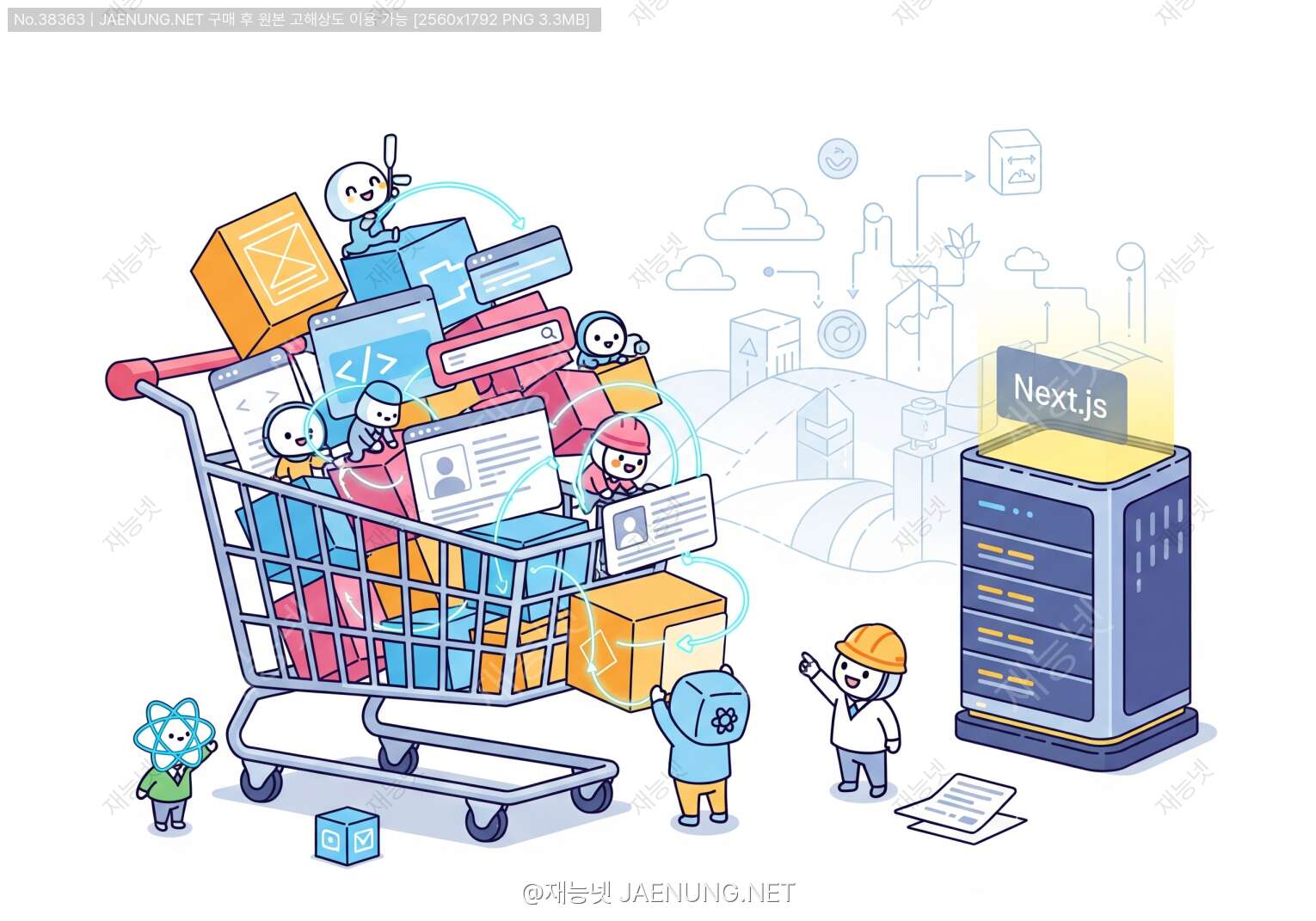
안녕! 오늘은 요즘 가장 핫한 프론트엔드 기술 스택인 React와 Next.js를 활용해서 쇼핑몰을 만드는 방법에 대해 이야기해볼게 🚀 혹시 온라인 쇼핑몰을 만들고 싶은데 어떤 기술을 써야 할지 고민하고 있다면? 이 글이 딱 맞을 거야!
요즘 쇼핑몰 프론트엔드 개발은 단순히 예쁜 화면만 만드는 게 아니야. 빠른 로딩 속도, SEO 최적화, 모바일 반응형, 그리고 사용자 경험까지 모두 고려해야 하거든. 그래서 많은 개발자들이 React와 Next.js 조합을 선택하고 있어 💡
왜 React + Next.js인가? 🤔
먼저 이 조합이 왜 쇼핑몰 개발에 최적인지부터 알아보자. 사실 프론트엔드 프레임워크는 정말 많잖아? Vue, Angular, Svelte 등등... 그런데 왜 하필 React와 Next.js일까?
React의 강력한 생태계 🌳
React는 2013년 페이스북(현 Meta)에서 만든 이후로 지금까지 가장 인기 있는 프론트엔드 라이브러리야. 그 이유는 간단해 - 엄청나게 큰 커뮤니티와 풍부한 라이브러리가 있거든 📚
쇼핑몰을 만들 때 필요한 거의 모든 기능들 - 결제 시스템, 장바구니, 상품 필터링, 이미지 갤러리 등등 - 이미 누군가가 만들어놓은 라이브러리가 있어. 바퀴를 다시 발명할 필요가 없다는 거지!
Next.js가 해결하는 React의 약점 ⚡
React는 정말 좋지만, 한 가지 큰 약점이 있어. 바로 클라이언트 사이드 렌더링(CSR)만 지원한다는 거야. 이게 뭐가 문제냐고?
1. SEO 문제: 검색엔진 봇들이 자바스크립트로 렌더링된 콘텐츠를 제대로 읽지 못할 수 있어. 쇼핑몰에서 검색 노출은 생명인데 말이야 🔍
2. 초기 로딩 속도: 모든 자바스크립트를 다운로드하고 실행해야 화면이 보이니까 첫 페이지 로딩이 느려질 수 있어.
3. 성능 최적화의 어려움: 코드 스플리팅, 이미지 최적화 등을 직접 구현해야 해.
Next.js는 이런 문제들을 서버 사이드 렌더링(SSR)과 정적 사이트 생성(SSG)으로 해결해줘. 게다가 자동 코드 스플리팅, 이미지 최적화, API 라우트 등 쇼핑몰에 필요한 기능들이 기본으로 탑재되어 있어 🎁
쇼핑몰 프론트엔드 아키텍처 설계 🏗️
자, 이제 본격적으로 쇼핑몰을 어떻게 설계할지 알아보자. 좋은 아키텍처는 나중에 유지보수할 때 정말 큰 차이를 만들어내거든 🎯
프로젝트 구조 잡기 📁
Next.js 13 이상 버전에서는 App Router를 사용하는 게 권장돼. 기존의 Pages Router보다 훨씬 직관적이고 강력하거든. 쇼핑몰 프로젝트의 기본 구조는 이렇게 잡을 수 있어:
my-shop/
├── app/
│   ├── (shop)/              # 쇼핑몰 메인 레이아웃
│   │   ├── page.tsx         # 홈페이지
│   │   ├── products/        # 상품 목록
│   │   │   ├── page.tsx
│   │   │   └── [id]/        # 상품 상세
│   │   │       └── page.tsx
│   │   ├── cart/            # 장바구니
│   │   │   └── page.tsx
│   │   └── checkout/        # 결제
│   │       └── page.tsx
│   ├── (auth)/              # 인증 관련
│   │   ├── login/
│   │   └── signup/
│   ├── api/                 # API 라우트
│   │   ├── products/
│   │   └── orders/
│   └── layout.tsx           # 루트 레이아웃
├── components/              # 재사용 컴포넌트
│   ├── ui/                  # 기본 UI 컴포넌트
│   ├── product/             # 상품 관련
│   └── cart/                # 장바구니 관련
├── lib/                     # 유틸리티 함수
├── hooks/                   # 커스텀 훅
├── store/                   # 상태 관리
└── types/                   # TypeScript 타입
핵심 페이지 구성 🎨
쇼핑몰에서 꼭 필요한 페이지들을 하나씩 살펴보자. 각 페이지마다 고려해야 할 포인트가 다르거든 📄
첫인상이 중요하잖아? 홈페이지는 정적 생성(SSG)을 사용하는 게 좋아. 왜냐하면:
• 모든 사용자에게 동일한 콘텐츠를 보여줌
• 빌드 타임에 미리 생성되어 초고속 로딩
• CDN 캐싱으로 전 세계 어디서나 빠른 접근
// app/(shop)/page.tsx
export default async function HomePage() {
  // 빌드 타임에 데이터 페칭
  const featuredProducts = await getFeaturedProducts();
  const categories = await getCategories();

  return (
    <main>
      <HeroSection />
      <FeaturedProducts products={featuredProducts} />
      <CategoryGrid categories={categories} />
      <PromotionBanner />
    </main>
  );
}

// 10분마다 재생성 (ISR)
export const revalidate = 600;
여기가 진짜 중요해! 사용자들이 가장 많이 보는 페이지거든. 서버 컴포넌트를 활용하면 성능을 크게 개선할 수 있어 ⚡
// app/(shop)/products/page.tsx
interface SearchParams {
  category?: string;
  sort?: string;
  page?: string;
}

export default async function ProductsPage({
  searchParams
}: {
  searchParams: SearchParams
}) {
  const products = await getProducts({
    category: searchParams.category,
    sort: searchParams.sort,
    page: Number(searchParams.page) || 1
  });

  return (
    <div className="products-container">
      <ProductFilters />
      <ProductGrid products={products} />
      <Pagination />
    </div>
  );
}
필터링과 정렬 기능은 URL 쿼리 파라미터로 관리하는 게 좋아. 그래야 사용자가 링크를 공유하거나 북마크할 수 있거든!
상품 상세 페이지는 SEO가 정말 중요해. 각 상품마다 고유한 메타 태그를 생성해줘야 해 🏷️
// app/(shop)/products/[id]/page.tsx
export async function generateMetadata({
  params
}: {
  params: { id: string }
}) {
  const product = await getProduct(params.id);

  return {
    title: product.name,
    description: product.description,
    openGraph: {
      images: [product.image],
      type: 'product',
      price: {
        amount: product.price,
        currency: 'KRW'
      }
    }
  };
}

export default async function ProductPage({
  params
}: {
  params: { id: string }
}) {
  const product = await getProduct(params.id);
  const relatedProducts = await getRelatedProducts(product.category);

  return (
    <div>
      <ProductImageGallery images={product.images} />
      <ProductInfo product={product} />
      <AddToCartButton productId={product.id} />
      <ProductReviews productId={product.id} />
      <RelatedProducts products={relatedProducts} />
    </div>
  );
}
이 페이지들은 사용자별로 다른 데이터를 보여줘야 하니까 클라이언트 컴포넌트로 만들어야 해. 실시간 상태 관리가 필요하거든!
// app/(shop)/cart/page.tsx
'use client';

import { useCart } from '@/hooks/useCart';

export default function CartPage() {
  const { items, updateQuantity, removeItem, total } = useCart();

  return (
    <div className="cart-page">
      <h1>장바구니</h1>
      {items.map(item => (
        <CartItem
          key={item.id}
          item={item}
          onUpdateQuantity={updateQuantity}
          onRemove={removeItem}
        />
      ))}
      <CartSummary total={total} />
      <CheckoutButton />
    </div>
  );
}
상태 관리 전략 🎮
쇼핑몰에서 상태 관리는 정말 중요해. 장바구니, 사용자 정보, 위시리스트 등 여러 페이지에서 공유해야 하는 데이터가 많거든 🔄
어떤 상태 관리 라이브러리를 쓸까? 🤷
Next.js 13 이후로는 서버 컴포넌트가 기본이 되면서 상태 관리 패러다임이 많이 바뀌었어. 예전처럼 Redux를 무조건 쓸 필요는 없어졌지. 상황에 따라 다른 도구를 선택하면 돼:
내가 가장 추천하는 라이브러리야. Redux보다 훨씬 간단하면서도 강력하거든!
// store/cartStore.ts
import { create } from 'zustand';
import { persist } from 'zustand/middleware';

interface CartItem {
  id: string;
  name: string;
  price: number;
  quantity: number;
  image: string;
}

interface CartStore {
  items: CartItem[];
  addItem: (item: CartItem) => void;
  removeItem: (id: string) => void;
  updateQuantity: (id: string, quantity: number) => void;
  clearCart: () => void;
  total: number;
}

export const useCartStore = create<CartStore>()(
  persist(
    (set, get) => ({
      items: [],

      addItem: (item) => set((state) => {
        const existingItem = state.items.find(i => i.id === item.id);
        if (existingItem) {
          return {
            items: state.items.map(i =>
              i.id === item.id
                ? { ...i, quantity: i.quantity + 1 }
                : i
            )
          };
        }
        return { items: [...state.items, { ...item, quantity: 1 }] };
      }),

      removeItem: (id) => set((state) => ({
        items: state.items.filter(i => i.id !== id)
      })),

      updateQuantity: (id, quantity) => set((state) => ({
        items: state.items.map(i =>
          i.id === id ? { ...i, quantity } : i
        )
      })),

      clearCart: () => set({ items: [] }),

      get total() {
        return get().items.reduce(
          (sum, item) => sum + item.price * item.quantity,
          0
        );
      }
    }),
    {
      name: 'cart-storage', // localStorage 키
    }
  )
);
Zustand의 장점은 persist 미들웨어로 localStorage에 자동 저장된다는 거야. 사용자가 페이지를 새로고침해도 장바구니가 유지되지! 💾
API 데이터를 다룰 때는 React Query가 최고야. 캐싱, 리페칭, 동기화를 자동으로 해주거든!
// hooks/useProducts.ts
import { useQuery } from '@tanstack/react-query';

export function useProducts(category?: string) {
  return useQuery({
    queryKey: ['products', category],
    queryFn: async () => {
      const res = await fetch(
        `/api/products${category ? `?category=${category}` : ''}`
      );
      if (!res.ok) throw new Error('Failed to fetch');
      return res.json();
    },
    staleTime: 5 * 60 * 1000, // 5분간 신선한 상태 유지
    cacheTime: 10 * 60 * 1000, // 10분간 캐시 유지
  });
}

// 컴포넌트에서 사용
function ProductList({ category }: { category?: string }) {
  const { data: products, isLoading, error } = useProducts(category);

  if (isLoading) return <ProductSkeleton />;
  if (error) return <ErrorMessage />;

  return <ProductGrid products={products} />;
}
React Query는 같은 데이터를 여러 컴포넌트에서 요청해도 한 번만 페칭해. 그리고 자동으로 백그라운드에서 데이터를 업데이트해주지 🔄
성능 최적화 마스터하기 🚀
쇼핑몰에서 성능은 곧 매출이야. 로딩이 1초 늦어질 때마다 전환율이 7% 떨어진다는 연구 결과도 있어 ⏱️ Next.js가 제공하는 최적화 기능들을 제대로 활용해보자!
이미지 최적화 📸
쇼핑몰에서 이미지는 페이지 용량의 대부분을 차지해. Next.js의 Image 컴포넌트는 이걸 자동으로 최적화해줘!
import Image from 'next/image';

function ProductCard({ product }) {
  return (
    <div className="product-card">
      <Image
        src={product.image}
        alt={product.name}
        width={300}
        height={300}
        sizes="(max-width: 768px) 100vw, (max-width: 1200px) 50vw, 33vw"
        priority={false} // 첫 화면에 보이는 이미지만 true
        placeholder="blur"
        blurDataURL={product.blurDataURL}
      />
      <h3>{product.name}</h3>
      <p>{product.price.toLocaleString()}원</p>
    </div>
  );
}
• 자동 WebP/AVIF 변환 (브라우저 지원 시)
• 레이지 로딩 (뷰포트에 들어올 때만 로드)
• 반응형 이미지 (디바이스에 맞는 크기 제공)
• CLS(Cumulative Layout Shift) 방지
• 블러 플레이스홀더로 UX 개선
코드 스플리팅 & 동적 임포트 ✂️
모든 코드를 한 번에 로드하면 초기 로딩이 느려져. 필요한 것만 로드하자!
import dynamic from 'next/dynamic';

// 무거운 컴포넌트는 동적 임포트
const ProductReviews = dynamic(
  () => import('@/components/product/ProductReviews'),
  {
    loading: () => <ReviewsSkeleton />,
    ssr: false // 클라이언트에서만 로드
  }
);

const ImageGallery = dynamic(
  () => import('@/components/product/ImageGallery'),
  {
    loading: () => <div>Loading gallery...</div>
  }
);

function ProductPage({ product }) {
  return (
    <div>
      <ProductInfo product={product} />
      <ImageGallery images={product.images} />
      {/* 리뷰는 스크롤 내려야 보이니까 나중에 로드 */}
      <ProductReviews productId={product.id} />
    </div>
  );
}
데이터 페칭 최적화 🎣
Next.js 13의 서버 컴포넌트를 활용하면 데이터 페칭을 병렬로 처리할 수 있어!
// ❌ 나쁜 예: 순차적 페칭 (느림)
async function ProductPage({ params }) {
  const product = await getProduct(params.id);
  const reviews = await getReviews(params.id);
  const related = await getRelatedProducts(product.category);
  // 총 시간 = 각 요청 시간의 합
}

// ✅ 좋은 예: 병렬 페칭 (빠름)
async function ProductPage({ params }) {
  const [product, reviews, related] = await Promise.all([
    getProduct(params.id),
    getReviews(params.id),
    getRelatedProducts(params.id)
  ]);
  // 총 시간 = 가장 긴 요청 시간
}

// 🚀 최고의 예: Streaming으로 점진적 렌더링
async function ProductPage({ params }) {
  const product = await getProduct(params.id);

  return (
    <div>
      <ProductInfo product={product} />

      <Suspense fallback={<ReviewsSkeleton />}>
        <Reviews productId={params.id} />
      </Suspense>

      <Suspense fallback={<ProductsSkeleton />}>
        <RelatedProducts categoryId={product.category} />
      </Suspense>
    </div>
  );
}
Suspense를 사용하면 중요한 콘텐츠(상품 정보)는 먼저 보여주고, 덜 중요한 것들(리뷰, 추천 상품)은 나중에 로드할 수 있어. 사용자는 더 빠르다고 느끼지! ⚡
실전 기능 구현하기 💻
이제 쇼핑몰의 핵심 기능들을 하나씩 구현해보자. 실제로 사용할 수 있는 코드들이야!
검색 기능 구현 🔍
검색은 쇼핑몰에서 정말 중요한 기능이야. 사용자가 원하는 상품을 빠르게 찾을 수 있어야 하거든!
// components/search/SearchBar.tsx
'use client';

import { useState, useEffect } from 'react';
import { useRouter, useSearchParams } from 'next/navigation';
import { useDebouncedValue } from '@/hooks/useDebouncedValue';

export function SearchBar() {
  const router = useRouter();
  const searchParams = useSearchParams();
  const [query, setQuery] = useState(searchParams.get('q') || '');
  const debouncedQuery = useDebouncedValue(query, 300);

  useEffect(() => {
    if (debouncedQuery) {
      router.push(`/search?q=${encodeURIComponent(debouncedQuery)}`);
    }
  }, [debouncedQuery, router]);

  return (
    <div className="search-bar">
      <input
        type="search"
        value={query}
        onChange={(e) => setQuery(e.target.value)}
        placeholder="상품을 검색하세요..."
        className="search-input"
      />
      <SearchIcon />
    </div>
  );
}

// hooks/useDebouncedValue.ts
import { useEffect, useState } from 'react';

export function useDebouncedValue<T>(value: T, delay: number): T {
  const [debouncedValue, setDebouncedValue] = useState(value);

  useEffect(() => {
    const timer = setTimeout(() => {
      setDebouncedValue(value);
    }, delay);

    return () => clearTimeout(timer);
  }, [value, delay]);

  return debouncedValue;
}
디바운싱을 사용하면 사용자가 타이핑할 때마다 API를 호출하지 않고, 입력이 멈춘 후에만 검색해. 서버 부하를 줄이고 사용자 경험도 좋아지지! ⌨️
필터링 & 정렬 시스템 🎛️
사용자가 원하는 조건으로 상품을 필터링하고 정렬할 수 있어야 해. URL 쿼리 파라미터로 관리하면 공유도 가능하고 SEO에도 좋아!
// components/product/ProductFilters.tsx
'use client';

import { useRouter, useSearchParams } from 'next/navigation';

export function ProductFilters() {
  const router = useRouter();
  const searchParams = useSearchParams();

  const updateFilter = (key: string, value: string) => {
    const params = new URLSearchParams(searchParams);
    if (value) {
      params.set(key, value);
    } else {
      params.delete(key);
    }
    router.push(`/products?${params.toString()}`);
  };

  return (
    <div className="filters">
      {/* 카테고리 필터 */}
      <select
        value={searchParams.get('category') || ''}
        onChange={(e) => updateFilter('category', e.target.value)}
      >
        <option value="">전체 카테고리</option>
        <option value="electronics">전자제품</option>
        <option value="fashion">패션</option>
        <option value="home">홈&인테리어</option>
      </select>

      {/* 가격 범위 */}
      <div className="price-range">
        <input
          type="number"
          placeholder="최소 가격"
          value={searchParams.get('minPrice') || ''}
          onChange={(e) => updateFilter('minPrice', e.target.value)}
        />
        <span>~</span>
        <input
          type="number"
          placeholder="최대 가격"
          value={searchParams.get('maxPrice') || ''}
          onChange={(e) => updateFilter('maxPrice', e.target.value)}
        />
      </div>

      {/* 정렬 */}
      <select
        value={searchParams.get('sort') || 'latest'}
        onChange={(e) => updateFilter('sort', e.target.value)}
      >
        <option value="latest">최신순</option>
        <option value="price-low">낮은 가격순</option>
        <option value="price-high">높은 가격순</option>
        <option value="popular">인기순</option>
      </select>
    </div>
  );
}
장바구니 기능 완성하기 🛒
장바구니는 쇼핑몰의 핵심이지! 사용자 경험을 최대한 부드럽게 만들어야 해.
// components/cart/AddToCartButton.tsx
'use client';

import { useState } from 'react';
import { useCartStore } from '@/store/cartStore';
import { toast } from 'sonner'; // 토스트 알림 라이브러리

interface AddToCartButtonProps {
  product: {
    id: string;
    name: string;
    price: number;
    image: string;
  };
}

export function AddToCartButton({ product }: AddToCartButtonProps) {
  const [isAdding, setIsAdding] = useState(false);
  const addItem = useCartStore(state => state.addItem);

  const handleAddToCart = async () => {
    setIsAdding(true);

    try {
      addItem(product);

      // 성공 애니메이션
      toast.success('장바구니에 추가되었습니다!', {
        action: {
          label: '장바구니 보기',
          onClick: () => router.push('/cart')
        }
      });

      // 버튼 애니메이션
      await new Promise(resolve => setTimeout(resolve, 500));
    } catch (error) {
      toast.error('장바구니 추가에 실패했습니다.');
    } finally {
      setIsAdding(false);
    }
  };

  return (
    <button
      onClick={handleAddToCart}
      disabled={isAdding}
      className={`add-to-cart-btn ${isAdding ? 'adding' : ''}`}
    >
      {isAdding ? (
        <>
          <Spinner />
          추가 중...
        </>
      ) : (
        <>
          <CartIcon />
          장바구니 담기
        </>
      )}
    </button>
  );
}

// components/cart/CartDrawer.tsx
'use client';

import { useCartStore } from '@/store/cartStore';
import { Sheet, SheetContent, SheetHeader } from '@/components/ui/sheet';

export function CartDrawer({ open, onClose }) {
  const { items, updateQuantity, removeItem, total } = useCartStore();

  return (
    <Sheet open={open} onOpenChange={onClose}>
      <SheetContent side="right" className="cart-drawer">
        <SheetHeader>
          <h2>장바구니 ({items.length}개)</h2>
        </SheetHeader>

        <div className="cart-items">
          {items.length === 0 ? (
            <EmptyCart />
          ) : (
            items.map(item => (
              <CartItem
                key={item.id}
                item={item}
                onUpdateQuantity={updateQuantity}
                onRemove={removeItem}
              />
            ))
          )}
        </div>

        {items.length > 0 && (
          <div className="cart-footer">
            <div className="total">
              <span>총 금액</span>
              <strong>{total.toLocaleString()}원</strong>
            </div>
            <button
              onClick={() => router.push('/checkout')}
              className="checkout-btn"
            >
              결제하기
            </button>
          </div>
        )}
      </SheetContent>
    </Sheet>
  );
}
결제 플로우 구현 💳
결제는 가장 민감한 부분이야. 보안과 사용자 경험 둘 다 신경 써야 해 🔒
// app/(shop)/checkout/page.tsx
'use client';

import { useState } from 'react';
import { useCartStore } from '@/store/cartStore';
import { loadTossPayments } from '@tosspayments/payment-sdk';

export default function CheckoutPage() {
  const { items, total, clearCart } = useCartStore();
  const [isProcessing, setIsProcessing] = useState(false);

  const handlePayment = async (formData: CheckoutFormData) => {
    setIsProcessing(true);

    try {
      // 1. 주문 생성
      const order = await createOrder({
        items,
        shippingAddress: formData.address,
        customerInfo: formData.customer
      });

      // 2. 결제 위젯 초기화 (토스페이먼츠 예시)
      const tossPayments = await loadTossPayments(
        process.env.NEXT_PUBLIC_TOSS_CLIENT_KEY
      );

      // 3. 결제 요청
      await tossPayments.requestPayment('카드', {
        amount: total,
        orderId: order.id,
        orderName: `${items[0].name} 외 ${items.length - 1}건`,
        customerName: formData.customer.name,
        successUrl: `${window.location.origin}/checkout/success`,
        failUrl: `${window.location.origin}/checkout/fail`,
      });

    } catch (error) {
      console.error('Payment failed:', error);
      toast.error('결제에 실패했습니다.');
    } finally {
      setIsProcessing(false);
    }
  };

  return (
    <div className="checkout-page">
      <CheckoutForm onSubmit={handlePayment} />
      <OrderSummary items={items} total={total} />
    </div>
  );
}

// app/api/orders/route.ts
import { NextResponse } from 'next/server';

export async function POST(request: Request) {
  const body = await request.json();

  // 주문 생성 로직
  const order = await db.order.create({
    data: {
      items: body.items,
      total: body.total,
      shippingAddress: body.shippingAddress,
      status: 'pending'
    }
  });

  return NextResponse.json(order);
}
• 결제 금액은 반드시 서버에서 재검증해야 해
• 클라이언트에서 받은 금액을 그대로 믿으면 안 돼
• 결제 완료 후 웹훅으로 최종 확인 필수
• PCI-DSS 인증된 결제 대행사(PG) 사용 권장
SEO 최적화 전략 📈
아무리 좋은 쇼핑몰을 만들어도 검색에 안 나오면 소용없잖아? Next.js는 SEO에 정말 강력한 도구들을 제공해 🎯
메타데이터 최적화 🏷️
// app/(shop)/products/[id]/page.tsx
import { Metadata } from 'next';

export async function generateMetadata({
  params
}: {
  params: { id: string }
}): Promise<Metadata> {
  const product = await getProduct(params.id);

  return {
    title: `${product.name} | 우리 쇼핑몰`,
    description: product.description,
    keywords: [product.category, product.brand, ...product.tags],

    openGraph: {
      title: product.name,
      description: product.description,
      images: [
        {
          url: product.image,
          width: 1200,
          height: 630,
          alt: product.name
        }
      ],
      type: 'product',
      siteName: '우리 쇼핑몰',
    },

    twitter: {
      card: 'summary_large_image',
      title: product.name,
      description: product.description,
      images: [product.image],
    },

    // 상품 구조화 데이터
    other: {
      'product:price:amount': product.price.toString(),
      'product:price:currency': 'KRW',
      'product:availability': product.inStock ? 'in stock' : 'out of stock',
      'product:condition': 'new',
    }
  };
}
구조화 데이터 (Schema.org) 📊
구조화 데이터를 추가하면 구글 검색 결과에 별점, 가격, 재고 상태 등이 표시돼. 클릭률이 확 올라가지!
// components/product/ProductSchema.tsx
export function ProductSchema({ product }) {
  const schema = {
    '@context': 'https://schema.org',
    '@type': 'Product',
    name: product.name,
    image: product.images,
    description: product.description,
    sku: product.sku,
    brand: {
      '@type': 'Brand',
      name: product.brand
    },
    offers: {
      '@type': 'Offer',
      url: `https://yourshop.com/products/${product.id}`,
      priceCurrency: 'KRW',
      price: product.price,
      availability: product.inStock
        ? 'https://schema.org/InStock'
        : 'https://schema.org/OutOfStock',
      seller: {
        '@type': 'Organization',
        name: '우리 쇼핑몰'
      }
    },
    aggregateRating: product.reviews.length > 0 ? {
      '@type': 'AggregateRating',
      ratingValue: product.averageRating,
      reviewCount: product.reviews.length
    } : undefined
  };

  return (
    <script
      type="application/ld+json"
      dangerouslySetInnerHTML={{ __html: JSON.stringify(schema) }}
    />
  );
}
사이트맵 & 로봇 설정 🗺️
// app/sitemap.ts
import { MetadataRoute } from 'next';

export default async function sitemap(): Promise<MetadataRoute.Sitemap> {
  const products = await getAllProducts();
  const categories = await getAllCategories();

  const productUrls = products.map(product => ({
    url: `https://yourshop.com/products/${product.id}`,
    lastModified: product.updatedAt,
    changeFrequency: 'daily' as const,
    priority: 0.8,
  }));

  const categoryUrls = categories.map(category => ({
    url: `https://yourshop.com/products?category=${category.slug}`,
    lastModified: new Date(),
    changeFrequency: 'daily' as const,
    priority: 0.7,
  }));

  return [
    {
      url: 'https://yourshop.com',
      lastModified: new Date(),
      changeFrequency: 'daily',
      priority: 1,
    },
    ...productUrls,
    ...categoryUrls,
  ];
}

// app/robots.ts
import { MetadataRoute } from 'next';

export default function robots(): MetadataRoute.Robots {
  return {
    rules: [
      {
        userAgent: '*',
        allow: '/',
        disallow: ['/admin/', '/api/', '/checkout/'],
      },
    ],
    sitemap: 'https://yourshop.com/sitemap.xml',
  };
}
반응형 디자인 & 모바일 최적화 📱
요즘은 모바일 쇼핑이 전체의 70% 이상을 차지해. 모바일 경험이 곧 매출이야 📲
Tailwind CSS로 반응형 구현 🎨
Tailwind CSS는 Next.js와 궁합이 정말 좋아. 유틸리티 클래스로 빠르게 반응형을 만들 수 있거든!
// components/product/ProductGrid.tsx
export function ProductGrid({ products }) {
  return (
    <div className="
      grid
      grid-cols-1           /* 모바일: 1열 */
      sm:grid-cols-2        /* 작은 태블릿: 2열 */
      md:grid-cols-3        /* 태블릿: 3열 */
      lg:grid-cols-4        /* 데스크톱: 4열 */
      gap-4                 /* 간격 */
      sm:gap-6
      lg:gap-8
      p-4
      sm:p-6
      lg:p-8
    ">
      {products.map(product => (
        <ProductCard key={product.id} product={product} />
      ))}
    </div>
  );
}

// components/product/ProductCard.tsx
export function ProductCard({ product }) {
  return (
    <div className="
      group
      bg-white
      rounded-lg
      shadow-sm
      hover:shadow-xl
      transition-all
      duration-300
      overflow-hidden
    ">
      <div className="relative aspect-square overflow-hidden">
        <Image
          src={product.image}
          alt={product.name}
          fill
          className="
            object-cover
            group-hover:scale-110
            transition-transform
            duration-300
          "
        />
        {product.discount > 0 && (
          <div className="
            absolute top-2 right-2
            bg-red-500 text-white
            px-2 py-1 rounded-full
            text-xs font-bold
          ">
            -{product.discount}%
          </div>
        )}
      </div>

      <div className="p-4">
        <h3 className="
          text-sm sm:text-base lg:text-lg
          font-semibold
          line-clamp-2
          mb-2
        ">
          {product.name}
        </h3>

        <div className="flex items-center justify-between">
          <span className="
            text-lg sm:text-xl lg:text-2xl
            font-bold
            text-purple-600
          ">
            {product.price.toLocaleString()}원
          </span>

          <button className="
            px-3 py-1.5
            sm:px-4 sm:py-2
            bg-purple-600
            text-white
            rounded-lg
            text-xs sm:text-sm
            hover:bg-purple-700
            transition-colors
          ">
            담기
          </button>
        </div>
      </div>
    </div>
  );
}
모바일 네비게이션 🧭
모바일에서는 햄버거 메뉴와 하단 탭바를 조합하는 게 좋아!
// components/layout/MobileNav.tsx
'use client';

import { useState } from 'react';
import Link from 'next/link';
import { usePathname } from 'next/navigation';

export function MobileNav() {
  const pathname = usePathname();

  const navItems = [
    { href: '/', icon: HomeIcon, label: '홈' },
    { href: '/products', icon: GridIcon, label: '상품' },
    { href: '/cart', icon: CartIcon, label: '장바구니' },
    { href: '/mypage', icon: UserIcon, label: '마이' },
  ];

  return (
    <nav className="
      fixed bottom-0 left-0 right-0
      bg-white border-t border-gray-200
      lg:hidden
      z-50
    ">
      <div className="flex justify-around items-center h-16">
        {navItems.map(item => {
          const Icon = item.icon;
          const isActive = pathname === item.href;

          return (
            <Link
              key={item.href}
              href={item.href}
              className={`
                flex flex-col items-center justify-center
                flex-1 h-full
                transition-colors
                ${isActive
                  ? 'text-purple-600'
                  : 'text-gray-600 hover:text-purple-600'
                }
              `}
            >
              <Icon className="w-6 h-6 mb-1" />
              <span className="text-xs">{item.label}</span>
            </Link>
          );
        })}
      </div>
    </nav>
  );
}
테스팅 & 품질 관리 🧪
쇼핑몰은 돈이 오가는 서비스니까 버그가 있으면 안 돼. 제대로 테스트하자! ✅
단위 테스트 (Jest + React Testing Library) 🔬
// __tests__/components/ProductCard.test.tsx
import { render, screen, fireEvent } from '@testing-library/react';
import { ProductCard } from '@/components/product/ProductCard';

describe('ProductCard', () => {
  const mockProduct = {
    id: '1',
    name: '테스트 상품',
    price: 10000,
    image: '/test.jpg',
    discount: 10
  };

  it('상품 정보를 올바르게 표시한다', () => {
    render(<ProductCard product={mockProduct} />);

    expect(screen.getByText('테스트 상품')).toBeInTheDocument();
    expect(screen.getByText('10,000원')).toBeInTheDocument();
    expect(screen.getByText('-10%')).toBeInTheDocument();
  });

  it('장바구니 버튼 클릭 시 상품이 추가된다', () => {
    const mockAddToCart = jest.fn();
    render(
      <ProductCard
        product={mockProduct}
        onAddToCart={mockAddToCart}
      />
    );

    const addButton = screen.getByText('담기');
    fireEvent.click(addButton);

    expect(mockAddToCart).toHaveBeenCalledWith(mockProduct);
  });
});

// __tests__/store/cartStore.test.ts
import { renderHook, act } from '@testing-library/react';
import { useCartStore } from '@/store/cartStore';

describe('CartStore', () => {
  beforeEach(() => {
    useCartStore.getState().clearCart();
  });

  it('상품을 장바구니에 추가할 수 있다', () => {
    const { result } = renderHook(() => useCartStore());

    act(() => {
      result.current.addItem({
        id: '1',
        name: '테스트',
        price: 1000,
        image: '/test.jpg'
      });
    });

    expect(result.current.items).toHaveLength(1);
    expect(result.current.total).toBe(1000);
  });

  it('같은 상품을 추가하면 수량이 증가한다', () => {
    const { result } = renderHook(() => useCartStore());
    const product = {
      id: '1',
      name: '테스트',
      price: 1000,
      image: '/test.jpg'
    };

    act(() => {
      result.current.addItem(product);
      result.current.addItem(product);
    });

    expect(result.current.items).toHaveLength(1);
    expect(result.current.items[0].quantity).toBe(2);
    expect(result.current.total).toBe(2000);
  });
});
E2E 테스트 (Playwright) 🎭
실제 사용자 시나리오를 테스트하는 건 정말 중요해!
// e2e/checkout.spec.ts
import { test, expect } from '@playwright/test';

test.describe('결제 플로우', () => {
  test('상품 구매 전체 과정', async ({ page }) => {
    // 1. 홈페이지 접속
    await page.goto('/');

    // 2. 상품 검색
    await page.fill('[data-testid="search-input"]', '노트북');
    await page.press('[data-testid="search-input"]', 'Enter');

    // 3. 상품 선택
    await page.click('[data-testid="product-card"]:first-child');
    await expect(page).toHaveURL(/\/products\/\d+/);

    // 4. 장바구니 추가
    await page.click('[data-testid="add-to-cart"]');
    await expect(page.locator('[data-testid="cart-count"]')).toHaveText('1');

    // 5. 장바구니 확인
    await page.click('[data-testid="cart-icon"]');
    await expect(page.locator('[data-testid="cart-item"]')).toBeVisible();

    // 6. 결제 페이지 이동
    await page.click('[data-testid="checkout-button"]');
    await expect(page).toHaveURL('/checkout');

    // 7. 배송 정보 입력
    await page.fill('[name="name"]', '홍길동');
    await page.fill('[name="phone"]', '01012345678');
    await page.fill('[name="address"]', '서울시 강남구');

    // 8. 결제 수단 선택
    await page.click('[data-testid="payment-card"]');

    // 9. 결제 완료 (테스트 환경)
    await page.click('[data-testid="pay-button"]');

    // 10. 주문 완료 확인
    await expect(page).toHaveURL(/\/checkout\/success/);
    await expect(page.locator('h1')).toContainText('주문이 완료되었습니다');
  });
});
배포 & 운영 🚀
개발이 끝났다면 이제 세상에 공개할 차례야! Next.js 앱을 배포하는 방법을 알아보자 🌍
Vercel 배포 (가장 쉬운 방법) ⚡
Next.js를 만든 Vercel에 배포하면 정말 간단해. Git 저장소만 연결하면 자동으로 배포돼!
1. GitHub/GitLab 연동: 코드를 Git에 푸시
2. Vercel 프로젝트 생성: vercel.com에서 Import
3. 환경 변수 설정: API 키, DB 연결 정보 등
4. 자동 배포: main 브랜치에 푸시하면 자동 배포
5. 프리뷰 배포: PR마다 미리보기 URL 생성
# vercel.json 설정 예시
{
  "buildCommand": "npm run build",
  "outputDirectory": ".next",
  "framework": "nextjs",
  "regions": ["icn1"],  // 서울 리전
  "env": {
    "NEXT_PUBLIC_API_URL": "@api-url",
    "DATABASE_URL": "@database-url"
  }
}
성능 모니터링 📊
배포 후에는 실제 사용자들의 경험을 모니터링해야 해!
// app/layout.tsx
import { Analytics } from '@vercel/analytics/react';
import { SpeedInsights } from '@vercel/speed-insights/next';

export default function RootLayout({ children }) {
  return (
    <html lang="ko">
      <body>
        {children}
        <Analytics />
        <SpeedInsights />
      </body>
    </html>
  );
}

// 커스텀 성능 측정
export function reportWebVitals(metric) {
  // Core Web Vitals 측정
  if (metric.label === 'web-vital') {
    console.log(metric);

    // Google Analytics로 전송
    window.gtag?.('event', metric.name, {
      value: Math.round(metric.value),
      event_label: metric.id,
      non_interaction: true,
    });
  }
}
• LCP (Largest Contentful Paint): 2.5초 이하
• FID (First Input Delay): 100ms 이하
• CLS (Cumulative Layout Shift): 0.1 이하
이 지표들은 구글 검색 순위에도 영향을 미쳐!
실전 팁 & 베스트 프랙티스 💎
마지막으로 실제 프로젝트에서 유용한 팁들을 공유할게 🎓
1. 타입 안정성 확보 (TypeScript) 📝
쇼핑몰처럼 복잡한 프로젝트는 TypeScript 필수야!
// types/product.ts
export interface Product {
  id: string;
  name: string;
  description: string;
  price: number;
  originalPrice?: number;
  discount?: number;
  category: Category;
  brand: string;
  images: string[];
  inStock: boolean;
  stock: number;
  rating: number;
  reviewCount: number;
  tags: string[];
  createdAt: Date;
  updatedAt: Date;
}

export interface Category {
  id: string;
  name: string;
  slug: string;
  parent?: Category;
}

export interface CartItem extends Product {
  quantity: number;
}

export interface Order {
  id: string;
  items: CartItem[];
  total: number;
  shippingAddress: Address;
  status: OrderStatus;
  createdAt: Date;
}

export type OrderStatus =
  | 'pending'
  | 'paid'
  | 'processing'
  | 'shipped'
  | 'delivered'
  | 'cancelled';
2. 에러 처리 & 로딩 상태 🔄
Next.js 13의 error.tsx와 loading.tsx를 활용하자!
// app/(shop)/products/loading.tsx
export default function Loading() {
  return (
    <div className="products-loading">
      <div className="skeleton-grid">
        {Array.from({ length: 12 }).map((_, i) => (
          <div key={i} className="skeleton-card">
            <div className="skeleton-image" />
            <div className="skeleton-text" />
            <div className="skeleton-text short" />
          </div>
        ))}
      </div>
    </div>
  );
}

// app/(shop)/products/error.tsx
'use client';

export default function Error({
  error,
  reset,
}: {
  error: Error & { digest?: string };
  reset: () => void;
}) {
  return (
    <div className="error-container">
      <h2>상품을 불러오는 중 오류가 발생했습니다</h2>
      <p>{error.message}</p>
      <button onClick={reset}>다시 시도</button>
    </div>
  );
}
3. 접근성 (A11y) 고려 ♿
모든 사용자가 쇼핑할 수 있어야 해!
// components/product/ProductCard.tsx
export function ProductCard({ product }) {
  return (
    <article
      className="product-card"
      aria-labelledby={`product-${product.id}`}
    >
      <Link href={`/products/${product.id}`}>
        <Image
          src={product.image}
          alt={`${product.name} 상품 이미지`}
          width={300}
          height={300}
        />

        <h3 id={`product-${product.id}`}>
          {product.name}
        </h3>

        <p className="sr-only">
          {product.description}
        </p>

        <div aria-label="가격 정보">
          {product.discount > 0 && (
            <span className="sr-only">
              원래 가격 {product.originalPrice}원,
            </span>
          )}
          <span aria-label="현재 가격">
            {product.price.toLocaleString()}원
          </span>
        </div>
      </Link>

      <button
        onClick={() => addToCart(product)}
        aria-label={`${product.name} 장바구니에 담기`}
      >
        장바구니 담기
      </button>
    </article>
  );
}
4. 보안 체크리스트 🔒
쇼핑몰은 보안이 정말 중요해!
✅ 환경 변수 관리
• API 키는 절대 클라이언트에 노출하지 말 것
• NEXT_PUBLIC_ 접두사는 신중하게 사용
• .env.local은 .gitignore에 추가
✅ XSS 방지
• 사용자 입력은 항상 검증하고 이스케이프
• dangerouslySetInnerHTML 사용 최소화
• Content Security Policy 설정
✅ CSRF 방지
• API 라우트에 CSRF 토큰 검증
• SameSite 쿠키 속성 설정
✅ 인증 & 인가
• JWT 토큰은 HttpOnly 쿠키에 저장
• 민감한 작업은 서버에서만 처리
• Rate limiting 적용
마무리하며 🎉
와, 여기까지 읽었다면 정말 대단해! 👏 React와 Next.js로 쇼핑몰을 만드는 건 처음엔 복잡해 보이지만, 하나씩 차근차근 구현하다 보면 어느새 완성도 높은 서비스를 만들 수 있어.
핵심은 사용자 경험이야. 빠른 로딩 속도, 직관적인 UI, 부드러운 인터랙션 - 이런 것들이 모여서 좋은 쇼핑몰이 되는 거지. Next.js는 이런 것들을 구현하기에 정말 좋은 도구야 🛠️
다음 단계로 나아가기 🚀
이 글에서 다룬 내용을 기반으로 더 발전시킬 수 있는 것들:
• 관리자 대시보드: 상품 관리, 주문 처리, 통계 확인
• 실시간 알림: WebSocket으로 주문 상태 업데이트
• 추천 시스템: AI 기반 상품 추천
• 소셜 로그인: OAuth로 간편 가입
• 리뷰 시스템: 별점, 사진 리뷰, 도움돼요
• 쿠폰/할인: 프로모션 시스템
• 다국어 지원: i18n으로 글로벌 진출
• PWA: 앱처럼 설치 가능한 웹
혹시 쇼핑몰 개발에 대해 더 궁금한 게 있거나, 프로젝트에 도움이 필요하다면 재능넷에서 전문가들의 도움을 받을 수 있어. 실제로 많은 개발자들이 재능넷을 통해 프로젝트를 진행하고 있거든! 💼
개발은 혼자 하는 게 아니야. 커뮤니티에서 질문하고, 다른 사람들의 코드를 보고, 계속 배워나가는 거지. 여러분도 멋진 쇼핑몰을 만들 수 있을 거야! 💪
Happy Coding! 🎨✨
"좋은 코드는 예술이고, 좋은 쇼핑몰은 사용자를 위한 선물이다"
• Next.js 공식 문서: nextjs.org/docs
• React 공식 문서: react.dev
• Vercel Commerce: vercel.com/templates/next.js/nextjs-commerce
• Web.dev 성능 가이드: web.dev/performance
• MDN 웹 접근성: developer.mozilla.org/ko/docs/Web/Accessibility
이 글이 도움이 되었다면, 여러분의 프로젝트에도 적용해보세요!
궁금한 점이 있다면 언제든 커뮤니티에 질문해주세요 😊

댓글 작성
이 글에 대한 여러분의 생각을 들려주세요
로그인이 필요합니다
댓글을 작성하려면 먼저 로그인해주세요.
댓글 0
지식인의 숲 - 지적 재산권 보호 고지
지적 재산권 보호 고지
- 저작권 및 소유권: 본 컨텐츠는 재능넷의 독점 AI 기술로 생성되었으며, 대한민국 저작권법 및 국제 저작권 협약에 의해 보호됩니다.
- AI 생성 컨텐츠의 법적 지위: 본 AI 생성 컨텐츠는 재능넷의 지적 창작물로 인정되며, 관련 법규에 따라 저작권 보호를 받습니다.
- 사용 제한: 재능넷의 명시적 서면 동의 없이 본 컨텐츠를 복제, 수정, 배포, 또는 상업적으로 활용하는 행위는 엄격히 금지됩니다.
- 데이터 수집 금지: 본 컨텐츠에 대한 무단 스크래핑, 크롤링, 및 자동화된 데이터 수집은 법적 제재의 대상이 됩니다.
- AI 학습 제한: 재능넷의 AI 생성 컨텐츠를 타 AI 모델 학습에 무단 사용하는 행위는 금지되며, 이는 지적 재산권 침해로 간주됩니다.








아직 댓글이 없습니다.