
Ver3.0 ⚡ 웹 성능 최적화: 리소스 우선순위 지정과 프리로딩
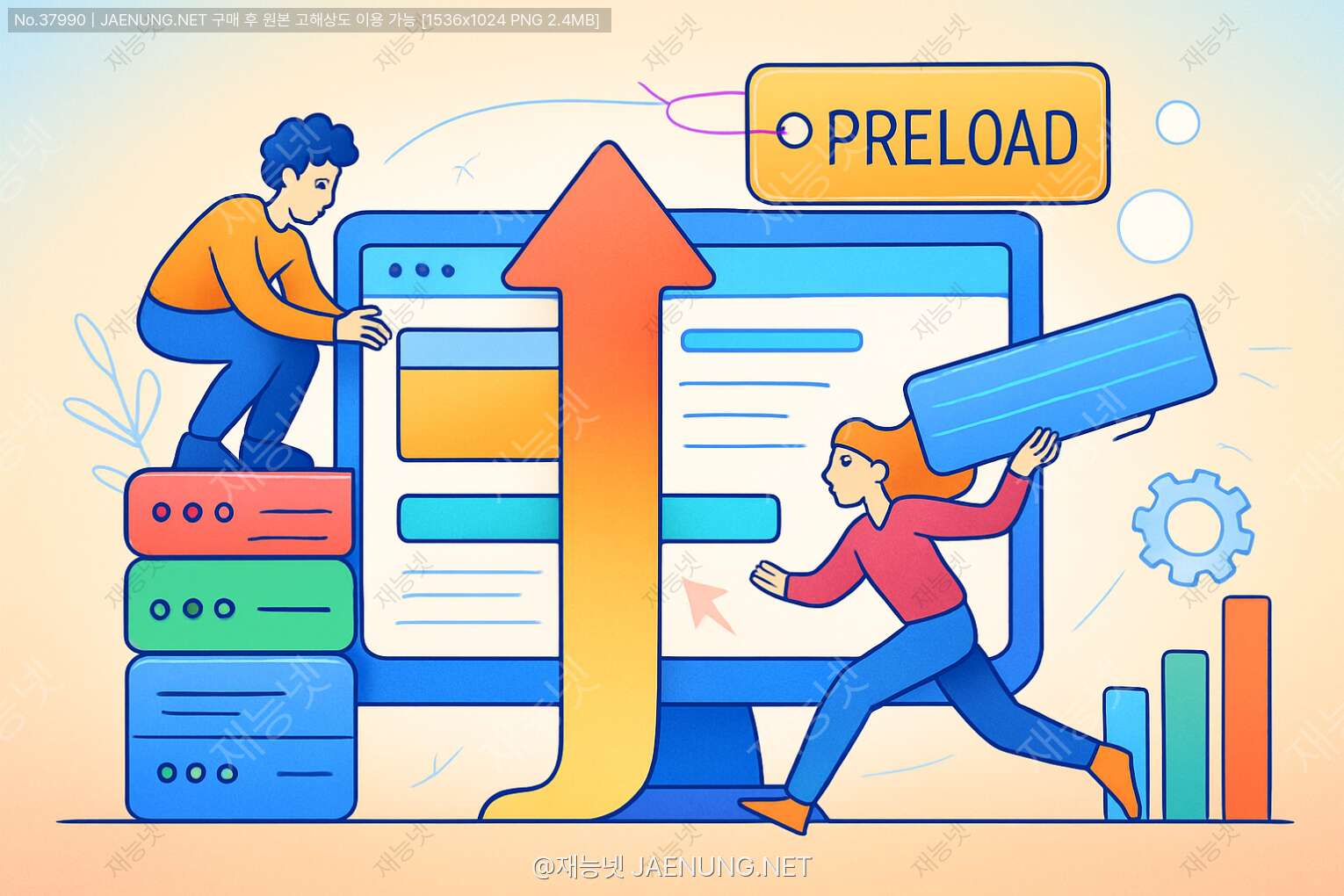
⚡ 웹 성능 최적화: 리소스 우선순위 지정과 프리로딩
당신의 웹사이트를 번개처럼 빠르게 만드는 마법 🚀
🎯 왜 웹 성능 최적화가 중요할까?
친구야, 솔직히 말해서 요즘 사람들 진짜 참을성 없잖아? 😅 웹사이트 로딩이 3초만 넘어가도 뒤로가기 버튼 누르는 게 현실이야. 구글 조사에 따르면 페이지 로딩 시간이 1초에서 3초로 늘어나면 이탈률이 무려 32%나 증가한다고 해. 5초면? 90%가 떠나버린다고! 😱
그래서 오늘은 웹 성능 최적화의 핵심 중 하나인 리소스 우선순위 지정과 프리로딩에 대해 깊이 파헤쳐볼 거야. 이 기술들을 제대로 활용하면 사용자 경험이 완전히 달라지거든!
🧠 브라우저는 어떻게 리소스를 로딩할까?
먼저 기본부터 이해해보자! 브라우저가 웹페이지를 로딩할 때는 엄청나게 많은 일들이 동시다발적으로 일어나. HTML을 파싱하고, CSS를 다운로드하고, JavaScript를 실행하고, 이미지를 불러오고... 진짜 바쁘다고! 🏃♂️💨
1단계: HTML 파싱
브라우저는 HTML 문서를 위에서 아래로 읽어내려가면서 DOM(Document Object Model) 트리를 구성해. 이 과정에서 외부 리소스(CSS, JS, 이미지 등)를 발견하면 다운로드 요청을 보내지.
2단계: 렌더 블로킹 리소스 처리
CSS 파일은 기본적으로 "렌더 블로킹" 리소스야. 왜냐하면 브라우저는 모든 CSS를 다운로드하고 파싱할 때까지 화면에 아무것도 그리지 않거든. 사용자에게 스타일이 적용되지 않은 날것의 HTML을 보여주지 않기 위해서지! 😊
3단계: JavaScript 실행
JavaScript는 더 까다로워. 기본적으로 JS 파일을 만나면 HTML 파싱을 멈추고 스크립트를 다운로드하고 실행해. 왜? JS가 DOM을 조작할 수 있으니까 순서가 중요하거든!
🎪 리소스 우선순위 지정의 마법
자, 이제 본격적으로 들어가볼까? 리소스 우선순위 지정은 브라우저에게 "이거 먼저 로딩해줘!"라고 힌트를 주는 거야. 마치 식당에서 급한 주문을 먼저 처리해달라고 부탁하는 것처럼 말이야! 🍽️
브라우저에게 줄 수 있는 힌트는 크게 4가지가 있어:
이렇게 하면 나중에 구글 폰트를 로딩할 때 DNS 조회 시간을 절약할 수 있어. 보통 20-120ms 정도 단축되지! ⚡
<link rel="preconnect" href="https://fonts.gstatic.com" crossorigin>
주의할 점: preconnect는 리소스를 많이 사용하니까 정말 중요한 도메인(2-3개)에만 사용해야 해! 🎯
<link rel="prefetch" href="/images/hero-image.jpg">
사용자가 다음 페이지로 이동할 가능성이 높을 때 사용하면 완전 짱이야! 페이지 전환이 순식간에 일어나거든! 🚀
<link rel="preload" href="/fonts/main-font.woff2" as="font" type="font/woff2" crossorigin>
<link rel="preload" href="/scripts/main.js" as="script">
🎨 Preload 완전 정복하기
preload는 진짜 강력한 도구야. 제대로 사용하면 웹사이트 성능을 극적으로 향상시킬 수 있어! 하나씩 자세히 알아보자! 💪
preload의 기본 문법은 이렇게 생겼어:
각 속성의 의미:
• rel="preload"
브라우저에게 "이 리소스를 미리 로딩해줘"라고 알려주는 거야.
• href
로딩할 리소스의 경로. 절대경로든 상대경로든 상관없어!
• as
리소스의 타입을 명시해. 이게 엄청 중요한데, 브라우저가 이 정보를 바탕으로 올바른 우선순위를 설정하고 적절한 CSP(Content Security Policy)를 적용하거든!
• style: CSS 스타일시트
• font: 웹 폰트
• image: 이미지 파일
• video: 비디오 파일
• audio: 오디오 파일
• document: HTML 문서
• fetch: XHR, Fetch API 요청
• worker: Web Worker
• embed: <embed> 리소스
• object: <object> 리소스
• track: WebVTT 파일
• type
리소스의 MIME 타입을 지정해. 특히 폰트나 이미지처럼 여러 포맷이 있는 경우 필수야!
• crossorigin
CORS 요청이 필요한 리소스(폰트, 외부 도메인 리소스 등)에 사용해.
예제 1: 크리티컬 CSS 프리로딩
Above-the-fold(첫 화면)에 필요한 CSS를 먼저 로딩하면 사용자가 빈 화면을 보는 시간을 줄일 수 있어!
<!-- 크리티컬 CSS를 높은 우선순위로 로딩 -->
<link rel="preload" href="/css/critical.css" as="style">
<link rel="stylesheet" href="/css/critical.css">
<!-- 나머지 CSS는 나중에 로딩 -->
<link rel="preload" href="/css/non-critical.css" as="style">
<link rel="stylesheet" href="/css/non-critical.css" media="print" onload="this.media='all'">
</head>
여기서 꿀팁! 🍯 media="print"를 사용하면 CSS를 비동기로 로딩할 수 있어. 로딩이 완료되면 onload에서 media='all'로 바꿔주는 거지!
예제 2: 웹 폰트 최적화
웹 폰트는 FOIT(Flash of Invisible Text) 문제를 일으킬 수 있어. preload로 해결해보자!
<!-- 폰트 파일 프리로딩 -->
<link rel="preload" href="/fonts/main-font.woff2" as="font" type="font/woff2" crossorigin>
<link rel="preload" href="/fonts/heading-font.woff2" as="font" type="font/woff2" crossorigin>
<style>
@font-face {
font-family: 'MainFont';
src: url('/fonts/main-font.woff2') format('woff2');
font-display: swap; /* FOIT 방지 */
}
</style>
</head>
중요! 폰트 preload할 때는 반드시 crossorigin 속성을 추가해야 해. 안 그러면 폰트가 두 번 다운로드될 수 있어! 😱
예제 3: 히어로 이미지 최적화
랜딩 페이지의 큰 히어로 이미지는 사용자 경험에 엄청 중요하잖아? preload로 빠르게 보여주자!
<!-- 반응형 이미지 프리로딩 -->
<link rel="preload" as="image" href="/images/hero-mobile.jpg" media="(max-width: 768px)">
<link rel="preload" as="image" href="/images/hero-desktop.jpg" media="(min-width: 769px)">
<!-- 또는 imagesrcset 사용 -->
<link rel="preload" as="image"
imagesrcset="/images/hero-400.jpg 400w,
/images/hero-800.jpg 800w,
/images/hero-1200.jpg 1200w"
imagesizes="100vw">
</head>
예제 4: JavaScript 모듈 프리로딩
ES6 모듈을 사용한다면 modulepreload를 활용해봐!
<!-- 모듈과 의존성 프리로딩 -->
<link rel="modulepreload" href="/js/main.js">
<link rel="modulepreload" href="/js/utils.js">
<link rel="modulepreload" href="/js/components.js">
</head>
<body>
<script type="module" src="/js/main.js"></script>
</body>
modulepreload는 모듈과 그 의존성들을 미리 로딩하고 컴파일까지 해둬. 일반 preload보다 더 최적화되어 있지! 🎉
🔬 Priority Hints API: 더 세밀한 제어
2023년부터 Chrome과 Edge에서 지원하기 시작한 Priority Hints API는 리소스 우선순위를 더 세밀하게 제어할 수 있게 해줘! 🎮
fetchpriority 속성을 사용하면 브라우저의 기본 우선순위를 오버라이드할 수 있어:
<img src="hero.jpg" fetchpriority="high" alt="Hero">
<img src="thumbnail.jpg" fetchpriority="low" alt="Thumbnail">
<!-- 스크립트 우선순위 조정 -->
<script src="critical.js" fetchpriority="high"></script>
<script src="analytics.js" fetchpriority="low"></script>
<!-- CSS 우선순위 조정 -->
<link rel="stylesheet" href="critical.css" fetchpriority="high">
<link rel="stylesheet" href="print.css" fetchpriority="low">
사용 가능한 값:
• high
이 리소스가 현재 페이지에서 매우 중요하다고 브라우저에게 알려줘. 다른 리소스보다 먼저 다운로드돼!
• low
이 리소스의 우선순위가 낮다고 알려줘. 다른 중요한 리소스들이 먼저 로딩된 후에 다운로드돼.
• auto
브라우저의 기본 우선순위를 따라가. 기본값이야!
fetchpriority="high"를 사용하면 Core Web Vitals 점수를 크게 개선할 수 있어! 실제로 20-30% 정도 LCP가 개선되는 경우도 많아! 📈
preload와 fetchpriority를 함께 사용하면 시너지 효과가 엄청나!
<!-- 최고 우선순위: 크리티컬 CSS -->
<link rel="preload" href="/css/critical.css" as="style" fetchpriority="high">
<link rel="stylesheet" href="/css/critical.css">
<!-- 높은 우선순위: 히어로 이미지 -->
<link rel="preload" href="/images/hero.jpg" as="image" fetchpriority="high">
<!-- 중간 우선순위: 메인 폰트 -->
<link rel="preload" href="/fonts/main.woff2" as="font" type="font/woff2" crossorigin>
<!-- 낮은 우선순위: 분석 스크립트 -->
<script src="/js/analytics.js" fetchpriority="low" defer></script>
</head>
<body>
<img src="/images/hero.jpg" fetchpriority="high" alt="Hero Image">
<img src="/images/thumbnail1.jpg" fetchpriority="low" loading="lazy" alt="Thumbnail">
<img src="/images/thumbnail2.jpg" fetchpriority="low" loading="lazy" alt="Thumbnail">
</body>
여기서 loading="lazy"와 fetchpriority="low"를 함께 사용하면 뷰포트 밖의 이미지들이 정말 낮은 우선순위로 로딩돼! 완벽한 조합이지? 😎
⚙️ 동적 프리로딩: JavaScript로 제어하기
때로는 사용자 행동에 따라 동적으로 리소스를 프리로딩해야 할 때가 있어. JavaScript를 활용해보자! 🎪
function preloadResource(href, as, type = null) {
const link = document.createElement('link');
link.rel = 'preload';
link.href = href;
link.as = as;
if (type) link.type = type;
if (as === 'font') link.crossOrigin = 'anonymous';
document.head.appendChild(link);
}
// 사용 예제
preloadResource('/images/next-page-hero.jpg', 'image');
preloadResource('/fonts/special-font.woff2', 'font', 'font/woff2');
preloadResource('/js/heavy-module.js', 'script');
사용자가 링크에 마우스를 올렸을 때 해당 페이지를 미리 로딩하는 똑똑한 방법!
document.querySelectorAll('a').forEach(link => {
link.addEventListener('mouseenter', function(e) {
const href = this.getAttribute('href');
if (href && !href.startsWith('#')) {
const prefetchLink = document.createElement('link');
prefetchLink.rel = 'prefetch';
prefetchLink.href = href;
document.head.appendChild(prefetchLink);
}
}, { once: true }); // 한 번만 실행
});
이 기법은 instant.page나 quicklink 같은 라이브러리에서 사용하는 방법이야! 사용자가 클릭하기 전에 페이지를 미리 로딩해두니까 페이지 전환이 거의 즉시 일어나는 것처럼 느껴져! ⚡
모바일 사용자나 느린 네트워크 환경을 고려해서 똑똑하게 프리로딩하자!
function smartPreload(href, as) {
// 연결 정보 확인
const connection = navigator.connection || navigator.mozConnection || navigator.webkitConnection;
// 느린 연결이거나 데이터 절약 모드면 프리로딩 안 함
if (connection) {
if (connection.saveData || connection.effectiveType === 'slow-2g' || connection.effectiveType === '2g') {
console.log('느린 연결 감지: 프리로딩 건너뜀');
return;
}
}
// 배터리 상태 확인 (가능한 경우)
if ('getBattery' in navigator) {
navigator.getBattery().then(battery => {
// 배터리가 20% 미만이고 충전 중이 아니면 프리로딩 안 함
if (battery.level < 0.2 && !battery.charging) {
console.log('배터리 부족: 프리로딩 건너뜀');
return;
}
preloadResource(href, as);
});
} else {
preloadResource(href, as);
}
}
// 사용
smartPreload('/images/large-image.jpg', 'image');
이렇게 하면 사용자 환경을 고려한 친절한 웹사이트가 되는 거지! 🌟
뷰포트에 들어오기 직전에 리소스를 프리로딩하는 방법!
const imageObserver = new IntersectionObserver((entries, observer) => {
entries.forEach(entry => {
if (entry.isIntersecting) {
const img = entry.target;
const src = img.dataset.src;
// 프리로드
const link = document.createElement('link');
link.rel = 'preload';
link.as = 'image';
link.href = src;
document.head.appendChild(link);
// 실제 이미지 로딩
setTimeout(() => {
img.src = src;
}, 100);
observer.unobserve(img);
}
});
}, {
rootMargin: '50px' // 뷰포트 50px 전에 트리거
});
// 모든 lazy 이미지에 적용
document.querySelectorAll('img[data-src]').forEach(img => {
imageObserver.observe(img);
});
🎓 프레임워크별 최적화 전략
실제 프로젝트에서는 프레임워크를 사용하는 경우가 많잖아? 각 프레임워크별로 어떻게 활용하는지 알아보자! 🚀
React에서는 컴포넌트 라이프사이클을 활용해서 똑똑하게 프리로딩할 수 있어!
function ProductPage() {
useEffect(() => {
// 컴포넌트 마운트 시 관련 이미지 프리로딩
const preloadImages = [
'/images/product-detail-1.jpg',
'/images/product-detail-2.jpg',
'/images/product-detail-3.jpg'
];
preloadImages.forEach(src => {
const link = document.createElement('link');
link.rel = 'preload';
link.as = 'image';
link.href = src;
document.head.appendChild(link);
});
}, []);
return (
<div className="product-page">
{/* 컴포넌트 내용 */}
</div>
);
}
React 18의 Suspense와 함께 사용하면 더 강력해져!
// 코드 스플리팅과 프리로딩
const HeavyComponent = lazy(() => import('./HeavyComponent'));
// 마우스 호버 시 프리로딩
function App() {
const handleMouseEnter = () => {
// 컴포넌트 프리로딩
import('./HeavyComponent');
};
return (
<div>
<button onMouseEnter={handleMouseEnter}>
Load Heavy Component
</button>
<Suspense fallback={<div>Loading...</div>}>
<HeavyComponent />
</Suspense>
</div>
);
}
Next.js는 이미 많은 최적화가 내장되어 있어! 하지만 더 세밀하게 제어할 수도 있지!
import Document, { Html, Head, Main, NextScript } from 'next/document';
class MyDocument extends Document {
render() {
return (
<Html>
<Head>
{/* 크리티컬 폰트 프리로딩 */}
<link
rel="preload"
href="/fonts/main-font.woff2"
as="font"
type="font/woff2"
crossOrigin="anonymous"
/>
{/* 외부 API 프리커넥트 */}
<link rel="preconnect" href="https://api.example.com" />
</Head>
<body>
<Main />
<NextScript />
</body>
</Html>
);
}
}
export default MyDocument;
Next.js의 Image 컴포넌트는 자동으로 최적화를 해주지만, priority 속성으로 더 제어할 수 있어!
function HomePage() {
return (
<div>
{/* LCP 이미지는 priority 설정 */}
<Image
src="/hero.jpg"
alt="Hero"
width={1200}
height={600}
priority // 프리로딩!
/>
{/* 나머지는 lazy loading */}
<Image src="/thumbnail.jpg" alt="Thumb" width={300} height={200} />
</div>
);
}
import { onMounted } from 'vue';
export default {
setup() {
onMounted(() => {
// 다음 페이지 프리페치
const link = document.createElement('link');
link.rel = 'prefetch';
link.href = '/next-page';
document.head.appendChild(link);
});
return {
// ...
};
}
};
Vue Router와 함께 사용하면 라우트 기반 프리페칭도 가능해!
import { createRouter, createWebHistory } from 'vue-router';
const router = createRouter({
history: createWebHistory(),
routes: [
{
path: '/',
component: () => import('./views/Home.vue')
},
{
path: '/about',
component: () => import(/* webpackPrefetch: true */ './views/About.vue')
}
]
});
export default router;
webpackPrefetch: true 주석을 추가하면 Webpack이 자동으로 prefetch 링크를 생성해줘! 편하지? 😊
📊 성능 측정과 모니터링
최적화를 했으면 효과를 측정해야지! 어떻게 측정하는지 알아보자! 📈
1. Network 패널
Network 패널에서 Priority 컬럼을 활성화하면 각 리소스의 우선순위를 볼 수 있어!
• High: 높은 우선순위 (뷰포트 내 이미지, preload 리소스)
• Medium: 중간 우선순위 (스크립트, 폰트)
• Low: 낮은 우선순위 (뷰포트 밖 이미지)
• Lowest: 가장 낮은 우선순위 (prefetch 리소스)
2. Coverage 패널
사용되지 않는 CSS/JS 코드를 찾아내서 최적화할 수 있어!
3. Lighthouse
Lighthouse를 실행하면 리소스 최적화 관련 제안을 받을 수 있어. 특히 이런 항목들을 주목해봐:
• Eliminate render-blocking resources
• Properly size images
• Defer offscreen images
• Preconnect to required origins
Google의 Core Web Vitals를 측정해서 실제 사용자 경험을 파악하자!
import { getLCP, getFID, getCLS, getFCP, getTTFB } from 'web-vitals';
function sendToAnalytics(metric) {
// 분석 도구로 전송
console.log(metric);
// gtag('event', metric.name, {
// value: Math.round(metric.value),
// metric_id: metric.id,
// metric_value: metric.value,
// metric_delta: metric.delta
// });
}
// 각 메트릭 측정
getLCP(sendToAnalytics); // Largest Contentful Paint
getFID(sendToAnalytics); // First Input Delay
getCLS(sendToAnalytics); // Cumulative Layout Shift
getFCP(sendToAnalytics); // First Contentful Paint
getTTFB(sendToAnalytics); // Time to First Byte
목표 수치:
| 메트릭 | 좋음 | 개선 필요 | 나쁨 |
|---|---|---|---|
| LCP | ≤ 2.5s | 2.5s - 4.0s | > 4.0s |
| FID | ≤ 100ms | 100ms - 300ms | > 300ms |
| CLS | ≤ 0.1 | 0.1 - 0.25 | > 0.25 |
프로덕션 환경에서 지속적으로 모니터링하는 방법!
const observer = new PerformanceObserver((list) => {
for (const entry of list.getEntries()) {
// preload된 리소스 확인
if (entry.initiatorType === 'link' && entry.name.includes('preload')) {
console.log('Preloaded resource:', {
name: entry.name,
duration: entry.duration,
transferSize: entry.transferSize
});
}
// 느린 리소스 감지
if (entry.duration > 1000) {
console.warn('Slow resource detected:', entry.name);
}
}
});
observer.observe({ entryTypes: ['resource'] });
⚠️ 흔한 실수와 안티패턴
많은 개발자들이 저지르는 실수들을 알아보고 피해가자! 🚫
<link rel="preload" href="image1.jpg" as="image">
<link rel="preload" href="image2.jpg" as="image">
<link rel="preload" href="image3.jpg" as="image">
<link rel="preload" href="image4.jpg" as="image">
<link rel="preload" href="image5.jpg" as="image">
<!-- ... 20개 더 -->
모든 걸 preload하면 아무것도 우선순위가 없는 거랑 같아! 정말 중요한 2-3개만 선택해! 🎯
<!-- 실제로는 이 폰트를 사용하지 않음 -->
Chrome DevTools에서 경고가 뜨고 대역폭만 낭비해! preload한 리소스는 3초 이내에 사용해야 해! ⏰
<link rel="preload" href="font.woff2" as="font" type="font/woff2">
<!-- 올바른 예 -->
<link rel="preload" href="font.woff2" as="font" type="font/woff2" crossorigin>
crossorigin 없으면 폰트가 두 번 다운로드돼! 꼭 넣어줘야 해! 😱
<link rel="preload" href="style.css">
<!-- 올바른 예 -->
<link rel="preload" href="style.css" as="style">
as 속성이 없으면 브라우저가 올바른 우선순위를 설정할 수 없어! 필수야! 📌
<link rel="prefetch" href="critical.css">
<!-- 다음 페이지용인데 preload 사용 (잘못됨) -->
<link rel="preload" href="next-page-image.jpg" as="image">
기억해!
• preload = 현재 페이지, 높은 우선순위
• prefetch = 다음 페이지, 낮은 우선순위
<link rel="preload" href="image-small.jpg" as="image">
<link rel="preload" href="image-medium.jpg" as="image">
<link rel="preload" href="image-large.jpg" as="image">
<!-- 올바른 예: media 쿼리 사용 -->
<link rel="preload" href="image-small.jpg" as="image" media="(max-width: 600px)">
<link rel="preload" href="image-large.jpg" as="image" media="(min-width: 601px)">
🎁 고급 테크닉과 팁
이제 좀 더 고급 기술들을 알아볼까? 진짜 프로들이 사용하는 방법들이야! 🎩✨
HTTP/2를 사용한다면 Server Push와 preload를 함께 활용할 수 있어!
app.get('/', (req, res) => {
// HTTP/2 Server Push
res.push('/css/critical.css', {
response: {
'content-type': 'text/css'
}
});
// HTML에 preload 힌트도 추가
res.send(`
<html>
<head>
<link rel="preload" href="/css/critical.css" as="style">
<link rel="stylesheet" href="/css/critical.css">
</head>
...
`);
});
하지만 주의! Server Push는 캐시를 고려하지 않아서 오히려 성능이 나빠질 수 있어. 신중하게 사용해야 해! 🤔
Service Worker를 사용하면 더 정교한 캐싱 전략을 구현할 수 있어!
self.addEventListener('install', (event) => {
event.waitUntil(
caches.open('v1').then((cache) => {
// 크리티컬 리소스 미리 캐싱
return cache.addAll([
'/css/critical.css',
'/js/main.js',
'/fonts/main-font.woff2',
'/images/logo.svg'
]);
})
);
});
// 네트워크 우선, 캐시 폴백 전략
self.addEventListener('fetch', (event) => {
event.respondWith(
fetch(event.request)
.then((response) => {
// 응답을 캐시에 저장
const responseClone = response.clone();
caches.open('v1').then((cache) => {
cache.put(event.request, responseClone);
});
return response;
})
.catch(() => {
// 네트워크 실패 시 캐시에서 가져오기
return caches.match(event.request);
})
);
});
최신 기술인 Early Hints를 사용하면 서버가 HTML을 준비하는 동안 브라우저에게 미리 힌트를 줄 수 있어!
addEventListener('fetch', event => {
event.respondWith(handleRequest(event.request));
});
async function handleRequest(request) {
// Early Hints 전송 (HTTP 103)
const earlyHints = new Response(null, {
status: 103,
headers: {
'Link': '</css/critical.css>; rel=preload; as=style, </fonts/main.woff2>; rel=preload; as=font; crossorigin'
}
});
// 실제 HTML 응답
const html = await generateHTML();
return new Response(html, {
headers: { 'Content-Type': 'text/html' }
});
}
Early Hints는 Chrome 103+에서 지원되며, 서버 응답 시간이 긴 경우 특히 효과적이야! ⚡
사용자의 디바이스와 네트워크 상태에 따라 적응적으로 로딩하는 방법!
function getDeviceCapability() {
const memory = navigator.deviceMemory; // GB
const cores = navigator.hardwareConcurrency;
const connection = navigator.connection || {};
if (memory <= 4 || cores <= 4 || connection.effectiveType === '3g') {
return 'low';
} else if (memory <= 8 || cores <= 8) {
return 'medium';
} else {
return 'high';
}
}
// 성능에 따른 리소스 로딩
const capability = getDeviceCapability();
if (capability === 'high') {
// 고성능: 모든 리소스 프리로딩
preloadResource('/images/hero-4k.jpg', 'image');
preloadResource('/videos/intro.mp4', 'video');
} else if (capability === 'medium') {
// 중간 성능: 필수 리소스만
preloadResource('/images/hero-1080p.jpg', 'image');
} else {
// 저성능: 최소한의 리소스
preloadResource('/images/hero-720p.jpg', 'image');
}
이런 식으로 하면 모든 사용자에게 최적의 경험을 제공할 수 있어! 🌟
🛠️ 실전 체크리스트
프로젝트에 바로 적용할 수 있는 체크리스트를 만들어봤어! 하나씩 체크해보자! ✅
- ☑️ HTML 문서 상단에 크리티컬 CSS preload 추가
- ☑️ 웹 폰트에 preload + crossorigin 설정
- ☑️ LCP 이미지에 fetchpriority="high" 설정
- ☑️ Above-the-fold 외부 이미지는 loading="lazy" 설정
- ☑️ 외부 도메인에 dns-prefetch 또는 preconnect 추가
- ☑️ 분석 스크립트에 fetchpriority="low" 또는 defer 설정
- ☑️ 다음 페이지 리소스에 prefetch 설정
- ☑️ 반응형 이미지 preload에 media 쿼리 사용
- ☑️ JavaScript 모듈에 modulepreload 활용
- ☑️ 네트워크 상태 고려한 조건부 프리로딩 구현
- ☑️ Intersection Observer로 뷰포트 기반 프리로딩
- ☑️ Service Worker로 크리티컬 리소스 캐싱
- ☑️ Lighthouse로 정기적인 성능 감사
- ☑️ Chrome DevTools Network 패널에서 Priority 확인
- ☑️ Web Vitals 측정 및 모니터링 설정
- ☑️ Performance Observer로 리소스 타이밍 추적
- ☑️ 실제 사용자 데이터(RUM) 수집
- ☑️ A/B 테스트로 최적화 효과 검증
- ☑️ preload는 2-3개의 크리티컬 리소스에만 사용
- ☑️ preload한 리소스는 3초 이내에 사용
- ☑️ 폰트 preload 시 반드시 crossorigin 추가
- ☑️ as 속성 누락 확인
- ☑️ preload와 prefetch 용도 구분
- ☑️ 반응형 이미지는 적절한 크기만 preload
🌟 실제 사례 연구
이론만 알아서는 부족하지! 실제로 어떻게 적용되는지 사례를 보자! 📚
문제: 상품 상세 페이지의 LCP가 4.5초로 너무 느림
해결 방법:
<!-- 1. 크리티컬 CSS 프리로딩 -->
<link rel="preload" href="/css/product-critical.css" as="style">
<link rel="stylesheet" href="/css/product-critical.css">
<!-- 2. 상품 이미지 프리로딩 (반응형) -->
<link rel="preload" as="image"
imagesrcset="/images/product-400.jpg 400w,
/images/product-800.jpg 800w,
/images/product-1200.jpg 1200w"
imagesizes="(max-width: 600px) 400px, (max-width: 1200px) 800px, 1200px">
<!-- 3. API 엔드포인트 프리커넥트 -->
<link rel="preconnect" href="https://api.shop.com">
<!-- 4. 리뷰 이미지는 낮은 우선순위 -->
<link rel="prefetch" href="/images/review-1.jpg">
</head>
<body>
<img src="/images/product-800.jpg"
fetchpriority="high"
alt="Product">
<img src="/images/review-1.jpg"
fetchpriority="low"
loading="lazy"
alt="Review">
</body>
결과:
• LCP: 4.5초 → 2.1초 (53% 개선) 🎉
• 전환율: 12% 증가
• 이탈률: 18% 감소
문제: 기사 페이지 간 이동이 느리고 사용자 경험이 나쁨
해결 방법:
const articleLinks = document.querySelectorAll('.article-link');
const prefetchedUrls = new Set();
articleLinks.forEach(link => {
link.addEventListener('mouseenter', function() {
const url = this.href;
// 이미 프리페치했으면 스킵
if (prefetchedUrls.has(url)) return;
// 네트워크 상태 확인
const connection = navigator.connection;
if (connection && connection.saveData) return;
// 프리페치
const prefetchLink = document.createElement('link');
prefetchLink.rel = 'prefetch';
prefetchLink.href = url;
document.head.appendChild(prefetchLink);
prefetchedUrls.add(url);
}, { once: true });
});
결과:
• 페이지 전환 시간: 2.8초 → 0.6초 (78% 개선) 🚀
• 페이지뷰: 페이지당 평균 3.2 → 4.7 (47% 증가)
• 체류 시간: 35% 증가
문제: 대용량 이미지로 인한 느린 초기 로딩
해결 방법:
<!-- 히어로 이미지만 높은 우선순위 -->
<link rel="preload" href="/images/hero.jpg" as="image" fetchpriority="high">
<!-- 웹 폰트 프리로딩 -->
<link rel="preload" href="/fonts/display.woff2" as="font" type="font/woff2" crossorigin>
</head>
<body>
<!-- 히어로 이미지 -->
<img src="/images/hero.jpg" fetchpriority="high" alt="Hero">
<!-- 포트폴리오 이미지들은 lazy loading -->
<img src="/images/project1.jpg" loading="lazy" fetchpriority="low" alt="Project 1">
<img src="/images/project2.jpg" loading="lazy" fetchpriority="low" alt="Project 2">
<script>
// Intersection Observer로 뷰포트 진입 시 고해상도 이미지 로딩
const imageObserver = new IntersectionObserver((entries) => {
entries.forEach(entry => {
if (entry.isIntersecting) {
const img = entry.target;
img.src = img.dataset.hires;
imageObserver.unobserve(img);
}
});
}, { rootMargin: '100px' });
document.querySelectorAll('img[data-hires]').forEach(img => {
imageObserver.observe(img);
});
</script>
</body>
결과:
• 초기 로딩 시간: 6.2초 → 1.8초 (71% 개선) 🎨
• Lighthouse 점수: 68 → 95
• 모바일 데이터 사용량: 60% 감소
🎓 재능넷에서 배우고 성장하기
웹 성능 최적화는 끊임없이 발전하는 분야야. 새로운 기술과 베스트 프랙티스가 계속 나오고 있거든! 🌱
혹시 웹 개발이나 성능 최적화에 대해 더 깊이 배우고 싶다면, 재능넷에서 전문가들의 노하우를 배울 수 있어! 실무 경험이 풍부한 개발자들이 1:1 멘토링부터 프로젝트 컨설팅까지 다양한 서비스를 제공하고 있거든. 💪
반대로 당신이 웹 성능 최적화 전문가라면? 재능넷에서 당신의 지식을 공유하고 수익도 창출할 수 있어! 많은 개발자들이 이런 실전 지식을 갈망하고 있으니까 말이야! 🎯
2. Chrome DevTools로 변화를 직접 측정해봐
3. Lighthouse 점수를 개선하는 걸 목표로 삼아봐
4. 실제 사용자 데이터를 분석해봐
5. 커뮤니티에서 다른 개발자들과 경험을 공유해봐
🎬 마무리하며
와! 여기까지 읽었다면 당신은 이제 웹 성능 최적화의 달인이야! 🎉
우리가 오늘 배운 내용을 정리해보자:
• dns-prefetch: DNS 조회 미리 하기
• preconnect: 연결 미리 맺기
• prefetch: 다음 페이지 리소스 미리 가져오기
• preload: 현재 페이지 크리티컬 리소스 우선 로딩
2️⃣ Priority Hints 사용
• fetchpriority="high": 중요한 리소스
• fetchpriority="low": 덜 중요한 리소스
• LCP 이미지에 high 우선순위 설정
3️⃣ 동적 프리로딩
• 사용자 인터랙션 기반 프리로딩
• 네트워크 상태 고려
• Intersection Observer 활용
4️⃣ 측정과 모니터링
• Chrome DevTools 활용
• Web Vitals 측정
• 실제 사용자 데이터 분석
5️⃣ 주의사항
• 과도한 preload 금지
• 폰트는 crossorigin 필수
• as 속성 누락 금지
• preload와 prefetch 구분
기억해! 웹 성능 최적화는 한 번에 끝나는 게 아니야. 지속적으로 측정하고 개선해나가는 과정이지. 작은 개선들이 모여서 큰 차이를 만들어내거든! 🌟
그리고 가장 중요한 건, 사용자 경험이야. 모든 최적화는 결국 사용자가 더 빠르고 쾌적하게 웹사이트를 이용할 수 있게 하기 위한 거니까! 😊
자, 이제 당신의 프로젝트에 오늘 배운 내용을 적용해볼 시간이야! 작은 것부터 시작해서 하나씩 개선해나가다 보면, 어느새 당신의 웹사이트가 번개처럼 빠르게 로딩되는 걸 보게 될 거야! ⚡
화이팅! 당신은 할 수 있어! 🚀💪
🎯 Happy Optimizing! 🎯
빠른 웹사이트로 사용자들을 행복하게 만들어보자! 😊✨

댓글 작성
이 글에 대한 여러분의 생각을 들려주세요
로그인이 필요합니다
댓글을 작성하려면 먼저 로그인해주세요.
댓글 0
지식인의 숲 - 지적 재산권 보호 고지
지적 재산권 보호 고지
- 저작권 및 소유권: 본 컨텐츠는 재능넷의 독점 AI 기술로 생성되었으며, 대한민국 저작권법 및 국제 저작권 협약에 의해 보호됩니다.
- AI 생성 컨텐츠의 법적 지위: 본 AI 생성 컨텐츠는 재능넷의 지적 창작물로 인정되며, 관련 법규에 따라 저작권 보호를 받습니다.
- 사용 제한: 재능넷의 명시적 서면 동의 없이 본 컨텐츠를 복제, 수정, 배포, 또는 상업적으로 활용하는 행위는 엄격히 금지됩니다.
- 데이터 수집 금지: 본 컨텐츠에 대한 무단 스크래핑, 크롤링, 및 자동화된 데이터 수집은 법적 제재의 대상이 됩니다.
- AI 학습 제한: 재능넷의 AI 생성 컨텐츠를 타 AI 모델 학습에 무단 사용하는 행위는 금지되며, 이는 지적 재산권 침해로 간주됩니다.






아직 댓글이 없습니다.