
Ver3.0 ✨ 인물 사진의 배경 교체와 합성 기법: 프로처럼 자연스럽게 만드는 완벽 가이드
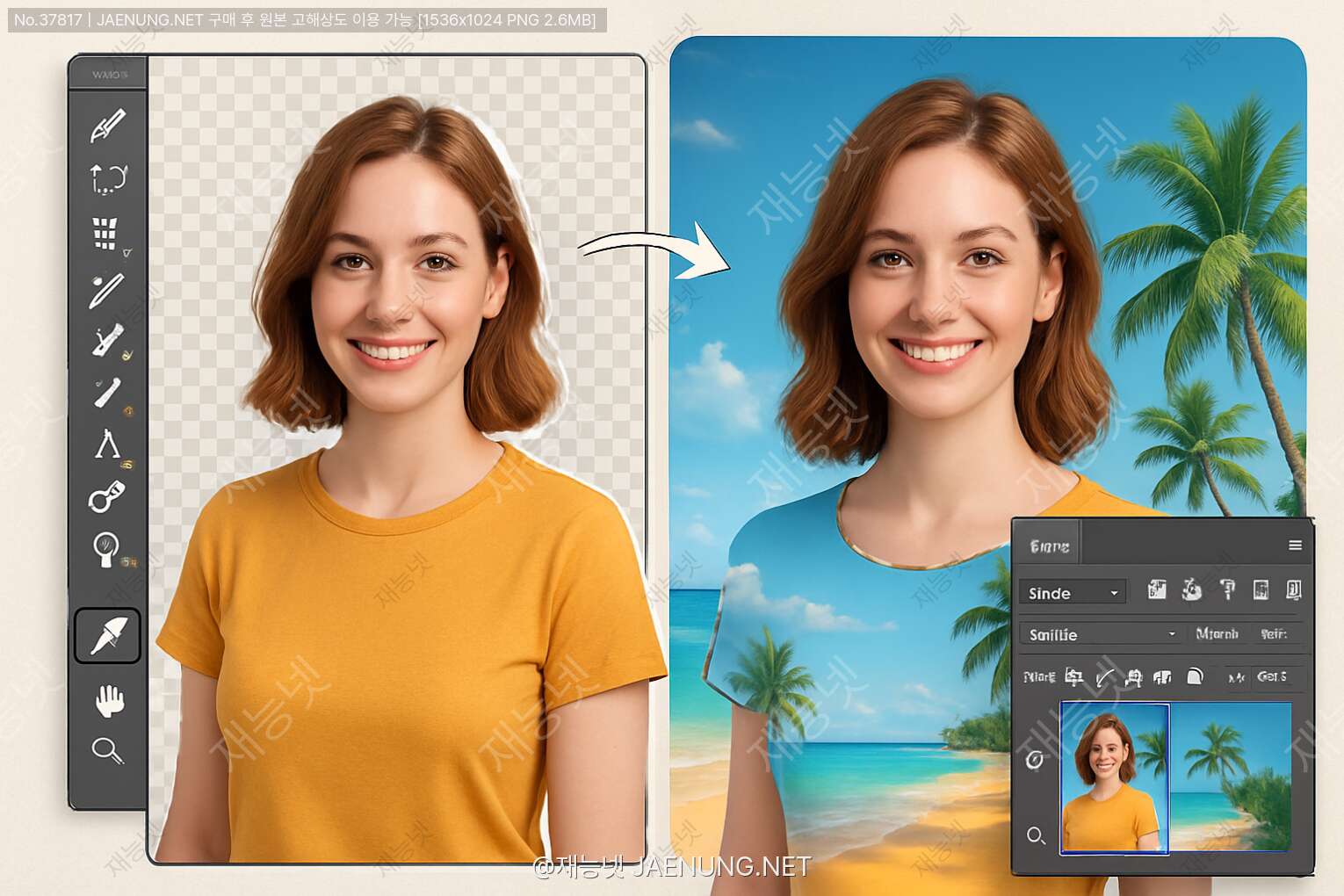
✨ 인물 사진의 배경 교체와 합성 기법: 프로처럼 자연스럽게 만드는 완벽 가이드
야, 솔직히 말해서 요즘 SNS 보면 다들 어떻게 저렇게 멋진 배경에서 사진을 찍는 거야? 🤔 집 앞 골목에서 찍은 사진이 갑자기 파리 에펠탑 앞이 되고, 회사 복도에서 찍은 셀카가 몰디브 해변으로 변신하잖아? 이게 바로 배경 교체와 합성 기법의 마법이야!
처음엔 나도 "이거 완전 어려울 것 같은데?"라고 생각했어. 근데 막상 배워보니까 생각보다 원리는 간단하더라고. 물론 자연스럽게 만드는 건 연습이 필요하지만 말이야. 오늘은 내가 그동안 삽질하면서 배운 노하우들을 다 털어놓을게! 😎
🎯 배경 교체, 왜 배워야 할까?
먼저 이 기술이 왜 필요한지부터 이야기해볼게. 단순히 "있어 보이려고" 하는 게 아니야. 실제로 엄청 유용한 스킬이거든!
📸 실전 활용 사례
• 프로필 사진 업그레이드: 평범한 배경을 전문적인 스튜디오 느낌으로
• 제품 촬영: 지저분한 배경 제거하고 깔끔한 백그라운드로 교체
• 포트폴리오 제작: 일관된 톤앤매너의 배경으로 통일감 있게
• SNS 콘텐츠: 눈길 끄는 비주얼로 좋아요 폭발
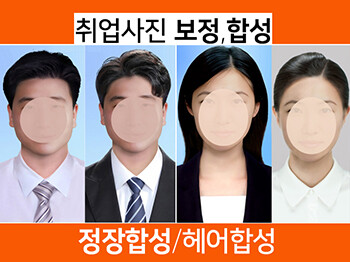
• 이력서 사진: 어색한 배경 없애고 단정한 이미지로
특히 요즘은 재능넷 같은 플랫폼에서 프로필이나 포트폴리오가 정말 중요하잖아? 첫인상이 곧 신뢰도니까. 배경 하나만 잘 바꿔도 전문가처럼 보이는 효과가 있어! 💼
🛠️ 시작 전 준비물 체크리스트
자, 본격적으로 시작하기 전에 뭐가 필요한지 정리해보자. 준비물이 제대로 갖춰져야 작업이 수월하거든!
✅ 필수 준비물
1. Adobe Photoshop - CC 2020 이상 버전 추천 (최신 AI 기능 활용 가능)
2. 고해상도 인물 사진 - 최소 300dpi, 2000px 이상
3. 교체할 배경 이미지 - 인물과 어울리는 조명/분위기
4. 마우스 또는 타블렛 - 정밀 작업용 (타블렛이 훨씬 편해!)
5. 인내심 - 이게 제일 중요함 ㅋㅋㅋ
💡 프로 팁: 사진 선택할 때 인물의 머리카락이 배경과 명확하게 구분되는 걸 고르는 게 좋아. 곱슬머리나 바람에 날리는 머리카락은 초보자에겐 난이도 상급이거든! 처음엔 단발머리나 묶은 머리 사진으로 연습하는 걸 추천해. 🙆♀️
🎨 배경 제거의 기본: 선택 도구 마스터하기
배경을 교체하려면 먼저 인물을 배경에서 분리해야 해. 이게 모든 작업의 시작점이야! 포토샵에는 여러 선택 도구가 있는데, 상황에 맞게 쓰는 게 핵심이지.
🔸 빠른 선택 도구 (Quick Selection Tool)
초보자에게 가장 친화적인 도구야. 단축키는 W!
사용 방법:
1. 도구 선택 후 브러시 크기 조절 ([ ] 키로 크기 변경)
2. 인물 영역을 대충 드래그하면 자동으로 인식
3. Alt 키 누르고 드래그하면 선택 영역 제거
4. 경계선이 어색하면 "선택 및 마스크" 버튼 클릭
장점: 빠르고 직관적, 배경과 인물의 색상 차이가 명확할 때 효과적
단점: 복잡한 머리카락이나 미세한 디테일은 놓칠 수 있음
🔸 개체 선택 도구 (Object Selection Tool)
포토샵 2020부터 추가된 AI 기반 도구! 이거 진짜 신세계야. 🤖
작동 원리:
Adobe Sensei AI가 자동으로 인물을 인식해서 선택해줘. 그냥 인물 주변을 사각형으로 드래그만 하면 끝! 정확도가 놀라울 정도로 높아서 요즘은 이것만 써도 80% 이상은 해결돼.
🔸 펜 도구 (Pen Tool)
가장 정교하지만 시간이 오래 걸리는 방법. 단축키 P.
솔직히 말하면 이건 완벽주의자용이야. 머리카락 한 올 한 올까지 신경 쓸 필요 없는 제품 사진이나 단순한 윤곽선에 적합해. 인물 사진에는 비효율적일 수 있어. 하지만 알아두면 언젠간 쓸 일이 있더라고!
⚡ 시간 절약 꿀팁: 여러 도구를 조합해서 써! 개체 선택 도구로 대략적인 윤곽 잡고 → 빠른 선택 도구로 디테일 수정 → 선택 및 마스크에서 마무리. 이게 가장 효율적인 워크플로우야. ⏱️
✂️ 선택 및 마스크: 디테일의 완성
자, 이제 진짜 중요한 부분이야. 선택 영역을 만들었다고 끝이 아니거든? "선택 및 마스크(Select and Mask)" 작업공간에서 디테일을 살려야 진짜 자연스러운 결과물이 나와!
🎯 선택 및 마스크 진입하기
선택 영역 만든 후 상단 옵션 바에서 "선택 및 마스크" 버튼 클릭하거나, Alt + Ctrl + R (Mac은 Option + Command + R) 단축키 사용!
🔧 핵심 도구들 소개
1. 가장자리 다듬기 브러시 도구 (Refine Edge Brush)
머리카락 같은 복잡한 가장자리에 사용. 이거 진짜 마법 같아! 머리카락 부분을 쓱쓱 칠하면 자동으로 가닥가닥 인식해줘. 😮
2. 브러시 도구
선택 영역 추가/제거. 기본 중의 기본!
3. 올가미 도구
특정 부분만 빠르게 추가하거나 빼고 싶을 때
⚙️ 속성 패널 설정값 최적화
오른쪽 속성 패널에 있는 슬라이더들, 이거 대충 만지면 안 돼! 각각의 역할을 정확히 알아야 해.
| 속성 | 역할 | 권장값 |
|---|---|---|
| 부드럽게 | 가장자리를 부드럽게 만듦 | 0.5 ~ 2px |
| 페더 | 경계선을 흐리게 처리 | 0.3 ~ 1px |
| 대비 | 가장자리 선명도 조절 | 10 ~ 30% |
| 가장자리 이동 | 선택 영역 확장/축소 | -1 ~ +1px |
🎨 머리카락 디테일 살리는 비법:
1. 보기 모드를 "검은색 배경" 또는 "흰색 배경"으로 설정
2. 가장자리 다듬기 브러시로 머리카락 경계선 따라 칠하기
3. "가장자리 감지" 체크박스 활성화
4. 반경 값을 5~20px 정도로 조절 (머리카락 복잡도에 따라)
5. "색상 오염 제거" 체크 - 이거 진짜 중요! 배경색이 머리카락에 묻어나는 걸 제거해줘 🎯
📤 출력 설정
작업 끝나면 하단의 "출력 대상" 설정이 중요해!
• 레이어 마스크: 가장 추천! 나중에 수정 가능
• 새 레이어: 원본 보존하면서 작업
• 새 문서: 별도 파일로 저장
난 항상 "레이어 마스크"로 출력해. 왜냐면 나중에 "아 여기 좀 더 다듬어야겠다" 싶을 때 다시 수정할 수 있거든! 🔄
🌄 배경 선택과 배치의 기술
인물 분리 끝났으면 이제 새 배경을 넣을 차례! 근데 아무 배경이나 막 넣으면 티가 확 나. 자연스러운 합성의 비밀은 바로 조화로운 배경 선택에 있어!
🎭 배경 선택 시 고려사항
1. 조명 방향과 강도
인물 사진의 빛이 왼쪽에서 왔는데 배경은 오른쪽에서 빛이 오면? 완전 어색해! 빛의 방향을 꼭 맞춰줘야 해. 그림자 방향도 체크! ☀️
2. 색온도 매칭
인물이 따뜻한 톤(노란빛)인데 배경이 차가운 톤(파란빛)이면 이질감 폭발. 색온도를 비슷하게 맞춰주는 게 핵심이야. 🌡️
3. 원근감과 스케일
인물이 클로즈업인데 배경이 광활한 풍경이면 이상하잖아? 인물의 크기와 배경의 원근감이 어울려야 해. 📐
4. 초점 심도 (Depth of Field)
인물이 선명한데 배경도 똑같이 선명하면 부자연스러워. 배경은 살짝 블러 처리해주는 게 좋아! 📷
🖼️ 배경 배치 실전 테크닉
배경 이미지를 불러왔으면 이제 배치할 차례!
Step 1: 배경 레이어 정리
• 배경 이미지를 인물 레이어 아래에 배치
• 레이어 이름을 "Background"로 변경 (나중에 찾기 쉽게)
• 배경이 작으면 Ctrl + T로 크기 조절
Step 2: 크기와 위치 조정
• 자유 변형 (Ctrl + T) 활용
• Shift 누르고 드래그하면 비율 유지
• Alt 누르고 드래그하면 중심 기준으로 확대/축소
• 인물의 시선 방향과 배경의 구도 고려
💎 프로의 배치 노하우: 인물을 정중앙에 두지 마! 3분할 법칙(Rule of Thirds)을 활용해서 약간 한쪽으로 치우치게 배치하면 훨씬 역동적이고 전문적으로 보여. 포토샵에서 Ctrl + ' (작은따옴표)를 누르면 가이드 라인이 나타나니까 참고해! 📏
🎨 자연스러운 합성을 위한 색보정
자, 이제부터가 진짜야! 배경 넣었다고 끝이 아니거든. 색보정을 안 하면 "아, 이거 합성이네" 티가 확 나. 인물과 배경이 같은 공간에 있는 것처럼 만드는 게 목표야! 🎯
🌈 조정 레이어의 마법
직접 레이어를 수정하지 말고 조정 레이어(Adjustment Layer)를 사용해! 이게 비파괴 편집의 핵심이거든.
🔹 색상/채도 조정 (Hue/Saturation)
인물과 배경의 전체적인 색감을 맞춰줘.
• 레이어 패널 하단의 반원 아이콘 클릭 → "색상/채도" 선택
• 채도를 -10 ~ +10 정도 조절해서 통일감 부여
• 특정 색상만 조절하고 싶으면 드롭다운에서 색상 선택
• 클리핑 마스크 (Alt + 클릭)로 특정 레이어에만 적용
🔹 색상 균형 (Color Balance)
색온도를 맞추는 핵심 도구!
• 중간톤(Midtones)을 먼저 조정
• 인물이 따뜻하면 배경도 시안(Cyan) → 레드(Red) 방향으로
• 하이라이트와 섀도우도 각각 미세 조정
• 과하게 하지 말고 -10 ~ +10 범위 내에서!
🔹 커브 (Curves)
명암 대비를 조절하는 최강 도구. 처음엔 어렵지만 익숙해지면 이것만 써도 돼!
• S자 커브를 만들면 대비 증가
• 역S자 커브는 대비 감소
• RGB 채널별로 따로 조정 가능
• 인물과 배경의 밝기 레벨을 비슷하게 맞춰줘
💡 레벨 조정으로 명암 통일
레벨(Levels) 조정은 커브보다 간단하면서도 효과적이야.
히스토그램 읽는 법:
• 왼쪽 끝: 가장 어두운 부분 (순수 검정)
• 오른쪽 끝: 가장 밝은 부분 (순수 흰색)
• 중간: 중간톤
• 인물과 배경의 히스토그램 분포가 비슷해야 자연스러워!
입력 레벨의 세 개 슬라이더를 조정해서 인물과 배경의 명암 범위를 맞춰줘. 보통 검은색 슬라이더를 히스토그램이 시작하는 지점으로, 흰색 슬라이더를 끝나는 지점으로 이동시키면 돼. 📊
✨ 조명과 그림자로 리얼리티 더하기
색보정만으로는 부족해! 진짜 같은 합성을 만들려면 조명과 그림자를 추가해야 해. 이게 있고 없고의 차이가 어마어마하거든! 🌟
🔦 조명 효과 추가하기
방법 1: 닷지 & 번 도구 (Dodge & Burn)
전통적이지만 강력한 방법!
• 새 레이어 생성 → 블렌딩 모드를 "오버레이"로 변경
• 50% 회색으로 채우기 (편집 → 채우기 → 50% 회색)
• 닷지 도구(O)로 밝게 할 부분 칠하기
• 번 도구(O)로 어둡게 할 부분 칠하기
• 불투명도 조절로 강도 조절 (30~50% 추천)
방법 2: 그라디언트 맵 활용
배경의 조명 분위기를 인물에게 반영!
• 조정 레이어 → 그라디언트 맵
• 배경의 주요 색상으로 그라디언트 설정
• 블렌딩 모드를 "소프트 라이트" 또는 "오버레이"로
• 불투명도 15~30%로 낮춰서 은은하게
👤 그림자 만들기
그림자가 없으면 인물이 둥둥 떠 있는 것처럼 보여. 반드시 추가해줘야 해!
🎯 리얼한 그림자 제작 과정
Step 1: 기본 그림자 생성
• 인물 레이어 복제 (Ctrl + J)
• 복제 레이어를 인물 레이어 아래로 이동
• 레이어 스타일 → 색상 오버레이 → 검은색
• 불투명도 100%로 완전히 검게 만들기
Step 2: 그림자 변형
• Ctrl + T로 자유 변형
• 우클릭 → "원근" 또는 "왜곡" 선택
• 배경의 빛 방향에 맞춰 그림자 방향 조정
• 바닥에 눕히듯이 변형
Step 3: 블러 효과
• 필터 → 블러 → 가우시안 블러
• 반경 10~30px (거리에 따라 조절)
• 인물에서 멀어질수록 더 흐릿하게!
Step 4: 최종 조정
• 불투명도 30~60%로 조절
• 블렌딩 모드를 "곱하기"로 변경
• 레이어 마스크로 그림자 강도 조절
• 그라디언트 도구로 자연스럽게 페이드 아웃
🎨 그림자 디테일 팁: 그림자는 하나가 아니야! 진한 그림자(Contact Shadow)와 연한 그림자(Cast Shadow) 두 개를 만들어봐. 인물 바로 아래는 진하고 선명하게, 멀어질수록 흐리고 연하게. 이렇게 하면 훨씬 입체적으로 보여! 🎭
🌅 환경광 반영하기
배경의 빛이 인물에게 반사되는 효과를 추가하면 완전 프로 수준!
• 새 레이어 생성
• 부드러운 브러시로 배경의 주요 색상 칠하기
• 인물의 가장자리나 옷 부분에 은은하게
• 블렌딩 모드 "스크린" 또는 "컬러"
• 불투명도 10~20%로 아주 은은하게!
예를 들어 석양 배경이면 인물의 한쪽 면에 주황빛을 살짝 더해주는 거지. 이것만 해도 합성 티가 확 줄어들어! 🌇
🔍 디테일 마무리: 완벽함을 향해
거의 다 왔어! 이제 마지막 디테일 작업만 남았어. 이 단계를 건너뛰면 90점짜리 작업이 되고, 제대로 하면 100점 만점이 돼! 💯
🎯 가장자리 다듬기
아무리 잘 선택해도 가장자리에 원래 배경색이 살짝 남아있을 수 있어. 이걸 프린지(Fringe)라고 해.
프린지 제거 방법
• 레이어 → 매팅 → 프린지 제거
• 폭을 1~2픽셀로 설정
• 또는 "검은색 매트 제거" / "흰색 매트 제거" 사용
• 원본 배경이 밝았으면 흰색, 어두웠으면 검은색 선택
🌫️ 대기 원근감 (Atmospheric Perspective)
배경이 풍경이라면 대기 원근감을 추가해줘야 해. 멀리 있는 물체일수록 흐릿하고 푸르스름하게 보이는 현상이야.
적용 방법:
• 인물과 배경 사이에 새 레이어 생성
• 부드러운 브러시로 연한 파란색/회색 칠하기
• 블렌딩 모드 "스크린" 또는 "라이튼"
• 불투명도 5~15%
• 배경 쪽으로 갈수록 강하게 적용
이렇게 하면 인물이 배경보다 앞에 있다는 느낌이 확실해져! 🏔️
📸 카메라 효과 시뮬레이션
진짜 카메라로 찍은 것처럼 만들려면 몇 가지 효과를 더해줘야 해.
1. 배경 블러 (Bokeh Effect)
• 배경 레이어 선택
• 필터 → 블러 갤러리 → 필드 블러
• 인물에서 멀수록 블러 강도 증가
• 15~25픽셀 정도가 적당
2. 색수차 (Chromatic Aberration)
고급 기법이지만 효과는 확실해!
• 레이어 복제 후 블렌딩 모드 변경
• 채널별로 1~2픽셀씩 이동
• 가장자리에 미묘한 색번짐 효과
3. 비네팅 (Vignetting)
가장자리를 살짝 어둡게!
• 새 레이어 → 검은색으로 채우기
• 레이어 마스크 추가
• 그라디언트 도구로 중앙은 투명, 가장자리는 불투명
• 블렌딩 모드 "곱하기", 불투명도 20~40%
🎨 최종 색감 통일
마지막으로 전체적인 색감을 하나로 묶어줘야 해!
컬러 그레이딩 기법:
• 모든 레이어 위에 조정 레이어 추가
• 색상 조회 테이블(LUT) 적용하거나
• 색상 균형으로 전체 톤 조정
• 따뜻한 느낌: 하이라이트에 노랑/빨강 추가
• 차가운 느낌: 섀도우에 파랑/시안 추가
• 불투명도로 강도 조절
🎬 영화 같은 느낌 내는 법: 시네마틱 룩을 원한다면 "틸 앤 오렌지(Teal and Orange)" 색감을 시도해봐! 섀도우는 청록색(Teal)으로, 하이라이트는 주황색(Orange)으로 조정하면 영화 포스터 같은 느낌이 나. 재능넷에서 포트폴리오 올릴 때 이런 색감 쓰면 진짜 전문가처럼 보여! 🎥
⚠️ 흔한 실수와 해결법
나도 처음엔 엄청 많이 실수했어. 근데 실수를 통해 배우는 게 제일 빠르더라고! 자주 하는 실수들과 해결법을 정리해봤어. 😅
❌ 실수 1: 조명 방향 불일치
문제: 인물은 왼쪽에서 빛이 오는데 배경은 오른쪽에서 빛이 와서 어색함
해결: 배경을 좌우 반전 (편집 → 변형 → 좌우 대칭)하거나, 다른 배경 선택. 조명 방향은 절대 타협하면 안 돼!
❌ 실수 2: 과도한 채도
문제: 색보정하다가 너무 화려해져서 인공적으로 보임
해결: 채도는 항상 조금씩! -10 ~ +10 범위 내에서 조절. 눈이 피로하면 과한 거야. 잠깐 쉬었다가 다시 보면 객관적으로 판단 가능!
❌ 실수 3: 그림자 없음
문제: 인물이 배경 위에 둥둥 떠 있는 것처럼 보임
해결: 반드시 그림자 추가! 아주 연하게라도 있어야 해. 그림자는 현실감의 핵심이야.
❌ 실수 4: 해상도 차이
문제: 인물은 선명한데 배경이 흐릿하거나 그 반대
해결: 처음부터 비슷한 해상도의 이미지 사용. 저해상도 이미지를 확대하면 무조건 화질 저하!
❌ 실수 5: 원근감 무시
문제: 인물 크기가 배경의 원근감과 안 맞음
해결: 배경의 다른 사물들과 크기 비교. 문이나 창문, 사람 등 기준점을 찾아서 인물 크기 조절!
💡 프로 팁: 작업 중간중간 파일을 저장하고, 100% 확대해서 디테일 체크해봐. 그리고 50% 축소해서 전체적인 느낌도 확인. 두 가지 관점에서 모두 자연스러워야 진짜 완성이야! 💾
🚀 고급 테크닉: 한 단계 더 나아가기
기본은 마스터했다면 이제 고급 기법들을 배워볼까? 이것들까지 익히면 진짜 프로 수준이야! 🎓
🌟 반사광 시뮬레이션
배경의 빛이 인물에게 반사되는 효과를 정교하게 만들어보자.
고급 반사광 기법:
1. 배경에서 주요 광원 색상 추출 (스포이드 도구)
2. 새 레이어에 해당 색상으로 칠하기
3. 인물의 빛이 닿는 면에만 적용
4. 블렌딩 모드 "컬러" + 불투명도 15%
5. 레이어 마스크로 그라디언트 적용
6. 가장자리가 가장 강하고 중앙으로 갈수록 약하게
🎭 다중 광원 처리
배경에 여러 광원이 있을 때는 어떻게 할까?
복잡한 조명 상황 대처법:
• 주 광원(Key Light) 먼저 처리
• 보조 광원(Fill Light) 추가
• 역광(Rim Light)이 있다면 인물 가장자리에 하이라이트
• 각 광원마다 별도 레이어로 작업
• 나중에 전체 밸런스 조정
🔬 미세 색상 조정
정말 디테일한 색보정을 원한다면 채널별 조정이 필수!
RGB 채널 개별 조정:
• 커브 조정 레이어에서 RGB 드롭다운 클릭
• Red, Green, Blue 채널 각각 조정
• 섀도우, 미드톤, 하이라이트 구간별로 다르게 적용
• 미묘한 색감 차이로 고급스러운 느낌 연출
🌊 환경 반사 추가
바닥이 반사되는 표면이라면? 반사 효과를 추가해보자!
반사 효과 만들기:
1. 인물 레이어 복제
2. 상하 반전 (편집 → 변형 → 상하 대칭)
3. 인물 아래에 배치
4. 불투명도 20~40%로 낮추기
5. 레이어 마스크로 그라디언트 (위는 불투명, 아래는 투명)
6. 필터 → 블러 → 모션 블러 (수직 방향)
7. 블렌딩 모드 "곱하기" 또는 "오버레이"
🎨 창의적 활용: 물웅덩이, 유리창, 광택 있는 바닥 등 반사 효과를 활용하면 작품이 훨씬 역동적이 돼. 재능넷에서 디자인 재능을 판매할 때 이런 디테일이 있으면 의뢰인들이 "와, 이 사람 진짜 프로네!"라고 생각하게 돼! 💼
💾 작업 효율을 높이는 워크플로우
같은 작업을 반복한다면 효율적인 워크플로우가 필수야! 시간은 돈이니까. ⏰
📁 레이어 정리의 중요성
레이어가 엉망이면 나중에 수정할 때 지옥이야. 처음부터 깔끔하게 정리하는 습관을 들여!
레이어 네이밍 규칙:
• Subject_Main (주 인물)
• Background_Original (원본 배경)
• Shadow_Contact (접촉 그림자)
• Shadow_Cast (투사 그림자)
• Adjustment_Color (색보정)
• Adjustment_Light (조명)
• Effect_Reflection (반사 효과)
• Final_Grading (최종 색감)
그룹으로 묶는 것도 좋아! Ctrl + G로 선택한 레이어들을 그룹화할 수 있어. 📂
⚡ 액션 활용하기
반복 작업은 액션으로 자동화! 한 번 설정해두면 클릭 한 번으로 끝.
액션 만드는 법:
1. 윈도우 → 액션 패널 열기
2. 새 액션 만들기 버튼 클릭
3. 이름 지정 (예: "배경 제거 기본 설정")
4. 녹화 버튼 누르고 작업 진행
5. 완료 후 정지 버튼
6. 다음부터는 재생 버튼만 누르면 자동 실행!
자주 쓰는 색보정 조합이나 필터 설정을 액션으로 만들어두면 진짜 편해! 🎬
🎨 프리셋 저장하기
마음에 드는 색감이나 효과는 프리셋으로 저장해둬!
저장 가능한 것들:
• 브러시 설정
• 그라디언트
• 스타일
• 커브 설정
• 색상 조회 테이블 (LUT)
나만의 시그니처 스타일을 만들어서 일관성 있는 작업물을 만들 수 있어! 🎯
🔄 스마트 오브젝트 활용
레이어를 스마트 오브젝트로 변환하면 비파괴 편집이 가능해!
스마트 오브젝트의 장점:
• 크기 조절해도 화질 저하 없음
• 필터를 스마트 필터로 적용 가능 (나중에 수정 가능)
• 원본 데이터 보존
• 여러 곳에서 같은 오브젝트 재사용 가능
레이어 우클릭 → "스마트 오브젝트로 변환"하면 돼. 특히 배경 이미지는 무조건 스마트 오브젝트로 만들어! 📐
🎓 실전 프로젝트: 단계별 완성하기
이론은 충분히 배웠으니 이제 실전이야! 처음부터 끝까지 한 번 따라해보자. 🚀
📋 프로젝트 개요
목표: 실내에서 찍은 인물 사진을 야외 석양 배경으로 합성하기
Phase 1: 준비 단계 (5분)
✓ 인물 사진 불러오기 (해상도 확인)
✓ 배경 이미지 준비 (석양 풍경)
✓ 레이어 정리 및 이름 지정
✓ 작업 파일 저장 (PSD 형식)
Phase 2: 인물 분리 (15분)
✓ 개체 선택 도구로 대략적인 선택
✓ 선택 및 마스크 진입
✓ 가장자리 다듬기 브러시로 머리카락 처리
✓ 속성 조정 (부드럽게, 페더, 대비)
✓ 색상 오염 제거 체크
✓ 레이어 마스크로 출력
Phase 3: 배경 배치 (10분)
✓ 배경 이미지 불러오기
✓ 인물 레이어 아래로 이동
✓ 크기 및 위치 조정
✓ 스마트 오브젝트로 변환
✓ 배경 블러 적용 (필드 블러 15px)
Phase 4: 색보정 (20분)
✓ 색상 균형 조정 레이어 추가
- 중간톤: 레드 +15, 옐로우 +10
✓ 커브 조정으로 명암 매칭
✓ 색상/채도로 전체 톤 통일
✓ 각 조정 레이어 불투명도 미세 조정
Phase 5: 조명과 그림자 (25분)
✓ 그림자 레이어 생성 (인물 복제 → 검게)
✓ 그림자 변형 및 블러 처리
✓ 그림자 불투명도 40%로 조정
✓ 닷지 & 번 레이어로 조명 효과
✓ 석양 빛 반사 효과 추가 (주황색 레이어)
Phase 6: 디테일 마무리 (15분)
✓ 프린지 제거
✓ 가장자리 미세 조정
✓ 대기 원근감 추가
✓ 비네팅 효과
✓ 최종 색감 그레이딩
Phase 7: 최종 검수 (10분)
✓ 100% 확대해서 디테일 체크
✓ 50% 축소해서 전체 느낌 확인
✓ 조명 방향 재확인
✓ 색감 통일성 점검
✓ 최종 저장 (PSD + JPG)
총 소요 시간: 약 100분 (처음엔 더 걸릴 수 있어. 연습하면 30분 안에도 가능!) ⏱️
🎯 상황별 맞춤 테크닉
배경 종류에 따라 접근 방법이 달라져야 해. 상황별로 최적화된 기법을 알려줄게! 🎨
🏙️ 도시 배경 합성
특징: 직선이 많고 건물의 원근감이 중요
핵심 포인트:
• 인물의 시선 높이와 배경의 수평선 맞추기
• 건물 크기로 인물 스케일 조정
• 도시 조명 반사 효과 (네온, 가로등)
• 약간의 노이즈 추가로 사실감 증가
• 차가운 색온도 (파란빛) 활용
🌳 자연 배경 합성
특징: 유기적인 형태와 자연광
핵심 포인트:
• 따뜻한 색온도 (노란빛, 초록빛)
• 대기 원근감 필수
• 부드러운 그림자
• 환경광 반사 (나뭇잎의 초록빛 등)
• 약간의 그레인 효과로 필름 느낌
🏖️ 해변 배경 합성
특징: 강한 햇빛과 반사광
핵심 포인트:
• 높은 대비와 밝은 하이라이트
• 피부에 햇빛 반사 효과
• 모래나 물의 반사광 시뮬레이션
• 청량한 색감 (하늘색, 흰색)
• 그림자는 진하고 선명하게
🌃 야경 배경 합성
특징: 복잡한 다중 광원
핵심 포인트:
• 인물에 인공 조명 효과 추가
• 여러 색상의 광원 반영
• 어두운 섀도우 유지
• 빛 번짐 효과 (Glow)
• 도시 불빛의 색상 반사
💡 배경 선택 꿀팁: Unsplash, Pexels 같은 무료 이미지 사이트에서 고품질 배경을 구할 수 있어. 검색할 때 "high resolution", "4K" 같은 키워드를 추가하면 좋은 이미지를 찾을 수 있지! 그리고 상업적 용도로 쓸 거면 라이선스 꼭 확인해야 해. 📸
🛡️ 저작권과 윤리적 고려사항
기술적으로 완벽해도 법적, 윤리적 문제가 있으면 안 되겠지? 이 부분도 중요해! ⚖️
📜 저작권 이슈
주의해야 할 점:
• 배경 이미지의 저작권 확인 필수
• 상업적 용도라면 라이선스 구매
• 유명 장소나 건물도 저작권 있을 수 있음
• 사람이 식별 가능하면 초상권 문제
• 로고나 브랜드가 보이면 상표권 침해 가능
🤝 윤리적 사용
기술을 악용하면 안 돼! 딥페이크나 허위 정보 생성은 절대 금물.
올바른 사용 가이드라인:
✓ 합성 사실을 숨기지 않기 (필요시 명시)
✓ 타인을 속이거나 해치는 용도로 사용 금지
✓ 정치적, 사회적으로 민감한 내용 주의
✓ 의뢰인의 동의 없이 포트폴리오 공개 금지
✓ 미성년자 이미지 사용 시 보호자 동의 필요
재능넷에서 서비스를 제공할 때도 이런 부분을 명확히 해야 나중에 문제가 안 생겨! 계약서나 이용약관에 명시하는 게 좋아. 📝
📈 실력 향상을 위한 연습 방법
이론만 알아서는 부족해! 꾸준한 연습이 진짜 실력을 만들어. 효과적인 연습 방법을 알려줄게! 💪
🎯 단계별 연습 커리큘럼
초급 (1~2주)
• 단순한 배경 (단색, 그라디언트)으로 시작
• 윤곽이 명확한 인물 사진 사용
• 기본 선택 도구 마스터
• 간단한 색보정만 적용
• 하루 30분씩 연습
중급 (3~4주)
• 복잡한 배경 (풍경, 도시) 도전
• 머리카락 디테일 살리기
• 조명과 그림자 추가
• 다양한 색보정 기법 시도
• 하루 1시간씩 연습
고급 (5주 이상)
• 다중 광원 환경 합성
• 반사 효과, 환경광 시뮬레이션
• 시네마틱 색감 연출
• 창의적인 컨셉 작업
• 프로젝트 기반 학습
🏆 챌린지 과제
스스로에게 도전 과제를 줘봐! 이게 실력 향상에 진짜 효과적이야.
30일 챌린지:
• Day 1-10: 매일 다른 배경에 같은 인물 합성
• Day 11-20: 같은 배경에 다른 인물들 합성
• Day 21-30: 완전히 새로운 컨셉 작업
• 매일 결과물을 SNS에 공유하고 피드백 받기
👥 커뮤니티 활용
혼자 하면 한계가 있어. 다른 사람들과 교류하면서 배워!
추천 활동:
• 온라인 포토샵 커뮤니티 가입
• 작업물 공유하고 피드백 주고받기
• 튜토리얼 영상 보면서 따라하기
• 좋아하는 작가의 스타일 분석
• 재능넷에서 실제 의뢰 받아보기 (실전 경험!)
🎨 실력 점검 방법: 한 달 전에 작업한 걸 다시 봐봐. "이게 뭐야, 이렇게 어색했어?"라는 생각이 들면 성장한 거야! 과거의 나와 비교하면서 발전을 확인하는 게 동기부여에 최고야. 그리고 가끔은 프로 작가들의 작품을 모방해보는 것도 좋은 연습이 돼. (물론 공개할 땐 모방 작품이라고 명시해야 해!) 🚀
🔧 문제 해결 가이드
작업하다 보면 예상치 못한 문제들이 생겨. 자주 발생하는 문제들과 해결법을 정리해봤어! 🛠️
⚠️ 문제 1: 선택 영역이 정확하지 않아요
증상: 인물 가장자리가 들쭉날쭉하거나 배경이 남아있음
해결책:
• 선택 및 마스크에서 "가장자리 감지" 반경 증가
• 가장자리 다듬기 브러시로 문제 부분 재작업
• "부드럽게" 값을 1~2px로 조정
• 필요하면 레이어 마스크에서 브러시로 수동 수정
⚠️ 문제 2: 색감이 어색해요
증상: 인물과 배경의 색이 따로 노는 느낌
해결책:
• 색상 균형 조정 레이어 추가
• 인물과 배경 각각에 클리핑 마스크 적용
• 전체를 아우르는 색상 조회 테이블(LUT) 적용
• 그라디언트 맵으로 통일된 톤 부여
⚠️ 문제 3: 그림자가 부자연스러워요
증상: 그림자가 너무 진하거나 방향이 이상함
해결책:
• 그림자 레이어 불투명도 낮추기 (30~50%)
• 블러 강도 증가 (20~40px)
• 레이어 마스크로 그라디언트 적용
• 배경의 다른 그림자들과 방향 비교
• 필요하면 그림자를 두 개로 분리 (진한 것, 연한 것)
⚠️ 문제 4: 머리카락이 이상해요
증상: 머리카락 가장자리에 원래 배경색이 남아있거나 너무 뭉개짐
해결책:
• "색상 오염 제거" 옵션 활성화
• "가장자리 이동"을 -1px 정도로 설정
• 가장자리 다듬기 브러시 크기 줄이고 정밀하게 작업
• 필요하면 브러시로 머리카락 일부를 직접 그려 넣기
• 배경과 비슷한 색상의 머리카락은 포기하고 자연스럽게 블렌딩
⚠️ 문제 5: 파일이 너무 무거워요
증상: PSD 파일이 수백 MB가 넘어서 느려짐
해결책:
• 불필요한 레이어 삭제
• 사용하지 않는 채널 제거
• 레이어 병합 (복사본 보관 후)
• 이미지 크기 줄이기 (작업 후 확대)
• 스마트 오브젝트 래스터화 (수정 완료 후)
🔍 디버깅 팁: 문제가 생기면 레이어를 하나씩 껐다 켜보면서 원인을 찾아봐. 대부분의 문제는 특정 레이어나 조정 레이어에서 발생해. 그리고 작업 중간중간 다른 이름으로 저장해서 버전 관리하는 것도 좋은 습관이야! (예: project_v1, project_v2...) 💾
🌟 프로처럼 보이는 최종 터치
거의 다 왔어! 마지막으로 프로 수준의 완성도를 위한 최종 터치들을 알려줄게. 이 작은 디테일들이 아마추어와 프로를 가르는 차이야! ✨
🎬 시네마틱 효과
필름 그레인 추가
• 새 레이어 생성 → 50% 회색으로 채우기
• 필터 → 노이즈 → 노이즈 추가 (3~8%)
• 블렌딩 모드 "오버레이" 또는 "소프트 라이트"
• 불투명도 20~40%
• 약간의 그레인이 고급스러운 느낌을 줘!
색수차 효과 (선택사항)
• 레이어 복제 3개
• 각각 Red, Green, Blue 채널만 남기기
• 1~2픽셀씩 다른 방향으로 이동
• 블렌딩 모드 조정
• 가장자리에만 미묘하게 적용
📐 구도 최적화
완성된 이미지의 구도를 다시 한번 점검해봐!
체크리스트:
✓ 3분할 법칙에 맞는지 확인
✓ 시선의 흐름이 자연스러운지
✓ 여백이 적절한지
✓ 중요한 요소가 잘리지 않았는지
✓ 수평선이 기울지 않았는지
필요하면 자르기 도구(C)로 구도를 재조정해. 때로는 약간 자르는 것만으로도 훨씬 좋아져! ✂️
🎨 최종 색감 조정
모든 작업이 끝나면 전체를 하나로 묶는 최종 색감 작업!
통합 색보정:
1. 모든 레이어 위에 색상 조회 테이블 추가
2. 또는 색상 균형으로 전체 톤 미세 조정
3. 커브로 최종 명암 대비 조정
4. 채도를 -5 정도 낮춰서 고급스럽게
5. 불투명도로 강도 조절
💾 내보내기 최적화
작업 끝났다고 아무렇게나 저장하면 안 돼!
용도별 내보내기 설정:
웹/SNS용:
• 파일 → 내보내기 → 웹용으로 저장
• JPEG, 품질 80~90%
• sRGB 색공간
• 크기: 1920px (긴 쪽 기준)
• 메타데이터 제거 (개인정보 보호)
인쇄용:
• TIFF 또는 PSD 형식
• CMYK 색공간 변환
• 300dpi 해상도
• 레이어 보존 (수정 가능하게)
포트폴리오용:
• PNG (투명 배경 필요시)
• 또는 고품질 JPEG (95~100%)
• 워터마크 추가 고려
• 2000~3000px 크기
🎯 프로의 마무리 비법: 작업을 완전히 끝냈다고 생각되면, 하루 정도 시간을 두고 다음 날 다시 봐봐. 신선한 눈으로 보면 놓쳤던 부분들이 보여. 그리고 다른 사람에게 보여주고 솔직한 피드백을 받는 것도 중요해. 재능넷에서 포트폴리오로 올리기 전에 이 과정을 꼭 거쳐! 👀
💼 상업적 활용과 수익화
이제 이 기술로 돈을 벌 차례야! 배경 합성 스킬은 정말 다양한 분야에서 수요가 많거든. 💰
🎯 수익화 방법
1. 프리랜서 서비스
재능넷 같은 플랫폼에서 서비스 등록!
• 프로필 사진 배경 교체: 건당 5,000~20,000원
• 제품 사진 배경 제거/교체: 건당 10,000~50,000원
• 포트폴리오 사진 편집: 건당 30,000~100,000원
• 대량 작업: 장당 3,000~10,000원
2. 스톡 이미지 판매
합성한 이미지를 스톡 사이트에 등록
• Shutterstock, Adobe Stock 등
• 다운로드당 수익 발생
• 인기 이미지는 지속적인 수익 창출
3. 교육 콘텐츠 제작
당신의 노하우를 판매!
• 온라인 강의 제작 (유데미, 클래스101 등)
• 전자책 출판
• 유튜브 튜토리얼 (광고 수익)
• 1:1 코칭 서비스
📊 가격 책정 전략
너무 싸게 받지도, 비싸게 받지도 말고 적정 가격을 찾아야 해!
가격 결정 요소:
• 작업 난이도 (단순 배경 vs 복잡한 합성)
• 소요 시간 (시간당 최소 20,000원 이상)
• 이미지 해상도 (고해상도는 추가 요금)
• 수정 횟수 (2회 이상은 추가 비용)
• 상업적 사용 여부 (라이선스 비용 별도)
• 긴급 작업 (24시간 내 완성은 50% 할증)
🎨 포트폴리오 구성
좋은 포트폴리오가 있어야 의뢰가 들어와!
포트폴리오 필수 요소:
✓ Before & After 비교 이미지
✓ 다양한 스타일의 작업물 (최소 10개)
✓ 작업 과정 설명 (간단하게)
✓ 사용한 기법 소개
✓ 클라이언트 후기 (있다면)
✓ 연락처 및 가격표
재능넷에 포트폴리오 올릴 때는 썸네일이 정말 중요해! 한눈에 "와, 이 사람 실력 좋네"라는 느낌을 줘야 클릭률이 높아져. 🖼️
💎 수익 극대화 팁: 패키지 상품을 만들어봐! 예를 들어 "프로필 사진 5장 + SNS 배너 3개 = 80,000원" 이런 식으로. 단품보다 패키지가 객단가가 높고, 고객 입장에서도 편해. 그리고 정기 고객을 확보하면 안정적인 수익이 가능해. 한 번 만족한 고객은 계속 찾게 되거든! 🎁
🚀 미래 트렌드와 발전 방향
기술은 계속 발전하고 있어. 앞으로 어떻게 변할지, 어떤 걸 준비해야 할지 알아보자! 🔮
🤖 AI 기술의 발전
이미 포토샵에도 AI 기능이 많이 들어왔지만, 앞으로는 더 강력해질 거야.
주목해야 할 AI 기능:
• Neural Filters: 클릭 몇 번으로 복잡한 효과
• Sky Replacement: 하늘 자동 교체
• Smart Portrait: 얼굴 특징 자동 조정
• Object Selection: 점점 더 정교해지는 자동 선택
• Content-Aware Fill: 지능형 배경 채우기
하지만 AI가 모든 걸 해주진 않아. 결국 최종 판단과 디테일 조정은 사람의 몫이야. AI를 도구로 활용하되, 예술적 감각은 계속 키워야 해! 🎨
📱 모바일 편집의 부상
스마트폰으로도 점점 더 많은 걸 할 수 있게 되고 있어.
모바일 앱 추천:
• Adobe Photoshop Express
• Snapseed
• PicsArt
• PhotoRoom
• Remove.bg
간단한 작업은 모바일로도 충분해. 하지만 정밀한 작업은 여전히 데스크톱이 필수야! 💻
🌐 3D와의 융합
앞으로는 2D 합성과 3D 렌더링의 경계가 흐려질 거야.
배워두면 좋은 것들:
• Blender (무료 3D 소프트웨어)
• Cinema 4D
• 3D 오브젝트를 2D 합성에 활용
• 포토샵의 3D 기능 활용
• AR/VR 콘텐츠 제작
💡 계속 배우는 자세
기술은 계속 변해. 멈추지 말고 계속 배워야 해!
지속적인 학습 방법:
• 포토샵 업데이트 노트 정기적으로 확인
• 유튜브 튜토리얼 구독
• 온라인 커뮤니티 활동
• 다른 작가들의 작품 분석
• 새로운 기법 실험
• 워크샵이나 세미나 참여
재능넷 같은 플랫폼에서 실제 프로젝트를 하면서 배우는 게 가장 빠른 성장 방법이야. 이론만 아는 것과 실전 경험은 완전히 달라! 🎯
🎬 마무리하며
와, 여기까지 읽었다면 정말 대단해! 👏 배경 교체와 합성 기법에 대해 거의 모든 걸 다뤘어. 처음엔 복잡해 보이지만, 하나씩 차근차근 따라하다 보면 어느새 자연스러운 합성을 만들 수 있게 될 거야.
기억해! 완벽한 합성의 비밀은 디테일에 대한 집착이야. 조명, 색감, 그림자, 원근감... 이 모든 요소들이 조화를 이뤄야 해. 그리고 가장 중요한 건 꾸준한 연습이야. 처음엔 어색해도 괜찮아. 계속하다 보면 점점 나아져!
🎯 핵심 요약:
✓ 정확한 선택 영역 만들기 (선택 및 마스크 활용)
✓ 조명 방향과 색온도 맞추기
✓ 자연스러운 그림자 추가
✓ 세밀한 색보정으로 통일감 부여
✓ 디테일 마무리로 완성도 높이기
✓ 계속 연습하고 피드백 받기
이제 당신도 평범한 사진을 특별하게 만들 수 있어! 재능넷에서 포트폴리오를 만들어 올리고, 실제 의뢰를 받아보는 것도 좋은 경험이 될 거야. 실전만큼 좋은 공부는 없거든! 💼
마지막으로, 이 기술을 윤리적으로 사용하는 것 잊지 마! 사람들을 속이거나 해치는 용도가 아니라, 더 나은 비주얼을 만들어 세상을 아름답게 하는 데 사용하자. 🌟
자, 이제 포토샵을 켜고 직접 해봐! 이론만 알아서는 소용없어. 손으로 직접 해보면서 익혀야 진짜 내 것이 돼. 화이팅! 🚀✨
🎨 마지막 응원: 완벽한 합성을 만들려고 너무 스트레스 받지 마. 때로는 약간의 어색함이 오히려 매력이 될 수도 있어. 중요한 건 계속 시도하고, 실패하고, 배우는 거야. 모든 프로도 처음엔 초보였다는 걸 기억해! 당신도 충분히 할 수 있어. 지금 당장 시작해봐! 💪😊

댓글 작성
이 글에 대한 여러분의 생각을 들려주세요
로그인이 필요합니다
댓글을 작성하려면 먼저 로그인해주세요.
댓글 0
지식인의 숲 - 지적 재산권 보호 고지
지적 재산권 보호 고지
- 저작권 및 소유권: 본 컨텐츠는 재능넷의 독점 AI 기술로 생성되었으며, 대한민국 저작권법 및 국제 저작권 협약에 의해 보호됩니다.
- AI 생성 컨텐츠의 법적 지위: 본 AI 생성 컨텐츠는 재능넷의 지적 창작물로 인정되며, 관련 법규에 따라 저작권 보호를 받습니다.
- 사용 제한: 재능넷의 명시적 서면 동의 없이 본 컨텐츠를 복제, 수정, 배포, 또는 상업적으로 활용하는 행위는 엄격히 금지됩니다.
- 데이터 수집 금지: 본 컨텐츠에 대한 무단 스크래핑, 크롤링, 및 자동화된 데이터 수집은 법적 제재의 대상이 됩니다.
- AI 학습 제한: 재능넷의 AI 생성 컨텐츠를 타 AI 모델 학습에 무단 사용하는 행위는 금지되며, 이는 지적 재산권 침해로 간주됩니다.


아직 댓글이 없습니다.