
Ver3.0 데이터베이스 백업과 복원 전략 완벽 가이드
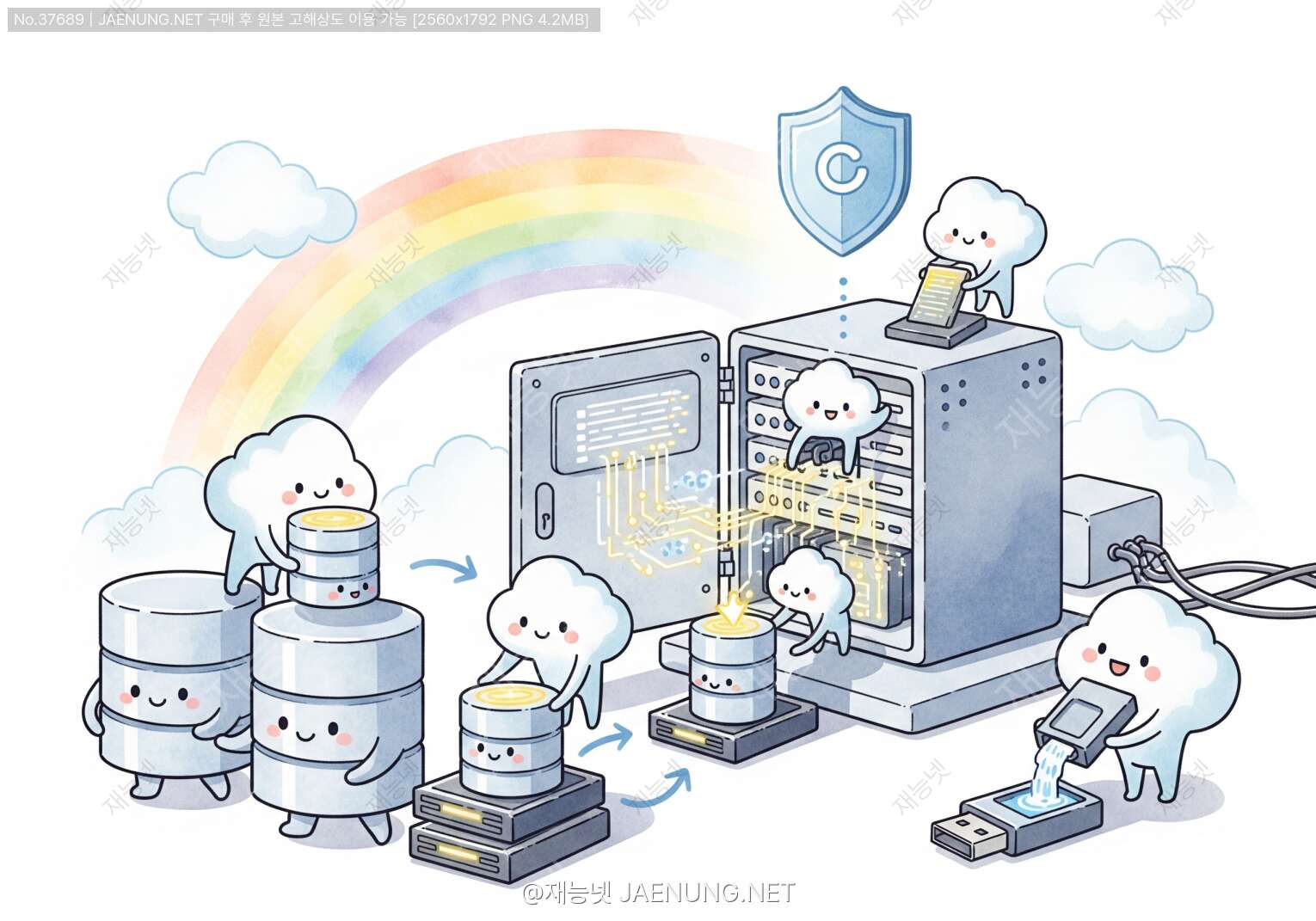
데이터베이스 백업과 복원 전략 완벽 가이드
안녕! 오늘은 개발자라면 반드시 알아야 할, 그런데 막상 제대로 배울 기회가 없었던 데이터베이스 백업과 복원에 대해 이야기해보려고 해. 😊
솔직히 말하면, 백업은 그 중요성을 모르는 사람이 없는데도 불구하고 실제로 제대로 구축해놓은 곳은 생각보다 많지 않아. 마치 보험 같은 거지. 사고가 나기 전까지는 그 소중함을 모르는... 🤔
하지만 한 번 데이터가 날아가는 경험을 하면, 그때부터는 백업에 대한 생각이 완전히 달라져. 나도 예전에 작은 프로젝트에서 실수로 DROP TABLE을 실행했던 기억이 있는데, 그때의 식은땀은 지금도 생생해. 다행히 백업이 있어서 복구했지만 말이야. 😅
🎯 왜 백업이 이렇게 중요할까?
백업의 중요성을 이야기하기 전에, 실제로 어떤 상황들이 발생할 수 있는지 먼저 살펴보자. 이건 단순히 이론이 아니라 실제로 많은 회사들이 겪었던 일들이야.
1. 하드웨어 장애 💾
서버의 디스크가 갑자기 고장나는 경우. 생각보다 자주 일어나. 특히 오래된 서버일수록 위험도가 높아져.
2. 인적 오류 🙈
개발자나 운영자의 실수로 데이터를 삭제하거나 잘못된 쿼리를 실행하는 경우. 통계에 따르면 데이터 손실의 약 40%가 인적 오류 때문이래.
3. 보안 침해 🔓
랜섬웨어 공격이나 해킹으로 데이터가 암호화되거나 삭제되는 경우. 최근 몇 년간 급증하고 있는 위협이야.
4. 소프트웨어 버그 🐛
애플리케이션의 버그로 인해 데이터가 손상되는 경우. 특히 업데이트 후에 자주 발생해.
5. 자연재해 🌪️
화재, 홍수, 지진 등으로 데이터센터 전체가 피해를 입는 경우. 드물지만 발생하면 치명적이지.
이런 상황들을 보면 알겠지만, 백업은 선택이 아니라 필수야. 그리고 단순히 백업만 하는 게 아니라, 제대로 된 전략을 가지고 체계적으로 관리해야 해. 🎯
📊 백업 전략의 기본 개념
본격적으로 mysqldump나 pg_dump 같은 도구들을 다루기 전에, 백업 전략의 기본 개념부터 확실히 이해하고 넘어가자. 이게 탄탄해야 나중에 실제 구현할 때 헷갈리지 않아.
백업의 3가지 주요 유형
1. 전체 백업 (Full Backup) 💯
말 그대로 데이터베이스의 모든 데이터를 통째로 백업하는 방식이야. 가장 단순하고 확실한 방법이지.
장점:
• 복원이 간단하고 빠름 (백업 파일 하나만 있으면 됨)
• 데이터 무결성 보장이 확실함
• 관리가 쉬움
단점:
• 백업 시간이 오래 걸림
• 저장 공간을 많이 차지함
• 대용량 DB의 경우 네트워크 부하가 큼
2. 증분 백업 (Incremental Backup) 📈
마지막 백업 이후 변경된 데이터만 백업하는 방식. 효율적이지만 복원이 좀 복잡해.
장점:
• 백업 시간이 짧음
• 저장 공간 절약
• 네트워크 부하가 적음
단점:
• 복원 시 모든 증분 백업을 순차적으로 적용해야 함
• 백업 체인 중 하나라도 손상되면 복원 불가능
• 관리가 복잡함
3. 차등 백업 (Differential Backup) 📊
마지막 전체 백업 이후 변경된 모든 데이터를 백업. 증분과 전체의 중간 형태야.
장점:
• 증분보다 복원이 간단함 (전체 백업 + 마지막 차등 백업만 필요)
• 전체 백업보다 빠름
단점:
• 시간이 지날수록 백업 크기가 커짐
• 증분보다는 저장 공간을 많이 사용
업계에서 널리 사용되는 백업 원칙이 있어. 바로 3-2-1 규칙이야:
3개의 복사본을 유지 (원본 + 백업 2개)
2가지 다른 매체에 저장 (예: 로컬 디스크 + 클라우드)
1개는 오프사이트에 보관 (물리적으로 다른 위치)
이 규칙만 지켜도 대부분의 재난 상황에서 데이터를 보호할 수 있어! 🛡️
🐬 MySQL 백업: mysqldump 완전 정복
자, 이제 본격적으로 MySQL 백업 도구인 mysqldump를 파헤쳐보자. mysqldump는 MySQL과 MariaDB에서 기본으로 제공하는 논리적 백업 도구야. 사용법이 간단하면서도 강력해서 많은 개발자들이 애용하지. 😊
mysqldump 기본 사용법
# 가장 기본적인 백업 명령어
mysqldump -u username -p database_name > backup.sql

# 예시: myapp 데이터베이스를 백업
mysqldump -u root -p myapp > myapp_backup_20240115.sql
위 명령어를 실행하면 비밀번호를 입력하라고 나와. 입력하면 백업이 시작되고, 완료되면 지정한 파일에 SQL 덤프가 저장돼. 간단하지? 🎉
실무에서 자주 사용하는 옵션들
--single-transactionInnoDB 테이블을 일관된 상태로 백업. 트랜잭션을 사용해서 백업 중에도 서비스 중단 없이 작업 가능해.
--routines저장 프로시저와 함수도 함께 백업. 이거 빼먹으면 나중에 복원할 때 당황할 수 있어.
--triggers트리거도 백업에 포함. 데이터만 백업하고 트리거를 빼먹으면 로직이 깨질 수 있어.
--events스케줄된 이벤트도 백업. 정기적으로 실행되는 작업이 있다면 필수야.
--master-data=2복제(replication) 환경에서 유용. 바이너리 로그 위치 정보를 주석으로 포함해.
# 실무에서 권장하는 완전한 백업 명령어
mysqldump -u root -p \
  --single-transaction \
  --routines \
  --triggers \
  --events \
  --hex-blob \
  --default-character-set=utf8mb4 \
  myapp > myapp_full_backup.sql

# 여러 데이터베이스를 한 번에 백업
mysqldump -u root -p \
  --databases db1 db2 db3 \
  --single-transaction \
  --routines > multi_db_backup.sql

# 모든 데이터베이스 백업
mysqldump -u root -p \
  --all-databases \
  --single-transaction \
  --routines \
  --triggers \
  --events > all_databases_backup.sql
특정 테이블만 백업하기
때로는 전체 데이터베이스가 아니라 특정 테이블만 백업하고 싶을 때가 있어. 예를 들어 대용량 로그 테이블은 제외하고 싶다거나, 특정 테이블만 다른 서버로 옮기고 싶을 때 말이야.
# 특정 테이블만 백업
mysqldump -u root -p myapp users orders > specific_tables.sql

# 특정 테이블 제외하고 백업
mysqldump -u root -p myapp \
  --ignore-table=myapp.logs \
  --ignore-table=myapp.temp_data > backup_without_logs.sql

# 테이블 구조만 백업 (데이터 제외)
mysqldump -u root -p --no-data myapp > schema_only.sql

# 데이터만 백업 (구조 제외)
mysqldump -u root -p --no-create-info myapp > data_only.sql
압축과 함께 백업하기
대용량 데이터베이스를 백업할 때는 압축이 필수야. 저장 공간도 절약되고 네트워크 전송도 빨라지거든. 리눅스의 파이프 기능을 활용하면 백업과 동시에 압축할 수 있어. 🗜️
# gzip으로 압축하면서 백업
mysqldump -u root -p myapp | gzip > myapp_backup.sql.gz

# 압축 백업 복원
gunzip < myapp_backup.sql.gz | mysql -u root -p myapp

# 더 높은 압축률을 원한다면 bzip2
mysqldump -u root -p myapp | bzip2 > myapp_backup.sql.bz2

# bzip2 백업 복원
bunzip2 < myapp_backup.sql.bz2 | mysql -u root -p myapp대용량 데이터베이스를 백업할 때는
--quick 옵션을 추가하면 좋아. 이 옵션은 한 번에 모든 데이터를 메모리에 로드하지 않고 한 행씩 처리해서 메모리 사용량을 줄여줘.mysqldump -u root -p --quick --single-transaction myapp | gzip > backup.sql.gzmysqldump 복원하기
백업을 만들었으면 복원하는 방법도 알아야겠지? 복원은 백업보다 더 간단해. 😊
# 기본 복원
mysql -u root -p myapp < myapp_backup.sql

# 압축된 백업 복원
gunzip < myapp_backup.sql.gz | mysql -u root -p myapp

# 새로운 데이터베이스로 복원
mysql -u root -p -e "CREATE DATABASE myapp_restored;"
mysql -u root -p myapp_restored < myapp_backup.sql

# 복원 진행상황 확인하며 복원 (pv 도구 사용)
pv myapp_backup.sql | mysql -u root -p myapp1. 기존 데이터 확인: 복원하면 기존 데이터가 덮어씌워질 수 있어. 반드시 확인하고 진행해.
2. 외래키 제약조건: 복원 중 외래키 문제가 발생할 수 있어. 필요하면 일시적으로 비활성화:
SET FOREIGN_KEY_CHECKS=0;3. 충분한 디스크 공간: 복원할 데이터베이스 크기의 최소 2배 이상의 여유 공간이 필요해.
4. 문자셋 확인: 백업과 복원 시 문자셋이 일치하는지 확인해야 해. 안 그러면 한글이 깨질 수 있어.
🐘 PostgreSQL 백업: pg_dump 마스터하기
이제 PostgreSQL의 백업 도구인 pg_dump를 살펴보자. PostgreSQL은 MySQL과는 좀 다른 철학을 가지고 있어서, 백업 도구도 약간 다르게 동작해. 하지만 기본 개념은 비슷하니까 걱정 마! 🐘
pg_dump 기본 사용법
# 가장 기본적인 백업
pg_dump -U username database_name > backup.sql

# 예시: myapp 데이터베이스 백업
pg_dump -U postgres myapp > myapp_backup.sql

# 호스트와 포트 지정
pg_dump -h localhost -p 5432 -U postgres myapp > backup.sql
pg_dump의 출력 형식
pg_dump의 강력한 기능 중 하나는 다양한 출력 형식을 지원한다는 거야. 상황에 맞게 선택할 수 있어. 📦
1. Plain Text (기본값)
• 일반 SQL 스크립트
• 사람이 읽을 수 있음
• 압축 불가
• 병렬 복원 불가
pg_dump -U postgres myapp > backup.sql2. Custom Format (-Fc)
• PostgreSQL 전용 압축 형식
• 압축됨
• 병렬 복원 가능
• 선택적 복원 가능
pg_dump -U postgres -Fc myapp > backup.dump3. Directory Format (-Fd)
• 디렉토리 구조로 저장
• 병렬 백업 및 복원 가능
• 대용량 DB에 최적
pg_dump -U postgres -Fd myapp -f backup_dir4. Tar Format (-Ft)
• tar 아카이브 형식
• 압축 불가
• 병렬 복원 불가
pg_dump -U postgres -Ft myapp > backup.tar
대부분의 경우 Custom Format (-Fc)을 추천해. 압축도 되고, 나중에 필요한 부분만 선택적으로 복원할 수 있어서 가장 유연해. 특히 대용량 데이터베이스라면 Directory Format (-Fd)과 병렬 처리를 조합하면 백업 시간을 크게 줄일 수 있어!
pg_dump 고급 옵션
# 스키마만 백업
pg_dump -U postgres --schema-only myapp > schema.sql

# 데이터만 백업
pg_dump -U postgres --data-only myapp > data.sql

# 특정 스키마만 백업
pg_dump -U postgres -n public myapp > public_schema.sql

# 특정 테이블만 백업
pg_dump -U postgres -t users -t orders myapp > tables.sql

# 특정 테이블 제외
pg_dump -U postgres -T logs myapp > backup_without_logs.sql

# 병렬 백업 (4개 작업 동시 실행)
pg_dump -U postgres -Fd -j 4 myapp -f backup_dir

# 압축 레벨 지정 (0-9, 9가 최대 압축)
pg_dump -U postgres -Fc -Z 9 myapp > backup.dump
pg_dumpall로 전체 클러스터 백업
PostgreSQL에는 pg_dump 외에도 pg_dumpall이라는 도구가 있어. 이건 모든 데이터베이스와 글로벌 객체(역할, 테이블스페이스 등)를 한 번에 백업할 수 있어. 🌐
# 모든 데이터베이스 백업
pg_dumpall -U postgres > all_databases.sql

# 글로벌 객체만 백업 (역할, 테이블스페이스 등)
pg_dumpall -U postgres --globals-only > globals.sql

# 역할(사용자)만 백업
pg_dumpall -U postgres --roles-only > roles.sqlpg_dump: 단일 데이터베이스 백업, 다양한 형식 지원, 병렬 처리 가능
pg_dumpall: 전체 클러스터 백업, Plain Text만 지원, 글로벌 객체 포함
실무에서는 보통 pg_dumpall로 글로벌 객체를 백업하고, 각 데이터베이스는 pg_dump로 개별 백업하는 방식을 많이 사용해.
pg_restore로 복원하기
PostgreSQL의 복원은 백업 형식에 따라 방법이 달라. Plain Text는 psql로, 나머지는 pg_restore를 사용해. 🔄
# Plain Text 복원
psql -U postgres myapp < backup.sql

# Custom Format 복원
pg_restore -U postgres -d myapp backup.dump

# 병렬 복원 (4개 작업 동시 실행)
pg_restore -U postgres -d myapp -j 4 backup.dump

# 특정 테이블만 복원
pg_restore -U postgres -d myapp -t users backup.dump

# 새 데이터베이스로 복원
createdb -U postgres myapp_restored
pg_restore -U postgres -d myapp_restored backup.dump

# 기존 데이터 삭제 후 복원
pg_restore -U postgres -d myapp --clean backup.dump

# 복원 전 DROP 명령 실행
pg_restore -U postgres -d myapp --clean --if-exists backup.dump대용량 데이터베이스를 복원할 때는 이런 순서로 하면 훨씬 빨라:
1. 인덱스와 제약조건 없이 스키마만 먼저 생성
2. 데이터 복원
3. 인덱스와 제약조건 생성
pg_restore -U postgres -d myapp --section=pre-data backup.dumppg_restore -U postgres -d myapp --section=data backup.dumppg_restore -U postgres -d myapp --section=post-data backup.dump이렇게 하면 데이터 입력 시 인덱스 업데이트 오버헤드가 없어서 훨씬 빠르게 복원할 수 있어!
⏰ 자동화된 백업 스케줄링
수동으로 백업하는 건 좋지만, 사람은 실수하기 마련이야. 그래서 백업은 반드시 자동화해야 해. 리눅스의 cron을 활용하면 쉽게 자동화할 수 있어. ⚙️
MySQL 자동 백업 스크립트
#!/bin/bash
# mysql_backup.sh

# 설정
DB_USER="root"
DB_PASS="your_password"
DB_NAME="myapp"
BACKUP_DIR="/backup/mysql"
DATE=$(date +%Y%m%d_%H%M%S)
BACKUP_FILE="$BACKUP_DIR/${DB_NAME}_${DATE}.sql.gz"

# 백업 디렉토리 생성
mkdir -p $BACKUP_DIR

# 백업 실행
mysqldump -u $DB_USER -p$DB_PASS \
  --single-transaction \
  --routines \
  --triggers \
  --events \
  $DB_NAME | gzip > $BACKUP_FILE

# 7일 이상 된 백업 파일 삭제
find $BACKUP_DIR -name "*.sql.gz" -mtime +7 -delete

# 백업 결과 확인
if [ -f $BACKUP_FILE ]; then
    echo "Backup successful: $BACKUP_FILE"
    # 백업 파일 크기 확인
    ls -lh $BACKUP_FILE
else
    echo "Backup failed!"
    exit 1
fi
PostgreSQL 자동 백업 스크립트
#!/bin/bash
# pg_backup.sh

# 설정
export PGPASSWORD="your_password"
DB_USER="postgres"
DB_NAME="myapp"
BACKUP_DIR="/backup/postgresql"
DATE=$(date +%Y%m%d_%H%M%S)
BACKUP_FILE="$BACKUP_DIR/${DB_NAME}_${DATE}.dump"

# 백업 디렉토리 생성
mkdir -p $BACKUP_DIR

# 백업 실행 (Custom Format, 압축 레벨 9)
pg_dump -U $DB_USER -Fc -Z 9 $DB_NAME > $BACKUP_FILE

# 7일 이상 된 백업 파일 삭제
find $BACKUP_DIR -name "*.dump" -mtime +7 -delete

# 백업 결과 확인
if [ -f $BACKUP_FILE ]; then
    echo "Backup successful: $BACKUP_FILE"
    ls -lh $BACKUP_FILE
else
    echo "Backup failed!"
    exit 1
fi

# 환경변수 정리
unset PGPASSWORD
Cron으로 스케줄링하기
# crontab 편집
crontab -e

# 매일 새벽 2시에 백업 실행
0 2 * * * /path/to/mysql_backup.sh >> /var/log/mysql_backup.log 2>&1

# 매주 일요일 새벽 3시에 전체 백업
0 3 * * 0 /path/to/full_backup.sh >> /var/log/full_backup.log 2>&1

# 매시간 증분 백업
0 * * * * /path/to/incremental_backup.sh >> /var/log/incremental_backup.log 2>&1

# 매일 오전 9시와 오후 6시에 백업
0 9,18 * * * /path/to/pg_backup.sh >> /var/log/pg_backup.log 2>&1스크립트에 비밀번호를 직접 넣는 건 보안상 좋지 않아. 더 안전한 방법들:
MySQL:
•
~/.my.cnf 파일에 인증 정보 저장• 파일 권한을 600으로 설정
PostgreSQL:
•
~/.pgpass 파일에 인증 정보 저장• 파일 권한을 600으로 설정
이렇게 하면 스크립트에 비밀번호를 노출하지 않아도 돼!
백업 검증 자동화
백업을 만드는 것만큼 중요한 게 백업이 제대로 됐는지 확인하는 거야. 막상 복원하려고 했는데 백업 파일이 손상됐다면? 상상만 해도 끔찍하지. 😱
#!/bin/bash
# verify_backup.sh

BACKUP_FILE=$1
TEST_DB="test_restore_db"

# MySQL 백업 검증
verify_mysql_backup() {
    echo "Verifying MySQL backup: $BACKUP_FILE"

    # 테스트 DB 생성
    mysql -u root -p -e "DROP DATABASE IF EXISTS $TEST_DB;"
    mysql -u root -p -e "CREATE DATABASE $TEST_DB;"

    # 백업 복원 시도
    if gunzip < $BACKUP_FILE | mysql -u root -p $TEST_DB; then
        echo "✅ Backup verification successful!"

        # 테이블 수 확인
        TABLE_COUNT=$(mysql -u root -p -N -e "SELECT COUNT(*) FROM information_schema.tables WHERE table_schema='$TEST_DB';")
        echo "Restored tables: $TABLE_COUNT"

        # 테스트 DB 삭제
        mysql -u root -p -e "DROP DATABASE $TEST_DB;"
        return 0
    else
        echo "❌ Backup verification failed!"
        return 1
    fi
}

# PostgreSQL 백업 검증
verify_pg_backup() {
    echo "Verifying PostgreSQL backup: $BACKUP_FILE"

    # 테스트 DB 생성
    dropdb -U postgres --if-exists $TEST_DB
    createdb -U postgres $TEST_DB

    # 백업 복원 시도
    if pg_restore -U postgres -d $TEST_DB $BACKUP_FILE; then
        echo "✅ Backup verification successful!"

        # 테이블 수 확인
        TABLE_COUNT=$(psql -U postgres -d $TEST_DB -t -c "SELECT COUNT(*) FROM information_schema.tables WHERE table_schema='public';")
        echo "Restored tables: $TABLE_COUNT"

        # 테스트 DB 삭제
        dropdb -U postgres $TEST_DB
        return 0
    else
        echo "❌ Backup verification failed!"
        return 1
    fi
}

# 실행
if [[ $BACKUP_FILE == *.sql.gz ]]; then
    verify_mysql_backup
elif [[ $BACKUP_FILE == *.dump ]]; then
    verify_pg_backup
else
    echo "Unknown backup format"
    exit 1
fi
☁️ 클라우드 백업 전략
요즘은 로컬에만 백업을 저장하는 건 위험해. 클라우드 스토리지를 활용하면 훨씬 안전하게 백업을 관리할 수 있어. AWS S3, Google Cloud Storage, Azure Blob Storage 등 다양한 옵션이 있지. ☁️
AWS S3로 백업 업로드
#!/bin/bash
# backup_to_s3.sh

# AWS CLI 설치 필요: apt-get install awscli

S3_BUCKET="my-database-backups"
BACKUP_FILE=$1

# S3로 업로드
aws s3 cp $BACKUP_FILE s3://$S3_BUCKET/mysql/ \
    --storage-class STANDARD_IA

# 업로드 확인
if [ $? -eq 0 ]; then
    echo "✅ Uploaded to S3: $BACKUP_FILE"

    # 로컬 백업 파일 삭제 (선택사항)
    # rm $BACKUP_FILE
else
    echo "❌ S3 upload failed!"
    exit 1
fi

# S3에서 30일 이상 된 백업 삭제
aws s3 ls s3://$S3_BUCKET/mysql/ | while read -r line; do
    createDate=$(echo $line | awk '{print $1" "$2}')
    createDate=$(date -d "$createDate" +%s)
    olderThan=$(date -d "30 days ago" +%s)

    if [[ $createDate -lt $olderThan ]]; then
        fileName=$(echo $line | awk '{print $4}')
        if [[ $fileName != "" ]]; then
            aws s3 rm s3://$S3_BUCKET/mysql/$fileName
            echo "Deleted old backup: $fileName"
        fi
    fi
done
Google Cloud Storage 활용
#!/bin/bash
# backup_to_gcs.sh

# gcloud CLI 설치 필요

GCS_BUCKET="my-database-backups"
BACKUP_FILE=$1

# GCS로 업로드
gsutil cp $BACKUP_FILE gs://$GCS_BUCKET/postgresql/

# 업로드 확인
if [ $? -eq 0 ]; then
    echo "✅ Uploaded to GCS: $BACKUP_FILE"
else
    echo "❌ GCS upload failed!"
    exit 1
fi

# 30일 이상 된 백업 자동 삭제 설정 (Lifecycle 정책)
cat > lifecycle.json << EOF
{
  "lifecycle": {
    "rule": [
      {
        "action": {"type": "Delete"},
        "condition": {"age": 30}
      }
    ]
  }
}
EOF

gsutil lifecycle set lifecycle.json gs://$GCS_BUCKET클라우드 스토리지를 사용할 때 비용을 줄이는 방법:
1. 스토리지 클래스 선택: 자주 접근하지 않는 백업은 저렴한 스토리지 클래스 사용 (S3 Glacier, GCS Coldline 등)
2. 수명 주기 정책: 오래된 백업은 자동으로 저렴한 스토리지로 이동하거나 삭제
3. 압축: 백업 파일을 압축하면 저장 공간과 전송 비용 절약
4. 증분 백업: 매번 전체 백업 대신 변경된 부분만 백업
이런 방법들을 조합하면 백업 비용을 50% 이상 줄일 수 있어! 💸
🔄 복제(Replication)와 백업의 차이
많은 사람들이 복제(Replication)를 백업의 대체재로 생각하는데, 이건 큰 오해야. 복제와 백업은 완전히 다른 목적을 가지고 있어. 🤔
복제(Replication)
• 목적: 고가용성, 부하 분산, 읽기 성능 향상
• 실시간 또는 거의 실시간으로 데이터 동기화
• 마스터의 변경사항이 즉시 슬레이브에 반영
• 실수로 데이터를 삭제하면 복제본에도 즉시 반영됨
• 시점 복구(Point-in-Time Recovery) 불가능
백업(Backup)
• 목적: 데이터 보호, 재해 복구
• 특정 시점의 데이터 스냅샷
• 과거 시점으로 복원 가능
• 실수나 재해로부터 복구 가능
• 시점 복구 가능
결론: 복제와 백업은 상호 보완적이야. 둘 다 필요해! 🎯
MySQL 복제 설정 예시
# 마스터 서버 설정 (my.cnf)
[mysqld]
server-id = 1
log-bin = mysql-bin
binlog-format = ROW

# 슬레이브 서버 설정 (my.cnf)
[mysqld]
server-id = 2
relay-log = mysql-relay-bin
read-only = 1

# 마스터에서 복제 사용자 생성
CREATE USER 'repl'@'%' IDENTIFIED BY 'password';
GRANT REPLICATION SLAVE ON *.* TO 'repl'@'%';

# 슬레이브에서 복제 시작
CHANGE MASTER TO
    MASTER_HOST='master_ip',
    MASTER_USER='repl',
    MASTER_PASSWORD='password',
    MASTER_LOG_FILE='mysql-bin.000001',
    MASTER_LOG_POS=154;

START SLAVE;
PostgreSQL 스트리밍 복제
# 마스터 서버 설정 (postgresql.conf)
wal_level = replica
max_wal_senders = 3
wal_keep_size = 1GB

# 마스터 서버 접근 설정 (pg_hba.conf)
host replication repl 192.168.1.0/24 md5

# 슬레이브 서버에서 베이스 백업 생성
pg_basebackup -h master_ip -D /var/lib/postgresql/data -U repl -P -v -R

# 슬레이브 서버 시작
pg_ctl start
🎯 실전 백업 전략 수립하기
이론은 충분히 배웠으니, 이제 실제로 어떻게 백업 전략을 수립하는지 알아보자. 회사나 프로젝트 규모에 따라 전략이 달라질 수 있어. 📋
소규모 프로젝트 (스타트업, 개인 프로젝트)
백업 주기:
• 매일 전체 백업 (새벽 시간대)
• 주간 백업은 7일 보관
• 월간 백업은 3개월 보관
저장 위치:
• 로컬 서버 (최근 7일)
• 클라우드 스토리지 (전체 백업)
도구:
• mysqldump 또는 pg_dump
• cron으로 자동화
• AWS S3 또는 Google Cloud Storage
예상 비용:
• 월 $10-30 (100GB 기준)
중규모 프로젝트 (성장하는 스타트업)
백업 주기:
• 매일 전체 백업
• 매시간 증분 백업 (바이너리 로그)
• 주간 백업은 30일 보관
• 월간 백업은 1년 보관
저장 위치:
• 로컬 서버 (최근 24시간)
• 원격 백업 서버 (최근 30일)
• 클라우드 스토리지 (전체 백업)
도구:
• mysqldump/pg_dump + 바이너리 로그
• 복제 서버 운영
• 백업 검증 자동화
예상 비용:
• 월 $100-300 (1TB 기준)
대규모 프로젝트 (엔터프라이즈)
백업 주기:
• 연속 백업 (바이너리 로그 실시간 아카이빙)
• 매일 전체 백업
• 주간 백업은 90일 보관
• 월간 백업은 7년 보관 (규정 준수)
저장 위치:
• 로컬 고속 스토리지
• 원격 데이터센터
• 다중 클라우드 (AWS + GCP)
• 오프라인 테이프 백업
도구:
• 전문 백업 솔루션 (Percona XtraBackup, pgBackRest)
• 복제 서버 다중 구성
• 자동 백업 검증 및 모니터링
• 재해 복구 계획 (DRP)
예상 비용:
• 월 $1,000-10,000+ (10TB+ 기준)
🚨 재해 복구 계획 (Disaster Recovery Plan)
백업을 만드는 것도 중요하지만, 실제로 재해가 발생했을 때 어떻게 대응할지 계획을 세워두는 게 더 중요해. 이걸 재해 복구 계획(DRP)이라고 해. 🆘
RTO와 RPO 이해하기
RTO (Recovery Time Objective) ⏱️
시스템이 다운된 후 복구까지 허용되는 최대 시간
예: "서비스는 4시간 이내에 복구되어야 한다"
RPO (Recovery Point Objective) 📍
데이터 손실을 허용할 수 있는 최대 시간
예: "최대 1시간 전 데이터까지 손실 허용"
이 두 지표가 백업 전략을 결정하는 핵심이야!
RTO: 24시간, RPO: 24시간
• 일일 전체 백업만으로 충분
• 비용: 낮음
• 적합: 중요도가 낮은 시스템
RTO: 4시간, RPO: 1시간
• 일일 전체 백업 + 시간별 증분 백업
• 비용: 중간
• 적합: 일반적인 비즈니스 시스템
RTO: 1시간, RPO: 5분
• 실시간 복제 + 연속 백업
• 비용: 높음
• 적합: 미션 크리티컬 시스템
RTO: 0분, RPO: 0분
• 고가용성 클러스터 + 실시간 복제
• 비용: 매우 높음
• 적합: 금융, 의료 등 무중단 필수 시스템
재해 복구 절차 문서화
재해가 발생했을 때 당황하지 않으려면 미리 절차를 문서화해두는 게 중요해. 실제로 긴급 상황에서는 평소에 당연하게 알던 것도 기억이 안 날 수 있거든. 📝
1단계: 상황 파악
□ 재해 유형 확인 (하드웨어 장애, 데이터 손실, 보안 침해 등)
□ 영향 범위 확인
□ 마지막 정상 백업 시점 확인
2단계: 초기 대응
□ 관련 팀원에게 알림
□ 추가 피해 방지 조치
□ 사용자에게 공지
3단계: 복구 실행
□ 백업 파일 무결성 확인
□ 테스트 환경에서 복원 테스트
□ 프로덕션 환경 복원
□ 데이터 정합성 검증
4단계: 서비스 재개
□ 애플리케이션 연결 테스트
□ 기능 테스트
□ 모니터링 강화
□ 사용자에게 복구 완료 공지
5단계: 사후 분석
□ 재해 원인 분석
□ 복구 과정 검토
□ 개선 사항 도출
□ 문서 업데이트
🔍 백업 모니터링과 알림
백업을 자동화했다고 끝이 아니야. 백업이 제대로 실행되고 있는지 지속적으로 모니터링해야 해. 백업이 실패했는데 모르고 있다가 나중에 복원이 필요할 때 발견하면... 상상만 해도 끔찍하지? 😰
백업 모니터링 스크립트
#!/bin/bash
# monitor_backup.sh

BACKUP_DIR="/backup/mysql"
ALERT_EMAIL="admin@example.com"
MAX_AGE_HOURS=25  # 백업이 25시간 이상 오래되면 알림

# 최신 백업 파일 찾기
LATEST_BACKUP=$(ls -t $BACKUP_DIR/*.sql.gz 2>/dev/null | head -1)

if [ -z "$LATEST_BACKUP" ]; then
    echo "❌ No backup files found!"
    echo "No backup files in $BACKUP_DIR" | mail -s "BACKUP ALERT: No backups found" $ALERT_EMAIL
    exit 1
fi

# 백업 파일 나이 확인
BACKUP_AGE=$(( ($(date +%s) - $(stat -c %Y "$LATEST_BACKUP")) / 3600 ))

if [ $BACKUP_AGE -gt $MAX_AGE_HOURS ]; then
    echo "❌ Backup is too old: $BACKUP_AGE hours"
    echo "Latest backup is $BACKUP_AGE hours old: $LATEST_BACKUP" | \
        mail -s "BACKUP ALERT: Backup too old" $ALERT_EMAIL
    exit 1
fi

# 백업 파일 크기 확인
BACKUP_SIZE=$(stat -c %s "$LATEST_BACKUP")
MIN_SIZE=1048576  # 1MB

if [ $BACKUP_SIZE -lt $MIN_SIZE ]; then
    echo "❌ Backup file is too small: $BACKUP_SIZE bytes"
    echo "Backup file is suspiciously small: $LATEST_BACKUP ($BACKUP_SIZE bytes)" | \
        mail -s "BACKUP ALERT: Backup too small" $ALERT_EMAIL
    exit 1
fi

# 백업 파일 무결성 확인
if ! gunzip -t "$LATEST_BACKUP" 2>/dev/null; then
    echo "❌ Backup file is corrupted!"
    echo "Backup file is corrupted: $LATEST_BACKUP" | \
        mail -s "BACKUP ALERT: Corrupted backup" $ALERT_EMAIL
    exit 1
fi

echo "✅ Backup is healthy"
echo "Latest backup: $LATEST_BACKUP"
echo "Age: $BACKUP_AGE hours"
echo "Size: $(numfmt --to=iec-i --suffix=B $BACKUP_SIZE)"
Slack 알림 통합
이메일보다 Slack 같은 메신저로 알림을 받으면 더 빠르게 대응할 수 있어. 요즘은 대부분의 팀이 Slack을 사용하니까 통합해두면 편리해. 💬
#!/bin/bash
# slack_notify.sh

SLACK_WEBHOOK="https://hooks.slack.com/services/YOUR/WEBHOOK/URL"

send_slack_notification() {
    local message=$1
    local color=$2  # good, warning, danger

    curl -X POST $SLACK_WEBHOOK \
        -H 'Content-Type: application/json' \
        -d "{
            \"attachments\": [{
                \"color\": \"$color\",
                \"title\": \"Database Backup Status\",
                \"text\": \"$message\",
                \"footer\": \"Backup Monitor\",
                \"ts\": $(date +%s)
            }]
        }"
}

# 백업 성공 알림
send_slack_notification "✅ Backup completed successfully\nFile: myapp_20240115.sql.gz\nSize: 2.3GB" "good"

# 백업 실패 알림
send_slack_notification "❌ Backup failed!\nError: Disk space full" "danger"

# 백업 경고 알림
send_slack_notification "⚠️ Backup is older than 24 hours" "warning"
💡 고급 백업 기법
기본적인 백업 방법을 넘어서, 더 효율적이고 안전한 백업을 위한 고급 기법들을 알아보자. 이런 기법들은 대용량 데이터베이스나 높은 가용성이 필요한 시스템에서 특히 유용해. 🚀
Percona XtraBackup (MySQL/MariaDB)
mysqldump는 논리적 백업이라 대용량 DB에서는 시간이 오래 걸려. Percona XtraBackup은 물리적 백업을 지원해서 훨씬 빠르고, 백업 중에도 서비스를 중단하지 않아도 돼. 🏃♂️
# Percona XtraBackup 설치 (Ubuntu/Debian)
wget https://repo.percona.com/apt/percona-release_latest.generic_all.deb
sudo dpkg -i percona-release_latest.generic_all.deb
sudo apt-get update
sudo apt-get install percona-xtrabackup-80

# 전체 백업
xtrabackup --backup --target-dir=/backup/full

# 증분 백업
xtrabackup --backup --target-dir=/backup/inc1 \
    --incremental-basedir=/backup/full

# 백업 준비 (복원 전 필수)
xtrabackup --prepare --target-dir=/backup/full

# 증분 백업 적용
xtrabackup --prepare --target-dir=/backup/full \
    --incremental-dir=/backup/inc1

# 복원
xtrabackup --copy-back --target-dir=/backup/full
chown -R mysql:mysql /var/lib/mysql• 빠른 속도: 물리적 파일 복사라 mysqldump보다 10배 이상 빠름
• 무중단 백업: InnoDB 테이블을 락 없이 백업
• 증분 백업: 변경된 페이지만 백업해서 효율적
• 압축 지원: 백업 파일을 압축해서 저장 공간 절약
• 암호화 지원: 백업 파일을 암호화해서 보안 강화
100GB 이상의 데이터베이스라면 XtraBackup 사용을 강력 추천! 💪
pgBackRest (PostgreSQL)
PostgreSQL에도 pg_dump보다 훨씬 강력한 백업 도구가 있어. pgBackRest는 엔터프라이즈급 기능을 제공하는 오픈소스 백업 솔루션이야. 🎖️
# pgBackRest 설치 (Ubuntu/Debian)
sudo apt-get install pgbackrest

# 설정 파일 (/etc/pgbackrest/pgbackrest.conf)
[global]
repo1-path=/var/lib/pgbackrest
repo1-retention-full=2
repo1-retention-diff=4
log-level-console=info
log-level-file=debug

[myapp]
pg1-path=/var/lib/postgresql/14/main
pg1-port=5432

# 전체 백업
pgbackrest --stanza=myapp --type=full backup

# 차등 백업
pgbackrest --stanza=myapp --type=diff backup

# 증분 백업
pgbackrest --stanza=myapp --type=incr backup

# 복원
pgbackrest --stanza=myapp restore

# 특정 시점으로 복원 (PITR)
pgbackrest --stanza=myapp --type=time \
    "--target=2024-01-15 14:30:00" restore
바이너리 로그를 활용한 시점 복구 (PITR)
시점 복구(Point-in-Time Recovery)는 특정 시점으로 정확하게 데이터를 복원하는 기능이야. 예를 들어 오후 2시에 실수로 데이터를 삭제했다면, 오후 1시 59분 상태로 복원할 수 있어. ⏰
1단계: 바이너리 로그 활성화
my.cnf에 설정:log-bin=mysql-binbinlog-format=ROWexpire_logs_days=72단계: 전체 백업 복원
mysql -u root -p myapp < full_backup.sql3단계: 바이너리 로그 적용
mysqlbinlog mysql-bin.000001 mysql-bin.000002 | mysql -u root -p myapp4단계: 특정 시점까지만 적용
mysqlbinlog --stop-datetime="2024-01-15 13:59:00" mysql-bin.000002 | mysql -u root -p myapp1단계: WAL 아카이빙 설정
postgresql.conf:wal_level = replicaarchive_mode = onarchive_command = 'cp %p /archive/%f'2단계: 베이스 백업 복원
pg_basebackup -D /var/lib/postgresql/data3단계: 복구 설정
recovery.conf 생성:restore_command = 'cp /archive/%f %p'recovery_target_time = '2024-01-15 13:59:00'4단계: PostgreSQL 시작
서버가 시작되면서 자동으로 WAL을 적용하고 지정된 시점까지 복구
🔐 백업 보안
백업 파일에는 모든 데이터가 들어있어서 보안이 매우 중요해. 백업 파일이 유출되면 데이터베이스 전체가 노출되는 거나 마찬가지거든. 🔒
백업 파일 암호화
# MySQL 백업을 암호화하여 저장
mysqldump -u root -p myapp | \
    gzip | \
    openssl enc -aes-256-cbc -salt -out backup_encrypted.sql.gz.enc

# 암호화된 백업 복원
openssl enc -aes-256-cbc -d -in backup_encrypted.sql.gz.enc | \
    gunzip | \
    mysql -u root -p myapp

# GPG를 사용한 암호화 (공개키 암호화)
mysqldump -u root -p myapp | \
    gzip | \
    gpg --encrypt --recipient admin@example.com > backup.sql.gz.gpg

# GPG 암호화된 백업 복원
gpg --decrypt backup.sql.gz.gpg | \
    gunzip | \
    mysql -u root -p myapp
백업 파일 접근 제어
# 백업 디렉토리 권한 설정
chmod 700 /backup
chown mysql:mysql /backup

# 백업 파일 권한 설정
chmod 600 /backup/*.sql.gz

# SELinux 컨텍스트 설정 (RHEL/CentOS)
semanage fcontext -a -t mysqld_db_t "/backup(/.*)?"
restorecon -R /backup

# 백업 파일 소유자 확인
ls -la /backup/□ 백업 파일 암호화
□ 백업 디렉토리 접근 권한 제한
□ 백업 전송 시 암호화된 채널 사용 (SSH, HTTPS)
□ 백업 파일 무결성 검증 (체크섬)
□ 백업 로그 모니터링
□ 정기적인 보안 감사
□ 백업 복원 테스트 (암호화된 상태에서)
□ 백업 보관 정책 문서화
특히 개인정보가 포함된 데이터베이스라면 암호화는 필수야! 🔐
📈 백업 성능 최적화
대용량 데이터베이스를 백업할 때는 성능이 중요해. 백업 시간이 너무 길면 백업 윈도우를 맞추기 어렵고, 시스템 부하도 커지거든. 몇 가지 최적화 기법을 알아보자. ⚡
병렬 백업
# PostgreSQL 병렬 백업 (4개 작업 동시 실행)
pg_dump -U postgres -Fd -j 4 myapp -f backup_dir

# mydumper를 사용한 MySQL 병렬 백업
mydumper -u root -p password -B myapp -o /backup -t 4

# 테이블별로 병렬 백업 (스크립트)
#!/bin/bash
TABLES=$(mysql -u root -p -N -e "SHOW TABLES FROM myapp")

for table in $TABLES; do
    mysqldump -u root -p myapp $table | gzip > ${table}.sql.gz &
done

wait  # 모든 백업이 완료될 때까지 대기
네트워크 최적화
# 압축을 사용한 원격 백업
mysqldump -u root -p myapp | \
    gzip | \
    ssh user@backup-server "cat > /backup/myapp.sql.gz"

# pigz를 사용한 병렬 압축 (더 빠름)
mysqldump -u root -p myapp | \
    pigz -p 4 > backup.sql.gz

# 네트워크 대역폭 제한 (다른 서비스에 영향 최소화)
mysqldump -u root -p myapp | \
    gzip | \
    pv -L 10m | \  # 10MB/s로 제한
    ssh user@backup-server "cat > /backup/myapp.sql.gz"
스토리지 최적화
1. 압축 레벨 조정
• gzip -1 (빠름, 낮은 압축률)
• gzip -9 (느림, 높은 압축률)
• 보통 gzip -6 정도가 적당해
2. 중복 제거
• 증분 백업 활용
• 변경되지 않은 데이터는 재백업하지 않기
3. 백업 파일 정리
• 오래된 백업 자동 삭제
• 클라우드 스토리지 수명 주기 정책 활용
4. 스토리지 티어링
• 최근 백업: 고속 스토리지
• 오래된 백업: 저렴한 스토리지 (S3 Glacier 등)
🎓 실전 사례 연구
이론만 배우는 것보다 실제 사례를 보는 게 훨씬 도움이 되지. 내가 경험했거나 들었던 실제 사례들을 공유해볼게. 😊
상황:
한 스타트업에서 개발자가 실수로 프로덕션 DB에서
DROP TABLE users;를 실행했어. 😱문제:
• 백업은 있었지만 마지막 백업이 3일 전
• 3일치 데이터 손실
• 고객 불만 폭주
해결:
• 바이너리 로그를 활용해 시점 복구 시도
• 다행히 바이너리 로그가 활성화되어 있었음
• 사고 직전 시점으로 복구 성공
교훈:
• 일일 백업만으로는 부족할 수 있음
• 바이너리 로그/WAL 아카이빙은 필수
• 프로덕션 DB 접근 권한 관리 중요
상황:
중소기업이 랜섬웨어 공격을 받아 모든 서버의 데이터가 암호화됨. 💀
문제:
• 백업 서버도 같은 네트워크에 있어서 함께 암호화됨
• 복구 불가능
• 몸값 지불 고려
해결:
• 다행히 클라우드에 오프사이트 백업이 있었음
• 새 서버를 구축하고 클라우드 백업으로 복구
• 2일 만에 서비스 재개
교훈:
• 3-2-1 백업 규칙의 중요성
• 오프사이트 백업은 필수
• 백업 서버는 네트워크 격리 필요
• 정기적인 보안 점검 중요
상황:
대형 쇼핑몰 사이트의 DB 서버 디스크가 갑자기 고장남. 💥
문제:
• 블랙프라이데이 세일 기간
• 빠른 복구 필수
• 백업은 있지만 복원 시간이 예상 4시간
해결:
• 복제 서버를 마스터로 승격
• 5분 만에 서비스 재개
• 새 서버 구축 후 백업으로 복제 재구성
교훈:
• 복제는 백업의 대체재가 아니지만 고가용성에 필수
• 백업 + 복제 조합이 최선
• 장애 대응 절차 사전 준비 중요
• 정기적인 복구 훈련 필요
이런 사례들을 보면 알겠지만, 백업은 정말 중요해. 그리고 단순히 백업만 하는 게 아니라 제대로 된 전략과 계획이 필요하다는 걸 알 수 있어. 🎯
🛠️ 유용한 도구와 리소스
백업 관리를 더 쉽게 해주는 도구들과 참고할 만한 리소스를 정리해봤어. 필요할 때 활용해봐! 🔧
MySQL/MariaDB:
• mysqldump (기본 제공)
• Percona XtraBackup (물리적 백업)
• mydumper (병렬 백업)
• MySQL Enterprise Backup (상용)
PostgreSQL:
• pg_dump / pg_dumpall (기본 제공)
• pgBackRest (엔터프라이즈급)
• Barman (백업 관리)
• WAL-E / WAL-G (WAL 아카이빙)
범용 백업 솔루션:
• Bacula (오픈소스)
• Amanda (오픈소스)
• Veeam (상용)
• Commvault (상용)
• Nagios / Icinga (백업 상태 모니터링)
• Zabbix (통합 모니터링)
• Prometheus + Grafana (메트릭 수집 및 시각화)
• Datadog (클라우드 모니터링)
• New Relic (APM + 인프라 모니터링)
공식 문서:
• MySQL Documentation: https://dev.mysql.com/doc/
• PostgreSQL Documentation: https://www.postgresql.org/docs/
• Percona Documentation: https://docs.percona.com/
커뮤니티:
• Stack Overflow (질문/답변)
• Reddit r/mysql, r/PostgreSQL
• DBA Stack Exchange
블로그/뉴스:
• Percona Blog
• PostgreSQL Planet
• MySQL Server Blog
그리고 백업 관련해서 궁금한 게 있거나 도움이 필요하다면, 재능넷(https://www.jaenung.net)에서 데이터베이스 전문가들을 찾아볼 수도 있어. 실무 경험이 풍부한 전문가들이 많이 활동하고 있거든! 😊
✅ 백업 체크리스트
마지막으로 백업 시스템을 구축하거나 점검할 때 사용할 수 있는 체크리스트를 정리해봤어. 이걸 기준으로 현재 시스템을 점검해보면 좋을 거야. 📋
백업 전략
□ RTO/RPO 정의됨
□ 백업 유형 결정 (전체/증분/차등)
□ 백업 주기 설정
□ 보관 기간 정책 수립
백업 구현
□ 백업 도구 선정 및 설치
□ 백업 스크립트 작성
□ 자동화 설정 (cron 등)
□ 압축 설정
□ 암호화 설정
저장 및 보관
□ 로컬 백업 저장소 구성
□ 원격 백업 저장소 구성
□ 클라우드 백업 설정
□ 3-2-1 규칙 준수
□ 스토리지 용량 모니터링
보안
□ 백업 파일 암호화
□ 접근 권한 제한
□ 전송 암호화
□ 백업 로그 모니터링
검증 및 테스트
□ 백업 무결성 자동 검증
□ 정기적인 복원 테스트
□ 복원 시간 측정
□ 복원 절차 문서화
모니터링 및 알림
□ 백업 성공/실패 모니터링
□ 백업 파일 크기 모니터링
□ 백업 나이 모니터링
□ 알림 설정 (이메일/Slack 등)
재해 복구
□ 재해 복구 계획 수립
□ 복구 절차 문서화
□ 정기적인 복구 훈련
□ 비상 연락망 구축
유지보수
□ 정기적인 백업 점검
□ 오래된 백업 정리
□ 백업 전략 정기 검토
□ 문서 업데이트
🎬 마무리하며
와, 여기까지 읽었다면 정말 대단해! 👏 데이터베이스 백업과 복원에 대해 꽤 많은 내용을 다뤘어. 처음에는 복잡해 보일 수 있지만, 하나씩 차근차근 구축해나가면 생각보다 어렵지 않아.
백업은 보험과 같아. 평소에는 그 중요성을 잘 모르지만, 막상 문제가 생겼을 때는 생명줄이 되지. 그래서 지금 당장은 귀찮더라도 제대로 된 백업 시스템을 구축해두는 게 정말 중요해. 🛡️
백업 시스템을 처음 구축한다면 이런 순서로 시작해봐:
1주차: 기본 백업 스크립트 작성 및 수동 실행
2주차: cron으로 자동화, 로컬 저장
3주차: 클라우드 백업 추가, 압축 적용
4주차: 백업 검증 및 복원 테스트
5주차: 모니터링 및 알림 설정
6주차: 문서화 및 팀 공유
한 번에 완벽하게 하려고 하지 말고, 단계적으로 개선해나가는 게 좋아! 🚀
그리고 혼자서 모든 걸 다 할 필요는 없어. 어려운 부분이 있다면 재능넷에서 데이터베이스 전문가의 도움을 받는 것도 좋은 방법이야. 경험 많은 전문가들이 실무에서 검증된 노하우를 공유해줄 수 있거든. 💪
마지막으로 기억해줘. 백업은 한 번 설정하고 끝나는 게 아니라, 지속적으로 관리하고 개선해야 하는 프로세스야. 정기적으로 점검하고, 복원 테스트를 하고, 새로운 기술을 학습하면서 계속 발전시켜나가야 해.
데이터는 회사의 가장 중요한 자산이야. 그 자산을 지키는 백업 시스템을 잘 구축해서, 어떤 상황에서도 안전하게 데이터를 보호할 수 있기를 바라! 🎯
오늘 배운 내용들이 실무에서 많은 도움이 되길 바라며, 궁금한 점이 있으면 언제든 커뮤니티에서 질문해봐. 우리 모두 함께 성장하는 개발자가 되자! 화이팅! 🚀✨
🎓 Happy Backing Up! 🎓
데이터를 지키는 것이 곧 비즈니스를 지키는 것입니다

댓글 작성
이 글에 대한 여러분의 생각을 들려주세요
로그인이 필요합니다
댓글을 작성하려면 먼저 로그인해주세요.
댓글 0
지식인의 숲 - 지적 재산권 보호 고지
지적 재산권 보호 고지
- 저작권 및 소유권: 본 컨텐츠는 재능넷의 독점 AI 기술로 생성되었으며, 대한민국 저작권법 및 국제 저작권 협약에 의해 보호됩니다.
- AI 생성 컨텐츠의 법적 지위: 본 AI 생성 컨텐츠는 재능넷의 지적 창작물로 인정되며, 관련 법규에 따라 저작권 보호를 받습니다.
- 사용 제한: 재능넷의 명시적 서면 동의 없이 본 컨텐츠를 복제, 수정, 배포, 또는 상업적으로 활용하는 행위는 엄격히 금지됩니다.
- 데이터 수집 금지: 본 컨텐츠에 대한 무단 스크래핑, 크롤링, 및 자동화된 데이터 수집은 법적 제재의 대상이 됩니다.
- AI 학습 제한: 재능넷의 AI 생성 컨텐츠를 타 AI 모델 학습에 무단 사용하는 행위는 금지되며, 이는 지적 재산권 침해로 간주됩니다.





아직 댓글이 없습니다.