
Ver3.0 ⌨️ 키보드 한 번 누르면 무슨 일이?
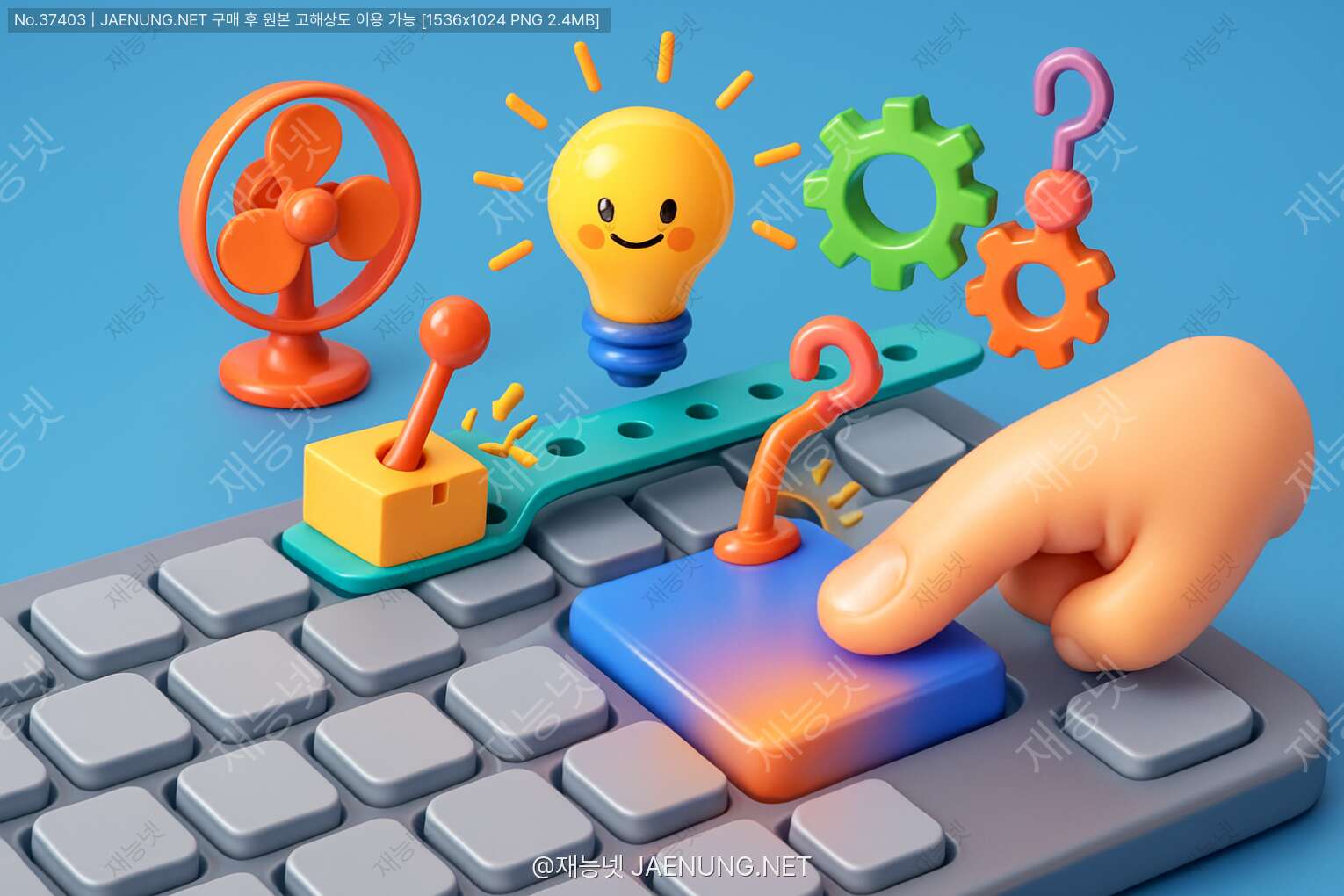
⌨️ 키보드 한 번 누르면 무슨 일이?
안녕! 지금 이 글을 읽고 있는 너도 분명 키보드를 두드리며 살아가고 있을 거야. 🖱️ 메신저로 친구와 수다 떨 때, 업무 보고서 작성할 때, 혹은 재능넷에서 자신의 재능을 소개하는 글을 쓸 때까지 말이야. 그런데 생각해본 적 있어? 키보드의 'A' 키를 누르면 어떻게 화면에 'A'가 나타나는지 말이야.
"그냥 누르면 나오는 거 아냐?" 라고 생각할 수도 있지. 하지만 그 찰나의 순간에는 수십 가지의 전자적 신호 교환과 소프트웨어 처리 과정이 빛의 속도로 일어나고 있어. 마치 오케스트라의 연주처럼 각 부품들이 완벽한 타이밍에 자기 역할을 수행하는 거지. 🎵
오늘은 이 신비로운 과정을 친구에게 설명하듯 쉽고 재미있게 풀어볼게. 준비됐어? 그럼 키보드 속으로 다이빙! 🏊♂️
🔍 1단계: 키를 누르는 순간의 물리학
자, 이제 본격적으로 시작해볼까? 먼저 네가 키보드의 'A' 키를 누른다고 가정해보자. 손가락이 키캡을 누르는 그 순간, 기계적 또는 전기적 스위치가 작동하게 돼.
키보드는 크게 세 가지 방식으로 나뉘어. 각각의 방식마다 키 입력을 감지하는 메커니즘이 달라.
1) 멤브레인 키보드 (Membrane Keyboard) 🎹
가장 흔하게 볼 수 있는 저렴한 키보드야. 키 아래에 고무 돔이 있고, 그 아래에는 여러 층의 얇은 막(멤브레인)이 깔려 있어. 키를 누르면 고무 돔이 눌리면서 멤브레인의 두 전도층이 접촉하게 되고, 이때 전기 회로가 완성되면서 신호가 발생하는 거지.
2) 기계식 키보드 (Mechanical Keyboard) ⚡
게이머나 타이핑을 많이 하는 사람들이 선호하는 방식이야. 각 키마다 독립적인 기계식 스위치가 달려 있어서 내구성이 뛰어나고 타건감이 좋지. 대표적으로 체리(Cherry) MX 스위치가 유명해.
기계식 스위치 내부에는 금속 접점과 스프링이 있어. 키를 누르면 스프링이 압축되면서 금속 접점이 만나고, 이때 전기가 통하면서 신호가 발생해. 스위치 종류에 따라 클릭감, 소리, 작동 압력이 다르지.
• 갈축(Brown): 적당한 촉감, 조용함 (중간 타협형)
• 적축(Red): 부드럽고 조용함 (게이밍 선호)
3) 정전용량 무접점 키보드 (Capacitive Keyboard) 🌟
가장 고급스러운 방식이야. 물리적 접촉 없이 정전용량의 변화를 감지해서 키 입력을 인식해. 대표적으로 일본의 리얼포스(Realforce)나 HHKB가 이 방식을 사용하지.
키를 누르면 스프링이 압축되면서 원뿔형 스프링과 PCB 사이의 거리가 가까워져. 이때 정전용량이 변하고, 이 변화를 센서가 감지해서 신호로 변환하는 거야. 물리적 접촉이 없어서 내구성이 엄청나게 좋아. 👍
📊 2단계: 스캔 매트릭스와 스캔코드 생성
자, 이제 키가 눌렸다는 물리적 신호가 발생했어. 그런데 키보드에는 보통 100개가 넘는 키가 있잖아? 각 키마다 독립적인 선을 연결하면 선이 너무 많아져서 복잡해질 거야. 그래서 키보드는 매트릭스 방식을 사용해. 🕸️
키보드의 키들은 행(Row)과 열(Column)로 배열되어 있어. 예를 들어 8개의 행과 16개의 열이 있다면, 총 128개의 키를 24개의 선만으로 관리할 수 있지. (8 + 16 = 24개의 선)
키보드 컨트롤러는 스캔(Scan)이라는 작업을 계속 반복해. 각 행에 순차적으로 전기 신호를 보내고, 어느 열에서 신호가 돌아오는지 확인하는 거야. 만약 3번 행에 신호를 보냈는데 5번 열에서 신호가 감지되면, "아하! (3, 5) 위치의 키가 눌렸구나!"라고 인식하는 거지.
키가 눌렸다는 것을 확인하면, 키보드 컨트롤러는 해당 키의 위치 정보를 스캔코드(Scan Code)라는 숫자로 변환해. 예를 들어 'A' 키는 스캔코드 0x1E로 표현될 수 있어. (16진수 표기법이야)
🔌 3단계: 컴퓨터로 신호 전송
이제 스캔코드가 생성됐으니 컴퓨터에게 알려줘야겠지? 키보드와 컴퓨터는 어떻게 대화할까? 여기서 인터페이스가 등장해! 🚀
1) PS/2 인터페이스 (구형) 🕰️
옛날 컴퓨터에서 사용하던 방식이야. 보라색이나 초록색 둥근 커넥터 기억나? PS/2는 직렬 통신 방식을 사용하는데, 키보드가 직접 컴퓨터의 인터럽트(Interrupt)를 발생시킬 수 있어서 반응 속도가 빨랐어.
PS/2는 클럭(Clock) 신호와 데이터(Data) 신호 두 개의 선을 사용해. 키를 누르면 키보드가 클럭 신호에 맞춰 데이터를 비트 단위로 전송하는 거지. 보통 11비트 프레임으로 구성되어 있어.
2) USB 인터페이스 (현대) 🔥
요즘 대부분의 키보드는 USB를 사용해. USB는 범용 직렬 버스(Universal Serial Bus)의 약자로, 키보드뿐만 아니라 마우스, 프린터, 스마트폰 등 다양한 기기를 연결할 수 있지.
USB 키보드는 HID(Human Interface Device) 프로토콜을 사용해. 이건 사람이 사용하는 입력 장치를 위한 표준 규격이야. 덕분에 별도의 드라이버 설치 없이도 키보드를 꽂으면 바로 작동하는 거지. (Plug and Play!) 🎉
2. 호스트 컨트롤러가 "좋아, 보내!" 응답
3. 키보드가 스캔코드를 포함한 데이터 패킷 전송
4. 호스트 컨트롤러가 데이터 수신 확인
USB는 폴링(Polling) 방식을 사용해. 컴퓨터가 주기적으로 "뭐 새로운 거 있어?"라고 물어보는 거야. 일반 키보드는 보통 125Hz(8ms마다 한 번), 게이밍 키보드는 1000Hz(1ms마다 한 번) 폴링 레이트를 가져.
3) 무선 키보드 (Bluetooth / 2.4GHz) 📶
무선 키보드는 전파를 통해 신호를 보내. Bluetooth는 표준 무선 프로토콜이고, 2.4GHz 무선 동글은 제조사 전용 프로토콜을 사용하는 경우가 많아.
무선 키보드는 배터리 절약을 위해 키를 누를 때만 신호를 보내고, 평소에는 저전력 모드로 대기해. 그래서 가끔 첫 타이핑이 약간 느리게 느껴질 수 있어. 하지만 최신 무선 기술은 유선과 거의 차이가 없을 정도로 빨라졌어! ⚡
🖥️ 4단계: 운영체제의 키보드 드라이버
컴퓨터가 키보드로부터 스캔코드를 받았어. 하지만 운영체제는 이 숫자만으로는 뭘 해야 할지 몰라. 여기서 키보드 드라이버가 등장해! 🎭
드라이버는 하드웨어와 운영체제 사이의 통역사 같은 존재야. 키보드 드라이버는 스캔코드를 받아서 이게 어떤 키인지, 지금 눌린 건지 떼어진 건지를 판단해.
키를 누를 때 발생하는 스캔코드를 Make Code라고 하고, 키를 뗄 때 발생하는 스캔코드를 Break Code라고 해. Break Code는 보통 Make Code에 0xF0을 앞에 붙여서 표현해.
예를 들어 'A' 키의 Make Code가 0x1E라면, Break Code는 0xF0 0x1E가 되는 거지. 이렇게 구분하는 이유는 키를 꾹 누르고 있을 때(키 반복)와 한 번만 누를 때를 구분하기 위해서야.
드라이버는 또한 키보드 레이아웃도 처리해. 같은 물리적 키라도 미국 키보드와 한국 키보드에서 다른 문자를 출력해야 하잖아? 드라이버가 현재 설정된 언어와 레이아웃에 맞춰 스캔코드를 적절한 문자 코드로 변환하는 거야.
• AZERTY (프랑스)
• QWERTZ (독일)
• 두벌식/세벌식 (한국)
• JIS (일본)
그리고 수식 키(Modifier Keys)도 처리해야 해. Shift, Ctrl, Alt, Windows 키 같은 거 말이야. 이 키들은 단독으로는 문자를 출력하지 않고, 다른 키와 조합해서 사용되지. 드라이버는 이런 조합을 추적하고 있다가 적절한 결과를 만들어내.
예를 들어 Shift + A를 누르면 대문자 'A'가 되고, Ctrl + C를 누르면 복사 명령이 되는 거야. 이 모든 로직이 드라이버와 운영체제에 구현되어 있어. 🧠
⚙️ 5단계: 운영체제의 입력 처리
드라이버가 스캔코드를 해석해서 "사용자가 'A' 키를 눌렀어요!"라고 운영체제에게 알려줬어. 이제 운영체제가 본격적으로 일을 시작해. 💼
Windows의 경우 🪟
Windows는 메시지 기반 시스템이야. 키보드 입력이 발생하면 운영체제는 WM_KEYDOWN 또는 WM_CHAR 같은 메시지를 생성해. 이 메시지는 현재 포커스를 가진 윈도우(창)로 전달돼.
2. 운영체제 커널이 메시지 생성
3. 메시지 큐에 메시지 추가
4. 활성 애플리케이션의 메시지 루프가 메시지 수신
5. 애플리케이션이 메시지 처리
예를 들어 메모장에서 타이핑하고 있다면, 메모장 프로그램이 WM_CHAR 메시지를 받아서 "아, 'A'를 입력하라는 거구나!"하고 텍스트 버퍼에 문자를 추가하는 거지.
macOS의 경우 🍎
macOS는 이벤트 기반 시스템을 사용해. 키보드 입력은 NSEvent 객체로 캡슐화되어 이벤트 큐에 들어가. 현재 활성화된 앱의 이벤트 핸들러가 이를 처리하지.
macOS는 또한 강력한 입력 소스 관리 기능이 있어. 한영 전환, 이모지 입력, 음성 입력 등을 시스템 레벨에서 통합 관리해. 그래서 어떤 앱에서든 일관된 입력 경험을 제공할 수 있어.
Linux의 경우 🐧
Linux는 좀 더 복잡해. 커널의 입력 서브시스템이 키보드 이벤트를 처리하고, 이를 /dev/input/eventX 같은 장치 파일로 노출시켜. X Window System이나 Wayland 같은 디스플레이 서버가 이 이벤트를 읽어서 GUI 애플리케이션에 전달하는 거야.
Linux는 오픈소스라서 이 모든 과정을 직접 들여다볼 수 있어. 관심 있다면 커널 소스 코드에서 drivers/input/keyboard/ 디렉토리를 확인해봐! 🔍
📝 6단계: 애플리케이션의 문자 처리
이제 드디어 애플리케이션 차례야! 운영체제로부터 키 입력 이벤트를 받은 애플리케이션은 이를 어떻게 처리할까? 🤔
텍스트 에디터를 예로 들어볼게. 메모장, VS Code, 워드 프로세서 등 모두 비슷한 과정을 거쳐.
1. 이벤트 수신: 애플리케이션의 이벤트 핸들러가 키 입력 이벤트를 받아.
2. 입력 유효성 검사: 이 입력이 유효한지 확인해. 읽기 전용 문서라면 무시하고, 특수 키 조합이라면 별도 처리를 해.
3. 텍스트 버퍼 업데이트: 현재 커서 위치에 문자를 삽입해. 내부적으로는 문자열 배열이나 트리 구조로 관리돼.
4. Undo/Redo 스택 업데이트: 나중에 실행 취소할 수 있도록 변경 이력을 저장해.
5. 화면 갱신 요청: 운영체제에게 "이 부분 다시 그려줘!"라고 요청해.
특히 한글 입력은 더 복잡해. 한글은 초성, 중성, 종성을 조합해서 만들어지잖아? 'ㄱ'을 누르고 'ㅏ'를 누르면 '가'가 되고, 거기에 'ㅂ'을 누르면 '갑'이 되는 거지.
이런 조합 과정을 IME(Input Method Editor)가 처리해. Windows의 경우 한글 IME가 조합 중인 문자를 임시로 보여주다가, 조합이 완료되면 최종 문자를 애플리케이션에 전달하는 거야. 그래서 타이핑하다 보면 밑줄 쳐진 글자가 보이다가 확정되는 걸 볼 수 있지. ✨
🎨 7단계: 화면에 문자 렌더링
자, 이제 마지막 단계야! 텍스트 버퍼에 문자가 추가됐으니 화면에 보여줘야겠지? 이 과정을 렌더링(Rendering)이라고 해. 🖼️
1) 폰트 선택
먼저 어떤 폰트로 문자를 그릴지 결정해야 해. 애플리케이션 설정에 따라 "맑은 고딕", "Arial", "나눔고딕" 같은 폰트가 선택되지. 폰트 파일(.ttf, .otf)에는 각 문자의 모양 정보가 벡터 형태로 저장되어 있어.
2) 글리프(Glyph) 생성
폰트 렌더링 엔진(Windows의 DirectWrite, macOS의 Core Text 등)이 폰트 파일을 읽어서 해당 문자의 글리프를 생성해. 글리프는 문자의 시각적 표현이야. 벡터 정보를 현재 폰트 크기에 맞춰 래스터라이즈(픽셀로 변환)하는 거지.
3) 화면 버퍼에 그리기
생성된 글리프를 화면 버퍼에 그려. 화면 버퍼는 메모리에 있는 가상의 캔버스야. 여기에 모든 UI 요소들이 그려지고, 준비가 완료되면 실제 모니터로 전송돼.
4) 디스플레이 출력
그래픽 카드가 화면 버퍼의 내용을 모니터로 전송해. 모니터는 초당 60번(60Hz) 또는 그 이상 화면을 갱신하면서 우리 눈에 보이는 거야. 최신 게이밍 모니터는 144Hz, 240Hz까지 지원하지! 🎮
⚡ 특수한 경우들: 키 반복, 동시 입력, 매크로
기본적인 과정은 다 살펴봤어. 이제 좀 더 특수한 상황들을 알아볼까? 🎪
1) 키 반복 (Key Repeat) 🔁
키를 꾹 누르고 있으면 문자가 계속 입력되지? 이건 운영체제가 처리하는 기능이야. 키를 일정 시간(보통 500ms) 이상 누르고 있으면, 운영체제가 자동으로 반복 입력 이벤트를 생성해. 반복 속도는 설정에서 조절할 수 있어.
• 반복 속도(Repeat Rate): 반복 입력 간격 (초당 몇 번)
2) 동시 입력과 N-Key Rollover 🎹
게임을 하다 보면 여러 키를 동시에 눌러야 할 때가 있지? W+A+Space를 동시에 누르는 것처럼 말이야. 하지만 저렴한 키보드는 동시에 인식할 수 있는 키 개수가 제한되어 있어.
이걸 N-Key Rollover라고 해. 6KRO는 6개까지, NKRO는 모든 키를 동시에 인식할 수 있다는 뜻이야. 이건 키보드의 회로 설계와 USB 프로토콜의 한계 때문에 발생해.
USB HID 프로토콜은 기본적으로 6개의 일반 키 + 8개의 수식 키를 동시에 보낼 수 있어. NKRO 키보드는 이 한계를 우회하기 위해 특수한 프로토콜을 사용하거나, PS/2 인터페이스를 활용하기도 해.
3) 매크로와 프로그래밍 가능 키보드 🤖
게이밍 키보드나 프로그래밍 가능 키보드는 매크로 기능을 지원해. 하나의 키에 여러 키 입력 시퀀스를 저장해두고, 한 번에 실행할 수 있는 거지.
예를 들어 "안녕하세요! 반갑습니다!"라는 문장을 F1 키 하나로 입력하도록 설정할 수 있어. 이건 키보드 펌웨어나 별도 소프트웨어에서 처리해. 재능넷에서 글을 자주 작성하는 사람이라면, 자주 쓰는 인사말을 매크로로 만들어두면 편리하겠지? 😊
🔬 성능과 지연시간 (Latency)
"그래서 키를 누르면 얼마나 빨리 반응하는데?" 궁금하지? 전체 과정의 지연시간을 살펴보자! ⏱️
| 단계 | 소요 시간 | 설명 |
|---|---|---|
| 키 스위치 작동 | 1~5ms | 기계식이 빠르고, 멤브레인이 느림 |
| 스캔 및 디바운싱 | 1~8ms | 폴링 레이트에 따라 다름 |
| USB 전송 | 1~8ms | 125Hz~1000Hz 폴링 레이트 |
| 드라이버 처리 | 1~3ms | 시스템 부하에 따라 변동 |
| 애플리케이션 처리 | 5~20ms | 프로그램 복잡도에 따라 다름 |
| 렌더링 및 출력 | 8~16ms | 모니터 주사율(60Hz=16ms) |
| 총합 | 17~60ms | 평균적으로 30~40ms |
일반적으로 30~50밀리초 정도 걸려. 눈 깜빡이는 시간이 100~150ms인 걸 생각하면 엄청 빠른 거지! 하지만 프로 게이머들은 이 몇 밀리초의 차이도 중요하게 생각해. 그래서 고가의 게이밍 키보드와 고주사율 모니터를 사용하는 거야. 🎮
• 높은 폴링 레이트 (1000Hz 권장)
• 유선 연결 (무선보다 안정적)
• 고주사율 모니터 (144Hz 이상)
• 게임 모드 활성화 (불필요한 처리 최소화)
🐛 문제 상황과 해결: 키보드가 이상할 때
가끔 키보드가 이상하게 작동할 때가 있지? 몇 가지 흔한 문제와 원인을 알아보자. 🔧
1) 키가 안 눌려요!
• 물리적 문제: 먼지나 이물질이 스위치를 막고 있을 수 있어. 키캡을 빼서 청소해봐.
• 스위치 고장: 기계식 키보드는 스위치를 교체할 수 있어. 핫스왑 키보드라면 더 쉽지!
• 드라이버 문제: 키보드 드라이버를 재설치해봐. 장치 관리자에서 확인 가능해.
2) 키가 두 번씩 입력돼요! (채터링)
이건 채터링(Chattering) 현상이야. 스위치 접점이 불안정해서 한 번 누르는데 여러 번 신호가 발생하는 거지. 디바운싱 알고리즘이 제대로 작동하지 않거나, 스위치가 노화된 경우야. 키보드 펌웨어 업데이트나 스위치 교체가 필요해.
3) 특정 키 조합이 안 돼요!
이건 고스팅(Ghosting) 또는 블로킹(Blocking) 문제야. 키보드 매트릭스 설계상 특정 키 조합을 동시에 인식하지 못하는 거지. 안티 고스팅 기능이 있는 키보드로 교체하거나, 다른 키 조합을 사용해야 해.
4) 무선 키보드가 끊겨요!
• 배터리 부족: 가장 흔한 원인. 배터리를 교체하거나 충전해봐.
• 전파 간섭: 2.4GHz 무선은 Wi-Fi와 간섭할 수 있어. 동글 위치를 바꿔보거나 Bluetooth로 전환해봐.
• 거리 문제: 너무 멀리 떨어져 있으면 신호가 약해져. 가까이 가져와봐.
🌟 미래의 키보드 기술
기술은 계속 발전하고 있어. 미래의 키보드는 어떤 모습일까? 🚀
1) 광학식 스위치 💡
기계식 스위치 대신 빛을 이용하는 방식이야. 키를 누르면 빛이 차단되고, 이를 센서가 감지해. 물리적 접촉이 없어서 내구성이 뛰어나고, 반응 속도도 더 빨라. 이미 일부 게이밍 키보드에서 사용 중이야.
2) 홀 효과 센서 🧲
자기장의 변화를 감지하는 방식이야. 키를 누르면 자석이 움직이고, 홀 센서가 이를 감지해. 아날로그 입력도 가능해서 키를 얼마나 깊이 눌렀는지도 알 수 있어. 게임 컨트롤러처럼 세밀한 조작이 가능하지!
3) 햅틱 피드백 📳
물리적 스위치 없이 터치스크린처럼 평평한 표면에 햅틱 피드백을 주는 방식이야. 애플의 MacBook 트랙패드처럼 말이야. 아직 키보드에는 상용화되지 않았지만, 연구가 진행 중이야.
4) 뇌-컴퓨터 인터페이스 🧠
먼 미래에는 키보드 자체가 필요 없을지도 몰라. 생각만으로 텍스트를 입력하는 기술이 개발되고 있거든. Neuralink 같은 회사들이 연구 중이야. 하지만 상용화까지는 아직 갈 길이 멀어.
5) AI 기반 예측 입력 🤖
스마트폰의 자동완성처럼, AI가 네가 입력하려는 내용을 예측해서 제안하는 거야. 이미 일부 텍스트 에디터에서 사용되고 있고, 앞으로 더 발전할 거야. 재능넷에서 글을 작성할 때도 AI가 도와줄 수 있겠지? 😊
🎓 정리하며: 작은 키 하나의 위대한 여정
자, 여기까지 키보드 키가 눌렸을 때 컴퓨터가 인식하는 전체 과정을 살펴봤어. 정말 복잡하지? 하지만 이 모든 과정이 눈 깜빡이는 시간보다 빠르게 일어난다는 게 놀랍지 않아? 🤯
간단히 정리해보자면:
1단계: 키를 누르면 물리적/전기적 스위치가 작동해 (멤브레인, 기계식, 정전용량)
2단계: 키보드 컨트롤러가 매트릭스 스캔을 통해 어떤 키가 눌렸는지 확인하고 스캔코드 생성
3단계: USB, PS/2, 무선 등의 인터페이스를 통해 컴퓨터로 신호 전송
4단계: 키보드 드라이버가 스캔코드를 해석하고 레이아웃에 맞게 변환
5단계: 운영체제가 키 입력 이벤트를 생성하고 활성 애플리케이션에 전달
6단계: 애플리케이션이 문자를 처리하고 텍스트 버퍼에 추가
7단계: 폰트 렌더링을 거쳐 화면에 문자가 표시됨
이 모든 과정에는 수많은 엔지니어들의 노력과 수십 년간의 기술 발전이 담겨 있어. 우리가 당연하게 여기는 타이핑 한 번 한 번이 사실은 하드웨어와 소프트웨어의 완벽한 협업의 결과물인 거지. 🎼
다음에 키보드를 두드릴 때, 잠깐 이 놀라운 과정을 떠올려봐. 그리고 친구들에게 자랑스럽게 설명해줄 수 있겠지? "야, 너 키보드 누르면 컴퓨터가 어떻게 인식하는지 알아?" 하면서 말이야! 😎
이런 생활 속 원리를 이해하면 컴퓨터를 사용하는 게 더 재미있어져. 그리고 문제가 생겼을 때 원인을 파악하고 해결하는 데도 도움이 되지. 공학적 지식은 이렇게 우리 일상 곳곳에 숨어 있어. 🔍
키보드를 오래 사용하려면 정기적으로 청소하고, 음료수를 멀리하고, 적절한 타이핑 자세를 유지해. 그리고 자신에게 맞는 키보드를 선택하는 것도 중요해. 하루 종일 타이핑하는 사람이라면 좋은 키보드에 투자하는 게 손목 건강에도 좋아! 👍
오늘 배운 내용이 도움이 됐길 바라. 궁금한 점이 있거나 더 알고 싶은 주제가 있다면, 재능넷의 지식인의 숲에서 다양한 정보를 찾아볼 수 있어. 여러 전문가들이 자신의 지식을 나누고 있으니까 말이야. 📚
그럼 오늘도 즐거운 타이핑 되길! 키보드와 함께하는 모든 순간이 조금 더 특별하게 느껴지길 바라. 안녕! 👋✨

댓글 작성
이 글에 대한 여러분의 생각을 들려주세요
로그인이 필요합니다
댓글을 작성하려면 먼저 로그인해주세요.
댓글 0
지식인의 숲 - 지적 재산권 보호 고지
지적 재산권 보호 고지
- 저작권 및 소유권: 본 컨텐츠는 재능넷의 독점 AI 기술로 생성되었으며, 대한민국 저작권법 및 국제 저작권 협약에 의해 보호됩니다.
- AI 생성 컨텐츠의 법적 지위: 본 AI 생성 컨텐츠는 재능넷의 지적 창작물로 인정되며, 관련 법규에 따라 저작권 보호를 받습니다.
- 사용 제한: 재능넷의 명시적 서면 동의 없이 본 컨텐츠를 복제, 수정, 배포, 또는 상업적으로 활용하는 행위는 엄격히 금지됩니다.
- 데이터 수집 금지: 본 컨텐츠에 대한 무단 스크래핑, 크롤링, 및 자동화된 데이터 수집은 법적 제재의 대상이 됩니다.
- AI 학습 제한: 재능넷의 AI 생성 컨텐츠를 타 AI 모델 학습에 무단 사용하는 행위는 금지되며, 이는 지적 재산권 침해로 간주됩니다.
아직 댓글이 없습니다.