
Ver3.0 ✨ 포토샵으로 만드는 사이버펑크 스타일 완벽 가이드 🎨
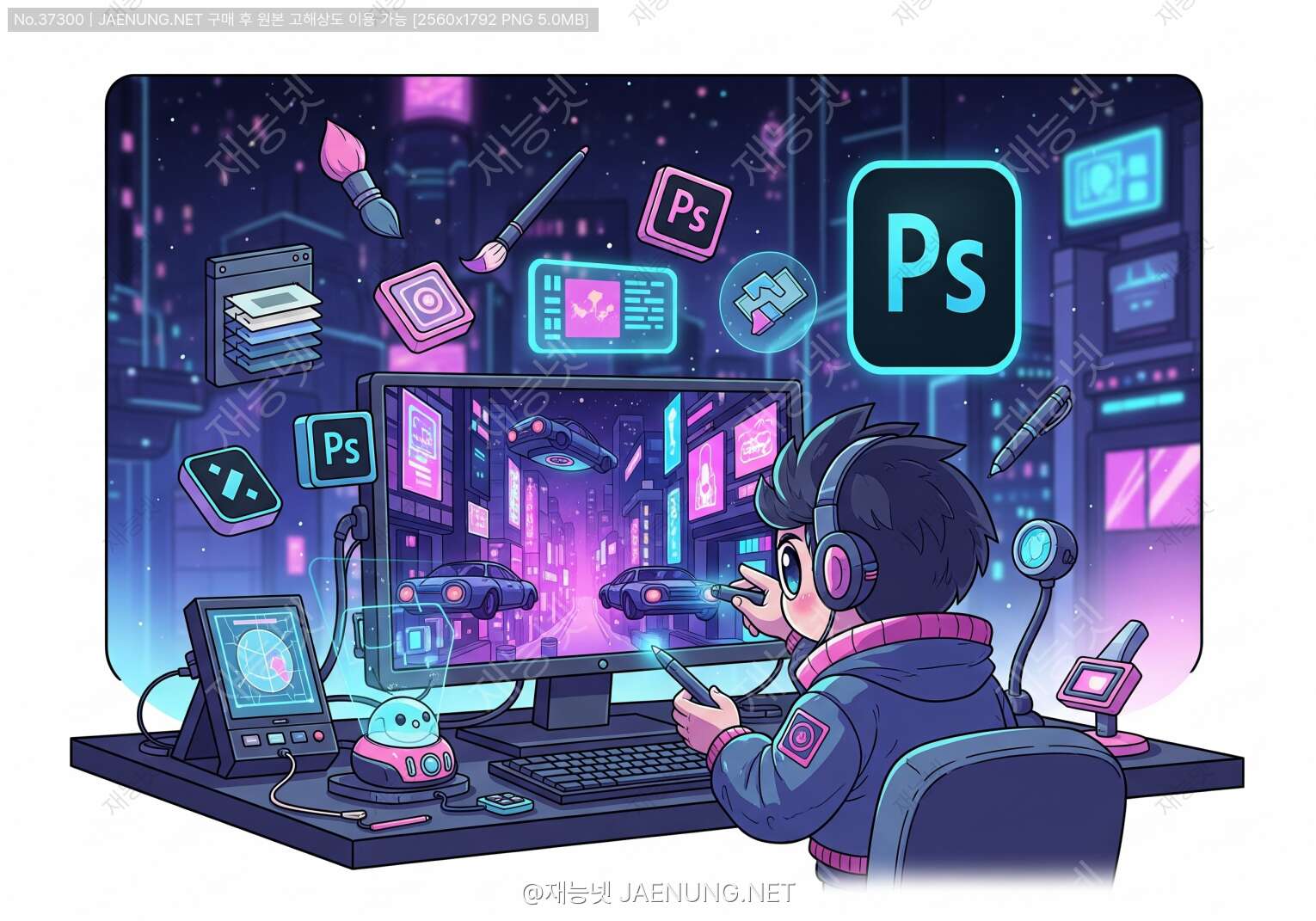
✨ 포토샵으로 만드는 사이버펑크 스타일 완벽 가이드 🎨
네온빛 가득한 미래도시를 당신의 작품 속으로!
야, 친구! 🙌 혹시 블레이드 러너나 사이버펑크 2077 같은 작품 보면서 "와, 이 비주얼 진짜 미쳤다"라고 생각해본 적 있어? 그 독특한 네온 사인, 비 내리는 밤거리, 홀로그램이 떠다니는 미래도시 느낌 말이야. 오늘은 바로 그 사이버펑크 스타일을 포토샵으로 직접 만드는 방법을 알려줄게!
이 글 하나면 완전 초보자도 프로급 사이버펑크 이미지를 만들 수 있어. 준비됐어? 그럼 시작해볼까! 🚀
🎯 사이버펑크 스타일이 뭔데?
먼저 사이버펑크가 정확히 뭔지부터 알아야겠지? 🤔
사이버펑크(Cyberpunk)는 1980년대에 등장한 SF 장르인데, "첨단 기술과 낮은 삶의 질(High Tech, Low Life)"이라는 컨셉이 핵심이야. 미래는 화려하게 발전했지만, 사회는 오히려 더 암울해진 디스토피아적 세계관이지.
비주얼적으로는 이런 특징들이 있어:
🌃 네온 조명
핑크, 블루, 퍼플 계열의 강렬한 네온 사인이 도시를 가득 채워. 특히 비 오는 밤에 반사되는 네온빛이 시그니처야!
🏙️ 도시 풍경
높은 빌딩들이 빼곡하게 들어선 메트로폴리스. 홀로그램 광고판, 날아다니는 차량, 복잡한 전선들이 특징이지.
🎨 컬러 팔레트
어두운 배경에 형광색 네온이 대비를 이뤄. 주로 마젠타, 시안, 퍼플, 핑크가 메인 컬러야.
⚡ 글리치 효과
디지털 오류를 표현하는 글리치, 스캔라인, 크로마틱 애버레이션 같은 효과들이 미래적 느낌을 더해줘.
🛠️ 시작하기 전 준비물
📋 필수 준비사항
1. 포토샵 버전 💻
CC 2018 이상을 추천해. 물론 CS6도 가능하지만, 최신 버전일수록 작업이 편해.
2. 베이스 이미지 📸
도시 야경, 인물 사진, 또는 직접 촬영한 사진 뭐든 좋아. 해상도는 최소 2000px 이상이면 작업하기 좋아.
3. 참고 자료 🎬
블레이드 러너, 공각기동대, 사이버펑크 2077 같은 작품들의 스크린샷을 모아두면 영감을 받기 좋아.
4. 폰트 ✍️
미래적인 느낌의 폰트들을 미리 설치해둬. 'Orbitron', 'Rajdhani', 'Exo' 같은 무료 폰트들이 좋아.
🎨 기본 색감 만들기 - 사이버펑크의 시작
자, 이제 본격적으로 시작해볼까! 첫 번째 단계는 바로 색감 조정이야. 사이버펑크 스타일의 80%는 색감에서 나온다고 해도 과언이 아니거든! 🎨
Step 1: 베이스 이미지 불러오기
1-1. 이미지 열기
포토샵을 실행하고 File > Open으로 작업할 이미지를 불러와. 도시 야경이나 인물 사진 뭐든 좋아!
1-2. 레이어 복사
원본을 보존하기 위해 배경 레이어를 복사해줘. Ctrl+J (Mac은 Cmd+J) 누르면 끝!
Step 2: 어둡고 차갑게 만들기
사이버펑크는 기본적으로 어두운 톤이 베이스야. 밝고 따뜻한 느낌은 네온으로 포인트를 주는 거지!
2-1. Curves 조정
• Image > Adjustments > Curves 또는 Ctrl+M
• RGB 채널에서 전체적으로 어둡게 조정
• 중간톤을 살짝 아래로 내려서 명암 대비를 강하게 만들어
• 하이라이트는 약간 유지해서 네온이 돋보이게 해줘
2-2. Color Balance로 차가운 톤 만들기
• Image > Adjustments > Color Balance 또는 Ctrl+B
• Shadows: Cyan +20, Blue +15
• Midtones: Cyan +10, Blue +10
• Highlights: 거의 건드리지 않거나 살짝만 조정
Step 3: 사이버펑크 컬러 그레이딩
이제 진짜 사이버펑크스러운 색감을 입혀볼 거야! 🌈
3-1. Gradient Map 활용
• 새 조정 레이어 생성: Layer > New Adjustment Layer > Gradient Map
• 그라디언트 설정:
- 왼쪽(어두운 부분): 진한 남색 (#0a0e27)
- 중간: 퍼플 (#5b2c6f)
- 오른쪽(밝은 부분): 핑크 (#ff006e)
• 블렌딩 모드를 'Soft Light'로 변경
• Opacity를 30-50% 정도로 조절
3-2. Selective Color로 미세 조정
• Image > Adjustments > Selective Color
• Cyans: Cyan +30, Magenta -20
• Magentas: Magenta +20, Yellow -30
• Blues: Cyan +15, Magenta +10
| 색상 영역 | 추천 컬러 코드 | 용도 |
|---|---|---|
| 메인 네온 핑크 | #ff006e, #ff66b3 | 주요 네온 사인, 강조 포인트 |
| 시안/블루 | #00d9ff, #0099ff | 보조 네온, 홀로그램 효과 |
| 퍼플 | #9d4edd, #7209b7 | 배경 그라디언트, 분위기 |
| 다크 베이스 | #0a0e27, #16213e | 배경, 그림자 영역 |
✨ 네온 효과 만들기 - 사이버펑크의 핵심!
자, 이제 진짜 사이버펑크스러운 부분! 바로 네온 효과야. 이게 없으면 그냥 어두운 사진일 뿐이거든. 😎
방법 1: 레이어 스타일로 네온 만들기 (기본)
가장 쉽고 빠른 방법이야! 초보자에게 강추! 👍
Step 1: 텍스트나 도형 만들기
• Type Tool(T)로 텍스트 입력하거나 Shape Tool로 도형 그리기
• 폰트는 굵고 단순한 게 네온 효과에 좋아
• 색상은 일단 흰색으로 설정
Step 2: 레이어 스타일 적용
• 레이어 더블클릭해서 Layer Style 창 열기
• 다음 효과들을 순서대로 적용해봐:
Outer Glow (외부 광선) 설정:
Blend Mode: Screen
Opacity: 75-100%
Color: 네온 핑크 (#ff006e)
Size: 30-50px
Spread: 10-15%
Inner Glow (내부 광선) 설정:
Blend Mode: Screen
Opacity: 50-75%
Color: 밝은 핑크 (#ff66b3)
Size: 15-25px
Drop Shadow (그림자) 설정:
Blend Mode: Multiply
Color: 네온 색상과 같게
Opacity: 50-70%
Distance: 0px
Size: 40-60px
방법 2: 브러시로 커스텀 네온 만들기 (고급)
좀 더 자연스럽고 현실적인 네온을 원한다면 이 방법! 🎨
Step 1: 네온 경로 그리기
• 새 레이어 생성
• Pen Tool(P)로 네온 사인의 경로를 그려
• 곡선을 자연스럽게 만드는 게 포인트!
Step 2: 브러시 설정
• Brush Tool(B) 선택
• 브러시 크기: 5-10px (네온 튜브 두께)
• Hardness: 100% (선명한 가장자리)
• 색상: 밝은 네온 컬러
Step 3: 경로 따라 그리기
• Pen Tool로 그린 경로 선택
• 우클릭 > Stroke Path
• Tool: Brush 선택
• Simulate Pressure 체크 해제
• OK 클릭!
Step 4: 글로우 효과 추가
• 레이어를 3번 복사 (Ctrl+J 3번)
• 첫 번째 레이어: 원본 유지
• 두 번째 레이어: Filter > Blur > Gaussian Blur (10px), Opacity 80%
• 세 번째 레이어: Gaussian Blur (30px), Opacity 60%
• 네 번째 레이어: Gaussian Blur (60px), Opacity 40%
방법 3: 실제 네온 사진 합성하기 (리얼)
진짜 네온 사인 사진을 활용하는 방법도 있어!
Step 1: 네온 사진 구하기
• Unsplash, Pexels 같은 무료 이미지 사이트에서 네온 사인 사진 다운로드
• 또는 직접 촬영한 네온 사진 사용
Step 2: 배경 제거
• 네온 사진을 작업 중인 문서에 배치
• 블렌딩 모드를 'Screen' 또는 'Linear Dodge (Add)'로 변경
• 검은 배경은 자동으로 투명해져!
Step 3: 색상 조정
• Hue/Saturation (Ctrl+U)으로 원하는 색상으로 변경
• Colorize 체크하고 Hue 값 조정
• Saturation과 Lightness도 취향껏 조절
🌧️ 비 오는 밤 효과 만들기
사이버펑크 하면 빼놓을 수 없는 게 바로 비 오는 밤 풍경이지! 네온빛이 젖은 바닥에 반사되는 그 느낌, 완전 분위기 있잖아? 🌧️✨
Step 1: 비 내리는 효과
1-1. 노이즈 레이어 만들기
• 새 레이어 생성 (Ctrl+Shift+N)
• 검은색으로 채우기 (Alt+Backspace)
• Filter > Noise > Add Noise
- Amount: 100%
- Distribution: Gaussian
- Monochromatic 체크
1-2. 빗줄기 만들기
• Filter > Blur > Motion Blur
- Angle: 75-80도 (약간 비스듬하게)
- Distance: 20-30px
• Image > Adjustments > Levels (Ctrl+L)
- 중간 슬라이더를 오른쪽으로 당겨서 빗줄기만 남기기
• 블렌딩 모드: Screen
• Opacity: 30-50%
1-3. 빗방울 디테일 추가
• 레이어 복사 (Ctrl+J)
• Filter > Blur > Gaussian Blur (1-2px)
• Opacity를 더 낮춰서 (20-30%) 은은한 빗방울 표현
Step 2: 젖은 바닥 반사 효과
이게 진짜 포인트야! 네온이 물에 반사되는 효과! 💧
2-1. 반사될 부분 선택
• 바닥이나 반사시키고 싶은 영역 선택
• Rectangular Marquee Tool(M) 사용
• 이미지 하단 1/3 정도 선택하면 적당해
2-2. 반사 이미지 만들기
• 선택 영역 위의 모든 레이어를 병합 복사 (Ctrl+Shift+C)
• 붙여넣기 (Ctrl+V)
• Edit > Transform > Flip Vertical
• 원본 아래에 배치
2-3. 반사 효과 조정
• Opacity: 30-50%로 낮춰
• Filter > Blur > Motion Blur
- Angle: 90도 (수직)
- Distance: 5-10px
• Layer Mask 추가해서 위쪽을 부드럽게 페이드 아웃
• Gradient Tool로 마스크에 검은색-흰색 그라디언트 적용
2-4. 물결 효과 (선택사항)
• Filter > Distort > Ripple
- Amount: 50-100%
- Size: Medium
• 너무 과하면 부자연스러우니 살짝만!
⚡ 글리치 효과로 디지털 느낌 더하기
사이버펑크는 디지털 세계잖아? 그래서 글리치 효과가 필수야! 화면이 오류난 것처럼 보이는 그 효과 말이야. 🖥️⚡
방법 1: RGB 채널 분리 (Chromatic Aberration)
가장 대표적인 글리치 효과! 색상이 어긋나 보이는 거야.
Step 1: 채널 분리
• 작업할 레이어를 3번 복사
• 첫 번째 레이어: 블렌딩 모드 'Screen', Red 채널만 켜기
• 두 번째 레이어: 블렌딩 모드 'Screen', Green 채널만 켜기
• 세 번째 레이어: 블렌딩 모드 'Screen', Blue 채널만 켜기
Step 2: 채널 이동
• Red 채널 레이어를 왼쪽으로 2-5px 이동
• Blue 채널 레이어를 오른쪽으로 2-5px 이동
• Green 채널은 그대로 두거나 살짝만 이동
• 방향키로 미세 조정 가능!
Step 3: 마스킹으로 부분 적용
• 전체에 적용하면 너무 산만해
• Layer Mask 추가해서 원하는 부분만 효과 적용
• 특히 네온 사인이나 텍스트 주변에 효과적!
방법 2: 스캔라인 효과
옛날 CRT 모니터 같은 느낌! 수평선이 쭉쭉 그어진 효과야.
Step 1: 패턴 만들기
• 새 문서 생성: 4px × 4px, 투명 배경
• Pencil Tool로 상단 2px는 검은색, 하단 2px는 투명하게
• Edit > Define Pattern으로 패턴 저장
Step 2: 패턴 적용
• 새 레이어 생성
• Edit > Fill > Pattern, 방금 만든 패턴 선택
• 블렌딩 모드: Multiply 또는 Overlay
• Opacity: 10-30% (은은하게!)
방법 3: 디지털 노이즈 & 아티팩트
화면이 깨진 것 같은 디지털 오류 표현!
Step 1: 픽셀 소팅 효과
• 레이어 복사
• Filter > Stylize > Wind
- Method: Wind
- Direction: From the Right
• 2-3번 반복 적용
• Opacity 낮춰서 원본과 블렌딩
Step 2: 블록 노이즈
• 새 레이어에 흰색 사각형 여러 개 그리기
• 크기와 위치를 랜덤하게
• 블렌딩 모드: Overlay
• Opacity: 20-40%
• Filter > Blur > Motion Blur로 살짝 흐리게
Step 3: 데이터 모시 효과
• Type Tool로 작은 크기의 숫자/기호 입력 (0, 1, /, \, 등)
• 여러 레이어로 랜덤하게 배치
• 색상: 네온 컬러 또는 흰색
• Opacity: 30-60%
• 움직이는 느낌을 주려면 Motion Blur 적용
🤖 홀로그램 효과 만들기
미래 도시에 떠다니는 홀로그램! 이것도 사이버펑크의 시그니처지! 👾
Step 1: 베이스 홀로그램 만들기
1-1. 이미지 또는 텍스트 준비
• 홀로그램으로 만들 요소 선택 (인물, 로고, 텍스트 등)
• 배경이 있다면 제거 (Select > Subject, Ctrl+J로 분리)
• 새 레이어로 복사
1-2. 시안 컬러로 변환
• Image > Adjustments > Hue/Saturation (Ctrl+U)
• Colorize 체크
• Hue: 180 (시안)
• Saturation: 80-100
• Lightness: +10 ~ +20
1-3. 투명도 조정
• 레이어 Opacity: 60-80%
• 블렌딩 모드: Screen 또는 Linear Dodge (Add)
• 투명하면서도 빛나는 느낌!
Step 2: 스캔라인 추가
2-1. 수평선 패턴
• 새 레이어 생성
• 홀로그램 영역만큼 선택 (Ctrl+클릭으로 레이어 선택 영역 로드)
• 앞서 만든 스캔라인 패턴으로 채우기
• 블렌딩 모드: Overlay
• Opacity: 20-40%
2-2. 글리치 라인 추가
• Rectangular Marquee Tool로 얇은 수평 선택 영역 만들기
• 시안 컬러로 채우기
• 여러 개 랜덤하게 배치
• 일부는 Filter > Blur > Motion Blur (수평 방향) 적용
Step 3: 홀로그램 글로우
3-1. 외곽선 글로우
• 홀로그램 레이어 복사
• Filter > Stylize > Find Edges
• 블렌딩 모드: Screen
• Filter > Blur > Gaussian Blur (5-10px)
• Opacity: 70-90%
3-2. 내부 빛 효과
• 레이어 스타일 > Inner Glow
- Blend Mode: Screen
- Color: 밝은 시안 (#00ffff)
- Size: 20-40px
• Outer Glow도 추가
- Color: 시안
- Size: 30-50px
Step 4: 디지털 노이즈
4-1. 픽셀 노이즈 추가
• 새 레이어, 홀로그램 영역만큼 선택
• Filter > Noise > Add Noise (10-20%)
• 블렌딩 모드: Overlay
• Opacity: 15-25%
4-2. 불안정한 효과 (선택사항)
• 홀로그램 레이어 복사
• Filter > Distort > Displace
- Horizontal: 2-5
- Vertical: 2-5
• Opacity: 30-50%
• 살짝 어긋난 느낌으로 불안정함 표현
🏙️ 도시 배경 만들기 & 합성
사이버펑크 도시 배경을 직접 만들거나 기존 사진을 변형해보자! 🌆
방법 1: 기존 도시 사진 변형
Step 1: 적합한 사진 선택
• 고층 빌딩이 많은 도시 야경 사진
• 도쿄, 홍콩, 뉴욕 같은 대도시 이미지가 좋아
• 해상도는 높을수록 좋아 (최소 3000px)
Step 2: 색감 변형
• 앞서 배운 Color Grading 기법 적용
• Curves로 어둡게 조정
• Color Balance로 시안/마젠타 톤 추가
• Selective Color로 미세 조정
Step 3: 네온 사인 추가
• 빌딩 외벽에 네온 텍스트나 로고 배치
• 한자, 일본어, 미래적 심볼 등 활용
• 각 네온마다 다른 색상 사용 (핑크, 시안, 퍼플 등)
• 레이어 스타일로 글로우 효과 적용
Step 4: 대기 효과
• 새 레이어, 부드러운 브러시로 연기/안개 표현
• 색상: 퍼플이나 시안 계열
• 블렌딩 모드: Screen 또는 Lighten
• Opacity: 20-40%
• 깊이감과 분위기 연출!
방법 2: 3D 요소 활용 (포토샵 CC)
포토샵 CC의 3D 기능을 활용하면 더 멋진 결과물을!
Step 1: 3D 텍스트 만들기
• Type Tool로 텍스트 입력
• 3D > New 3D Extrusion from Selected Layer
• Properties 패널에서 Extrusion Depth 조정 (50-200)
• Bevel 옵션으로 모서리 다듬기
Step 2: 재질 설정
• 3D 패널에서 재질 선택
• Diffuse: 네온 컬러
• Illumination: 밝은 네온 컬러 (자체 발광 효과)
• Shine: 80-100% (반짝이는 느낌)
• Reflection: 30-50%
Step 3: 조명 설정
• 3D > New Light > Point Light
• 네온 색상과 같은 컬러로 설정
• Intensity: 100-150%
• 여러 개의 조명을 다른 색상으로 배치
Step 4: 렌더링
• 3D > Render 3D Layer
• 시간이 좀 걸리지만 퀄리티가 확실히 달라!
• 렌더링 후 2D 레이어로 변환해서 추가 편집
방법 3: 포토배싱 기법
여러 이미지를 합성해서 완전히 새로운 도시 만들기!
Step 1: 소스 이미지 수집
• 다양한 빌딩, 도로, 차량 이미지 준비
• 각도와 원근감이 비슷한 이미지들로
• 최소 10-20개 정도 모으면 좋아
Step 2: 베이스 구성
• 가장 마음에 드는 도시 사진을 베이스로
• 원근감과 지평선 위치 확인
• 가이드 라인 그어서 정렬 기준 설정
Step 3: 요소 배치
• 빌딩들을 레이어별로 배치
• 멀리 있는 것부터 앞쪽 순서로
• Transform Tool (Ctrl+T)로 크기와 각도 조정
• 원근감 맞추기 중요!
Step 4: 블렌딩
• Layer Mask로 경계 부드럽게
• 색감 통일: 모든 레이어에 같은 Adjustment Layer 적용
• 대기 원근감: 멀리 있는 건물일수록 흐리고 밝게
• Haze 효과로 깊이감 표현
Step 5: 디테일 추가
• 창문에 불빛 추가
• 네온 사인 배치
• 날아다니는 차량이나 드론 합성
• 전선, 안테나 같은 디테일 요소
👤 인물 사진을 사이버펑크 스타일로
인물 사진도 사이버펑크 스타일로 바꿔보자! 완전 멋진 프로필 사진 만들 수 있어! 😎
Step 1: 인물 분리 & 배경 교체
1-1. 인물 선택
• Select > Subject (AI가 자동으로 인물 선택!)
• Select and Mask로 디테일 조정
• 머리카락 경계는 'Refine Edge Brush Tool' 사용
• Output: New Layer with Layer Mask
1-2. 사이버펑크 배경 배치
• 앞서 만든 도시 배경이나 새로운 배경 이미지 배치
• 인물 레이어 아래에 위치
• 배경 흐리게: Filter > Blur > Gaussian Blur (5-15px)
• 인물이 돋보이게!
Step 2: 인물 색감 조정
2-1. 배경과 색감 맞추기
• 인물 레이어 선택
• Adjustment Layer > Color Balance
• 배경의 네온 컬러가 반사된 것처럼 조정
• 특히 그림자 부분에 시안/마젠타 톤 추가
2-2. 림 라이트 효과
• 새 레이어, 클리핑 마스크로 인물에만 적용
• 부드러운 브러시로 인물 외곽선 따라 그리기
• 색상: 네온 핑크나 시안
• 블렌딩 모드: Screen 또는 Linear Dodge
• Opacity: 40-70%
• 뒤에서 네온빛이 비치는 효과!
2-3. 피부 톤 조정
• Hue/Saturation으로 피부 톤 선택
• Saturation 살짝 낮춰서 (-10 ~ -20)
• Lightness도 약간 조정
• 너무 건강한 피부색보다는 창백한 느낌이 사이버펑크스러워
Step 3: 사이버네틱 요소 추가
이제 진짜 사이버펑크답게 만들 차례!
3-1. 사이버 임플란트 효과
• 눈, 귀, 목 부분에 기계적 요소 추가
• 작은 LED, 회로 패턴, 금속 파츠 등
• 브러시나 Shape Tool로 직접 그리기
• 또는 기계 부품 이미지 합성
• 글로우 효과로 빛나게!
3-2. 홀로그램 UI 요소
• 인물 주변에 미래적 인터페이스 배치
• 원형 게이지, 데이터 바, 텍스트 정보 등
• 시안 컬러로 통일
• 투명도 60-80%
• 스캔라인 효과 추가
3-3. 데이터 스트림
• 작은 숫자, 기호들이 흘러가는 효과
• Type Tool로 0, 1, /, \ 등 입력
• 여러 레이어로 배치
• Motion Blur로 움직이는 느낌
• Opacity 낮춰서 은은하게
Step 4: 최종 디테일
4-1. 글리치 효과
• 인물 일부에 RGB 채널 분리 효과
• 특히 얼굴 한쪽이나 손 부분
• 너무 과하지 않게 포인트로만
4-2. 빛 효과 추가
• 새 레이어, 블렌딩 모드 Screen
• 부드러운 브러시로 네온 컬러 빛 추가
• 인물 주변, 특히 네온 사인 근처
• Filter > Blur > Gaussian Blur로 부드럽게
4-3. 샤프닝
• 모든 레이어 병합 복사 (Ctrl+Shift+Alt+E)
• Filter > Sharpen > Unsharp Mask
- Amount: 80-120%
- Radius: 1-2px
- Threshold: 0-5
• 디테일이 살아나!
🎬 애니메이션 효과 (선택사항)
포토샵으로 간단한 애니메이션도 만들 수 있어! GIF나 비디오로 내보내면 완전 멋져! 🎥
타임라인 애니메이션 기초
Step 1: 타임라인 열기
• Window > Timeline
• 'Create Video Timeline' 클릭
• 하단에 타임라인 패널 나타남
Step 2: 깜빡이는 네온 효과
• 네온 레이어 선택
• 타임라인에서 레이어 옆 화살표 클릭
• Opacity 옆 시계 아이콘 클릭 (키프레임 활성화)
• 0초: Opacity 100%
• 0.5초: Opacity 50%
• 1초: Opacity 100%
• 반복!
Step 3: 글리치 애니메이션
• 글리치 효과 레이어 여러 개 준비
• 각 레이어를 0.1초씩 번갈아 보이게
• 불규칙하게 나타났다 사라지게
• 빠른 속도로 반복하면 글리치 느낌!
Step 4: 홀로그램 스캔 효과
• 얇은 수평선 레이어 만들기
• Position 키프레임 설정
• 위에서 아래로 천천히 이동
• 2-3초에 한 번씩 반복
• 스캔하는 느낌!
Step 5: 내보내기
• File > Export > Save for Web (Legacy)
• GIF 형식 선택
• Looping Options: Forever
• 또는 File > Export > Render Video로 MP4 저장
🎨 고급 테크닉 & 프로 팁
이제 좀 더 고급 기술들을 알려줄게! 이것만 알면 진짜 프로급이야! 🚀
🎯 레이어 관리
폴더 구조화
• Background
• Buildings
• Neon Signs
• Effects
• Adjustments
이렇게 정리하면 나중에 수정하기 편해!
🔧 스마트 오브젝트
비파괴 편집
레이어 우클릭 > Convert to Smart Object
필터나 변형을 적용해도 원본 유지!
언제든 수정 가능해서 완전 꿀!
⚡ 액션 활용
반복 작업 자동화
Window > Actions
자주 쓰는 효과 조합을 액션으로 저장
한 번의 클릭으로 적용 가능!
🎨 커스텀 브러시
네온 브러시 만들기
원하는 모양 그리기 > Edit > Define Brush Preset
Brush Settings에서 Scattering, Color Dynamics 조정
빠르게 네온 효과 그릴 수 있어!
프로들이 쓰는 컬러 그레이딩 공식
공식 1: 듀얼 톤 그레이딩
• Gradient Map 2개 사용
• 첫 번째: 어두운 부분에 퍼플-블루 그라디언트
• 두 번째: 밝은 부분에 오렌지-핑크 그라디언트
• 각각 다른 블렌딩 모드와 Opacity로 조합
• 결과: 차갑고 따뜻한 색의 조화!
공식 2: 선택적 컬러 부스트
• Hue/Saturation 조정 레이어
• 특정 색상 범위만 선택 (예: Cyans)
• Saturation +30 ~ +50
• Lightness +10 ~ +20
• 네온 컬러만 강렬하게!
공식 3: 크로스 프로세싱
• Curves 조정 레이어
• Red 채널: S자 곡선
• Green 채널: 역 S자 곡선
• Blue 채널: 중간 톤 올리기
• 독특한 컬러 시프트 효과!
빛과 그림자 마스터하기
Dodge & Burn 기법
• 새 레이어, 50% Gray로 채우기
• 블렌딩 모드: Overlay
• 흰색 브러시로 밝게 하고 싶은 부분 칠하기 (Dodge)
• 검은색 브러시로 어둡게 하고 싶은 부분 칠하기 (Burn)
• Opacity 낮춰서 (10-20%) 자연스럽게
• 입체감과 드라마틱한 조명 연출!
광원 추가하기
• 새 레이어, 블렌딩 모드 Linear Dodge (Add)
• 부드러운 브러시로 광원 위치에 밝은 점 찍기
• 색상: 광원의 컬러 (네온 핑크, 시안 등)
• Filter > Blur > Gaussian Blur로 퍼뜨리기
• 주변으로 빛이 번지는 효과!
• 여러 레이어로 강도 다르게 중첩
볼류메트릭 라이트 (빛 기둥)
• Polygonal Lasso Tool로 삼각형 선택 (광원에서 퍼지는 모양)
• 네온 컬러로 채우기
• Filter > Blur > Motion Blur (광원 방향으로)
• 블렌딩 모드: Screen
• Opacity: 30-60%
• Layer Mask로 자연스럽게 페이드 아웃
• 안개 속 빛 기둥 효과!
텍스처 활용하기
그런지 텍스처
• 오래된 벽, 녹슨 금속 텍스처 이미지 준비
• 작업 문서에 배치
• 블렌딩 모드: Multiply 또는 Overlay
• Opacity: 10-30%
• 낡고 더러운 미래 도시 느낌!
빛 누수 효과 (Light Leak)
• 그라디언트 툴로 네온 컬러 그라디언트 그리기
• 이미지 가장자리나 모서리에 배치
• 블렌딩 모드: Screen
• Opacity: 20-50%
• 빛이 새어 들어오는 듯한 효과!
• 빈티지하면서도 미래적인 느낌
디지털 노이즈 텍스처
• 새 레이어, 50% Gray로 채우기
• Filter > Noise > Add Noise (50-100%)
• Filter > Blur > Gaussian Blur (0.5-1px)
• 블렌딩 모드: Overlay
• Opacity: 5-15%
• 디지털 필름 그레인 효과!
• 전체적인 질감 향상
💾 저장 & 내보내기 최적화
작업 끝났다고 끝이 아니야! 제대로 저장하고 내보내는 것도 중요해! 📁
작업 파일 저장
PSD 파일 관리
• File > Save As > Photoshop (.PSD)
• 모든 레이어 보존
• 나중에 수정 가능하게!
• 파일명에 버전 번호 붙이기 (예: cyberpunk_v01.psd)
레이어 정리
• 사용하지 않는 레이어 삭제
• 비슷한 레이어들 폴더로 그룹화
• 레이어 이름 명확하게 (예: "Neon_Sign_Pink_01")
• 파일 크기 줄이고 관리 편하게!
최종 이미지 내보내기
웹용 (SNS, 포트폴리오)
• File > Export > Export As
• Format: JPEG 또는 PNG
• JPEG: 파일 크기 작음, 품질 80-90%
• PNG: 투명 배경 필요시, 파일 크기 큼
• Width: 1920-2560px (Full HD ~ QHD)
• Metadata: Copyright 정보 포함
인쇄용
• Image > Image Size
• Resolution: 300 PPI
• Color Mode: CMYK (File > Mode > CMYK Color)
• File > Save As > Photoshop PDF 또는 TIFF
• 인쇄소 요구사항 확인!
포트폴리오용 고해상도
• 원본 해상도 유지
• Format: PNG (무손실)
• Color Profile: sRGB 또는 Adobe RGB
• 워터마크 추가 고려
• 재능넷 같은 플랫폼에 올릴 때 유용!
| 용도 | 포맷 | 해상도 | 권장 설정 |
|---|---|---|---|
| 인스타그램 | JPEG | 1080 x 1080px | Quality 85%, sRGB |
| 페이스북 | JPEG | 2048 x 1024px | Quality 90%, sRGB |
| 트위터 | JPEG/PNG | 1600 x 900px | Quality 85%, sRGB |
| 아트스테이션 | JPEG | 1920 x 1080px 이상 | Quality 95%, sRGB |
| 인쇄 (A4) | TIFF/PDF | 2480 x 3508px | 300 PPI, CMYK |
🎓 실전 프로젝트 예제
이론은 충분히 배웠으니, 이제 실전 프로젝트를 하나 처음부터 끝까지 따라해보자! 🎯
프로젝트: "네온 도시의 사이버 전사" 만들기
준비물
• 인물 사진 (전신 또는 상반신)
• 도시 야경 사진
• 네온 사인 이미지 몇 개
• 미래적 폰트 (Orbitron, Rajdhani 등)
Step 1: 배경 만들기 (30분)
1. 도시 야경 사진 열기
2. Curves로 전체적으로 어둡게 조정
3. Color Balance: Shadows에 Cyan +20, Blue +15
4. Gradient Map: 퍼플-핑크 그라디언트, Soft Light 30%
5. 빌딩 몇 개에 네온 사인 텍스트 추가
6. 각 네온에 Outer Glow 효과 적용
7. 새 레이어에 안개/연기 효과 (부드러운 브러시, Screen 모드)
Step 2: 인물 합성 (20분)
1. 인물 사진 열고 Select > Subject로 선택
2. Select and Mask로 디테일 조정
3. 배경 문서에 복사
4. 크기와 위치 조정 (Transform Tool)
5. Color Balance로 배경과 색감 맞추기
6. 인물 외곽선에 림 라이트 추가 (시안 컬러, Screen 모드)
Step 3: 사이버네틱 요소 (25분)
1. 눈 부분에 발광 효과 추가 (시안 컬러)
2. 귀나 목에 작은 LED 점들 그리기
3. 팔이나 손에 회로 패턴 추가
4. 각 요소에 Outer Glow 적용
5. 인물 주변에 홀로그램 UI 배치
- 원형 게이지 몇 개
- 데이터 텍스트
- 스캔라인 효과
6. 모두 시안 컬러, 투명도 70%
Step 4: 효과 추가 (15분)
1. 비 내리는 효과 레이어 추가
2. 바닥에 네온 반사 효과
3. 인물 일부에 글리치 효과 (RGB 채널 분리)
4. 전체에 스캔라인 패턴 (Multiply, 15%)
5. 빛 기둥 몇 개 추가 (네온 사인에서 나오는)
6. 데이터 스트림 (숫자들이 흘러가는 효과)
Step 5: 최종 조정 (10분)
1. 모든 레이어 병합 복사 (Ctrl+Shift+Alt+E)
2. Filter > Sharpen > Unsharp Mask (100%, 1px)
3. 전체 색감 미세 조정 (Curves, Hue/Saturation)
4. 비네팅 효과 (가장자리 어둡게)
5. 타이틀 텍스트 추가 (선택사항)
6. 저장 및 내보내기!
🚫 흔한 실수 & 해결법
초보자들이 자주 하는 실수들과 해결 방법! 이것만 피해도 퀄리티가 확 올라가! ⚠️
❌ 실수 1: 네온이 너무 많아
문제: 모든 곳에 네온을 넣어서 산만함
해결: 2-3개의 주요 네온만 강조하고 나머지는 은은하게. Less is more!
❌ 실수 2: 색감이 너무 밝아
문제: 사이버펑크는 어두워야 하는데 너무 밝음
해결: 전체 밝기를 30-40% 낮춰. 어둠 속에서 네온이 빛나야 해!
❌ 실수 3: 글리치 과다
문제: 글리치 효과를 너무 많이 써서 지저분함
해결: 글리치는 포인트로만! 전체의 10-20% 영역에만 적용.
❌ 실수 4: 원근감 무시
문제: 합성한 요소들의 원근감이 안 맞음
해결: 가이드 라인 그어서 소실점 확인. Transform > Perspective 활용.
❌ 실수 5: 해상도 부족
문제: 작은 이미지로 시작해서 확대하면 깨짐
해결: 처음부터 큰 해상도로 작업 (최소 3000px). 나중에 줄이는 건 쉬워!
❌ 실수 6: 레이어 관리 안 함
문제: 레이어가 수십 개인데 이름이 "Layer 1, Layer 2..."
해결: 작업하면서 바로바로 이름 붙이고 폴더로 정리!
품질 체크리스트
작업 완료 전에 이것들 확인해봐! ✅
□ 전체적인 색감이 통일되어 있나?
□ 네온 효과가 자연스럽게 빛나나?
□ 어두운 부분과 밝은 부분의 대비가 충분한가?
□ 글리치 효과가 과하지 않은가?
□ 합성한 요소들의 원근감이 맞나?
□ 디테일이 살아있나? (너무 흐리지 않은가?)
□ 전체적인 구도와 밸런스가 좋은가?
□ 파일 해상도가 충분한가?
□ 레이어가 정리되어 있나?
□ 워터마크나 서명을 넣었나? (필요시)
🎨 영감 & 참고 자료
막힐 때 영감을 얻을 수 있는 곳들! 여기서 아이디어를 얻어봐! 💡
추천 영화 & 게임
영화:
• 블레이드 러너 (1982) & 블레이드 러너 2049 (2017) - 사이버펑크의 바이블
• 공각기동대 (1995) - 일본 사이버펑크 애니메이션
• 매트릭스 시리즈 - 그린 컬러 코드 미학
• 어크로스 더 스파이더버스 - 현대적 사이버펑크 비주얼
• 알리타: 배틀 엔젤 - 사이버네틱 캐릭터 디자인
게임:
• 사이버펑크 2077 - 최신 사이버펑크 비주얼의 정수
• 데우스 엑스 시리즈 - 어두운 사이버펑크 세계관
• 옵저버 - 네온과 글리치 효과의 향연
• 스트레이 - 사이버펑크 도시의 고양이 모험
• 고스트러너 - 빠른 액션과 네온 비주얼
온라인 리소스
이미지 & 텍스처:
• Unsplash - 무료 고품질 사진 (도시 야경, 네온 사인)
• Pexels - 무료 스톡 이미지
• Pixabay - 다양한 무료 리소스
• Textures.com - 텍스처 전문 사이트 (일부 유료)
폰트:
• Google Fonts - Orbitron, Rajdhani, Exo 등
• DaFont - 무료 미래적 폰트 다수
• Font Squirrel - 상업용 무료 폰트
튜토리얼 & 커뮤니티:
• YouTube - "Cyberpunk Photoshop Tutorial" 검색
• ArtStation - 프로 아티스트들의 작품 감상
• Behance - 디자인 포트폴리오 플랫폼
• Reddit r/Cyberpunk - 사이버펑크 커뮤니티
• 재능넷 - 국내 디자이너들의 작품과 노하우 공유!
🎯 레벨업 하기
기본은 마스터했어? 그럼 이제 한 단계 더 나아가보자! 🚀
다음 단계 학습 로드맵
Level 2: 중급
• 3D 소프트웨어 배우기 (Blender, Cinema 4D)
• 포토샵과 3D 프로그램 연동 작업
• 더 복잡한 합성 기법
• 커스텀 브러시 & 액션 제작
• 타블렛 활용한 디지털 페인팅
Level 3: 고급
• 컨셉 아트 전문 기법
• 무비 포스터 수준의 합성
• 애니메이션 & 모션 그래픽 (After Effects 연동)
• VFX 기초
• 프로젝트 관리 & 클라이언트 작업
Level 4: 프로
• 개인 스타일 확립
• 포트폴리오 구축
• 상업 프로젝트 수주
• 튜토리얼 제작 & 지식 공유
• 재능넷 같은 플랫폼에서 재능 판매!
실력 향상을 위한 연습 과제
초급 과제:
1. 간단한 네온 텍스트 만들기 (5개 이상)
2. 도시 사진에 네온 사인 3개 추가하기
3. 인물 사진에 림 라이트 효과 적용
4. 비 오는 효과 만들기
5. 기본 글리치 효과 적용
중급 과제:
1. 완전한 사이버펑크 도시 배경 만들기
2. 인물을 사이버 전사로 변신시키기
3. 홀로그램 UI 디자인하기
4. 3가지 다른 컬러 팔레트로 같은 이미지 작업
5. 애니메이션 GIF 만들기
고급 과제:
1. 영화 포스터 수준의 작품 제작
2. 시리즈물 제작 (같은 세계관의 작품 3-5개)
3. 타임랩스 영상 촬영하며 작업 과정 기록
4. 튜토리얼 작성 또는 영상 제작
5. 실제 클라이언트 프로젝트 진행 (재능넷 활용!)
🎬 마무리하며
와, 여기까지 읽었다면 정말 대단해! 👏 이제 너도 사이버펑크 스타일 작품을 만들 수 있어!
핵심 요약 정리
사이버펑크 스타일의 5가지 핵심 요소:
1. 어두운 베이스 톤 - 밤, 그림자, 차가운 색감
2. 강렬한 네온 - 핑크, 시안, 퍼플의 빛나는 효과
3. 글리치 & 디지털 노이즈 - 미래적이면서 불안정한 느낌
4. 도시 풍경 - 높은 빌딩, 복잡한 구조, 홀로그램
5. 분위기 - 비, 안개, 반사, 볼류메트릭 라이트
작업 순서 요약:
1. 베이스 이미지 준비 & 색감 조정
2. 네온 효과 추가
3. 글리치 & 디지털 효과
4. 분위기 효과 (비, 안개, 반사)
5. 최종 디테일 & 조정
6. 저장 & 내보내기
마지막 조언
친구야, 사이버펑크 스타일은 정해진 규칙이 없어. 이 가이드는 시작점일 뿐이고, 진짜 중요한 건 너만의 스타일을 찾는 거야. 🎨
처음엔 따라 하다가도, 점점 자기만의 색깔을 입혀봐. 누군가는 더 밝고 화려한 사이버펑크를 좋아할 수 있고, 누군가는 더 어둡고 그런지한 느낌을 선호할 수 있어. 그게 바로 예술이잖아!
실패를 두려워하지 마. 이상하게 나온 작품도 다 경험이야. 나중에 돌아보면 "아, 그때 이런 시행착오를 거쳐서 지금의 내가 됐구나" 하게 될 거야. 😊
그리고 혼자 하지 말고 커뮤니티에 참여해봐. 재능넷 같은 곳에서 다른 디자이너들과 소통하고, 피드백 주고받으면서 함께 성장하는 거지. 때로는 전문가의 조언 한마디가 몇 달의 시행착오를 줄여주기도 해!
🎉 축하해! 🎉
이제 너도 사이버펑크 아티스트야!
포토샵을 열고, 네온을 켜고, 미래를 그려봐!
Welcome to the Neon City! 🌃✨
이 글이 도움이 됐다면, 재능넷에서 더 많은 디자인 지식을 탐험해봐!
그리고 네가 만든 멋진 사이버펑크 작품, 언젠가 보여줘! 😊
Happy Creating! 🎨🚀

댓글 작성
이 글에 대한 여러분의 생각을 들려주세요
로그인이 필요합니다
댓글을 작성하려면 먼저 로그인해주세요.
댓글 0
지식인의 숲 - 지적 재산권 보호 고지
지적 재산권 보호 고지
- 저작권 및 소유권: 본 컨텐츠는 재능넷의 독점 AI 기술로 생성되었으며, 대한민국 저작권법 및 국제 저작권 협약에 의해 보호됩니다.
- AI 생성 컨텐츠의 법적 지위: 본 AI 생성 컨텐츠는 재능넷의 지적 창작물로 인정되며, 관련 법규에 따라 저작권 보호를 받습니다.
- 사용 제한: 재능넷의 명시적 서면 동의 없이 본 컨텐츠를 복제, 수정, 배포, 또는 상업적으로 활용하는 행위는 엄격히 금지됩니다.
- 데이터 수집 금지: 본 컨텐츠에 대한 무단 스크래핑, 크롤링, 및 자동화된 데이터 수집은 법적 제재의 대상이 됩니다.
- AI 학습 제한: 재능넷의 AI 생성 컨텐츠를 타 AI 모델 학습에 무단 사용하는 행위는 금지되며, 이는 지적 재산권 침해로 간주됩니다.





아직 댓글이 없습니다.