
Ver3.0 ✨ 포토샵으로 구현하는 환상적인 파티클 효과 완전정복
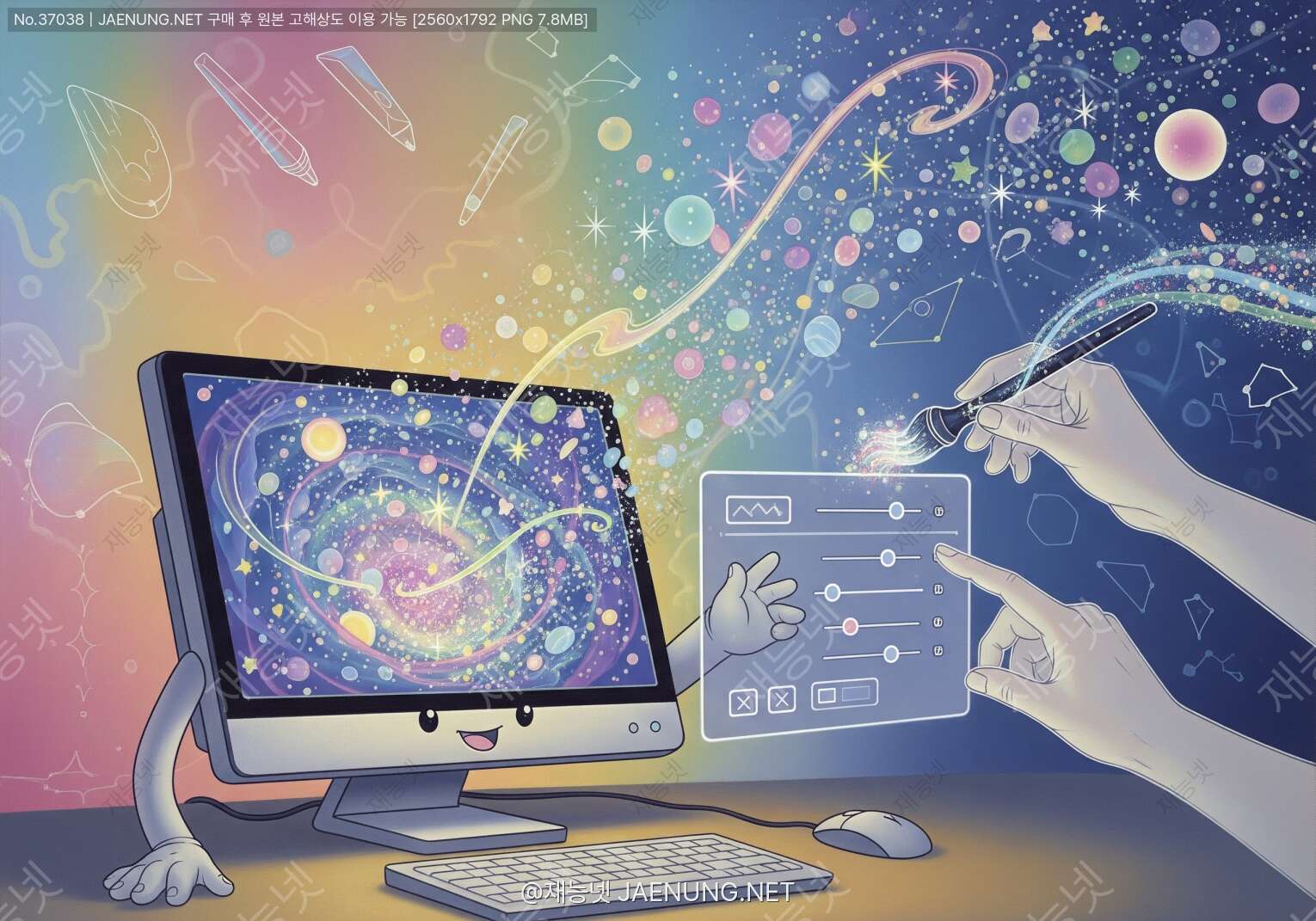
✨ 포토샵으로 구현하는 환상적인 파티클 효과 완전정복
디지털 마법사가 되어보는 시간, 파티클로 작품에 생명을 불어넣자! 🎨
🌟 파티클 효과, 왜 이렇게 매력적일까?
안녕! 오늘은 포토샵에서 정말 멋진 비주얼을 만들어낼 수 있는 파티클 효과에 대해 이야기해볼 거야. 혹시 영화 포스터나 게임 그래픽에서 반짝이는 먼지 입자들이 흩날리거나, 빛의 입자들이 폭발하듯 퍼져나가는 장면을 본 적 있지? 바로 그게 파티클 효과야! 🎆
파티클(Particle)은 말 그대로 '입자'를 뜻해. 수많은 작은 입자들이 모여서 하나의 거대한 시각적 효과를 만들어내는 거지. 마치 모래알 하나하나가 모여 사막을 이루듯이 말이야. 이 효과는 디자인에 역동성과 생동감을 더해주는 마법 같은 기술이야.
💡 파티클 효과가 활용되는 곳들
• 영화 포스터: 액션 영화의 폭발 장면이나 판타지 영화의 마법 효과
• 게임 그래픽: 캐릭터의 스킬 이펙트, 환경 효과(비, 눈, 불꽃)
• 광고 디자인: 제품을 돋보이게 하는 반짝임 효과
• 앨범 커버: 음악의 분위기를 시각화하는 추상적 표현
• 웹 디자인: 배경 애니메이션이나 인터랙티브 요소
재능넷 같은 플랫폼에서도 포토샵 편집 재능을 공유하는 분들이 파티클 효과를 활용한 작품들을 많이 선보이고 있어. 이 기술을 마스터하면 당신도 프로 디자이너 못지않은 퀄리티의 작품을 만들 수 있게 될 거야! 😊
🎨 파티클 효과의 기본 원리 이해하기
본격적으로 파티클 효과를 만들기 전에, 먼저 기본 원리를 이해하는 게 중요해. 복잡해 보이지만 사실 개념은 아주 단순해!
🔍 파티클 효과의 3가지 핵심 요소
1. 입자(Particle): 효과를 구성하는 개별 요소들. 점, 선, 도형, 이미지 등 다양한 형태가 될 수 있어.
2. 분포(Distribution): 입자들이 공간상에 어떻게 배치되는가. 무작위성과 규칙성의 조화가 중요해.
3. 움직임(Motion): 정적인 이미지에서도 움직임의 '느낌'을 주는 것. 방향성, 속도감, 흐름을 표현해야 해.
포토샵에서 파티클 효과를 만드는 방법은 크게 수동 방식과 브러시 활용 방식, 그리고 필터 활용 방식으로 나눌 수 있어. 각각의 방법은 장단점이 있고, 상황에 따라 적절히 선택해서 사용하면 돼.
📊 방법별 특징 비교
수동 방식:
• 장점: 완벽한 컨트롤, 정교한 배치 가능
• 단점: 시간이 많이 걸림, 대량의 입자 생성에 부적합
• 추천: 소량의 입자로 정밀한 작업이 필요할 때
브러시 활용:
• 장점: 빠른 작업 속도, 자연스러운 분포
• 단점: 세밀한 조정이 어려움
• 추천: 대량의 입자를 빠르게 생성할 때
필터 활용:
• 장점: 독특한 효과, 자동화된 생성
• 단점: 예측이 어려움, 원하는 결과를 얻기까지 시행착오 필요
• 추천: 실험적이고 추상적인 효과를 원할 때
🖌️ 기본 브러시로 시작하는 파티클 효과
자, 이제 실전으로 들어가볼까? 가장 기본적이면서도 효과적인 방법은 브러시를 활용하는 것이야. 포토샵의 브러시 엔진은 생각보다 훨씬 강력하거든!
💫 초보자를 위한 첫 번째 파티클 만들기
준비물: 포토샵 CS6 이상 버전 (CC 권장)
소요 시간: 약 15-20분
난이도: ⭐⭐☆☆☆ (초급)
Step 1: 새 문서 만들기
먼저 새 문서를 만들어보자. File > New를 선택하거나 단축키 Ctrl+N (Mac은 Cmd+N)을 눌러줘. 크기는 1920x1080px 정도가 작업하기 좋아. 해상도는 72dpi면 충분하고, 배경은 검은색으로 설정하는 게 파티클 효과를 확인하기 좋아. 🖥️
Step 2: 기본 브러시 설정하기
브러시 도구(B)를 선택하고, 상단 옵션바에서 브러시 프리셋을 클릭해봐. 기본으로 제공되는 Hard Round 브러시를 선택하면 돼. 크기는 일단 5px 정도로 설정하고, 색상은 흰색으로 해보자.
🎯 브러시 세팅 패널 열기
이제 본격적인 파티클 브러시를 만들 거야. Window > Brush Settings를 선택하거나 F5 키를 눌러서 브러시 세팅 패널을 열어줘. 여기서 마법이 시작돼! ✨
Step 3: Shape Dynamics 설정
브러시 세팅 패널 왼쪽에서 Shape Dynamics를 체크해줘. 이 옵션은 브러시의 크기, 각도, 둥글기를 다양하게 변화시켜주는 기능이야.
Size Jitter: 100%로 설정 → 입자들의 크기가 무작위로 변함
Control: Pen Pressure 또는 Off
Minimum Diameter: 10-20% → 너무 작은 입자가 생기지 않도록
Angle Jitter: 100% → 입자들이 다양한 각도로 회전
Roundness Jitter: 50-70% → 입자들의 모양에 변화를 줌
Step 4: Scattering 설정
이제 Scattering 옵션을 체크해줘. 이건 입자들을 흩뿌려주는 역할을 해. 파티클 효과의 핵심이라고 할 수 있지!
Scatter: 500-1000% 정도로 설정해봐. 숫자가 클수록 입자들이 더 넓게 퍼져.
Both Axes: 체크하면 상하좌우로 모두 흩어져. 더 자연스러운 효과를 원한다면 체크!
Count: 3-5 정도 → 한 번 클릭할 때 생성되는 입자의 개수
Count Jitter: 50-100% → 입자 개수에도 변화를 줘서 더 자연스럽게
Step 5: Transfer 설정으로 투명도 조절
Transfer 옵션을 체크하면 입자들의 투명도를 조절할 수 있어. 이게 있어야 입자들이 겹쳐도 자연스럽게 보여.
Opacity Jitter: 50-80%로 설정
Control: Off 또는 Pen Pressure
Flow Jitter: 30-50% → 입자들의 밀도에 변화를 줌
Step 6: 첫 파티클 그리기!
자, 이제 준비가 끝났어! 새 레이어를 만들고 (Ctrl+Shift+N) 캔버스에 브러시를 드래그해봐. 와우! 🎉 수많은 입자들이 흩날리는 모습이 보이지? 이게 바로 당신이 만든 첫 번째 파티클 효과야!
🌈 색상 변화 주기
단색 파티클도 좋지만, 색상에 변화를 주면 훨씬 더 역동적이야. Color Dynamics 옵션을 체크하고 Foreground/Background Jitter를 50-100%로 설정해봐. 전경색과 배경색 사이의 색상들이 무작위로 나타나면서 화려한 효과를 만들 수 있어!
⚡ 고급 파티클 효과 테크닉
기본을 마스터했다면 이제 좀 더 고급 테크닉들을 배워볼 차례야. 프로 디자이너들이 사용하는 비법들을 공개할게! 😎
레이어 블렌딩 모드 활용하기
파티클 레이어의 블렌딩 모드를 바꾸면 완전히 다른 느낌을 만들 수 있어. 각 모드별로 어떤 효과가 나는지 알아보자.
🔥 Screen 모드
가장 많이 사용되는 모드! 밝은 빛이 퍼지는 느낌을 줘. 불꽃, 별빛, 마법 효과에 완벽해.
✨ Linear Dodge (Add)
Screen보다 더 강렬한 빛 효과. 폭발이나 강한 에너지 표현에 좋아. 과하게 쓰면 날아갈 수 있으니 주의!
🌟 Overlay
색상이 진한 부분은 더 진하게, 밝은 부분은 더 밝게. 입체감 있는 파티클을 만들 때 유용해.
모션 블러로 움직임 표현하기
정적인 이미지에 움직임의 느낌을 주고 싶다면? Motion Blur 필터가 답이야! 파티클 레이어를 선택하고 Filter > Blur > Motion Blur를 적용해봐.
Angle: 움직임의 방향을 설정해. 0도는 오른쪽, 90도는 아래쪽
Distance: 10-30px 정도가 적당해. 너무 크면 입자가 뭉개져 보여
팁: 모든 입자에 같은 방향의 블러를 주면 통일감 있는 움직임을 표현할 수 있어!
Glow 효과로 빛나는 입자 만들기
파티클에 빛나는 느낌을 주고 싶다면 Outer Glow 레이어 스타일을 활용해봐. 레이어를 더블클릭하거나 우클릭 > Blending Options를 선택하면 돼.
💡 Outer Glow 세팅 가이드
Blend Mode: Screen 또는 Linear Dodge
Opacity: 50-75%
Color: 파티클 색상보다 약간 밝은 색 선택
Size: 5-15px (입자 크기에 따라 조절)
Spread: 0-10% (빛의 확산 정도)
Quality: Precise로 설정하면 더 선명한 결과물!
🎭 다양한 파티클 스타일 만들기
이제 구체적인 파티클 스타일들을 만들어볼 거야. 각 스타일마다 느낌이 완전히 다르니까 상황에 맞게 활용하면 돼!
1. 먼지/티끌 파티클 (Dust Particles)
오래된 사진이나 빈티지한 느낌을 주고 싶을 때 완벽한 효과야. 햇빛이 들어오는 창가의 먼지 같은 느낌! ☀️
🔨 제작 방법
1단계: 새 레이어 생성 후 Filter > Render > Clouds 적용
2단계: Filter > Pixelate > Mezzotint 선택, Type을 'Medium Dots'로
3단계: Filter > Blur > Gaussian Blur (1-2px)
4단계: Image > Adjustments > Levels로 대비 조절
5단계: 블렌딩 모드를 Screen으로, 불투명도 30-50%
6단계: 레이어 마스크로 원하는 부분만 남기기
2. 반짝이는 별빛 파티클 (Sparkle Particles)
마법 같은 분위기나 축하 이미지에 딱이야. 반짝반짝 빛나는 느낌이 정말 예뻐! ✨
브러시 설정:
• 기본 별 모양 브러시 선택 (또는 직접 그리기)
• Shape Dynamics: Size Jitter 100%, Angle Jitter 100%
• Scattering: 500-800%, Both Axes 체크
• Color Dynamics: Hue Jitter 20-30% (색상 변화)
레이어 스타일:
• Outer Glow: 밝은 노란색 또는 흰색, Size 10-20px
• Inner Glow: 약간의 색상 추가
• Blend Mode: Linear Dodge (Add)
3. 폭발 파티클 (Explosion Particles)
액션 장면이나 역동적인 효과가 필요할 때 사용해. 에너지가 폭발하는 느낌을 줄 수 있어! 💥
🎯 폭발 중심점 만들기
1. 폭발의 중심이 될 지점을 정해
2. 그 지점에서 바깥쪽으로 방사형으로 브러시를 드래그
3. 중심부는 밝고 큰 입자, 바깥쪽으로 갈수록 작고 어두운 입자
4. Filter > Blur > Radial Blur 적용 (Zoom 타입, 10-20)
5. 색상은 노란색 → 주황색 → 빨간색으로 그라데이션
6. 여러 레이어를 겹쳐서 깊이감 표현
4. 연기/증기 파티클 (Smoke Particles)
부드럽고 몽환적인 분위기를 만들 때 좋아. 신비로운 느낌을 주고 싶다면 이거야! 🌫️
핵심 포인트:
• 브러시는 Soft Round 사용
• Opacity를 낮게 (10-30%)
• 여러 번 겹쳐 그려서 밀도 조절
• Flow도 낮게 설정 (20-40%)
• 블렌딩 모드는 Screen 또는 Lighten
• Filter > Liquify로 자연스러운 흐름 만들기
• 색상은 흰색, 회색, 연한 파란색 계열이 자연스러워
🌈 색상 이론과 파티클 효과
파티클 효과에서 색상 선택은 정말 중요해. 같은 파티클이라도 색상에 따라 완전히 다른 느낌을 줄 수 있거든!
분위기별 색상 팔레트
🔥 열정/에너지
빨강, 주황, 노랑
불, 폭발, 태양 효과에 적합
❄️ 차가움/신비
파랑, 보라, 청록
얼음, 마법, 우주 효과에 적합
🌿 자연/평화
초록, 연두, 하늘색
자연, 치유, 생명 효과에 적합
🎨 프로 팁: 색상 조화 만들기
파티클 효과를 만들 때는 단일 색상보다 2-3가지 유사 색상을 섞는 게 훨씬 자연스러워. 예를 들어 불꽃 효과라면 노란색, 주황색, 빨간색을 함께 사용하는 거지. 이렇게 하면 깊이감과 입체감이 생겨!
Gradient Map으로 색상 통일하기
여러 색상의 파티클을 만들었는데 전체적인 통일감이 없다면? Gradient Map 조정 레이어를 사용해봐!
1. 파티클 레이어들을 그룹으로 묶어
2. 그룹 위에 Layer > New Adjustment Layer > Gradient Map
3. 원하는 색상 그라데이션 선택
4. 블렌딩 모드를 Color 또는 Soft Light로
5. 불투명도를 30-60%로 조절
결과: 전체적으로 통일된 색감을 유지하면서도 원래의 명암은 살아있어!
🔧 필터를 활용한 자동 파티클 생성
포토샵의 다양한 필터들을 조합하면 자동으로 파티클 효과를 만들 수 있어. 시간을 크게 절약할 수 있는 방법이야!
Noise 필터 활용법
가장 기본적이면서도 강력한 방법이야. 노이즈를 생성하고 변형해서 파티클로 만드는 거지.
📝 Noise 파티클 만들기
Step 1: 새 레이어를 만들고 검은색으로 채워 (Alt+Backspace)
Step 2: Filter > Noise > Add Noise
• Amount: 100-150%
• Distribution: Gaussian
• Monochromatic 체크
Step 3: Filter > Blur > Gaussian Blur (0.5-1px)
Step 4: Image > Adjustments > Threshold
• 슬라이더를 조절해서 원하는 입자 밀도 설정
Step 5: Filter > Blur > Gaussian Blur 다시 적용 (0.3-0.5px)
• 입자의 가장자리를 부드럽게
Step 6: 블렌딩 모드를 Screen으로 변경
Step 7: 색상 입히기 (Hue/Saturation으로 Colorize)
Render 필터로 특수 효과 만들기
포토샵의 Render 필터들은 파티클 효과를 만드는 데 정말 유용해. 특히 Lens Flare와 Fibers가 좋아!
✨ Lens Flare 파티클
1. 새 레이어를 만들고 검은색으로 채워
2. Filter > Render > Lens Flare
3. Brightness를 100-150%로, Lens Type은 '105mm Prime' 추천
4. 여러 위치에 반복 적용
5. 블렌딩 모드를 Screen 또는 Linear Dodge로
6. 불필요한 부분은 레이어 마스크로 제거
결과: 빛이 반짝이는 듯한 고급스러운 파티클!
Liquify로 유기적인 형태 만들기
파티클을 만든 후 Liquify 필터를 사용하면 더 자연스럽고 유기적인 형태를 만들 수 있어. 특히 연기나 물 효과에 완벽해!
Filter > Liquify 실행 (Ctrl+Shift+X)
Forward Warp Tool (W): 입자들을 원하는 방향으로 밀어내기
Twirl Clockwise Tool (C): 소용돌이 효과 만들기
Pucker Tool (S): 입자들을 중심으로 모으기
Bloat Tool (B): 입자들을 바깥으로 퍼뜨리기
팁: Brush Size를 크게 하고 Pressure를 낮게 설정하면 자연스러운 변형이 가능해!
🎬 실전 프로젝트: 영화 포스터 스타일 파티클
이제 배운 것들을 종합해서 실전 프로젝트를 만들어볼 거야. 영화 포스터에서 자주 보는 그 멋진 파티클 효과를 직접 만들어보자! 🎥
🎯 프로젝트 목표
인물 사진에 마법 같은 파티클 효과를 추가해서 판타지 영화 포스터 느낌 만들기!
난이도: ⭐⭐⭐⭐☆ (중상급)
예상 소요 시간: 1-2시간
Phase 1: 기본 세팅
1. 인물 사진을 불러와 (가능하면 배경이 단순한 사진)
2. 필요하다면 Select > Subject로 인물 추출
3. 배경을 어둡게 만들거나 새로운 배경 추가
4. 인물 레이어를 복제해서 백업 만들기
5. 작업용 그룹 폴더 생성: 'Main Particles', 'Glow Effects', 'Details'
Phase 2: 메인 파티클 생성
이제 인물 주변에 메인 파티클을 만들 거야. 이게 전체 효과의 핵심이 될 거야!
🌟 메인 파티클 제작
레이어 1 - 큰 입자들:
• 새 레이어 생성
• 브러시 크기: 10-30px
• Shape Dynamics, Scattering 활성화
• 인물 주변에 큰 입자들 배치
• 색상: 밝은 금색 또는 흰색
• Outer Glow 적용 (Size: 20px)
레이어 2 - 중간 입자들:
• 브러시 크기: 5-15px
• 더 많은 수량으로 배치
• 색상: 약간 어두운 톤
• Outer Glow 적용 (Size: 10px)
레이어 3 - 작은 입자들:
• 브러시 크기: 1-5px
• 매우 많은 수량
• 불투명도: 50-70%
• 전체적인 분위기 채우기
Phase 3: 움직임과 방향성 추가
정적인 입자들에 움직임의 느낌을 주는 단계야. 이게 있어야 역동적으로 보여!
1. 방향 설정:
• 파티클이 어디서 시작해서 어디로 흐르는지 정해
• 예: 인물의 손에서 위로 올라가는 느낌
2. Motion Blur 적용:
• 각 파티클 레이어에 선택적으로 적용
• 큰 입자는 Distance 20-30px
• 작은 입자는 Distance 10-15px
• 모두 같은 Angle로 통일
3. 레이어 마스크로 조절:
• 시작점은 진하게, 끝점은 흐릿하게
• Gradient Tool로 자연스러운 페이드 아웃
Phase 4: 빛과 그림자 효과
파티클이 실제로 빛을 발하는 것처럼 보이게 만드는 단계야. 이게 진짜 프로와 아마추어를 가르는 포인트!
💡 라이팅 테크닉
1. 인물에 빛 반사 추가:
• 새 레이어를 만들고 블렌딩 모드를 Overlay로
• 부드러운 브러시로 파티클 근처 인물 피부에 밝은 색 칠하기
• 불투명도 20-40%
2. 주변 환경 조명:
• 파티클 색상과 비슷한 색으로 배경에 빛 추가
• Radial Gradient로 중심에서 퍼지는 빛
• 블렌딩 모드: Soft Light
3. 역광 효과:
• 인물 뒤쪽에서 빛이 새어나오는 느낌
• Outer Glow를 인물 레이어에 적용
• 색상은 파티클과 동일하게
Phase 5: 디테일 추가
마지막으로 작은 디테일들을 추가해서 완성도를 높이는 단계야!
• 빛줄기 추가: Pen Tool로 곡선 그리고 Stroke 적용 후 Gaussian Blur
• 반짝임 포인트: 주요 지점에 별 모양 브러시로 강조
• 색수차 효과: 파티클 레이어 복제 후 Red/Blue 채널 약간 이동
• 텍스처 오버레이: 미세한 노이즈나 그레인 추가로 질감 표현
• 최종 색보정: Curves와 Color Balance로 전체 톤 조정
🚀 작업 속도를 높이는 팁과 트릭
파티클 효과는 시간이 많이 걸리는 작업이야. 하지만 효율적인 워크플로우를 알면 시간을 크게 줄일 수 있어!
커스텀 브러시 프리셋 저장하기
자주 사용하는 파티클 브러시 설정을 저장해두면 매번 설정할 필요가 없어. 정말 시간 절약의 핵심이야!
💾 브러시 프리셋 저장 방법
1. 브러시 설정을 완벽하게 조정
2. 브러시 프리셋 패널 열기 (Window > Brush Presets)
3. 패널 우측 상단 메뉴 클릭
4. 'New Brush Preset' 선택
5. 알아보기 쉬운 이름 입력 (예: "Sparkle_Particles_01")
6. 'Capture Brush Size' 체크하면 크기까지 저장
결과: 다음부터는 클릭 한 번으로 바로 사용 가능!
액션(Action) 활용하기
반복적인 작업은 액션으로 자동화할 수 있어. 특히 필터 적용이나 레이어 스타일 같은 건 액션이 완벽해!
⚙️ 파티클 효과 액션 만들기
1. Actions 패널 열기 (Window > Actions 또는 Alt+F9)
2. 새 액션 만들기 (패널 하단 + 버튼)
3. 이름 입력: "Particle Glow Effect"
4. 단축키 지정 (선택사항)
5. Record 버튼 클릭
6. 원하는 작업들 수행 (Outer Glow 적용, 블렌딩 모드 변경 등)
7. Stop 버튼 클릭
8. 이제 F2 키만 누르면 자동 실행!
스마트 오브젝트 활용
파티클 레이어를 스마트 오브젝트로 변환하면 나중에 수정하기가 훨씬 쉬워져. 특히 필터를 적용할 때 유용해!
스마트 오브젝트의 장점:
• 필터를 스마트 필터로 적용 → 언제든 수정 가능
• 원본 품질 유지하면서 크기 조절 가능
• 여러 곳에서 같은 파티클 재사용 가능
• 한 번 수정하면 모든 인스턴스에 반영
변환 방법: 레이어 우클릭 > Convert to Smart Object
🎓 재능넷에서 배우는 고급 테크닉
여기까지 따라왔다면 이미 파티클 효과의 기본은 마스터한 거야! 하지만 더 깊이 있는 학습을 원한다면 재능넷 같은 플랫폼에서 전문가들의 노하우를 배울 수 있어. 실제 프로젝트 경험이 있는 디자이너들이 실무 팁을 공유하거든! 🎨
레이어 조직화의 중요성
복잡한 파티클 효과를 만들다 보면 레이어가 수십 개씩 쌓여. 이걸 체계적으로 관리하지 않으면 나중에 수정할 때 정말 힘들어져.
📁 프로의 레이어 구조
그룹 1: Background
• 배경 이미지
• 배경 조명 효과
그룹 2: Main Subject
• 원본 인물/오브젝트
• 색보정 레이어
• 라이팅 효과
그룹 3: Particles_Large
• 큰 입자들
• 블러 효과
• 글로우 효과
그룹 4: Particles_Medium
• 중간 크기 입자들
그룹 5: Particles_Small
• 작은 입자들
• 디테일 요소
그룹 6: Effects
• 빛줄기
• 추가 글로우
• 특수 효과
그룹 7: Final Adjustments
• 전체 색보정
• 샤프닝
• 비네팅
비파괴 편집 워크플로우
프로 디자이너들은 항상 비파괴 편집을 지향해. 원본을 보존하면서 작업하는 거지. 나중에 클라이언트가 수정 요청을 해도 당황하지 않을 수 있어!
비파괴 편집 체크리스트:
✅ 원본 레이어는 항상 잠금 처리
✅ 작업은 복제본이나 새 레이어에서
✅ 조정 레이어(Adjustment Layer) 적극 활용
✅ 레이어 마스크로 숨기기 (삭제 대신)
✅ 스마트 오브젝트로 변환해서 작업
✅ 스마트 필터 사용
✅ 중요한 단계마다 버전 저장 (PSD 파일)
🎨 창의적인 파티클 응용 아이디어
기본 테크닉을 익혔다면 이제 창의적으로 응용할 차례야! 파티클 효과는 상상력에 따라 무궁무진하게 활용할 수 있어.
1. 텍스트 디스인티그레이션 효과
텍스트가 입자로 흩어지는 효과! 영화 타이틀이나 로고 애니메이션에서 자주 보는 그 효과야. 정적인 이미지로도 충분히 멋져! 🔤
📝 제작 과정
1. 텍스트 레이어 생성 (굵은 폰트 추천)
2. 텍스트를 래스터화 (우클릭 > Rasterize Type)
3. Lasso Tool로 흩어질 부분 선택
4. 선택 영역을 새 레이어로 복사 (Ctrl+J)
5. Filter > Liquify로 약간 왜곡
6. 레이어 마스크에 Noise 추가
7. 마스크에 Gaussian Blur 적용
8. 흩어지는 방향으로 파티클 추가
9. Motion Blur로 움직임 표현
10. 여러 레이어로 깊이감 표현
2. 은하수/우주 파티클
신비로운 우주 배경을 만들 수 있어. 별들과 성운이 어우러진 환상적인 장면! 🌌
베이스 만들기:
• 검은 배경에서 시작
• Filter > Render > Clouds (전경색: 진한 파랑, 배경색: 검정)
• 블렌딩 모드를 Screen으로
• 불투명도 30-50%
별 추가:
• Noise 필터로 작은 별들 생성
• Threshold로 밀도 조절
• 다양한 크기의 별 브러시로 큰 별들 추가
• Outer Glow로 빛나는 효과
성운 효과:
• 부드러운 브러시로 색상 구름 그리기
• 보라, 파랑, 분홍 등 다양한 색상
• Filter > Liquify로 유기적인 형태
• 블렌딩 모드 실험 (Screen, Color Dodge 등)
3. 물속 기포 파티클
수중 장면이나 청량한 느낌을 주고 싶을 때 완벽해. 시원한 느낌이 물씬! 💧
핵심 포인트:
• 원형 브러시 사용 (완벽한 원)
• 크기는 다양하게 (2px ~ 50px)
• 투명도 높게 (70-90%)
• 흰색 또는 연한 하늘색
• Inner Shadow로 입체감 (설정: 거리 0, 크기 5-10)
• Outer Glow로 빛 반사 표현
• 위로 올라가는 듯한 배치
• Motion Blur를 세로 방향으로
• 물결 효과: Filter > Distort > Wave
4. 네온 파티클 효과
사이버펑크나 미래적인 느낌을 줄 때 좋아. 형광색 파티클이 어둠 속에서 빛나는 느낌! ⚡
🌃 네온 파티클 레시피
색상 선택:
• 형광 핑크 (#FF10F0)
• 사이언 블루 (#00FFFF)
• 네온 그린 (#39FF14)
• 일렉트릭 퍼플 (#BF00FF)
레이어 스타일:
• Outer Glow: Size 30-50px, Spread 10%
• Inner Glow: 같은 색상, Size 10px
• Drop Shadow: 색상 있는 그림자 (같은 네온 색)
• 블렌딩 모드: Linear Dodge (Add)
추가 효과:
• 파티클 사이에 빛줄기 연결
• Gaussian Blur로 글로우 강화
• 색수차 효과로 디지털 느낌
⚠️ 흔한 실수와 해결 방법
파티클 효과를 만들다 보면 누구나 실수를 하게 돼. 하지만 미리 알고 있으면 피할 수 있어! 내가 겪었던 시행착오들을 공유할게.
실수 1: 파티클이 너무 균일해 보임
문제: 모든 입자가 비슷한 크기와 밝기로 인공적으로 보여.
원인: Shape Dynamics나 Transfer 설정을 제대로 안 함.
해결책:
• Size Jitter를 100%로
• Opacity Jitter를 50% 이상으로
• 여러 레이어에 다양한 크기의 입자 배치
• 일부 입자는 일부러 흐릿하게
실수 2: 파티클이 배경과 분리되어 보임
문제: 파티클이 이미지 위에 그냥 올려놓은 것처럼 보여.
원인: 조명과 색상이 전체 이미지와 조화롭지 않음.
해결책:
• 파티클 색상을 배경 색상과 조화롭게
• 인물/오브젝트에 파티클 빛 반사 추가
• 배경에도 파티클 색상의 조명 효과
• 전체에 Gradient Map이나 Color Lookup 적용
• 약간의 Noise나 Grain을 전체에 추가
실수 3: 파티클이 너무 많거나 적음
문제: 밀도 조절 실패로 효과가 과하거나 부족해 보임.
해결책:
• 큰 입자 → 중간 입자 → 작은 입자 순서로 추가
• 각 단계마다 전체 이미지를 확인
• 레이어 불투명도로 미세 조정
• 주요 피사체 주변에 집중 배치
• 가장자리로 갈수록 희미하게
• 50% 축소해서 봤을 때도 효과가 보여야 함
실수 4: 움직임의 방향이 일관성 없음
문제: 파티클들이 제각각 다른 방향으로 흩어져 혼란스러워 보임.
해결책:
• 명확한 '흐름의 중심점' 설정
• 모든 Motion Blur를 같은 각도로
• 파티클 배치도 방향성을 고려
• 가이드 라인을 그어서 방향 통일
• 시작점에서 끝점으로의 흐름 명확히
🖥️ 성능 최적화와 파일 관리
파티클 효과 작업은 파일 크기가 커지고 포토샵이 느려질 수 있어. 효율적인 작업 환경을 만드는 게 중요해!
포토샵 성능 설정
⚙️ 최적 설정 가이드
Edit > Preferences > Performance
Memory Usage:
• 포토샵에 RAM의 70-80% 할당
• 최소 8GB 이상 권장 (16GB 이상 이상적)
History States:
• 기본 50에서 20-30으로 줄이기
• 메모리 절약에 도움
Cache Levels:
• 큰 파일 작업: 6-8
• 작은 파일 작업: 2-4
Graphics Processor:
• GPU 가속 활성화
• 'Use Graphics Processor' 체크
• Advanced Settings에서 'Advanced' 모드 선택
레이어 병합 전략
작업이 끝난 부분은 적절히 병합해서 파일 크기를 줄이는 게 좋아. 하지만 신중하게!
병합 타이밍:
• 완전히 확정된 부분만 병합
• 병합 전에 반드시 백업 저장
• 스마트 오브젝트로 만든 후 병합 고려
병합 방법:
• 선택적 병합: 레이어 선택 후 Ctrl+E
• 그룹 병합: 그룹 선택 후 Ctrl+E
• 보이는 레이어만 병합: Ctrl+Shift+E (새 레이어로)
• 모든 레이어 병합: Ctrl+Shift+Alt+E (복사본 생성)
주의사항:
• 텍스트 레이어는 가능한 한 유지
• 조정 레이어는 마지막까지 보존
• 주요 오브젝트는 별도 레이어 유지
파일 저장 전략
버전 관리 시스템:
• project_name_v01.psd (초기 버전)
• project_name_v02.psd (주요 수정)
• project_name_v02_particles.psd (파티클 작업 중)
• project_name_final.psd (최종본)
• project_name_final_flattened.psd (병합본)
백업 루틴:
• 중요한 단계마다 저장
• 클라우드 자동 백업 설정
• 외장 하드에 주기적 백업
• 최종본은 여러 곳에 보관
🎯 실무에서의 파티클 효과 활용
이론과 실습을 마쳤으니 이제 실무 적용에 대해 이야기해볼게. 실제 프로젝트에서는 어떻게 활용되는지 알아보자!
클라이언트 작업 시 고려사항
💼 프로페셔널 체크리스트
1. 브랜드 아이덴티티 고려:
• 클라이언트의 브랜드 컬러 활용
• 브랜드 톤앤매너에 맞는 스타일
• 타겟 오디언스 고려
2. 용도별 최적화:
• 인쇄물: CMYK, 300dpi 이상
• 웹/SNS: RGB, 72dpi, 파일 크기 최적화
• 영상: 프레임 레이트 고려, 애니메이션 가능성
3. 수정 용이성:
• 레이어 구조 명확히
• 스마트 오브젝트 활용
• 색상은 조정 레이어로
• 주석 레이어로 설명 추가
4. 납품 형식:
• PSD (레이어 보존)
• JPG/PNG (최종 결과물)
• PDF (프레젠테이션용)
• 필요시 각 요소별 분리 파일
포트폴리오 제작 팁
파티클 효과 작품을 포트폴리오에 담을 때는 과정도 함께 보여주는 게 좋아. 완성작만큼이나 제작 과정이 중요하거든!
📸 포트폴리오 구성
1. 최종 결과물: 가장 임팩트 있는 이미지
2. Before & After: 원본과 비교
3. 제작 과정: 주요 단계별 스크린샷
4. 디테일 샷: 확대해서 디테일 보여주기
5. 다양한 버전: 색상이나 스타일 변형
6. 기술 설명: 사용한 테크닉 간단히 설명
7. 프로젝트 정보: 목적, 타겟, 소요 시간 등
🌟 트렌드와 미래 전망
디자인 트렌드는 계속 변화해. 현재 파티클 효과의 트렌드와 앞으로의 방향을 알아보자!
2024년 파티클 디자인 트렌드
1. 미니멀리즘과의 조화:
• 과하지 않은 절제된 파티클
• 여백을 살린 배치
• 단색 또는 2-3가지 색상만 사용
2. 3D와의 결합:
• 입체적인 파티클 표현
• 깊이감 있는 레이어링
• 현실적인 조명과 그림자
3. 유기적 형태:
• 자연스러운 흐름
• 불규칙하지만 조화로운 배치
• 생명력 있는 움직임 표현
4. 인터랙티브 요소:
• 웹에서 마우스 반응형 파티클
• 스크롤에 따라 변화하는 효과
• 사용자 참여를 유도하는 디자인
5. 네오모피즘 스타일:
• 부드러운 그림자와 하이라이트
• 입체감 있는 파티클
• 파스텔 톤 색상
AI와 파티클 효과의 미래
AI 기술이 발전하면서 파티클 효과 제작도 변화하고 있어. 하지만 창의성과 감각은 여전히 인간의 영역이야!
AI 도구 활용:
• Adobe Sensei: 자동 선택, 스마트 필터
• 생성형 AI: 초기 아이디어 스케치
• 자동화 플러그인: 반복 작업 간소화
하지만 기억해:
• AI는 도구일 뿐, 최종 결정은 디자이너가
• 기본기가 탄탄해야 AI도 잘 활용 가능
• 독창성과 감성은 AI가 대체 못 해
• 기술보다 중요한 건 '왜' 만드는가에 대한 이해
📚 추가 학습 리소스
파티클 효과를 더 깊이 공부하고 싶다면 이런 리소스들을 활용해봐!
🎓 학습 자료
온라인 플랫폼:
• Adobe 공식 튜토리얼
• YouTube 채널 (Photoshop Training Channel, PiXimperfect)
• Skillshare, Udemy 강의
• 재능넷의 포토샵 전문가 멘토링
커뮤니티:
• Behance (작품 감상 및 영감)
• DeviantArt (다양한 스타일 연구)
• Reddit r/photoshop (질문과 답변)
• 국내 디자인 커뮤니티
무료 리소스:
• 브러시 팩 다운로드 사이트
• 텍스처 라이브러리
• 색상 팔레트 생성기
• 무료 스톡 이미지
🎉 마무리하며
와! 여기까지 정말 긴 여정이었어. 포토샵으로 파티클 효과를 만드는 방법을 기초부터 고급 테크닉까지 모두 다뤄봤어. 🎨
처음에는 복잡해 보였던 파티클 효과도 이제는 좀 친숙해졌을 거야. 가장 중요한 건 직접 해보는 것이야. 이 글에서 배운 테크닉들을 하나씩 실습해보면서 자신만의 스타일을 찾아가길 바라!
💪 실력 향상을 위한 마지막 조언
1. 매일 조금씩 연습하기: 하루 30분이라도 꾸준히
2. 다른 작품 분석하기: 좋은 작품을 보고 어떻게 만들었을지 생각
3. 실험 두려워하지 않기: 실패해도 괜찮아, 그게 배움이야
4. 피드백 받기: 다른 사람의 의견도 중요해
5. 트렌드 팔로우하되 자신만의 색깔 유지하기: 모방이 아닌 영감
6. 기본기 탄탄히: 화려한 효과보다 기초가 중요
7. 즐기기: 재미있어야 오래 할 수 있어!
포토샵의 파티클 효과는 정말 매력적인 분야야. 작은 입자들이 모여 거대한 비주얼을 만들어내는 과정은 마치 마법 같아. ✨ 당신도 이제 디지털 마법사가 될 준비가 된 거야!
앞으로 멋진 작품들을 많이 만들어내길 바라. 그리고 막히는 부분이 있다면 포기하지 말고 계속 도전해봐. 모든 프로 디자이너들도 처음엔 초보였다는 걸 잊지 마! 💪
행운을 빌어! 그리고 당신의 창의력이 빛나는 작품들을 기대할게! 🌟

댓글 작성
이 글에 대한 여러분의 생각을 들려주세요
로그인이 필요합니다
댓글을 작성하려면 먼저 로그인해주세요.
댓글 0
지식인의 숲 - 지적 재산권 보호 고지
지적 재산권 보호 고지
- 저작권 및 소유권: 본 컨텐츠는 재능넷의 독점 AI 기술로 생성되었으며, 대한민국 저작권법 및 국제 저작권 협약에 의해 보호됩니다.
- AI 생성 컨텐츠의 법적 지위: 본 AI 생성 컨텐츠는 재능넷의 지적 창작물로 인정되며, 관련 법규에 따라 저작권 보호를 받습니다.
- 사용 제한: 재능넷의 명시적 서면 동의 없이 본 컨텐츠를 복제, 수정, 배포, 또는 상업적으로 활용하는 행위는 엄격히 금지됩니다.
- 데이터 수집 금지: 본 컨텐츠에 대한 무단 스크래핑, 크롤링, 및 자동화된 데이터 수집은 법적 제재의 대상이 됩니다.
- AI 학습 제한: 재능넷의 AI 생성 컨텐츠를 타 AI 모델 학습에 무단 사용하는 행위는 금지되며, 이는 지적 재산권 침해로 간주됩니다.


아직 댓글이 없습니다.