
Ver3.0 디스플레이 오버클로킹: 주사율 높이기 A부터 Z까지 ⚡️🖥️
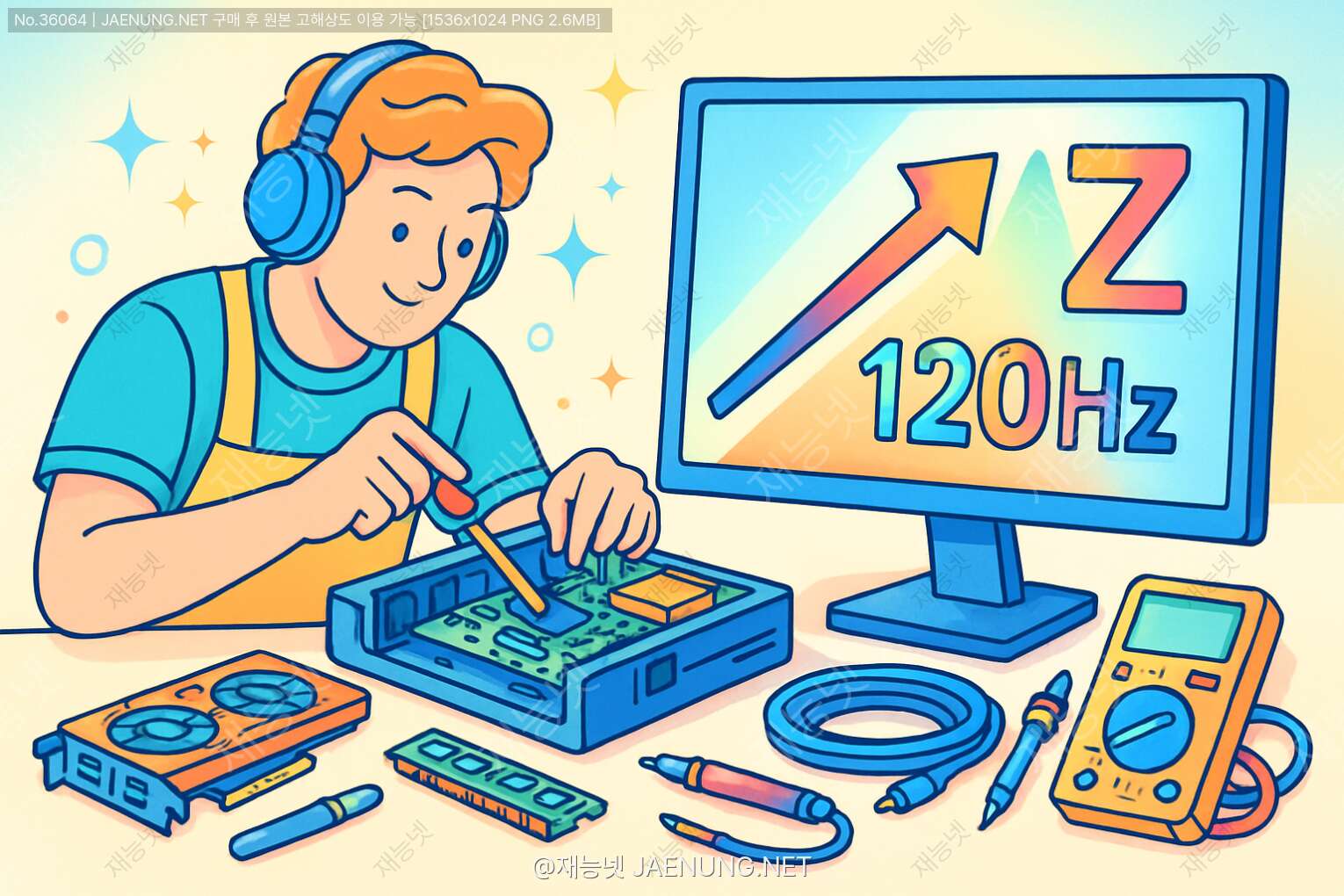
디스플레이 오버클로킹: 주사율 높이기 A부터 Z까지 ⚡️🖥️
모니터 주사율을 살짝 더 끌어올리는 순간, 커서 움직임이 더 매끈해지고, 스크롤이 부드러워지며, 게임 속 세계가 한층 가까워집니다. 하지만 무턱대고 높였다간 화면이 꺼지거나 깜빡이는 불상사도 생기죠. 여기선 친구처럼 편하게, 그러나 기술은 정확하게. 안전하고 합리적으로 주사율을 올리는 길잡이를 준비했어요. 🎯
오버클로킹이 뭐길래 이렇게들 하는 걸까?
디스플레이 오버클로킹은 제조사가 명시한 기본 주사율(예: 60Hz, 144Hz)보다 약간 더 높은 주사율로 구동하도록 그래픽 카드와 모니터 간 타이밍을 조정하는 행위입니다. 주사율(Refresh Rate)이란 1초에 화면을 몇 번 새로 그리는지 나타내는 수로, 숫자가 높을수록 움직임이 더 부드럽게 보입니다.
쉽게 말해, 60Hz에서 75Hz로 올리면 초당 60장의 프레임 대신 75장을 보여줄 수도 있다는 뜻이죠. 결과적으로 마우스 커서, 스크롤, 게임의 패닝, 심지어 데스크톱 애니메이션까지 체감적 매끄러움이 좋아집니다.
기술 핵심 한입 요약 🧠
- 모니터가 받아들이는 건 ‘픽셀 클럭(Pixel Clock)’이라는 신호 속도입니다. 해상도, 주사율, 타이밍 표준(CVT/CVT-RB 등)에 의해 결정돼요.
- 케이블 규격(HDMI/DisplayPort), 그래픽카드 포트 대역폭, 모니터 스케일러/패널의 물리적 한계가 ‘얼마나’ 올릴 수 있는지 좌우합니다.
- 신호가 과하면 프레임 스킵(일부 프레임을 건너뜀), 화면 꺼짐/깜빡임, 색농도 강제 하락(예: 4:4:4 → 4:2:2), 놓치는 동기화 등이 발생할 수 있어요.
- 성공하면 레이턴시 약간 감소, 스크롤/게임 부드러움 상승, 1ms 반응형 UI 같은 체감 향상이 옵니다.
케이블과 포트, 대역폭이 반이다 🔌
주사율을 올리기 전, 신호가 지나가는 길부터 점검해요. 길이 좁으면 차가 막히듯, 대역폭이 부족하면 화면이 깨집니다.
- DisplayPort 1.2: 최대 HBR2(17.28 Gbps 유효). 1440p 144Hz 8bit 4:4:4도 가능. 165Hz는 타이밍/압축 조정 필요할 수 있어요.
- DisplayPort 1.4: HBR3(25.92 Gbps 유효). 4K 120Hz는 DSC(압축)나 색차 감소로 접근. 1440p 240Hz도 상황 따라 가능.
- DisplayPort 2.0/2.1: UHBR10/13.5/20. 차세대 초고주사율(4K 240Hz 이상) 영역.
- HDMI 2.0: TMDS(최대 18 Gbps). 4K 60Hz 8bit 4:4:4가 한계. 1440p 120Hz는 대체로 OK. 4K 75Hz는 매우 빡빡하거나 불가.
- HDMI 2.1: FRL(최대 48 Gbps). 4K 120Hz 10bit 4:4:4가 대표. 4K 144Hz도 모델에 따라.
패널·스케일러와 VRR의 변수 🧩
- 패널 유형: TN은 고주사율에 유리한 편, IPS/VA는 모델 편차가 큽니다. 동일 라인업이라도 스케일러 칩/펌웨어 차로 결과가 달라져요.
- VRR(FreeSync/G-SYNC Compatible): 가변주사율이 된다 해도, 정해진 동작 범위 안에서만 안정적입니다. 범위를 넘어선 OC는 VRR과 충돌하거나 떨림이 생길 수 있어요.
- G-SYNC 모듈 내장형(일부 고급 게이밍 모니터)은 이미 타이밍이 빡빡하게 튜닝돼 추가 OC 여지가 적은 경우가 많습니다.
성공 확률을 높이는 기본 루틴 🔧
- 목표를 작게: 60→72→75→80Hz처럼 3~5Hz 단위로 천천히 올려요.
- 타이밍 표준 바꾸기: CVT 대신 CVT-Reduced Blanking(“CVT-RB” 또는 RB2)를 사용하면 같은 해상도·주사율에서 픽셀클럭이 줄어 안정성이 좋아집니다.
- 색심도·크로마 선택: 10bit 4:4:4가 버겁다면 8bit 4:4:4 또는 10bit 4:2:2로 타협. 텍스트는 4:4:4가 선명합니다.
- 케이블·포트 교체: DP가 여유가 더 크고, HDMI 2.0은 금방 포화돼요.
- 발열 체크: 장시간 유지 시 스케일러/백라이트 온도와 전원부 소리도 관찰.
NVIDIA·AMD·Intel에서 커스텀 주사율 만들기 🛠️
NVIDIA 제어판
- 데스크톱 우클릭 → NVIDIA 제어판 → 해상도 변경 → 사용자 정의 만들기 → 새 주사율 입력 → 타이밍: 자동(CVT-RB 시도).
- 먼저 3~5Hz 올려 적용 → 테스트 버튼으로 안정 여부 확인.
AMD Radeon 소프트웨어
- 설정 → 디스플레이 → 사용자 지정 해상도 → 새 타이밍 추가. 타이밍 표준에서 CVT-RB(또는 동등 옵션) 선택 후 Hz를 조금씩 상향.
Intel Graphics Command Center
- 디스플레이 → 사용자 지정 해상도 → 모드 추가. 일부 노트북/패널은 BIOS/eDP 제약으로 제한적입니다.
윈도우·맥·리눅스에서 실전 타이밍 튜닝
Windows + CRU
- Detailed resolutions에 타겟 해상도/주사율 추가 → Timing에서 “Automatic (CVT-RB)” → Hz를 3~5씩 올려가며 저장→ 재시작.
- 프레임 스킵 검사 후, 성공이면 1~2Hz 추가, 실패면 한 단계 하향.
macOS
- SwitchResX 활용. Custom Res → CVT-RB 타이밍 → 적용 후 재부팅. Apple Silicon은 디스플레이 체인 검증이 엄격해 모델별 편차가 큽니다.
Linux (xrandr)
표준 CVT-RB 모델라인 만들고 적용합니다.
cvt -r 1920 1080 75
# 출력된 Modeline을 복사해 아래처럼 적용
xrandr --newmode "1920x1080_75.00_rb"  173.00  1920 1968 2000 2080  1080 1083 1088 1111 +hsync -vsync
xrandr --addmode HDMI-1 "1920x1080_75.00_rb"
xrandr --output HDMI-1 --mode "1920x1080_75.00_rb"
이 값은 예시이며, 실제 출력은 시스템/타이밍에 따라 달라집니다.
픽셀 클럭 계산 감각 익히기 🔬
예: 1920×1080 @ 60Hz, CVT(일반) 대비 CVT-RB는 블랭킹이 줄어 픽셀클럭이 낮습니다. 같은 1080p라도 60→75Hz로 올리면 픽셀클럭이 비례해 증가하지만, RB 타이밍을 쓰면 증가폭을 억제할 수 있어요. 핵심은 대역폭의 여유를 ‘RB 표준’으로 벌어주는 것입니다.
- 1080p60 CVT: 대략 148.5 MHz
- 1080p75 CVT-RB: 대략 173 MHz 부근(타이밍에 따라 가감)
- 1440p144 CVT-RB: 대략 556~586 MHz대(모니터/타이밍 차)
- 수치는 예시이며, 장치마다 차이가 납니다.
테스트: 성공인지 실패인지 가려내는 방법 🧪
- TestUFO(프레임 스킵 테스트): 셔터 속도를 높인 카메라(또는 스마트폰 슬로모션)로 촬영해 선이 끊기지 않는지 확인.
- 윈도우 디스플레이 설정 → 고급 디스플레이 → 실제 Hz 확인. 게임 내 프레임 제한(FPS cap)을 주사율-1로 맞춰 티어링 관찰.
- 텍스트 선명도: 4:2:2/4:2:0이면 컬러 프린지 발생. 크로마가 4:4:4인지 체크.
- 장시간 안정성: 2~3시간 유튜브 4K60, 게임 플레이, 스크롤 폭주 등 실사용 스트레스 테스트.
현실적인 기대치 설정 🎯
- 보급형 60Hz IPS/VA 모니터: 72~75Hz가 상한인 경우가 많습니다.
- 144Hz 게이밍 모니터: 155~165Hz 사이 타협점이 흔합니다.
- 240Hz 상급 모델: 이미 팩토리 튜닝이 좋아 추가 여지가 작습니다.
- 4K 60Hz TV/모니터: 65~75Hz는 대부분 불가하거나 매우 불안정. HDMI 2.1 장비에서 4K 120Hz는 규격에 맞춰야 합니다.
문제 해결 가이드 🚦
화면이 꺼지거나 “신호 없음”
- 3~5Hz 낮춰 재시도.
- CVT → CVT-RB로 전환, 또는 RB2 선택.
- 케이블 교체/길이 단축, 포트 변경(DP 우선).
- 컬러 포맷을 8bit 4:4:4로 낮추기.
프레임 스킵 의심
- 테스트UFO로 검증, 스킵이면 즉시 주사율 하향.
- 스케일러가 감당하지 못하는 케이스. 커스텀 타이밍으로 블랭킹 조절.
글자가 뭉개짐(크로마 다운샘플링)
- 텍스트 작업은 4:4:4 유지가 이상적. HDMI 2.0 환경에서는 4:2:2로 몰리는지 주의.
VRR 떨림/색 변조
- VRR 범위를 좁히거나 고정주사율 모드로 검증. 펌웨어 업데이트도 확인.
GPU 아이들 전력 증가
- 픽셀클럭 임계 미만으로 Hz 조정, RB 타이밍 사용. 듀얼 모니터 픽셀클럭 합산이 문제면 조합 변경.
노트북·TV의 특수 이슈 🧭
- 노트북(eDP): BIOS/패널 화이트리스트로 제한되는 경우 많아 OC 난이도가 높습니다. OEM 패널 교체나 vBIOS 수정은 고위험군으로 비권장.
- TV: PC 타이밍 호환성 편차 큼. 게임 모드, “PC 모드” 네이밍, 크로마 4:4:4 모드 여부를 확인. 120Hz 지원 TV라도 1440p 120Hz만 안정적인 모델들이 있습니다.
게임과 데스크톱의 체감 포인트 🎮🧭
- 마우스 커서/스크롤: 60→75Hz만으로도 체감 상승. 문서 스크롤, 코드 에디터, 타임라인 편집 등에서 눈이 편안해집니다.
- FPS/TPS: 프레임과 주사율이 조화로울 때 티어링·스터터 감소. 프레임 제한을 주사율-1로 맞추면 안정적인 동기화에 도움이 됩니다.
- RTS/시뮬: 화면 이동과 확대/축소가 매끈해져 작업 흐름이 부드럽습니다.
컴퓨터 수리/조립 현장 감각: 언제 전문가를 부를까? 🧰
- 오버클럭 후 간헐적 블랙아웃·깜빡임이 잡히지 않을 때
- 멀티 모니터 조합(해상도/주사율 혼합)에서 전력·안정성 이슈가 이어질 때
- 기업/학습 공간처럼 다운타임이 치명적인 환경에서 ‘검증된’ 프로파일이 필요할 때
이럴 땐 진단 장비로 신호 품질과 타이밍을 읽어, 대역폭·타이밍·펌웨어까지 순서대로 정리하는 게 빠릅니다. 지역 컴퓨터 수리/조립 전문가나 재능 공유 플랫폼(예: 재능넷)에서 검증된 작업자를 찾아 의뢰하면, 시간과 시행착오를 크게 줄일 수 있어요. 🤝
케이스 스터디: 조건별 추천 루트
FHD 60Hz IPS 사무용 모니터 → 75Hz 목표
- DP 케이블 권장. CVT-RB로 72Hz 테스트 → 통과 시 75Hz. 프레임 스킵 없고 장시간 안정이면 저장. 글자 선명도 유지(4:4:4) 필수.
QHD 144Hz 게이밍 → 165Hz 도전
- DP 1.4 + CVT-RB. 150/155/160/165 순차 시험. VRR 범위 재설정. 오버드라이브 단계 하향해 역잔상 억제.
4K 60Hz TV → 65~75Hz?
- HDMI 2.0 한계로 어려움. 일부 모델만 65~70 근접 가능하나 글자 품질·안정성 저하 우려. 현실적으로 4K 60 고정 또는 1440p 120Hz가 낫습니다.
멀티 모니터 혼합
- 픽셀클럭 합산이 GPU 아이들 전력에 영향. 주사율 너무 높은 보조 모니터를 60~75로 낮추면 시스템 전체가 조용해지기도 합니다.
자주 하는 질문(FAQ) 📝
Q. 오버클럭하면 수명이 줄어드나요?
A. 무리한 신호(과도한 픽셀클럭)와 발열이 쌓이면 장기적 리스크가 있습니다. 여유 있는 타이밍과 온도 관리를 하면 위험을 낮출 수 있어요.
Q. 케이블만 바꿔도 되나요?
A. 케이블 품질로 실패→성공이 바뀌는 경우가 많습니다. 특히 HDMI 2.1은 인증 케이블 추천.
Q. 왜 144Hz가 165Hz는 되고 170Hz는 안 되죠?
A. 스케일러/패널의 경계값 때문입니다. 1~2Hz 단위로 임계가 갈리는 경우가 많아요.
Q. 프레임 스킵이 왜 생기나요?
A. 수신부가 모든 프레임을 표시하지 못하거나, 링크 안정성이 부족할 때 발생. 즉시 주사율을 낮추거나 타이밍을 바꾸세요.
Q. 재부팅 후 설정이 사라져요
A. 드라이버/OS에 따라 커스텀 타이밍이 유지되지 않을 수 있습니다. CRU로 EDID에 심어두거나, 부팅 스크립트(xrandr) 사용.
리스크 관리 체크리스트 ✅
- 단계적 증가, 단계적 테스트, 장시간 검증.
- RB 타이밍 최우선, 케이블 최적화, 포트 선택(DP 우선).
- 컬러 포맷/비트수 타협은 텍스트 용도면 신중히.
- VRR 범위/오버드라이브 재튜닝.
- 복구 수단 준비: 안전모드, CRU reset-all, 드라이버 클린 설치.
현장 노하우 몇 가지 더 💡
- “안정 95%”보다 “안정 99%”가 체감상 훨씬 큽니다. 드물게 깜빡이는 건 결국 꼭 중요한 순간에 나타나요.
- 데스크톱 아이들에서 팬 속도·코일 노이즈가 올라가면 픽셀클럭을 조금만 낮춰도 체감이 확 달라지기도 합니다.
- 업무용이면 듀얼 프로파일(정상/OC)을 단축키로 바꿀 수 있게 해두면 편해요.
마무리: 부드러움을 얻되, 여유를 남기자 🛡️✨
오버클로킹은 작은 튜닝으로 큰 체감을 얻는 취미이자 기술입니다. 다만 장비는 모두 다르고, ‘조금 덜’ 욕심낼수록 ‘훨씬 더’ 오래 즐길 수 있어요. 오늘은 3Hz, 내일은 타이밍 한 칸. 그렇게 당신만의 스윗 스팟을 찾으세요. 필요하면 컴퓨터 수리/조립 전문가와 함께 검증해 더 안전하고 정확하게요. 😊

댓글 작성
이 글에 대한 여러분의 생각을 들려주세요
로그인이 필요합니다
댓글을 작성하려면 먼저 로그인해주세요.
댓글 0
지식인의 숲 - 지적 재산권 보호 고지
지적 재산권 보호 고지
- 저작권 및 소유권: 본 컨텐츠는 재능넷의 독점 AI 기술로 생성되었으며, 대한민국 저작권법 및 국제 저작권 협약에 의해 보호됩니다.
- AI 생성 컨텐츠의 법적 지위: 본 AI 생성 컨텐츠는 재능넷의 지적 창작물로 인정되며, 관련 법규에 따라 저작권 보호를 받습니다.
- 사용 제한: 재능넷의 명시적 서면 동의 없이 본 컨텐츠를 복제, 수정, 배포, 또는 상업적으로 활용하는 행위는 엄격히 금지됩니다.
- 데이터 수집 금지: 본 컨텐츠에 대한 무단 스크래핑, 크롤링, 및 자동화된 데이터 수집은 법적 제재의 대상이 됩니다.
- AI 학습 제한: 재능넷의 AI 생성 컨텐츠를 타 AI 모델 학습에 무단 사용하는 행위는 금지되며, 이는 지적 재산권 침해로 간주됩니다.



아직 댓글이 없습니다.