
Ver3.0 조건부 서식을 활용한 동적 히트맵 차트 만들기: 데이터에 온도를 입히는 응용프로그래밍 가이드 🔥📊
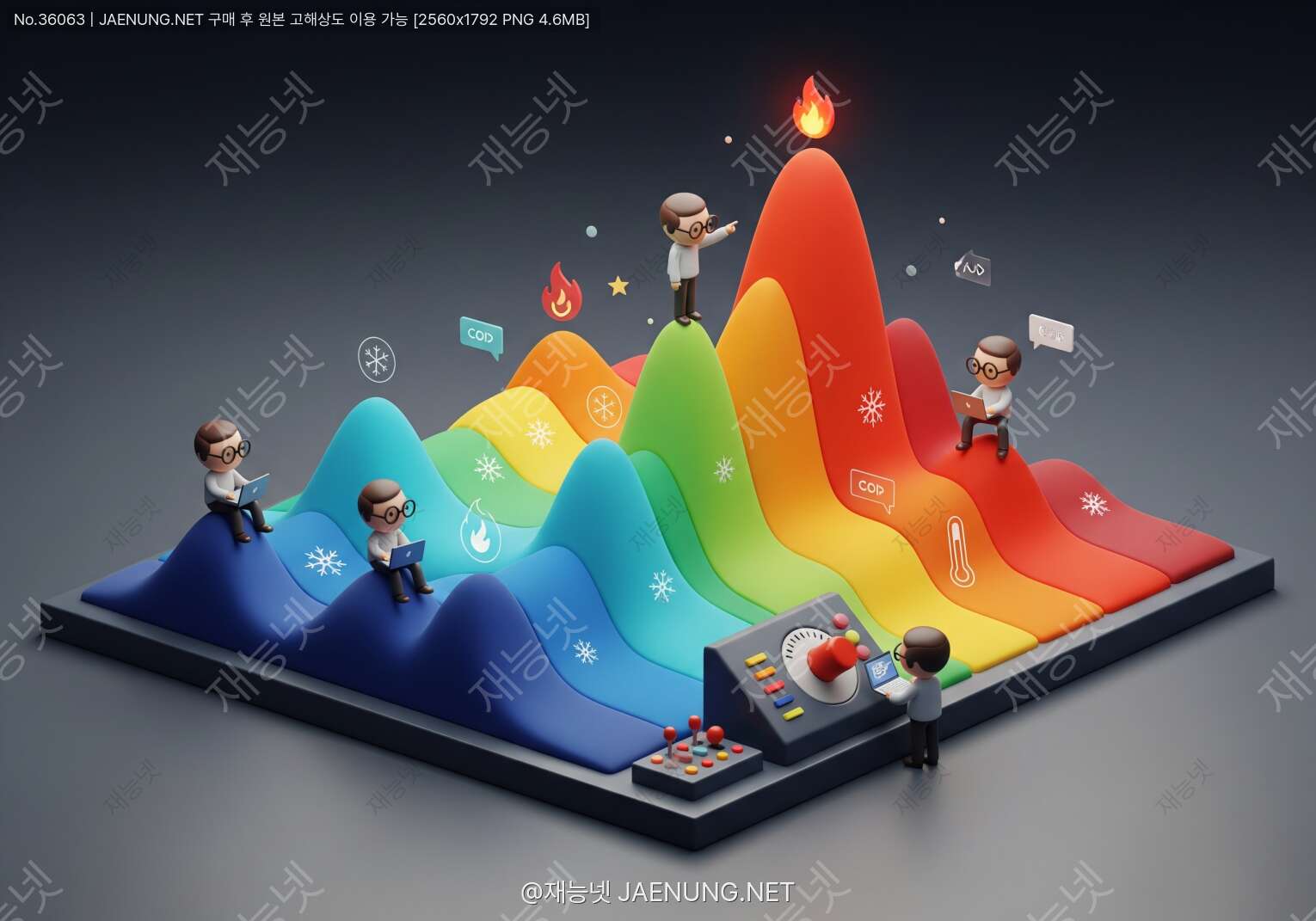
조건부 서식을 활용한 동적 히트맵 차트 만들기: 데이터에 온도를 입히는 응용프로그래밍 가이드 🔥📊
숫자 무더기를 한눈에 꿰뚫는 비법, 바로 히트맵입니다. 그리고 히트맵을 데이터 변화에 맞춰 자동으로 반응하게 만드는 비밀 소스가 조건부 서식이에요. 오늘은 스프레드시트부터 웹/파이썬까지, 응용프로그래밍 관점에서 히트맵을 정확하고 재현 가능하게 만드는 방법을 끝까지 따라가 봅니다. 🎯
핵심 요약히트맵은 값의 크기를 색으로 표현하는 2차원 시각화입니다. 조건부 서식은 데이터 값에 따라 자동으로 서식을 바꾸는 규칙 엔진이고, 둘을 결합하면 데이터가 바뀔 때마다 실시간으로 색이 재계산되는 동적 히트맵을 만들 수 있어요. 응용프로그래밍 관점에서는 입력 → 정규화 → 구간화 → 색상 매핑 → 렌더링 → 상호작용의 파이프라인을 설계하고, 각 단계의 알고리즘(최솟값/최댓값, 분위수, z-score 등)과 상태 관리(범위, 필터, 슬라이서)를 명확히 하면 됩니다. 🚀
이 글은 재능 공유 플랫폼 재능넷의 지식인의 숲에 걸맞게, 실전 업무에 바로 쓰는 팩트 중심의 콘텐츠입니다. 설명은 편안하지만, 내용은 깐깐하게 정확해요. 📈
히트맵, 왜 이렇게 잘 통할까? 🧠
히트맵은 2차원 좌표(예: 상품 × 월, 지역 × 지표, 사용자 × 기능)의 셀에 값을 놓고, 그 값을 색으로 치환합니다.
숫자 크기라는 단일 차원을 색의 강도로 번역하므로, 패턴 탐지에 강력하고(클러스터, 이상치, 트렌드), 면적을 차지하는 데이터 밀집 표현에 효율적입니다.
다만 색상은 상대적 인식에 민감해서 정규화 방식과 범례가 중요합니다. 같은 데이터라도 최소/최대, 분위수, 표준화 기준이 달라지면 결과가 달라져요. 따라서 동적 히트맵에서는 기준이 사용자의 조작(필터, 날짜 범위)에 따라 변하기 때문에, 어떤 기준으로 색을 계산하는지를 명확히 고정 또는 문서화해야 합니다.
히트맵은 절댓값 비교엔 강하지만 정확한 값 읽기엔 약합니다. 숫자 라벨 또는 툴팁을 보완하세요. 색맹 친화 팔레트(예: Viridis, cividis)도 고려합니다. 🌈
조건부 서식의 본질: 규칙 엔진과 렌더링 🧩
조건부 서식은 데이터 상태(셀 값, 수식 결과, 참/거짓)에 조건을 걸고, 그 결과에 따라 색/아이콘/데이터 막대를 자동 적용하는 규칙 엔진입니다.
스프레드시트에서는 이 엔진이 셀 범위를 대상으로 동작하고, 웹/파이썬 환경에서는 유사 개념을 스타일러(Styler), 시각화 라이브러리의 컬러 매핑, CSS 클래스 토글로 구현합니다.
핵심 요소
대상 범위, 기준 메트릭(최소/최대/평균/분위수/사용자 지정), 팔레트, 동적 참조(이름 정의, 구조적 참조, 파이프라인 상태), 재계산 트리거(시트 변경, 이벤트, 리액티브 상태)로 구성됩니다.
동적 히트맵의 성패는 “색을 계산하는 기준”이 사용자 상호작용에 따라 의도치 않게 요동치지 않도록 고정/옵션화 하는 데 달려 있어요. 예: “표시된 데이터의 최소/최대” vs “전체 데이터의 최소/최대”.
Excel에서 동적 히트맵 만들기: 표준 절차 📊
Excel은 셀 자체가 픽셀처럼 동작하므로, 조건부 서식의 색 눈금(Color Scale) 기능만으로도 시각적으로 완성도 높은 히트맵을 만들 수 있습니다. 게다가 테이블, 이름 정의, 슬라이서를 조합하면 데이터 변화에 반응하는 히트맵을 쉽게 만들죠.
데이터 준비
가로축/세로축으로 펼치기 전, “길게(long)” 형식으로 데이터 테이블을 준비합니다. 필수 열: 차원1(예: 상품), 차원2(예: 월), 값(예: 매출).
이 표를 Ctrl+T로 Excel 테이블로 변환하고 이름을 tblSales로 지정합니다.
Product | Month | Amount
A       | 2025-01 | 120
A       | 2025-02 | 310
B       | 2025-01 | 90
...
피벗으로 2차원 매트릭스 만들기
삽입 → 피벗 테이블 → 행: Product, 열: Month, 값: Sum of Amount.
피벗 결과 범위를 선택하고 조건부 서식 → 색 눈금(3색 또는 2색)을 적용합니다.
음양 대칭 데이터면 다이버징 팔레트(파랑–흰–주황)를 사용합니다.
슬라이서와 타임라인으로 동적화
피벗 테이블 클릭 → 삽입 → 슬라이서/타임라인 → 필터 기준(지역, 카테고리, 연도)을 추가합니다. 사용자가 슬라이서를 조작하면 피벗 값이 바뀌고, 조건부 서식이 즉시 다시 계산되어 히트맵 색도 바뀝니다. 🕹️
조건부 서식 기준 고정 vs 상대
색 눈금의 기준을 “이 피벗 범위의 최소/최대”로 두면 필터할 때마다 색의 의미가 상대적으로 바뀝니다. 전체 데이터 기준을 유지하고 싶다면, 별도 숨김 영역에 전체 기간의 Min/Max를 계산하고, 수식 기반 조건부 서식을 사용합니다.
// 숨김 셀(예: Z1:Z2)에 전체 데이터의 전역 Min/Max
Z1 = MIN(tblSales[Amount])
Z2 = MAX(tblSales[Amount])

// 히트맵 범위: B3:M15
// 규칙1: 낮음(파랑 계열)
= B3 <= $Z$1 + ($Z$2-$Z$1)*0.33
// 규칙2: 중간(중간 톤)
= AND(B3 > $Z$1 + ($Z$2-$Z$1)*0.33, B3 <= $Z$1 + ($Z$2-$Z$1)*0.66)
// 규칙3: 높음(빨강 계열)
= B3 > $Z$1 + ($Z$2-$Z$1)*0.66
각 규칙에 서로 다른 채우기 색을 설정해 3구간 히트맵을 만듭니다. 이 방식은 필터가 바뀌어도 색 기준이 흔들리지 않습니다.
Excel: 고급 테크닉 모음 ⚙️
정규화 방식 선택
분포가 한쪽으로 치우치면 평균/표준편차 기반 대신 분위수(Quantile) 구간을 써야 색이 균형 있게 퍼집니다.
// 전역 분위수 계산 예시
P33 = PERCENTILE.INC(tblSales[Amount],0.33)
P66 = PERCENTILE.INC(tblSales[Amount],0.66)
다이버징(중심 기준) 히트맵
목표값 대비 편차를 색으로 표현합니다. 중심점(0 또는 목표)을 흰색, 음수는 파랑, 양수는 주황-빨강 쪽으로.
// 보조열(편차)
Deviation = Amount - Target
// 3색 눈금: Min=MIN(Deviation), Mid=0, Max=MAX(Deviation)
계층적 히트맵(행열 그룹)
행/열에 그룹(예: 카테고리, 분기)을 두고, 그룹별 최소/최대를 별도 계산한 뒤 조건부 서식의 “각 행 기준” 또는 수식으로 구간을 재정의하면 됩니다.
카메라 도구로 대시보드에 임베드
개체로 붙여넣기 → 크기 조정 → 보고서 레이아웃 안에서 동적 갱신되는 히트맵 썸네일을 운용할 수 있습니다.
Google Sheets에서의 조건부 서식 히트맵 🧭
Sheets도 색상 스케일을 지원합니다. 다만 피벗의 서식 유지나 대형 데이터 성능은 Excel보다 다소 약할 수 있습니다.
기본 구축
데이터 → 피벗 테이블 → 행/열/값 채우기 → 범위를 선택하고 서식 → 조건부 서식 → 색상 스케일.
최솟값/중간값/최댓값을 사용자 지정 숫자나 Percentile로 설정하세요.
동적 필터와 정규화 기준 고정
전역 Min/Max를 별도 셀에 계산하고 “색상 스케일 → 최소/최대 → 숫자”로 박아 두면 필터에 따라 색 기준이 변하지 않습니다.
=MIN(FILTER(C:C, C:C<>""))
=MAX(FILTER(C:C, C:C<>""))
Apps Script로 자동화(선택)
필터 변경 시 범례 텍스트를 갱신하거나, 특정 구간에 주석을 자동 삽입하는 트리거를 구성할 수 있습니다.
function onEdit(e){
  const sh=e.range.getSheet();
  if(sh.getName()!=="Heatmap") return;
  const min=sh.getRange("Z1").getValue(), max=sh.getRange("Z2").getValue();
  sh.getRange("AA1").setValue(`Legend: ${min} ~ ${max}`);
}
Python에서의 조건부 서식 스타일링: pandas Styler + seaborn 🧪
파이썬에서는 pandas Styler의 background_gradient가 사실상 “조건부 서식”입니다. Jupyter에서 표를 히트맵처럼 렌더링하고, seaborn/matplotlib로 정통 히트맵을 그릴 수도 있죠.
pandas Styler로 테이블 히트맵
import pandas as pd, numpy as np
df = pd.read_csv("sales.csv")  # Product, Month, Amount
pt = df.pivot_table(index="Product", columns="Month", values="Amount", aggfunc="sum")
# 기준 고정: 전체 데이터 기준
vmin, vmax = df["Amount"].min(), df["Amount"].max()
styled = pt.style.background_gradient(cmap="viridis", vmin=vmin, vmax=vmax).format("{:,.0f}")
styled  # Jupyter에 렌더
seaborn으로 정통 히트맵
import seaborn as sns, matplotlib.pyplot as plt
plt.figure(figsize=(10,6))
sns.heatmap(pt, cmap="RdYlBu_r", vmin=vmin, vmax=vmax, annot=False, linewidths=.5, cbar_kws={"label":"Amount"})
plt.tight_layout(); plt.show()
분위수 기반 구간화
q = np.quantile(df["Amount"], [0.0, .2, .4, .6, .8, 1.0])
cats = pd.cut(df["Amount"], bins=q, include_lowest=True, labels=False)웹으로 내보낼 땐 styled.to_html()로 HTML/CSS를 생성해 앱에 임베드하면, “조건부 서식 결과”를 그대로 재사용할 수 있어요.
JavaScript로 구현하는 웹 히트맵: 조건부 서식의 사고방식 그대로 🛠️
JS에서 “조건부 서식”은 값 → 등급(구간) → 클래스로 맵핑하고, CSS로 색을 입히는 패턴입니다. React/Vue 등 리액티브 프레임워크와 찰떡궁합이에요.
CSS Grid + 클래스 맵핑
// HTML (가상)
<div id="hm" class="hm-grid"></div>

// CSS (개념)
.hm-grid{display:grid;grid-template-columns:repeat(12,1fr);gap:2px}
.l0{background:#e3f2ff}.l1{background:#b3dbff}.l2{background:#7fc3ff}
.l3{background:#4aa9ff}.l4{background:#1a8fff}.l5{background:#0066cc}

// JS
const values = /* 2D 배열 */;
const flat = values.flat();
const [min,max] = [Math.min(...flat), Math.max(...flat)];
const bin = v => Math.min(5, Math.floor((v-min)/(max-min+1e-9)*6));
const root = document.getElementById("hm");
root.innerHTML = values.map(row => row.map(v => `<div class="cell l${bin(v)}">${v}</div>`).join("")).join("");
필터/슬라이더로 값 범위가 변하면 bin()이 다시 계산되고, 클래스만 다시 붙이면 되죠.
ECharts의 visualMap = 조건부 서식
const option = {
  tooltip:{},
  visualMap:{min:0,max:5000, calculable:true, inRange:{color:["#e3f2ff","#0066cc"]}},
  xAxis:{type:"category", data:months}, yAxis:{type:"category", data:products},
  series:[{type:"heatmap", data:heatmapArray}] // [xIdx, yIdx, value]
};visualMap이 바로 조건부 서식의 색 기준에 해당합니다. 사용자가 범위를 드래그하면 색 기준이 즉시 재계산됩니다.
접근성
셀의 aria-label에 “행/열/값”을 넣고, 포커스 시 테두리 강조, 툴팁 키보드 접근을 지원하세요. 시각저하 사용자 배려는 현실적인 제품 완성도에 직결됩니다. 🔍
정규화, 구간화, 팔레트: 색의 과학 🎨
색은 데이터의 의미를 전달합니다. 아래 선택지를 데이터 성질에 맞게 고르세요.
정규화
Min-Max: [v - min] / [max - min], 상대 크기 판별에 적합.
Z-score: (v - μ)/σ, 평균±표준편차 기준 강조, 양/음의 편차 해석에 적합.
분위수: 순위 기반, 이상치 영향이 적고 시각적으로 균형.
구간화
연속형 vs 이산형(3~7 단계). 의사결정 문맥에서는 이산형이 해석이 쉽고 설명가능성이 좋습니다. 반면 탐색 단계는 연속형이 패턴 탐지에 유리하죠.
팔레트
순차형: 낮음→높음(단색 농도). 다이버징: 음↔양 중심(0 기준). 범주형: 히트맵에는 부적합.
색맹 친화 팔레트(viridis, cividis, turbo 일부)를 우선 검토하세요.
범례와 라벨: 신뢰를 완성하는 디테일 ✅
동적 히트맵에서는 범례가 특히 중요합니다. 색이 “현재 보이는 데이터 기준”인지 “전역 기준”인지 명시하세요.
라벨은 최소한 포커스/툴팁에서 숫자를 보여주고, 보고용 시트에서는 주요 셀만 데이터 레이블을 제한적으로 표시합니다.
제목: “2025 월별 매출 히트맵(전역 기준 Min=0, Max=5,000)”.
범례: “파랑=낮음, 빨강=높음, 단위: 만원”.
주석: “이상치 상위 1% 절삭 적용”.
품질과 성능을 지키는 원칙들 🧰
재현성: 기준(정규화 방식, 구간 경계, 팔레트)을 고정/버전 관리.
성능: 휘발성 함수 지양, 범위를 테이블로 제한, 이산 구간 사용.
데이터 무결성: 결측은 별도 색 또는 해치 처리, 0과 공백 구분.
해상도: 셀이 너무 작으면 레이블을 빼고 툴팁에 집중.
조건부 서식 규칙이 중첩되면 적용 우선순위가 중요합니다. Excel에서는 규칙 관리자에서 순서를 올바르게 정렬하고 “중지” 옵션을 점검하세요.
프로젝트 예제: 제품 × 월 매출 동적 히트맵 만들기 🧪
목표: 슬라이서로 카테고리/지역을 선택하면 히트맵 색이 즉시 반영되고, 기준은 전역 Min/Max로 고정.
절차
1) 원본 데이터 tblSales 준비. 2) 피벗으로 Product×Month 매트릭스 생성. 3) 숨김 셀에 전역 Min/Max. 4) 수식 기반 3구간 규칙 설정. 5) 슬라이서/타임라인 연결. 6) 카메라 도구로 대시보드 임베드.
// 전역 기준
Z1 = MIN(tblSales[Amount])
Z2 = MAX(tblSales[Amount])
// 5단계 등간격 경계(설명용)
b1 = Z1 + (Z2-Z1)*0.2
b2 = Z1 + (Z2-Z1)*0.4
b3 = Z1 + (Z2-Z1)*0.6
b4 = Z1 + (Z2-Z1)*0.8
각 구간에 점진 색을 입히고, 범례 텍스트에 경계를 표기합니다. 슬라이서를 바꿔도 색 기준이 흔들리지 않아 비교가 쉬워집니다. 🧭
모바일 친화 레이아웃 팁 📱
가로 축이 많으면 스크롤을 허용하고, 한 화면에 모든 열을 억지로 넣지 마세요.
작게 줄어든 셀에 라벨은 과감히 생략하고, 탭 시 툴팁으로 값/행/열을 안내합니다.
데이터 클린업: 색이 과장되지 않도록 🧼
이상치는 Winsorization(상하위 p% 절삭) 또는 로그 변환으로 영향력을 완화하세요. 결측은 회색, 0은 흰색 등으로 명확히 구분합니다.
// Excel: 로그 변환 예
=IF([@Amount]>0, LN([@Amount]), NA())
테스트 시나리오와 체크리스트 🧪
• 슬라이서 조작 시 색 기준이 의도대로 유지/변경되는가?
• 결측/0/음수가 구분되는가?
• 범례와 제목이 기준을 명확히 전달하는가?
• 성능이 업무 데이터 규모에서 버티는가?
• 팔레트가 색각 이상 사용자에게도 구분 가능한가?
R과 기타 툴: 개념 호환 요약 🧭
R의 formattable, DT 패키지의 스타일링이 스프레드시트의 조건부 서식과 대응됩니다. ggplot2::geom_tile로 히트맵을 그리되, scale_fill_gradient/_2로 기준과 팔레트를 고정합니다.
문제 해결 가이드 🔧
색이 너무 한쪽으로 몰린다: 분위수 기반으로 전환하거나 로그 변환.
필터 때마다 색이 바뀌어 비교가 어렵다: 전역 Min/Max를 고정.
성능이 느리다: 범위 축소, 구간 수 줄이기, 휘발성 함수 제거.
숫자를 읽기 어렵다: 툴팁/라벨 보조, 값에 따른 폰트 색 대비 조정.
보안과 공유: 믿을 수 있는 전달 📤
민감 데이터는 익명화/노이즈 처리 후 공유하고, Excel은 시트 보호로 규칙 편집을 제한하세요. 보고서에는 기준값과 버전(날짜)을 명시해 재현성을 확보합니다. 재능넷 같은 커뮤니티에 공유할 때는 샘플 데이터를 동봉하면 재현이 쉬워요. 🤝
현업 시나리오 3가지 사례 📈
고객 여정 히트맵: 단계 × 채널 전환율. 다이버징 팔레트로 목표 대비 편차.
서버 장애 히트맵: 서비스 × 시간대 에러율. 분위수 구간, 결측은 회색 처리.
교육 플랫폼 학습열: 강좌 × 주차 참여도. 상위/하위 10% 강조, 주석으로 이벤트 표기.
분석 윤리와 커뮤니케이션 🧭
팔레트 선택만으로도 인상이 바뀝니다. 과열된 색 대비는 성과를 과장할 수 있어요. 범례와 기준을 투명하게 공개하고, 해석 가이드를 함께 제공하세요.
요약: 조건부 서식 × 히트맵 = 반응형 인사이트 🎯
핵심은 단순합니다. 값을 기준으로 나누고, 색을 입히고, 기준을 지키는 것. 이 세 가지만 흔들리지 않으면, 플랫폼이 무엇이든 신뢰할 수 있는 동적 히트맵을 만들 수 있어요. 오늘 배운 절차와 팁을 그대로 따라 해보면, 내 데이터에도 온도가 살아납니다. 🔥
한 줄 정의: 조건부 서식은 규칙 엔진, 히트맵은 색상 렌더러. 이 둘의 연결 고리는 “정규화 기준”입니다.
부록: 다시 보는 실전용 코드/수식 모음 🧰
Excel 전역 기준 3구간
Min = MIN(tbl[Val]); Max = MAX(tbl[Val])
Low  = cell <= Min + (Max-Min)/3
Mid  = AND(cell > Min + (Max-Min)/3, cell <= Min + (Max-Min)*2/3)
High = cell >  Min + (Max-Min)*2/3
Excel 분위수 구간
=PERCENTILE.INC(tbl[Val],{0;0.2;0.4;0.6;0.8;1}) // 동적 배열로 경계 생성pandas Styler
pt.style.background_gradient(cmap="cividis", vmin=vmin, vmax=vmax).format("{:,.1f}")JS 클래스 맵핑
const q = flat.sort((a,b)=>a-b).map((v,i,arr)=>[v,i/arr.length]);
const qcut = v => /* 분위수 기반 bin */
여기까지 오셨다면, 조건부 서식 히트맵은 이미 여러분 손 안에 있습니다. 작은 데이터로 먼저 시도하고, 점차 팀 대시보드로 확장해 보세요. 다음에는 상호작용형 툴팁과 애니메이션까지 얹어 “움직이는 온도 지도”에 도전해요. 🧭🚀
참고: Excel/Google Sheets의 기능과 pandas/seaborn/ECharts 사양은 2025년 상반기 주요 안정 버전을 기준으로 설명했습니다.
재능넷 커뮤니티에서 여러분의 히트맵 작품과 팁을 공유해 보세요. 작은 디테일 하나가 다른 사람 작업을 크게 도와줄 수 있어요. 🤝
관련 키워드

댓글 작성
이 글에 대한 여러분의 생각을 들려주세요
로그인이 필요합니다
댓글을 작성하려면 먼저 로그인해주세요.
댓글 0
지식인의 숲 - 지적 재산권 보호 고지
지적 재산권 보호 고지
- 저작권 및 소유권: 본 컨텐츠는 재능넷의 독점 AI 기술로 생성되었으며, 대한민국 저작권법 및 국제 저작권 협약에 의해 보호됩니다.
- AI 생성 컨텐츠의 법적 지위: 본 AI 생성 컨텐츠는 재능넷의 지적 창작물로 인정되며, 관련 법규에 따라 저작권 보호를 받습니다.
- 사용 제한: 재능넷의 명시적 서면 동의 없이 본 컨텐츠를 복제, 수정, 배포, 또는 상업적으로 활용하는 행위는 엄격히 금지됩니다.
- 데이터 수집 금지: 본 컨텐츠에 대한 무단 스크래핑, 크롤링, 및 자동화된 데이터 수집은 법적 제재의 대상이 됩니다.
- AI 학습 제한: 재능넷의 AI 생성 컨텐츠를 타 AI 모델 학습에 무단 사용하는 행위는 금지되며, 이는 지적 재산권 침해로 간주됩니다.






아직 댓글이 없습니다.