
Ver3.0 명함에서 타이포그래피와 가독성 최적화: 작은 카드에 담는 큰 첫인상 가이드
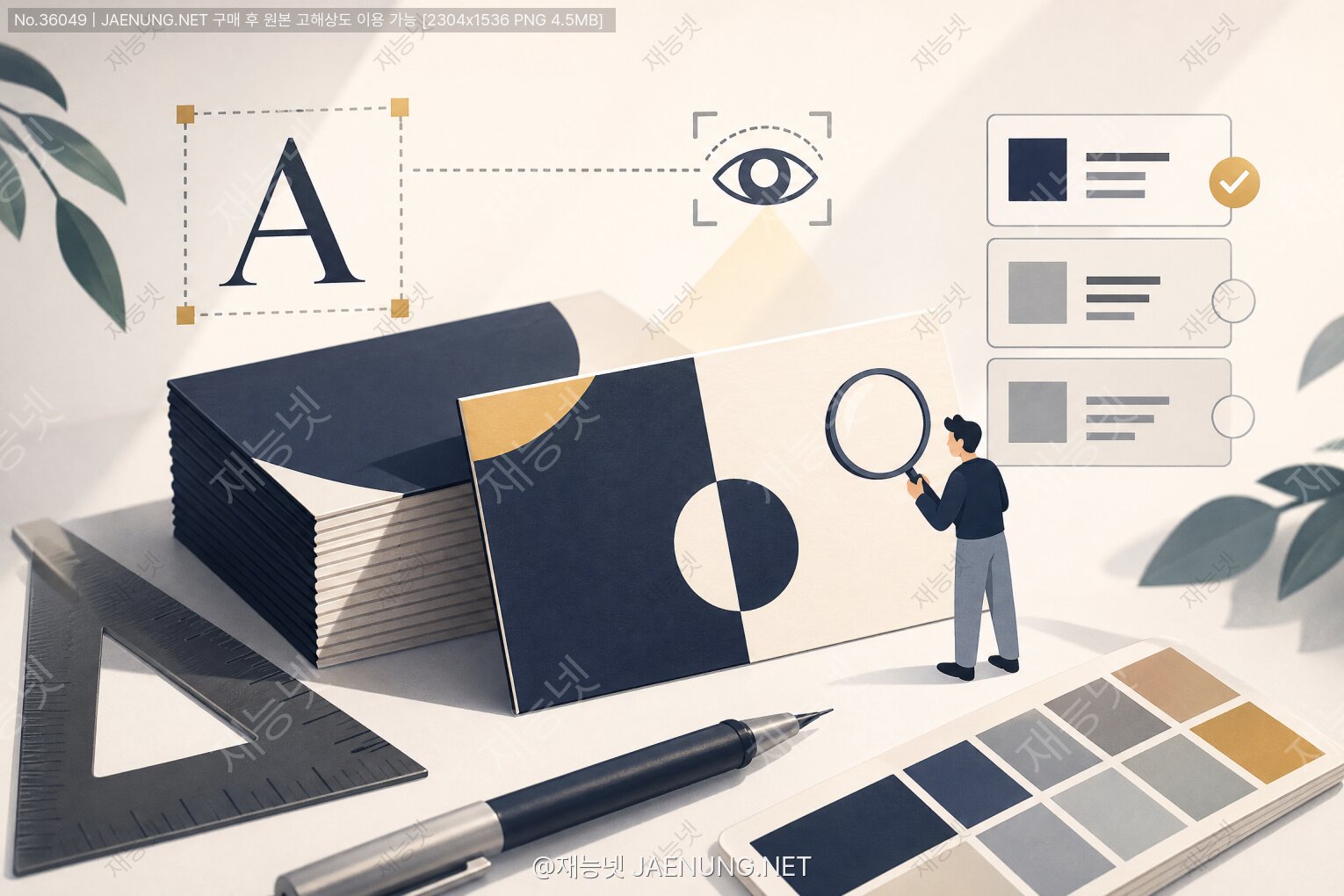
명함에서 타이포그래피와 가독성 최적화: 작은 카드에 담는 큰 첫인상 가이드
손바닥만 한 카드가 왜 이렇게 중요한 걸까? 🤝 명함은 아주 짧은 순간에 나와 브랜드의 신뢰도를 말해요. 그리고 그 신뢰는 대부분 타이포그래피와 가독성에서 시작됩니다. 오늘은 명함을 디자인할 때 글자를 어떻게 다뤄야 하는지, 미세한 디테일까지 친구처럼 편하게 알려드릴게요. ☕️
작지만 강력한 매체, 명함의 본질
명함은 종이 한 장이 아니라 정보 구조의 압축판이에요. 이름, 직함, 회사명, 연락처, 주소, 웹사이트, QR 등 다루는 정보는 적지 않지만, 화면이 아닌 물성 위에 올려야 하죠. 이 작은 판 위에선 타이포그래피의 기본기가 그대로 성능으로 드러납니다.
가독성 최적화의 핵심은 크게 네 가지로 정리돼요: 정보 계층, 글자 선택, 정렬과 공간, 인쇄·재료 변수. 이 네 박자만 맞추면 이미 80%는 성공입니다. 🎯
한 줄 요약 — 명함은 작은 포스터가 아니라 작은 시스템이에요. 시스템에는 규칙이 있고, 규칙은 읽기 쉬움을 만듭니다.
정보 계층 만들기: 먼저 중요도를 정하자
명함에서 가장 중요한 정보는 보통 이름과 브랜드(회사명/로고), 그리고 주요 연락 채널이에요. 모든 요소를 모두 크게 보이게 할 순 없으니, 순위를 매기는 게 출발점입니다.
권장 순서 예시: 이름 → 직함/소속 → 주요 연락처(전화 또는 이메일) → 보조 채널(웹/주소/QR) → 부가 정보(슬로건 등).
이 순위를 글자 크기와 두께와 여백으로 표현하세요. 이름은 한 단계 크게, 브랜드는 로고가 대신하고 있다면 텍스트 크기를 줄이고 명확한 띄어쓰기와 커닝으로 정리합니다.
두 면을 활용하는 것도 좋아요. 앞면에는 브랜드 아이덴티티(로고·슬로건·이름)의 인상, 뒷면에는 연락처 중심의 정보. 이렇게 분리하면 시각적 소음이 줄고, 읽는 동선이 명확해집니다.
폰트 선택: 작은 사이즈에서도 살아남는 글자를 고르기
명함은 인쇄 매체라 6–10pt 사이의 작은 크기를 자주 써요. 이때 x-height(소문자 키높이)가 충분하고, 획 대비(굵은·얇은)가 지나치게 극단적이지 않은 서체가 유리합니다. 얇은 Didone 스타일(예: 고대비 세리프)은 7–8pt에선 획이 증발하기 쉬워요. 반면 휴머니스트 산세리프나 모던 고딕 계열은 작은 크기에서도 선명합니다.
한글의 경우 자소 결합과 획 밀도가 높아 과도한 얇은 획은 피해야 해요. 라틴·숫자 가독성이 좋은 폰트를 별도로 섞는 전략도 좋아요(한글 본문: 가독형, 라틴/숫자: 탭형 숫자 제공 폰트). 단, 서로 다른 폰트는 최대 2종(로고 제외)으로 제한해 일관성을 지켜요.
체크리스트:
- x-height 적정(작은 크기에서 소문자가 답답하지 않은가?)
- Aperture(글자 내부 공간)가 열려 있는가? 예: c, e, s의 내부가 막히면 흐려져요.
- 힌팅 품질(인쇄 전 스크린 모의 확인), 작은 글자에서 획 무늬가 떨리지 않는가?
- 숫자 세트: Tabular lining 숫자 지원 여부(전화번호, 우편번호 정렬에 유리).
추천 조합 감도 🎨 — 한글 본문 가독형 + 라틴/숫자 정밀형. 예: 가독성 좋은 고딕계 한글과, 탭형 숫자를 지원하는 산세리프 라틴. 섞을 땐 무게(Weight)와 x-height가 비슷한 쌍을 고르면 안정적입니다.
크기, 두께, 간격: 숫자로 잡는 읽기 편한 기준
실무에서 자주 쓰는 범위를 숫자로 정리해볼게요. 여기는 경험칙이지만, 오프셋 기준 보수적으로 안전한 값이에요.
- 이름: 9–11pt(가느다란 체면 10–11pt 추천), 500–700 Weight
- 직함/부서: 7–9pt, 400–600 Weight
- 연락처 라벨(Phone, Email): 6.5–8pt, 400–500 Weight
- 본문 줄간(leading): 포인트의 120–140% 권장(예: 8pt → 9.6–11.2pt)
디지털 프린트(토너/잉크젯)에서는 잉크 번짐이나 토너 확산을 감안해 0.5–1pt 더 크게 잡으면 안전해요. 레터프레스(압인)나 포일스탬핑은 너무 얇은 획이 끊기니 최소 획 두께(0.25–0.3mm 이상)를 지켜요.
주의 — 6pt 이하는 노안 고객이나 조명이 어두운 실내에서 사실상 읽히지 않아요. 필수 정보는 최소 7.5–8pt 이상을 권장합니다. 🧐
커닝, 트래킹, 정렬: 미세 조정의 힘
작은 인치에서 자잘한 간격은 치명적입니다. 숫자 표기(전화번호)에서는 탭형 숫자와 고정폭 숫자를 쓰면 정렬이 깔끔해져 스캐닝 속도도 올라가요. 이름과 성 사이 간격은 한글 기준 기본, 라틴 기준 소폭 커닝(-10~ -30 단위)으로 덩어리를 하나로 묶어주면 좋아요.
정렬 선택:
- 좌측 정렬: 시선의 시작점이 일정해 빠르게 스캔 가능. 명함에 가장 보편적.
- 중앙 정렬: 정보가 적거나 심플한 구성에 유리. 줄바꿈 길이가 제각각이면 가독성 저하.
- 우측 정렬: 시그니처가 강한 브랜드나 아랍어 혼용 등 특수 케이스.
균형 팁: 가장 긴 줄의 길이를 기준으로 라벨·값(Column)을 시각적으로 정렬하면 한눈에 궤도가 보입니다.
그리드와 안전영역: 작지만 지켜야 할 규칙
명함의 대표 규격은 85×54mm(ISO/신용카드형)와 90×50mm(일본/한국 관행형)입니다. 어떤 규격이든 3mm 이상의 재단 여유(bleed)를 두고, 3–4mm의 안전영역 안에 텍스트를 넣으세요. 모서리 라운드가 있으면 텍스트는 라운드 내부에서 충분히 떨어뜨립니다.
단일 컬럼이 기본이지만, 연락처가 많아지면 2컬럼 그리드를 쓰되 컬럼 간격은 최소 3.5–4mm 확보. 너무 많은 열은 모바일에서 촬영했을 때 줄간이 붙어 OCR이 실패할 수 있어요. 📷
픽셀/밀도 기준 기억하기 — 300dpi 인쇄 기준 1pt ≒ 0.3528mm. 8pt 글자는 약 2.8mm. 실제로 자로 재보면 감이 빨리 잡혀요. 작은 종이일수록 실측을 권장합니다.
색과 대비: 조명과 종이가 바꿔놓는 밝기
자연광, 형광등, 카페 텅스텐, 바 같은 어두운 곳… 명함은 다양한 조명에서 보입니다. 그러니 모니터에서 보던 대비가 실제와 다를 수 있어요. 명암 대비는 WCAG 텍스트 대비 가이드를 참고하되, 인쇄 특성상 충분히 더 여유를 주면 좋아요.
배경이 어두우면 텍스트는 Knockout(배경 위 흰 글자)가 되는데, 이 경우 흰색의 가장자리가 먹히거나 번질 수 있습니다. 무광지에서는 번짐이 크고, 유광지에서는 대비가 세지만 반사가 생기죠. 검은 배경엔 화이트 잉크 인쇄 옵션이 지원되는지 확인하고, 과하면 푸른 기가 돌 수 있으니 프루핑이 필수.
컬러 잉크로 정확한 블랙을 만들 땐 리치 블랙 조합(C60/M40/Y40/K100 등)을 쓰기도 하지만, 작은 텍스트는 순수 K100이 가장 날카로워요. 오버프린트 체크를 잊지 말고, 노크아웃/오버프린트 설정 충돌로 문자 가장자리가 안 맞는 사례를 피하세요.
색맹/색약 고려 — 색으로만 구분하지 말고, 라벨·아이콘·문자 두께 차이로도 정보가 구별되게. 명함에서 색 대비가 애매하면 중요한 정보는 굵기와 크기로 차이를 줍니다. 🎯
용지와 후가공: 촉감이 가독성을 밀어준다
텍스처가 거친 용지는 잉크가 스며들어 미세 디테일이 흐려집니다. 아주 작은 글자라면 매끄러운 코팅지나 고급 비코팅지(평활도 높음)가 유리해요. 반대로 너무 광택이 강하면 반사 때문에 특정 각도에서 글자가 사라지기도 하죠.
후가공별 주의점:
- 엠보싱/디보싱: 요철로 인해 글줄이 흔들려 보일 수 있어 본문보다는 로고·이니셜에 사용.
- 포일 스탬핑: 반사로 인해 얇은 글자는 각도에 따라 끊겨 보임. 최소 획 두께 0.25–0.3mm 이상, 7.5pt 이하 지양.
- 국·부분 UV: 광택 대비로 시선 유도에는 좋지만 본문 위 사용은 가독성 저하.
두꺼운 용지(500gsm 이상)에서 엣지컬러를 쓰면 존재감은 확실하지만, 명함 지갑에서 부피감이 커져 실사용성이 떨어지기도 해요. 기능과 인상을 균형 있게 고민하세요.
한글·라틴 혼용 설계: 이름, 직함, 회사, 이메일의 미학
한글 이름과 라틴 이메일/URL이 섞이는 것이 일반적입니다. 이때 기준선과 시각적 무게를 맞추는 게 핵심이에요. 라틴 소문자는 x-height 기준, 한글은 전체 상자 높이가 커서 서로 크기가 달라 보입니다. 해결책은 라틴을 0.5–1pt 키우거나, 한글을 0.5pt 줄이거나 중 하나. 육안으로 가까운 무게가 되도록 보정하세요.
이메일/URL은 소문자 위주라 7–8pt에서도 비교적 잘 읽히지만, 도메인 내 하이픈·언더스코어가 작게 뭉치면 실수로 오타가 나요. 문자폭이 넓고 Aperture가 열린 라틴을 쓰는 게 안전합니다.
전화번호 포맷 추천 📞 — 010-1234-5678처럼 3-4-4 또는 국가코드 +82-10-1234-5678. 하이픈은 en-dash(–) 대신 하이픈(-)을 쓰면 인쇄에서 더 얇지 않게 안정적입니다. 숫자는 탭형 세트를 우선.
특수문자·아이콘: 글자와 함께 뛰지 않게
아이콘은 정보 인지 속도를 높여줘요. 전화기, 메일, 위치, 웹 지구본 🌐, QR ⬛️ 등. 하지만 아이콘 크기가 글자 x-height와 맞지 않으면 들쭉날쭉해 보이죠. 아이콘 높이를 텍스트 x-height에 맞추고, stroke 아이콘이면 글자 획 대비와 조화되게 두께를 맞춰요.
텍스트 라벨을 생략하고 아이콘만 둘 땐 색·형태만으로 정보 전달이 가능한지 다시 생각해요. 색맹 사용자는 빨간 전화기와 초록 이메일 색 차이를 느끼지 못할 수 있거든요. 최소한 한 번은 라벨과 함께 검증하세요.
QR 코드 읽기성: 가까이, 크게, 조용하게
QR 코드는 최소 12–14mm 한 변, 여유가 있으면 16–18mm가 안전해요. Quiet Zone(여백) 4 modules를 반드시 확보하고, 배경과 대비를 높여요. 바닥에 패턴이나 사진이 깔려 있으면 인식률이 떨어집니다. ECL 수준은 Q 또는 H 권장(손상 대비).
vCard 링크를 넣을 땐 URL이 길수록 코드가 복잡해져 모듈이 촘촘해집니다. 짧은 URL 또는 동적 QR 사용을 고려하세요. 유광지 반사나 포일 위 QR은 피하는 게 좋아요.
로고와 락업: 이름과의 거리 두기
로고가 강하면 텍스트는 서포팅 역할로 물러서야 하고, 로고가 단순하면 텍스트가 더 주도할 수 있어요. 중요한 건 락업(lockup)—로고와 텍스트를 하나의 묶음으로 정리하는 법입니다. 로고의 클리어 스페이스를 침범하지 말고, 로고 기준선과 이름 기준선을 맞추거나, 의도적으로 어긋나게 하더라도 반복적으로 동일하게 사용하세요.
로고가 복잡해 작은 크기에서 뭉개진다면 세컨더리 마크(이니셜·심볼) 버전을 고려하세요. 명함은 로고의 최저 크기를 시험하는 극단의 무대입니다.
인쇄 전 사전 점검: 프리플라이트 체크리스트
마지막 단계에서 흔히 놓치는 항목들 정리해요.
- 해상도: 벡터 우선. 라스터 이미지는 300–450dpi 이상.
- 폰트: PDF 내 임베딩, 아웃라인 여부는 인쇄소와 합의. 라이선스 준수.
- 색: CMYK 변환 확인, 스폿 컬러는 별도 지정. 블랙 텍스트는 K100, 작은 텍스트의 리치블랙 금지.
- 오버프린트: 로그/텍스트 의도치 않은 오버프린트 해제.
- 재단선: Bleed 3mm, 안전영역 3–4mm.
- 선 굵기: 최소 0.1–0.15mm(인쇄공정마다 상이), 글자 획은 0.25mm 이상 권장.
- 금박/형압: 금형 디테일 한계 확인, 작은 글자 미사용.
현장 팁 — 낮은 조도, 핸드폰 플래시 반사, 손떨림 촬영 등 최악의 조건을 상상하고도 읽히면 진짜 잘 만든 명함입니다. 📸🌙
실무 시뮬레이션: 3가지 아키타입
미니멀 신뢰형
앞: 로고만 적당한 크기, 뒤: 이름(10pt Bold), 직함(8pt Regular), 전화·메일(7.5pt), 넉넉한 행간 130%. 좌측 정렬, 칼럼 라벨을 얇은 그레이로 처리. 무광 백색지 320gsm.
핵심: 여백이 곧 고급감. 아이콘은 x-height에 맞추어 1:1 선 두께.
정보 풍부형
두 컬럼 사용. 좌측은 이름·직함, 우측은 연락처 4–5종. 각 컬럼 상단에 2mm 가량의 섹션 구분선. 라벨은 스몰캡스 7pt, 값은 8pt. 가독성 높은 산세리프 사용. 뒷면 QR 16mm, quiet zone 확보.
핵심: 컬럼 간격 4mm 이상, 줄 거리가 충돌하지 않게.
크리에이티브 아이덴티티형
앞면 풀블리드 컬러, 로고 화이트 노크아웃. 뒷면은 밝은 배경 위 상징색 포인트. 이름은 11pt, 나머지는 8pt. 포일은 로고에만 사용, 본문 미적용.
핵심: 대비 확보, 포일 반사와 텍스트 간 간섭 차단.
Hangul 특화 디테일: 받침, 모음, 자간
한글은 받침이 있는 글자에서 아래쪽 무게가 커져요. 그래서 행간이 라틴보다 조금 더 필요합니다(라틴 125%면, 한글 130–140%). 자간은 인쇄에서 약간 좁아 보일 수 있어 0~+10(InDesign 기준) 정도로 소폭 열어주면 안정적이에요.
두문자어(예: AI, UX)는 스몰캡스가 있으면 가독성·리듬감이 좋아지고, 없으면 대문자를 쓰되 자간을 약간 열어 충돌을 막습니다.
고령층·접근성: 누구에게나 읽히는 카드
타깃이 50대 이상이거나 B2C 현장에서 폭넓게 배포된다면 최소 본문 8.5–9pt, 대비 4.5:1 이상을 추천해요. 용지는 비코팅 고평활, 아이콘은 단순형, 하이픈 대신 점 구분(·)도 고려. 시력이 약한 분을 위해 직함/핵심 채널 크기를 0.5–1pt 키우는 것도 좋은 전략입니다.
국제 규격과 다국어: 한국어·영어·일본어 동시 표기
양면에 언어를 분리하면 가장 깔끔해요. 한 면 한 언어 원칙. 반드시 한 면에 동시 표기가 필요하면 한글을 기본, 라틴/가나를 보조로 크기 0.5–1pt 차이를 둡니다. 일본어 고딕은 작은 크기에서도 예쁘지만, 히라가나의 곡선부가 퍼지기 쉬우니 과도한 얇은 획은 피합니다.
주소 표기는 현지 규칙을 따르되 줄바꿈을 짧게 나눠 스캔을 쉽게. 우편번호·빌딩명 등 숫자와 문자 혼용에서 탭형 숫자가 빛을 발합니다.
브랜드 가드레일: 일관성을 강제하는 간단한 시스템
명함에도 스타일 토큰을 정의하세요. 예: 이름(폰트 A, 10.5pt, 600), 직함(폰트 A, 8pt, 500, 색 #555), 연락처 라벨(폰트 B, 7.5pt, 600, 대문자), 연락처 값(폰트 B, 8pt, 400), 링크(밝은 포인트색). 이 토큰을 팀과 공유하면 누구나 동일 품질을 재현할 수 있어요. 재능 협업 플랫폼인 재능넷에서 디자이너와 소통할 때도 이런 토큰 표기는 큰 도움이 됩니다.
InDesign → Paragraph Styles / Character Styles로 토큰화 → PDF/X-1a 내보내기 → 프루핑
샘플 타이포 스케일: 눈대중이 아니라 체계로
명함에선 헤딩이랄 게 거의 없지만, 이름이 사실상의 H1 역할을 해요. 아래는 실무에서 쓰는 간단 스케일 예시.
이름 10.5pt / 직함 8pt / 연락 라벨 7.5pt SmallCaps / 연락 값 8pt / 행간 130% / 컬럼 간격 4mm. 이 스케일은 용지·프린트 방식에 따라 ±0.5–1pt 내에서 조정합니다.
프로덕션 변수: 오프셋 vs 디지털
오프셋은 잉크 번짐 예측이 비교적 안정적이고, 대량 인쇄에 경제적입니다. 선예도가 좋아 작은 텍스트에 유리. 디지털은 소량에 유연하지만, 장비·종이에 따라 선 가장자리가 미세하게 톱니처럼 보일 수 있어요. 의뢰 전 샘플 프린트를 받아보고 결정을 추천합니다.
검증 루틴: 이 다섯 가지만 꼭 하자
암실 테스트: 조명 낮추고 1m 거리에서 읽히는지 체크.
흔들림 테스트: 스마트폰으로 대충 찍고 50% 축소해서 읽기.
흑백 전환: 컬러를 끄고도 구조가 남는지 확인.
복사기 테스트: 스캔/복사로 최악 품질 시뮬레이션.
손에 쥠 테스트: 손가락으로 일부 가려져도 핵심이 보이는지.
마이크로타이포그래피: 작지만 결정적
옵티컬 마진 얼라이먼트(구두점 돌출): 문장부호가 줄 첫머리에서 시각적 센터를 무너뜨리지 않게 약간 내보내면 깔끔합니다(디지털 모형에서만 적용, 인쇄물 자체는 결과값만 반영).
수직 리듬: 행간을 일관되게 유지해 라벨·값 묶음이 겹치지 않게.
문자셋 위생: 이중 공백, 잘못된 따옴표(“ ” vs " ") 정리.
스몰캡스·합자(OpenType) ✨ — 스몰캡스는 라틴 약어에 질서를, 합자(fi, fl 등)는 어색한 간격을 부드럽게 해요. 다만 작은 크기에서는 합자가 오히려 뭉칠 수 있으니 프루핑으로 판단.
데이터 정리: 텍스트 내용에서 가독성이 시작된다
텍스트 자체를 정돈하면 디자인은 절반 끝나요. 직함을 2줄로 쪼개기보단 축약을 검토, 전화번호 표기는 통일, 주소는 줄바꿈 단위를 논리적으로. URL은 서브도메인 생략, 슬래시 뒤 파라미터 제거. 이메일 별칭은 불필요한 점·하이픈을 줄여 타이핑 실수를 줄입니다.
리스크 관리: 실수 Top 10 요약
1) 6pt 이하 본문. 2) 어두운 바탕에 얇은 화이트 텍스트. 3) QR quiet zone 부족. 4) 로고 최소크기 미준수. 5) 과한 글꼴 혼용(3종 이상). 6) 라벨·값 구분이 색에만 의존. 7) 오버프린트 오류. 8) 리치블랙으로 본문 텍스트 지정. 9) 아이콘 크기·스트로크 불일치. 10) 안전영역 침범.
워크플로우: 도구별 팁
Figma: 실제 mm 단위 프레임, 300dpi 내보내기 대신 PDF 벡터 유지. Text Styles로 토큰화. 스냅을 mm 그리드에 맞추기.
InDesign: Paragraph/Character Styles, GREP 스타일로 라벨 자동 스몰캡스. Preflight 패널로 폰트/링크 검사. PDF/X-1a 내보내기.
Illustrator: 아트보드에 재단/여백 가이드, 글자 아웃라인은 인쇄소 협의 후. 오버프린트 미리보기 항상 켬.
샘플 텍스트 시스템 코드 스니펫
디지털 모형에서 빠르게 스케일을 맞출 때 간단한 규칙을 코드로 적어두면 좋아요.
// Type tokens for business card
const type = {
  name: { font: "Sans A", size: 10.5, weight: 600, leading: 13.5 },
  title: { font: "Sans A", size: 8, weight: 500, leading: 10.5 },
  label: { font: "Sans B", size: 7.5, weight: 600, variant: "small-caps" },
  value: { font: "Sans B", size: 8, weight: 400 }
};
const grid = { bleed: 3, safe: 4, columns: 1, gutter: 4 };
// apply consistently across artboards
브랜드 일관성과 개인화의 균형
기업 명함은 시스템, 프리랜서 명함은 개성. 하지만 둘 다 읽히는 것이 첫 번째입니다. 개성을 색·용지·후가공에서 뽑고, 본문 텍스트는 담백하게. 프리랜서는 자신이 주로 만나는 환경(밝은 카페 vs 어두운 행사장)에 맞춰 대비와 크기를 조절하세요. 협업을 위해서라면 재능넷에서 검증된 디자이너에게 프루핑·제작을 맡기는 것도 좋은 선택이에요.
실전 체크리스트: 프린트 직전 마지막 60초
글자 크기 최소 7.5pt 이상 확인. 행간 120–140%. 숫자 탭형/고정폭 적용. QR 14–18mm와 quiet zone. Bleed 3mm와 안전영역 3–4mm. 블랙 텍스트 K100. 포일/형압은 본문 제외. 아이콘 x-height 맞춤. 파일은 PDF/X 규격, 폰트 임베딩. 샘플 프린트 OK.
작은 디테일, 큰 차이: 마지막 조언 7가지
1) 여백은 숨이다. 여백을 두려워하지 말자. 2) 색보다 대비. 3) 규칙을 만들고 어기지 말자. 4) 손으로 만져보고, 멀리서 보자. 5) 숫자는 정렬이 생명. 6) 아이콘은 글자와 팀플레이. 7) 프루핑은 두 번, 다른 조명에서 한 번 더. ✨
Q&A: 자주 묻는 질문
Q. 7pt도 괜찮나요?
A. 환경 따라 가능하지만 권장하지 않아요. 본문은 7.5–8pt 이상이 안전.
Q. 얇은 라이트 폰트가 예뻐 보이는데요?
A. 작은 사이즈에선 선예도가 급격히 떨어져요. Regular 이상, 대비가 크지 않은 서체를.
Q. 포일 본문은 정말 안 되나요?
A. 강한 조명과 각도에서 반사가 심해져 가독성이 저하됩니다. 로고·이니셜만 추천.
Q. 명함 크기는 어떤 게 표준인가요?
A. 85×54mm(크레딧카드형), 90×50mm(KR/JP 관행), 89×51mm(미국). 보관 지갑도 고려하세요.
Q. 두께는요?
A. 250–350gsm가 범용. 프리미엄은 400gsm 이상. 두꺼울수록 본문 선예도가 다소 떨어질 수 있어 종이 선택과 인쇄 공정을 함께 봐야 합니다.
정리: 읽힌다는 건, 기억된다는 것
명함은 첫 만남의 스크린샷 같아요. 사람들은 색이나 재질도 기억하지만, 결국 정보를 정확히 읽을 수 있었는가가 다음 연락을 부릅니다. 좋은 타이포그래피는 화려하지 않아도, 읽히고, 정갈하고, 매번 같은 품질로 재현돼요. 오늘 정리한 원칙—정보 계층, 폰트 선택, 간격·정렬, 대비·용지, 프루핑—만 지켜도 명함의 신뢰도는 한 단계 올라갑니다. 다음 프로젝트에서 이 체크리스트를 펼쳐두고, 하나씩 확인해보세요. 그리고 필요하면 전문 디자이너와 협업하세요. 재능넷 같은 플랫폼에서 포트폴리오와 후기를 비교하며 파트너를 고르는 것도 실전에서 큰 도움이 됩니다. 👏
작은 카드에 담긴 큰 첫인상, 이제 당신 차례예요. 🪄

댓글 작성
이 글에 대한 여러분의 생각을 들려주세요
로그인이 필요합니다
댓글을 작성하려면 먼저 로그인해주세요.
댓글 0
지식인의 숲 - 지적 재산권 보호 고지
지적 재산권 보호 고지
- 저작권 및 소유권: 본 컨텐츠는 재능넷의 독점 AI 기술로 생성되었으며, 대한민국 저작권법 및 국제 저작권 협약에 의해 보호됩니다.
- AI 생성 컨텐츠의 법적 지위: 본 AI 생성 컨텐츠는 재능넷의 지적 창작물로 인정되며, 관련 법규에 따라 저작권 보호를 받습니다.
- 사용 제한: 재능넷의 명시적 서면 동의 없이 본 컨텐츠를 복제, 수정, 배포, 또는 상업적으로 활용하는 행위는 엄격히 금지됩니다.
- 데이터 수집 금지: 본 컨텐츠에 대한 무단 스크래핑, 크롤링, 및 자동화된 데이터 수집은 법적 제재의 대상이 됩니다.
- AI 학습 제한: 재능넷의 AI 생성 컨텐츠를 타 AI 모델 학습에 무단 사용하는 행위는 금지되며, 이는 지적 재산권 침해로 간주됩니다.


아직 댓글이 없습니다.