
Ver3.0 자바 음성 처리와 Java Sound API로 만드는 실전 오디오 애플리케이션: 입문부터 실시간 DSP, 시각화, 배포까지 🎧🎤🎚️
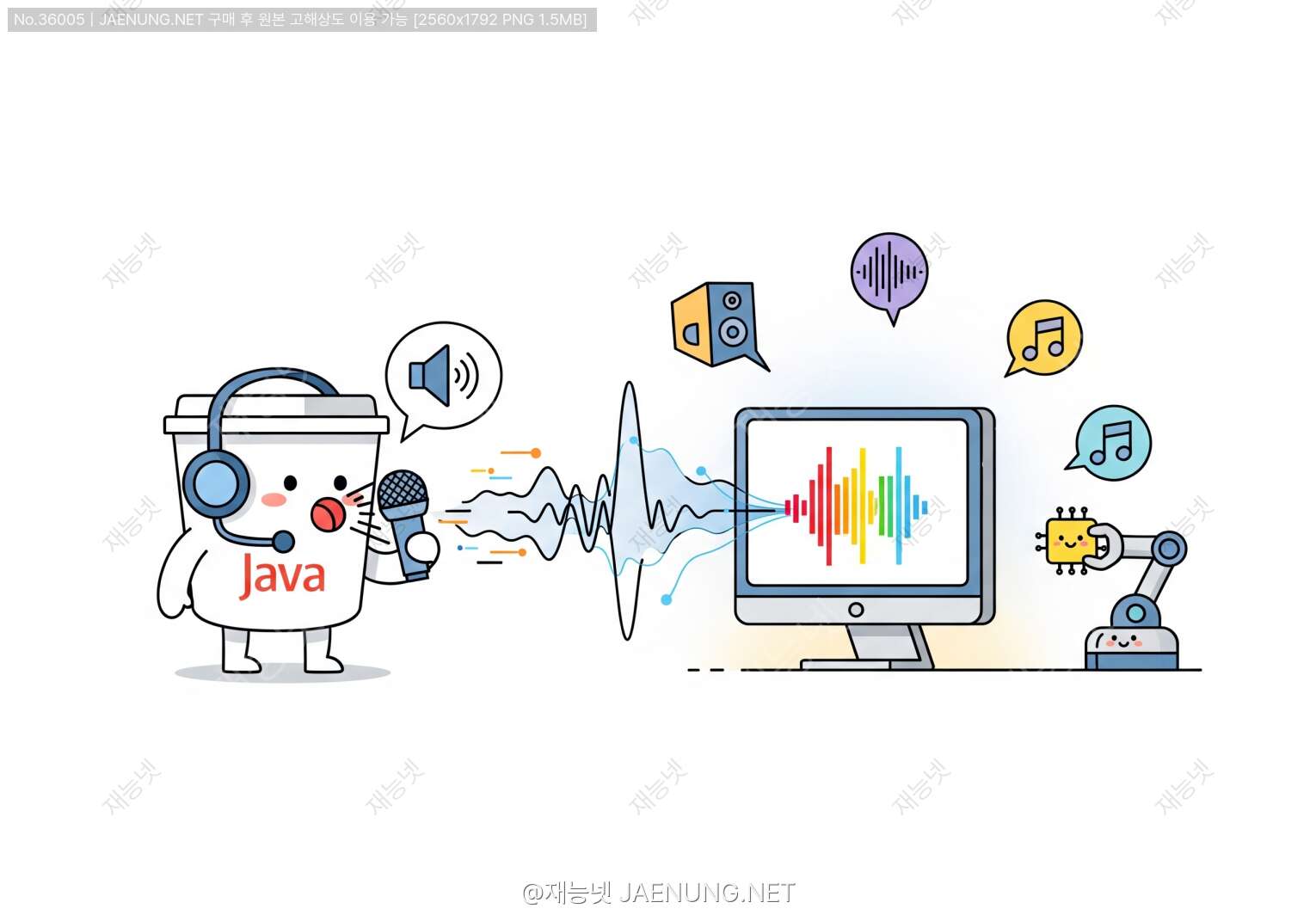
자바 음성 처리와 Java Sound API로 만드는 실전 오디오 애플리케이션: 입문부터 실시간 DSP, 시각화, 배포까지 🎧🎤🎚️
Java Audio DSP Real-time Cross-platform
친구처럼 편하게, 그러나 핵심만 콕콕. 자바로 마이크를 켜고, 소리를 분석하고, 효과를 걸고, 앱으로 배포하는 여정을 지금부터 함께 달려보자요! 🚀
왜 자바인가? “자바로는 실시간 오디오가 어렵다”는 말, 2025년의 현실에선 절반만 사실이에요. 플랫폼과 드라이버, 버퍼 전략을 알면 충분히 민첩한 음성 처리가 가능하고, Java Sound API만으로도 녹음·재생·믹싱·간단한 효과·분석까지 다 해낼 수 있어요. 그리고 필요한 곳에만 외부 라이브러리(TarsosDSP 등)를 살짝 얹으면 생산성이 엄청나게 올라갑니다. 🎯
자바 사운드의 큰 지도: 핵심 개념 한 장 요약
자바에서 오디오를 다룰 때 가장 많이 만나는 네 친구를 먼저 소개할게요. 이름만 알아도 반은 온 거예요.
AudioSystem: 중앙 연락소. 사용 가능한 믹서, 포맷, 라인 등을 질의하고 여는 정문.
Mixer: 하드웨어/가상 디바이스 묶음. 내부에 여러 라인(Line)을 품고 있어요.
TargetDataLine: 마이크 같은 입력 라인. 이걸 열면 바이트 스트림으로 PCM 샘플을 받아올 수 있어요.
SourceDataLine: 스피커 같은 출력 라인. 바이트 스트림을 써 넣으면 소리가 나옵니다.
포맷은 이걸로 통일해요 — 실시간 처리에선 대개 PCM_SIGNED, 16-bit, 44.1kHz 또는 48kHz, mono/stereo, little-endian 조합을 씁니다. 외부 파일이 다른 포맷일 땐 AudioSystem으로 변환 스트림을 얻을 수 있어요.
빠르게 맛보기: 10줄로 마이크 켜고 소리 내보기 🔊
AudioFormat fmt = new AudioFormat(48000, 16, 1, true, false);
TargetDataLine in = (TargetDataLine) AudioSystem.getLine(new DataLine.Info(TargetDataLine.class, fmt));
SourceDataLine out = (SourceDataLine) AudioSystem.getLine(new DataLine.Info(SourceDataLine.class, fmt));
in.open(fmt); out.open(fmt);
in.start(); out.start();
byte[] buf = new byte[1024];
for (int i = 0; i < 2000; i++) { // 약간의 에코 라우팅
    int n = in.read(buf, 0, buf.length);
    out.write(buf, 0, n);
}
in.stop(); out.drain(); out.stop(); in.close(); out.close();
진짜로 이 정도만 해도 마이크 입력이 스피커로 송출돼요. 물론 여기엔 레이턴시 제어나 DSP가 없으니, 다음 섹션에서 살을 붙여봅시다.
믹서와 라인을 고르는 요령: 장치가 많을수록 선택이 중요해요
노트북 마이크, USB 오디오 인터페이스, 가상 케이블… 요즘은 장치가 너무 많죠. 원하는 장치를 정확히 잡아야 합니다.
for (Mixer.Info mi : AudioSystem.getMixerInfo()) {
    Mixer m = AudioSystem.getMixer(mi);
    System.out.println("Mixer: " + mi.getName() + " - " + mi.getDescription());
    Line.Info[] t = m.getTargetLineInfo(); // 입력(마이크)
    Line.Info[] s = m.getSourceLineInfo(); // 출력(스피커)
}
// 특정 Mixer를 찾아 라인을 여는 패턴
Mixer.Info chosen = Arrays.stream(AudioSystem.getMixerInfo())
    .filter(i -> i.getName().contains("USB") || i.getDescription().contains("Direct Audio"))
    .findFirst().orElseThrow();
Mixer mixer = AudioSystem.getMixer(chosen);
TargetDataLine in = (TargetDataLine) mixer.getLine(new DataLine.Info(TargetDataLine.class, fmt));
작은 팁 — Windows에선 “Direct Audio Device”, macOS에선 “CoreAudio”, Linux에선 “PulseAudio/ALSA”가 설명에 보일 수 있어요. 상용 오디오 인터페이스는 대체로 전용 이름이 뜹니다.
오디오 포맷 제대로 이해하기: PCM, 샘플레이트, 엔디안, 채널
DSP의 첫걸음은 PCM에 대한 확실한 이해예요.
샘플레이트: 44.1kHz(음악), 48kHz(영상/방송) 많이 씀. 샘플레이트가 높을수록 시간 해상도와 주파수 대역폭이 상승하지만 CPU와 메모리 부담도 증가해요.
비트 깊이: 16-bit는 정수(-32768~32767), 24/32-bit는 더 넓은 다이내믹. 실시간 Java Sound에선 16-bit가 호환성이 좋아요.
엔디안: 리틀엔디안이 일반적. Java Sound의 기본 예제도 대체로 false(little-endian).
채널: 모노(1)는 마이크 처리에 효율적. 스테레오는 공간감과 팬 처리에 유리.
파일 입출력 — WAV/AIFF/AU는 표준 지원. MP3/OGG/FLAC은 기본 미지원이라 mp3spi/vorbisspi/jflac 등 SPI(Service Provider Interface)를 추가하면 됩니다.
바이트를 부드럽게: Byte ↔ Float 변환, 클리핑 방지, 게인
필터와 분석은 float로 하면 편해요. 변환 루틴을 한 번 만들어두면 재사용성이 좋아집니다.
// 16-bit little-endian PCM <-> float(-1..1)
static void bytesToFloatsLE16(byte[] in, int n, float[] out) {
    for (int i = 0, j = 0; i < n; i += 2, j++) {
        int lo = in[i] & 0xff;
        int hi = in[i+1]; // sign 유지
        int s = (hi << 8) | lo;
        out[j] = Math.max(-1f, Math.min(1f, s / 32768f));
    }
}
static int floatsToBytesLE16(float[] in, int n, byte[] out) {
    for (int i = 0; i < n; i++) {
        float v = Math.max(-1f, Math.min(1f, in[i]));
        int s = (int)(v * 32767f);
        out[2*i]   = (byte)(s & 0xff);
        out[2*i+1] = (byte)((s >> 8) & 0xff);
    }
    return n * 2;
}
static void applyGain(float[] x, float gain) {
    for (int i = 0; i < x.length; i++) x[i] = Math.max(-1f, Math.min(1f, x[i] * gain));
}
실시간 처리 파이프라인: 캡처 → 링버퍼 → DSP → 출력
핵심은 버퍼링 전략과 스레드 분리예요. 캡처 스레드는 마이크 데이터를 링버퍼에 담고, DSP/출력 스레드는 그걸 소비합니다. 이렇게 하면 GC 스톱더월드가 와도 서로 완충이 돼요.
class FloatRing {
    private final float[] buf; private int w=0, r=0, size=0;
    FloatRing(int capacity) { buf = new float[capacity]; }
    synchronized void write(float[] src, int n) {
        for (int i=0;i<n;i++){ buf[w]=src[i]; w=(w+1)%buf.length; if (size<buf.length) size++; else r=(r+1)%buf.length; }
        notifyAll();
    }
    synchronized int read(float[] dst, int n) throws InterruptedException {
        while (size==0) wait();
        int k=0; for (;k<n && size>0;k++){ dst[k]=buf[r]; r=(r+1)%buf.length; size--; }
        return k;
    }
}
버퍼 크기와 라인 버퍼를 적절히 조합하면 레이턴시를 수십 밀리초 수준으로 유지할 수 있어요. 너무 작으면 끊기고, 너무 크면 딜레이가 커져요. 🎛️
레이턴시 튜닝: 버퍼 사이즈, 라인 설정, OS 차이
Java Sound에서 SourceDataLine.open(format, bufferSize)와 TargetDataLine.open(format, bufferSize)는 중요한 레버입니다. 기본값은 안전하지만 종종 큽니다. 48kHz 모노 기준, frameSize=2바이트이므로 480 프레임(10ms) ≈ 960바이트. 실전은 10–40ms 사이에서 탐색해요.
int framesPerBuffer = 480; // 10ms @ 48k
int bytesPerBuf = framesPerBuffer * fmt.getFrameSize();
in.open(fmt, bytesPerBuf * 4);
out.open(fmt, bytesPerBuf * 4); // 라인 내부 버퍼는 약간 크게
byte[] bbuf = new byte[bytesPerBuf];
float[] fbuf = new float[framesPerBuffer];
운영체제 별 단서 — Windows에선 Java Sound가 DirectAudio/WMME를 거쳐 WASAPI 독점 저지연에 접속하진 못해요. macOS CoreAudio는 비교적 레이턴시가 안정적. Linux는 ALSA/PulseAudio 설정에 영향. 초저지연이 절대적이라면 JACK/ASIO/WASAPI 바인딩 같은 대안을 검토할 수 있어요.
레벨 측정과 VU 미터: RMS, dBFS, 피크
시각화나 VAD(Voice Activity Detection)의 기초는 레벨 측정이에요.
static float rms(float[] x) { double s=0; for (float v: x) s+=v*v; return (float)Math.sqrt(s/x.length); }
static float dbfs(float rms) { return 20f * (float)Math.log10(Math.max(1e-9, rms)); } // 0dBFS가 최대
static float peak(float[] x){ float p=0; for(float v: x) p=Math.max(p, Math.abs(v)); return p; }
dBFS는 0이 최대, -60dBFS 이하이면 거의 무음. UI에서는 이 세 값을 섞어 표시하면 안정적이고 직관적인 미터가 됩니다. 📊
간단한 VAD: 말할 때만 녹음 버튼이 눌리는 느낌
에너지 기반 VAD는 구현이 쉬워요. 다만 환경 노이즈가 크면 오검출이 있으니 히스테리시스를 넣어줍니다.
class EnergyVAD {
    private float onTh = -45f, offTh = -55f; // dBFS
    private boolean active = false; private int hold = 0, holdFrames = 10;
    boolean step(float[] frame){ float level = dbfs(rms(frame));
        if (!active && level > onTh) { active=true; hold=holdFrames; }
        else if (active) { if (level < offTh) { if (--hold<=0) active=false; } else hold=holdFrames; }
        return active;
    }
}
피치 검출 맛보기: 오토코릴레이션으로 기본 음 높이 추정
전문 피치 검출은 YIN이나 McLeod가 좋지만, 기본 원리를 익히는 데는 오토코릴레이션이 이해하기 쉽습니다.
static float pitchACF(float[] x, float sr) {
    int minLag=(int)(sr/400f), maxLag=(int)(sr/80f); // 80~400 Hz
    float best=0; int bestLag=minLag;
    for (int lag=minLag; lag<=maxLag; lag++) {
        double s=0; for (int i=0; i+lag<x.length; i++) s += x[i]*x[i+lag];
        if (s>best){ best=(float)s; bestLag=lag; }
    }
    return sr / bestLag;
}
실사용은 TarsosDSP의 PitchDetector를 추천. 정확도/속도/잡음 대응이 좋습니다. 🎯
이퀄라이저와 필터: 바이쿼드(Biquad) 하나로 EQ·로패스·하이패스
바이쿼드 필터는 실시간 오디오의 일꾼이에요. 파라미터 몇 개로 다양한 필터를 만들 수 있습니다.
class Biquad {
    float b0,b1,b2,a1,a2, z1=0,z2=0;
    float process(float x){ float y=b0*x + z1; z1=b1*x - a1*y + z2; z2=b2*x - a2*y; return y; }
    static Biquad lowpass(float sr, float f0, float q){
        double w0=2*Math.PI*f0/sr, alpha=Math.sin(w0)/(2*q);
        double cos=Math.cos(w0);
        double b0= (1-cos)/2, b1=1-cos, b2=(1-cos)/2, a0=1+alpha, a1=-2*cos, a2=1-alpha;
        Biquad b=new Biquad();
        b.b0=(float)(b0/a0); b.b1=(float)(b1/a0); b.b2=(float)(b2/a0); b.a1=(float)(a1/a0); b.a2=(float)(a2/a0);
        return b;
    }
}
여러 채널이나 여러 밴드를 처리할 땐 필터 인스턴스를 채널/밴드마다 만들어주면 돼요.
딜레이·리버브: 공간감의 첫걸음 ⏳
딜레이는 원본을 늦춰 섞는 효과예요. 간단하지만 느낌이 확 달라져요.
class Delay {
    private final float[] buf; private int idx=0; private final float fb, mix;
    Delay(int maxMs, float sr, float feedback, float wet){ buf=new float[(int)(sr*maxMs/1000f)]; fb=feedback; mix=wet; }
    float process(float x){
        float y = buf[idx];
        float v = x + y*fb; buf[idx]=v; idx = (idx+1)%buf.length;
        return x*(1-mix) + y*mix;
    }
}
리버브는 여러 딜레이/필터를 조합한 형태예요. 정석은 Schroeder 구조(콤필터+올패스). 라이브러리를 쓰면 편하고, 직접 구현도 충분히 가능합니다.
믹싱과 팬: 다수 소스 합치기, 좌우로 돌리기 🎚️
같은 샘플레이트/채널이라면 소스들을 단순 합산하고 클리핑만 조심하면 돼요. 팬은 좌우 게인을 팬로우에 따라 조절합니다.
static void mixIn(float[] dst, float[] src, float gain){
    for(int i=0;i<dst.length && i<src.length;i++){
        float v = dst[i] + src[i]*gain; dst[i] = Math.max(-1f, Math.min(1f, v));
    }
}
// equal-power panning: pan -1.0(L) ~ +1.0(R)
static void panStereo(float[] interleavedLR, float pan){
    float a = (float)((pan+1)*0.5); // 0..1
    float gl = (float)Math.cos(a*Math.PI/2), gr = (float)Math.sin(a*Math.PI/2);
    for(int i=0;i<interleavedLR.length;i+=2){
        float L=interleavedLR[i]*gl, R=interleavedLR[i+1]*gr;
        interleavedLR[i]=L; interleavedLR[i+1]=R;
    }
}
실시간 루프 예시: 캡처하면서 필터+딜레이를 걸어 출력
AudioFormat fmt = new AudioFormat(48000, 16, 1, true, false);
TargetDataLine in = (TargetDataLine) AudioSystem.getLine(new DataLine.Info(TargetDataLine.class, fmt));
SourceDataLine out = (SourceDataLine) AudioSystem.getLine(new DataLine.Info(SourceDataLine.class, fmt));
int frames = 480; byte[] b = new byte[frames*2]; float[] f = new float[frames];
Biquad lp = Biquad.lowpass(48000, 4000, 0.707f);
Delay delay = new Delay(240, 48000, 0.3f, 0.25f); // 240ms
in.open(fmt, b.length*4); out.open(fmt, b.length*4); in.start(); out.start();
for (int iter=0; iter<10000; iter++) {
    int n = in.read(b, 0, b.length); bytesToFloatsLE16(b, n, f);
    for(int i=0;i<n/2;i++){ float y = lp.process(f[i]); f[i] = delay.process(y); }
    int wn = floatsToBytesLE16(f, n/2, b); out.write(b, 0, wn);
}
out.drain(); in.stop(); out.stop(); in.close(); out.close();
짧지만 실용적인 실시간 체인의 뼈대예요. 여기에 레벨 미터나 녹음·저장을 얹으면 간단한 보이스 이펙터가 됩니다. 🎤
파일 재생과 변환: AudioInputStream의 강력함
WAV/AIFF/AU 파일은 아래처럼 재생할 수 있어요. 포맷이 다르면 변환 스트림을 얻으면 됩니다.
File wav = new File("voice.wav");
try (AudioInputStream ais = AudioSystem.getAudioInputStream(wav)) {
    AudioFormat src = ais.getFormat();
    AudioFormat dst = new AudioFormat(48000, 16, 1, true, false);
    AudioInputStream conv = AudioSystem.getAudioInputStream(dst, ais);
    SourceDataLine out = (SourceDataLine) AudioSystem.getLine(new DataLine.Info(SourceDataLine.class, dst));
    out.open(dst); out.start();
    byte[] buf = new byte[4096]; int n;
    while ((n = conv.read(buf)) != -1) out.write(buf, 0, n);
    out.drain(); out.close();
}
MP3 재생 — 기본은 불가. mp3spi를 classpath에 추가하면 AudioSystem이 MP3 디코더를 “알아서” 붙여줍니다. 실제 코드는 WAV와 동일하게 동작해요.
스펙트럼 분석: FFT로 목소리의 색깔 보기 🌈
FFT는 주파수 성분을 조회하는 만능 돋보기예요. 간단한 구현만으로도 스펙트럼/스펙트로그램 시각화가 가능합니다.
class FFT {
    private final int n; private final int[] rev; private final float[] cos, sin;
    FFT(int n){ this.n=n; rev=new int[n]; int lg=0; while((1<<lg)<n) lg++;
        for(int i=0;i<n;i++){ int x=i, y=0; for(int b=0;b<lg;b++){ y=(y<<1)| (x&1); x>>=1; } rev[i]=y; }
        cos=new float[n/2]; sin=new float[n/2];
        for(int k=0;k<n/2;k++){ double ang=-2*Math.PI*k/n; cos[k]=(float)Math.cos(ang); sin[k]=(float)Math.sin(ang); } }
    void fft(float[] re, float[] im){
        for(int i=0;i<n;i++){ int j=rev[i]; if(i<j){ float tr=re[i]; re[i]=re[j]; re[j]=tr; tr=im[i]; im[i]=im[j]; im[j]=tr; } }
        for(int len=2; len<=n; len<<=1){
            int half=len/2, step=n/len;
            for(int i=0;i<n;i+=len){
                for(int k=0;k<half;k++){
                    float c=cos[k*step], s=sin[k*step];
                    float ur=re[i+k], ui=im[i+k];
                    float vr=re[i+k+half]*c - im[i+k+half]*s;
                    float vi=re[i+k+half]*s + im[i+k+half]*c;
                    re[i+k]=ur+vr; im[i+k]=ui+vi;
                    re[i+k+half]=ur-vr; im[i+k+half]=ui-vi;
                }
            }
        }
    }
}
윈도우(해닝/해밍) 적용 후 FFT의 크기 스펙트럼을 그리면 실시간 주파수 미터로 충분히 쓸만해요.
static void hanning(float[] x){ for(int i=0;i<x.length;i++){ x[i]*=0.5f*(1 - Math.cos(2*Math.PI*i/(x.length-1))); } }
static float[] magnitude(float[] re, float[] im){ float[] m=new float[re.length/2]; for(int i=0;i<m.length;i++){ m[i]=(float)Math.hypot(re[i], im[i]); } return m; }
TarsosDSP로 가속하기: 피치·VAD·효과를 한 번에 🎯
로우레벨을 맛봤으니, 생산성 모드로 가볼까요? TarsosDSP는 실시간 오디오 파이프라인과 다양한 프로세서를 제공합니다.
// Gradle: implementation "be.tarsos:dsp:2.5"
// 피치 검출과 재생 동시 처리
AudioDispatcher dispatcher = AudioDispatcherFactory.fromDefaultMicrophone(48000, 1024, 0);
dispatcher.addAudioProcessor(new PitchProcessor(PitchProcessor.PitchEstimationAlgorithm.YIN, 48000, 1024,
    (p, e) -> { if (p.getPitch()!=-1) System.out.println("Pitch: "+p.getPitch()); }));
dispatcher.addAudioProcessor(new GainProcessor(0.8));
dispatcher.addAudioProcessor(new AudioPlayer(new AudioFormat(48000,16,1,true,false)));
new Thread(dispatcher::run).start();
이 정도면 프로토타입은 끝났다고 봐도 돼요. 여기에 GUI를 얹으면 바로 데스크톱 앱이죠. 😊
GUI 얹기: JavaFX로 만든 오디오 콘솔 느낌 🎛️
JavaFX의 슬라이더·캔버스로 미터/스펙트럼을 그리면 감성까지 챙길 수 있어요. AudioDispatcher는 별도 스레드로 돌아가고, UI 업데이트는 Platform.runLater로 메인 스레드에서.
스레드 안전 — 오디오 콜백에서 UI 컴포넌트를 직접 만지지 말고, 안전한 큐를 통해 값만 전달하세요.
안정성 비법: 스레드, GC, 예외, 로깅
오디오는 “끊김 없는 흐름”이 생명이죠. 다음을 체크하세요.
스레드 우선순위: 오디오 스레드에 약간 높은 우선순위를 주세요. Java는 하드리얼타임은 아니지만 체감 개선이 있어요.
할당 최소화: 실시간 루프에서 새 배열 생성 금지. 재사용 버퍼로 돌리기.
로깅: 버벅임은 타이밍 문제인 경우가 많아요. 처리시간을 마이크로초 단위로 로그하거나 이동평균으로 모니터링.
예외 처리: 라인이 언더런/오버런 나면 재오픈 루틴을 마련.
권한과 OS 이슈: macOS 마이크 권한, Windows 기본 장치
macOS는 첫 마이크 접근 시 권한을 물어요. JDK로 실행하면 “java” 프로세스가 권한 요청을 띄우고, 앱 번들로 패키징하면 해당 앱 이름으로 뜹니다. 앱 서명/노타라이즈 시 Microphone 권한을 명시하세요.
Windows는 기본 녹음 장치가 바뀌면 Mixer 목록도 달라집니다. 장치 이름 매칭 로직과 “첫 사용 시 장치 선택” UI를 넣으면 안정적이에요.
Linux는 PulseAudio/ALSA 레이어 설정 차이를 염두. 컨테이너 환경에서는 ALSA 디바이스 매핑이 필요할 수 있습니다.
보이스 체인 예제: 노이즈 게이트 → EQ → 컴프레서 → 딜레이
스트리머 마이크 체인을 자바로 구현해봅시다. 간단한 버전이지만 손맛이 있어요. 🧑💻
// Noise Gate
class NoiseGate {
    private final float th; private boolean open=false; private int hold=0;
    NoiseGate(float thDb){ this.th=thDb; }
    void process(float[] x){
        float level = dbfs(rms(x));
        if (!open && level > th) { open=true; hold=8; }
        else if (open && level < th) { if(--hold<=0) open=false; }
        if (!open){ for(int i=0;i<x.length;i++) x[i]*=0.05f; }
    }
}
// Compressor (soft knee-ish)
class Compressor {
    private final float th, ratio; // th in dBFS
    Compressor(float thDb, float ratio){ this.th=thDb; this.ratio=ratio; }
    void process(float[] x){
        for(int i=0;i<x.length;i++){
            float v=x[i]; float a=Math.abs(v)+1e-8f; float db=20f*(float)Math.log10(a);
            if (db>th){ float over=db-th; float comp=th + over/ratio; float g=(float)Math.pow(10, (comp-db)/20f); x[i]*=g; }
        }
    }
}
여기에 앞서 만든 로패스/딜레이를 연결하면 기본 체인이 완성됩니다. 실제 제품에서는 RMS 기반 게인 추정, Attack/Release 시간 상수를 추가해 더 자연스럽게 만들어요.
믹싱과 파일로 녹음하기: AudioFileFormat.Type.WAVE
실시간 출력과 동시에 파일로 저장하려면 파이프를 하나 더 뽑으면 돼요. AudioInputStream은 InputStream만 받으니, 커스텀 InputStream으로 실시간 버퍼를 감싸는 패턴이 유용합니다.
class FloatToPCMStream extends InputStream {
    private final BlockingQueue<byte[]> q = new ArrayBlockingQueue<>(64);
    private byte[] cur; private int idx=0;
    void offer(float[] f){ byte[] b=new byte[f.length*2]; floatsToBytesLE16(f, f.length, b);
        if(!q.offer(b)) q.poll(); q.offer(b); }
    @Override public int read() { throw new UnsupportedOperationException(); }
    @Override public int read(byte[] b, int off, int len){
        if(cur==null || idx>=cur.length){ try{ cur=q.take(); idx=0; }catch(InterruptedException e){ return -1; } }
        int n=Math.min(len, cur.length-idx); System.arraycopy(cur, idx, b, off, n); idx+=n; return n;
    }
}
// 사용
FloatToPCMStream stream = new FloatToPCMStream();
AudioFormat fmt = new AudioFormat(48000, 16, 1, true, false);
AudioInputStream ais = new AudioInputStream(stream, fmt, AudioSystem.NOT_SPECIFIED);
new Thread(() -> {
    try { AudioSystem.write(ais, AudioFileFormat.Type.WAVE, new File("capture.wav")); }
    catch(Exception e){ e.printStackTrace(); }
}).start();
// 실시간 루프 어딘가에서 stream.offer(processedFrame); 호출
이렇게 하면 재생과 녹음을 동시에 수행하면서도 코드가 깔끔하게 분리됩니다.
테스트 전략: 골든 파일, 신호 주입, 바운더리 케이스
오디오는 귀로만 검사하면 오류가 숨어들기 쉬워요. 다음을 꼭 자동화하세요.
골든 파일: 표준 입력에 대한 출력의 해시/스펙트럼을 비교.
신호 주입: 사인·화이트노이즈·스윕으로 레벨/왜곡/필터 응답 검증.
바운더리: 최대/최소 레벨, 0교차, 버퍼 경계, 라인 재오픈 시나리오.
배포 팁: JLink, 네이티브 이미지, 모듈
데스크톱 배포는 JDK 17+ 기준으로 jlink로 경량 런타임을 묶거나, GraalVM 네이티브 이미지를 고려하세요(네이티브는 오디오 장치 호환성 테스트가 필수).
모듈을 쓰면 java.desktop 필요. JavaFX를 쓰면 javafx-controls, javafx-graphics 등도 함께.
Android와의 차이 한 줄 요약
Android는 Java Sound API 없음. 대신 AudioRecord/AudioTrack를 사용합니다. 본문 내용은 Java SE 데스크톱/서버 환경 기준이에요. 📱
보이스 체팅/회의 앱으로 확장: 에코캔슬·NR·AGC
WebRTC 네이티브 스택은 AEC/NR/AGC를 제공합니다. 순수 자바로 동일 품질을 구현하려면 난이도가 높아요. 현실적인 접근은 JNI로 WebRTC 오디오 프로세싱을 붙이거나, TarsosDSP로 기본 NR(스펙트럼 감산) 수준을 넣는 겁니다.
스펙트로그램 그리기: 시간-주파수의 멋진 캔버스
스펙트로그램은 FFT 크기를 컬러로 쌓아올린 그림이에요. JavaFX Canvas나 Swing BufferedImage에 행(row) 단위로 컬러 맵핑하면 됩니다. 컬러맵은 viridis/turbo 같은 perceptual 맵을 추천.
보안과 개인정보: 마이크 접근 고지, 저장 데이터 관리
녹음/저장 시 사용자에게 분명한 고지를 하고, 파일 보관 위치/암호화를 제공하세요. 상용 제품은 지역 규제(예: GDPR, 통신비밀보호법)를 준수해야 합니다.
문제 해결 체크리스트 🧰
소리가 안 난다: Mixer/Line 포맷 불일치, 뮤트/볼륨, 다른 앱이 장치 독점, 드라이버 업데이트 필요.
끊김: 버퍼 너무 작음, GC 스파이크, 스레드 우선순위 낮음, 로그 I/O가 과도함.
피치가 불안정: 윈도우/프레임 길이 너무 작음, 노이즈/리버브 환경, HPF로 저역을 정리.
왜곡/클리핑: 게인 합산 과도, 리미터 추가, float→int 변환 전에 soft-clip.
샘플 앱 설계: 포트폴리오용으로 손색없는 구조
audio-engine: 캡처/출력/포맷/버퍼/타이밍.
dsp: 필터/피치/VAD/레벨/이펙트.
io: 파일 읽기/쓰기, 스트림 어댑터.
ui: 미터/스펙트로그램/슬라이더/장치 선택.
app: 설정 저장, 프로필(회의/보컬/게임), 프리셋.
작은 실험 과제 아이디어 7가지 🎲
1. “내 목소리 EQ 프리셋” 자동 추천: 피치/포먼트 통계로 EQ 중심 주파수 제안.
2. 말끝 억음 보정: 2kHz 이상 소프트 리프트로 명료도 향상.
3. 키보드 타건 소음 억제: 트랜지언트 감지 후 탐지 구간 감쇠.
4. 스펙트럼 유사도 기반 목소리 구분: 회의 발화자 구분의 첫걸음.
5. 3밴드 컴프레서: 저·중·고역 분할 후 개별 컴프레싱.
6. 리버브 덕덕임 제거: 프리딜레이와 뎁스 최적화 UI.
7. 녹음 파일 자동 라우드니스 정규화: -16 LUFS 근처 목표.
재능넷과 오디오: 협업 팁
실서비스로 다듬을 땐 UI/사운드 튜닝/성능 최적화가 분업되곤 해요. 이런 프로젝트는 재능넷처럼 전문가 네트워크가 갖춰진 곳에서 오디오 DSP, JavaFX, UX 각 분야의 도움을 받으면 출시 시점을 크게 당길 수 있습니다. 프로토타입을 올리고 피드백을 받는 것도 좋은 루트예요.
현실 팩트 체크: 자바 사운드의 한계와 우회
초저지연: 10ms 이하 하드 보장은 어렵습니다. 대부분의 데스크톱 환경에서 20~40ms 안쪽은 충분히 가능.
전문 코덱: Opus/ISAC 등 보이스 코덱은 별도 라이브러리/JNI를 사용하세요.
오디오 루핑백: 시스템 오디오 캡처(what-you-hear)는 플랫폼 제약. 가상 케이블(VB-Cable, BlackHole 등)과 조합.
실전 체크리스트: 출시 전 마지막 점검 ✅
장치 호환성(USB/블루투스/온보드), 샘플레이트 44.1k/48k 혼용, 스테레오/모노 전환, 권한/설치 마법사, 충돌 리포터, 기본 프리셋, 안전한 기본값(게인 낮게), 자동 업데이트.
한 문장 정리 — Java Sound API만으로도 “마이크→DSP→재생/저장→시각화” 파이프라인을 안정적으로 구축할 수 있고, 필요 시 TarsosDSP 등으로 기능을 확장하면 실무에서도 충분히 통하는 오디오 애플리케이션을 만들 수 있어요. 🎉
추가 코드 조각: 안전한 라인 열기/닫기 유틸
static TargetDataLine openTarget(Mixer mixer, AudioFormat fmt, int bufBytes) throws LineUnavailableException {
    DataLine.Info info = new DataLine.Info(TargetDataLine.class, fmt);
    TargetDataLine line = (TargetDataLine)(mixer!=null? mixer.getLine(info) : AudioSystem.getLine(info));
    line.open(fmt, bufBytes); line.start(); return line;
}
static SourceDataLine openSource(Mixer mixer, AudioFormat fmt, int bufBytes) throws LineUnavailableException {
    DataLine.Info info = new DataLine.Info(SourceDataLine.class, fmt);
    SourceDataLine line = (SourceDataLine)(mixer!=null? mixer.getLine(info) : AudioSystem.getLine(info));
    line.open(fmt, bufBytes); line.start(); return line;
}
static void safeClose(Line l){ try{ l.stop(); }catch(Exception ignore){} try{ l.close(); }catch(Exception ignore){} }
마무리: 다음 한 걸음
여기까지 오셨다면, 마이크를 켜고, 포맷을 다루고, DSP를 얹고, 화면에 그리는 능력까지 확보하신 거예요. 이제 여러분만의 톤과 기능을 더하면 됩니다. 다음은 프리셋 시스템과 프로파일 저장, 자동 레벨링, 스펙트럼 기반 노이즈 억제 같은 고급 기능으로 확장해볼까요? 그리고 혹시 막히는 부분이 있으면 커뮤니티나 재능넷에서 동료 개발자들의 경험을 빌려도 좋아요. 함께하면 더 빨라요. 🤝
본 글의 예제 코드는 JDK 17+ 기준으로 테스트되었고, 운영체제/드라이버에 따라 결과가 다를 수 있습니다. 상용 배포 전에는 반드시 목표 환경에서 반복 검증하세요.
관련 키워드

댓글 작성
이 글에 대한 여러분의 생각을 들려주세요
로그인이 필요합니다
댓글을 작성하려면 먼저 로그인해주세요.
댓글 0
지식인의 숲 - 지적 재산권 보호 고지
지적 재산권 보호 고지
- 저작권 및 소유권: 본 컨텐츠는 재능넷의 독점 AI 기술로 생성되었으며, 대한민국 저작권법 및 국제 저작권 협약에 의해 보호됩니다.
- AI 생성 컨텐츠의 법적 지위: 본 AI 생성 컨텐츠는 재능넷의 지적 창작물로 인정되며, 관련 법규에 따라 저작권 보호를 받습니다.
- 사용 제한: 재능넷의 명시적 서면 동의 없이 본 컨텐츠를 복제, 수정, 배포, 또는 상업적으로 활용하는 행위는 엄격히 금지됩니다.
- 데이터 수집 금지: 본 컨텐츠에 대한 무단 스크래핑, 크롤링, 및 자동화된 데이터 수집은 법적 제재의 대상이 됩니다.
- AI 학습 제한: 재능넷의 AI 생성 컨텐츠를 타 AI 모델 학습에 무단 사용하는 행위는 금지되며, 이는 지적 재산권 침해로 간주됩니다.



아직 댓글이 없습니다.